
Установка ОС Windows с помощью Boot Camp на Mac новой модели
С помощью приложения «Ассистент Boot Camp» можно установить Windows 10 на компьютер Mac с процессором Intel.
На новых компьютерах Mac поддерживается более простой способ установки Windows. Для того чтобы узнать, подходит ли этот способ для Вашего компьютера Mac, ознакомьтесь с разделом «Дополнительная информация» в статье службы поддержки Apple Установка Windows 10 на компьютере Mac с помощью приложения «Ассистент Boot Camp». Если у Вас компьютер Mac более ранней модели, которой требуется внешний накопитель USB, следуйте инструкциям в разделе Установка Windows с помощью Boot Camp на Mac старой модели.
Вам потребуется
Клавиатура, а также мышь или трекпад из комплекта поставки Вашего Mac. Если их нет, используйте клавиатуру и мышь USB.
Образ диска 64‑битной версии Windows 10 для полной установки (ISO‑файл) или другой установочный носитель.
Вы можете загрузить образ диска Windows 10 (ISO‑файл) на веб-сайте Microsoft.

Свободное место на загрузочном диске, причем места должно быть достаточно для установки. Для того чтобы узнать, сколько свободного места на диске потребуется, откройте статью службы поддержки Apple Установка Windows 10 на компьютере Mac с помощью приложения «Ассистент Boot Camp».

Выполнение установки
На компьютере Mac выполните следующие действия по порядку.
Шаг 1. Проверка наличия обновлений ПО
Установите все обновления macOS перед установкой Windows.
Выполните вход на компьютер Mac в качестве администратора, завершите работу всех открытых приложений и сеансы всех остальных пользователей.
Выберите меню Apple > «Системные настройки», нажмите «Общие» в боковом меню, затем справа нажмите «Обновление ПО». (Возможно, потребуется прокрутить вниз.)
Установите все доступные обновления macOS.
Если после установки обновления Ваш компьютер Mac перезагрузится, снова перейдите к разделу «Обновление ПО» для установки других обновлений.
Шаг 2. Подготовка компьютера Mac к установке ОС Windows
Ассистент Boot Camp помогает подготовить компьютер Mac путем создания нового раздела для Windows под названием BOOTCAMP и загрузки программного обеспечения для поддержки Boot Camp.
Важно! Если у Вас ноутбук Mac, то, прежде чем продолжить, подключите его к источнику питания.
На компьютере Mac откройте Ассистент Boot Camp , расположенный в папке /Программы/Утилиты.
В разделе «Введение» нажмите «Продолжить».
Система будет проверена на наличие свободного места. Прошлые моментальные копии Time Machine и кэшированные файлы iCloud будут удалены, чтобы освободить место для Boot Camp. Этот процесс может занять некоторое время (чтобы пропустить этот шаг, нажмите кнопку «Остановить»).
Если у Вас один внутренний диск, выберите ISO-образ Windows, задайте размер раздела, перетягивая бегунок между разделами macOS и Windows, затем нажмите «Установить».
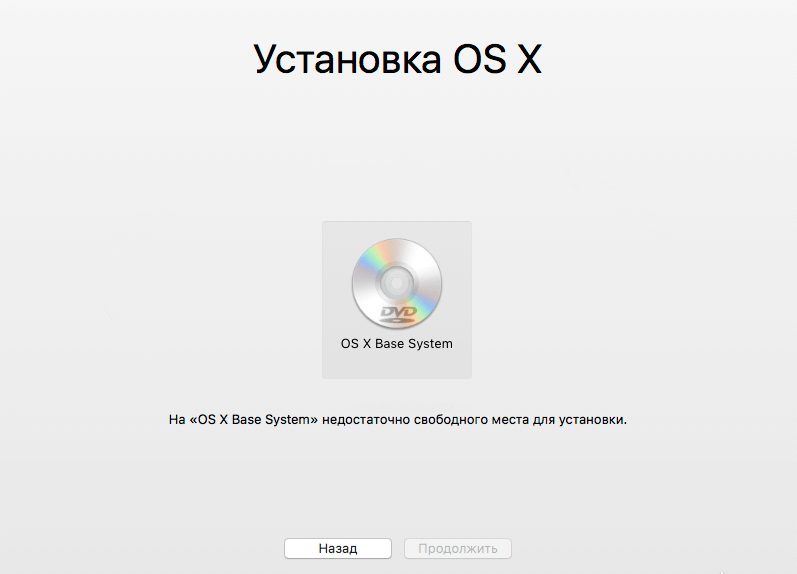
Важно! Изменить размер раздела в дальнейшем будет невозможно.
Если у Вас несколько внутренних дисков, следуйте инструкциям на экране, чтобы выбрать и отформатировать диск для установки Windows и выбрать ISO-образ Windows.
Выбор загрузочного диска. Вы можете создать дополнительный раздел для Windows. Задайте размер раздела, перетягивая бегунок между разделами macOS и Windows.
Выбор диска в формате APFS. Вы можете либо создать дополнительный раздел для Windows, либо стереть весь диск и создать раздел для Windows. Если Вы решили создать дополнительный раздел, задайте размер раздела, перетягивая бегунок между разделами macOS и Windows.
Выбор диска не в формате APFS. Вы можете стереть весь диск и создать раздел для Windows.
Если на выбранном диске уже есть приложение Boot Camp, его можно удалить.
Важно! Изменить размер раздела в дальнейшем будет невозможно.

По окончании шага запустится установщик Windows.
Шаг 3. Установка Windows
Следуйте инструкциям на экране в программе установки Windows.
После установки компьютер Mac автоматически перезагрузится в операционной системе Windows.
Для настройки Windows следуйте инструкциям на экране.
Шаг 4. Установка Boot Camp для Windows
После установки Windows начнется установка драйверов Boot Camp для поддержки оборудования Mac.
Следуйте инструкциям на экране в установщике Boot Camp в Windows.
Важно! Не нажимайте кнопку «Отменить» ни в одном из диалоговых окон программы установки.
Если появится сообщение о том, что устанавливаемое программное обеспечение не прошло проверку на совместимость с Windows, нажмите «Все равно продолжить».
Не нужно реагировать на диалоговые окна программы установки, которые появляются лишь на короткое время, но если в диалоговом окне предлагается установить ПО для устройства, нажмите «Установить».
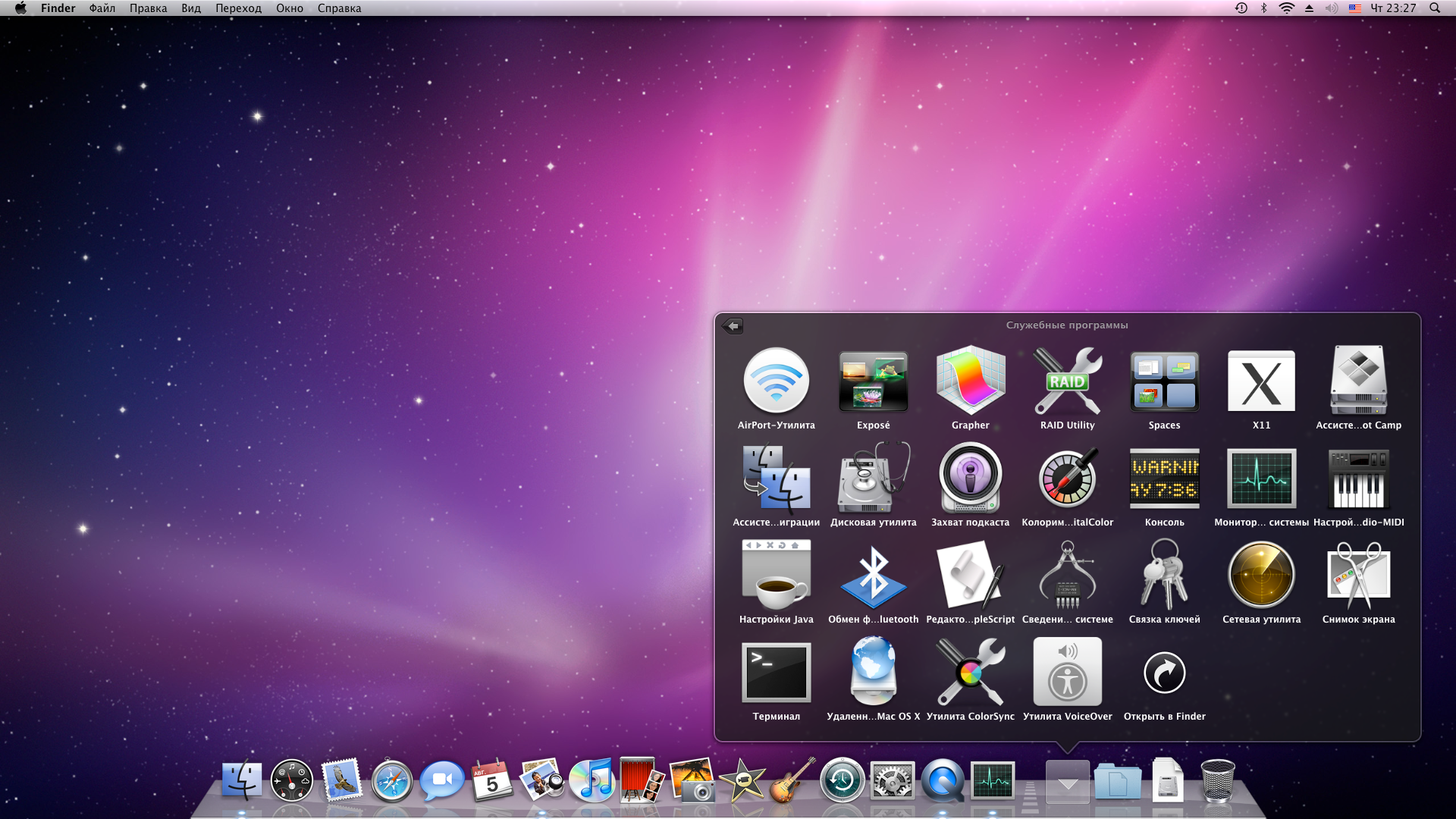
Если ничего не происходит, возможно, имеются скрытые окна, ожидающие ответа на запрос. Загляните за открытые окна.
После установки нажмите «Завершить».
После перезагрузки компьютера Mac следуйте инструкциям всех появляющихся программ установки.
См. такжеНачало работы с Ассистентом Boot Camp на MacУстранение неполадок Ассистента Boot Camp на компьютере MacСтатья службы поддержки Apple: Использование Apple Studio Display или Pro Display XDR с Boot Camp
Как пользоваться Windows-программами на Mac
Серго Попов
24.05.2022
Время чтения: 15 мин
Пользователей Windows гораздо больше и среди обычных людей, и среди архитекторов и дизайнеров интерьера, поэтому большая часть программ написаны именно под винду: какой-то профессиональный софт полностью недоступен на macOS — как, например, Revit и 3ds Max, — а какой-то работает с ограничениями, как некоторые плагины для SketchUp и Rhino.
Чтобы пользоваться этими программами, не обязательно менять компьютер — можно установить на Mac вторую систему. Рассказываем, как.
Самые распространённые способы установить Windows-программы на Mac — это использование программы Boot Camp, создание виртуальной машины и установка программы-эмулятора. В этой статье мы рассмотрим все инструменты, посмотрим на их преимущества и недостатки и расскажем, как с ними работать.
Так как способы установки для разных Mac отличаются, то сперва нужно понять, какой у вас процессор: для разных процессоров доступны разные способы. Определить версию процессора можно в меню Apple, нажав на значок яблока в левом верхнем углу:
eng: About This Mac → Overview → Processor / Chip.
рус: Об этом Mac → Обзор → Процессор / Чип.
В строке будет указано, Intel или Apple.
- Вкладка «Обзор» на Mac с процессором Intel
- Вкладка «Обзор» на Mac с процессором Apple
А теперь подробности:
1. Boot Camp
2. Виртуальная машина
3. Эмуляция
4. Какой способ выбрать
Boot Camp
Этот способ подходит только для Mac с процессорами Intel.
Boot Camp — это предустановленная (по умолчанию встроенная) программа в macOS, которая позволяет устанавливать Windows на Mac в качестве дополнительной системы. При включении или перезагрузке компьютера вы сможете выбрать, какую систему запустить — macOS или Windows.
Boot Camp поддерживает следующие модели: MacBook 2015 и новее, MacBook Air и Pro 2012 и новее, Mac mini и iMac 2012 и новее, Mac Pro 2013 и новее, iMac Pro все модели.
Несмотря на то, что Boot Camp встроен в macOS по умолчанию, Windows надо устанавливать отдельно.
Что потребуется для установки
→ Образ Windows 64-bit и лицензионный ключ.
→ Поддерживаемый Mac с операционной системой 10.11 El Capitan и новее.
→ Флешка объёмом не менее 16 ГБ.
→ Свободное дисковое пространство объёмом не менее 64 ГБ. Для оптимальной работы нужен объём не менее 128 ГБ.
→ Учётная запись Microsoft: её лучше создать заранее здесь.
Способы установки Windows 10 и Windows 11 отличаются.
Как установить Windows 10
1. Скачайте образ Windows 10 с сайта Microsoft по этой ссылке.
2. Запустите ассистент Boot Camp, его можно найти в папке Utilities (Утилиты) или через поиск Spotlight. Вставьте флешку и следуйте инструкциям на экране. Помните, что во время установки Windows c флешки будут стёрты все данные.
3. Когда Boot Camp предложит разделить диск для установки Windows, укажите нужный объём памяти. Помните, что после установки изменить объём раздела Windows нельзя.
Настройки Boot Camp4. Продолжите процесс установки, следуя указаниям установщика Windows.
5. После установки Windows пройдите этапы настройки операционной системы. Когда ОС будет готова и загрузится, она предложит скачать компоненты Boot Camp для Windows. Обязательно это сделайте, а после установки перезагрузите компьютер.
Как установить Windows 11
Внимание!
Этот способ подойдёт только продвинутым пользователям. Если вы ни разу не работали с терминалом1 или дисковой утилитой2 и не понимаете, что это такое, лучше установите Windows 10.
1. Скачайте образы Windows 10 и 11 с сайта Microsoft. По этой ссылке можно скачать Windows 10, а по этой ссылке — Windows 11. Язык операционных систем должен быть одинаковым.
2. Установите командную строку Xcode:
Открыть терминал → прописать команду <xcode-select —install>* → Enter.
Согласитесь с условиями установки и дождитесь окончания загрузки.
* Треугольные скобки <…> использованы для отделения команды от основного текста. Их не нужно использовать, прописывая команду.
3. Установите Homebrew — компонент для загрузки дополнительных инструментов macOS:
Перейдите по ссылке и скопируйте код строки с сайта Homebrew → вставьте код в терминал → Enter.
Когда появится строчка Password, введите пароль от компьютера и нажмите Enter. В процессе установки нужно будет ещё раз нажать Enter. По завершении установки Homebrew появится сообщение Installation Successful.
4. Теперь нужно установить дополнительную библиотеку расширений Homebrew:
Открыть терминал → прописать команду <brew install wimlib>.
Дождитесь установки библиотеки и можете закрыть терминал.
Установка командной строки Xcode, расширения Homebrew и библиотеки wimlib Создать Windows 11 для обмана Boot Camp. Сначала работа с Windows 10:
Создать на рабочем столе папку Win11 → открыть образ диска загруженной Windows 10 → скопировать содержимое папки → вставить в папку Win11 .
В папке Win11:
Найти папку sources → удалить файл instal.wim.
6. Образ диска Windows 10 больше не нужен, его можно извлечь:
eng: Finder → клик правой кнопкой мыши по образу диска → Extract.
рус: Finder → клик правой кнопкой мыши по образу диска → Извлечь.
7. Работа с Windows 11:
Открыть образ диска Windows 11 → папка sources → перетащить на рабочий стол файл instal.wim.
Извлеките образ диска Windows 11.
8. Создание SWM-файла для обмана Boot Camp:
Открыть терминал → прописать команду <wimlib-imagex split>* → Space (Пробел) → перетащить файл instal.wim в окно терминала → Space (Пробел) → снова перетащить файл instal.wim в окно терминала → изменить расширение файла с .WIM на .SWM → Space (Пробел) → прописать команду <3500>* → Enter.
Начнётся процесс преобразование файла, в конце которого появится сообщение Finished splitting. Затем на рабочем столе появятся файлы instal.swm и instal2.swm. Файл instal.wim больше не нужен, его можно удалить.
* Треугольные скобки <…> использованы для отделения команды от основного текста. Их не нужно использовать, прописывая команду.
Создание SWM-файлаОткрыть папку Win11 → папка sources → перетащить файлы instal.swm и instal2.swm в папку.
10. Превратить папку с набором файлов в образ диска:
eng: Disk Utility → File → Image → Image from Folder → выбрать папку Win 11.
рус: Дисковая утилита → Файл → Новый образ → Образ из папки → выбрать папку Win 11.
Проверьте настройки создания диска:
Поле Encryption (Шифрование) — нет, поле Image Format (Формат диска) — DVD/CD master (мастер DVD/CD).
После этого нажмите Save (Сохранить) и дождитесь окончания процесса. На рабочем столе появится файл Win11.cdr. Дисковая утилита больше не нужна — её можно закрыть.
11. Теперь измените образ диска Windows 11 так, чтобы его смог прочитать Boot Camp.
Открыть терминал → прописать команду <hdiutil makehybrid -iso -joliet -o>* → Space (Пробел) → перетащить файл Win11.cdr в окно терминала → поменять расширение файла с .CDR на .ISO → Space (Пробел) → ещё раз перетащить файл Win11.cdr → Enter.
* Треугольные скобки <…> использованы для отделения команды от основного текста. Их не нужно использовать, прописывая команду.
Начнётся преобразование файла. Когда процесс закончится, на рабочем столе появится файл Win11.iso. Теперь у вас есть подходящий установочный файл Windows. Папка Win11 и файл Win11.cdr больше не нужны, их можно удалить.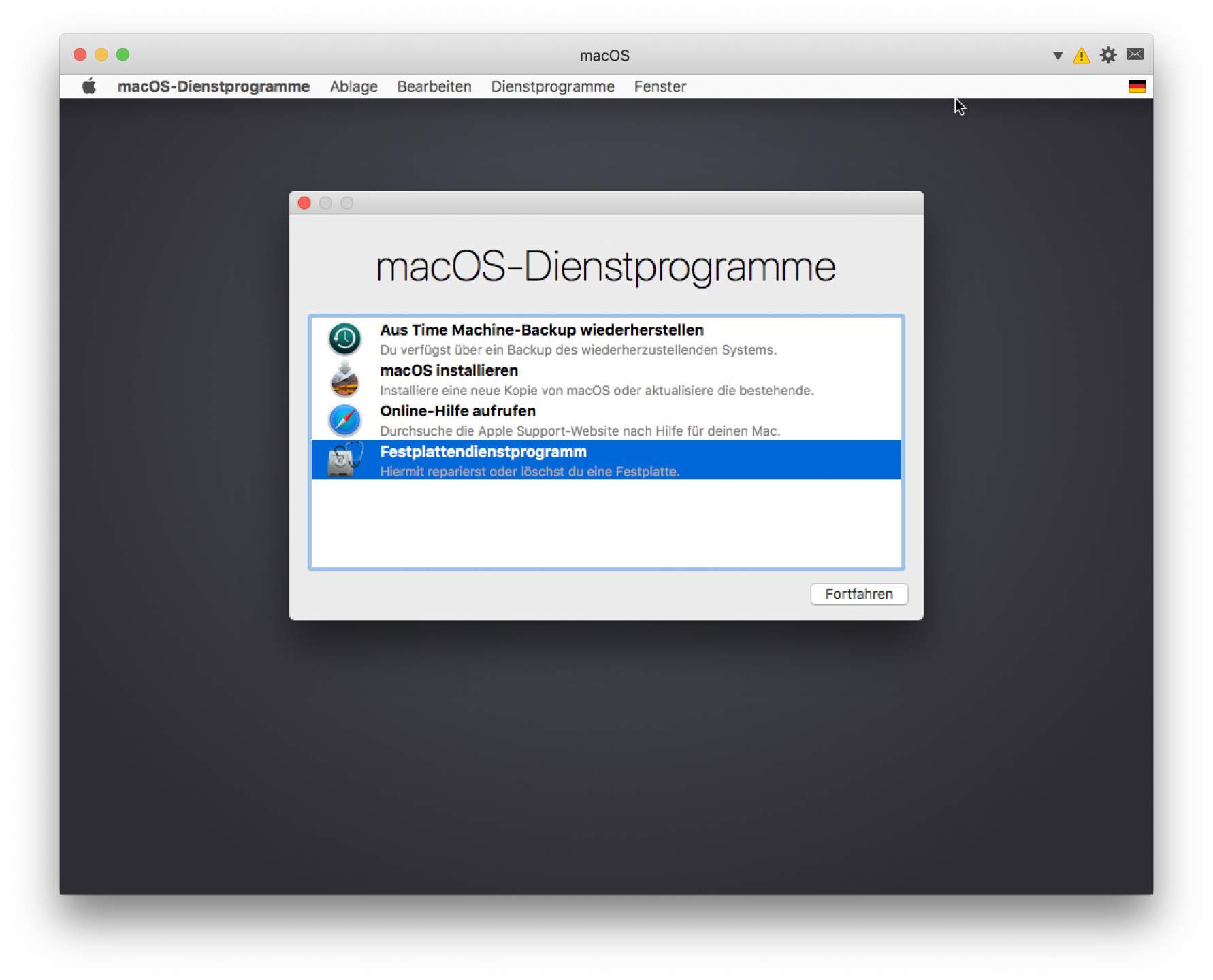
Запустить Boot Camp → вставить флешку → следовать инструкциям на экране.
Помните, что во время установки образа Windows c флешки будут стёрты все данные.
13. В окне Установка Windows выберите созданный установочный файл Win11.iso. Когда Boot Camp предложит разделить диск для установки Windows, укажите нужный объём памяти. Помните, что после установки изменить объём раздела Windows нельзя.
Настройки Boot Camp14. Продолжите процесс установки, следуя указаниям установщика Windows. После установки Windows пройдите этапы настройки операционной системы. Когда ОС будет готова и загрузится, она предложит скачать компоненты Boot Camp для Windows. Обязательно сделайте это, а после установки перезагрузите компьютер.
Плюсы и минусы Boot Camp
Переключаться между разными операционными системами можно во время перезагрузки или включения. Как только компьютер начнёт включаться, нужно зажать клавишу ⌥Option (Alt). Когда появится экран загрузки разных дисков, выберите необходимый и запустите его с помощью клавиши Enter. Также можно выбрать основную операционную систему, которая будет запускаться по умолчанию:
eng: System Preferences → Startup Disk → выбрать систему для загрузки компьютера.
рус: Системные настройки → Загрузочный диск → выбрать систему для загрузки компьютера.
Как удалить Windows
Windows нужно удалять только через Boot Camp. Если вы просто сотрёте диск с Windows или воспользуйтесь сторонними инструментами, то рискуете повредить файловую систему macOS и потерять доступ ко всем своим файлам.
eng: запустить macOS → открыть Boot Camp → Remove Windows 10 or later version → Restore.
рус: запустить macOS → открыть Boot Camp → Удалить Windows 10 и новее → Восстановить.
Помните, что при этом удалятся все файлы и программы в Windows. Если нужно сохранить какие-то файлы, сделайте это до удаления. Файлы можно перенести в macOS:
Finder → диск BOOTCAMP → скопировать все нужные файлы.
В Windows с дисками macOS работать нельзя — они будут недоступны в этой системе, поэтому сохранить файлы в Windows можно только на внешние накопители или в облако.
После удаления Windows хранилище, выделенное под работу системы, объединится с основным хранилищем — память на диске снова будет целиком отдана под macOS.
Виртуальная машина
Виртуальная машина — это специальная программа, которая позволяет запускать одну операционную систему внутри другой. То есть можно запустить Windows как приложение в macOS. Виртуальная машина преобразует команды одной операционной системы в команды другой — на это требуются ресурсы (мощность процессора и видеокарты, постоянная память, оперативная память) и время, поэтому некоторые программы, которые требуют прямого доступа к железу, не будут работать.
Виртуальная машина использует все ресурсы компьютера, но вынуждена делить их с основной операционной системой — из-за этого производительность виртуальной системы оказывается ниже, чем системы, установленной отдельно.
Существуют разные виртуальные машины. Они отличаются между собой по способу работы, цене и доступным функциям. Самые популярные решения — Parallels Desktop, VirtualBox и VMware Fusion. Почитать подробнее о каждой из них вы можете на сайтах разработчиков.
Большинство гайдов в интернете посвящены Parallels Desktop. Это удобная и простая в освоении программа, доступная за плату. Инструкций по работе с Parallels Desktop в сети довольно много, поэтому в этом гайде мы расскажем о бесплатной Open Source программе UTM.
Этот способ подходит для всех Mac, но способы установки для Mac с процессорами Intel и Apple немного отличаются.
Что потребуется для установки
→ Образ Windows 64-bit и лицензионный ключ.
→ Программа для виртуализации.
→ Учётная запись Microsoft: её лучше создать заранее здесь.
Как установить на Mac с процессорами Intel
1. Перейдите по ссылке и скачайте виртуальную машину UTM. Установите программу.
2. Скачайте ISO-образ Windows с сайта Microsoft. По этой ссылке можно скачать Windows 10, а по этой ссылке — Windows 11.
3. Запустите UTM, а затем:
Create a New Virtual Machine → Virtualize → Windows → Browse → выберите скачанный установщик Windows с расширением .ISO.
4. Настройте количество ресурсов, которые вы готовы выделить для работы виртуальной машины: объём оперативной памяти и количество ядер процессора. Лучше выделить минимум половину. Количество доступных ресурсов можно посмотреть в системном меню About This Mac (Об этом Mac).
Если вы не разбираетесь в железе, то рекомендуем прочесть нашу обзорную статью обо всех компонентах компьютера.
Обязательно выберите общую папку для обмена файлами. Если какие-то параметры нужно будет поменять, это можно сделать позже в настройках виртуальной машины.
5. Во время первого запуска виртуальной машины начнётся установка Windows. Продолжите процесс установки, следуя указаниям установщика Windows. Во время установки Wi-Fi будет недоступен.
6. После установки Windows пройдите этапы настройки операционной системы. Когда ОС будет готова и загрузится, вам нужно будет скачать и установить драйвера для корректной работы Windows по этой ссылке.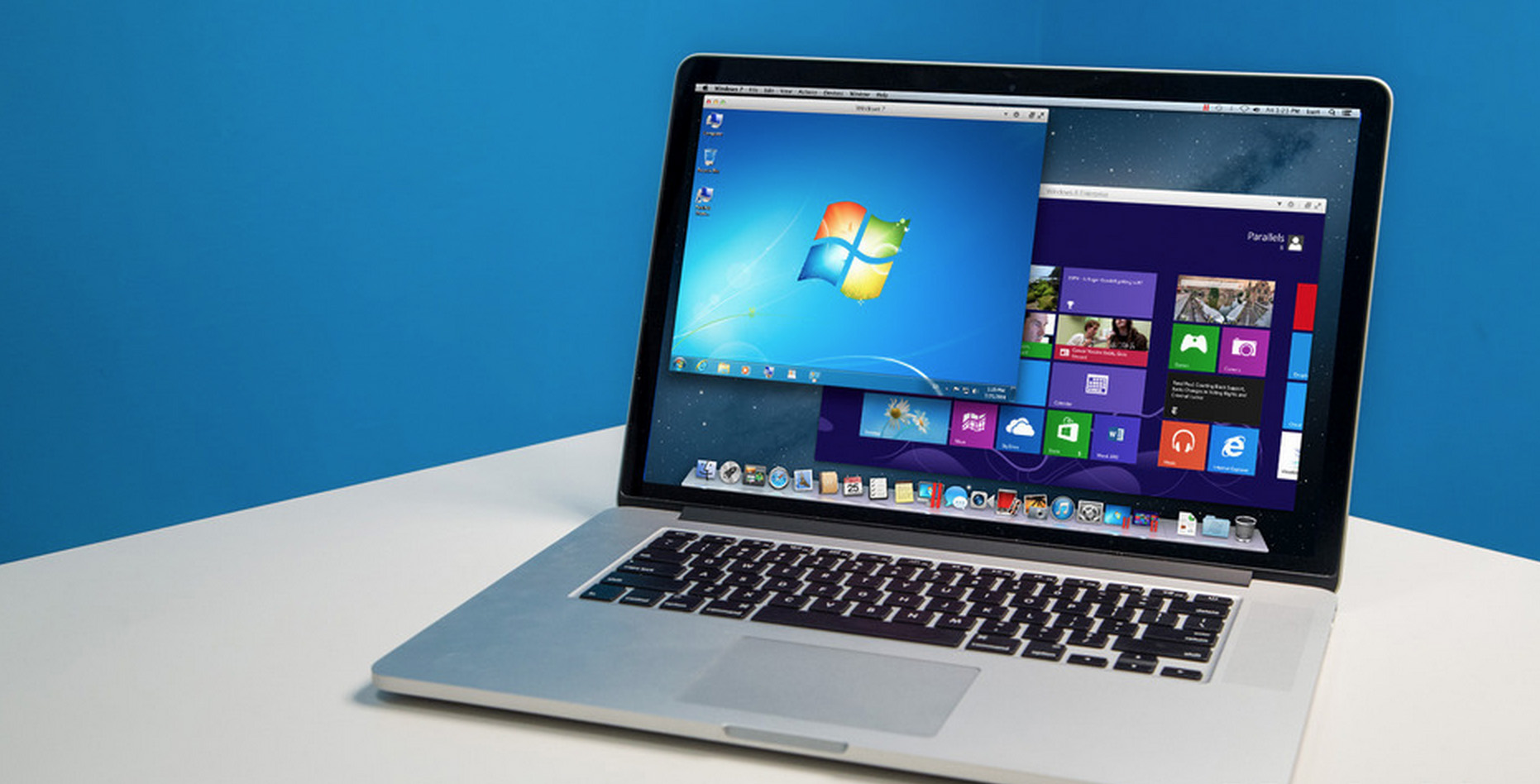
7. Откройте UTM и выберите созданную виртуальную машину:
CD/DVD → Browse → папка с загруженными драйверами Spice Guest Tools.
В окне Windows в разделе This PC (Этот компьютер) появится диск с драйверами.
8. Откройте диск и установите драйвера. После установки перезагрузите виртуальную машину. Wi-Fi заработает и появится общая папка, которую вы выбрали на этапе настройки. Также можно будет поменять язык системы.
Как установить на Mac с процессорами Apple
Установка Windows на этот тип устройств имеет ограничения, так как устанавливается не классическая система Windows, а её модификация для ARM-процессоров. Нельзя будет запустить некоторые программы, драйвера и плагины. Полный список ограничений можно посмотреть здесь. Также на Mac с процессорами Apple можно установить только Windows 11.
1. Перейдите по ссылке и скачайте виртуальную машину UTM. Установите программу.
2. Запустите UTM, а затем:
Create a New Virtual Machine → Virtualize → Windows → поставить галочку Import VHDX Image → Download Windows 11 for ARM.
Откроется сайт Microsoft. Войдите в свою учётную запись и зарегистрируйтесь в программе Windows Insider Preview по этой ссылке. Теперь загрузите Windows 11 с этой страницы.
3. Как только скачается Windows, вернитесь в UTM:
Browse → выбрать установщик Windows 11 с расширением .VHDX.
4. Настройте количество ресурсов, которые вы готовы выделить для работы виртуальной машины: объём оперативной памяти и количество ядер процессора. Лучше выделить минимум половину. Количество доступных ресурсов можно посмотреть в системном меню About This Mac (Об этом Mac). Также выберите общую папку для обмена файлами. Если какие-то параметры нужно будет поменять, это можно сделать позже в настройках виртуальной машины.
Настройка виртуальной машины UTM5.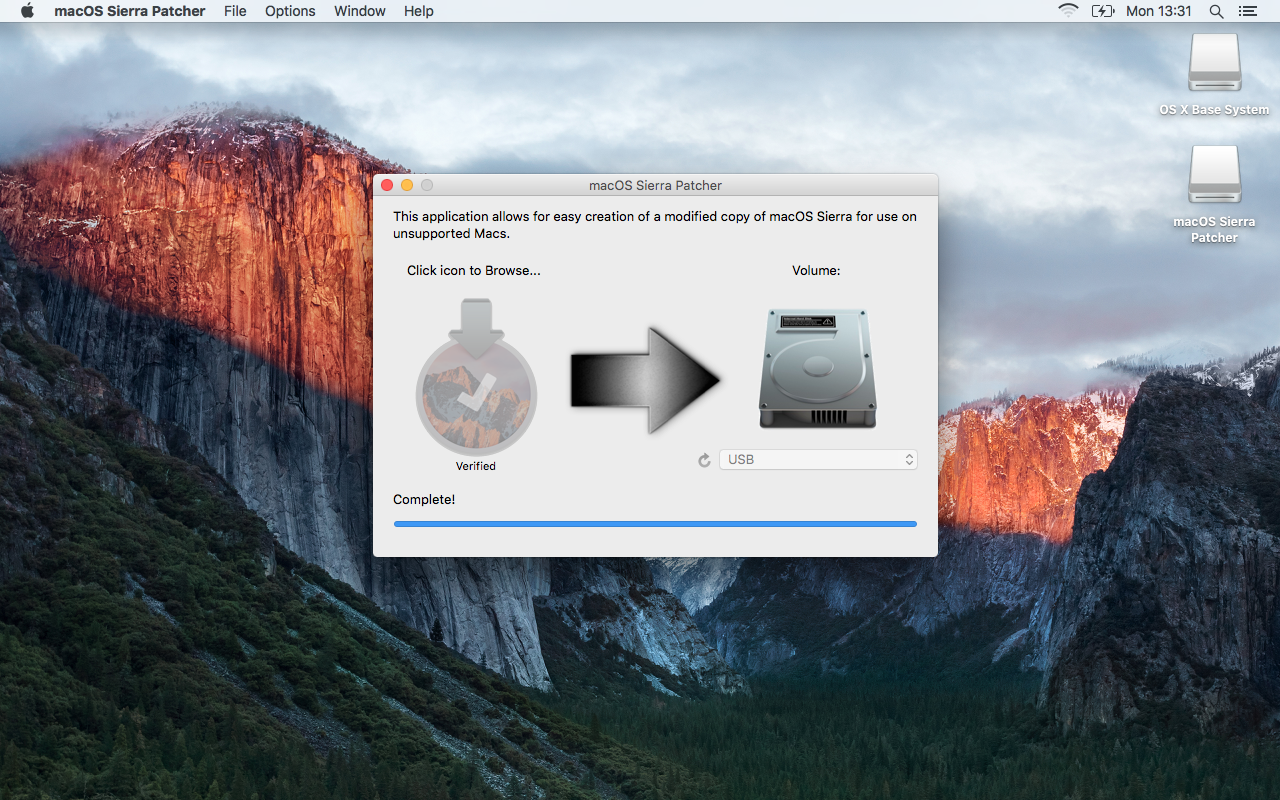 Во время первого запуска начнётся установка Windows. Продолжите процесс установки, следуя указаниям установщика Windows. Во время установки Wi-Fi будет недоступен.
6. После установки Windows пройдите все этапы настройки операционной системы.
Когда ОС будет готова и загрузится, вам нужно будет скачать и установить драйвера для корректной работы Windows по этой ссылке.
7. Откройте UTM и выберите созданную виртуальную машину:
CD/DVD → Browse → выбрать папку с загруженными драйверами Spice Guest Tools.
В окне Windows в разделе This PC (Этот компьютер) появится диск с драйверами.
8. Откройте диск и установите драйвера. После установки перезагрузите виртуальную машину. Wi-Fi заработает и появится общая папка, которую вы выбрали на этапе настройки. Также можно будет поменять язык системы.
Плюсы и минусы виртуальной машины
Выключать Windows стоит только через меню «Пуск», и уже потом закрывать UTM.
Переключаться между операционными системами можно как между обычными приложениями на Mac.
Как удалить Windows
1. Запустите UTM и нажмите на значок корзины внутри программы: виртуальная машина будет удалена.
2. Помните, что удалятся все файлы и программы, установленные на Windows. Если нужно сохранить какие-то файлы, сделайте это до удаления. Файлы можно перетащить из окна Windows в macOS, и они скопируются — или можно воспользоваться общей папкой.
Эмуляция
Эмулятор — это специальная программа, которая имитирует работу компонентов компьютера одной операционной системы внутри другой. В отличие от виртуальной машины эмулятор не использует все ресурсы компьютера и не преобразует команды. Эмулятор пытается сымитировать полноценный компьютер со всем его железом и другой операционной системой — из-за этого производительность эмуляции намного ниже, чем у виртуальной машины.
Также эмуляторы менее стабильны, так как программная имитация железа всегда приводит к ошибкам. Полноценной ОС и доступа к её функциям у вас не будет: вы сможете лишь получить прослойку, позволяющую запустить Windows-приложение прямо в macOS.
Самые популярные Windows-эмуляторы для macOS — Crossover и Wine. Crossover — платный, но простой в освоении эмулятор, который имеет пресеты (уже созданные наборы) настроек для разных программ. Wine распространяется бесплатно, но требует определённых знаний для установки и работы. О работе с ними написано довольно много материалов, поэтому в этом обзоре мы решили рассказать о бесплатной Open Source программе Wineskin Winery, которая подходит для всех Mac.
Что потребуется для установки
→ Эмулятор.
→ Windows-программа для эмуляции.
Как установить эмулятор Wineskin
1. Перейдите по ссылке и скачайте Wineskin Winery. Распакуйте архив и перенесите приложение в папку Applications (Программы).
2. Запустите Wineskin Winery. Проверьте раздел Update: если там есть обновления, установите их. А затем:
Engine → нажмите + → выберите и добавьте движок эмуляции (лучше самый свежий) → Download and Install.
3. Вы скачали движок эмулятора, теперь можно создать программу:
Create New Blank Wrapper → дождаться создания → OK → View Wrapper in Finder → запустить программу → Install Software → Choose Setup Executable → выбрать в Finder установочный файл Windows-программы с расширением .EXE или .MSI.
Настройка Wineskin Winery4. Пройдите этапы настройки и установки программы. В конце откроется окно ожидания финальной настройки эмуляции. Нажмите OK, чтобы вернуться в начальное меню, а затем нажмите Quit.
5. Если у эмулятора не возникло проблем с установкой, новое приложение можно будет найти в Launchpad (Панель запуска приложений) или через Spotlight.
Плюсы и минусы эмуляции
Эмулятор подходит для простых программ и утилит — например, для справочника СП или программ для расчёта строительных конструкций. Тяжёлый профессиональный софт корректно работать не будет.
Найти установленные программы можно через Spotlight: для этого в поиске укажите Wineskin и ищите папку с этим названием — внутри неё будут все установленные программы.
Как удалить Windows-программы
Удалить оболочку вместе с Windows-программой можно так же, как и обычные программы на Mac: воспользоваться специальными утилитами или удалить программы через Finder из папки Wineskin.
Какой способ установки Windows-приложений выбрать
Мы рассмотрели три способа запуска Windows-приложений на Mac. У каждого из способов есть свои плюсы и минусы, и в идеале нужно иметь под рукой все три инструмента. Однако такой вариант подойдёт не всем из-за того, что требует большого объёма памяти. Рассказываем о самых распространённых сценариях и предпочтительных методах установки.
Сценарий 1. Работа с простыми или устаревшими программами
Если вы планируете работать с утилитами, справочниками документации или каким-то устаревшим софтом — например, вам нужна очень старая версия Microsoft Word 2003 года или справочник нормативных документов, — вам подойдёт эмуляция. Несмотря на большие потери на имитацию работы Windows-компьютера, такие программы не требовательны к железу и будут работать корректно, не отбирая много ресурсов у основной системы.
Сценарий 2. Стандартная работа с программами
Если вы планируете работать с современными и нетребовательными к железу программами, которые недоступны на macOS — например, программой «Солярис» для расчёта инсоляции, — тут может подойти эмулятор или виртуальная машина. Если программа запускается без ошибок на эмуляторе, и компьютер не превращается в реактивный самолёт с высокими оборотами вентиляторов, то эмулятор — отличное решение. Если программа работает некорректно, компьютер очень сильно тормозит, а система охлаждения работает на пределе, то стоит воспользоваться виртуальной машиной.
Сценарий 3. Параллельная работа с программами
Если вы планируете работать параллельно с несколькими программами в macOS и Windows, то лучше использовать виртуализацию. В этом случае нужно не забывать, что программа, запущенная на виртуальной машине, будет довольствоваться меньшей мощностью компьютера, так как часть ресурсов заберёт основная система, запущенные в ней программы и виртуальная машина Windows. В зависимости от требовательности софта может понадобиться дополнительная настройка ресурсов для виртуальной машины. Например — большой объём оперативной памяти.
Сценарий 4. Работа с профессиональным софтом
Если вы планируете работать с профессиональными программами, вроде Revit, то скорее всего ресурсов виртуальной машины не хватит, и нужно будет устанавливать Windows через Boot Camp. Этот способ не подходит владельцам Mac с чипами Apple. Стоит сначала попробовать установку виртуальной машины, и если программа начнёт тормозить, перейти к Boot Camp. Использование виртуальной машины подойдёт тем, кто планирует работать с программами, которые доступны на macOS и Windows, но некоторые плагины для этих программ доступны только для Windows — например, часть плагинов для Rhino и SketchUp недоступны на macOS и не имеют аналогов. В таком случае вы будете работать с плагинами в Windows, а с результатом работы плагинов — уже в macOS.
Сценарий 5. Работа с тяжёлым софтом
Если вы планируете работать с ресуроёмкими программами, вроде 3ds Max, то тут потребуется вся мощность железа и нужно использовать только Boot Camp. Помните, что железо Mac хорошо работает только в связке с macOS, и мощности этого железа в Windows может не хватить. Но если вы хотите пойти дальше и работать в чём-то ещё более требовательном — например, в Lumion или D5 Render, — то лучше в принципе отказаться от Mac или приобрести отдельный компьютер с Windows для решения этих задач.
Как быстро создать загрузочную флешку macOS на Windows 10
Неважно, используете ли вы macOS, Windows 11 или Windows 10. Это вопрос времени, когда устройство откажется запускаться, что может произойти по многим причинам, включая (но не ограничиваясь) повреждение файлов, аппаратный сбой или ошибочное обновление. Если с компьютером Apple произойдет непредвиденное, вы можете использовать загрузочный USB-накопитель macOS с установочным носителем для его восстановления.
Это одна из основных причин, по которой вам следует подумать о создании загрузочного USB-накопителя macOS, если ваш компьютер работает правильно. Однако, если ни одно из ваших устройств (MacBook, MacBook Air, MacBook Pro, iMac, Mac Pro или Mac Mini) не работает в тот момент, когда оно вам больше всего нужно, вы можете использовать компьютер с Windows, чтобы спасти свое устройство Apple. Вы можете использовать компьютер с Windows 11, 10, 8.1 или 7, чтобы быстро создать загрузочный установочный носитель USB для переустановки macOS Ventura, Monterey, Big Sur, Catalina или Mojave на вашем Mac.
В этом руководстве рассказывается, как создать загрузочную USB-установку macOS в Windows 10 (или 11), которую можно использовать для переустановки или обновления ОС Apple.
- Требования
- Создайте загрузочный установочный USB-носитель macOS
- Создать раздел GPT на флешке
Требования
Прежде чем продолжить, вам потребуется следующее:
- Сломанный компьютер Mac под управлением macOS.
- Пробная копия программного обеспечения TransMac.
- Один высококачественный USB-накопитель емкостью 16 ГБ.
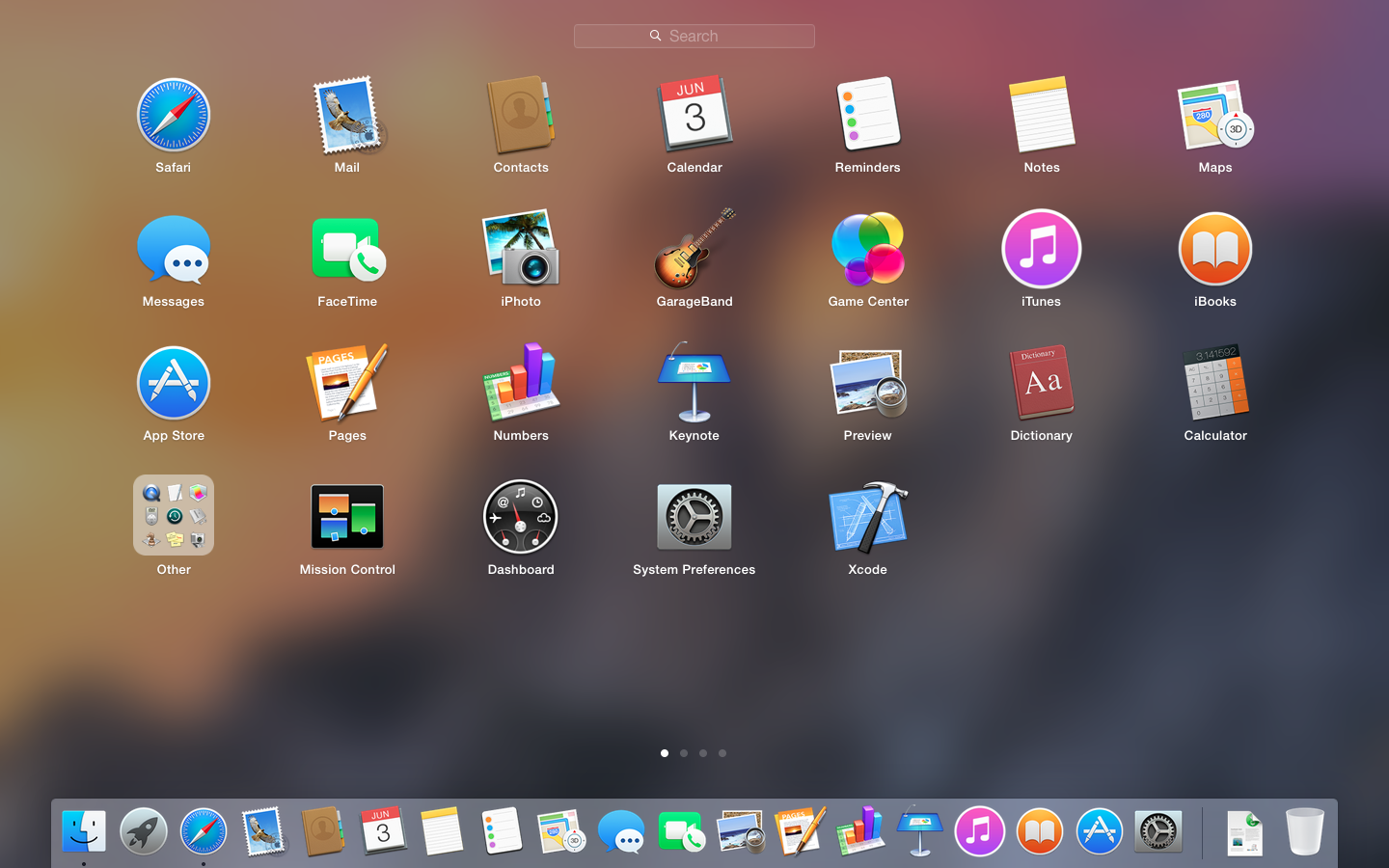
- Копия macOS (файл DMG).
Создайте загрузочный установочный USB-носитель macOS
Чтобы создать загрузочный USB-накопитель с macOS, выполните следующие действия:
Загрузите и установите TransMac на Windows 10.
Краткое примечание: Это платная программа, но она дает вам 15-дневную пробную версию, которой более чем достаточно. (Если вам это подходит и вы хотите поддержать разработчика, вы можете приобрести полную версию.)
Подключите флэш-накопитель USB.
Важно: Если у вас есть какие-либо данные на флэш-накопителе, не забудьте создать их резервную копию, так как этот процесс сотрет все данные с него.
Щелкните правой кнопкой мыши приложение TransMac и выберите параметр «Запуск от имени администратора ».
Нажмите кнопку Выполнить . (Если вы используете пробную версию, подождите 15 секунд.
 )
)Щелкните правой кнопкой мыши флэш-накопитель USB и выберите значок 9.0037 «Форматировать диск для Mac» на левой панели.
Краткое примечание: Это необходимо сделать перед созданием загрузочного носителя, так как велика вероятность того, что диск был отформатирован с помощью устройства Windows. Если это так, скорее всего, он использует раздел MBR, а USB-накопителю требуется раздел GPT для работы на Mac.
Нажмите кнопку Да , чтобы отформатировать диск в предупреждающем сообщении.
Подтвердите имя диска. Например, «загрузочная флешка macOS».
Нажмите кнопку OK .
Нажмите кнопку Да .
Нажмите кнопку OK .
Щелкните правой кнопкой мыши флэш-накопитель USB и выберите параметр «Восстановить с помощью образа диска» на левой панели.

Нажмите кнопку Да , чтобы подтвердить удаление данных с флэш-накопителя USB.
Нажмите кнопку просмотра справа.
Выберите файл «.dmg» с установочными файлами macOS.
Нажмите кнопку Открыть .
Нажмите кнопку OK .
Щелкните Да 9Кнопка 0038.
После выполнения этих шагов вы можете вставить флэш-накопитель USB в свой Mac, чтобы установить, переустановить или обновить операционную систему до последней версии macOS (Ventura, Monterey, Big Sur, Catalina или Mojave).
Создание раздела GPT на флэш-накопителе USB
Если флэш-накопитель USB не работает с TransMac, проблема все равно может быть связана с разделом. В этом случае вам может понадобиться повторить весь процесс.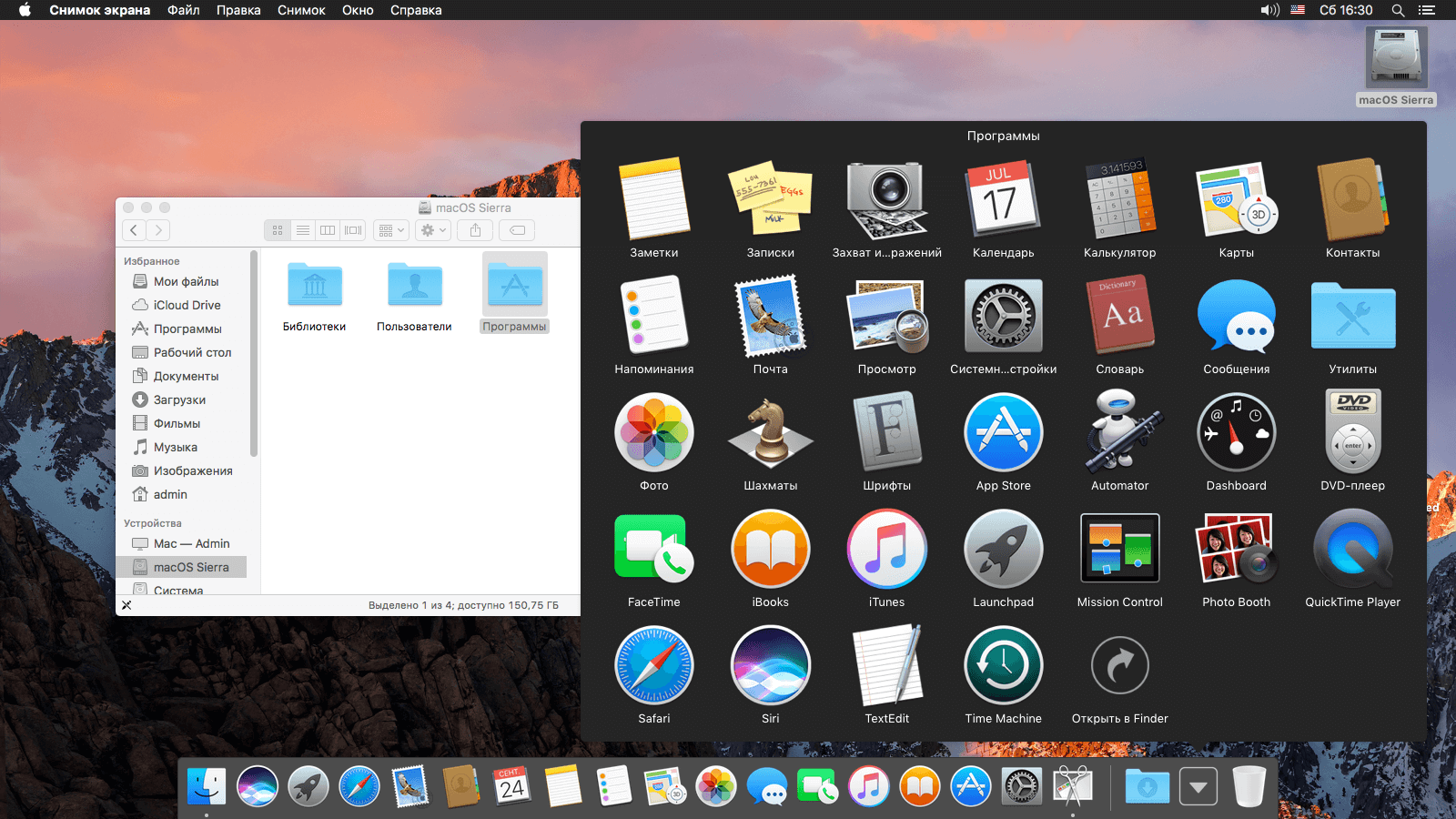 Однако на этот раз вы должны выполнить следующие шаги, чтобы использовать Утилита командной строки Diskpart в Windows 10 (или 11), чтобы создать соответствующий раздел GPT, а затем следуйте приведенным выше инструкциям.
Чтобы создать раздел GPT на съемном диске, выполните следующие действия:
Открыть Запустить .
Найдите Командная строка , щелкните правой кнопкой мыши верхний результат и выберите параметр Запуск от имени администратора .
Введите следующую команду и нажмите Введите :
дискпарт
Введите следующую команду, чтобы просмотреть все диски, подключенные к вашему компьютеру, и нажмите . Введите :
.список дисков
Введите следующую команду с номером, присвоенным USB-накопителю, и нажмите . Введите :
.выберите диск 4
В команде меняем «4» на номер, соответствующий флешке.
/launchpad-56a5d50a5f9b58b7d0dea0cb.jpg)
Введите следующую команду для очистки диска и нажмите Введите :
чистый
Введите следующую команду, чтобы преобразовать диск в стиль GPT, и нажмите . Введите :
.преобразовать gpt
Введите следующую команду, чтобы создать основной раздел, и нажмите . Введите : создать основной раздел
.создать основной раздел
После того, как вы отформатировали флэш-накопитель USB с разделом GPT, вы можете использовать упомянутые выше инструкции, чтобы использовать TransMac для создания загрузочного носителя, но на этот раз пропустите шаги с 5 по 10 и продолжить шаг 11 .
После завершения процесса, который может занять до часа, подключите флэш-накопитель USB и включите компьютер Mac, удерживая нажатой клавишу «Option» , и выберите USB-накопитель, чтобы начать установку macOS.
Поскольку вы здесь…
У меня есть небольшая просьба. Это независимый сайт, и создание контента требует много тяжелой работы. Хотя больше людей читают Pureinfotech, многие используют блокировщик рекламы. Таким образом, доходы от рекламы быстро падают . И, в отличие от многих других сайтов, здесь нет платного доступа, блокирующего читателей. Итак, вы понимаете, почему нужна ваша помощь. Если каждый, кто находит этот сайт полезным и помогает поддерживать его, будущее будет намного более безопасным. Спасибо.
$75 собрали 6 человек.
Пожертвовать- Microsoft выпускает приложение Phone Link с поддержкой iPhone в Windows 11
- Как проверить версию UEFI (BIOS) вашего ПК в Windows 11
Мы ненавидим спам так же, как и вы! Отписаться в любое время
Работает на Follow.it (Конфиденциальность), нашей конфиденциальности.
Способ установки Windows на macOS 10.15
Одри Гудвин
27.04.2023 09:40:32 • Подано в: macOS 10.15 • Проверенные решения
Лучшее в Mac s в том, что вы можете установить Windows 10 на макОС 10.15. Таким образом, вы можете запускать игры и приложения только для Windows в любое время. Просто загрузите Windows 10 на macOS 10.15 за считанные минуты и наслаждайтесь Mac еще больше.
Любые компьютеры Mac, выпущенные после 2012 года, могут работать под управлением Windows. Так что, если у вас есть какие-то приложения и игры, которые работают только в Windows, не стесняйтесь загружать Windows 10 на macOS 10.15 за считанные минуты.
В этой статье содержится необходимая информация, и, следовательно, вы узнаете, как установить Windows 10 на macOS 10.15. В нем будут рассмотрены два надежных метода установки.
Они включают в себя, как установить Windows 10/8/7 на macOS 10.15 без Boot Camp или с помощью виртуализации. У обоих разные процедуры, поэтому убедитесь, что вы внимательно следуете инструкциям. У них тоже разные требования.
Как установить Windows на macOS 10.15
Установка Windows через BootCamp
Если вы предпочитаете использовать Boot Camp, необходимо выполнить определенные требования.
- По крайней мере, у вас должно быть 64 ГБ свободного места на внутреннем жестком диске Mac для установки Windows.
- На карте памяти должно быть 16 ГБ для хранения драйверов, необходимых для Windows. Эти драйверы позволяют управлять такими компонентами, как клавиатура Mac, мышь, монитор и камера.
- Вам следует приобрести полностью оплаченную копию Windows, которая должна иметь номер лицензии. Обратите внимание, что последние модели Mac позволяют устанавливать Windows 10 только на macOS 10.15.
Ниже описана процедура установки Windows 10 на macOS 10.15.
1. Запустите Ассистент Boot Camp
Если Ассистент Boot Camp запускается впервые, вам будет предложено несколько вариантов.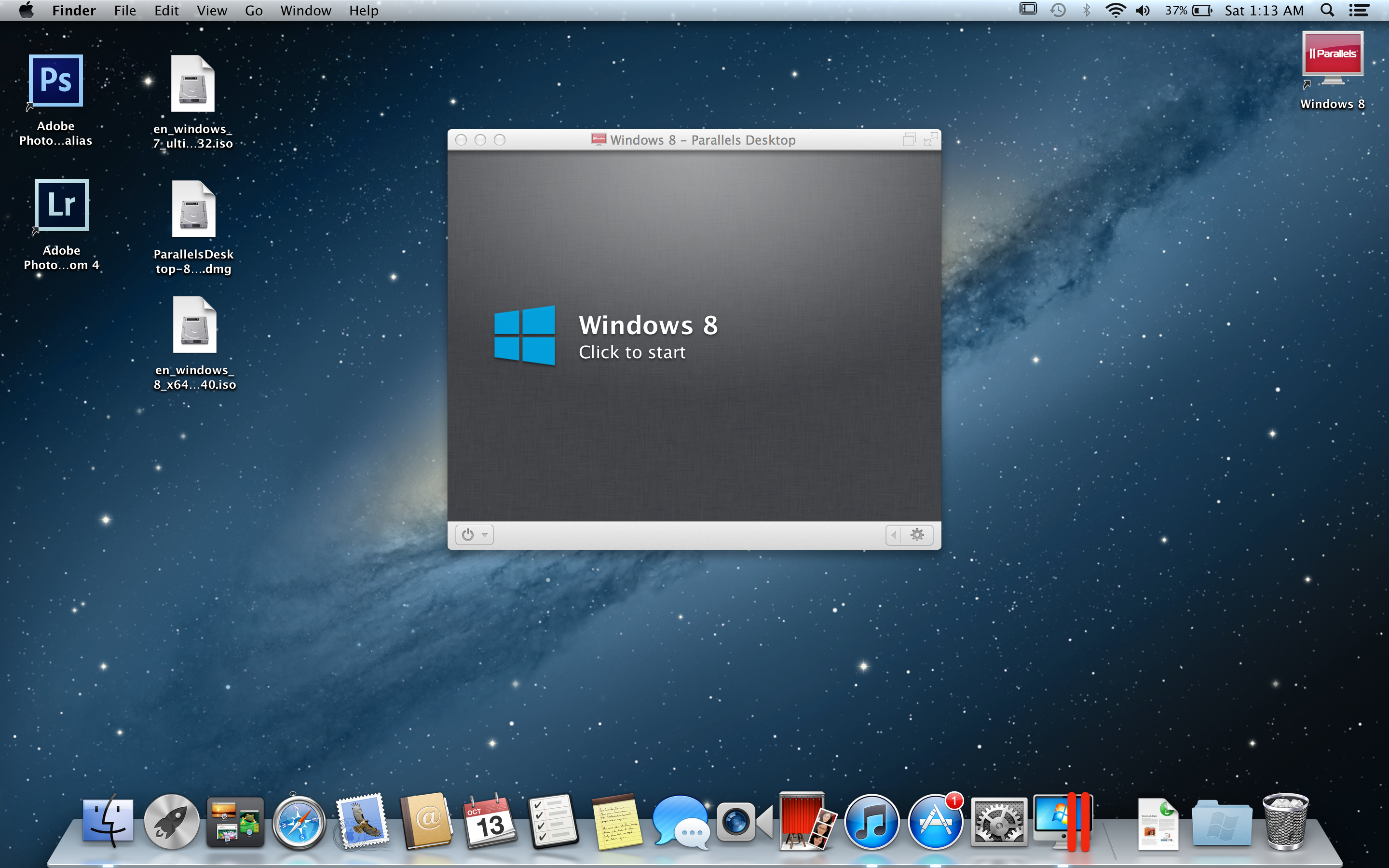 Первый — подтверждение; «Создайте установочный диск Windows 7 или более поздней версии». При этом ISO-файл Windows копируется на USB-накопитель для установки Windows.
Следовательно, это способ установить Windows на Mac с USB.
2. Загрузите программное обеспечение драйвера
Чтобы установить Windows на Mac с USB-накопителя, Boot Camp Assistant сообщит вам, что он загрузит программное обеспечение драйвера Windows на USB-накопитель. Однако он будет загружать только драйверы для Windows 8.1 и Windows 10, а не для Windows 7.
Итак, если вам нужна Windows 7, вернитесь на веб-сайт Apple для ознакомления с таблицами совместимости и найдите соответствующее программное обеспечение драйвера. Обязательно следуйте инструкциям для успешного копирования драйверов на USB-накопитель.
3. Разбейте диск на разделы
При первом использовании Ассистента Boot Camp вам необходимо выбрать вариант «Установить Windows 7 или более позднюю версию», чтобы продолжить и установить Windows на Mac с USB-накопителя. Этот параметр позволяет разделить жесткий диск Mac на 2 отдельных раздела, называемых разделами.
macOS остается в одном разделе, а другой занят Windows и ее приложениями и программным обеспечением.
4. Настройка размера раздела
Ассистент Boot Camp по умолчанию предназначен для создания небольшого раздела Windows. Его размер составляет всего 32 ГБ, но его можно отрегулировать с помощью ползунка до необходимого размера. Вы также можете найти кнопку, которая может разделить диск на два равных раздела.
5. Установите Windows
После завершения создания разделов Boot Camp выключит компьютер Mac для запуска программы установки Windows, которая находится на USB-накопителе. Чтобы загрузить Windows 10 на macOS 10.15 за считанные минуты, следуйте инструкциям на экране.
При запуске Windows появится другое приглашение. Вам потребуется установить дополнительные драйверы Boot Camp, которые хранятся на карте памяти.
6. Запуск Windows
После установки Windows на Mac с USB становится легко запускать Windows, поскольку вы можете выполнять двойную загрузку между Windows и macOS.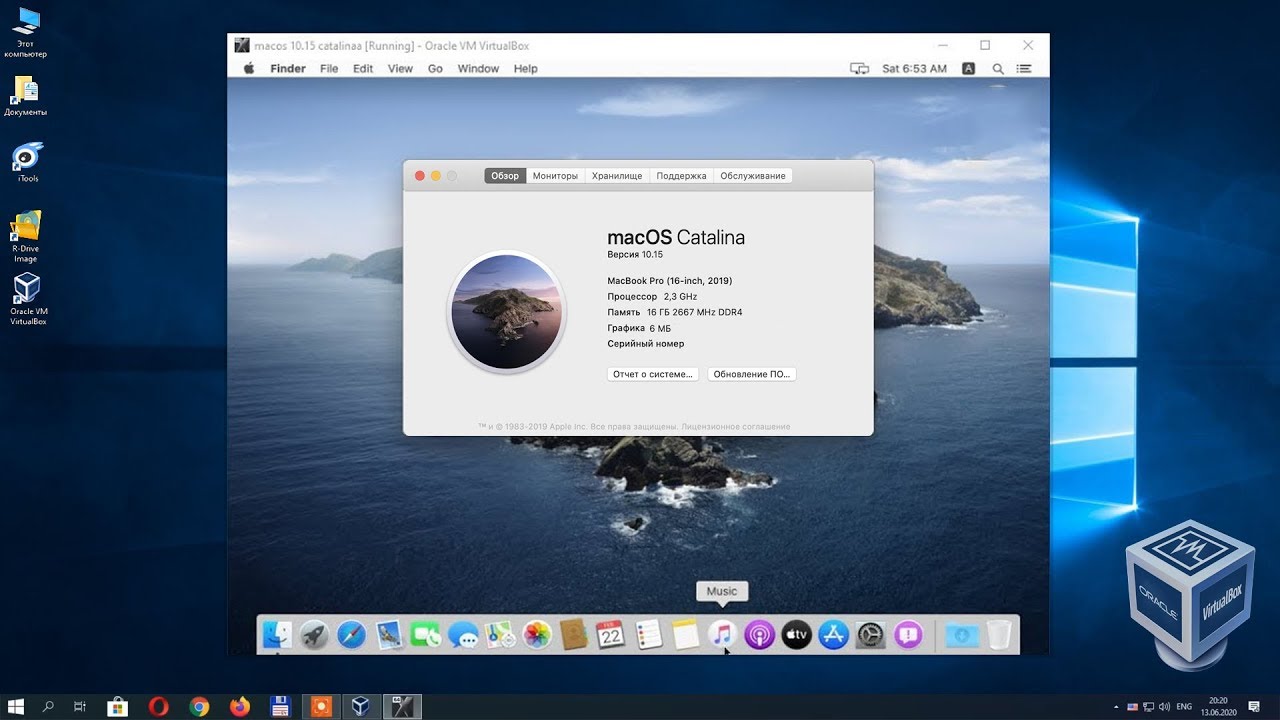 Просто нажмите «Alt» или «Option» на клавиатуре, когда Mac включается.
На экране появятся два раздела с Windows и macOS, что даст вам возможность выбрать операционную систему, которую вы хотите использовать.
Как установить Windows 10/8/7 на macOS 10.15 без BootCamp
Существует еще один способ установить Windows 10/8/7 на macOS 10.15 без Boot Camp. Это предполагает использование программ виртуализации, таких как VMware Fusion или Parallels Desktop.
При их использовании у вас нет раздела на жестком диске Mac для установки Windows 10 на macOS 10.15. Вместо этого эти программы создают виртуальную машину (ВМ) — приложение, которое запускается на вашем Mac, но действует как ПК.
Позволяет устанавливать Windows 10 на macOS 10.15 и другие приложения и программное обеспечение Windows. VM отлично работает вместе с приложениями Mac, такими как Apple Mail и Safari.
Таким образом, вам не нужно переключаться туда и обратно, например, при установке Windows на Mac с USB-накопителя с помощью Boot Camp.
К сожалению, программы виртуализации не бесплатны. Итак, купите копию нужной вам программы, а также копию Windows.
Использование Parallels
Parallels и программное обеспечение VM используют один и тот же базовый подход. Однако рабочий стол первого имеет более красочный графический интерфейс, чем второй. Оба создают несколько вариантов создания новой виртуальной машины с использованием файла ISO или установочного диска.
Вы можете подключить ПК с Windows к Mac, чтобы создать виртуальную машину, которая является точной копией ПК. Он будет иметь полную Windows и ее приложения.
Использование VMware Fusion
VMare усложняет задачу, отображая Windows с множеством настроек. В результате это может быть трудным выбором для начинающих пользователей. Новичкам рекомендуется использовать Parallels, так как это упрощает работу.
Он предоставляет ряд предустановленных параметров, которые подходят для таких программ, как Microsoft Office, программ для проектирования или запуска тяжелых 3D-игр.
VM: Hardware
При установке Windows 10/8/7 на macOS 10.15 без Boot Camp здесь. VMware Fusion и Parallels не запрещают вам при необходимости изменять аппаратную конфигурацию виртуальных машин. Это становится так же просто, как выбрать физическое оборудование для настоящего ПК или Mac.
Если у вас многоядерный процессор Mac, рекомендуется выделить несколько ядер для вашей виртуальной машины, поскольку это повышает производительность. Вы также должны выделять больше дискового пространства и памяти по мере увеличения объема видеопамяти, чтобы у виртуальной машины было достаточно для обработки 3D-графики в играх и игровом программном обеспечении.
Другие варианты от Parallels и VMware включают возможность подключения внешних устройств, таких как динамики Bluetooth и жесткий диск, к виртуальной машине Windows.
ВМ: Программное обеспечение
Вы также можете установить Windows 10 на macOS 10.15, запустив Windows в программном обеспечении ВМ. То, как виртуальная машина выглядит при работе на рабочем столе Mac, является ключевым аспектом того, как она работает в той же macOS. Обе программы запускают виртуальную машину в окне.
Таким образом, вы, вероятно, столкнетесь с окном Windows, отображаемым на рабочем столе Windows. Он будет плавать в отдельном окне, которое будет над рабочим столом Mac.
К счастью, вы можете развернуть рабочий стол Windows на весь экран, чтобы Mac выглядел как обычный ПК.
Большинство людей предпочитают скрывать рабочий стол Windows, чтобы его приложения отображались на рабочем столе Mac в одиночестве, делая их похожими на обычные приложения Mac.
Лучший редактор PDF для macOS 10.15
Надежность важна для программного обеспечения, особенно для любого, которое занимается управлением PDF. PDFelement для Mac всегда зарекомендовал себя как надежная программа PDF, поскольку она гарантирует получение качественных документов. Он удовлетворит ваши потребности по разумной и доступной цене.
Одним из действий, которые выполняет PDFelement для Mac, является разнообразное редактирование PDF. Он позволяет редактировать страницы, изображения и тексты. Редактировать тексты легко, так как наиболее распространенные действия включают изменение шрифта, размера и цвета шрифта.
Это также упрощает редактирование изображений, благодаря чему вы можете извлекать, заменять, добавлять, удалять, поворачивать и копировать/вставлять любые изображения по вашему выбору в документы PDF. Вы также можете увеличить важные аспекты изображения с помощью кадрирования.
Таким образом, PDFelement для Mac предоставляет пользователям свободу настройки различных аспектов в соответствии со своими потребностями. Он также обеспечивает защиту, так что никакие другие изменения не могут быть сделаны, как только вы будете удовлетворены созданными вами документами.
Это заслуживающая доверия программа, которая никогда не разочаровывает, учитывая, что она дает вам право определять, кто может иметь доступ к вашим документам.