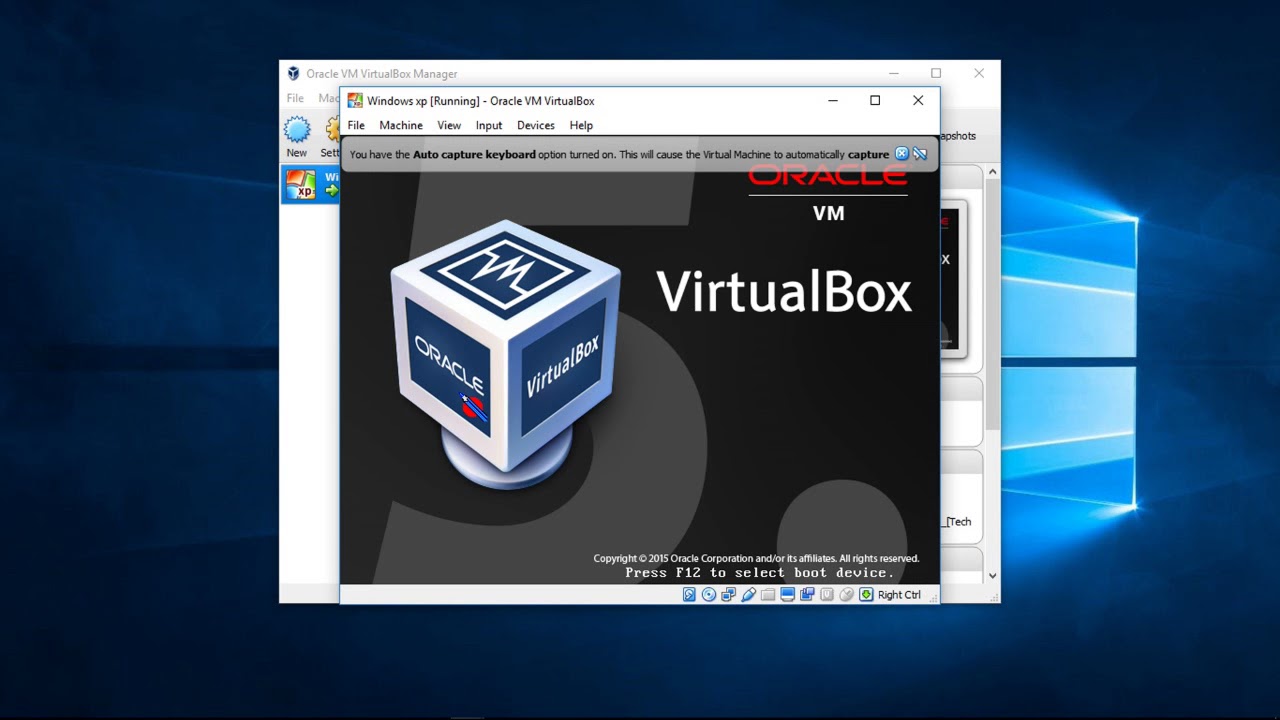
Как установить Ubuntu Linux на Virtual Box в Windows?
27.04.2022
4 мин
Здравствуйте, друзья-товарищи!
Давненько я не писал про Linux и уже начал даже забывать что у меня есть этот сайт (шутка).
Предлагаю вашему вниманию новую статью — поехали!
Linux — это популярная операционная система с открытым исходным кодом, которая бесплатно доступна в интернете.
Операционная система Linux имеет множество функций, таких как многозадачность, многопользовательский режим, многопоточность, многопроцессорность, поддержка виртуальной памяти и т. д.
Из-за вышеперечисленных функций Linux большинство людей также предпочитают Linux обычным операционным системам.
У Linux даже есть много разновидностей, таких как «Kali Linux», «Ubuntu», «Backtrack», «Solaris» и т. д.
Иногда пользователь хочет использовать функциональность двух или более операционных систем одновременно.
Но наш компьютер не может запускать две ОС одновременно, без сомнения, мы можем использовать двойную загрузку Windows и Linux.
Если вы хотите использовать две операционные системы параллельно, то «Virtual Box» — лучший вариант.
Virtual Box — это программный инструмент, который позволяет вам установить другую операционную систему параллельно с вашей обычной операционной системой и позволяет вам работать в обеих операционных системах одновременно.
Если вы не знаете, как установить Linux на VirtualBox, не беспокойтесь, потому что в этой статье мы расскажем, как установить Linux в Virtual Box.
10 самых лучших аудиоплееров для Linux
Как установить Linux на VirtualBox в Windows?
Следуйте инструкциям ниже, чтобы установить Linux в Windows, используя машину Virtual Box и обе операционные системы одновременно.
Шаги установки Linux на Virtual Box в Windows:
Шаг 1. Загрузите Virtual Box с официального сайта. Загрузите правильную версию для вашей операционной системы.
Шаг 2. Существует несколько вариантов версий Linux.
Выберите пакет, соответствующий вашему дистрибутиву Linux, или используйте опцию «Все дистрибутивы», если вашего дистрибутива Linux нет в списке.
Шаг 3. Установите программу Virtual Box.
Если вы используете Windows, дважды щелкните установочный файл и следуйте инструкциям по установке.
Для Mac ОС откройте загруженный файл с расширением «DMG» и перетащите файл Virtual Box в папку «Приложения».
Шаг 4. Дважды щелкните, чтобы запустить программу.
Мы можем запустить Virtual Box прямо из программы установки или запустить его со значка на рабочем столе.
Сделать иконку на рабочем столе несложно.
Шаг 5. После того, как произойдет установка виртуальной машины, нажмите кнопку «Создать».
Откроется мастер, который проведет вас через процесс создания вашей первой виртуальной машины.
Шаг 6. В следующем мастере мы должны выбрать имя для нашей виртуальной машины, чтобы однозначно идентифицировать и выбрать тип операционной системы.
Шаг 7. Следующим шагом является установка объема оперативной памяти.
Virtual Box автоматически выберет минимальный объем оперативной памяти для выбранной нами операционной системы.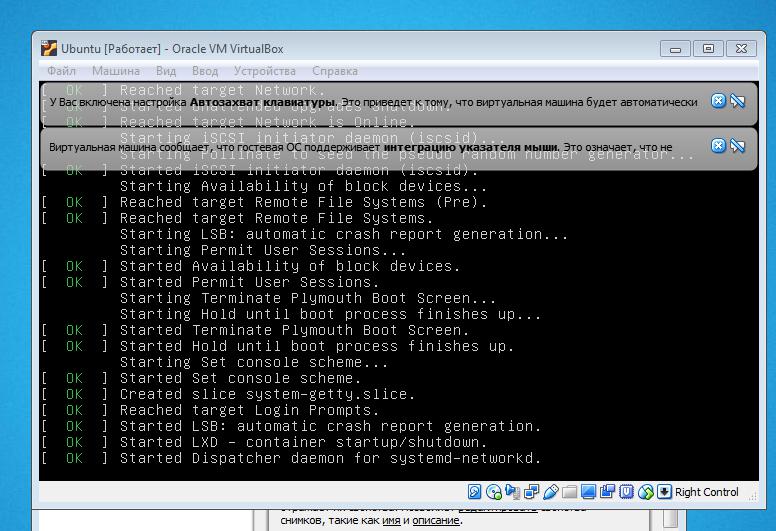
Не рекомендуется устанавливать максимальный объем оперативной памяти.
Шаг 8. Следующим шагом будет создание виртуального жесткого диска.
Virtual Box автоматически установит рекомендуемый размер в зависимости от операционной системы, но вы можете установить его по своему усмотрению.
Шаг 9. Проверьте спецификации вашей операционной системы, чтобы узнать, сколько места вы должны выделить как минимум.
Затем нажмите на кнопку «Создать». Теперь ваша виртуальная машина создана.
Примечание. Помните, что любые установленные вами программы также будут занимать место на вашем виртуальном жестком диске, поэтому планируйте их соответствующим образом.
Наиболее распространенным форматом виртуальных жестких дисков является «VDI (VirtualBox Disk Image)».
Шаг 10. Нажмите кнопку «Пуск», чтобы запустить виртуальную машину.
Каждый раз, когда вы запускаете приложение, вам нужно выбрать свою машину перед запуском.
Шаг 11. Запустите установку операционной системы.
После настройки виртуальной машины мастер закроется, и вы вернетесь в главное окно Virtual Box.
Шаг 12. Дважды щелкните новую машину в левом меню, чтобы запустить ее в первый раз.
После этого появится новый мастер, который поможет начать установку операционной системы.
Шаг 13. Если вы устанавливаете с диска, вставьте его в компьютер, выберите «Хост-диск» и нужную букву диска в раскрывающемся меню.
Шаг 14. Если вы выполняете установку из файла образа, щелкните значок папки, чтобы найти на компьютере файл образа установки.
Вы также можете использовать загрузочную флешку и установить ее через параметры загрузки.
Шаг 15. Установите операционную систему после выбора установочного носителя — начнется установка операционной системы.
Шаг 16. После установки наша виртуальная машина готова к работе.
Дважды щелкните машину в левом меню главной страницы Virtual Box, чтобы запустить виртуальную машину.
Virtual Box загрузится и загрузит операционную систему Linux.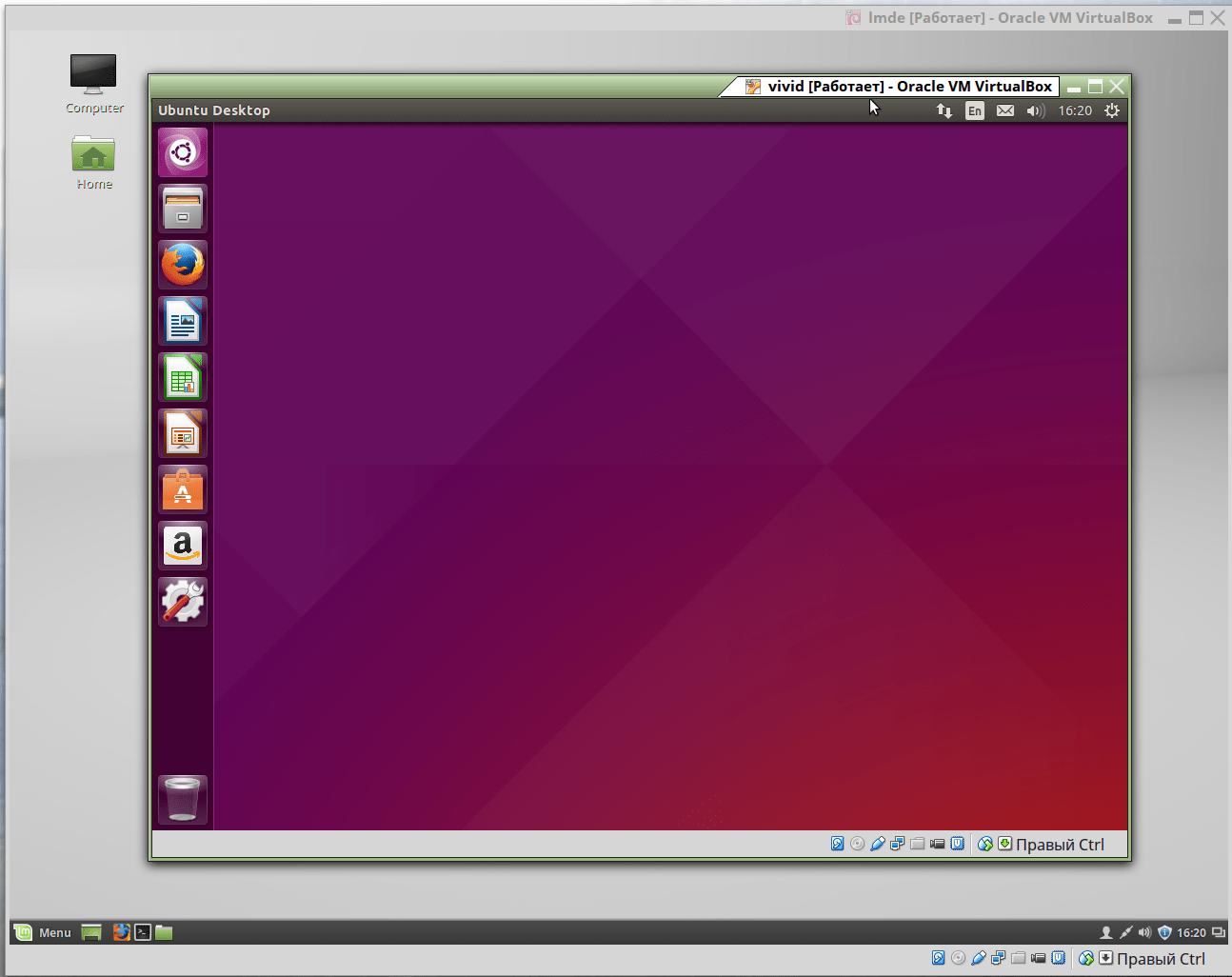
Теперь вы можете использовать Linux на своем ПК с Windows, а также на Mac вместе с другой ОС.
В заключение, мы надеемся, что приведенное выше руководство по установке Linux на машину Virtual Box окажется полезным для вас.
Для любой помощи или предложения, не стесняйтесь писать нам в комментариях ниже.
Также поделитесь статьей и со своими друзьями.
До скорых встреч! Заходите!
Средний балл: 3
Нравится то, что вы читаете? Пожалуйста, поделитесь этим с другими!
Подписаться на обновления блога!
Как установить VirtualBox 6.1 в Linux?
Виртуальные машины — это программное обеспечение, используемое для запуска других операционных систем в предустановленной операционной системе. Автономная операционная система действует как отдельный компьютер, не имеющий ничего общего с основной операционной системой. VirtualBox — это кроссплатформенное программное обеспечение с открытым исходным кодом, которое может помочь вам запустить несколько гостевых операционных систем на одном компьютере. В этой статье давайте посмотрим, как легко установить VirtualBox 6.1 в Linux.
Почему вы устанавливаете VirtualBox?
Как установить VirtualBox 6.1 на Ubuntu / Debian / Linux Mint?
Запуск VirtualBox 6.2 в Ubuntu / Debian / Linux Mint
Как установить VirtualBox 6.1 в Linux: Fedora / RHEL / CentOS?
Добавление репозитория VirtualBox 6.1 в Fedora
Включите EPEL Repo и установите инструменты и кредиты
На RHEL 8 / CentOS
На RHEL 7 / CentOS
На RHEL 6 / CentOS
в Fedora
Установка VirtualBox 6.1 в Linux: Fedora / RHEL / CentOS
Почему вы устанавливаете VirtualBox?
Одним из наиболее важных вариантов использования VirtualBox является его способность пробовать / тестировать различные операционные системы, не вмешиваясь в ваше внутреннее хранилище. VirtualBox создает виртуальную среду, которая использует системные ресурсы, такие как ОЗУ и ЦП, для запуска операционной системы внутри контейнера.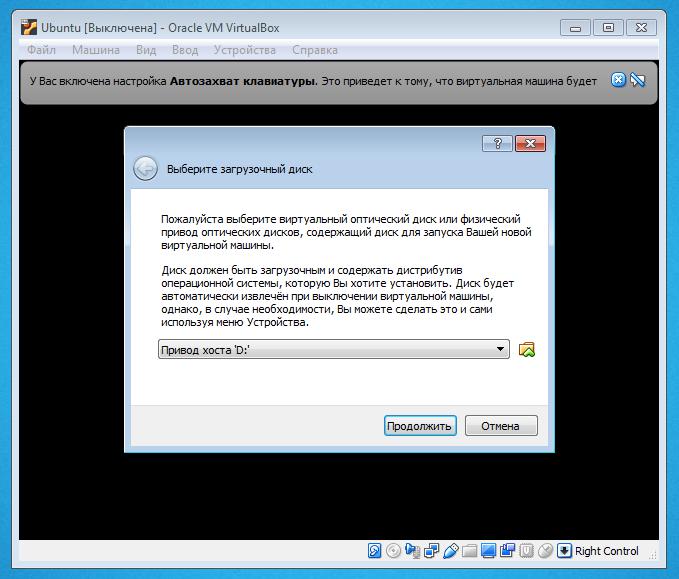
Например, если я хочу попробовать и проверить, стабильна ли последняя версия Ubuntu или нет, я могу использовать VirtualBox для этого и только затем решить, хочу ли я установить ее или использовать полностью в VirtualBox. Это не только экономит мне много времени, но и делает процесс гибким.
Как установить VirtualBox 6.1 на Ubuntu / Debian / Linux Mint?
Если у вас уже установлена более старая версия VirtualBox, сначала удалите ее. Запустите устройство и введите следующую команду:
$ sudo dpkg -r виртуальный бокс
Чтобы установить VirtualBox на Дистрибутивы Debian и Linux Mint на основе Ubuntu / Ubuntu, перейдите إلى Официальная страница загрузки VirtualBox .
Загрузите соответствующий файл VirtualBox .deb, щелкнув ссылки.
После завершения загрузки щелкните файл .deb, и программа установки установит VirtualBox для вас.
Запуск VirtualBox 6.2 в Ubuntu / Debian / Linux Mint
Перейдите к списку приложений, найдите «Oracle VM VirtualBox» и щелкните по нему, чтобы открыть.
$ виртуальная коробка
Как установить VirtualBox 6.1 в Linux: Fedora / RHEL / CentOS?
Перед установкой Virtual Box 6.1 удалите любую старую версию VirtualBox из вашей системы. Используйте следующую команду:
$ yum удалить VirtualBox
Чтобы установить VirtualBox 6.1, вам необходимо добавить репозиторий VirtualBox 6.1 в вашу систему.
Добавление репозитория VirtualBox 6.1 в RHEL / CentOS:
$ wget https://download.virtualbox.org/virtualbox/rpm/rhel/virtualbox.repo -P / etc /ням. репозиторий d/ $ rpm - импорт https://www.virtualbox.org/download/oracle_vbox.asc
Добавление репозитория VirtualBox 6.1 в Fedora
$ wget http://download.virtualbox.org/virtualbox/rpm/fedora/virtualbox.repo -P / etc /ням. репозиторий d/ $ rpm - импорт https://www.virtualbox.org/download/oracle_vbox.asc
Включите EPEL Repo и установите инструменты и кредиты
На RHEL 8 / CentOS
$ днф установить https://dl.fedoraproject.org/pub/epel/epel-release-latest-8.noarch.rpm
$ dnf update $ dnf install binutils kernel-devel заголовки ядра libgomp make patch gcc glibc-headers glibc-devel dkms -y
На RHEL 7 / CentOS
$ ням установить https://dl.fedoraproject.org/pub/epel/epel-release-latest-7.noarch.rpm
$ yum update $ yum install binutils kernel-devel заголовки ядра libgomp make patch gcc glibc-headers glibc-devel dkms -y
На RHEL 6 / CentOS
$ ням установить https://dl.fedoraproject.org/pub/epel/epel-release-latest-7.noarch.rpm
$ yum install binutils kernel-devel заголовки ядра libgomp make patch gcc glibc-headers glibc-devel dkms -y
в Fedora
$ dnf update $ dnf install @ development-tools $ dnf install kernel-devel kernel-headers dkms qt5-qtx11extras elfutils-libelf-devel zlib-devel
Установка VirtualBox 6.1 в Linux: Fedora / RHEL / CentOS
После добавления необходимых репозиториев и установки пакетов зависимостей пришло время сжать команду установки:
$ yum установить VirtualBox-6.1 или $ dnf установить VirtualBox-6.1
Вы нашли этот урок полезным? Дайте нам знать в комментариях ниже. Кроме того, не стесняйтесь спрашивать, возникли ли у вас какие-либо трудности.
Установите Linux Mint на VirtualBox [Краткое руководство]
Адеш / 26 марта 2022 г.
Linux Mint — один из лучших дистрибутивов для начинающих. Linux Mint основан на операционной системе Canonical Ubuntu, поэтому она также достаточно стабильна. Понятно, что вы можете сначала попробовать его на виртуальной машине, прежде чем использовать его в качестве основной операционной системы на своем ПК. В этой статье мы узнаем, как установить Linux Mint в Virtualbox.
1. Установите VirtualBox
Давайте сначала установим VirtualBox на нашу машину. Если вы используете Windows, перейдите на официальную страницу загрузки VirtualBox, загрузите исполняемый файл и установите его оттуда. Однако, если вы используете Linux, используйте следующие команды, чтобы установить его в свой дистрибутив:
В Ubuntu и системах на основе Ubuntu:
sudo apt установить VirtualBox
В Arch Linux и дистрибутивах на основе Arch:
sudo pacman -S VirtualBox
На рабочей станции Fedora:
sudo dnf установить VirtualBox
Теперь, когда мы установили программное обеспечение, давайте создадим виртуальную машину.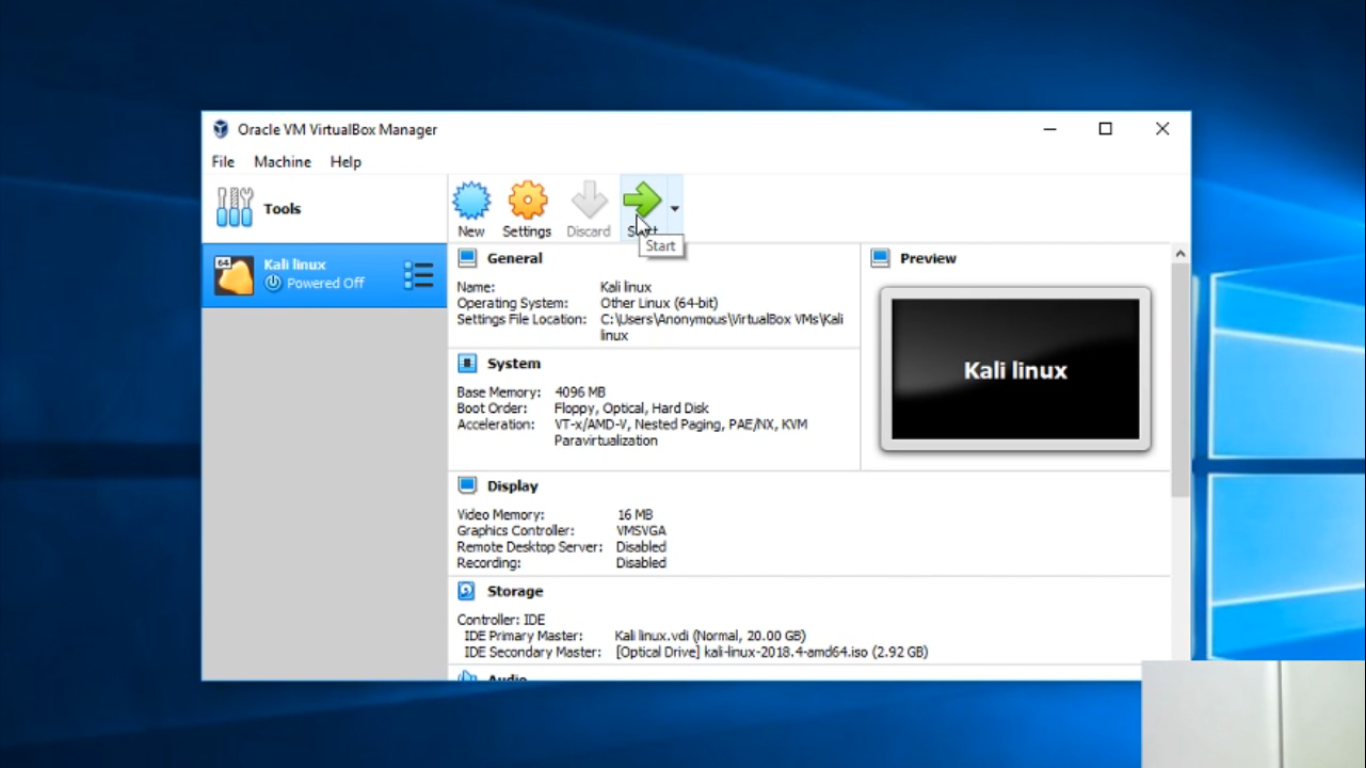
2. Включите виртуализацию и загрузите ISO
Это может потребоваться, если виртуализация не включена по умолчанию. Хотя в большинстве систем он включен, если у вас возникли проблемы с созданием виртуальной машины, обязательно выполните этот шаг.
- Перезагрузите систему и убедитесь, что в меню загрузки включена виртуализация (вы можете получить доступ к меню загрузки, нажав клавишу F2, F10, F12 или клавишу Delete, когда на экране появится информация о производителе).
- Теперь загрузите ISO-образ Linux Mint с официального сайта. Вы можете выбрать любой вкус, который вам нравится.
3. Создайте виртуальную машину
- Откройте приложение VirtualBox и нажмите новую кнопку. Заполните сведения о виртуальной машине, которую мы создаем (тип Linux Mint), и нажмите «Далее».
- Выделите использование памяти для вашей виртуальной машины и нажмите «Далее» (Предупреждение: не выделяйте 100% вашей оперативной памяти, поскольку это может привести к сбою вашей системы, рекомендуется 50% или меньше).
- В настройках жесткого диска оставьте выбранный по умолчанию параметр без изменений и выберите «Создать».
- В следующем меню оставьте выбранным параметр по умолчанию (VDI).
- Опять же, в следующем меню оставьте параметр по умолчанию (Динамически распределенный) выбранным и нажмите «Далее».
- Теперь в следующем меню вам нужно будет выбрать размер диска, который вы хотите выделить для вашей виртуальной машины. Если вы просто пробуете новый дистрибутив, 30 ГБ вполне подойдет. Но если вы собираетесь использовать эту виртуальную машину для установки программного обеспечения, я рекомендую вам от 30 до 100 ГБ, в зависимости от размера ваших программ. Для этой демонстрации я возьму 50 ГБ. Нажмите «Создать» после выбора значения.
Хотя ваша машина создана, она еще не готова! Нажмите кнопку настроек вверху, чтобы настроить дополнительные параметры.
- В диалоговом меню выберите Общие > Расширенные и выберите «Двунаправленный» для обоих параметров: «Общий буфер обмена» и «Перетаскивание».
- Эта часть не является обязательной, но вы можете включить шифрование диска, если хотите. Это обеспечивает дополнительный уровень безопасности для вашей виртуальной машины.
- В настройках системы выделите ВМ не менее 2 ГБ ОЗУ и не менее 2 ядер ЦП.
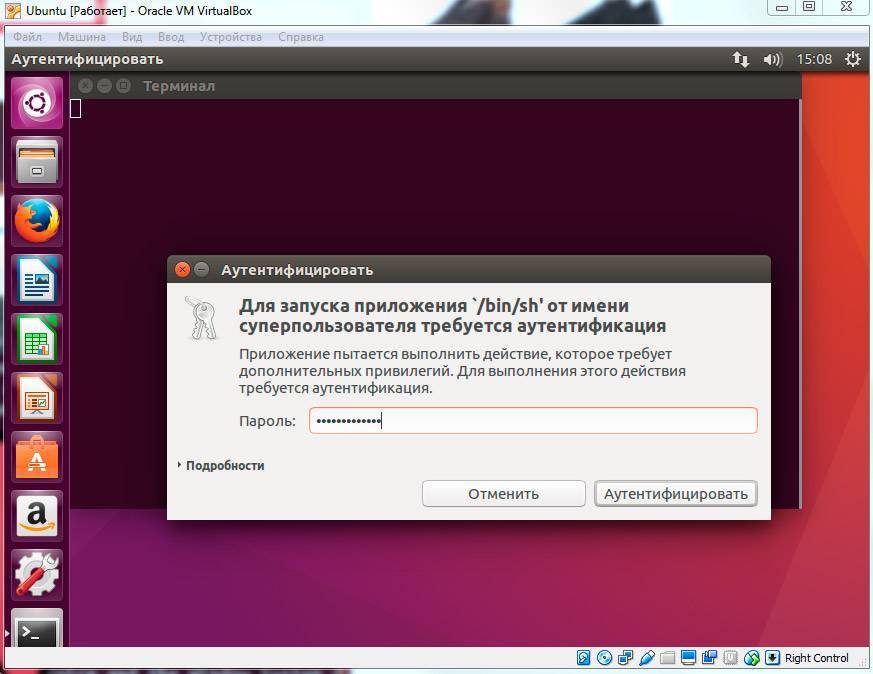
- Теперь это важная часть — щелкните Настройки хранилища > щелкните « Пусто » > установите флажок Live CD/DVD > щелкните значок CD и перейдите в папку загрузок > выберите Linux Mint ISO и нажмите «ОК».
4. Установите Linux Mint на виртуальную машину
Теперь вы готовы запустить виртуальную машину Linux Mint.
- Нажмите «Пуск» вверху, и откроется новое окно, которое станет полноэкранным для удобства использования.
- При появлении вопроса о драйверах с открытым исходным кодом или проприетарных драйверах выберите Открытый исходный код и нажмите Enter.
- Когда Linux Mint Live CD полностью загрузится, запустите программу установки и выполните шаги установки, как обычно на «голом железе». Выберите свой язык, выделите место на диске, введите свой язык и часовой пояс и добавьте свое имя хоста и пароль и т. Д., Когда вас спросят.
- И, наконец, после завершения установки перезапустите виртуальную машину.
Также не забудьте отсоединить установочный носитель из меню «Настройки» > «Хранилище». Не беспокойтесь о разрешении вашей виртуальной машины, если оно неправильно настроено при первой загрузке. Вы можете установить его на «пользовательский» с помощью команды xrandr следующим образом:
xrandr -s <разрешение>
#пример: xrandr -s 1980x1080
И обновите свою установку, выполнив следующие команды в терминале:
sudo apt update && sudo apt полное обновление
Заключительные слова…
Мы надеемся, что вы успешно установили Linux Mint на свою виртуальную машину, используя эту статью в качестве руководства.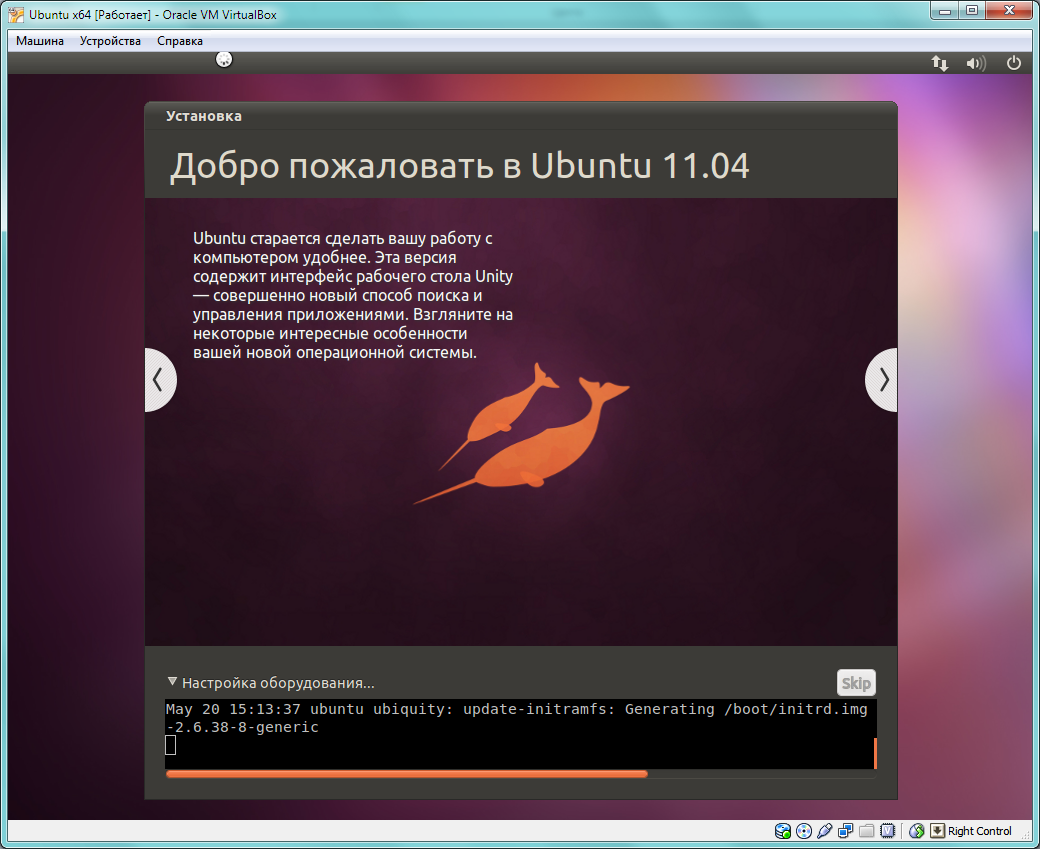 Linux Mint определенно является одним из лучших дистрибутивов, рекомендуемых для начинающих.
Как использовать Linux на вашем Mac с помощью виртуальной машины
Когда вы покупаете по ссылкам на нашем сайте, мы можем получать партнерскую комиссию. Вот как это работает.
Линукс на Маке (Изображение предоставлено iMore)Благодаря виртуализации вы можете устанавливать и использовать на своем Mac различные операционные системы, включая Windows и Linux. В последнем случае мы рекомендуем использовать последнюю версию Parallels или VirtualBox с открытым исходным кодом. Вот посмотрите, как установить и использовать Linux, используя каждый вариант.
Что такое виртуализация?
Как я уже отмечал в предыдущем посте, программная виртуализация позволяет имитировать аппаратную среду и запускать несколько операционных систем на одном компьютере. При этом эти виртуальные машины могут использовать аппаратные компоненты компьютера, такие как ОЗУ и хранилище, в полной изоляции от основной операционной системы.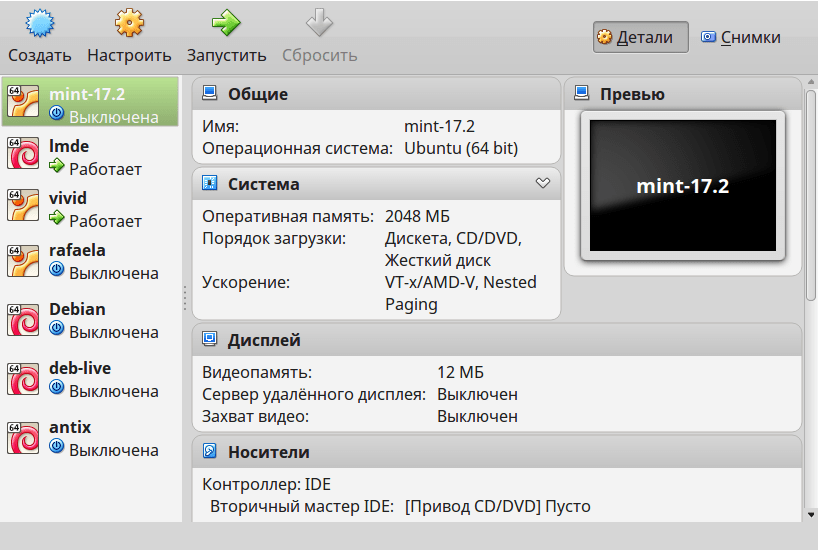
Тем, кто хочет установить Linux на свой Mac с помощью виртуализации, мы рекомендуем использовать последнюю версию Parallels или VirtualBox с открытым исходным кодом. Первый предлагает более простое в установке решение, но вы должны заплатить за него после 14-дневной бесплатной пробной версии. Последний имеет открытый исходный код и бесплатен, но его сложнее установить. В любом случае, каждое решение будет выполнять свою работу.
Установка Linux через Parallels
Используя Parallels 15 для Mac (открывается в новой вкладке), вы можете установить копию Linux на свой компьютер, следуя приведенным ниже инструкциям. Эти шаги предполагают, что Parallels уже установлен на вашем компьютере.
- Нажмите Файл на панели инструментов Parallels.
- Выберите Новый
- Выделите Загрузите Ubuntu Linux из бесплатных систем.
- Нажмите Продолжить .

- Выберите Загрузить , чтобы загрузить копию Linux на свой компьютер.
После установки Linux требует, чтобы вы добавили новый пароль для пользователя «Parallels». Вы также можете выбрать «Нет в списке?» для добавления нового пользователя UNIX. В любом случае войдите в свою учетную запись UNIX.
Логин пользователя Ubuntu Linux (Изображение предоставлено iMore)- Введите только что созданный пароль в поле Parallels Tools.
- Щелкните OK .
- Перезапустите вашу виртуальную машину по запросу.
Теперь вы можете использовать Ubuntu Linux на своем Mac с помощью Parallels.
Установка Linux через VirtualBox
Чтобы установить виртуальную копию Linux на свой Mac с помощью VirtualBox с открытым исходным кодом, выполните следующие действия.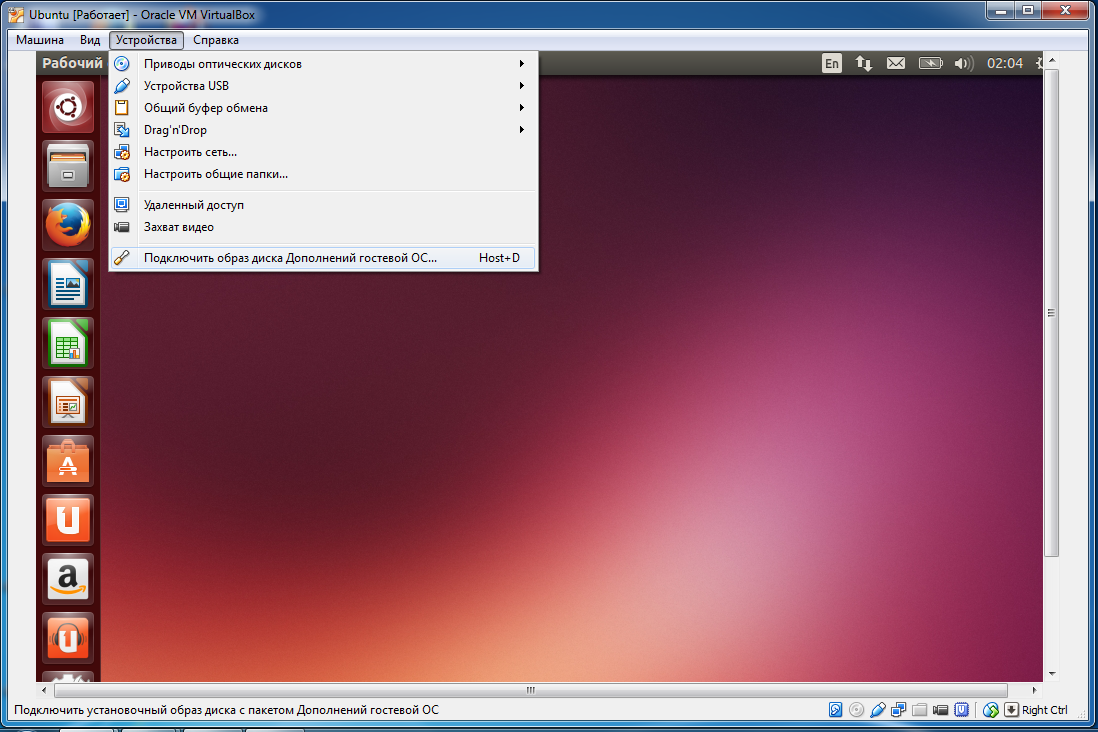 Эти шаги предполагают, что VirtualBox уже установлен на вашем компьютере:
- Нажмите Новый в VirtualBox.
- Добавьте имя для вашей виртуальной копии Linux.
- Выберите Linux в качестве типа установки.
- Выберите версию Linux для использования.
- Нажмите Продолжить
- Выберите размер памяти . Используйте предложенный минимум или выберите другое число до максимального. Чем больше памяти вы выделите для своей виртуальной операционной системы, тем быстрее она будет работать.
- Выбрать Продолжить .
- Выберите Создайте виртуальный жесткий диск, теперь радио наберите.
- Нажмите Создать .
- Подтвердите VDI (образ диска VirtualBox) в качестве типа файла вашего жесткого диска.
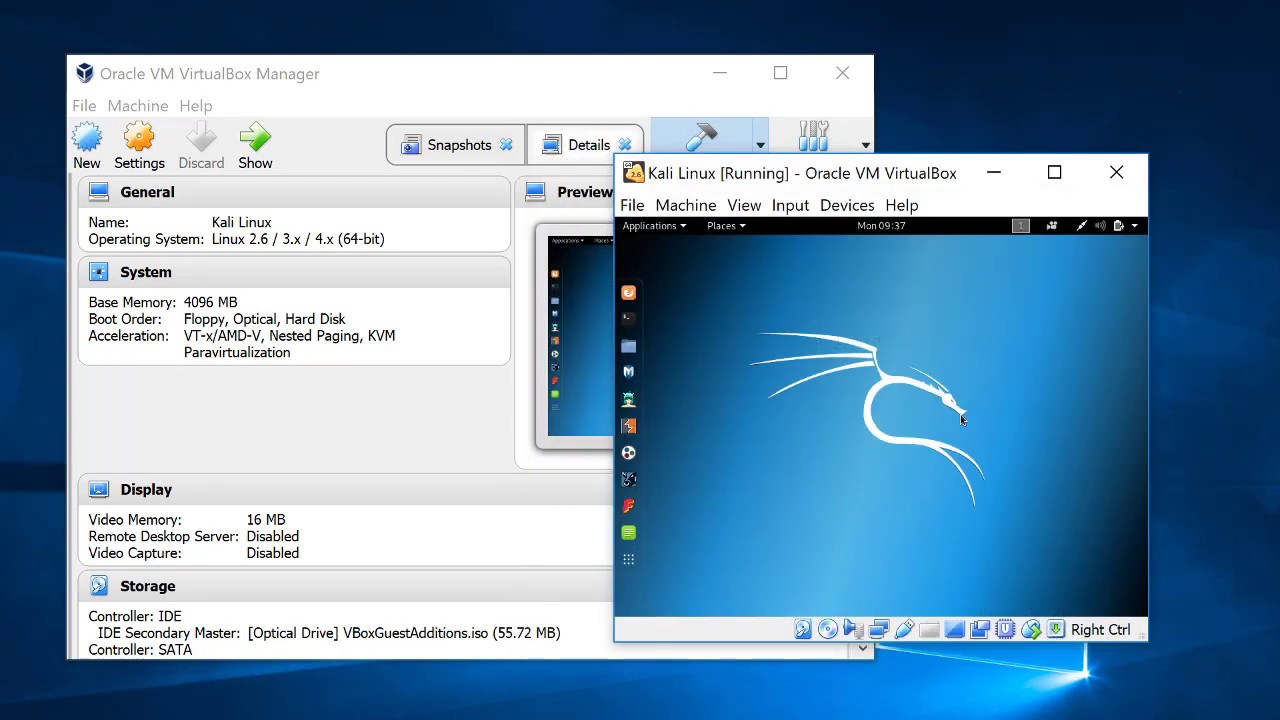
- Выбрать Продолжить .
- Подтвердить Динамически выделено для хранения.
- Выберите расположение и размер файла
- Выбрать Создать .
Приведенные выше шаги — это только первая часть установки Linux на ваш Mac. Теперь вы должны загрузить копию Linux для работы с VirtualBox, чтобы завершить процесс:
- Загрузите Ubuntu Desktop с веб-сайта Ubuntu.
- Нажмите Загрузить рядом с последней версией LTS.
- Подтвердите для загрузки.
После завершения загрузки этого файла вернитесь в VirtualBox.
- Выделите экземпляр Linux в левой части VirtualBox Manager.
- Выберите Запустить .
- Щелкните значок File на всплывающем экране.

- Выберите Добавьте вверху слева.
- Найдите и выделите файл Ubuntu , который вы только что загрузили.
- Выберите Открыть .
- Выделив новый файл, выберите Choose .
- Выбрать Запустить .
Оттуда, следуя онлайн-инструкциям Ubuntu, завершите установку.
Настройте параметры
В зависимости от версии и возраста вашего Mac вам может потребоваться настроить параметры VirtualBox для Linux, чтобы увеличить окно. Для этого вы должны сначала выйти из установки Linux. Оттуда:
- Выделите виртуальную установку Linux на главном экране VirtualBox.
- Выберите Настройки .
- Выбрать Показать .

- Изменить Масштабный коэффициент со 100% до 200%.
- Щелкните OK .
- Нажмите Start , чтобы запустить Linux на вашем Mac.
Теперь вы можете изменить размер экрана для установки Linux и начать использовать операционную систему на своем Mac.
VirtualBox Linux на Mac (Изображение предоставлено iMore)Что выбрать?
Установив Linux через Parallels и VirtualBox на свой MacBook Pro, могу сказать, что с Parallels процесс проще. Как вы можете видеть выше, для установки Linux через Parallels требуется гораздо меньше шагов. Однако результат тот же, как только операционная система будет установлена.
Если вы уже используете Parallels на своем Mac (например, для использования Windows), вам следует продолжать делать это для Linux. Процесс прост, и легко следовать. Однако, если вы ищете бесплатное решение или не знакомы с виртуализацией, обратите внимание на VirtualBox.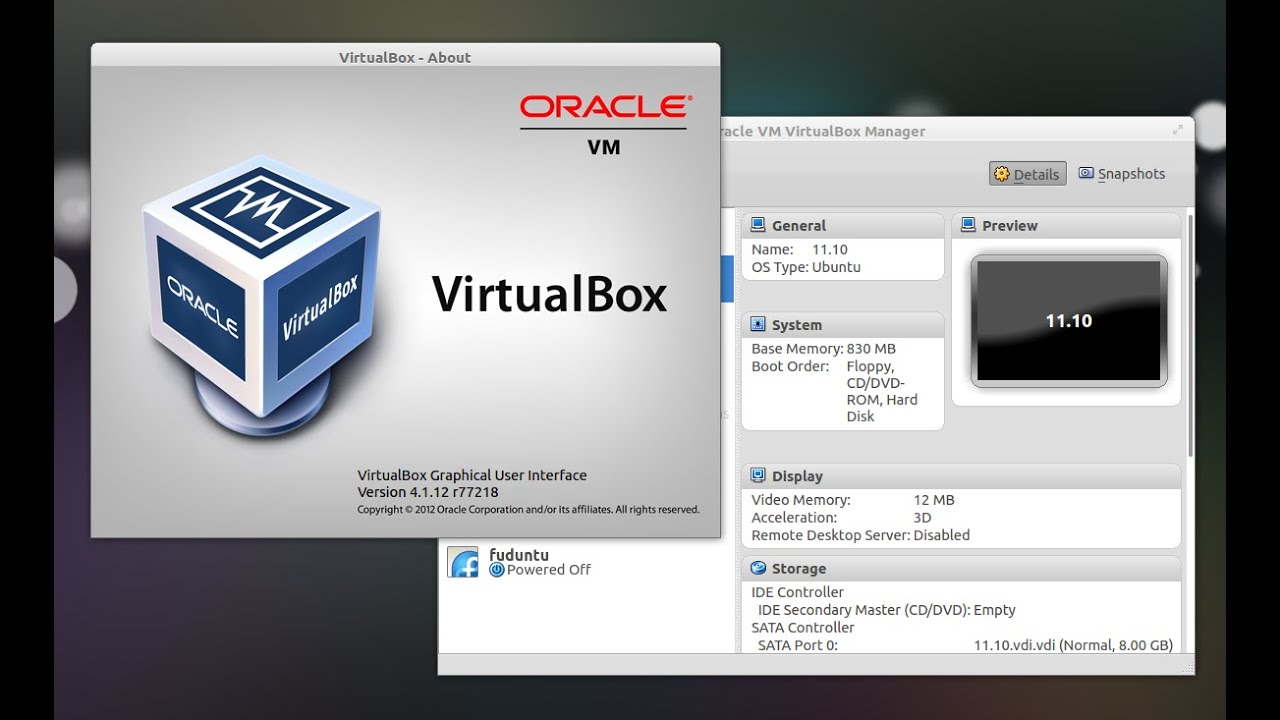 Просто войдите в него, зная, что вам нужно будет выполнить еще несколько шагов.
Вопросы?
Есть вопросы? Дайте нам знать в комментариях ниже.
Наши новости, обзоры, мнения и простые руководства помогут любому владельцу iPhone стать поклонником Apple.
Свяжитесь со мной, чтобы сообщить новости и предложения от других брендов будущего. Брайан М. Вулф уже более десяти лет пишет о технологиях на различных веб-сайтах, включая TechRadar, AppAdvice и многие другие. До этого он работал в сфере технологий в различных отраслях, включая здравоохранение и образование. В настоящее время он возглавляет iMore по всем вопросам, связанным с Mac и macOS, хотя ему также нравится работать с iPhone, iPad и Apple Watch. Брайан любит смотреть свои любимые спортивные команды, путешествовать и возить свою дочь-подростка на ее последнее сценическое шоу, прослушивание или школьное мероприятие в свободное время. Он также постоянно выгуливает своего черно-белого кокер-спаниеля Иззи и пробует новый кофе и жидкий виноград.