
Как в Яндекс Почте добавить или удалить контакт: инструкция
Почта ЯндексСервисы
3 декабря, 202017 113
По почте часто приходится общаться с одними пользователями. Это может быть друг, начальник, коллега, которому в течение дня, недели, месяца регулярно направляются письма. Чтобы было удобнее взаимодействовать с такими пользователями, в Яндекс Почте внедрили технологию контактов.
Контакты — это пользователи, которым будет максимально удобно отправлять письма при их написании. Достаточно при отправке письма ввести пару букв от электронного адреса пользователя, который добавлен в контакты, и Яндекс автоматически предложит его почту в качестве адресата. В нашей статье рассмотрим способы добавить пользователя в Яндекс Почте в контакты или удалить его.
Оглавление
Как добавить контакт в Яндекс Почте
Есть несколько способов добавить контакт. Один из них автоматический, другой ручной. Рассмотрим оба этих варианта.
Автоматически
Яндекс Почта обучена понимать, по каким адресам наиболее часто пользователь отправляет письма. Распознав это, почтовый сервис автоматически добавляет в список контактов таких адресатов.
Например, вы переписывались с пользователем — получали от него сообщения и отправляли ему ответные. Яндекс понимает, что это важный для вас адрес электронной почты, который может потребоваться использовать в будущем. Поэтому данный адрес будет автоматически добавлен в список контактов.
Обратите внимание
Данная функция работает на стороне самого почтового клиента. Точные ее алгоритмы не раскрываются, и момент добавления пользователя в контакты автоматически зависит от многих факторов — от количества этих контактов до периодичности переписки.
Если нужно отключить автоматическое добавление контактов в Яндекс Почте, необходимо перейти в настройки — в раздел “Контакты”.
Здесь следует снять галочку с пункта “Автоматически собирать”, после чего сохранить изменения.
Все, теперь Яндекс перестанет автоматически собирать контакты, основываясь на частоте переписки с ними.
Обратите внимание
Все ранее собранные автоматически контакты будут сохранены. Ниже мы рассмотрим способ их удалить.
В ручном режиме
Можно добавить адрес электронной почты в список контактов в ручном режиме. Для этого необходимо перейти к списку всех контактов, нажав на соответствующий пункт над списком папок.
В списке контактов нажмите “Добавить контакт”.
Далее нужно ввести сведения о контакте — имя, фамилию, отчество, адрес электронной почты и так далее. И нажать “Добавить в контакты”.
Важно
Можно ограничиться только адресом электронной почты.
Теперь этот контакт будет значиться в списке контактов и предлагаться автоматически в качестве адресата при вводе адреса электронной почты.
Есть еще один способ добавить в контакты — более быстрый, если вы уже находитесь в письме с пользователем. Достаточно нажать на его имя в письме.
И выбрать пункт “Добавить в контакты”.
После этого адрес будет добавлен в контакты.
Как удалить контакт из Яндекс Почты
Добавленный любым способом в Яндекс Почте контакт можно удалить, если он больше не нужен. Это может быть полезно, например, если пользователь сменил почту, а Яндекс по привычке постоянно предлагает его старый контакт для отправки письма.
Чтобы удалить контакт из Яндекс Почты, перейдите к списку контактов.
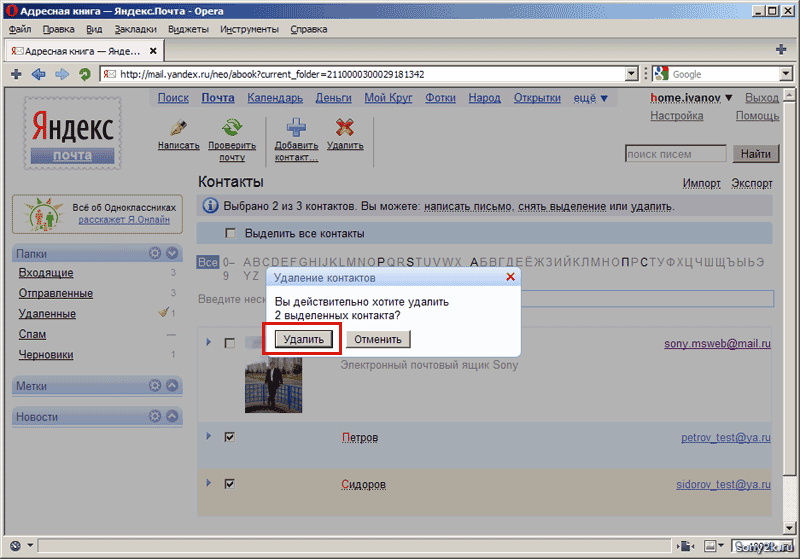
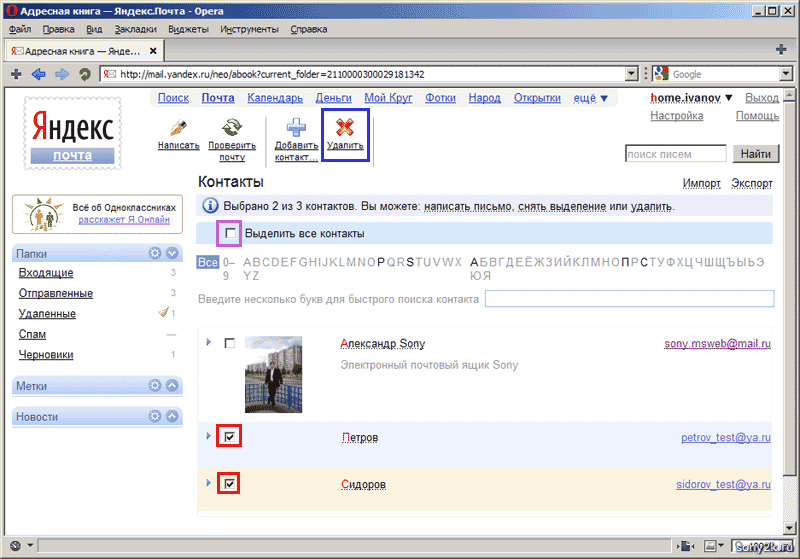
Выделите контакт (или несколько контактов), который больше не нужен. И нажмите “Удалить”.
После этого контакты будут удалены.
Обратите внимание
В мобильной версии Яндекс Почты, а также в приложении для мобильных устройств, нельзя редактировать и просматривать список контактов. Однако при написании письма адресаты из списка контактов будут предлагаться. Единственный вариант изменить список контактов на телефоне в Яндекс Почте — открыть полную версию сайта и внести необходимые изменения.
Адресная книга в Яндекс почте
- Как зарегистрироваться в электронной почте на yandex.
 ru
ru - Вход и выход из почтового ящика
- Обзор возможностей почтового ящика
- Горячие клавиши
- Написать письмо
- Оформление письма, открытки
- Внешний вид — выбор фона и быстрый просмотр писем
- Личные данные и подпись
- Создание папки — создание, удаление и редактирование
- Создание метки — создание, удаление и редактирование
- Планировщик дел
- Дополнительные настройки для удобства и комфортной работы
- Создание правил (фильтров) — автоматическое распределение писем по папкам и защита от спама
- Сбор почты с других почтовых ящиков
Мало кто пользуется этим разделом, хотя адресная книга очень полезная функция в электронной почте. В списке контактов легко найти нужного адресата, просмотреть все его письма и написать письмо. Кроме этого в адресную книгу можно добавлять номер телефона адресата, дополнительные адреса электронной почты, день рождения и дополнительную информацию.
 Это можно сделать без посещения страны через надежного посредника.
Переходим в раздел «Контакты», переход осуществляется с помощью ссылки в верхней панели из основной страницы электронной почты на Яндексе.
На странице контактов, у Вас скорее всего уже будут какие-либо пользователи, с которыми Вы обменивались письмами. Большинство контактов добавляется автоматически при переписке.
Для поиска определенного пользователя в наличии имеется поисковая строка. Вводим начальные буквы имени или электронного адреса и Яндекс убирает из списка лишние контакты.
При этом, даже если Вы будете набарать русскими буквами, латинские имена и адреса все равно будут оставаться. То есть, если Вы набираете «Вас», то, допустим, пользователь с именем «Vasya», останется в списке.
Еще удобнее функция «буквенного поиска», все буквы находятся правее поисковой строки. Нажимаем любую букву и остаются лишь те контакты, которые начинаются с данной буквы. Допустим, нажимаем «П», отстаются контакты, чьи электронные адреса начинаются с «p»(англ) — prorab@mail. ru, [email protected] или тому подобное, еще остаются пользователи, чьи имена или фамилии начинаются с «П» или «P» (английской) — Петр, Petr, Полина, Поляков, Петров, Petrov и т.д.
При наведении курсором мышки на любого пользователя, справа появляется кнопка «Написать письмо».
Для редактирования контакта кликаем в любом месте с его именем или электронным адресом.
При редактировании, можно добавлять дополнительный электронный адрес, номер телефона, установить дату рождения и добавить комментарий. После редактирования нажимаем «Сохранить».
Для удаления одного или нескольких контактов, выделяем флажком в чек-боксе и нажимаем «Удалить контакт».
Для добавление нового контакта, в верхней панели нажимаем «Добавить контакт».
Для добавления контактов, открывается точно такое же окно, как и для редактирования, с той лишь разницей, что при создании самостоятельно потребуется вводить адрес электронной почты пользователя, имя, фамилию и отчество.
Яндекс Почта
Белый список и черный список — Почта.
 Поддержка
- Черный список
- Белый список
- Письма из черного списка по-прежнему попадают в мой почтовый ящик
- Письма с адресов из моего белого списка попадают в «Спам»
- Я не могу добавить кириллический адрес в список 900 13
- В правом верхнем углу нажмите → Все настройки.
Выберите Фильтры сообщений.
В разделе «Черный список» слева введите адрес и нажмите «Добавить».
В черный список можно добавить только полный адрес электронной почты, например «[email protected]». Частичные адреса, такие как «*[email protected]» или «@example.com», не будут занесены в черный список. Вы не можете добавить каждый адрес из домена в черный список, но вы можете настроить почтовый фильтр, который будет удалять письма с этим доменом в поле От.
После добавления адреса в черный список вы больше не будете получать сообщения от нежелательного отправителя.
 Старые сообщения не будут удалены и останутся в вашем почтовом ящике.
Переадресованные сообщения или сообщения, импортированные из другого почтового ящика, не заносятся в черный список. Чтобы заблокировать такие типы сообщений, перейдите в почтовый ящик, с которого вы хотите отправлять или получать сообщения, и настройте там черный список.
Вы можете добавить в черный список не более 1000 адресов. Если вы хотите освободить место для добавления новых адресов в черный список, вам придется сначала удалить некоторые адреса из черного списка.
- В правом верхнем углу нажмите → Все настройки.
Выберите Фильтры сообщений.
В разделе «Белый список» слева введите адрес и нажмите «Добавить».
В белый список можно добавить только полный адрес электронной почты, например «[email protected]». Частичные адреса, такие как «*[email protected]» или «@example.com», не будут включены в белый список. Это означает, что вы не можете внести в белый список все адреса из определенного домена.
После добавления адреса в белый список новые сообщения от важных отправителей будут поступать в Ваш почтовый ящик. Однако старые сообщения, отправленные с этого адреса, не будут восстановлены или перемещены в папку «Входящие» из других папок.
Переадресованные сообщения или сообщения, импортированные из другого почтового ящика, не заносятся в белый список.
 Чтобы убедиться, что эти сообщения отправляются прямо в папку «Входящие», войдите в почтовый ящик, из которого вы импортируете или пересылаете электронные письма, и добавьте нужный адрес в белый список.
В белый список можно добавить не более 1000 адресов. Если вы хотите освободить место для добавления новых адресов в белый список, вам придется сначала удалить некоторые адреса из белого списка.
- Проверить свой почтовый ящик на наличие писем с адреса электронной почты умершего
- Зайдите в другие учетные записи, к которым у вас уже есть доступ, нажмите «Настройки» или «Моя учетная запись» и посмотрите, какой адрес электронной почты указан там.

- Проверьте, указан ли адрес электронной почты в каких-либо счетах умершего.
- Копия свидетельства о смерти
- ФИО наследодателя
- Адрес электронной почты, указанный в учетной записи
- Копия документа, удостоверяющего вашу связь с умершим (например, права или удостоверение личности с фотографией)
- Перейдите в раздел «Данные и конфиденциальность» в вашем Google счет.
- Прокрутите вниз до «Ваши данные и параметры конфиденциальности».
- Нажмите «Дополнительные параметры»
- Нажмите «Удалить свою учетную запись Google»
- Следуйте инструкциям на странице удаления учетной записи.
- ФИО умершего
- Адрес электронной почты умершего
- ФИО родственника/законного представителя
- Адрес электронной почты родственника/законного представителя
- Ваше отношение к умершему
- Страна умершего и почтовый индекс
- Дата смерти умершего
- Скан вашего водительского удостоверения или удостоверения личности
- Скан свидетельства о смерти умершего
- Войдите на страницу Apple «Данные и конфиденциальность» здесь.
- Нажмите «Запрос на удаление вашей учетной записи» в разделе «Удалить вашу учетную запись».
- Следуйте инструкциям Apple, чтобы удалить учетную запись. Если у вас нет доступа к учетной записи, вам необходимо связаться со службой поддержки Apple по телефону 1-800-275-2273. Вам понадобится следующая информация:
- Apple ID умершего
- Адрес электронной почты умершего
- Копия свидетельства о смерти
- Войдите на страницу удаления учетной записи.
- Следуйте инструкциям на странице.
- ФИО умершего
- Адрес электронной почты умершего
- ФИО родственника/законного представителя
- Адрес электронной почты родственника/законного представителя
- Ваше отношение к умершему
- Дата смерти умершего
- Скан вашего водительского удостоверения или удостоверения личности
- Скан свидетельства о смерти умершего
- Перейдите на страницу «Закрыть учетную запись».

- Войдите в учетную запись, которую вы пытаетесь удалить.
- Следуйте инструкциям на экране, чтобы удалить учетную запись.
- Выберите «Отметить учетную запись для закрытия».
- Полное имя умершего
- Адрес электронной почты умершего
- ФИО родственника/законного представителя
- Адрес электронной почты родственника/законного представителя
- Ваше отношение к умершему
- Дата смерти умершего
- Скан вашего водительского удостоверения или удостоверения личности
- Скан свидетельства о смерти умершего
- Перейти к действиям с учетной записью.
Выберите параметр, чтобы удалить учетную запись. Если у вас нет доступа к учетной записи, вам необходимо обратиться в службу поддержки Mozilla Thunderbird на их странице поддержки. Вам понадобится следующая информация:
ФИО умершего
- Адрес электронной почты умершего
- ФИО родственника/законного представителя
- Адрес электронной почты родственника/законного представителя
- Ваше отношение к умершему
- Дата смерти умершего
- Скан вашего водительского удостоверения или удостоверения личности
- Скан свидетельства о смерти умершего
- Войдите в учетную запись и щелкните значок своего имени в правом верхнем углу.

- Щелкните Настройки учетной записи.
- Нажмите «Удалить учетную запись» внизу страницы.
- Просмотрите информацию и следуйте инструкциям по удалению своей учетной записи.
- Полное имя умершего
- Адрес электронной почты умершего
- ФИО родственника/законного представителя
- Адрес электронной почты родственника/законного представителя
- Ваше отношение к умершему
- Дата смерти умершего
- Скан вашего водительского удостоверения или удостоверения личности
- Скан свидетельства о смерти умершего
- Войдите в аккаунт.
- Нажмите «Настройки» и прокрутите вниз до «Закрыть учетную запись».
- Щелкните Закрыть учетную запись.
- Следуйте инструкциям на экране и закройте учетную запись.
- Полное имя умершего
- Адрес электронной почты умершего
- ФИО родственника/законного представителя
- Адрес электронной почты родственника/законного представителя
- Ваше отношение к умершему
- Дата смерти умершего
- Скан вашего водительского удостоверения или удостоверения личности
- Скан свидетельства о смерти умершего
- Войдите в учетную запись.

- Нажмите «Настройки» и «Перейти к настройкам».
- Щелкните Пароль и восстановление.
- Прокрутите вниз и нажмите «Удалить учетную запись».
- Следуйте инструкциям на экране и закройте учетную запись.
- Полное имя умершего
- Адрес электронной почты умершего
- ФИО родственника/законного представителя
- Адрес электронной почты родственника/законного представителя
- Ваше отношение к умершему
- Дата смерти умершего
- Скан вашего водительского удостоверения или удостоверения личности
- Скан свидетельства о смерти умершего
- Войдите в учетную запись.
- Нажмите «Главная» и «Моя учетная запись».
- Щелкните Удалить учетную запись.
- Введите пароль.
- Нажмите Сохранить изменения.
- Полное имя умершего
- Адрес электронной почты умершего
- ФИО родственника/законного представителя
- Адрес электронной почты родственника/законного представителя
- Ваше отношение к умершему
- Дата смерти умершего
- Скан вашего водительского удостоверения или удостоверения личности
- Скан свидетельства о смерти умершего
- Полное имя умершего
- Адрес электронной почты умершего
- ФИО родственника/законного представителя
- Адрес электронной почты родственника/законного представителя
- Ваше отношение к умершему
- Дата смерти умершего
- Скан вашего водительского удостоверения или удостоверения личности
- Скан свидетельства о смерти умершего
Чтобы заблокировать нежелательные сообщения, добавьте адрес в черный список.
Ограничения черного списка:
Чтобы удалить адрес из черного списка, выберите его и нажмите «Удалить из списка».
Внимание. Черный список не защитит вас от спама, потому что поле «От» можно легко подделать. Использование черного списка эффективно только тогда, когда вы имеете дело с реальным отправителем. Чтобы узнать, как избавиться от спама и нежелательных информационных бюллетеней, см. раздел Избавление от спама.
Если вы хотите, чтобы сообщения от определенного отправителя никогда не попадали в спам, добавьте его адрес электронной почты в белый список:
Ограничения белого списка:
Чтобы удалить адрес из белого списка, выберите его и нажмите «Удалить из списка».
Возможно, вы получили электронное письмо до добавления адреса отправителя в черный список. Постарайтесь вспомнить, когда вы добавили адрес электронной почты в черный список, и сравните эту дату с датой получения письма.
Если данные рекомендации не помогли и черный список не работает, обратитесь в службу поддержки Яндекс Почты через форму внизу страницы. Укажите адрес электронной почты из черного списка, с которого вы получаете сообщения, и прикрепите файл со свойствами последнего письма от этого отправителя.
Письма могут попасть в Спам, если вы используете почтовые клиенты для управления своей Яндекс.Почтой (такие как Microsoft Outlook, The Bat! или Thunderbird для ПК или Mail.Ru, Gmail или Mailbox для смартфона или планшета). Некоторые почтовые клиенты имеют встроенные фильтры защиты от спама, которые могут перемещать электронные письма в папку «Спам». Отключите проверку на спам в настройках вашего почтового клиента.
Если в программе нет спам-фильтра, то смените пароль к своему почтовому ящику на Яндексе. Смена пароля может помочь, если вы настроили программу ранее и не используете ее в настоящее время, но она все еще работает и продолжает перемещать электронные письма в спам.
Если вы не используете почтовый клиент, убедитесь, что все соответствующие параметры отключены на странице Почтовые клиенты.
Если наши рекомендации не помогли, обратитесь в службу поддержки, используя форму ниже. Прикрепите к запросу свойства письма, которое по ошибке попало в папку «Спам».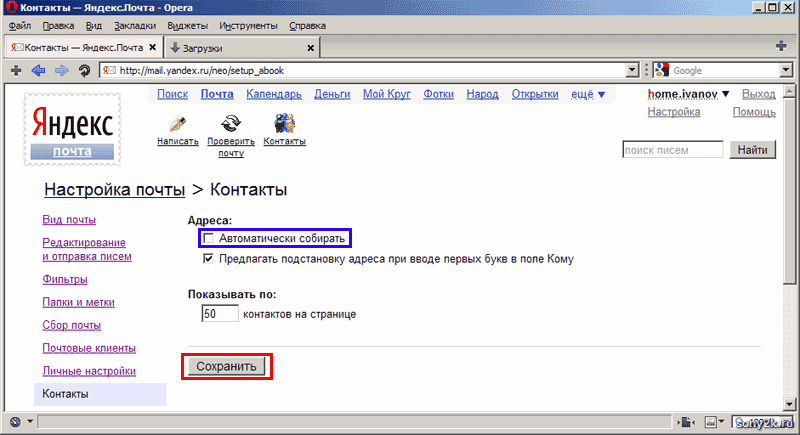
Если вы хотите внести в белый или черный список адрес, содержащий буквы кириллицы, добавьте его как Punycode (специальная разметка для кириллических адресов). Вы можете преобразовать адрес в Punycode с помощью онлайн-конвертеров.
Как закрыть учетную запись электронной почты после чьей-либо смерти
Поделиться этой статьей
Скопировано!
Закрытие счетов — одна из многих задач, о которых нужно позаботиться после смерти близкого человека. Если у вас нет доступа к учетной записи электронной почты, это может стать немного затруднительным, поскольку вам, вероятно, придется связаться со службой поддержки, чтобы получить помощь по закрытию учетной записи. Продолжайте читать, чтобы узнать больше о том, как получить доступ к учетной записи электронной почты умершего человека и как закрыть или удалить учетную запись после того, как кто-то скончался.
Почему я должен закрыть или удалить учетную запись электронной почты после того, как кто-то скончался?
Закрытие или удаление учетной записи электронной почты после смерти важно по нескольким причинам. Он может предупредить компании или других лиц о том, что учетная запись больше не существует, что побудит их попытаться связаться другим способом (особенно если электронная почта важна). Удаление или закрытие учетной записи электронной почты также может помочь защитить личность умершего и предотвратить доступ злоумышленников к электронным письмам, к которым они в противном случае не должны были бы получить доступ.
Нужен ли мне доступ к учетной записи электронной почты, чтобы закрыть ее?
В большинстве случаев вам не нужен доступ к учетной записи электронной почты, чтобы закрыть ее. Тем не менее, вам, скорее всего, понадобится документация, чтобы закрыть учетную запись, которую вы захотите собрать, прежде чем связываться со службой поддержки.
Как получить доступ к учетной записи электронной почты умершего человека
Если вы знаете пароль к учетной записи, получить к ней доступ так же просто, как войти в систему, используя комбинацию адреса электронной почты и пароля.
Прежде чем обращаться в службу поддержки, необходимо выполнить несколько шагов, чтобы процесс прошел максимально гладко.
Найдите адреса электронной почты
Это довольно просто, если вы знаете адрес электронной почты наизусть, но может быть немного сложнее, если вы не уверены, какие электронные письма нужно закрыть. Есть несколько способов найти адреса электронной почты, в том числе:
Переключение адресов электронной почты в любых необходимых учетных записях
Если у вас есть доступ к каким-либо платежным учетным записям, над закрытием которых вы все еще работаете или к которым вам все еще нужен доступ, стоит переключить электронную почту в учетной записи на ту, которую вы не закрываете и к которым у вас есть доступ.
Сбор документации
Документация, необходимая для закрытия счета, может варьироваться в зависимости от компании. В общем, вот какая документация вам понадобится:
Рекомендуется иметь его под рукой, прежде чем обращаться в службу поддержки, чтобы процесс был максимально простым.
Решайте задачи с помощью нашего контрольного списка
После того, как вы собрали документацию и узнали электронные письма, которые необходимо закрыть, пришло время обратиться в службу поддержки.
Как закрыть учетную запись Gmail после смерти человека
Если у вас есть доступ к учетной записи и вы можете войти в систему, выполните следующие действия, чтобы закрыть учетную запись Gmail:
Если у вас нет доступа к учетной записи, заполните все поля этой формы. Вам понадобится следующая информация:
Как закрыть учетную запись Apple Mail после смерти человека
Если у вас есть доступ к учетной записи и вы можете войти в нее, выполните следующие действия, чтобы закрыть учетную запись Apple:
Как закрыть учетную запись AOL после смерти человека
Если у вас есть доступ к учетной записи и вы можете войти в систему, выполните следующие действия, чтобы закрыть учетную запись AOL:
Если у вас нет доступа к учетной записи, вам необходимо связаться со службой поддержки клиентов AOL по телефону 1-800-827-6364. Вам, вероятно, понадобится следующая информация:
Как закрыть учетную запись Outlook после смерти человека
Если у вас есть доступ к учетной записи и вы можете войти в нее, выполните следующие действия, чтобы закрыть учетную запись Outlook:
Если у вас нет доступа к учетной записи, у вас есть несколько вариантов. Учетные записи Outlook и OneDrive автоматически блокируются через 1 год. Срок действия учетных записей Microsoft истекает автоматически через 2 года бездействия. Если вы хотите, вы можете подождать, и эти учетные записи будут автоматически заблокированы или срок их действия истечет.
Если вы хотите закрыть учетную запись и не ждать, обратитесь в службу поддержки Microsoft по телефону 1 (800) 642-7676 или на странице поддержки. Вам, вероятно, потребуется следующая информация:
Обратите внимание: если вы ищете, как удалить учетные записи Hotmail, вы также должны выполнить эти шаги, поскольку Microsoft контролирует учетные записи Hotmail.
Как закрыть учетную запись Yahoo после смерти человека
Если у вас есть доступ к учетной записи и вы можете войти в нее, выполните следующие действия, чтобы закрыть учетную запись Yahoo: 1. Войдите на страницу закрытия учетной записи. 2. Следуйте инструкциям на экране, чтобы удалить свою учетную запись. Если у вас нет доступа к учетной записи, вам необходимо связаться со службой поддержки клиентов AOL по телефону 1-800-827-6364. Вам понадобится следующая информация: * Письмо с просьбой закрыть учетную запись, включающее идентификатор Yahoo / адрес электронной почты. * Копия документа о назначении вас личным представителем, администратором или исполнителем * копия свидетельства о смерти Отправьте эту информацию по адресу:
Эскалация консьержа
Yahoo 22000 AOL Way
Даллес, Вирджиния 20166
Как закрыть учетную запись Mozilla Thunderbird после чьей-либо смерти
Если у вас есть доступ к учетной записи и вы можете войти в систему, выполните следующие действия, чтобы закрыть учетную запись Mozilla Thunderbird.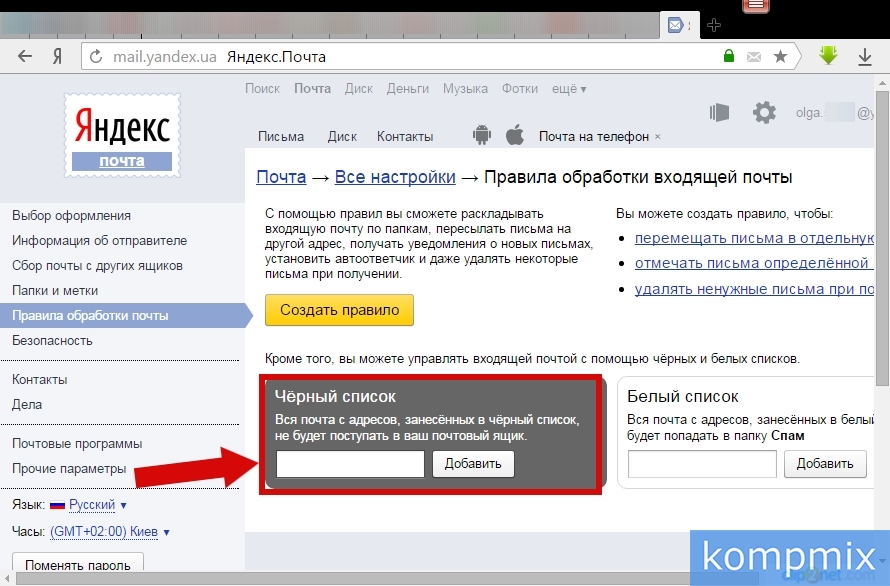 учетная запись:
Как закрыть учетную запись Яндекса после смерти человека
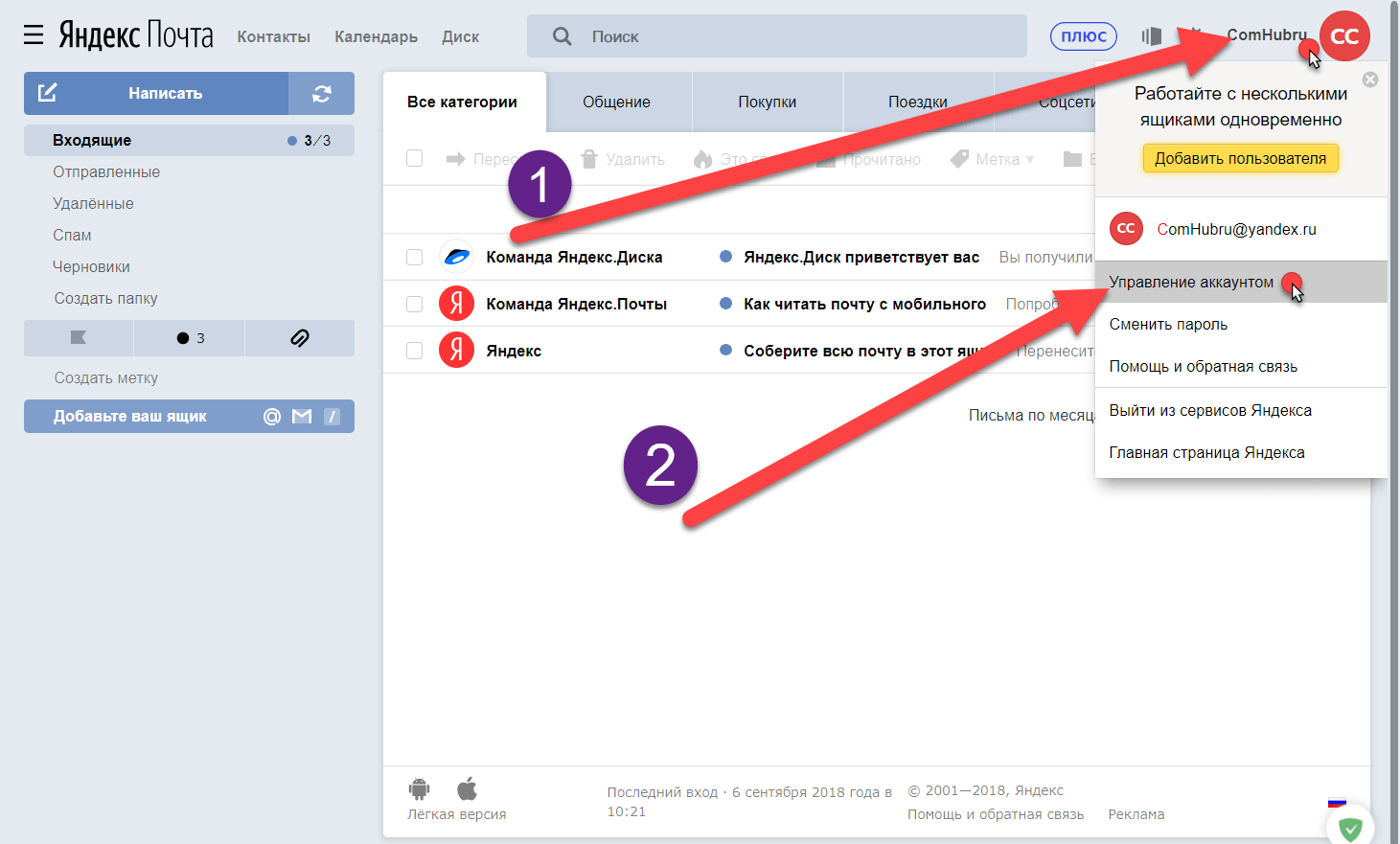
Если у вас есть доступ к учетной записи и вы можете войти в нее, выполните следующие действия, чтобы закрыть учетную запись Яндекса:
Если у вас нет доступа к учетной записи, вам необходимо обратиться в службу поддержки Яндекса на их странице поддержки. Вам потребуется следующая информация:
Как закрыть учетную запись Zoho Mail после смерти человека
Если у вас есть доступ к учетной записи и вы можете войти в нее, выполните следующие действия, чтобы закрыть учетную запись Zoho:
Если у вас нет доступа к учетной записи, вам необходимо обратиться в службу поддержки Zoho на их странице поддержки. Вам потребуется следующая информация:
Как закрыть учетную запись ProtonMail после смерти человека
Если у вас есть доступ к учетной записи и вы можете войти в систему, выполните следующие действия, чтобы закрыть учетную запись ProtonMail:
Если у вас нет доступа к учетной записи, вам необходимо связаться со службой поддержки ProtonMail на их странице поддержки. Вам потребуется следующая информация:
Как закрыть учетную запись GMX Mail после смерти человека
Если у вас есть доступ к учетной записи и вы можете войти в систему, выполните следующие действия, чтобы закрыть учетную запись GMX Mail:
Если у вас нет доступа к учетной записи, вам необходимо обратиться в службу поддержки GMX Mail на их странице поддержки. Вам потребуется следующая информация:
Как закрыть учетную запись Trustifi после смерти человека
Если у вас нет доступа к учетной записи (или даже если он есть), вам необходимо обратиться в службу поддержки Trustifi на их странице поддержки. Вам потребуется следующая информация:
Закрытие учетных записей электронной почты после того, как кто-то скончался, важно, поскольку на эти электронные письма могут быть отправлены важные документы или информация, которые, по сути, отправляются в пустоту.