
Как удалить профиль в Фейсбук навсегда или деактивировать на время. Как удалить аккаунт в Facebook навсегда? Инструкция со скриншотами
Содержание
- Удалить профиль фейсбук с компьютера
- Удаление через телефон
- На Андроид устройствах
- Через приложение Facebook
- Через любой браузер
- На Iphone и Ipad
- На Windows Phone
- Как удалить аккаунт в Фейсбук на время (деактивация)?
- Как удалить Фейсбук с телефона через мобильное приложение?
- Как отключить аккаунт временно или деактивировать
- Чем отличается деактивация от удаления
- Деактивация страницы Facebook с компьютера
- Деактивация страницы Facebook с телефона
- Как удалить группу в Facebook
- Как удалить бизнес страницу
- Полное удаление страницы
- Как удалить страницу в Фейсбуке с компьютера навсегда?
- Разница между удалением и деактивацией
- Как удалить аккаунт в фейсбуке целиком
- Удаление страницы через справочный центр
- Как удалить заблокированную страницу в Фейсбуке
- Как удалить чужой аккаунт
Удалить профиль фейсбук с компьютера
Чтобы удалить свой профиль фейсбук, потребуется войти на свою страницу и нажать на стрелочку, в правом верхнем углу. Выберите в открывшемся меню пункт «Настройки».
Далее в левом меню нажмите «Ваша информация на Facebook». Далее в списке выберите последний пункт «Удаление аккаунта и информации фейсбук».
В открывшемся окне, жмем на кнопку «Удалить аккаунт фейсбук».
В сплывающем окне введите пароль и нажмите «Продолжить».
Еще одно окошко с предупреждением, где нужно снова кликнуть на кнопку «Удалить аккаунт».
В следующем окне, можете видеть информацию “Запланировано безвозвратное удаление аккаунта” и краткую информацию. С Вашей же стороны, необходимо просто ввести данные для входа и авторизоваться. Вводим свои данные и кликаем на кнопку «Вход».
После этого пользователю представится шанс восстановить свою учетную запись в facebook, если выбрать на странице входа «Подтвердить удаление», то при следующем входе на сайт, пользователю снова будет предложено восстановить доступ.
Чтобы удалить страницу в фейсбук навсегда, без восстановления нужно просто подождать, с момента удаления 14 дней.
Внимание! Восстанавливать свой фейсбук можно будет, только в течение двух полных недель. После, профиль будет удален полностью и навсегда.
Удаление через телефон
На Андроид устройствах
Удалить страницу в фейсбук с телефона на андроиде, можно через приложение или через браузер. Версия приложения и андроида, на процесс уничтожения профиля никак не влияет. Приступим.
Через приложение Facebook
Зайдите в приложение и нажмите на меню (горизонтальные полоски) справа сверху. Тут нужно пролистать список вниз и выбрать «Настройка и конфиденциальность».
В открывшемся списке выбираем «Настройки». После этого попадаем в личные данные пользователя, где нужно будет пролистнуть список почти в самый низ и выбрать «Управление вашим аккаунтом и его информацией».
Далее выбираем «Удаление аккаунта». И видим предупреждения и описания.
Советую ознакомиться с информацией предложенной социальной сетью фейсбук.
Листаем снова вниз и жмем на синюю кнопку «Удалить аккаунт». Вводим пароль, и жмем по кнопке «Продолжить».
Снова жмем на «Удалить аккаунт». После этого увидим такое окошко, что время сеанса истекло. Вот и все.
Через любой браузер
Используя мобильный телефон, удалить или деактивировать учетную запись в facebook, можно не только через приложение но и через браузер.
Заходим в Фейсбук, и нажимаем на значок с тремя горизонтальными полосками, в правом верхнем углу. Пролистываем вниз и выбираем «Настройки».
А дальше, выполняем шаги, которые были описаны чуть выше, как в приложении.
На Iphone и Ipad
Удаление профиля с фейсбука на айфоне и айпаде происходит идентично процессу на андроид. Как с приложением, так и с браузером.
На Windows Phone
Так же как и процедура уничтожения на айфоне – ничем не отличается от андроида.
Как удалить аккаунт в Фейсбук на время (деактивация)?
Вариант с деактивацией подходит тем пользователям, которые рассчитывают вернуться на Facebook. Если профиль деактивирован, найти страницы, связанные с ним, никто не сможет. Зато сам пользователь сможет восстановить аккаунт в любое время и сохранит доступ к мессенджеру.
Мы разберем процедуру деактивации в версии Facebook с новым дизайном. Чтобы временно удалить профиль, действуйте так:
Шаг 1. Раскройте главное меню и кликните на раздел «Настройки и конфиденциальность».
Шаг 2. В разделе «Настройки и конфиденциальность» выберите «Настройки».
Шаг 3. В настройках вам понадобится раздел «Ваша информация на Facebook».
Шаг 4. В этом разделе найдите пункт «Деактивация и удаление» (самый последний) и нажмите «Посмотреть».
Шаг 5. Появится окошко, которое предложит вам выбор между деактивацией аккаунта и его безвозвратным удалением.
Выберите деактивацию аккаунта и нажмите на кнопку «Продолжить с отключением аккаунта».
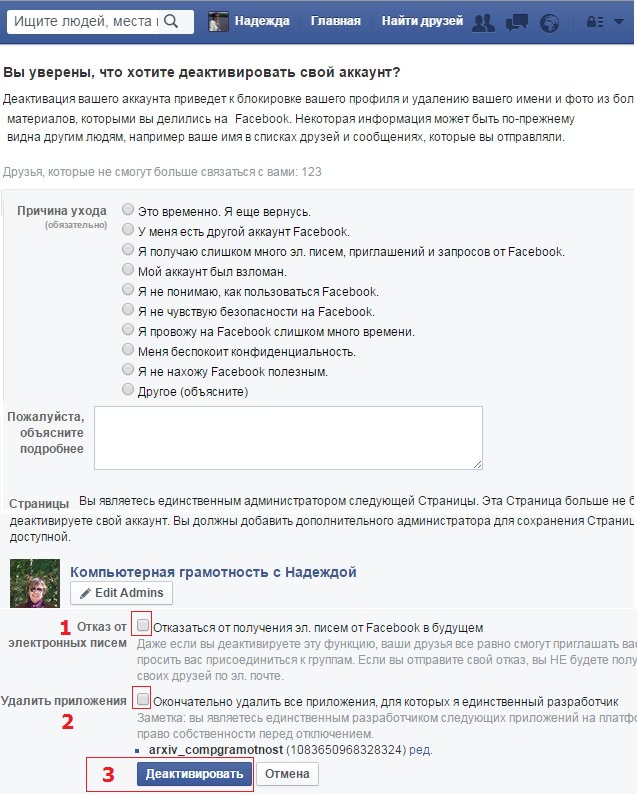
Шаг 6. На завершающем этапе нужно указать причину ухода (1). Есть вы выберите любой из предложенных вариантов причин (кроме «У меня есть другой аккаунт Facebook»), соцсеть отреагирует и расскажет, как можно решить проблему без деактивации.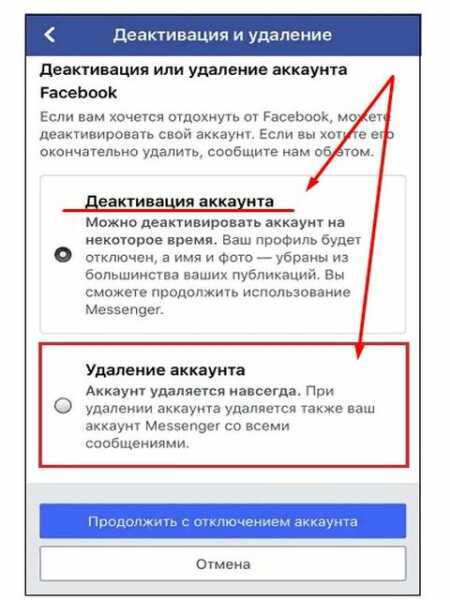 На данном этапе Facebook здорово работает с возражениями и негативом пользователей.
В этом же окне можно отказаться от получения уведомлений от Facebook (например, о том, что вас пригласили на мероприятие) путем проставления галки в соответствующем поле (2). Также можно указать, что вы хотите сохранить доступ к Messenger (3). После того как проставите все галочки, нажмите «Деактивировать» (4).
Профиль окажется временно заблокирован. Ваши имя и фамилия по-прежнему будут значиться в списках у друзей, но к личной информации доступ никто не получит.
Если вы были лишь одним из администраторов бизнес-страницы, эта страница не исчезнет из поля видимости после деактивации вашего аккаунта.
Как удалить Фейсбук с телефона через мобильное приложение?
Facebook, в отличие от большинства других соцсетей, оставляет пользователю возможность удалить аккаунт через мобильное приложение. Как же это сделать?
Шаг 1. Перейдите в «Настройки».
Шаг 2. В настройках раскройте раздел «Настройки и конфиденциальность» и выберите пункт «Настройки»
Шаг 3.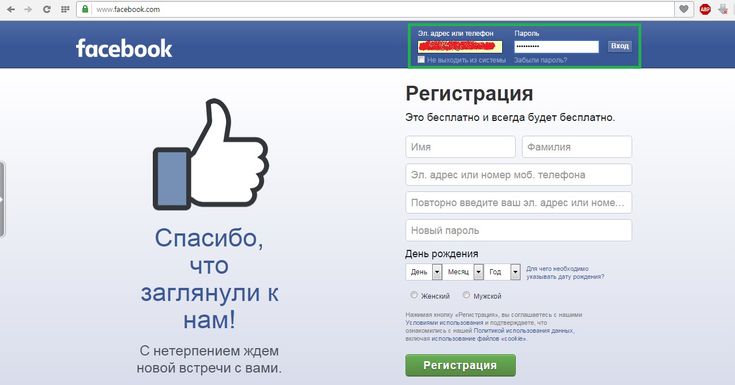 Следующую страницу проскролльте до блока «Ваша информация на Facebook» и кликните на пункт «Управление аккаунтом».
Шаг 4. Далее проследуйте в раздел «Деактивация и удаление».
Шаг 5. Сделайте выбор между деактивацией и полным удалением аккаунта. Поскольку в этом разделе мы говорим именно об удалении, то пойдем по этому пути. Выбрав, нажмите «Продолжить с удалением аккаунта».
Шаг 6. Прежде чем окончательно распрощаться с Facebook, рекомендуется скачать резервную копию информации из профиля в память телефона – соцсеть предоставляет такую возможность (1). Также можно проверить, в каких приложениях вы регистрировались при помощи аккаунта на Фейсбуке. Доступ к этим приложениям будет утерян.
После того как вы все проверите и скачаете, нажмите на кнопку «Удалить аккаунт» и распрощайтесь с детищем Марка Цукерберга навсегда.
Как отключить аккаунт временно или деактивировать
Отключить профиль facebook временно, можно только в том случае, если после подачи заявки на удаление аккаунта, в течение двух недель, произвести вход в свою учетную запись и таким образом восстановить ее. Если на страничку не заходить более двух недель, то она полностью будет удалена.
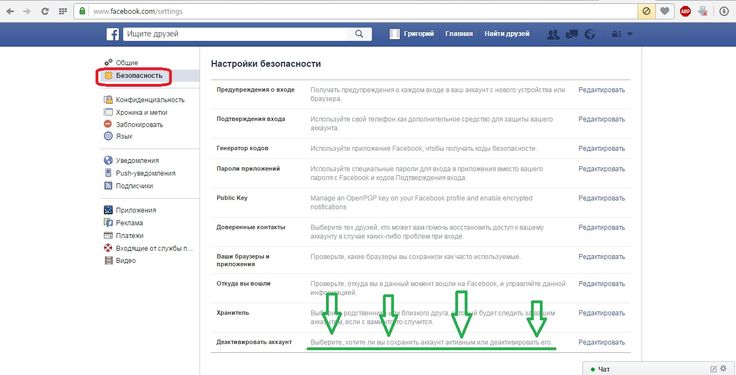
Правильная деактивация профиля на определенное время возможна через настройки страницы.
Чем отличается деактивация от удаления
Деактивируя профиль, его можно в любое время восстановить. На период деактивации, пользователи в социальной сети не будут видеть вашу учетную запись и не смогут найти его. Видимыми останутся только отправленные сообщения.
Удаляя свой facebook, произвести восстановление доступа, можно осуществить будет только в течение 14 дней после подачи заявки. После восстановить учетную запись в facebook невозможно.
Но сообщения отправленные друзьям, по-прежнему будут сохранены в их истории переписок. Некоторые материалы, такие как записи, в журнале, могут сохраниться в базе данных, но без личных идентификаторов.
Удаление страницы профиля, соответственные полное удаление всех Ваших данных, переписок, фото и всех следов Вашего прибывания в социальной сети Facebook.
Деактивация страницы Facebook с компьютера
Для деактивации профиля с компьютера, следуйте инструкции:
Произведите вход свой аккаунт в фейсбук, далее кликните на выпадающее меню (треугольник справа вверху) войдите в «Настройки».
В левом столбике выбрать «Общие». В списке выберите пункт «Управление аккаунтом».
Откроется подменю, в котором потребуется нажать на надпись «деактивировать аккаунт».
После чего, нужно ввести пароль и выбрав причину из списка кликните на кнопку «Деактивировать».
Во всплывающем окошке еще раз кликаем по кнопке «Деактивировать».
В результате Вас переадресует на страницу входа, а так же, увидите соответствующее окно, что “Ваш аккаунт деактивирован”, и для восстановления нужно войти, используя Ваш прежний электронный адрес и пароль соответственно.
Вам будет интересно: Какой воск для депиляции лучше: воск в картриджах, в гранулах, как расплавить и пользоваться
Деактивация страницы Facebook с телефона
Для деактивации профиля в Facebook с телефона нужно зайти в свою учетную запись через приложение. После необходимо следовать пошаговой инструкции:
На сайте найти значок трех полосок в правом верхнем углу. Здесь нужно выбрать «Настройки и конфиденциальность» и зайти в «Настройки».
В списке выбрать «Личная информация». Там выбрать пункт «Управление аккаунтом».
Вновь нужно давить на надпись «Деактивировать». В пустое поле ввести пароль и кликните «Продолжить».
После этого нужно выбрать причину деактивации и вновь давить на кнопку «Деактивировать», она находится внизу.
8. Готово.
Как удалить группу в Facebook
Для удаления страницы группы следуйте пошаговой инструкции:
- В левом блоке в списке найти пункт «Группы».
- Кликнуть на «Участники»
- Нажать рядом с каждым участником группы на значок «три точки» и выбрать «Удалить из группы».
- После этого напротив своего имени, выберите пункт «Покинуть группу».
Примечание: Группа, созданная другим участником, не может быть стерта администратором, пока создатель не покинет группу.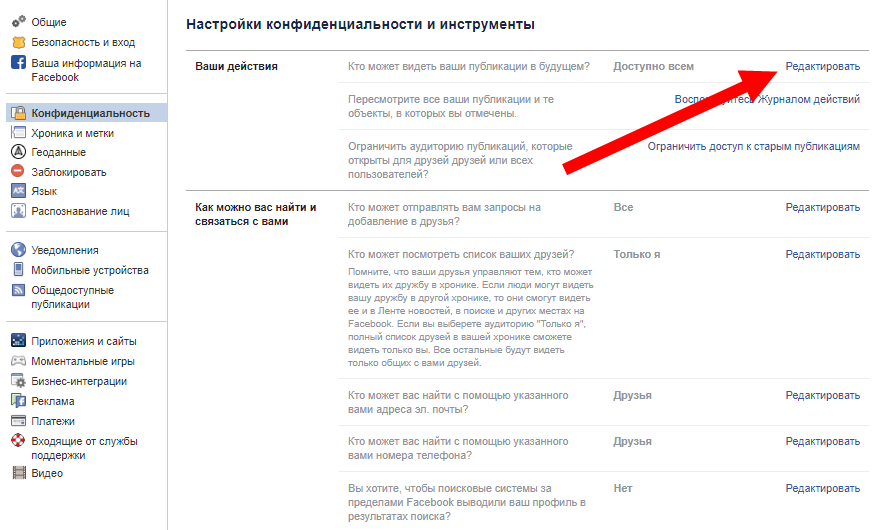
Как удалить бизнес страницу
Чтобы стереть бизнес страницу компании в фейсбук, следуйте инструкции:
- Зайти на нее. Найти над банером вкладки «Действия», «Настройки» и т.д.
- Зайти в «Настройки».
- Потом в самом низу справа, в столбце нажмите «Удалить страницу».
- После этого жмем редактировать и удаляем ее.
Полное удаление страницы
Вот теперь, когда архив с данными сохранен, можно спокойно переходить к полному удалению страницы. Для этого выполним следующие действия:
- Открываем дополнительное меню, нажав по значку стрелки возле изображения профиля.
- В появившемся окошке выбираем «Настройки и конфиденциальность», а затем ещё раз «Настройки».
- Открывается специальная страница, с которой мы начинали создавать копию в предыдущем этапе. Только теперь нас интересует строка «Деактивация и удаление». Находим её и нажимаем «Посмотреть».
- Ставим галочку в пункте «Безвозвратное удаление аккаунта». Далее кликаем «Продолжить с удалением аккаунта».
- Внимательно просматриваем уведомление от системы и нажимаем «Удалить аккаунт».
- Подтверждаем действие.
После последнего действия начнется процедура удаления страницы. Однако она занимает определенное количество времени, поэтому если вы передумаете, то в течение месяца без труда сможете вернуть аккаунт.
Как удалить страницу в Фейсбуке с компьютера навсегда?
Если вы хотите сжечь все мосты и покинуть Фейсбук без возможности восстановления аккаунта, вынуждены вас разочаровать: не получится. Даже после безвозвратного удаления аккаунта восстановить доступ к странице можно в течение 1 месяца. Когда месяц закончится, аккаунт окончательно исчезнет, но в течение этих 30 дней вы все еще будете фигурировать в списках друзей.
Первые шаги при полном удалении учетной записи – те же, что и при деактивации. Только на 5-м этапе нужно выбрать вместо деактивации безвозвратное удаление аккаунта. Затем нажать «Продолжить с удалением аккаунта».
Соцсеть предложит вам в качестве альтернативы деактивацию и попытается соблазнить сохранением доступа к Messenger.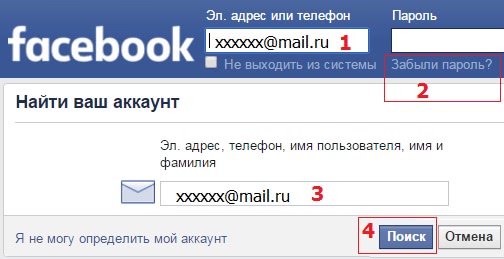 Кроме того, Facebook порекомендует сделать копию информации перед удалением.
Здесь нажмите «Удалить аккаунт».
В следующем окне введите пароль и нажмите «Продолжить». Что любопытно, Фейсбук даже не запрашивает причины, по которой вы решились уйти.
Последним действием подтвердите, что знаете про 30-дневный срок. Нажмите «Удалить аккаунт».
После этого на экране появится оповещение о том, что безвозвратное удаление запланировано.
Разница между удалением и деактивацией
Восстановление профиля через любой промежуток времени возможно только при использовании деактивации. Если аккаунт удален — такая возможность предоставляется только в первые 30 дней — именно этот промежуток времени представлен в Фейсбуке для рассмотрения заявки.
Когда профиль временно неактивен — учетная запись, личные данные и вся информация, выложенная на странице, будет недоступна для других пользователей. Но, сообщения в мессенджер сохранятся и будут видимы для участников диалогов в любом случае — и при деактивированном, и при удаленном навсегда профиле.
Важно! Сохранившиеся в диалогах личные сообщения будут видны участникам, но ваши данные идентифицировать оттуда не получится.
Как удалить аккаунт в фейсбуке целиком
Если вы точно решили, что он вам больше не понадобится, равно как и Messenger (уходить — так уходить), то вместо деактивации аккаунта, которая еще оставляет возможность все откатить, вам будет предпочтительнее удалить аккаунт целиком, без возможности восстановления.
Из веб-версии
Таким же образом, как и при деактивации, заходите в общие настройки Facebook, но с вкладки «Общие» переходите на «Ваша информация на Facebook». Здесь же можно запросить архив всей информации для скачивания к себе на компьютер, если аккаунт вам точно не жалко, а вот все те сотни фотографий, записей, заметок и комментариев — жаль. Соцсеть создаст вам архив всех этих данных, который можно будет выкачать перед удалением аккаунта.
На странице удаления вам еще разок предложат на всякий случай деактивировать аккаунт вместо удаления, если вам нужен Messenger, а также скачать архив с загруженной вами информацией.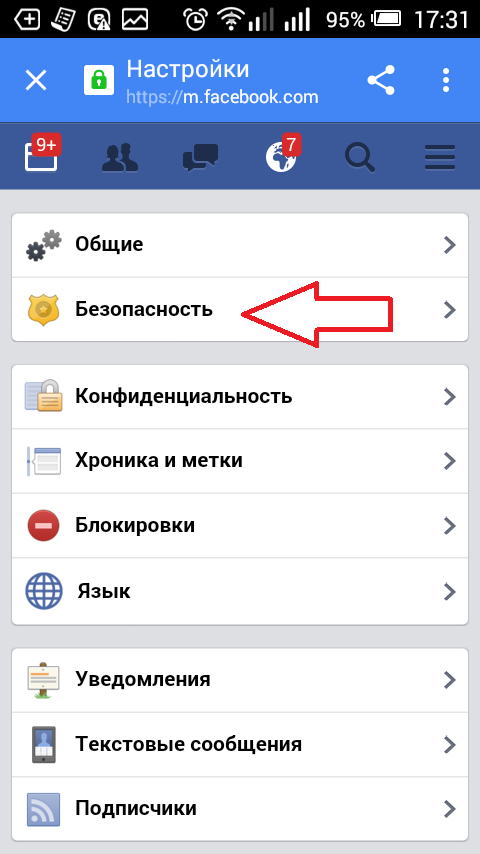
Файл с данными вы потом сможете разархивировать у себя и убедиться, что сохранилось на самом деле все — от ваших сохраненных объектов и ссылок и информации об аккаунте до всех фотографий (учитывая иерархию вложенности ваших альбомов) и отметок «Нравится» и списка друзей на момент удаления аккаунта.
Если вы точно все обдумали и решили удалить аккаунт безвозвратно, останется нажать соответствующую кнопку и ввести потом пароль от учетной записи для подтверждения.
Если вдруг передумаете насчет удаления уже после удаления (да, такое тоже бывает), то у вас будет 30 дней на то, чтобы восстановить аккаунт, надо будет просто залогиниться в него и нажать «Отменить удаление» на появившейся после входа странице.
Ну а если в течение месяца после удаления вы так и не решили восстановить аккаунт, то сделать это после уже не получится.
С телефона
Все шаги аналогичны деактивации аккаунта, кроме финального — там надо будет просто выбрать «Удаление аккаунта» вместо «Деактивация аккаунта».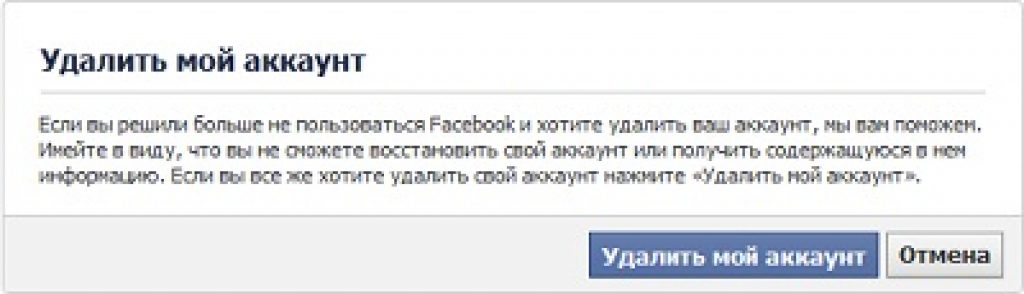
Это что касается удаления профиля, то есть личной страницы. Кроме этого, иногда возникает необходимость удалить страницу компании.
Удаление страницы через справочный центр
Предыдущие способы не помогли избавиться от страницы? Не переживайте, остался ещё один неплохой вариант. Его обычно используют для удаления аккаунтов родственников или друзей, которые самостоятельно войти в профиль уже не могут. Но что мешает нам использовать такой вариант лично для себя? Правильно, ничего! Тогда приступаем к инструкции:
- Открываем страницу справочного центра Facebook.
- Находим вкладку «Управление аккаунтом» и нажимаем по ней.
- В выпадающем меню выбираем «Деактивация или удаление аккаунта».
- Открывается страница с самыми популярными запросами в техническую поддержку. Кликаем по последнему вопросу.
- В тексте находим гиперссылку «Подайте заявку здесь» и переходим по ней.
- Заполняем необходимую информацию, такую как имя и фамилию, адрес электронной почты, ссылку на наш аккаунт и полное название профиля.
- В конце выбираем «Отправить».
Теперь только остаётся дождаться ответа от технической поддержки. А они его могут формировать на протяжении нескольких дней или даже недель. Так что запаситесь терпением!
Как удалить заблокированную страницу в Фейсбуке
Если ваш аккаунт Facebook заблокирован — его можно удалить вне зависимости от срока бана и причин. Способ подходит для ПК и любых мобильных гаджетов.
Как это сделать:
- Попытайтесь пройти стандартную авторизацию с использованием логина и пароля.
- В зависимости от разновидности блокировки придет уведомление либо о невозможности входа в аккаунт, либо откроется профиль с ограничениями.
- Войдите в меню и нажмите на «Управление аккаунтом».
- Далее нужно кликнуть на «Ошибки и известные проблемы».
- Выбирайте раздел «Я не могу войти на сайт».
- Откроется окно, в котором нужно заполнить форму с пожеланием удаления аккаунта.
- Через несколько дней вы получите на email письмо с указаниями для дальнейших действий.
- Сделайте все по подсказкам и запросам — через 30 дней профиль будет безвозвратно удален.
Важно! В процессе деактивации заблокированного аккаунта необходимо будет подтверждать свою личность — ввести SMS-код и отправить отсканированные страницы паспорта.
Как удалить чужой аккаунт
Существует лишь один способ удаления чужого кабинета в фейсбук, а если точнее, то «блокировки аккаунта». Процесс блокировки профиля, по причине кончины пользователя или недееспособности.
Для этого перейдите по ссылке: https://www.facebook.com/help/contact/228813257197480
И ведите свое имя и фамилию, веб-адрес человека, который недееспособен и привязанный к профилю электронный адрес.
После отправки заявки, с вами свяжется модераторы сайта, которые попросят у вас официальный документ, свидетельствующий о смерти или же другом происшествии.
Как удалить Фейсбук навсегда с телефона
Огромное количество людей пользуется социальными сетями.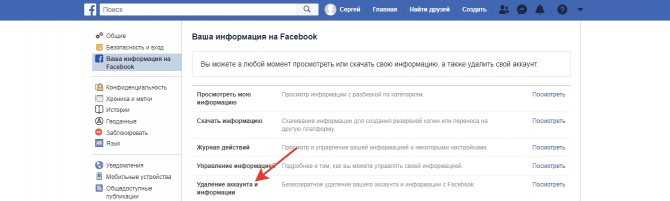 А самой популярной соцсетью в мире является FaceBook. Платформа, созданная Марком Цукенбергом, объединила свыше двух миллиардов людей, которые общаются друг с другом. Но по разным причинам люди желают избавиться от собственной странички, для чего предусмотрены самые разные методы выполнения операции.
Содержание
- Как можно уйти из Фейсбук
- Как удалить страницу в Фейсбуке
- Временная деактивация учетной записи
- Как удалить бизнес-аккаунт
- Как удалить приложение навсегда с телефона
- Как отменить удаление аккаунта
Как можно уйти из Фейсбук
Человек, не желающий больше общаться через FaceBook, может уйти с площадки в любой удобный момент. Для этого предусмотрено 2 пути:
- деактивация аккаунта;
- полное удаление страницы.
Варианты имеют ряд отличий, которые необходимо разобрать более подробно. Это поможет определиться, каким способом лучше всего покидать социальную сеть.
Деактивация аккаунта
Идеальный вариант для тех, кто хочет лишь на время выйти из FaceBook. Деактивация учетной записи подразумевает, что пользователь может ее повторно активировать. Пока страница человека остается неактивной, хроника действий скрывается от других лиц, но в то же время друзья могут отмечать владельца на совместных фотографиях. Также не исключаются приглашения на мероприятия.
Срок, после которого повторная активация учетной записи невозможна, не оговаривается в правилах площадки. То есть пользователь может восстановить аккаунт в любой удобный момент, как только появится соответствующая потребность.
Удаление аккаунта
Удаление – намного более серьезная операция. Она предполагает, что владелец страницы больше никогда не сможет ей воспользоваться. Обычно к подобным мерам прибегают люди, которые хотят перейти в другую социальную сеть или желают зарегистрировать новый аккаунт.
Несмотря на то, что удаление подразумевает полное избавление от страницы, пользователю предлагается 14 дней на раздумья, после чего повторная активация станет невозможной.
Как удалить страницу в Фейсбуке
Человек может избавиться от страницы в FaceBook, используя любое доступное для этого устройство. Сюда относятся смартфоны, планшеты и компьютеры. Кроме того, удаление осуществляется как через настройки учетной записи, так и через обращение в справочный центр. Также существует специальный софт, позволяющий выполнить операцию.
Удалить страницу с телефона или планшета
Подавляющее большинство владельцев смартфонов и планшетных компьютеров пользуются Фейсбуком через мобильное приложение. Оно доступно как в Google Play, так и в AppStore. Вне зависимости от операционной системы удаление осуществляется по схожему принципу:
- Откройте приложение.
- Пройдите авторизацию.
- На странице личного профиля нажмите кнопку в виде трех полосок.
- Перейдите в «Быстрые настройки конфиденциальности».
- Выберете пункт «Еще настройки».
- Нажмите кнопку «Управление аккаунтом».
- Следуйте дальнейшим инструкциям по удалению страницы, которые появятся на экране.

В процессе выполнения операции потребуется указать причину, почему пользователь больше не хочет посещать FaceBook. Эта информация нужна только самой площадке, чтобы создать благоприятные условия для посетителей социальной сети.
Удалить профиль с ПК
Особенности удаления страницы FaceBook на компьютере заключаются в том, что для доступа к соцсети люди используют браузер, а не приложение. Интерфейс браузерной версии FB заметно отличается от того, который актуален для смартфонов и планшетов. Поэтому инструкция немного отличается:
- Откройте страницу в браузере.
- Выберете пункт «Безвозвратное удаление».
- Подтвердите выполнение операции.
Аккаунт будет полностью стерт в течение ближайших двух недель. До истечения срока у пользователя останется возможность восстановить учетную запись, включая фотографии и список друзей.
Как удалиться из Фейсбука через справочный центр
Еще один способ удаления подразумевает обращение в справочный центр. Но это не значит, что человеку придется куда-то звонить или писать на электронный адрес службы поддержки. Вся операция выполняется через интерфейс FaceBook. В то же время подобный вариант доступен только владельцам ПК. На мобильных устройствах удалить аккаунт таким образом удастся только в том случае, если будет открыта полноэкранная версия сайта.
Для выполнения операции понадобится:
- Открыть любой браузер.
- Перейти на главную страницу Фейсбук и пройти авторизацию.
- Навести курсор мыши на значок в виде вопросительного знака.
- Кликнуть по надписи «Справочный центр».
- Перейти в раздел «Деактивация или удаление аккаунта».
- Раскрыть пункт «Как мне деактивировать аккаунт?», чтобы ознакомиться с полезной информацией об удалении и возможном восстановлении учетной записи.
- Кликнуть по гиперссылке «Сообщите нам об этом».
- Нажать кнопку «Удалить мой аккаунт».
Таким образом, фактическое обращение в справочный центр не потребуется. Просто указанные действия выполняются через специальный раздел интерфейса главной страницы социальной сети.
Применение специального софта
Тем, кто хочет ограничить доступ к социальной сети, но при этом не желает полностью удалять учетную запись, рекомендуется использовать специальное ПО. Как для смартфона, так и для компьютера разработано множество программ родительского контроля. Среди наиболее популярных можно выделить следующие:
- Google family Link;
- Kid Security;
- Kidslox и другие.
Фактически страница ребенка не будет заблокирована, но он не сможет открыть ее, чтобы общаться с другими пользователями. Для выполнения операции необходимо открыть загруженный софт и выставить ограничение. Это может быть как сайт facebook.com, так и официальное мобильное приложение.
Временная деактивация учетной записи
Как уже говорилось ранее, пользователь имеет возможность не только полностью избавиться от аккаунта в FaceBook, а лишь временно заблокировать страницу, чтобы впоследствии восстановить ее в любой подходящий момент. Операцию можно выполнить следующим образом:
- Откройте Фейсбук.
- Перейдите в «Настройки».
- Выберете «Управление аккаунтом».
- Укажите причину «Это временно. Я еще вернусь».
- Подтвердите свои действия.
Обратите внимание, что при выборе другой причины аккаунт будет удален навсегда.
Для последующего восстановления потребуется лишь открыть свою страницу и нажать соответствующую кнопку. До этого момента учетная запись будет заблокирована, и никто не сможет отправить вас сообщение.
Как удалить бизнес-аккаунт
Наряду с обычными страницами в Фейсбуке существуют бизнес-аккаунты. Они работают не так, как учетные записи отдельных пользователей. Поэтому процесс удаления отличается в заметной степени.
Бизнес-аккаунт можно либо удалить, либо просто скрыть от других людей. Но, какой бы вид действий ни выбрал владелец, сначала рекомендуется создать резервную копию.
Создание резервной копии
Бэкап бизнес-аккаунта позволит восстановить учетную запись в любой момент. При этом сохранятся все записи, которые были сделаны ранее. Для создания копии нужно:
- Открыть Фейсбук.
- Кликнуть по значку страницы.
- Выбрать бизнес-аккаунт.
- Перейти в раздел «Настройки страницы».
- Нажать кнопку «Скачать страницу».
- Отметить параметры, необходимые для сохранения.
- Нажать кнопку «Создать файл».
- Как только подготовится копия, нажать «Скачать».
Теперь ваш бизнес-аккаунт будет в безопасности. Даже после удаления вы сможете его восстановить. А для того, чтобы избавиться от страницы, необходимо обратиться к одному из двух вариантов.
Как удалить бизнес-аккаунт на компьютере
Владельцам ПК для удаления учетной записи необходимо посетить ее настройки, как это было показано в предыдущем пункте материала. Далее останется выполнить пару шагов:
- В разделе «Общие» нажмите кнопку «Удалить страницу».
- Подтвердите действия.
Для бизнес-аккаунтов действуют те же условия, что и для других учетных записей. То есть страница удаляется полностью только через 14 дней.
Как удалить бизнес-аккаунт с телефона
Для владельцев мобильных устройств принцип действия будет немного отличаться из-за разницы в интерфейсе. Чтобы удалить аккаунт, нужно открыть приложение и следовать требованиям инструкции:
- Кликнуть по иконке в виде трех точек.
- Нажать кнопку «Посмотреть свой профиль».
- Открыть настройки.
- Перейти в раздел «Общие».
- Кликнуть по надписи «Удалить страницу».
- Подтвердить выполнение операции.
По аналогии с алгоритмом для компьютера, учетная запись будет полностью удалена через 14 дней. До этого момента у пользователя остается возможность восстановления.
Как скрыть бизнес-страницу в Фейсбуке
Альтернативный вариант для тех, кто хочет оставить учетную запись, но в то же время скрыть ее от посторонних глаз. Действовать нужно по инструкции:
- Откройте настройки аккаунт.
- Перейдите в раздел «Статус страницы».
- Выберете пункт «Страница снята с публикации» и подтвердите изменение настроек.
Теперь никто из людей не сможет увидеть содержание страницы. Владелец аккаунта вправе продолжить редактирование записей или их удаление.
Как удалить приложение навсегда с телефона
Наверняка пользователям мобильных устройств после удаления учетной записи захочется избавиться и от приложения FaceBook. Операция выполняется по схожему принципу, как и для любых других программ. То есть избавиться от приложения можно через Google Play.
Доступны и другие варианты. Например, удаление через рабочий стол (задержите палец на иконке FB, а затем переместите логотип в мусорное ведро). Наконец, можно избавиться от Фейсбука через раздел «Приложения» в настройках телефона.
Если программа удаляется на устройстве ребенка, рекомендуется выставить возрастное ограничение в настройках Google Play, чтобы он не мог заново установить FaceBook.
Как отменить удаление аккаунта
Ранее говорилось о том, что после удаления учетную запись можно восстановить в течение 14 дней. Для этого нужно открыть главную страницу ресурса, нажать кнопку «Забыли аккаунт?» и ввести его данные.
Далее останется лишь следовать подсказкам, которые будут появляться на экране. После ввода пароля учетная запись восстановится.
5 1 Голос
Рейтинг статьи
Как навсегда удалить свою учетную запись Facebook (с любого устройства)
Нажмите здесь, чтобы просмотреть краткий обзор этой статьи!
Резюме: Как удалить учетную запись Facebook на любом устройстве
Если вы устали от Facebook, возможно, вы готовы уйти от гиганта социальных сетей навсегда. К счастью, это так же просто, как выполнить несколько шагов.
Вот как навсегда удалить свою учетную запись Facebook.
- Войдите в Facebook.
- Нажмите на счет 9Кнопка 0015 в правом верхнем углу экрана.
- Перейдите к Настройки и конфиденциальность > Настройки > Конфиденциальность > Ваша информация Facebook .
- Прокрутите вниз до Деактивация и удаление и щелкните Просмотр .
- Коснитесь Удалить учетную запись и следуйте инструкциям.
Ваш аккаунт будет немедленно заблокирован и недоступен в результатах поиска Facebook. Однако фактическое удаление учетной записи может занять некоторое время. Facebook ставит вам 30-дневный льготный период , чтобы передумать и повторно активировать учетную запись.
Прочитайте нашу полную статью, чтобы узнать, как навсегда удалить свою учетную запись Facebook, , даже если вы забыли свой пароль .
Вы можете подумать, что процесс удаления учетной записи Facebook сложен. К счастью, вам нужно всего лишь выполнить несколько простых шагов с по , чтобы навсегда удалить свою учетную запись Facebook .
Существует несколько причин, по которым вы можете захотеть удалить свою учетную запись Facebook. Гигант социальных сетей погряз в нескольких конфиденциальность данных и скандалы с отслеживанием . Не говоря уже о том, что мошенничество в Facebook стало слишком распространенным явлением.
В этом руководстве мы покажем вам простые шаги, чтобы вы могли быстро удалить свою учетную запись Facebook. Обязательно ознакомьтесь с другими полезными разделами о том, как временно деактивировать вашу учетную запись Facebook, как удалить профиль Facebook, к которому у вас нет доступа , и что вам нужно знать перед удалением своей учетной записи.
Как немедленно удалить учетную запись Facebook навсегда
Мы выполним простые шаги, чтобы навсегда удалить Facebook . Обратите внимание, что шаги могут немного отличаться в зависимости от используемого вами устройства. Вот почему мы разделили шаги на две части: одну для пользователей настольных компьютеров и другую для мобильных пользователей. Давайте углубимся.
Как удалить учетную запись Facebook на компьютере (Windows/Mac)
- Войдите в свою учетную запись Facebook через веб-сайт или приложение на своем устройстве.
- Нажмите на « Аккаунт ” в правом верхнем углу экрана.
- Перейдите в « Настройки и конфиденциальность » > « Настройки » > « Конфиденциальность » > « Ваша информация Facebook ».
- Прокрутите вниз до « Деактивация и удаление » и нажмите « Просмотр ». Вы увидите следующий экран.
- Прежде чем продолжить, нажмите кнопку « Download Info ». Это сохранит все фотографии и другой важный контент, который вы разместили на Facebook, пока использовали его.
- После завершения этого процесса нажмите « Удалить учетную запись » и следуйте инструкциям.
Ваш аккаунт будет немедленно заблокирован и недоступен в результатах поиска Facebook .
Как удалить учетную запись Facebook на iPhone или Android
Для пользователей мобильных устройств действия по окончательному удалению учетной записи Facebook немного отличаются. Мы описали их ниже:
- Откройте приложение Facebook на своем телефоне и войдите в систему.
- Нажмите кнопку меню в правом верхнем углу экрана.
- Нажмите « Настройки » (значок шестеренки в правом верхнем углу экрана).
- Выберите « Доступ и управление ».
- Нажмите « Деактивация и удаление ».
- Выберите « Удалить учетную запись » и нажмите « Продолжить удаление учетной записи ». Facebook попросит вас выбрать, почему вы хотите уйти из списка вариантов. Вы можете игнорировать это.
- Прежде чем разрешить вам удалить свою учетную запись, Facebook предложит вам различные варианты, включая деактивацию вашей учетной записи, сохранение сообщений в вашем архиве и загрузку вашей информации. Нажмите кнопку « Удалить учетную запись » внизу, чтобы завершить процесс.
Нужно ли ждать 14 дней, прежде чем Facebook удалит вашу учетную запись?
Многие онлайн-руководства расскажут вам, «как навсегда удалить свою учетную запись Facebook, не дожидаясь 14 дней». Однако правда в том, что в настоящее время это невозможно.
Когда вы проходите процесс удаления своей учетной записи Facebook, Facebook не удалит ее окончательно до истечения 30 дней. Это сделано для того, чтобы дать льготный период пользователям, которые передумают и позже захотят повторно активировать свои учетные записи. Льготный период Facebook раньше составлял 14 дней, а теперь он увеличен до 30 дней.
К сожалению, это невозможно. Когда вы нажмете «Удалить», Facebook приостановит действие вашей учетной записи, и вам придется подождать дней, чтобы пройти без входа в систему.0015 до того, как ваша учетная запись исчезнет.
Как удалить учетную запись Facebook без пароля
Существует несколько причин, по которым вам может потребоваться закрыть учетную запись Facebook, в которую вы не можете войти. Ниже приведены наиболее распространенные причины и способы устранения каждой из них.
Удаление учетной записи умершего человека
Когда кто-то из близких уходит из жизни, Facebook предлагает два варианта: увековечить память учетной записи или удалить учетную запись .
Увековечивание учетной записи замораживает его, оставляя другим пользователям возможность находить и публиковать сообщения . Однако никто не может войти в мемориальную учетную запись. Единственный человек, который может управлять мемориальной учетной записью, — это старый контакт, выбранный умершим до его смерти.
Чтобы увековечить память учетной записи , вам необходимо заполнить форму, предоставив следующую информацию:
- Кто умер
- Когда они скончались
- Фотография или скан некролога умершего, свидетельство о смерти, памятная карточка или любой другой документ, свидетельствующий о смерти
- Ваш адрес электронной почты
Чтобы удалить учетную запись любимого человека в Facebook , вам также необходимо заполнить форму и предоставить следующую информацию:
- Документ, подтверждающий полномочия (доверенность, свидетельство о рождении свидетельство, последняя воля и завещание или письмо о праве собственности)
- Документ, подтверждающий смерть близкого человека (некролог или мемориальная карта)
Как создать старый аккаунт на Facebook
Вы можете настроить устаревшую учетную запись прямо сейчас. Просто перейдите в « Настройки и конфиденциальность » > « Настройки » > « Настройки мемориализации » > « Ваш прежний контакт ».
Закрытие учетной записи Facebook, к которой вы больше не можете получить доступ
Не можете вспомнить свои учетные данные Facebook для входа в старую учетную запись, от которой вы хотите избавиться? Это представляет проблему, поскольку Facebook требует, чтобы вы сначала вошли в учетную запись, прежде чем вы сможете ее удалить.0015 .
При любых обстоятельствах вы должны сначала восстановить доступ к старой учетной записи, прежде чем сможете ее удалить. Раньше у Facebook была функция «Доверенные друзья», которая позволяла любому из трех доверенных друзей предоставить код сброса. Однако Facebook больше не поддерживает эту функцию.
Чтобы получить доступ к своей учетной записи, вам необходимо восстановить пароль. Вот как:
- На главном экране Facebook нажмите « Забыли пароль ?»
- Вы можете найти свою учетную запись по адресу электронной почты или номеру мобильного телефона.
- Как только Facebook обнаружит вашу учетную запись, он предложит отправить вам код сброса пароля по электронной почте или SMS на подтвержденный номер мобильного телефона.
Если у вас нет доступа ни к одному из этих вариантов, вы можете изучить несколько вариантов восстановления. Восстановив доступ к своей учетной записи, вы можете удалить ее, следуя приведенным выше инструкциям.
Как восстановить доступ к удаленной учетной записи Facebook
Если вы испугались после удаления своей учетной записи, Facebook позволяет вам отменить удаление учетной записи и восстановить ее .
Обратите внимание, что у вас есть только 30 дней после вашего запроса на удаление , чтобы восстановить свою учетную запись. Если вы превысите 30-дневный срок, вам нужно будет создать новый профиль Facebook.
Чтобы повторно активировать удаленную учетную запись Facebook , выполните следующие действия:
- Перейдите к Facebook в веб-браузере или откройте приложение на смартфоне или планшете.
- Введите адрес электронной почты и пароль для удаленной учетной записи.
- Нажмите Войти , и вы увидите сообщение с указанием запланированной даты удаления вашей учетной записи, а также опции « Отменить удаление » или « Подтвердить удаление ».
- Выберите « Отменить удаление », и ваша учетная запись будет немедленно восстановлена.
Как деактивировать вашу учетную запись Facebook
Если вы сомневаетесь в возможности окончательного удаления своей учетной записи Facebook, деактивируйте свою учетную запись. Деактивация вашей учетной записи не удаляет ее. Это означает, что вы можете временно отключите свою учетную запись Facebook , а затем вернитесь к ней позже без каких-либо последствий.
Как и при удалении вашей учетной записи Facebook, деактивация вашей учетной записи Facebook немного отличается на компьютере и мобильном телефоне.
Как временно деактивировать Facebook на ПК
Вот простые шаги, если вы решили вместо этого деактивировать Facebook.
- В Facebook нажмите кнопку « Аккаунт » в правом верхнем углу экрана.
- Нажмите « Настройки и конфиденциальность » > « Настройки » > « Конфиденциальность » > « Ваша информация Facebook ».
- Перейдите к « Деактивация и удаление » и нажмите « Просмотр ».
- Нажмите « Удалить учетную запись » и нажмите « Продолжить деактивацию учетной записи », чтобы завершить процесс удаления.
Вам нужно будет выполнить несколько дополнительных шагов, чтобы деактивировать свою учетную запись. Когда вы будете готовы повторно активировать свою учетную запись Facebook, войдите в систему, и ваша учетная запись будет снова активен .
Как деактивировать свою страницу Facebook на мобильном телефоне
Чтобы деактивировать свою учетную запись Facebook на iPhone или Android , необходимо выполнить несколько шагов.
Обратите внимание: прежде чем разрешить вам деактивировать учетную запись, Facebook попросит вас указать причину. Служба также предложит другие варианты, включая выход из системы и повторную активацию вашей учетной записи в течение одного-семи дней.
- Откройте приложение Facebook на своем телефоне и войдите в систему.
- Нажмите кнопку меню в правом верхнем углу экрана.
- Нажмите « Настройки » (значок шестеренки в правом верхнем углу экрана).
- Выберите « Доступ и управление ».
- Нажмите « Деактивация и удаление ».
- Выберите « Деактивировать учетную запись » и нажмите « Продолжить деактивацию учетной записи ». Facebook попросит вас повторно ввести пароль для подтверждения.
Крайне важно загрузить информацию из Facebook, потому что как только вы удалите свою учетную запись Facebook, вы потеряете всю свою информацию навсегда , включая сообщения, фотографии и видео.
Вы по-прежнему можете загрузить свою информацию , даже если не хотите удалять свою учетную запись Facebook. Вот шаги, которые нужно выполнить:
- Войдите в Facebook и нажмите на изображение своего профиля .
- Перейдите к « Настройки и конфиденциальность » > « Настройки » > « Конфиденциальность » > « Ваша информация Facebook ».
- Нажмите « View » рядом с « Download Profile Information ». У вас будет множество вариантов включения данных Facebook в загружаемый файл. Все они предварительно отобраны для вашего удобства. Если вам не нужна определенная информация, просто снимите флажок для каждого из них. Вы также должны выбрать предпочитаемый формат файла , качество мультимедиа и диапазон дат 9.0015 .
- Нажмите « Запросить загрузку ».
Семь вещей, которые нужно знать, прежде чем навсегда удалить учетную запись на Facebook
Facebook позволяет относительно легко удалить вашу учетную запись. Что Facebook не объясняет, так это , что происходит, когда вы решаете покинуть .
Прежде чем ваша учетная запись будет окончательно удалена, вы должны принять во внимание эти семь важных моментов.
1. Удаление приложения на вашем устройстве не удаляет вашу учетную запись
Обо всем по порядку. Хотя удаление приложения Facebook с вашего устройства может показаться катарсисом, вы должны знать, что оно не удаляет саму вашу учетную запись . Это просто убирает приложение из поля зрения и из памяти.
Вам нужно войти в Facebook и выполнить определенные шаги, чтобы полностью удалить свою учетную запись . После этого вы можете легко удалить свою учетную запись на своем iPhone, Android или планшете.
Если вы уже удалили приложение со своего устройства или используете компьютер, вы можете переустановить приложение, чтобы удалить свою учетную запись или используйте веб-версию Facebook , чтобы удалить свою учетную запись.
2. Вы можете потерять доступ к другим учетным записям
Многие приложения предлагают удобный вход в систему с помощью вашей учетной записи Facebook. Если вы воспользовались этим удобством, измените методы входа в эти приложения перед удалением своей учетной записи.
Если вы не можете вспомнить, какие приложения вы используете для входа в Facebook, вы можете легко это проверить. Вот как:
- В Facebook нажмите « Аккаунт 9».0015 » в правом верхнем углу экрана.
- Нажмите « Настройки и конфиденциальность » > « Настройки » > « Безопасность и вход в систему » > « Приложения и веб-сайты ».
Вы увидите список всех мест, в которые вы вошли, используя свою учетную запись. Прежде чем деактивировать свою учетную запись Facebook, измените свои учетные данные для входа в систему для каждого , чтобы убедиться, что вы все еще можете получить к ним доступ .
3. Facebook хранит данные вашего журнала навсегда
Есть два типа данных, которые Facebook собирает о вас: пользовательский контент (фотографии, которые вы публикуете, обновления статуса, которыми вы делитесь) и данные журнала (запись того, что вы делаете на Facebook, например, когда вы авторизуйтесь, оставляйте комментарии и т.д.).
Содержимое, созданное пользователями, со временем стирается (хотя это может занять до 90 дней). Однако ваши данные журнала сохраняются навсегда . Facebook удаляет ваше имя из активности, чтобы анонимизировать данные, но сами данные сохраняются навсегда.
4. Удаление вашей учетной записи не стирает ваше существование в Facebook
Даже когда вы удаляете свою учетную запись, большая часть вашей прошлой активности в приложении социальной сети остается видимой. Это включает в себя любые чаты Messenger, которые вы отправляли друзьям, и любой контент о вас, которым поделились другие.
Несмотря на то, что опубликованные вами изображения и обновления статуса исчезают, ваше присутствие на Facebook не исчезает полностью .
5. Вам необходимо сохранить копию своих данных, прежде чем удалять свою учетную запись Facebook
Весь пользовательский контент, который вы размещали на Facebook на протяжении многих лет, вероятно, очень ценен для вас. Если вы похожи на многих людей, Facebook стал своего рода фотоальбомом, где вы со временем сохранили бесчисленное количество незаменимых изображений.
Прежде чем удалить свою учетную запись, найдите минуту, чтобы загрузить копию ваших данных , как мы показали в разделе «Загрузка вашей информации с Facebook» выше.
6. Все страницы Facebook, которыми вы управляете, исчезнут, как только вы удалите свою учетную запись Facebook
Если вы создали какие-либо страницы и являетесь единственным администратором, эти страницы исчезнут, как только вы навсегда удалите свою учетную запись.
Чтобы этого не произошло, вам нужно дать кому-то другому полные права администрирования страницы перед тем, как вы зайдете.
7. Вы можете временно выйти с опцией Деактивировать учетную запись Facebook
Усталость от Facebook реальна. Многие люди хотят сделать перерыв, но не уверены, что ядерный вариант окончательного удаления своей учетной записи им подходит.
Не беспокойтесь. Facebook предлагает временное решение — деактивация аккаунта . Когда вы деактивируете свою учетную запись, ваши данные остаются на месте, ваш профиль остается нетронутым, и вы по-прежнему можете использовать Facebook Messenger . Вы просто временно скрываете всю информацию своего профиля от просмотра.
Лучше всего то, что нет ограничения по времени, как долго вы можете держать свою учетную запись Facebook в деактивированном состоянии . Если и когда вы решите вернуться, вы снова войдете в систему, чтобы повторно активировать свою учетную запись, и ваша жизнь в социальных сетях продолжится, как будто ничего не произошло.
Если вы пойдете по этому пути, обязательно отслеживайте учетные данные для входа в свою деактивированную учетную запись.
Заключительные мысли: удалите и деактивируйте свою учетную запись Facebook
Если вы не уверены в необходимости удаления своей учетной записи Facebook, вы всегда можете временно деактивировать ее, а затем повторно активировать, когда захотите. Однако, если вы уверены в удалении своей учетной записи, сначала загрузите свои данные , чтобы не потерять важные воспоминания
Пошаговые инструкции в статье достаточно просты, но если у вас возникнут какие-либо проблемы, вы можете обратиться в службу поддержки Facebook.
Если вы планируете удалить другие социальные сети, вот статьи, которые вам пригодятся:
- Как удалить свою учетную запись Twitter или временно деактивировать ее
- Как быстро удалить Snapchat
- Как деактивировать свою учетную запись Instagram или Удалить Instagram
- Как удалить свою учетную запись Tinder навсегда
Как удалить свою учетную запись Facebook: часто задаваемые вопросы
У вас остались вопросы об учетных записях Facebook и о том, как их удалить? Наш FAQ ниже предоставит ответы!
Как я могу полностью удалить свою учетную запись Facebook?
Выполните следующие действия, чтобы полностью удалить свою учетную запись Facebook:
- Войдите в Facebook.
- Нажмите на кнопку «Учетная запись».
- Перейдите в «Настройки и конфиденциальность», затем выберите «Настройки».
- Нажмите «Конфиденциальность», а затем «Ваша информация Facebook».
- Прокрутите вниз до «Деактивация и удаление» и нажмите «Просмотр».
- Нажмите «Информация о загрузке», чтобы сохранить все содержимое Facebook и не потерять его полностью.
- Нажмите «Удалить учетную запись» и следуйте инструкциям.
Подробные пошаговые инструкции можно найти в нашей статье о том, как удалить свою учетную запись Facebook.
Должен ли я удалить свою учетную запись Facebook?
Независимо от того, ищете ли вы конфиденциальность в Интернете или просто устали от платформы социальных сетей, вам нужно сначала взвесить причины удаления учетной записи. Если удаление Facebook кажется вам слишком большим шагом, вы всегда можете вместо этого временно деактивировать свою учетную запись. Мы излагаем шаги в нашем руководстве по удалению и деактивации Facebook.
Могу ли я повторно активировать свою удаленную учетную запись Facebook?
Вы можете повторно активировать свою учетную запись Facebook в течение 30 дней после ее удаления. По истечении этого периода восстановить учетную запись будет невозможно. Прочтите этот пост, чтобы узнать, как восстановить свою учетную запись Facebook.
Можете ли вы немедленно навсегда удалить Facebook?
Вы можете немедленно удалить свою учетную запись Facebook, но Facebook предоставляет вам 30-дневный льготный период для ее восстановления. Facebook также хранит все ваши данные до 9 лет.0-дней после удаления. Узнайте больше в нашем посте о том, как удалить свою учетную запись Facebook.
Мудрость Сабла Автор
Технический журналист
Уиздом является консультантом B2B SaaS и техническим писателем с несколькими годами опыта написания обзоров программного обеспечения и написания статей. Он сочетает в себе знания в области науки о данных, математики и цифрового маркетинга с умением рассказывать истории.
Как навсегда удалить Facebook в 2023 году
Многочисленные скандалы вокруг Facebook, в том числе связанные с дезинформацией, конфиденциальностью, свободой слова, налоговой практикой и даже киберпреступностью, привели к тому, что Facebook потерял доверие многих своих пользователей.
Вплоть до 2007 года даже те люди, которые удалили свои учетные записи Facebook, не удалили свою пользовательскую информацию, что в конечном итоге было скорее приостановкой учетной записи, чем удалением. Сегодня у вас есть два варианта:
- Деактивация — Это позволяет пользователю вернуться через некоторое время к полной учетной записи, при этом данные остаются доступными для Facebook, даже если вы никогда не вернетесь.
- Постоянное удаление . Это полностью удалит все данные из Facebook, связанные с вашей учетной записью, без возможности их восстановления после их удаления.
Продолжайте читать, чтобы узнать разницу между деактивацией и безвозвратным удалением Facebook и ответить на более острые вопросы, касающиеся удаления Facebook.
В этой статье
Разница между деактивацией и удалением Facebook
Если вы деактивируете свою учетную запись Facebook:
- Никто не сможет просматривать ваш профиль или искать вас
- Некоторые данные (например, отправленные сообщения) будут невидимы
- Вы будете появляться только в списках друзей
- Вы можете продолжать использовать Messenger
- Такие вещи, как ваше имя, сообщения и комментарии, будут видны администраторам групп, к которым вы присоединились
Если вы навсегда удалите свою учетную запись Facebook:
- учетная запись навсегда
- Весь загруженный контент, такой как ваши фотографии, видео, комментарии и т. д., нельзя будет восстановить
- Вы не сможете использовать свою учетную запись Facebook для входа в какие-либо приложения
- Ваши сообщения по-прежнему будут видны друзьям
- Вы не сможете использовать Messenger
ВАЖНО ПРИМЕЧАНИЕ:
Facebook требуется несколько дней, чтобы полностью удалить вашу учетную запись . Если вы войдете в свою учетную запись в течение периода удаления, Facebook отменит процесс удаления, и ваша учетная запись останется активной.
Кроме того, Facebook требуется от до 90 дней , чтобы полностью удалить все данные, хранящиеся в его системах резервного копирования.
Как деактивировать свою учетную запись Facebook
Если вы просто хотите на какое-то время отдохнуть от использования Facebook (даже если это надолго), но не уверены, что хотите лишить себя возможности использовать его снова когда-нибудь вы всегда сможете деактивировать свою учетную запись.
Когда ваша учетная запись неактивна, ваша временная шкала не будет видна никому, и вы не сможете найти вашу учетную запись. Это как быть невидимым, с возможностью снова показать себя, точно таким, каким вы были раньше, когда захотите.
Чтобы деактивировать свою учетную запись Facebook, выполните следующие действия:
- Войдите в Facebook и перейдите в правый верхний угол страницы в меню учетной записи
- Нажмите «Настройки»
- Выберите «Общие» в левом столбце
- Перейдите в «Управление учетной записью»
- Нажмите «Деактивировать учетную запись»
- Facebook попросит вас подтвердить свое решение деактивировать, нажмите «Подтвердить», и все готово!
Действия перед удалением Facebook навсегда
Если вы абсолютно уверены, что хотите безвозвратно удалить свою учетную запись Facebook, вам необходимо заранее предпринять некоторые шаги, чтобы убедиться, что вы не оставите после себя след данных.
Загрузить все свои данные Facebook
Возможно, вы не хотите терять такие вещи, как фотографии и видео, которые вы загружали на Facebook на протяжении многих лет. Поэтому, прежде чем окончательно удалить свою учетную запись Facebook, выполните следующие действия, чтобы загрузить свои данные до того, как они исчезнут:0012
Facebook предоставит вам всю вашу информацию в управляемом ZIP-файле. После завершения этого шага вы можете щелкнуть «Ваша информация Facebook», а затем выбрать параметр «Деактивация и удаление», который вы найдете в списке доступных настроек.
Удалить приложения, связанные с Facebook
Если вы собираетесь навсегда удалить Facebook, возможно, стоит также удалить связанные приложения.
- Перейдите в «Настройки»
- Нажмите «Приложения и веб-сайты»
- Там вы увидите активные, просроченные и удаленные приложения. Чтобы удалить активное приложение, просто установите флажок рядом с ним и нажмите «Удалить».
Вы должны знать, что приложения с истекшим сроком действия не будут запрашивать вашу личную информацию, однако вы все равно можете войти в них, используя свою учетную запись. Вы также можете отредактировать информацию, которую они запрашивают, или полностью удалить их.
Как навсегда удалить свою учетную запись Facebook
Если вы хотите навсегда удалить свою учетную запись Facebook, знайте, что после этого пути назад или восстановления вашей информации уже не будет.
- Перейдите по следующей ссылке и выберите «Удалить учетную запись».
- Прежде чем навсегда удалить свою учетную запись, вы можете загрузить все свои данные Facebook . Это включает в себя такие вещи, как ваши фотографии, видео и сообщения, которые вы загрузили в прошлом.
- Установите флажок «Удалить учетную запись навсегда».
- Нажмите «Продолжить удаление учетной записи», как только будете готовы продолжить. (Прежде чем продолжить, Facebook предупредит вас о последствиях удаления вашей учетной записи без возможности восстановления.)
- Еще один шаг безопасности потребует от вас ввода пароля
- Нажмите «Продолжить»
Вы увидите Последнее сообщение от Facebook, в котором сообщается, что если вы передумаете, ваш профиль и данные будут храниться в течение 30 дней:
«Вы собираетесь окончательно удалить свою учетную запись. если вы готовы удалить, введите свой пароль и нажмите «Удалить учетную запись». После того, как вы отправите свою учетную запись на удаление, у вас есть 30 дней, чтобы повторно активировать свою учетную запись и отменить удаление. Через 30 дней начнется процесс удаления, и вы не сможете получить какой-либо контент или информацию, которую вы добавили».
- Нажмите «Удалить учетную запись»
- Вы сделали это. Facebook выполнит выход из вашей учетной записи и перенаправит вас на страницу входа в Facebook.
Причины, по которым вы можете захотеть удалить Facebook
Очевидно, что Facebook используется как инструмент политической поляризации и манипуляции. Об этом свидетельствуют обвинения России во вмешательстве в выборы, а также скандал с Cambridge Analytica.
Согласно Wired, Cambridge Analytica — это «фирма по анализу политических данных, которая работала над кампанией Трампа в 2016 году. Преимущество CA заключается в наличии достаточного количества данных о каждом американце для создания обширных личностных профилей, которые ее клиенты могут использовать для психографического таргетинга рекламы».
Проблема заключалась в том, как компания Cambridge Analytics получила такой обширный набор данных об американском электорате. Компанию обвиняют в хранении и использовании данных более 50 миллионов пользователей Facebook без предварительного получения их разрешения.
Другая причина, по которой вы можете захотеть удалить Facebook, заключается в том, что он знает о вас все.