Как создать свою гранжевую текстуру в Photoshop: что это такое
Бывают случаи, когда вы не хотите использовать текстуры или рисунки, которые найдете в Интернете, но предпочитаете делать это самостоятельно. Это не надумано, и как дизайнер вы должны быть готовы к тому, что клиенту или вам нужно создать что-то с нуля. Как может гранж текстуры, который нас и беспокоит в данном случае.
Гранж-текстура — одна из наиболее часто используемых, хотя по названию она может звучать не так, как вы. Но как это сделать в фотошопе? Если вы хотите попробовать это сделать, мы расскажем, какие шаги вы должны предпринять для этого.
Индекс
- 1 Что такое грандж текстуры
- 2 Как сделать гранжевую текстуру в фотошопе
- 2.1 Откройте Adobe Photoshop и новый файл.
- 2.2 Дублируйте слой
- 2.3 Облачный фильтр
- 2.4 Измените изображение
- 2.5 Гранж текстуры: корректирующий слой
- 2.
 6 Яркость и контраст
 - 2.7 Гранж-текстура: создание узора
- 2.8 Используйте кисть, чтобы удалить пятна
- 2.9 Сделайте проверку
- 3 Что делать, если мне не нравится нормальный результат?
 6 Яркость и контраст
Что такое грандж текстуры
Вы когда-нибудь слышали о гранжевой текстуре? Знаешь что это? Сейчас это одна из самых популярных тенденций среди дизайнеров. И это потому, что это дает естественный, реалистичный результат и дает чувство сопротивления. Кроме того, поскольку он используется в основном для фона, он избегает использования белого, серого или сплошного фона, а вместо этого использует комбинацию нескольких для создания уникального рисунка.
Следовательно, мы могли бы определить гранжевая текстура в виде пятнистого бумажного узора, но определенным образом, который не вызывает недовольства, В отличие. Обычно это делается в черно-белом цвете, но на самом деле это также можно сделать в цвете и даже использовать его в 3D для создания разной интенсивности цвета и рисунков, которые добавляют больше глубины.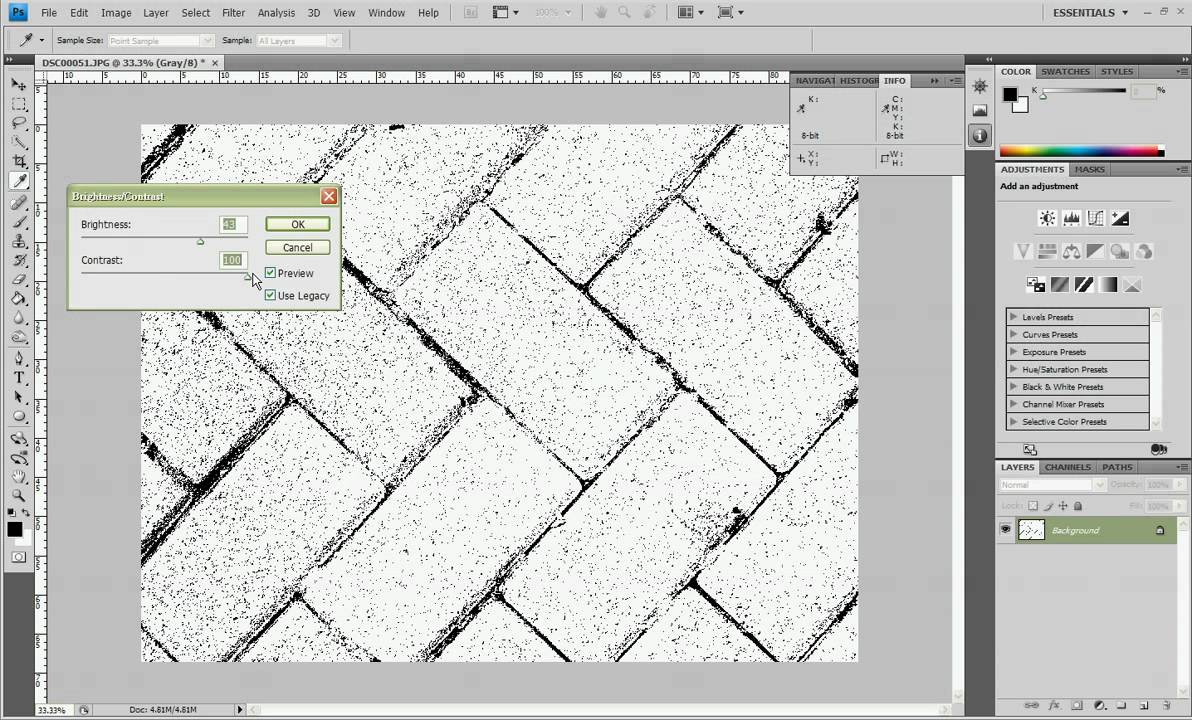
Подпишитесь на наш Youtube-канал
Как сделать гранжевую текстуру в фотошопе
Теперь, когда вы знаете немного больше о гранжевой текстуре, пришло время научиться создавать ее в Photoshop. С этого момента мы говорим вам, что это довольно просто, но вы должны следовать инструкциям, чтобы не ошибаться, и все получилось так, как должно быть.
Откройте Adobe Photoshop и новый файл.
Первый шаг, который вы должны сделать, — это открыть на своем компьютере (ПК или ноутбуке) имеющуюся у вас программу Photoshop и дайте ей открыть новый файл. Здесь вы можете указать желаемый размер, поскольку конкретных мерок нет, все будет зависеть от того, что вам нужно.
Конечно, обычно текстуры обычно делаются в квадратном формате, поскольку позже, при увеличении размера или дублировании их, они сочетаются намного лучше, чем если бы они были прямоугольными.
Мы рекомендуем оставить фон пустым.
Дублируйте слой
Вы уже знаете, что меню слоев — одно из наиболее часто используемых в Photoshop, и при создании гранжевой текстуры его не должно было быть меньше. Что вам нужно сделать, так это продублировать тот белый слой, который у вас есть.
Итак, в В меню «Слои» вы получите два: первый, который обычно заблокирован, и его копию. В этой копии, указав на нее курсором, вы должны нажать правую кнопку и преобразовать в смарт-объект.
Облачный фильтр
Указав этот слой, с которым мы собираемся работать, вы должны убедиться, что цвет фона и переднего плана черный и белый. Если нет, измените их через мгновение, и теперь мы собираемся применить облачный фильтр к этому слою.
Чтобы сделать это, Фильтр / Интерпретация / Облака. Таким образом, вы увидите, что он полностью изменился, и он покажет вам изображение, как если бы оно было очень облачным (и очень близко к облакам).
Вы уже знаете, что чем больше вы применяете фильтр, тем больше будет меняться причина, поэтому, если вы немного требовательны, продолжайте попытки, пока не получите желаемый результат. У вас получается абстрактная текстура, но это первый шаг к гранжу.
Измените изображение
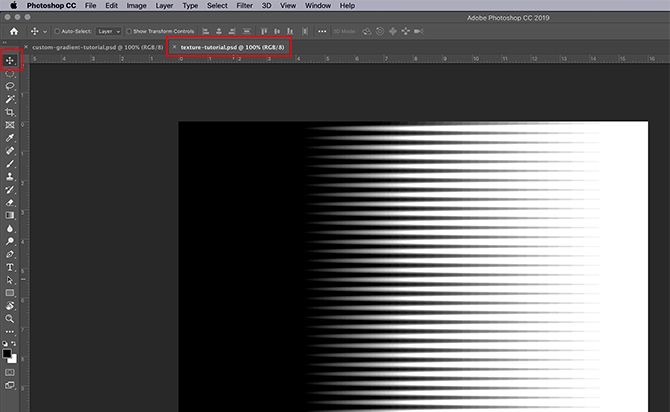
Затем, снова используя фильтры, которые есть в Photoshop, вам нужно немного изменить изображение, применив в основном фильтры искажения. Например: Фильтр / Искажение / Пульсация.
Мы выбрали этот, но вы можете поставить тот, который хотите. Что касается количества, то вы можете выбрать желаемую фигуру (от 800 обычно хорошо смотрится) и размер в большом размере. Даем ОК.
Гранж текстуры: корректирующий слой
Далее вам нужно создать корректирующий слой. Для этого: Слои / Корректирующий слой / Уровни. Нажмите OK (потому что полученные значения адекватны и поместите в Properties на панели, уровень 24. Наконец, нажмите на Posterize, и вы получите результат (который еще не окончательный).
Яркость и контраст
то вам нужно изменить яркость и контраст слоя. Для этого мы рекомендуем снизить яркость (до -15) и увеличить контраст (до +20). Это сделает текстуру более насыщенной, но не волнуйтесь, она не последняя.
Поместите слой на Blend visible и перейдите в Filter / Sharpen / Sharpen More.
Гранж-текстура: создание узора
Теперь вам нужно создать узор, чтобы завершить создаваемую гранжевую текстуру. Для этого перейдите в Filter / Others / Offset. Зачем тебе это нужно? Хорошо, чтобы углы сходились в центре, и это важно, потому что таким образом при дублировании текстуры будет выглядеть не так, как если бы вы повторяли узор, а как если бы это был только один.
Используйте кисть, чтобы удалить пятна
Чтобы закончить, вам просто нужно используйте кисть, чтобы удалить то, что кажется неправильным в дизайне. И будет готово.
Сделайте проверку
Как только вам понравится результат, пора нажать Edit / Define Pattern. Что он сделает, так это сохранит этот узор как текстуру Grunge, чтобы вам не пришлось делать это снова, если вы не хотите.
Наконец, вы должны открыть новый файл, если он в два или три раза больше вашей текстуры, чтобы увидеть, как повторяется шаблон, и есть ли ошибки, которые вы должны исправить, прежде чем представлять его клиенту.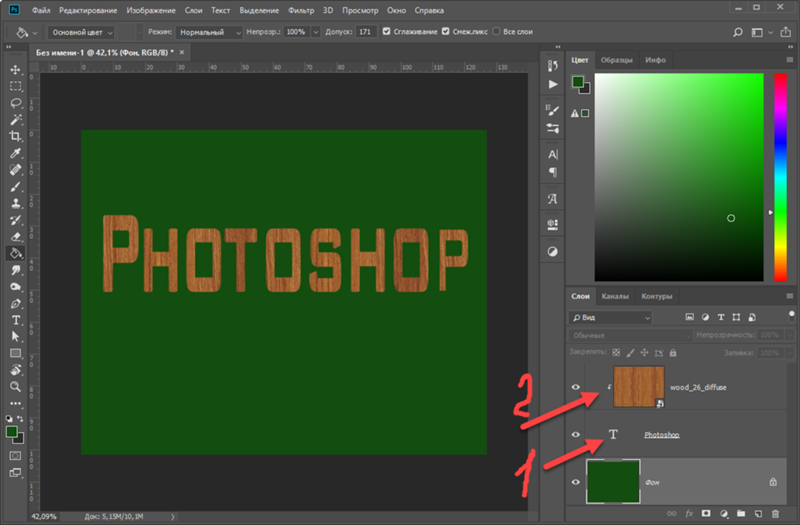
Что делать, если мне не нравится нормальный результат?
Один из великих преимущества обучения созданию собственных текстур заключается в том, что вам не нужно довольствоваться теми, кого вы найдете, или следовать инструкциям до буквы. То есть, пока у вас есть основа для создания этой текстуры, вы можете вносить изменения, которые хотите, чтобы получить результат, который больше всего вас удовлетворит.
Важно знать шаги, а затем вам просто нужно проявить творческий подход, чтобы создать свой собственный дизайн на основе этой гранжевой текстуры.
Создание текстуры из фотографии
SashaRXМеня зовут Комендант Александр Николаевич aka SashaRX. Живу в городе Апшеронске Краснодарского края.
Приветствую всех! Этот урок должен помочь вам научиться создавать тайтл текстуры из фотографий. Для начала нужна фотография, над которой мы будем работать, я взял эту:
Текстура скачана с сайта: http://www.cgtextures. com/.
com/.
Для начала нужно затайтлить нашу текстуру, для этого откроем Фотошоп (я использую CS3 версию, но эти, же действия можно выполнить и на более ранних версиях) и загрузим в него нашу фотографию. Есть много вариантов затайтлить изображение, я остановлюсь на самом простом. Запустим фильтр “Сдвиг” Filter->Other->Offset:
Намтройки фильтра сдвиг.
Кратко объясню настройки этого фильтра, первое поле (Horizontal) это сдвиг изображения по горизонтали, следовательно, второе поле (Vertical) – по вертикали. Wrap Around галочку нужно поставить, для того чтобы получить копию изображения на мести сдвига, число 400 я взял неспроста, это ровно половина размера изображения по горизонтали, таким образом шов будит находиться посередине. Теперь нужно замазать шов, делается это инструментом Clone Stamp Tool: . Нажимаем на этот инструмент, левой кнопкой мыши, теперь выбрав нужный размер и мягкость в меню Brush нужно указать место, с которого будем копировать текстуру, нажимаем Alt и левую кнопку мыши на мессе копирования. Место нужно выбирать так, чтобы цвет был такой же, как и там где расположен шов. Аккуратно нужно затереть шов, для получения такой текстуры
Изображение после замазывания шва.
Таким образом, мы получили затайтленую текстуру по горизонтали. Теперь попробуем избавиться от цветного шума, который встречаешься на текстуре. Дублируем полученное изображение (правой кнопкой мыши нужно нажать на слой, который нужно дублировать и в появившемся меню выбрать
и применить к этому же слою фильтр Filter->Blur->Gaussian Blur, я поставил значение 5, чем сильнее значение, тем размытее цвета. При подобном размытии цветов иногда теряется насыщенность, это можно поправить, нажав на результирующем слое сочетание клавиш Ctrl+U и в открывшемся меню повысить значение Saturation (Насыщенность). Далее можно придать некую объемность текстуре, это очень помогает в случае, когда к текстуре не применяется нормал мап. Для этого нужно слить все слои в один Ctrl+Shift+E и дублировать этот слой. Теперь поменяйте тип смешивания с Normal на Overlay и примените к этому слою фильтр Filter->Stylize->Emboss
Настройки фильтра Emboss.
Но можно и поэкспериментировать с настройками, если вы не хотите применять подобный эффект ко всей текстуре, то удалите сёркой ненужные участки. Теперь настала время сделать ресайз, то есть придать текстуре нужное нам разрешение. Для этого нужно зайти в меню Image->Image Size, и появиться меню:
Настройки размера изображения.
Теперь придадим текстуре чёткость, для этого нужно соединить все слои в один и дублировать получившейся слой, поменять тип смешивания слоя с Normal на Overlay, и применить к этому слою фильтр Filter->Other->High Pass с параметром 0,5. Это действие подчеркнёт детали текстуре.
Далее попробуем добавить металлические объекты на текстуру. Для этого, создайте новый слой (
Теперь нужно применить на новый слой фильтр Clouds, для этого запустите его Filter->Render->Clouds, и потом применить фильтр Sponge – Filter->Artistic->Sponge с параметрами:
Настройки фильтра Sponge.
Далее нужно понизить контрастность и яркость, для этого пройдите в меню Image->Adjustments->Brightness/Contrast я поставил такие параметры:
Настройки яркости и контраста.
Это будет основа для металла, теперь нужно выбрать инструмент выделения и выделить те места, где будет находиться, метал, к примеру, это буду болты, для более точного выделения используйте линейку View->Rulers.
Текстура с металлическими вставками.
Но сейчас всё выглядит как-то не так как в жизни, почему? потому что нет объема, тени и света, что мы сейчас и исправим. Возьмите инструмент Dodge Tool c параметрам:
Настройка инструмента Dodge Tool.
И осветлите левую верхнюю часть всех болтов.
Болты после осветления.
Теперь поменяйте поле Range на Shadows и проделайте то же самое, но с правой нижней частью, и не забудьте зажать Alt. Болты станут объемнее, но всё ровно они как бы не сходятся с текстурой, для этого мы будим использовать Layer Style, очень полезный инструмент. Для этого выделите наш слой с болтами и примените к нему Layer Style, делается это так Layer-> Layer Style->Blending Options
Настройки стиля смешивания слоёв.
Таким образом, болты уже не будут казаться чужеродными, но для чего они? нужно как-то обосновать их присутствие на текстуре, для этого добавим металлические пластины, которые будут держать эти болты. Вот моя текстура метала:
Текстура метала.
Теперь нужно поместить эту текстуру между болтами и стеной:
И вырезать нужную нам форму:
Придаём металлу форму.
Также я скопировал болты на края. Теперь нужно придать объемность, можно это сделать, так же как и с болтами, а можно Layer Style, сейчас я расскажу как.
Выделите слой с металлом и перейдите в Layer-> Layer Style->Blending Options
, здесь нам поможет Bevel and Emboss, поэкспериментируйте с настройками, у меня они такие:Настройки стиля смешивания слоёв.
У меня вышло так:
Придаём объём металлу.
Далее нужно применить к этому металлу коррозию, например царапины. Для этого нам понадобиться инструмент Dodge Tool, теперь поменяем его настройки так:
Настройки инструмента Dodge Tool.
Теперь можно рисовать царапины, а где появляются царапины чаще всего? На углах.
И ещё добавим ржавчины, для этого я взял такую текстуру:
Текстура ржавчины.
И поместим эту текстуру на самый верх. Ржавчина будет только на металле, поэтому обрежем этот слой, для этого воспользуемся быстрым выделением. Зажмите клавишу Ctrl и левой кнопкой нажмите на слой с металлом:
Создание выделения по контуру слоя.
Таким образом, мы выделили металл на нашей текстуре, переключитесь на самый верхний уровень и инвертируйте выделение Ctrl+Shift+I и нажмите Delete для удаления. Поменяем у ржавчины тип смешивания с Normal на Overlay. Получим такую текстуру:
Текстура с равномерно наложенной ржавчиной.
Но нам ненужно чтобы вся текстура была ржавой, поэтому воспользуемся маской Add Layer Mask:
Создания маски, для выделенного слоя.
Так мы создали маску для слоя с ржавчиной, для её редактирования нужно нажать на неё один раз левой кнопкой мышь, и так же для того чтобы выйти из редактирования маски нужно нажать один раз левой кнопкой мыши на нашем слое.
Выделения маски, для редактирования.
Маска работает по принципу чёрное – изображения нет, белое – есть. У нас ржавчина будит располагаться в нижней части, поэтому, выберите маску для редактирования, потом выберите инструмент Gradient Tool . Выберете 2а цвета, чёрный и белый . Теперь проведём линию, по которой пройдёт заливка, зажав Shift для более точного расположения:
Заливка градиентом.
Получился ровный переход, в жизни такого не бывает, для того чтобы это исправить нужно воспользоваться инструментом Burn Tool, с такими вот параметрами:
Настройки инструмента Burn Tool.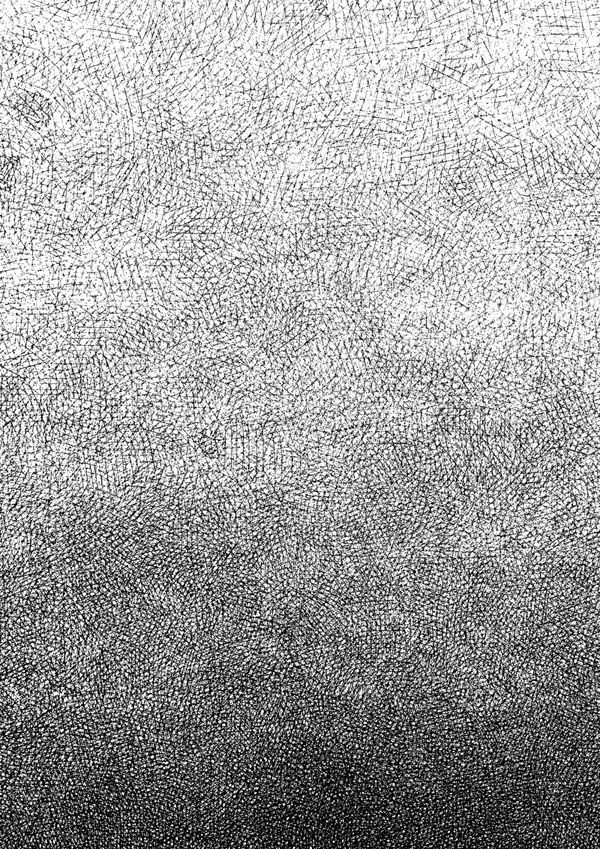
Теперь повысим контраст наше текстуре, для начала склеим все слои в один Ctrl+Shift+E,
и запустим фильтр Unsharp Mask, Filter->Sharpen-> Unsharp Mask, с такими параметрами:
После всех произведённых действий я получил финальную текстуру, она будит отличаться от той, что у вас, но если вы вдумчиво читали статью, то будит совсем несложно сделать такие действия.
Финальная текстура.
Автор: SashaRX почта: [email protected] icq: 434787849
Copyright (c) Комендант Александр Николаевич , 2008
728 0 850 79
32
2008-06-27
Саша. добрый день! Я в восторге!!!!! Немного работала в Photoshope, сейчас начала упорно изучать Макс. Этот урок очень в тему для меня, потому что мучаюсь над созданием и подбором текстур. Очень полезный и, на мой взгляд новичка, несложный способ создания текстуры, для того. чтоб овладеть им. Спасибо огромное! 5 баллов!
2008-06-27
круто-это не сказать ничего , просто бомба, я даже пробовать не буду, так как так точно не смогу. ….
….
2008-06-27
5/5
2008-06-27
Спасибо всем за комментарии, очень рад что урок комуто поможет, [b]xavi moreno [/b] в уроке нет ничего сложного, я писал специально для начинающих, думаю попробовать стоит.
2008-06-27
Полезно. И очень понятно описано. 5\5
2008-06-27
Зер гуд, камрад, урок то, что надо. Для меня фотошоп — стезя довольно темная. Спасибо…
2008-06-27
Отличный урок… Но скажите, что такое «тайтл текстура»?)) это от слова титул… типо титульная или нет?
2008-06-27
[b]Славянский Засранец[/b] Имеется ввиду текстура которую можно положить на стену, чтобы она повторялась и на стыке текстур не будет шва. Например если в игре нужно наложить на стену текстуру которая будет повторяться n количество раз, то используют затайтленую текстуру.
2008-06-28
Мне понравилось. Сам такое люблю))
2008-06-28
Не тайтл, а тайл, т.е. Tile)
2008-06-28
[b]Elrond[/b] Именно, спасибо что поправил.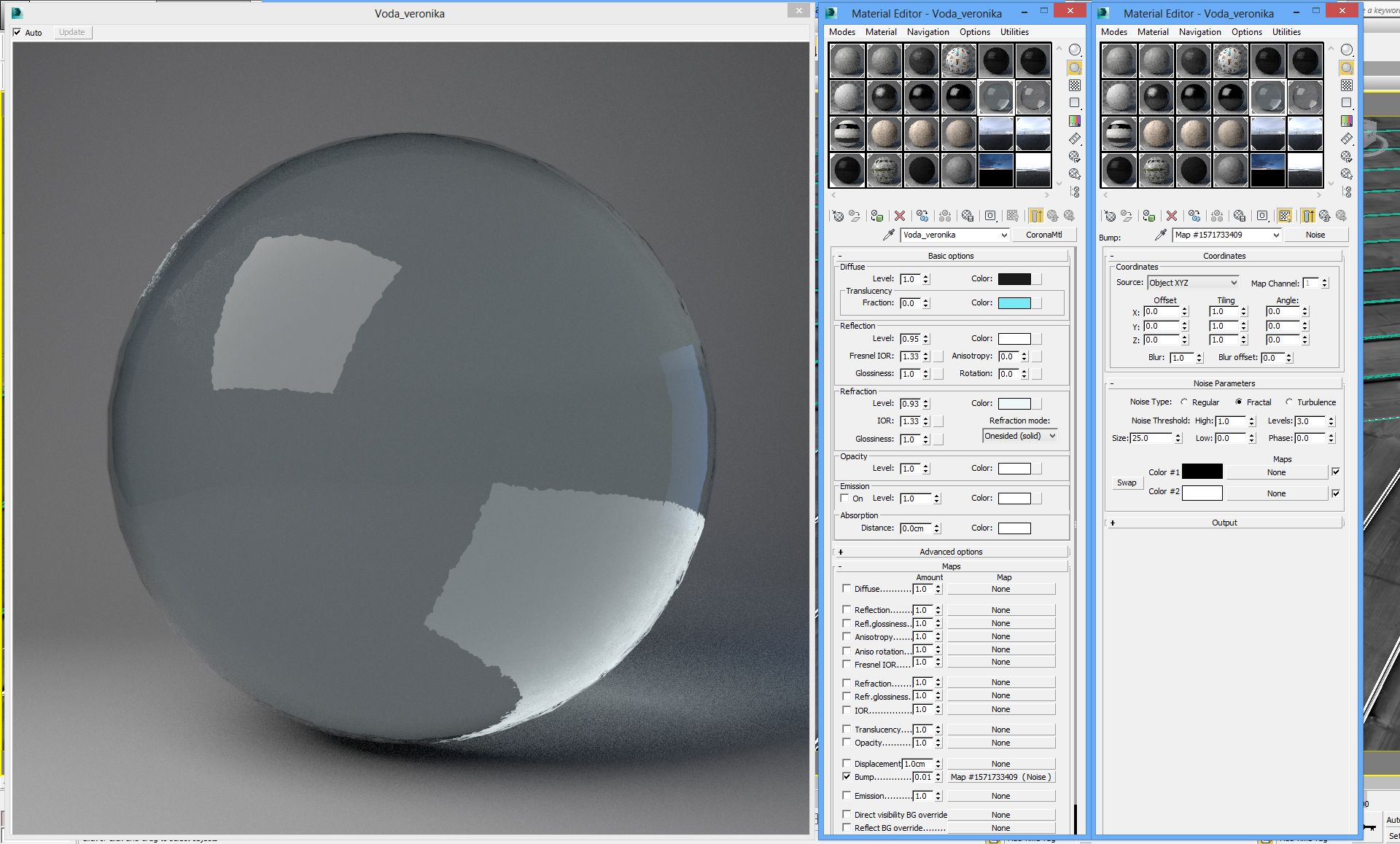
2008-06-28
спасибочки за урок , очень давно мучаюсь с текстурами которые не тайтловые , а теперь думаю все наладится.описано все детально молодчага 🙂 5/5
2008-06-28
не хватает ржавых подтеков.
2008-06-28
[b]kinyz[/b] Согласен, но думаю добавить их не составит труда.
2008-06-28
ну тут как бы вапще мало что представляет сильно много труда:) но подтеков не хватает очень:)
2008-06-30
ТайТловая текстура? Гм. Всегда думал, что это сленговое словечко произошло от «tile», а не «title».
2008-06-30
Неплохо, жаль только нет объяснения, почему используется тот или иной прием. Думаю для многих читателей не очевидно что дает режим смешивания [b]Overlay[/b], почему фильтр [b]Unsharp Mask[/b] повышает контраст, а фильтр [b]High Pass[/b] используется для повышения резкости! Но в целом хорошо. Единственное с чем я бы поспорил так это с «избавлением от цветового шума»!? А так же непонятно зачем рисовать блики и тени на болтиках, коль уж рассказывается про [b]Layer Style[/b] и [b]Bevel and Emboss[/b] Моя оценка 5 / 4
2008-07-01
нормальный урок, для начинающих как раз хотя никак не бомба, лет 7-8 назад уже видел подобный
2008-07-01
3\5.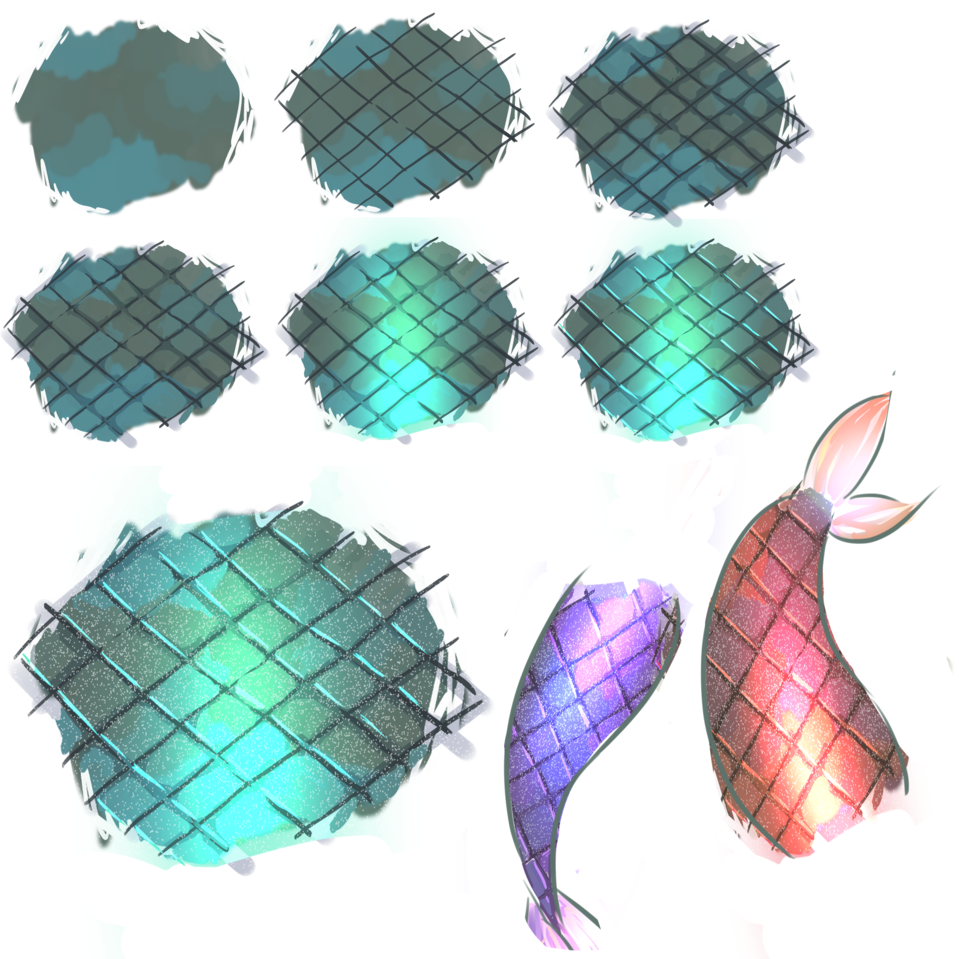 Качество урока очень хорошее, м-м-м, еще и в постапокалиптическом стиле текстурка:) Для начинающих как раз. Молодец.
2008-07-01
В целом, урок хороший и познавательный, но действительно не хватает пояснений, так что 5/4
2008-07-02
Об этом полезно знать, почитаем, разберемся, а так 5/5
2008-07-03
Офигительно ! Наконец узнал как делать таЙЛовые (поаторяющиеся , tile) текестуры ! 5
2008-07-04
всё как надо,молодец!!!
2008-08-29
SashaRX СПАСИБО!!! Большое!!! ПОМОГ! 5/5 ! Успехов!!
2008-09-17
Хороший урок, нравтся. 5/5
2008-11-28
урок очень пригдился большое спасибо
2008-11-29
Супер!!!
2008-12-14
ok
2009-05-06
спасибо, урок помогает мне.
2009-06-28
качественный урок! похвально!)))
2009-11-10
Афигенный урок. СПАСИБО!
2010-10-02
Спасибо большое за урок. Всё получилось. Но есть один вопрос. Как сделать решеточку внутри детальки как на последнем изображении?
Как добавить текстуру к тексту в Photoshop (шаг за шагом)
Текст часто является сложным элементом для графических дизайнеров, потому что плоский текст делает дизайн скучным. Будь то логотип или дизайн макета, настройка текста может улучшить дизайн. Существует множество способов редактирования текста, и один из моих любимых — добавление текстуры к тексту в Photoshop.
Варианты добавления текстуры к тексту практически безграничны. Вы можете выбирать из различных шрифтов, уже имеющихся в Photoshop, или загружать шрифты онлайн. Затем вы можете выбрать любой тип текстуры, будь то акварель, металлик, огонь, ржавчина или что-то еще. Наконец, вы можете добавить к дизайну личные штрихи, например, добавить мазки кистью, чтобы усилить эффект.
Как и в большинстве процессов в Photoshop, вы можете настроить параметры и методы, чтобы добавить в проект свои собственные творческие способности. Используйте эти шаги в качестве общего руководства, но попробуйте эффект с различными текстурами, шрифтами и кистями, чтобы вывести этот процесс на новый уровень.
Шаг 1. Добавьте текст на холст с помощью инструмента «Текст» (T)
Создав документ нужного размера, добавьте текст на холст. Выберите инструмент Type Tool на панели инструментов или нажмите T для добавления текста.
Затем щелкните и перетащите его на холст, чтобы создать текстовое поле для вашего текста. Я хочу заполнить большую часть страницы текстом.
Ваше текстовое поле, скорее всего, будет заполнено текстом-заполнителем, чтобы показать вам размер и тип шрифта.
Используйте настройки на панели параметров для настройки текста. Вы можете выбрать другой шрифт, я рекомендую вам выбрать жирный шрифт, чтобы было достаточно места для текстуры, чтобы она поместилась и была видна.
Затем вы можете настроить размер шрифта. Не беспокойтесь о цвете шрифта, так как текстура все равно перекроет цвет.
Затем вы можете ввести собственный текст и разместить текстовое поле на холсте.
Если вы хотите отредактировать текст дальше, откройте панель символов , выбрав Окно > Персонаж .
На этой панели можно редактировать различные элементы текста, такие как кернинг, интерлиньяж и трекинг. Я настроил Leading , чтобы изменить расстояние между двумя текстовыми строками, и Tracking , чтобы увеличить промежуток между каждым символом.
Настройте текст по своему усмотрению на данном этапе. Вот так мой текст выглядит после различных корректировок.
Шаг 2. Добавьте слой текстуры поверх текста с помощью обтравочной маски
Следующим шагом будет добавление изображения текстуры поверх текстового слоя. Во-первых, вам нужно выбрать тип текстуры, которую вы хотите. Вы можете найти несколько бесплатных текстурных изображений на различных сайтах, таких как Unsplash или Pexels.
Вы также можете создать свой собственный текстурный слой в Photoshop в отдельном документе, используя разные кисти.
После того, как вы создали или загрузили текстуру, добавьте ее в документ над текстовым слоем. Вы можете либо открыть ее в новой вкладке и перетащить на текстовую вкладку, либо перейти в Файл > Поместить встроенную .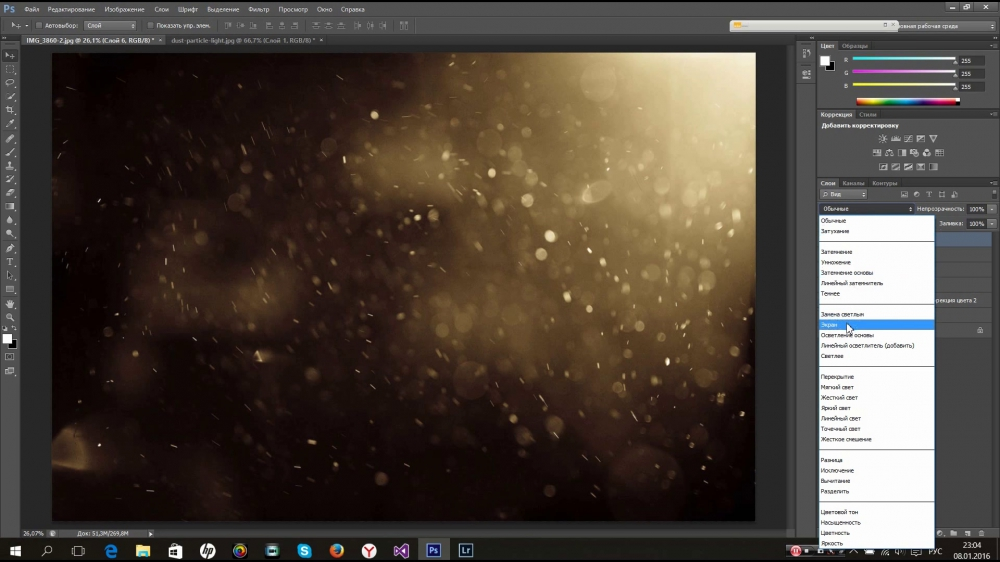
Изображение текстуры должно быть поверх текстового слоя.
Вы должны убедиться, что текстура покрывает текст на холсте. Если слой изображения меньше текста, измените его размер, нажав Control + T (Win) или Command + T (Mac) , чтобы открыть Free Transform , затем используйте угловые опорные точки, чтобы перетащить и изменить размер слоя изображения. Нажмите . Введите , чтобы принять новый размер.
Теперь вы должны добавить обтравочную маску, чтобы слой текстуры был виден только там, где находится текст. Для этого щелкните правой кнопкой мыши (Win) или Control + щелкните (Mac) на слое текстуры и выберите Create Clipping Mask .
Текстура теперь обрезается до текстового слоя, то есть отображается только там, где находится текст.
Шаг 3. Настройка текстуры изображения и текста
На этом этапе вы все еще можете редактировать текст и наложение по мере необходимости.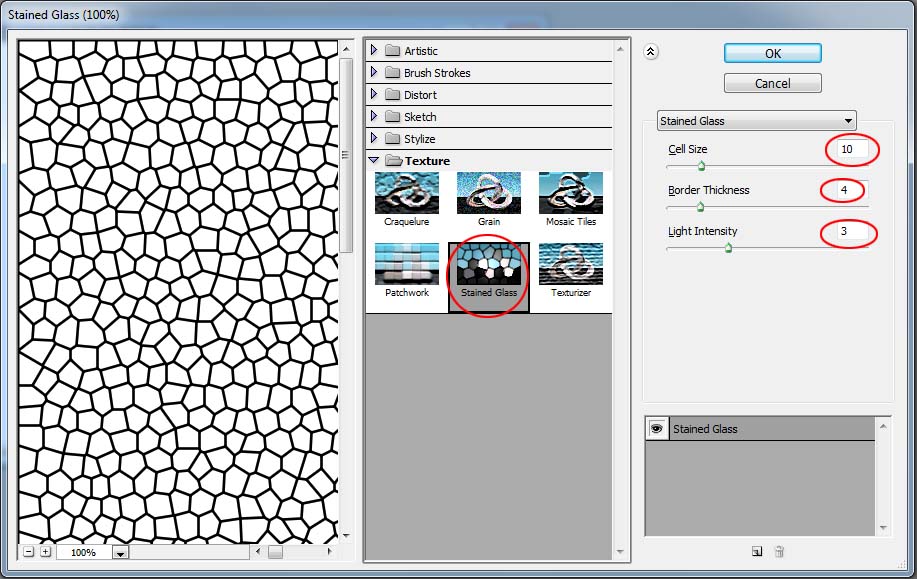 Например, если текстура внутри текста расположена не так, как вы хотите, вы можете переместить слой, чтобы он лучше заполнил текст.
Для этого выберите слой с текстурой и активируйте Move Tool нажатием V . Затем щелкните и перетащите слой на холсте, чтобы изменить его положение.
Вы можете использовать ту же функцию преобразования, что и раньше, для изменения размера текстуры. Вы также можете использовать инструмент «Текст», чтобы отредактировать текст, как в начале, или ввести новый текст.
Добавьте любые корректировки, которые вы хотите на этом этапе, потому что, если вы перейдете к следующему шагу, вы больше не сможете редактировать текст. Я рекомендую вам сохранить копию текстового слоя, если вы считаете, что вам может понадобиться отредактировать его позже.
Если вас устраивает текстура и текст, вы можете оставить все как есть. Однако, если вы хотите добавить больше к тексту, выполните следующие шаги, чтобы добавить или удалить биты из текста.
Шаг 4: Растеризация текстового слоя
Чтобы продолжить редактирование, вам необходимо растрировать текстовый слой, что означает, что единственные изменения, которые вы можете внести в текст после этого момента, — это перемещение или изменение размера текста.
Чтобы растрировать текст, щелкните правой кнопкой мыши (Win) или Control + щелкните (Mac) на текстовом слое и выберите Rasterize Type .
Затем измените размер или положение текста, если хотите. Вы хотите, чтобы ваш текст был на месте, прежде чем добавлять мазки кисти.
Шаг 5. Найдите и выберите подходящий тип кисти
Теперь пришло время выбрать набор кистей для использования с текстом. Я рекомендую вам найти кисть, которая соответствует текстуре, которую вы используете. Например, если вы добавили текстуру ржавчины, найдите шероховатую кисть или, в моем случае, акварельную кисть.
Вы можете поискать другие кисти в Adobe, чтобы найти ту, которая соответствует вашему проекту.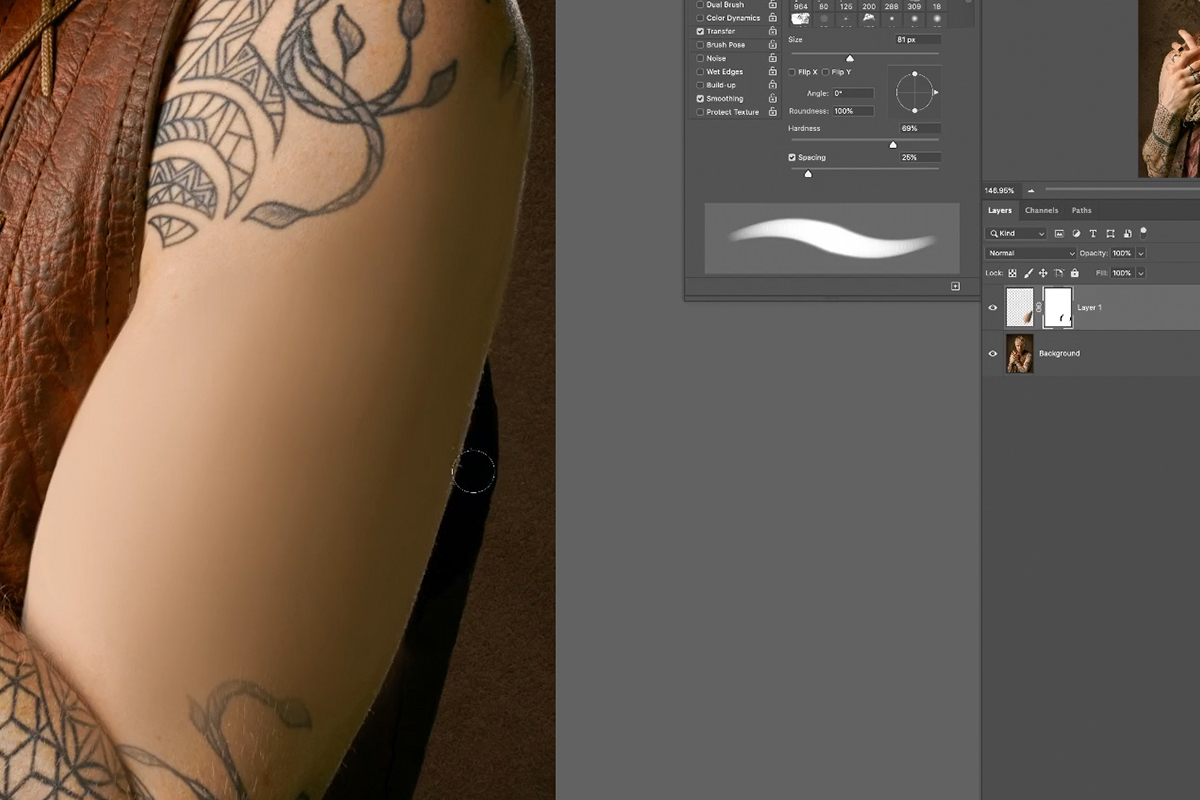
Чтобы найти больше кистей, выберите Brush Tool на панели инструментов или нажмите B .
Затем откройте Средство выбора наборов кистей , щелкните значок шестеренки и выберите Получить больше кистей .
Это приведет вас на веб-сайт Adobe (поэтому убедитесь, что ваш интернет включен), где вы можете загрузить различные кисти. Нажмите на Скачать на нужный набор кистей и сохраните его на жестком диске.
Затем, вернувшись в Photoshop, снова откройте настройки Brush и выберите Import Brushes на этот раз.
Найдите кисть в папке, в которой вы ее сохранили, и нажмите Загрузить . Набор кистей теперь доступен для использования в Photoshop.
Шаг 6. Добавьте мазки кистью вокруг текста
Чтобы использовать новые кисти в своем проекте, найдите набор кистей в Brush Picker и откройте вкладку для просмотра доступных кистей.
Избегайте кистей со значком ластика в правом верхнем углу и вместо этого выбирайте кисть со значком кисти.
Здесь вы можете проявить творческий подход к своему тексту, добавляя различные эффекты кисти. Сначала выберите кисть и оставьте текстовый слой активным.
Затем добавьте пятна вокруг текста, нажимая на области. Отрегулируйте непрозрачность кисти на панели параметров и поэкспериментируйте с размером кисти, используя [ для уменьшения размера и ] для увеличения размера.
Затем выберите другую кисть и добавьте несколько штрихов, если хотите. Не забудьте отрегулировать размер кисти и непрозрачность, чтобы добиться более динамичных эффектов.
Шаг 7. Удаление частей текста с помощью слоя-маски
Вместо того, чтобы использовать две кисти, чтобы добавить больше текста, вы можете использовать одну кисть, чтобы добавить больше текстуры, а затем удалить части текста для получения другого эффекта. Есть два способа удалить фрагменты текста.
Начните с добавления к тексту мазков кистью, как показано в предыдущем разделе.
Вариант 1: Добавить новый слой
Первый вариант удаления областей текста — создать новый слой в верхней части стека слоев, щелкнув значок «Создать новый слой» в нижней части слоев. панель .
Затем используйте любую кисть и установите белый цвет переднего плана (или любой другой цвет фона холста).
Теперь используйте любую кисть из набора и закрасьте области, которые вы хотите удалить из текста. Вы можете использовать ту же кисть или другую. Вы также можете поиграть с непрозрачностью кисти, чтобы частично удалить части текста.
Вариант 2: Добавить маску слоя
В качестве альтернативы можно использовать маску слоя для удаления частей текста вместо добавления нового слоя.
Начните с добавления маски слоя к текстовому слою, выбрав слой и щелкнув значок Добавить маску слоя внизу.
Когда вы добавляете маску слоя, она становится белой, и это показывает все, что находится на слое. Чтобы скрыть все, убедитесь, что маска выделена, обведена белой рамкой вокруг нее, затем инвертируйте маску, нажав Control + I (Win) или Command + I (Mac) .
Вы заметите, что маска слоя стала полностью черной, а ваш холст стал пустым.
Теперь вы можете выбрать одну из новых кистей и установить белый цвет переднего плана.
Убедитесь, что непрозрачность относительно высокая, а режим наложения кисти установлен на «Нормальный». Некоторые кисти автоматически имеют другой режим наложения.
Затем проведите кистью по областям текста на холсте, где вы хотите, чтобы текст был виден. Вы можете использовать большую кисть и провести по всему тексту или добавить случайные пятна. Теперь у вас есть динамический и творческий эффект текстуры на вашем тексте.
Эти шаги являются лишь базовым руководством по добавлению текстуры к тексту. Вы можете изменить эти методы, чтобы создать уникальный текстовый макет для вашего проекта, поэтому не стесняйтесь экспериментировать и изменять различные настройки, чтобы увидеть, что вы можете сделать.
Создание текстур в Photoshop — Photofocus
Гостевой пост и изображения от
Мы все видели фотографию с уникальной, драматической сущностью, которая побуждает нас смотреть еще немного с трепетом, даже если у нас нет время сделать это. Мы можем даже не знать, на первый или второй взгляд, что именно в изображении делает его таким захватывающим, но оно богато настроением и кинематографическим мастерством. Фотографы могут отреагировать искренним восхищением (или даже завистью), в то время как зрители будут дико впечатлены.
Скорее всего, впечатляющее фотографическое мастерство было достигнуто с помощью цифровой текстуры. Если вы не знакомы, текстура, используемая в цифровой фотографии, часто начинается с самой цифровой фотографии, которая накладывается на другую первичную цифровую фотографию, обычно выполняемую с помощью Adobe Photoshop. Это поднимает фотографию на новый уровень выразительности и помогает усилить чувство, которое вы вызываете у зрителя. Текстуры могут придавать вашему изображению эффект раскрашивания, почти осязаемый характер или и то, и другое. Например, как вы увидите в следующем уроке, в то время как я придаю изображению мистическое согревающее ощущение с помощью базового наложения текстуры, эффект также можно полностью изменить, используя холодную синюю ледяную текстуру, чтобы придать совершенно другой вид. воздействие на зрителя.
Некоторые из факторов, которые я учитываю при выборе текстуры для наложения на изображение, включают цвет(а) текстуры, ее яркость и уровень детализации или загруженности.
Photoshop — это мощный инструмент для фотографов и редакторов изображений, который идеально подходит для творческого использования текстур. Тем не менее, программа требует довольно сложного обучения. В этом уроке вы узнаете, как вручную применить текстуру к фотографии (я буду демонстрировать с помощью Photoshop CS5), а для тех владельцев Photoshop, которые все еще осваивают основы и просто хотят перейти к творческой погоне, я затем покажу вам, как легко и быстро накладываются текстуры с помощью моих инструментов текстур из Kubota Bor-Tex DASHBOARD.
1) Откройте свою основную фотографию в Photoshop. Вам также необходимо иметь в виду палитру слоев [Окно > Слои].
2) Предполагая, что ваша основная фотография уже была отредактирована по желанию, предварительно текстурируйте, найдите нужную текстуру и поместите ее на основную фотографию [Файл > Поместить]. Чтобы обеспечить наилучшее качество, выберите файл текстуры, размер и разрешение которого не меньше или близки к размеру и разрешению вашей основной фотографии.
3) Как показано ниже, текстура появляется как смарт-объект, который позволит вам изменять размер, растягивать и поворачивать текстуру, чтобы она выглядела именно так, как вы хотите, на основной фотографии. Вы также увидите, что текстура изначально пытается соответствовать ширине моей основной фотографии. Отрегулируйте размещение вашей текстуры. Работа в полноэкранном режиме поможет вам преобразовать текстуру точно по своему вкусу.
После того, как вы определились с размещением текстуры, просто нажмите клавишу возврата (перекрещивающиеся линии исчезнут). Выглядит отлично, не так ли? Очень драматично! (Шучу. Это еще не все.) Затем вы сделаете пару корректировок в своей палитре слоев.
4) Не снимая выделения со слоя текстуры, сдвиньте регулятор непрозрачности до нужного уровня. Я выбрал 60%.
5) Сразу слева от индикатора непрозрачности вы увидите раскрывающееся меню. Это для выбора режима наложения, который определяет, как текстура сливается с основной фотографией. Попробуйте несколько вариантов, пока не найдете тот, который вам нравится больше всего. Ниже я выбрал режим наложения Hard Light, который усиливает как тени, так и блики слоя с текстурой.
Если вы хотите удалить какую-либо текстуру с части вашей основной фотографии (обычно с чего-то вроде кожи), для этого есть несколько продвинутых методов. Шаг 6а поможет вам одновременно удалить текстуру и ее цвет. Если вы предпочитаете удалить только текстуру, но сохранить ее цвет, что обычно приводит к более четкому переходу между текстурированной и нетекстурированной частями изображения, перейдите к шагу 6b.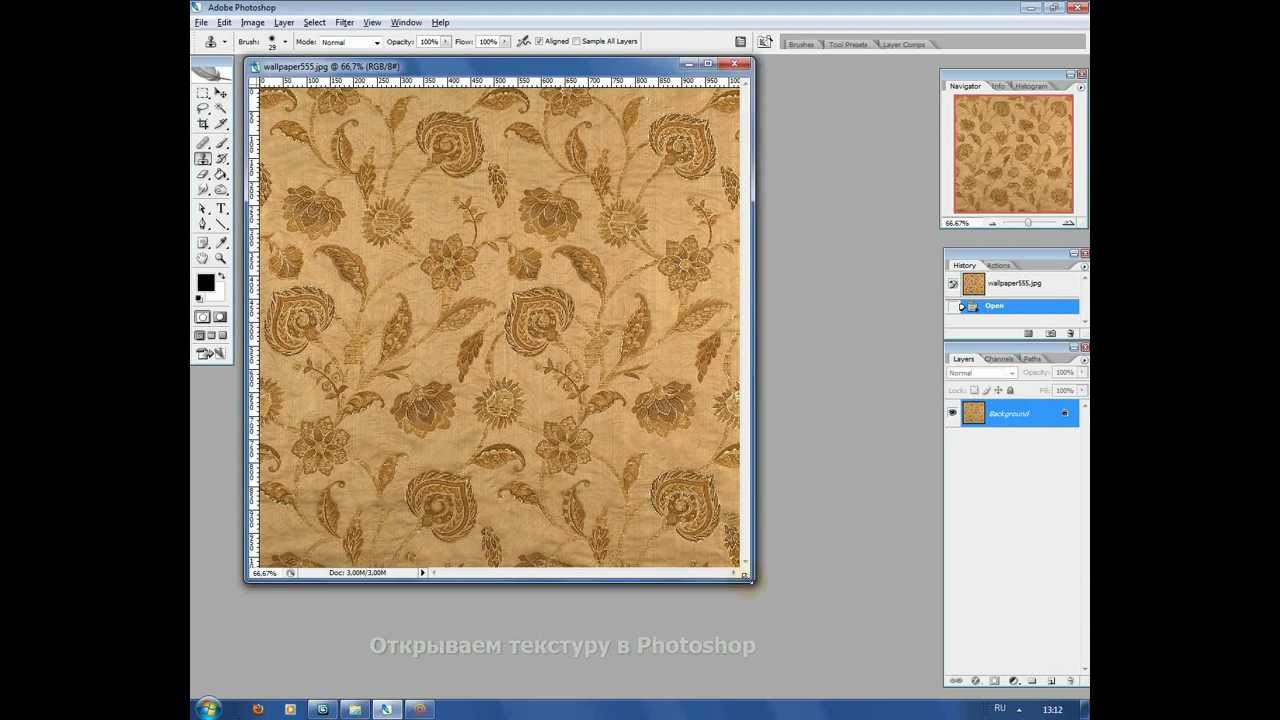
6a) Не снимая выделения со слоя текстуры, щелкните значок «Добавить маску слоя» в нижней части палитры слоев. Это добавит миниатюру маски слоя к слою с текстурой.
Затем щелкните инструмент «Кисть» на боковой панели инструментов, установите непрозрачность кисти на 100%, а затем убедитесь, что вы выбрали черный цвет в качестве цвета переднего плана.
Начните рисовать текстуру по своему усмотрению. Выше я полностью закрасил текстуру и цвет жениха и невесты, что вернуло им первоначальный вид. Это может работать с некоторыми изображениями, но часто в результате получается объект, который теперь кажется неуклюжим отделенным от своего недавно преобразованного окружения. Я предпочитаю более равномерное сочетание текстуры и моей основной фотографии, что приводит нас к альтернативному подходу ниже.
Чтобы сохранить цвет и закрасить только текстуру, выполните шаг 6b.
6b) С выделенным слоем текстуры и без добавления маски слоя создайте размытие по Гауссу [Фильтр > Размытие > Размытие по Гауссу].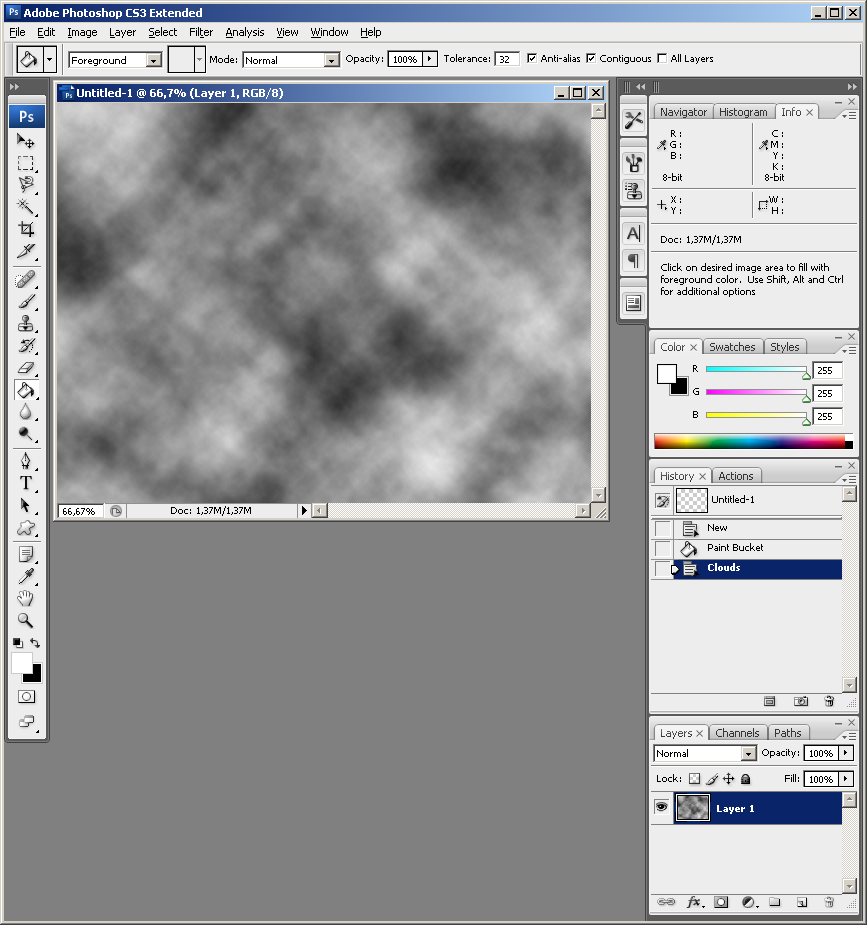 Когда появится окно параметров, выберите Радиус всех 250 пикселей и нажмите OK.
Это создаст смарт-фильтр прямо под слоем с текстурой. Нажмите, чтобы выбрать белую миниатюру маски эффектов фильтра и инвертировать смарт-фильтр [Настройки изображения > Инвертировать или command+I (Mac), control+I (ПК)], в результате чего миниатюра маски эффектов фильтра изменится с белой на черную.
Затем щелкните инструмент «Кисть» на боковой панели инструментов, установите непрозрачность кисти на 100% и убедитесь, что вы выбрали белый цвет в качестве цвета переднего плана.
Начните рисовать текстуру по своему усмотрению. Я нарисовал текстуру отдельно от кожи жениха и невесты, оставив некоторую текстуру на их одежде, сохраняя при этом цвет текстуры повсюду.
ДО ПОСЛЕ
Теперь вы знаете, как накладывать текстуру на фотографию и управлять ею. Другой метод применения текстур проиллюстрирован ниже в виде использования инструментов текстуры из Kubota Bor-Tex DASHBOARD. Этот метод особенно ускорит ваши навыки редактирования фотографий, если вы только начинаете работать в Photoshop, или упростит ваш рабочий процесс, если вы профессионал в Photoshop.
1) Установите зрительный контакт с мышью и тихим голосом произнесите слова: «БОР-ТЕКС. СДЕЛАЙ ЭТО.»
Ваше изображение откроется в Photoshop, будет применена и удалена со всей кожи текстура, она будет сохранена, а бесплатная холщовая пленка 16×20 будет доставлена на ваш адрес доставки по умолчанию в течение часа.
Что, вы не знали, что Бор-Текс умеет? Ладно, может быть, не все, но если я заставлю тебя сказать эти слова своей мышке, это круто.
1) Откройте свою основную фотографию в Photoshop и откройте подключаемый модуль плавающей палитры Kubota Bor-Tex DASHBOARD [Файл > Автоматизировать > Kubota Bor-Tex Dashboard Palette].
2) Предполагая, что ваша основная фотография уже была отредактирована, предварительно отредактировав текстуру, просмотрите параметры текстуры в панели инструментов Bor-Tex, предварительно просмотрев текстуру в окне над списком текстур. Выберите нужную текстуру, дважды щелкнув имя текстуры или выбрав «Применить» в правом нижнем углу. (Я выбрал Calm из набора инструментов для работы с текстурами Земли).
3) Как показано ниже, текстура поступает в режим свободной трансформации, который позволит вам изменять размер, растягивать и поворачивать текстуру так, как вы хотите, чтобы она выглядела на основной фотографии. Щелчок правой кнопкой мыши по текстуре откроет меню других параметров, таких как отражение и вращение различными способами. Вы также увидите, что Bor-Tex изначально разместил текстуру так, чтобы она идеально подошла к вашей основной фотографии. (Я свернул ИНФОРМАЦИОННУЮ ПАНЕЛЬ Bor-Tex, щелкнув синюю область вверху.)
При необходимости отрегулируйте размещение текстуры. Я повернул свою текстуру на 180°. После того, как вы определились с размещением текстуры, просто нажмите клавишу возврата (кстати, при использовании Bor-Tex всплывает небольшое окно, в котором вы выполняете эти шаги).
Здесь Bor-Tex действительно работает. Вот краткое изложение того, что Bor-Tex только что автоматически сделал для меня за считанные секунды:
? Непрозрачность текстуры была установлена на 80%,
? режим наложения установлен на Overlay (по умолчанию)
? Размытие по Гауссу было создано
? Smart Filter был создан и инвертирован
? Кисть была выбрана
? Непрозрачность кисти установлена на 100%
? был выбран белый цвет
4) Как предлагается во всплывающем окне Bor-Tex, не стесняйтесь рисовать любую текстуру вдали от части вашей основной фотографии (обычно это что-то вроде кожи), используя кисть, которая имеет уже выбраны для вас (вы будете удалять только текстуру, сохраняя ее цвет). Я нарисую текстуру с лица моего объекта.
5) Если вы решите изменить режим смешивания, вы можете вызвать эту команду, введя ключевое слово, например, смешивание или режим, в поле поиска на панели инструментов Bor-Tex и щелкнув «Применить» (я выбираю смешивание «Жесткий свет»).