Создание таблицы — документация Data Lake Insight. Руководство пользователя
Таблицу можно создать через Data Management или через SQL Editor.
На этой странице:
Создание таблицы через Data Management
Создание таблицы через SQL Editor
Параметры Create Table
Выберите EI Enterprise Intelligence → Data Lake Insight.
В боковом меню слева выберите Data Management → Databases and Tables.
В строке с базой данных, в которой нужно создать таблицу, нажмите More и выберите из списка Create Table.
Перейдите к заполнению параметров Create Table.
Выберите EI Enterprise Intelligence → Data Lake Insight.
В боковом меню слева выберите SQL Editor.
Выберите вкладку Databases.
Нажмите на имя базы данных, в которой нужно создать таблицу.
Нажмите на значок .
Перейдите к заполнению параметров Create Table.


Заполните следующие поля и нажмите кнопку ОК:
Name — укажите имя таблицы.
Data Location — выберите хранилище данных таблицы. Поддерживаются OBS и DLI.
Table Description — введите описание таблицы.
Normal/Partition — выберите тип столбца «Normal» или «Partition».
Column Name — укажите имя столбца.
Важно
Имя столбца чувствительно к регистру и должно быть уникально в данной таблице.
Type — выберите из списка типа данных столбца.
Description — введите описание столбца.
Operation — нажмите на значок для добавления нового столбца.
Operation — нажмите на значок в строке со столбцом к удалению.
Click here — нажмите для импорта столбцов таблицы файла. В этом случае система загрузит из таблицы только имена столбцов, а тип столбцов (Type) по умолчанию укажет «string».

Важно
Поля ниже заполняются только при значении поля Data Location — «OBS».
Data Format — выберите из списка нужный формат файла. Поддерживаются форматы CSV, Parquet, ORC, Carbon, JSON и Avro.
Bucket Location — нажмите на значок и укажите путь к папке в корзине OBS.
Важно
Поля ниже заполняются только при включенном переключателе Advanced Settings у таких форматов как CSV, JSON, Carbon и Avro.
Table Header: No/Yes (только для файлов CSV формата) — активируйте чек-бокс, если у создаваемой таблицы должен быть заголовок (Table Header: Yes).
User-defined Delimiter (только для файлов CSV формата) — активировав чек-бокс, можно выбрать разделитель или определить свой (Others).
Значение по умолчанию — запятая (
,).User-defined Quotation Character (только для файлов CSV формата) — активировав чек-бокс, можно выбрать символ кавычек или определить свой (Others).

Значение по умолчанию — двойные кавычки (
“).User-defined Escape Character (только для файлов CSV формата) — активировав чек-бокс, можно выбрать escape-символ или определить свой (Others).
Значение по умолчанию — обратная косая черта (
\).Date Format (для файлов формата CSV, JSON, Carbon и Avro) — укажите формат даты в таблице.
Значение по умолчанию —
ГГГГ-ММ-ДД.Timestamp Format (для файлов формата CSV, JSON, Carbon и Avro) — укажите формат времени в таблице.
Значение по умолчанию —
ГГГГ-ММ-ДД ЧЧ:мм:сс.
Была ли эта статья полезной?
HTML :: Таблицы
- Создание таблицы
- Создание заголовка таблицы
- Формирование строк и ячеек таблицы
- Деление строк таблицы на логические секции
- Объединение колонок в группы
- Физическое объединение ячеек таблицы
- Понятие табличной верстки
Создание таблицы
Информация, структурированная
в виде таблиц, представляется в HTML 5 элементом «table», в дополнение к которому
предоставляется целый набор тегов, позволяющих создать заголовок, разбить таблицу на логические секции, сформировать и, при необходимости, объединить
строки, столбцы и отдельные ячейки.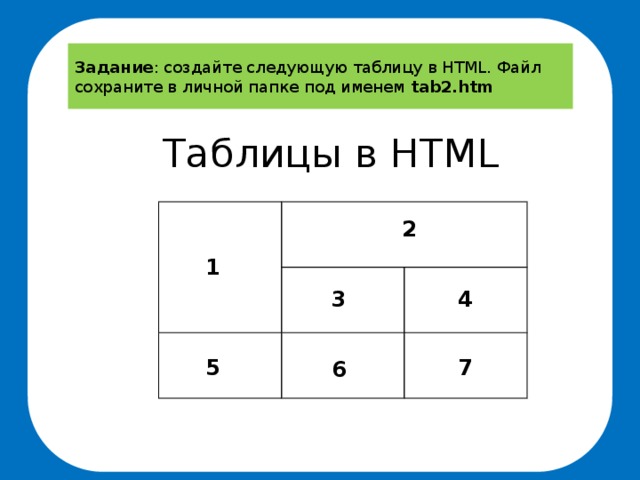 Давайте посмотрим на код простейшей таблицы, показанный в примере
№1, а затем разберем все элементы по порядку.
Давайте посмотрим на код простейшей таблицы, показанный в примере
№1, а затем разберем все элементы по порядку.
HTML Результат htmlCodes
<html> <head> <meta charset="utf-8"> <title>Структура таблицы</title> </head> <body> <table border="1"> <caption>Я – заголовок таблицы</caption> <tr> <!-- 2 заголовочные ячейки --> <th>1-я колонка</th> <th>2-я колонка</th> </tr> <tr> <td>Я – первая ячейка второй строки </td> <td>Я – вторая ячейка второй строки</td> </tr> <tr> <td>Я – первая ячейка третьей строки</td> <td>Я – вторая ячейка третьей строки</td> </tr> </table> </body> </html>
Пример №1. Использование элемента «table»
Итак, для формирования таблицы используется парный тег <table> (от англ.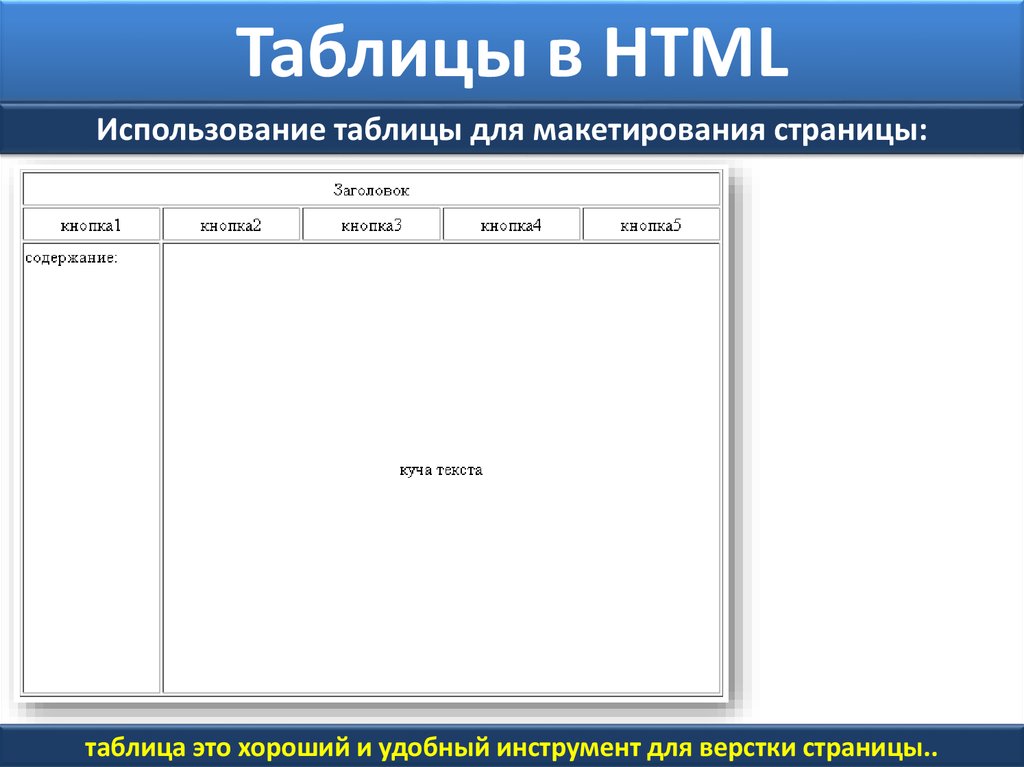
Создание заголовка таблицы
Если у таблицы предполагается заголовок, то сразу же после открывающего тега <table> необходимо разместить элемент «caption», формирующийся парным тегом <caption> (от англ. caption – заголовок). По умолчанию браузеры отображают заголовок над таблицей с выравниванием по центру. Однако изменить внешний вид и расположение заголовка, опять же, весьма просто при помощи CSS.
Формирование строк и ячеек таблицы
После заголовка, если он есть, можно начинать располагать строки «tr», которые формируются парными тегами <tr> (от англ. table row – строка таблицы).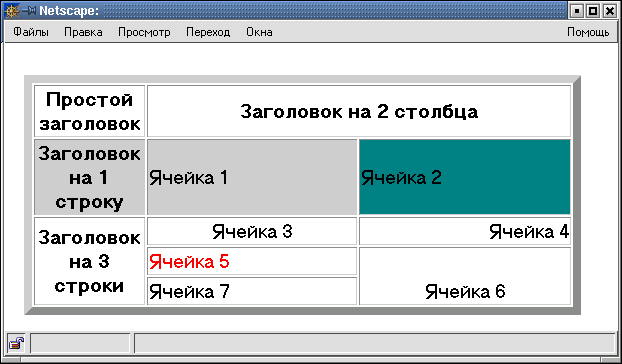
Деление строк таблицы на логические секции
Наша первая таблица достаточно примитивна, но встречаются таблицы, содержащие сотни строк, значительное количество столбцов и причудливым образом объединенных ячеек, которые могут группироваться самыми различными способами, как по внешнему виду, так и по содержанию. Для этих целей предусмотрены дополнительные теги и атрибуты, которые мы сейчас и рассмотрим.
Для группировки строк таблицы разбиваются элементами «thead», «tbody» и
«tfoot» на логические секции (наподобие веб-страницы), которые формируются соответствующими парными тегами: <thead> (от англ.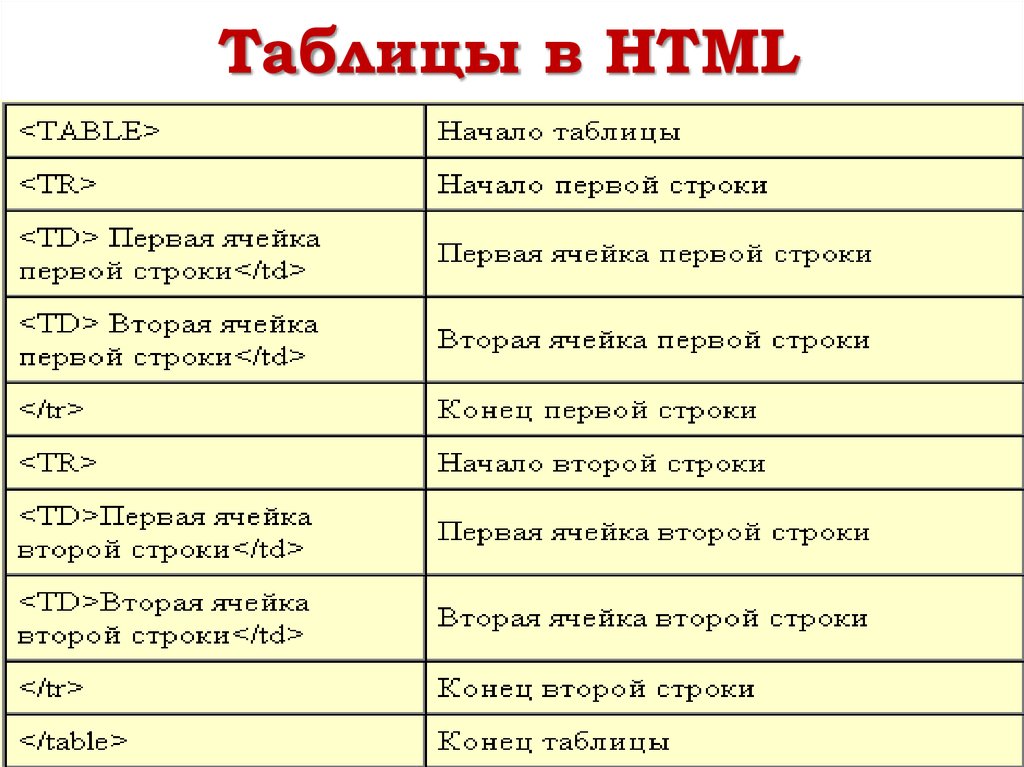 table head – шапка таблицы), <tbody> (от англ. table body – тело таблицы) и <tfoot> (от англ. table foot – подвал таблицы).
Элемент «thead» предназначен для группирования одной или нескольких строк вверху таблицы.
По логике вещей в данной секции нужно размещать строки с заголовочными ячейками «th», однако в случае их отсутствия,
можно просто группировать строки, применяя к ним общее форматирование через стили CSS. Допускается применение только
одного элемента «thead» в пределах одной таблицы, который должен располагаться после элементов
«caption» или «colgroup», если они конечно присутствуют, но перед элементами
«tbody», «tfoot» или «tr». При чем секция может
вообще не содержать строк и даже в некоторых случаях допускается отсутствие закрывающего тега. Но, как всегда, мы так поступать не будем, а,
соответственно, и описывать такие ситуации не станем ни здесь, ни далее.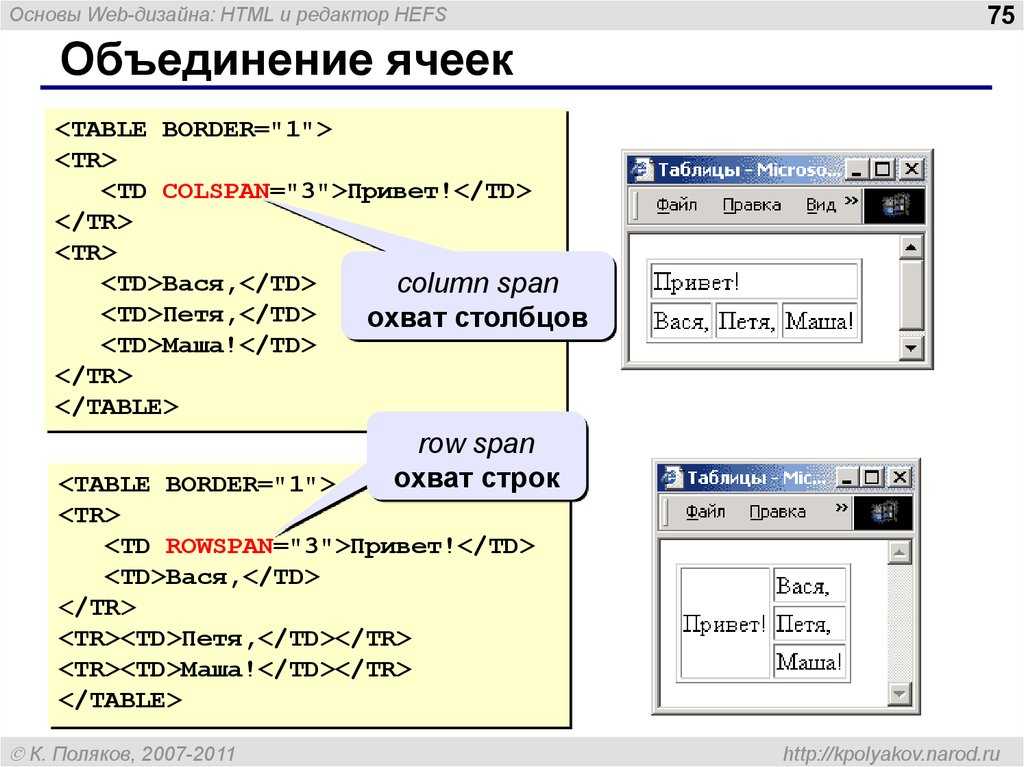
Элемент «tfoot» предназначен для группирования одной или нескольких строк внизу таблицы. Опять же, логика подсказывает, что в данной секции нужно размещать строки с итоговыми ячейками «td», однако в случае их отсутствия, можно просто группировать строки, применяя к ним общее форматирование через стили CSS. Допускается применение только одного элемента «tfoot» в пределах одной таблицы, который разрешается располагать, как непосредственно перед элементом «tbody», так и сразу же после него. Мы будем использовать второй вариант и всегда располагать «подвал» таблицы после ее «тела». Если итоговых ячеек нет, то элемент «tfoot» можно оставить пустым, но указывать его для сохранения логической разметки нужно, если мы указали элементы «thead» и «tbody».
Cекций «tbody» может быть несколько. Располагаются они друг за другом после секции
«thead». Все они предназначены для размещения обычных строк с данными, как правило сгруппированных по каким-либо
признакам, если секций несколько.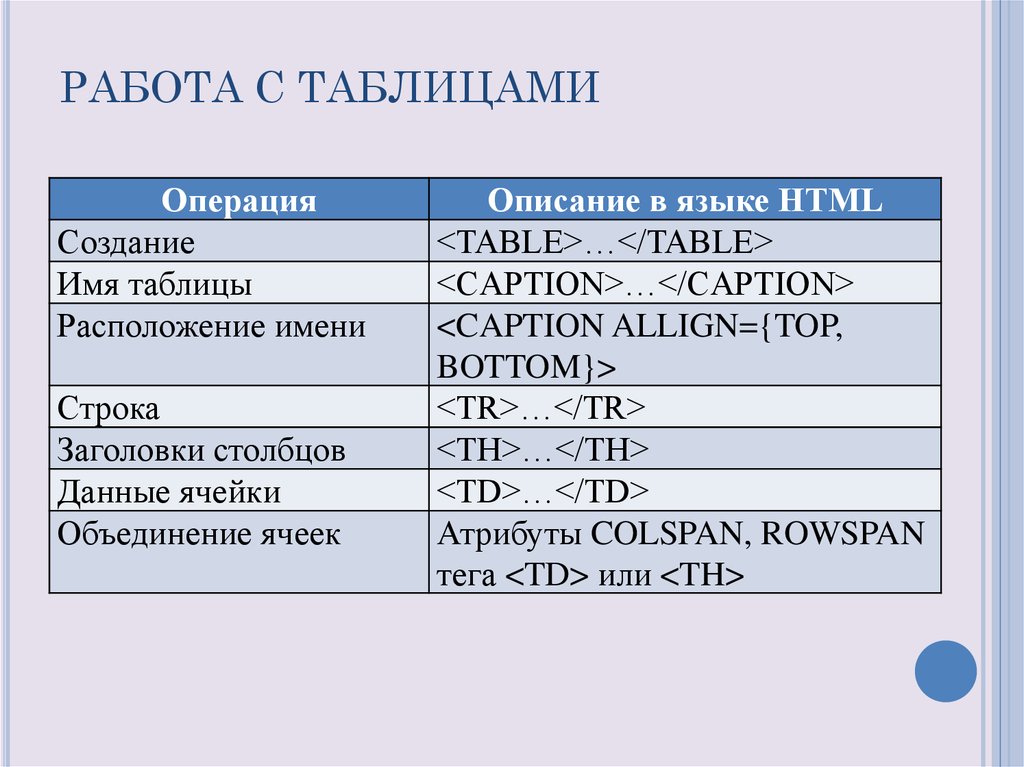 Кроме того, допускается отсутствие строк в секциях «tbody», но если секции
созданы, то использовать строки вне «thead», «tbody» и
«tfoot» не разрешается. Короче, если мы решили использовать логическую разбивку таблицы на перечисленные разделы, то
нужно соответствовать своим устремлениям до конца.
Кроме того, допускается отсутствие строк в секциях «tbody», но если секции
созданы, то использовать строки вне «thead», «tbody» и
«tfoot» не разрешается. Короче, если мы решили использовать логическую разбивку таблицы на перечисленные разделы, то
нужно соответствовать своим устремлениям до конца.
Теперь давайте рассмотрим простейшее деление таблицы на секции (см. пример №2).
HTML Результат htmlCodes
<!DOCTYPE html> <html> <head> <meta charset="utf-8"> <title>Логическая разметка таблицы</title> </head> <!-- Заголовок документа не показан на рисунке --> <body> <table border="1"> <caption>Деление на секции с выделением разным фоном</caption> <thead> <tr> <th>Я – первая заглавная ячейка </th> <th>А я – вторая заглавная ячейка</th> </tr> </thead> <tbody> <tr> <td>Я – первая ячейка в первой строке тела</td> <td>Я – вторая ячейка в первой строке тела</td> </tr> <tr> <td>Я – первая ячейка во второй строке тела</td> <td>Я – вторая ячейка во второй строке тела</td> </tr> </tbody> <tfoot> <tr> <td>Итог:</td> <td>использовано три фона</td> </tr> </tfoot> </table> </body> </html>
Пример №2.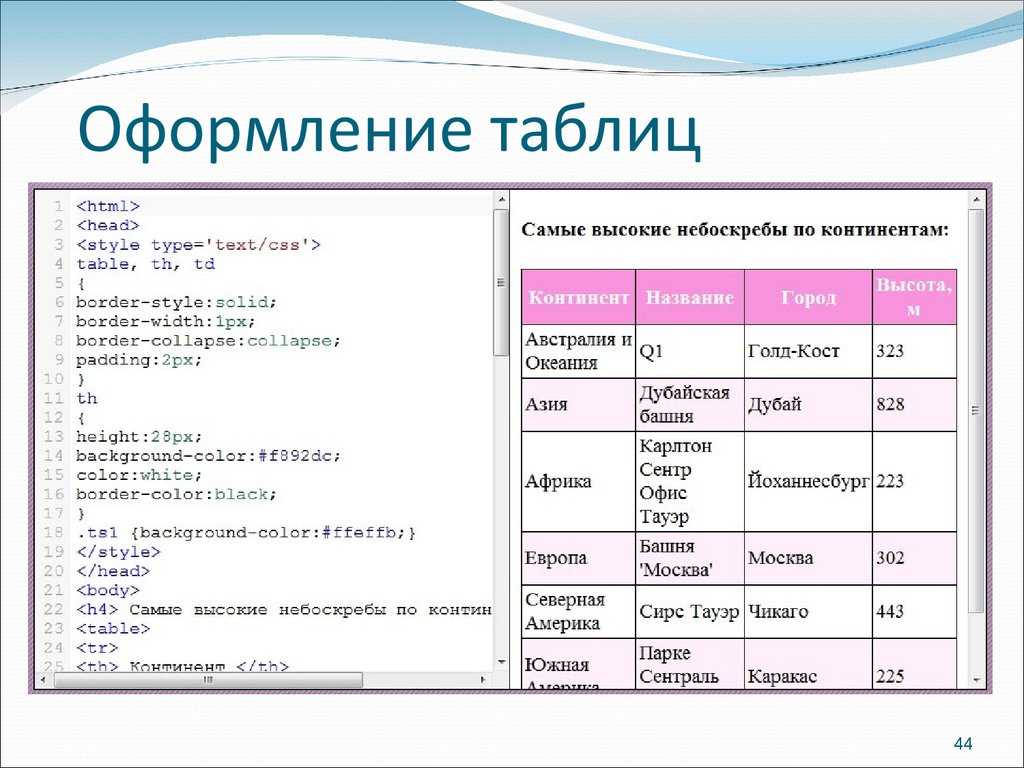 Разбиение таблицы на секции
Может показаться, что введение элементов «thead», «tbody» и «tfoot» излишне. Ведь можно было бы разрешить использовать для выделения и группировки строк универсальный элемент «div», применяя к нему нужные стили CSS. Однако давайте не будем забывать, что «div» – элемент физической разметки, а перечисленные элементы осуществляют логическую разметку. Конечно, без стилей CSS они, также как и «div» свое содержимое никак не изменяют, зато для поисковых машин, вне зависимости от применяемых к ним стилей, дают четкое представление о структуре таблицы, а также виде и степени важности данных, располагающихся в соответствующих разделах.
Объединение колонок в группы
Для объединения колонок по общему признаку применяются элементы «col» и «colgroup».
Первый из них является пустым и формируется одиночным тегом <col> (от англ. column – колонка), второй формируется парным тегом <colgroup> (от англ.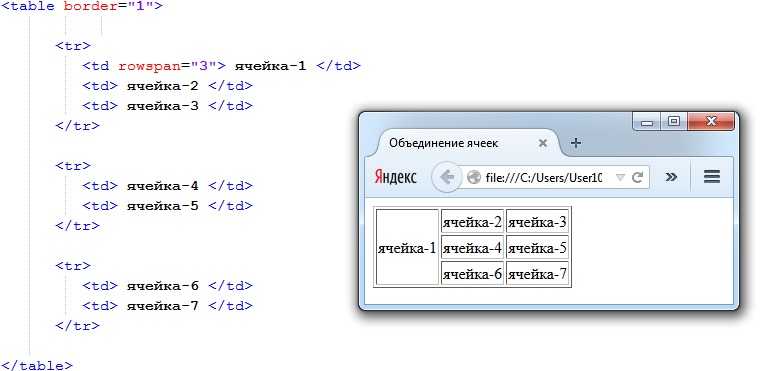 column group – группа колонок).
Оба элемента должны располагаться сразу после элемента «caption» или, при его отсутствии, после открывающего тега
<table>.
column group – группа колонок).
Оба элемента должны располагаться сразу после элемента «caption» или, при его отсутствии, после открывающего тега
<table>.
Каждый элемент «col» представляет одну или несколько колонок, отсчет которых происходит слева направо и соответствует порядку следования элементов «col» в коде. Если нужно, чтобы элемент представлял несколько колонок, то используется атрибут span, который в качестве значений принимает натуральные числа, указывающие требуемое количество колонок. Рассмотрим использование элемента «col» подробнее на примере №3.
HTML Результат htmlCodes
<!DOCTYPE html> <html> <head> <meta charset="utf-8"> <title>Работа с колонками таблицы</title> </head> <body> <!-- Создадим таблицу с границами --> <table border="1"> <caption>Таблица с 8 колонками</caption> <!-- Установим желтый фон первых двух колонок --> <col span="2"> <!-- Фон третьей колонки сделаем красным --> <col > <!-- Три колонки пропустим --> <col span="3"> <!-- Фон седьмой колонки сделаем серым --> <col > <tr> <td>1.1</td> <td>1.2</td> <td>1.3</td> <td>1.4</td> <td>1.5</td> <td>1.6</td> <td>1.7</td> <td>1.8</td> </tr> <tr> <td>2.1</td> <td>2.2</td> <td>2.3</td> <td>2.4</td> <td>2.5</td> <td>2.6</td> <td>2.7</td> <td>2.8</td> </tr> </table> </body> </html>
Пример №3. Использование элемента «col»
Таким образом, если мы, например, хотим применить общий стиль CSS для колонок с четвертой по восьмую включительно, то необходимо сперва создать элемент «col», указать в нем атрибут span=»3″, а затем сформировать еще один элемент «col» с атрибутом span=»5″, привязав к нему необходимые стили CSS.
Столбцы таблицы «col» могут также быть объединены в лексические группы при помощи элемента
«colgroup». Если мы, например, хотим задать столбцам желтый цвет фона, то необходимо перечислить их внутри
контейнера «colgroup», указав в его открывающем теге атрибут
style=»background-color: yellow».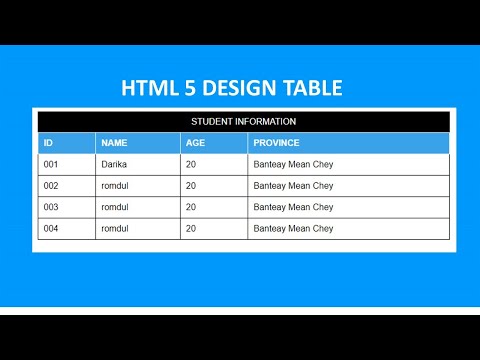 В результате отпадает необходимость указывать этот атрибут во всех элементах
«col». Кроме того, «colgroup» может использоваться аналогично элементу
«col», и, следовательно, вперемешку с ним. В этом случае для выделения нескольких столбцов также используется
атрибут span (см. пример №4).
В результате отпадает необходимость указывать этот атрибут во всех элементах
«col». Кроме того, «colgroup» может использоваться аналогично элементу
«col», и, следовательно, вперемешку с ним. В этом случае для выделения нескольких столбцов также используется
атрибут span (см. пример №4).
HTML Результат htmlCodes
<!DOCTYPE html> <html> <head> <meta charset="utf-8"> <title>Использование элементов «col» и «colgroup»</title> </head> <body> <table border="1"> <caption>Таблица с 8 колонками</caption> <!-- Первой колонке установим синий фон --> <col> <!-- Зададим колонкам ширину в 60 пикселей --> <colgroup> <col> <col> <col> </colgroup> <!-- А этим в 100 пикселей --> <colgroup> <col> <col> </colgroup> <tr> <td>1.1</td> <td>1.2</td> <td>1.3</td> <td>1.4</td> <td>1.5</td> <td>1.6</td> <td>1.7</td> <td>1.8</td> </tr> <tr> <td>2.1</td> <td>2.2</td> <td>2.3</td> <td>2.4</td> <td>2.5</td> <td>2.6</td> <td>2.7</td> <td>2.8</td> </tr> </table> </body> </html>
Пример №4. Использование элементов «col» и «colgroup»
Если к ячейкам и строкам таблицы, а также к элементам «thead», «tbody» и
«tfoot» через атрибуты style,
class или
id без проблем применимы практически все свойства CSS, то с элементами
«col» и «colgroup» дела обстоят как раз наоборот. Дело в том, что использование
в этих элементах указанных атрибутов с целью применения к столбцам требуемых стилей CSS не принесет ожидаемого
результата, так как практически ни одно свойство CSS просто напросто не будет применено.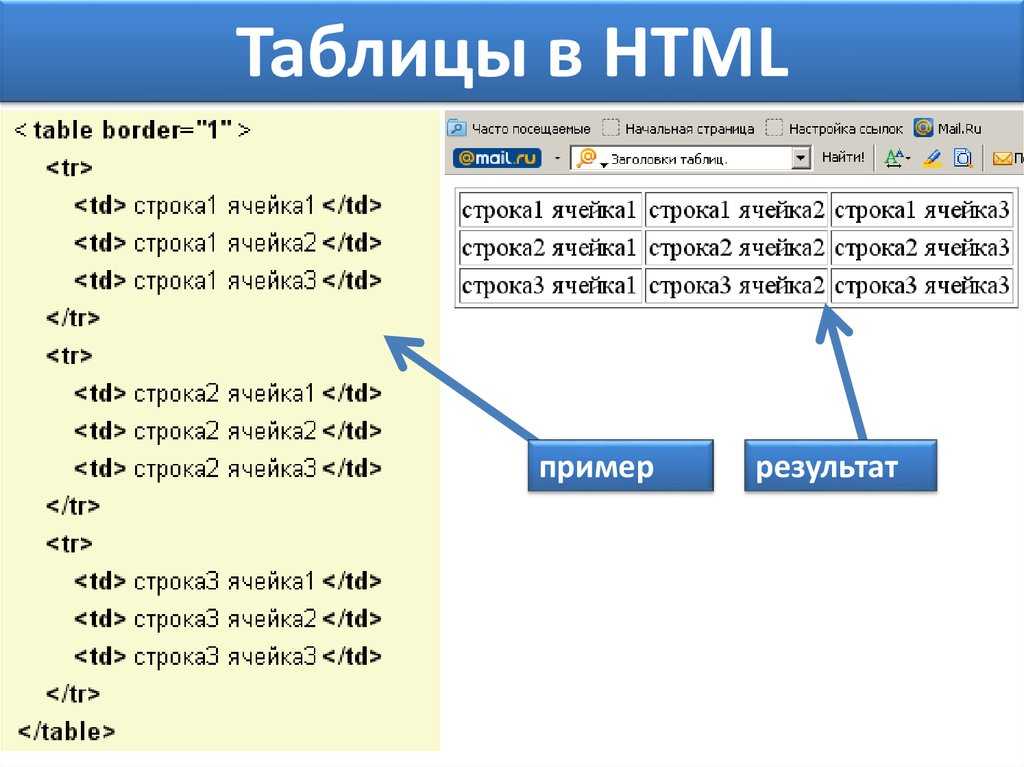 В итоге мы можем
использовать данные элементы только лишь для определения фона и ширины колонок, что явно не соответствует предназначению этих элементов.
В итоге мы можем
использовать данные элементы только лишь для определения фона и ширины колонок, что явно не соответствует предназначению этих элементов.
Физическое объединение ячеек таблицы
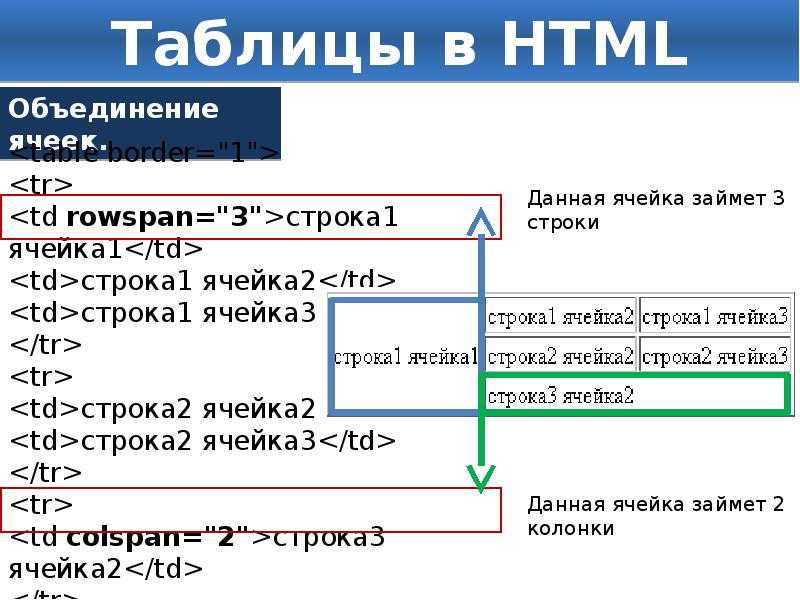
Итак, со строками и столбцами разобрались, теперь рассмотрим ячейки. На практике довольно часто возникает необходимость физического объединения сразу нескольких ячеек в одну. Для этих целей в тегах <th> и <td> предусмотрены атрибуты colspan (от англ. column span) и rowspan (от англ. row span), которые в качестве значений принимают, соответственно, число объединяемых ячеек по горизонтали и вертикали. Рассмотрим различные варианты объединения ячеек на примере №5.
HTML Результат htmlCodes
<!DOCTYPE html> <html> <head> <meta charset="utf-8"> <title>Объединение ячеек</title> </head> <body> <table border="1"> <caption>Таблица с объединенными ячейками</caption> <tr> <!-- Объединяем 2 горизонтальные ячейки 1.1 и 1.2 --> <td colspan="2">1.1+1.2</td> <td>1.3</td> <td>1.4</td> <!-- Объединяем 6 ячеек --> <td rowspan="3" colspan="2" > 1.5+1.6+<br>2.5+2.6+<br>3.5+3.6 </td> <td>1.7</td> <td>1.8</td> </tr> <tr> <td>2.1</td> <!-- Объединяем 2 вертикальные ячейки 2.2 и 3.2 --> <td rowspan="2" >2.2+<br>3.2</td> <td>2.3</td> <td>2.4</td> <td>2.7</td> <td>2.8</td> </tr> <tr> <td>3.1</td> <td>3.3</td> <td>3.4</td> <td>3.7</td> <td>3.8</td> </tr> </table> </body> </html>
Пример №5. Использование атрибутов colspan и rowspan
Конечно, код даже простейшей таблицы выглядит довольно массивно, включая в себя большое число составляющих ее структуру тегов.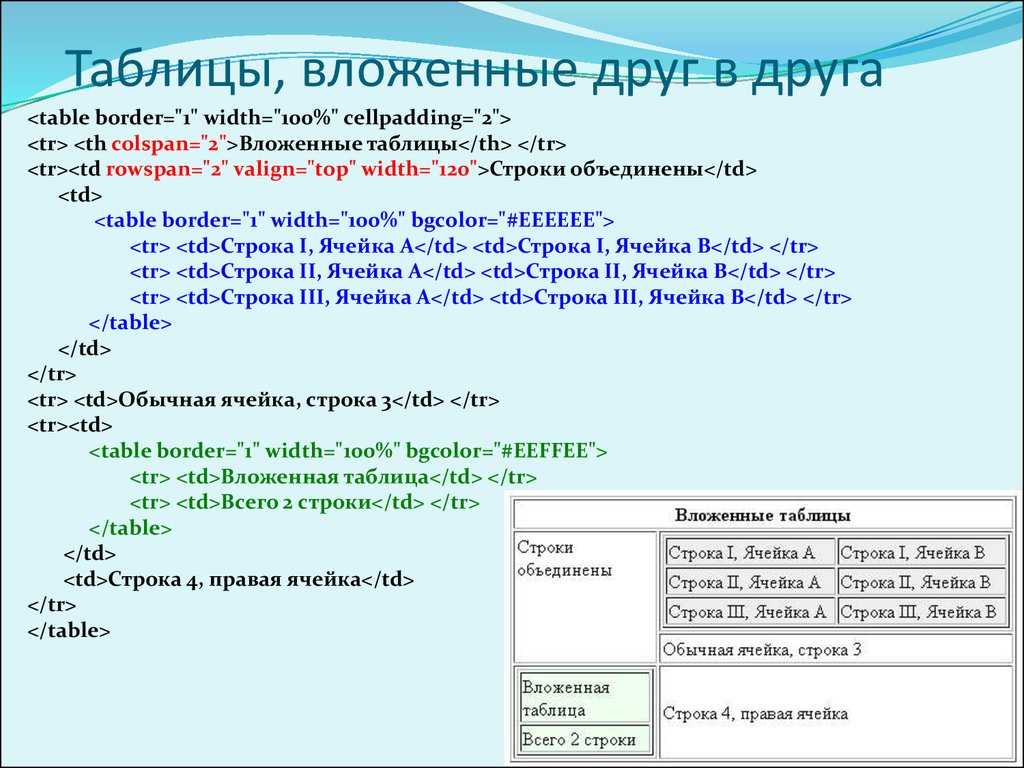 Поэтому очень важно
соблюдать основные правила верстки, описанные во введении, не
пренебрегая аккуратным форматированием кода. Что касается верстки непосредственно таблиц, то нужно помнить о том, что при объединении,
например, двух ячеек в одной строке, количество ячеек в строке уменьшится на одну. Следовательно, указывать присоединенную ячейку в коде не нужно.
Тоже самое касается и объединения ячеек по вертикали.
Поэтому очень важно
соблюдать основные правила верстки, описанные во введении, не
пренебрегая аккуратным форматированием кода. Что касается верстки непосредственно таблиц, то нужно помнить о том, что при объединении,
например, двух ячеек в одной строке, количество ячеек в строке уменьшится на одну. Следовательно, указывать присоединенную ячейку в коде не нужно.
Тоже самое касается и объединения ячеек по вертикали.
Понятие табличной верстки
Как было сказано выше, в элемент «table» главным образом используется для представления
табличной информации. Однако в предыдущих версиях HTML таблицы с невидимыми границами, активно использовались для
разметки сетки веб-документа. В результате страница состояла из отдельных ячеек, в которых располагались остальные элементы. Такой способ верстки
получил название табличная верстка. И не смотря на то, что позднее на смену
табличной верстке пришла блочная верстка, в основе которой лежит активное использование элемента
«div», ее использование все еще применяется для разметки отдельных частей документа,
например, для создания двухколоночного текста или выравнивания отдельных элементов.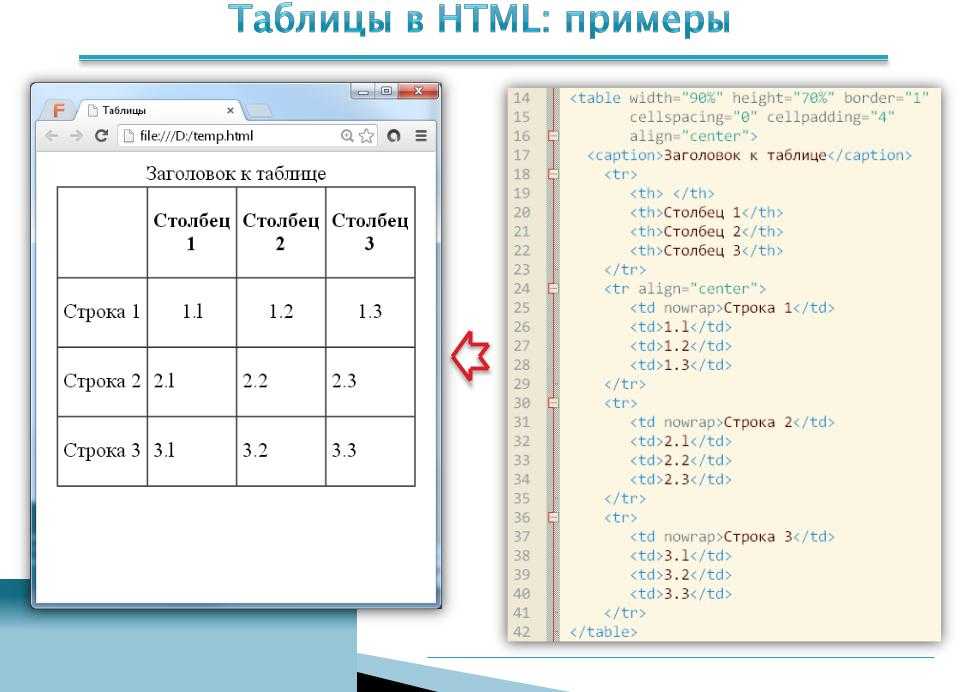
Быстрый переход к другим страницам
- Списки в HTML
- Таблицы в HTML
- Гиперссылки в HTML
- Вернуться к оглавлению учебника
Решено: Применить к каждому — создать HTML-таблицу и отправить…
Информационный бюллетень сообщества за апрель 2023 г.
Добро пожаловать в наш Информационный бюллетень сообщества за апрель 2023 г., где мы будем освещать последние новости, выпуски, предстоящие события и отличная работа наших участников в сообществах Biz Apps. Вы можете подписаться на новости и объявления и быть в курсе последних новостей из нашей постоянно растущей сети участников, которые быстро обнаруживают, что «Сообщество больше внутри». ПОСЛЕДНИЕ НОВОСТИ
Мероприятие по запуску бизнес-приложений Microsoft — по запросу
Зарегистрируйтесь ниже, чтобы подробно ознакомиться с последними обновлениями Microsoft #PowerPlatform и #Dynamics365. Узнайте о новых функциях, возможностях и передовых методах подключения данных для обеспечения исключительного качества обслуживания клиентов, совместной работы с использованием аналитики на основе ИИ и повышения производительности с помощью автоматизации.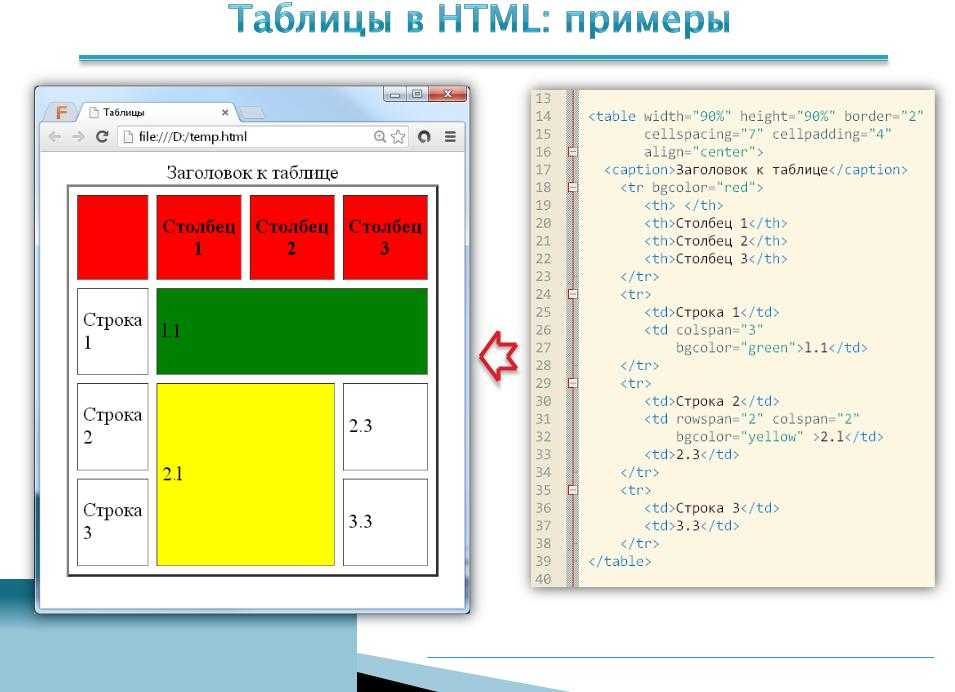 Среди приглашенных докладчиков — Чарльз Ламанна, Эмили Хе, Георг Гланчниг, Джули Штраус, Джефф Комсток, Лори Ламкин, Майк Мортон, Рэй Смит и Уолтер Сан. Смотреть сейчас: мероприятие по запуску бизнес-приложений Соединения с силовой платформой — Эпизод девятый
Сегодня в 12:00 по тихоокеанскому стандартному времени состоится премьера девятого эпизода #PowerPlatform Connections, когда Дэвид Уорнер II и Хьюго Бернье беседуют с главным менеджером программы Весой Ювонен, а также замечательные работы Троя Тейлора, Гиты Сивасайлам, Майкла Мегеля, Натали Лендерс, Ритеша Ранджана Чуби, Клэя Везенера. , Тристан ДЕХОВ, Дайан Тейлор и Кэт Шнайдер.
Нажмите на ссылку ниже, чтобы подписаться и получать уведомления, с Дэвидом и Хьюго LIVE в чате YouTube с 12:00 по тихоокеанскому времени. И не забудьте использовать хэштег #PowerPlatformConnects в социальных сетях, чтобы ваша работа была представлена на шоу! Приложение за день — Бесплатный семинар
Ищете способ создать решение для быстрого удовлетворения потребностей вашего бизнеса? Зарегистрируйтесь ниже, чтобы принять участие в БЕСПЛАТНОМ семинаре «Приложение за день», чтобы узнать, как создавать собственные бизнес-приложения без написания кода!
Семинары Microsoft Power Platform за один день ПРЕДСТОЯЩИЕ СОБЫТИЯ
Направления Азия
Узнайте больше о конференции Directions 4 Partners Asia 2023, которая пройдет в Бангкоке 27–28 апреля 2023 года с участием ключевых спикеров Майка Мортона, Янника Баусагера и Дмитрия Чадаева.
Среди приглашенных докладчиков — Чарльз Ламанна, Эмили Хе, Георг Гланчниг, Джули Штраус, Джефф Комсток, Лори Ламкин, Майк Мортон, Рэй Смит и Уолтер Сан. Смотреть сейчас: мероприятие по запуску бизнес-приложений Соединения с силовой платформой — Эпизод девятый
Сегодня в 12:00 по тихоокеанскому стандартному времени состоится премьера девятого эпизода #PowerPlatform Connections, когда Дэвид Уорнер II и Хьюго Бернье беседуют с главным менеджером программы Весой Ювонен, а также замечательные работы Троя Тейлора, Гиты Сивасайлам, Майкла Мегеля, Натали Лендерс, Ритеша Ранджана Чуби, Клэя Везенера. , Тристан ДЕХОВ, Дайан Тейлор и Кэт Шнайдер.
Нажмите на ссылку ниже, чтобы подписаться и получать уведомления, с Дэвидом и Хьюго LIVE в чате YouTube с 12:00 по тихоокеанскому времени. И не забудьте использовать хэштег #PowerPlatformConnects в социальных сетях, чтобы ваша работа была представлена на шоу! Приложение за день — Бесплатный семинар
Ищете способ создать решение для быстрого удовлетворения потребностей вашего бизнеса? Зарегистрируйтесь ниже, чтобы принять участие в БЕСПЛАТНОМ семинаре «Приложение за день», чтобы узнать, как создавать собственные бизнес-приложения без написания кода!
Семинары Microsoft Power Platform за один день ПРЕДСТОЯЩИЕ СОБЫТИЯ
Направления Азия
Узнайте больше о конференции Directions 4 Partners Asia 2023, которая пройдет в Бангкоке 27–28 апреля 2023 года с участием ключевых спикеров Майка Мортона, Янника Баусагера и Дмитрия Чадаева.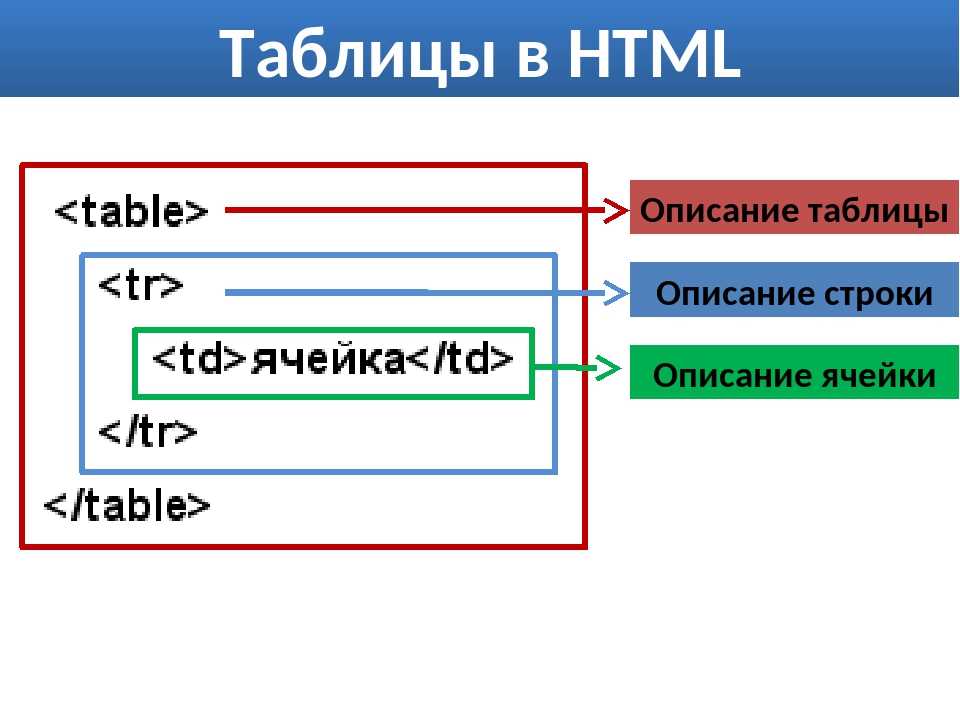 Это мероприятие предназначено для партнеров Dynamics, ориентированных на малый и средний бизнес, и их сотрудников, чтобы получить знания о продуктах Business Central, Power Platform и #DynamicsSales, а также вдохновиться и мотивироваться передовым опытом, экспертными знаниями и инновационными идеями.
Если вы хотите встретиться с отраслевыми экспертами, получить преимущество на рынке малого и среднего бизнеса и получить новые знания о #MicrosoftDynamics Business Central, нажмите на ссылку ниже, чтобы купить билет сегодня! Нажмите здесь, чтобы зарегистрироваться Иберийский технический саммит
Приходите посмотреть на Иберийский технологический саммит, который пройдет в отеле Real Marina Hotel & Spa в Ольяне, Португалия, с 28 по 30 апреля 2023 года.
Иберийский технологический саммит является первым в своем роде с четкой целью — пересечь границы полуострова и помочь сообществу профессионалов, рабочих и предприятий стать сильнее вместе.
Поздравляем Кайлу Блумфилд, Адама Б., Ану Инес Уррутиа де Соуза и всю команду за организацию этого замечательного мероприятия.
Это мероприятие предназначено для партнеров Dynamics, ориентированных на малый и средний бизнес, и их сотрудников, чтобы получить знания о продуктах Business Central, Power Platform и #DynamicsSales, а также вдохновиться и мотивироваться передовым опытом, экспертными знаниями и инновационными идеями.
Если вы хотите встретиться с отраслевыми экспертами, получить преимущество на рынке малого и среднего бизнеса и получить новые знания о #MicrosoftDynamics Business Central, нажмите на ссылку ниже, чтобы купить билет сегодня! Нажмите здесь, чтобы зарегистрироваться Иберийский технический саммит
Приходите посмотреть на Иберийский технологический саммит, который пройдет в отеле Real Marina Hotel & Spa в Ольяне, Португалия, с 28 по 30 апреля 2023 года.
Иберийский технологический саммит является первым в своем роде с четкой целью — пересечь границы полуострова и помочь сообществу профессионалов, рабочих и предприятий стать сильнее вместе.
Поздравляем Кайлу Блумфилд, Адама Б., Ану Инес Уррутиа де Соуза и всю команду за организацию этого замечательного мероприятия. Нажмите ниже, чтобы узнать подробности.
Нажмите здесь, чтобы зарегистрироваться Конференция Power Platform 2023
Мы очень рады видеть вас на конференции Microsoft Power Platform в Лас-Вегасе 3–5 октября 2023 года! Но сначала давайте вспомним некоторые забавные моменты и лучшее сообщество в области технологий с MPPC 2022 в Орландо, штат Флорида. В числе приглашенных докладчиков, таких как Хизер Кук, Джули Штраус, Нирав Шах, Райан Каннингем, Сангья Сингх, Стивен Сицилиано, Хьюго Бернье и многие другие, нажмите на ссылку ниже, чтобы зарегистрироваться на #MPPC23 2023 сегодня!
www.powerplatformconf.com ОСОБЕННОСТИ СООБЩЕСТВА
Посмотрите, как наши лучшие пользователи Super и Community достигают новых уровней! Эти трудолюбивые участники публикуют сообщения, отвечают на вопросы, хвалят и предлагают лучшие решения в своих сообществах.
Мощные приложения:
Суперпользователи: @BCBuizer , @WarrenBelz,
Пользователи сообщества: @mmollet, @Amik, @RJM07 Силовой автомат:
Суперпользователи: @Expiscornovus , @grantjenkins, @abm
Пользователи сообщества: @Nived_Nambiar Мощные виртуальные агенты:
Суперпользователи: @Expiscornovus, @Pstork1,
Пользователи сообщества: @nikviz, @DaniBaeyens Страницы силы:
Суперпользователи: @ragavanrajan
Пользователи сообщества: @OOlashyn, @gospa, @Fubar
ПОСЛЕДНИЕ СТАТЬИ В БЛОГЕ О ПРОДУКТАХ
Блог сообщества Power Apps
Блог сообщества Power Automate
Блог сообщества Power Virtual Agents
Блог сообщества Power Pages
Ознакомьтесь с разделом «Использование сообщества» для получения дополнительных полезных советов и информации:
Power Apps, Power Automate, Power Virtual Agents, Power Pages
Нажмите ниже, чтобы узнать подробности.
Нажмите здесь, чтобы зарегистрироваться Конференция Power Platform 2023
Мы очень рады видеть вас на конференции Microsoft Power Platform в Лас-Вегасе 3–5 октября 2023 года! Но сначала давайте вспомним некоторые забавные моменты и лучшее сообщество в области технологий с MPPC 2022 в Орландо, штат Флорида. В числе приглашенных докладчиков, таких как Хизер Кук, Джули Штраус, Нирав Шах, Райан Каннингем, Сангья Сингх, Стивен Сицилиано, Хьюго Бернье и многие другие, нажмите на ссылку ниже, чтобы зарегистрироваться на #MPPC23 2023 сегодня!
www.powerplatformconf.com ОСОБЕННОСТИ СООБЩЕСТВА
Посмотрите, как наши лучшие пользователи Super и Community достигают новых уровней! Эти трудолюбивые участники публикуют сообщения, отвечают на вопросы, хвалят и предлагают лучшие решения в своих сообществах.
Мощные приложения:
Суперпользователи: @BCBuizer , @WarrenBelz,
Пользователи сообщества: @mmollet, @Amik, @RJM07 Силовой автомат:
Суперпользователи: @Expiscornovus , @grantjenkins, @abm
Пользователи сообщества: @Nived_Nambiar Мощные виртуальные агенты:
Суперпользователи: @Expiscornovus, @Pstork1,
Пользователи сообщества: @nikviz, @DaniBaeyens Страницы силы:
Суперпользователи: @ragavanrajan
Пользователи сообщества: @OOlashyn, @gospa, @Fubar
ПОСЛЕДНИЕ СТАТЬИ В БЛОГЕ О ПРОДУКТАХ
Блог сообщества Power Apps
Блог сообщества Power Automate
Блог сообщества Power Virtual Agents
Блог сообщества Power Pages
Ознакомьтесь с разделом «Использование сообщества» для получения дополнительных полезных советов и информации:
Power Apps, Power Automate, Power Virtual Agents, Power Pages
Генератор HTML-таблиц — онлайн-инструмент и код C#
Создавайте HTML-таблицы легко!
HTML-элемент таблицы
определяет HTML-таблицу. Элемент Aspose.HTML для . 1. Чем полезен этот генератор таблиц HTML? Этот инструмент отлично подходит для людей, которые не умеют программировать и нуждаются в HTML-таблице для размещения на своем веб-сайте. 2. Какие браузеры можно использовать? Сгенерированный HTML-код для таблицы HTML будет работать без проблем во всех современных браузерах, таких как Chrome, Opera, Firefox, Safari, Edge и IE, а также в других основных браузерах. Aspose.HTML для .NET API позволяет создавать код C#, который можно использовать в любом приложении .NET. Он работает на всех платформах, включая Windows, Linux, Mac OS, Android и iOS. 3. Как скопировать код на мой сайт? После создания HTML оформления таблицы перейдите к сгенерированному коду. Скопируйте HTML-код и вставьте его туда, где вы хотите, чтобы элемент отображался на вашем сайте. С другой стороны, вы можете получить код C# для таблицы HTML, скопировать и использовать его в своем проекте C#. Вы можете использовать несколько способов установки библиотеки Aspose.HTML для .NET в вашей системе: Эта библиотека поддерживает синтаксический анализ HTML5, CSS3, SVG и HTML Canvas для создания объектной модели документа (DOM) на основе стандарта WHATWG DOM. Aspose.HTML для .NET полностью написан на C# и может использоваться для создания любого типа 32-битного или 64-битного приложения .NET, включая ASP.NET, WCF, WinForms и .NET Core. Прежде чем запускать пример кода преобразования .NET, убедитесь, что у вас есть ОС, такая как Microsoft Windows, или совместимая с .NET Framework или .NET Standard, и среда разработки, такая как Microsoft Visual Studio.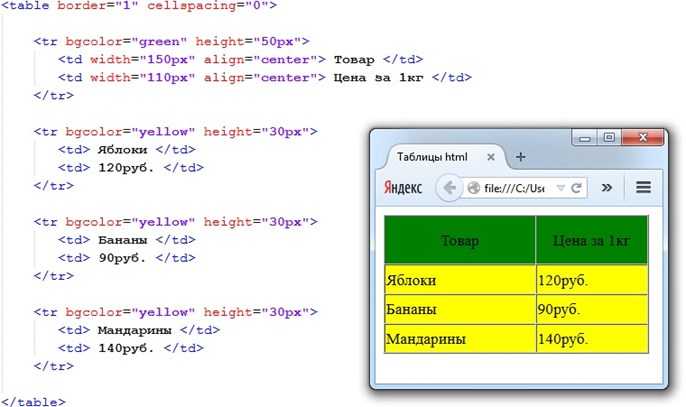 Он представляет информацию, представленную в двумерной таблице, состоящей из строк и столбцов ячеек, содержащих данные. Таблица HTML состоит из одного элемента
 и одного или нескольких элементов
, и , которые определяют строку таблицы, заголовок таблицы и ячейку таблицы.
Атрибуты
может включать глобальные атрибуты, такие как
стиль , граница , выравнивание , ширина 32 3 3 атрибут border определяет ширину границы . Значение «0» означает отсутствие границы. align указывает, как таблица должна быть выровнена внутри содержащего документа. Может принимать следующие значения: слева, по центру, справа. width определяет ширину таблицы. Создать таблицу HTML в C#
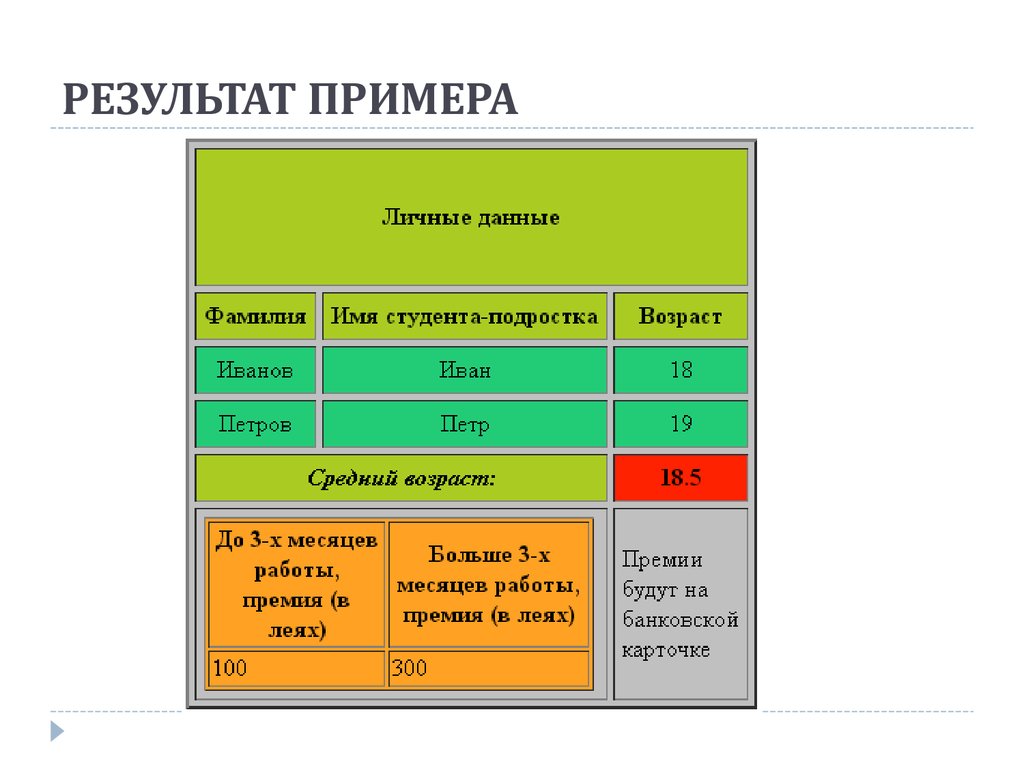 NET
API поддерживает набор элементов HTML, определенных в стандарте HTML, а также правила вложения элементов. Вы можете изменить документ, добавив новые элементы, удалив или отредактировав содержимое существующих узлов. Если вы хотите использовать функции редактирования HTML в своем продукте или программно добавить
NET
API поддерживает набор элементов HTML, определенных в стандарте HTML, а также правила вложения элементов. Вы можете изменить документ, добавив новые элементы, удалив или отредактировав содержимое существующих узлов. Если вы хотите использовать функции редактирования HTML в своем продукте или программно добавить , см. пример кода C# ниже:
Действия по созданию HTML-таблицы на C#
Часто задаваемые вопросы
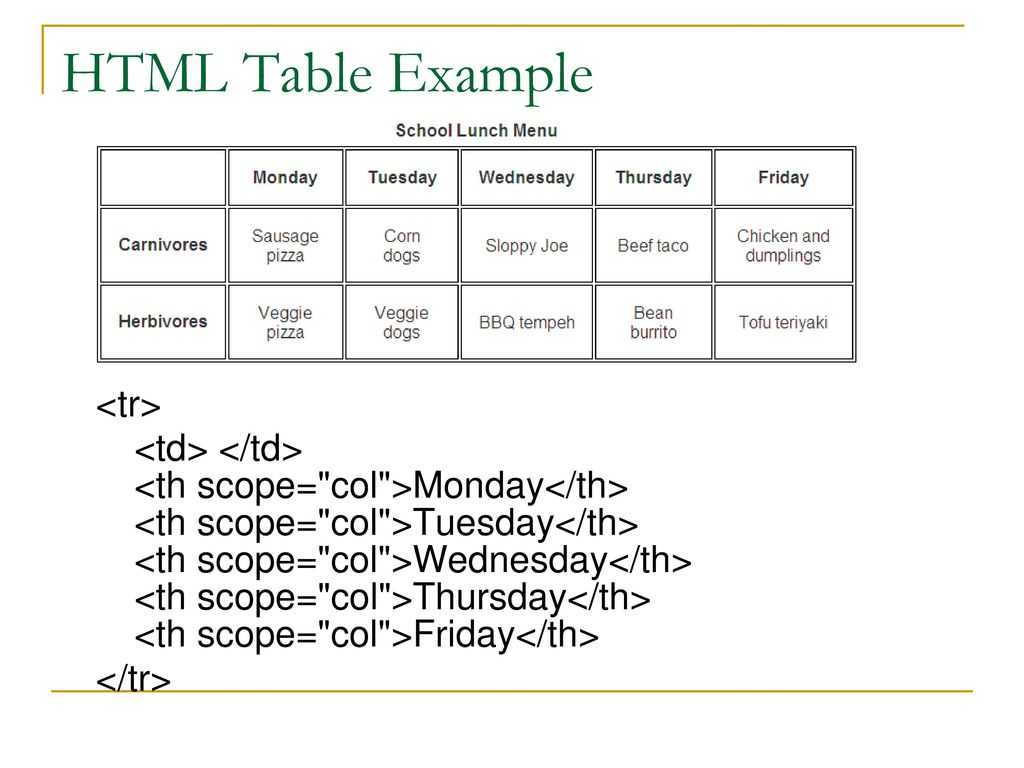 Кроме того, этот генератор таблиц HTML будет полезен разработчикам, которые хотят быстро и легко создавать и настраивать элементы для своих проектов HTML или C#. Сгенерируйте, просмотрите результат и используйте сгенерированный код там, где он вам нужен. Кодирование не требуется!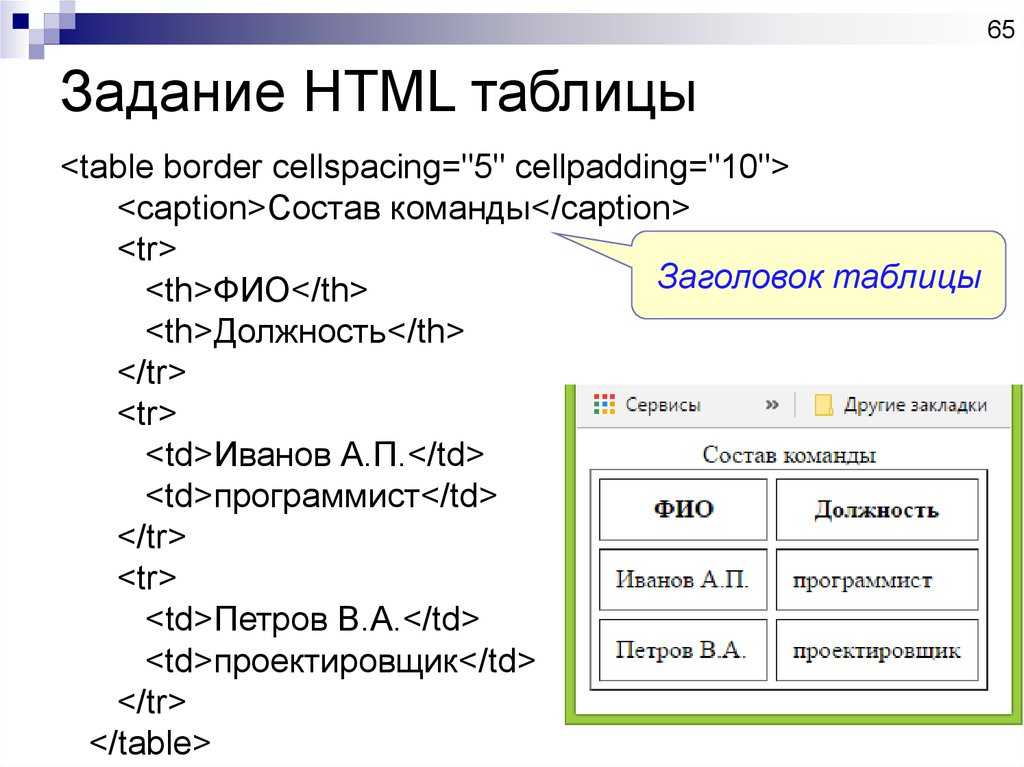
Начало работы с .NET HTML API
PM> Install-Package Aspose.Html .