
КАК ПОСТРОИТЬ ДИАГРАММУ ПО ТАБЛИЦЕ В EXCEL: ПОШАГОВАЯ ИНСТРУКЦИЯ
Тип работы:
Материал
Бесплатно: Антиплагиат
Объем: 7 страниц
В избранное:
Бұл жұмысты терминал арқылы сатып алуға болады немесе Telegram арқылы.
Любую информацию легче воспринимать, если она представлена наглядно. Это особенно актуально, когда мы имеем дело с числовыми данными. Их необходимо сопоставить, сравнить. Оптимальный вариант представления — диаграммы. Будем работать в программе Excel.
Так же мы научимся создавать динамические диаграммы и графики, которые автоматически обновляют свои показатели в зависимости от изменения данных. По ссылке в конце статьи можно скачать шаблон-образец в качестве примера.
КАК ПОСТРОИТЬ ДИАГРАММУ ПО ТАБЛИЦЕ В EXCEL?
Создаем таблицу с данными.
Выделяем область значений A1:B5, которые необходимо презентовать в виде диаграммы.
Нажимаем Гистограмма (для примера, может быть и другой тип). Выбираем из предложенных вариантов гистограмм.
После выбора определенного вида гистограммы автоматически получаем результат.
Такой вариант нас не совсем устраивает — внесем изменения. Дважды щелкаем по названию гистограммы — вводим Итоговые суммы.
Сделаем подпись для вертикальной оси. Вкладка Макет — Подписи — Названия осей. Выбираем вертикальную ось и вид названия для нее.
Вводим Сумма.
Конкретизируем суммы, подписав столбики показателей. На вкладке Макет выбираем Подписи данных и место их размещения.
Уберем легенду (запись справа). Для нашего примера она не нужна, т.к. мало данных. Выделяем ее и жмем клавишу DELETE.
Изменим цвет и стиль.
Выберем другой стиль диаграммы (вкладка Конструктор — Стили диаграмм).
КАК ДОБАВИТЬ ДАННЫЕ В ДИАГРАММУ В EXCEL?
Добавляем в таблицу новые значения — План.
Выделяем диапазон новых данных вместе с названием. Копируем его в буфер обмена (одновременное нажатие Ctrl+C). Выделяем существующую диаграмму и вставляем скопированный фрагмент (одновременное нажатие Ctrl+V).
Так как не совсем понятно происхождение цифр в нашей гистограмме, оформим легенду. Вкладка Макет — Легенда — Добавить легенду справа (внизу, слева и т.д.). Получаем:
Есть более сложный путь добавления новых данных в существующую диаграмму — с помощью меню Выбор источника данных (открывается правой кнопкой мыши — Выбрать данные).
Когда нажмете Добавить (элементы легенды), откроется строка для выбора диапазона данных.
Как поменять местами оси в диаграмме Excel?
Щелкаем по диаграмме правой кнопкой мыши — Выбрать данные.
В открывшемся меню нажимаем кнопку Строкастолбец.
Значения для рядов и категорий поменяются местами автоматически.
КАК ЗАКРЕПИТЬ ЭЛЕМЕНТЫ УПРАВЛЕНИЯ НА ДИАГРАММЕ EXCEL?
Если очень часто приходится добавлять в гистограмму новые данные, каждый раз менять диапазон неудобно. Оптимальный вариант — сделать динамическую диаграмму, которая будет обновляться автоматически. А чтобы закрепить элементы управления, область данных преобразуем в умную таблицу.
Выделяем диапазон значений A1:C5 и на Главной нажимаем Форматировать как таблицу.
В открывшемся меню выбираем любой стиль. Программа предлагает выбрать диапазон для таблицы — соглашаемся с его вариантом. Получаем следующий вид значений для диаграммы:
Как только мы начнем вводить новую информацию в таблицу, будет меняться и диаграмма. Она стала динамической:
Мы рассмотрели, как создать умную таблицу на основе имеющихся данных. Если перед нами чистый лист, то значения сразу заносим в таблицу: Вставка — Таблица.
Вы можете абсолютно на бесплатной основе полностью просмотреть эту работу через наше приложение.
Как создать круговую диаграмму в Excel?
Последнее обновление: 11 мая 2023 г., автор: Арун Сингх | Факт проверен
Партнерское раскрытие: Полная прозрачность — некоторые ссылки на нашем веб-сайте являются партнерскими ссылками, и если вы используете их для совершения покупки, мы будем получать комиссию без дополнительных затрат для вас (вообще никакой!).
Создание круговой диаграммы в Excel — одна из наиболее часто используемых функций этого приложения. Но позвольте мне рассказать вам по секрету, я очень ненавижу эту функцию!
Я имею в виду, когда я был ребенком, я часами проводил все расчеты, а затем строил круговую диаграмму. Мой рисунок был очень плохим, а это означало, что я потратил бессчетное количество часов, пытаясь нарисовать идеальный круг.
И тогда давайте просто не будем говорить о создании линий идеального угла внутри. А потом, когда я вырос, я подумал, что пришло время показать свои сверхчеловеческие навыки построения идеальной круговой диаграммы.
Но затем Microsoft создала круговые диаграммы Excel, что означает, что все мои навыки сейчас бесполезны (я тебя ненавижу! Билл). В любом случае, круговые диаграммы в Excel — одна из самых удивительных функций этого приложения.
Мы можем создавать идеальные круговые диаграммы не только с точки зрения углов, но и с точки зрения внешнего вида. Итак, сегодня мы представили вам полное руководство по как создать круговую диаграмму в Excel?
Прочитав эту статью, вы сможете сделать круговую диаграмму.
Содержание
Что такое круговая диаграмма в Excel?Прежде чем узнать, как сделать круговую диаграмму в Excel, вам нужно знать, что такое круговая диаграмма. Проще говоря, круговая диаграмма — это диаграмма для отображения данных относительно других данных по кругу. Каждый набор данных имеет свое значение или срез в круге (или круговой диаграмме).
Теперь Microsoft взяла это на заметку и изменила свой подход. Раньше вам приходилось создавать круговую диаграмму вручную, и вам приходилось вручную рассчитывать размер/угол каждого среза.
Теперь вы можете просто ввести основные значения диаграммы, а затем создать привлекательную мигающую круговую диаграмму в течение 5 минут без каких-либо расчетов и навыков рисования.
Использование круговой диаграммы в Excel.
Итак, теперь вы знаете, что такое круговая диаграмма, и пора узнать, как ее использовать. Основное человеческое поведение состоит в том, что мы легче понимаем то, что видим, а не то, что должны читать и понимать.
Итак, если есть много данных, которые связаны друг с другом, и вы хотите объяснить это кому-то еще. Тогда создание круговой диаграммы — лучший вариант.
Например, если ваш начальник ежемесячно выделяет 1000 долларов на персонал. И в конце месяца он хочет знать, на что вы потратили деньги.
Теперь, если вы попытаетесь объяснить ему, что вы тратите 50 долларов на чай, 10 долларов на покупку ручек, 10 долларов на покупку бумаги и т. Д., Он может через вас приказать выйти из офиса, чтобы запутать его большим количеством данных.
Но в то же время, если вы знаете как создать диаграмму в Excel а затем покажите это своему боссу, тогда ему будет намного легче это понять.
Как создать круговую диаграмму в Excel?Итак, теперь у вас достаточно знаний о круговых диаграммах и их использовании, поэтому пришло время научиться создавать круговые диаграммы с помощью Excel.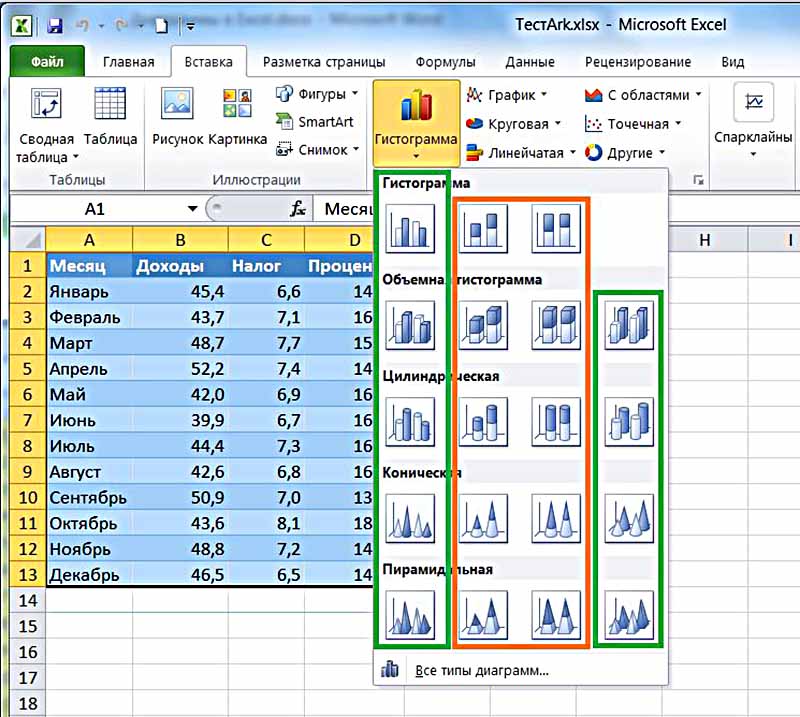 Расслабьтесь, это не ракетостроение, на самом деле вы можете создать круговую диаграмму за 5 минут. Просто выполните следующие шаги, чтобы сделать это:
Для создания круговой диаграммы вам сначала необходимо ввести набор данных в электронную таблицу Excel. Введите имена всех категорий в одном диапазоне ячеек и значение, связанное с ними, в другом диапазоне ячеек непосредственно перед соответствующими категориями.
Например, мы записываем названия животных, обитающих в данной местности, и их популяцию в другую категорию. См. Изображение ниже для лучшего понимания:
Шаг № 2: Выберите все необходимые данные.После того, как вы ввели необходимые категории и их значения, вам нужно будет их выбрать. Просто используйте мышь и выберите все ячейки, которые вы хотите использовать в круговой диаграмме Excel.
Обратите внимание, что вы не должны оставлять пустые строки при записи данных.
Шаг № 3: Добавление круговой диаграммы.
После того, как вы ввели и выбрали значения, пришло время добавить долгожданную круговую диаграмму. Щелкните вкладку «Вставка» и выберите «Пирог» из появившихся опций.
Как только вы нажмете на нее, появится новое всплывающее окно, в котором будут содержаться все стили, которые вы можете использовать для своей круговой диаграммы. Оттуда выберите свой круговая диаграмма. В этом примере мы выбираем двумерную круговую диаграмму, которая является первым вариантом во всплывающем окне.
Поздравляю, это все, что вам нужно сделать. Ваша круговая диаграмма теперь автоматически появится в таблице, как показано на рисунке ниже.
Теперь, если хотите, можете поиграть со своей круговой диаграммой. Вы можете щелкнуть любой кусок круговой диаграммы, а затем убрать его с диаграммы. Это будет очень полезно при проведении презентации. Вы можете вынуть кусочек из круга, который пытаетесь объяснить. Так люди легко поймут, о каком куске вы говорите.
ЗаворачиватьИтак, это был полный учебник по как создать круговую диаграмму в Excel? У вас еще остались вопросы? Сообщите нам в поле для комментариев.
Оставайтесь с нами и благодарим вас за то, что прочитали это.
Арун Сингх
Арун Сингх — опытный специалист по управлению серверами, и у него более 8 лет опыта работы с хостинг-сервером, и он иногда делится своими знаниями в области цифрового маркетинга. В настоящее время он работает в частной компании в Мумбаи, Индия, и занимается управлением серверами в BloggersIdeas.com.
Создание диаграмм с датами или временем — таблицы Excel и Google
Вернуться на главную страницу диаграмм
В этом руководстве показано, как создавать диаграммы с датами и временем в таблицах Excel и Google.
Создание диаграмм с датами или временем — Excel график, показывающий дату и/или время по оси X и продажи по оси Y.Создать диаграмму рассеяния
- Выделить данные
- Щелчок Вставка
- Выберите Диаграммы рассеяния
- Выберите Разброс
Начало диаграммы рассеяния
Мы получаем диаграмму рассеяния, как показано ниже, но сначала мы хотим отформатировать некоторые аспекты графика
Понимание оси X
Далее мы хотим понять, что дату и время, которые мы хотим по оси X. Для этого сценария нам нужен тик каждые два часа, всего 12 тиков по оси X. Повторите это с той же информацией во втором столбце.
Создать таблицу оси X
- Выделить второй столбец
- Изменить формат на Общий
3. Добавьте еще один столбец, чтобы найти разницу между двумя значениями. Это поможет понять, сколько места нужно оставлять между тиками.
4. Измените формат на Общий
Итоговая таблица оси X
Следующая таблица должна выглядеть так, как показано ниже. Это поможет нам вставить параметры графика, чтобы показать именно так, как мы хотели бы его видеть.
Обновление оси X
- Щелкните правой кнопкой мыши по оси X
- Нажмите Формат оси
Формат оси
- Обновить минимальную границу, чтобы она была первым текстовым значением
- Обновите максимальную границу, чтобы она была последним текстовым значением
Обновление основных единиц
- Обновление основных единиц до значения в столбце различий
Отображение графика с датой и временем
- Измените тип на дату и время.

2. Щелкните значок Размер и свойства
3. Настройте угол, чтобы он отображался под наклоном, чтобы его было лучше видно
Окончательный график с датой и временем
Создание диаграмм с датами и временем – Google Таблицы 900 11
Используя те же данные, что и раньше, мы создадим аналогичный график в Google Таблицах. .
- Подсветка данных
- Выберите Вставьте
- Нажмите на график
4. В разделе «Настройка» редактора диаграмм выберите Тип диаграммы 9.0010
5. Изменить на Точечная диаграмма
Итоговый график с датой и временем
Как создать линейную диаграмму в Microsoft Excel
Если у вас есть данные, охватывающие разные периоды времени, создайте линейную диаграмму в Excel для четкого обзора.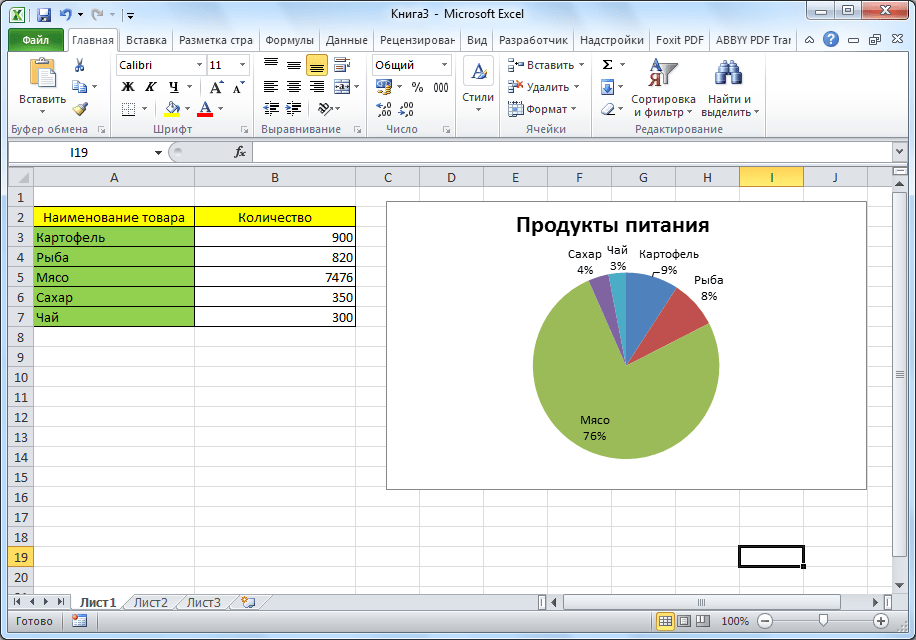 Вы можете легко создавать и настраивать диаграммы.
Если вам нужен аккуратный и понятный способ отображения данных, которые изменяются с течением времени, рассмотрите линейную диаграмму. В Microsoft Excel вы можете выбирать из различных типов линейных диаграмм и настраивать диаграмму в соответствии со своим вкусом или стилем листа.
Будь то звонки в службу поддержки за месяц, продажи за несколько недель или доход за прошлый год, линейная диаграмма дает вам быстрое и четкое представление.
Типы линейных диаграмм в Excel
Откройте электронную таблицу в Microsoft Excel и определите, какой тип диаграммы лучше всего соответствует вашим данным.
Линейная диаграмма : Базовая линейная диаграмма для отображения нескольких точек данных, когда важен порядок категорий.
Линейные диаграммы с накоплением : Линейные диаграммы, которые отображают изменения во времени для частей целого.
100-процентное сложение : Аналогично совмещению, но отображает процентную долю частей целого.
Линейные диаграммы с маркерами : Линейная диаграмма с маркерами для горизонтального доступа. Они отображают меньше точек данных лучше, чем обычные линейные диаграммы.
Трехмерная линейная диаграмма : Включает третью ось для размещения нескольких линий перед другими для трехмерного представления.
Если вы не уверены, какой тип линейной диаграммы подходит для ваших данных, выполните указанные ниже действия, чтобы предварительно просмотреть каждый из них.
Создайте линейную диаграмму в Excel
Когда ваши данные готовы к работе, пришло время создать линейную диаграмму. Например, мы покажем продажи продукта за шестимесячный период на простой двухмерной линейной диаграмме.
- Выберите данные, которые вы хотите отобразить на диаграмме, и перейдите на вкладку Вставка .
- Щелкните стрелку раскрывающегося списка Вставить линию или диаграмму с областями .
- Выберите тип линейной диаграммы, которую вы хотите использовать.
 В Windows вы можете навести курсор на каждый тип диаграммы, чтобы увидеть предварительный просмотр. Это также может помочь вам определить наиболее подходящий тип.
Когда вы выбираете график, который хотите использовать; он появится прямо на вашем листе. Оттуда вы можете настроить внешний вид и элементы диаграммы.
Настройка линейной диаграммы в Excel
Microsoft Excel предлагает множество вариантов настройки для своих диаграмм. И у вас есть несколько способов внесения изменений.
Вкладка «Дизайн диаграммы» : выберите диаграмму и щелкните вкладку «Дизайн диаграммы» . С его помощью вы увидите инструменты на ленте для выбора другого макета, выбора стиля или цветовой схемы, выбора данных и изменения типа диаграммы.
Боковая панель «Формат области диаграммы» : Дважды щелкните диаграмму, чтобы открыть боковую панель «Формат области диаграммы ». .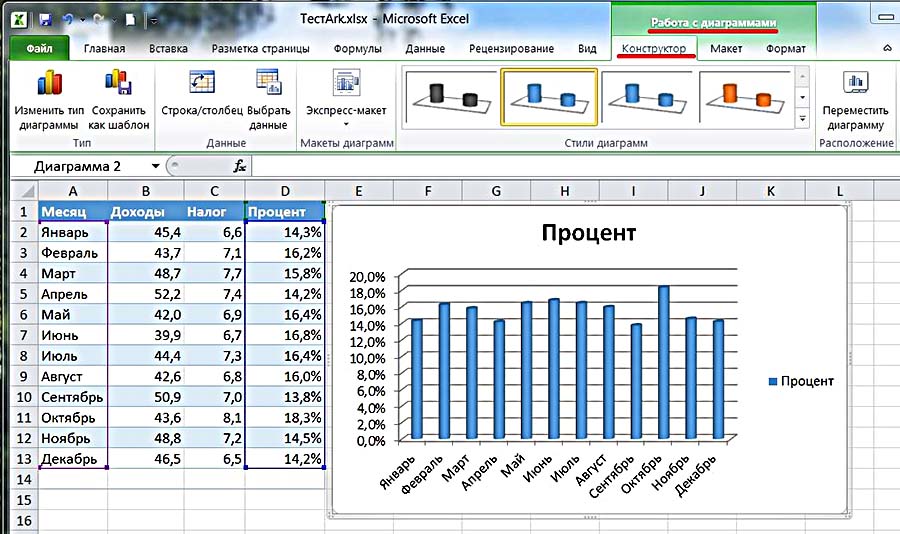 Затем используйте три вкладки вверху: «Заливка и линия», «Эффекты» и «Размер и свойства». Затем вы можете настроить стили и цвета заливки и границ, добавить тень или отражение и изменить размер диаграммы, используя точные измерения.
Инструменты Windows : Если вы используете Excel в Windows, при выборе диаграммы справа от нее появятся три удобные кнопки.
- Элементы диаграммы: добавляйте, удаляйте и перемещайте элементы на диаграммах, такие как легенда, метки и линии сетки.
- Стили диаграмм: выберите другой стиль для диаграммы или выберите цветовую схему.
- Фильтры диаграммы: Выделите конкретные данные из набора данных, используя флажки.
Дополнительные параметры диаграммы
Выберите и перетащите диаграмму на новое место в электронной таблице, чтобы переместить ее.
Нажмите и перетащите внутрь или наружу из угла или края, чтобы изменить размер диаграммы.