Как создать блог — База знаний uCoz
- Что такое блог
- Создаем блог
- Первые шаги
- Дизайн блога
- Домен
Что такое блог
Личные блоги часто называют интернет-дневниками. В них авторы в краткой форме описывают события из своей жизни или размышляют на те или иные темы. Отличительной чертой такого блога является обратная связь автора со своими читателями. С помощью комментариев автор может отвечать на вопросы пользователей, обсуждать с ними предложенные материалы и обмениваться любой информацией. Аудитория таких блогов, как правило, непостоянна. Чаще всего читатели посещают тот или иной блог исходя из личных интересов.
Тематические блоги. Посвящаются определенной теме. Регулярный выпуск актуальной информации формирует постоянную целевую аудиторию. Комментирование материалов объединяет людей с одинаковыми интересами в сообщество. Поэтому в таких блогах интересными могут быть как материалы, так и комментарии к ним. Тематические блоги легче продвигать в поисковых системах и монетизировать.
Новостные блоги. Такие блоги могут быть посвящены политике, моде, играм, IT-индустрии и т.п. Главное, чтобы они всегда были самыми свежими, интересными, иногда скандальными. Новостной блог — это не просто сухая новость. Автор может проводить анализ события и выражать личное мнение в отношении него. Аудитория таких блогов разносторонняя. Трафик тоже может формироваться неоднородно: поисковые системы, социальные сети, рекомендации пользователей.
Официальные блоги компаний. Это информационно-аналитические сайты, созданные для оповещения клиентов, пользователей и партнеров о различных нововведениях и изменениях в компании. Основная аудитория таких блогов стабильна и представляет собой круг заинтересованных лиц, если, конечно, блог постоянно обновляется.
Итак, блог — это регулярно обновляющийся сайт с возможностью взаимодействия автора с читателями, а также общения пользователей между собой (посредством комментариев).
Создаем блог
Прочитайте о том, как зарегистрироваться и создать сайт. На странице конфигурации сайта (http://www.ucoz.ru/help/start/kak-sozdat-svoj-sajt-v-ucoz#step3) пропишите название. Название сайта должно полностью соответствовать его тематике. Выберите любой подходящий дизайн и нажмите “Продолжить”. На странице выбора модулей поставьте галочку на модуле “Блог”.
Если вам нужна страница обратной связи для связи с администрацией сайта, страница “О сайте” или вы предполагаете создание других вспомогательных страниц, то галочку с пункта “Редактор страниц” не снимайте. Поставьте галочку на пункте “Почтовые формы” и нажмите “Продолжить”.
Примечание! Если вы оставите на сайте “Редактор страниц”, то, кроме блога, на нем будут “Главная страница”, страница “О сайте” и “Страница обратной связи” (если активирован модуль “Почтовые формы”). Если вам не нужна главная страница и вы хотите, чтобы при переходе на сайт сразу открывался блог, в панели управления сайтом перейдите в Настройки — Общие настройки — При переходе на Главную страницу открывать — Выберите “Блог” и сохраните.
Если вы хотите, чтобы при переходе на сайт сразу открывался блог или активировался только модуль “Блог”, вам нужно будет удалить пункт “Блог” из меню сайта. Для удаления перейдите в панели управления на вкладку Дизайн — Конструктор меню — Выделите пункт “Блог” — Удалить пункт — Сохранить.
Первые шаги
Подберите тематику, которая вам близка. Продумайте стратегию развития блога. Оцените свою возможность регулярно обновлять блог и поддерживать связь с аудиторией. Придумайте название блога. Оно должно быть содержательным и полностью отражать его тематику. Не делайте сетевой адрес названием блога.
Модуль “Блог” по умолчанию содержит все необходимое: ленту новостей, календарь событий и возможность комментирования (соц. комментирование и обычное комментирование). На начальном этапе не устанавливайте премодерацию на комментарии для своих пользователей. Установите reCAPTCHA, чтобы не было спама. Блог также удобен тем, что создание категорий для него не является обязательным. Если вы решите создать категории, не держите их пустыми без материалов. Добавлять и редактировать записи можно в трех режимах: Визуальный редактор — ББ-коды и панель HTML. О настройках, о том, как добавлять и управлять записями, вы можете узнать из базы знаний: http://www.ucoz.ru/help/module-blog
Дизайн блога
Шаблон блога можно взять из любой тематики. При выборе шаблона следует учитывать, что блог — это контент для чтения и общения. Это значит, что элементы дизайна не должны отвлекать от контента. Дизайн можно в любой момент подкорректировать или даже полностью изменить. Прочитайте о том, как и где выбрать шаблон.
Домен
Домен у блога должен быть понятным и запоминающимся. Доменное имя может содержать название блога, бренда или вашу фамилию (если это личный блог и в названии фамилия тоже упоминается). Ключевое слово или словосочетание, отражающее тему блога, тоже может быть доменным именем.
Прикрепляйте домен к сайту сразу, чтобы индексация сайта происходила по прикрепленному домену.
Создайте бесплатный блог WordPress.com | Запустите свой блог прямо сегодня
Создайте бесплатный блог WordPress.com | Запустите свой блог прямо сегодняЭто так просто — завести свой блог на платформе WordPress.com. Зарегистрируйтесь бесплатно и начните делиться своими идеями.
Измените доменное имя
http://example.com
infocusphotographers.com
cortadocoffeesf.com
leahrand.com
avayoung.blog
mightyleaftearoom.com
Зарегистрируйте новый домен
Зарегистрируйте домен для своего сайта, чтобы его было проще запомнить и проще им поделиться.
Используйте собственный домен
У вас уже есть доменное имя? Чтобы привязать его к вашему сайту WordPress.com, потребуется всего несколько простых шагов.
Подключите адрес электронной почты
Используйте пользовательский домен в адресе электронной почты при переадресации электронных сообщений, работе с Professional Email, Google Workspace и другими службами электронной почты.
Всё, что нужно для эффективного блога
Оптимизировано для дальнейшего роста
WordPress.com имеет встроенные инструменты SEO, поддерживает интеграцию с социальными сетями и обмен контентом. Подключитесь к нашей популярной сети и привлеките новых читателей.
Универсальные услуги хостинга
Вам доступны шаблоны дизайна, регистрация доменов, автоматическое обновление ПО и безопасный хостинг на распределенных по разным ЦОД серверах.
Необходимая помощь в нужное время
Наши инженеры поддержки доступны круглосуточно. Они с радостью ответят на ваши вопросы в онлайн-чате, через электронную почту, на страницах поддержки и форумах.
Создано для успешной работы
Создайте сайт с современным дизайном и привнесите в него элементы фирменного стиля, оригинальное содержимое и функции. Для всех премиум-блогов доступны пользовательские CSS.
Эффективный модуль веб-аналитики
Держите руку на пульсе активности вашего блога с помощью инструментов веб-аналитики.
Мобильная версия
Благодаря темам с адаптивным дизайном и приложениям для ПК и мобильных устройств вы и посетители вашего блога сможете свободно читать и использовать материалы блога на любом устройстве.
Великолепный дизайн
Найдите уникальный стиль для своего сайта: на WordPress.com есть сотни отличных вариантов дизайна. Не нужно быть мастером веб-дизайна, чтобы создать блог своей мечты.
Посмотреть все темы
Люди любят WordPress.com
Изучив, какими платформами пользуются другие блогеры, чья работа меня восхищает, я могу сказать: WordPress.com — вне конкуренции. Все темы, даже бесплатные — потрясающего качества. ИТ-инфраструктура и информация для пользователей на высшем уровне.
Alexis Kanda-Olmstead
alexiskanda-olmstead.com
WordPress. com отлично интегрируется со службами Google, обеспечивая отличную поисковую оптимизацию. Я также могу легко вставлять на сайт видео YouTube, Google Карты и другое содержимое, не имея навыков программирования.
Quintin Lake
theperimeter.uk
Отсутствие начальных вложений. Несколько вариантов развития.
Если вы хотите поделиться своими мыслями, заняться бизнесом или открыть магазин, для всего этого вы можете воспользоваться WordPress.com.
Попробуйте Personal.
Пользовательский домен придаст вашему веб-сайту индивидуальность, а неограниченная поддержка по электронной почте упростит работу с ним.
Попробуйте Premium.
Создайте уникальный сайт с помощью расширенных средств оформления, настраиваемых CSS‑таблиц и служб Google Analytics.
Попробуйте Business.
Используйте настраиваемые плагины и темы, 200 ГБ дискового пространства и поддержку в онлайн‑чате, чтобы придать дополнительный импульс своему бизнесу.
Попробуйте eCommerce.
Откройте интернет-магазин на гибкой и многофункциональной платформе, где вы найдёте всё необходимое на каждом этапе развития сайта.
Нужно корпоративное решение? WordPress VIP предлагает все необходимые инструменты для создания производительных приложений для крупных компаний.Подробнее ›
Наши специалисты помогут вам создать любой веб-сайт WordPress.com. С нашей помощью вы справитесь с любой задачей, будь то создание главной страницы, полноценного интернет-магазина, веб-академии или интерактивного сайта с информацией о вашем бизнесе.Подробнее ›
Вы спросили — мы ответили.
Можно ли создать веб-сайт на другом языке?
Конечно. Вы можете изменить язык сайта, то есть язык, на котором ваш сайт видят посетители. Кроме того, можно изменить язык сайта на этапе разработки через консоль управления. Решение, на каком языке создавать содержимое сайта, остаётся за вами.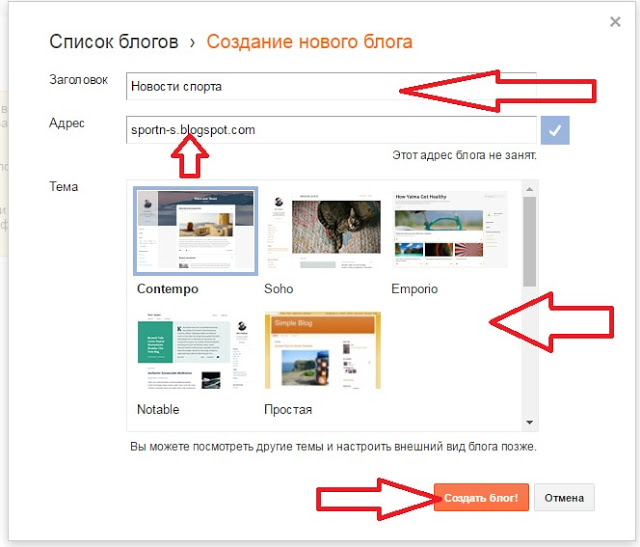
Нужно ли платить за свой пользовательский домен?
Ваш бесплатный веб-сайт включает субдомен (имя_сайта.wordpress.com). Вы можете зарегистрировать новый пользовательский домен или перенести существующий на свой бесплатный сайт, но вам будет нужен платный тарифный план WordPress.com, чтобы использовать этот домен в качестве основного адреса сайта. Без тарифного плана ваш пользовательский домен будет просто перенаправлять посетителей на ваш бесплатный субдомен.
Можно ли создать учётную запись электронной почты?
Да! Попробуйте Professional Email бесплатно в течение трёх месяцев или выберите пакет служб Google Workspace для производительности и совместной работы.
Смогу ли я продавать товары в Интернете?
Учётная запись PayPal позволяет использовать сайт как торговую площадку. Чтобы продавать продукты и услуги с помощью кнопки оплаты и получить доступ к другим способам монетизации сайта, перейдите на план WordPress.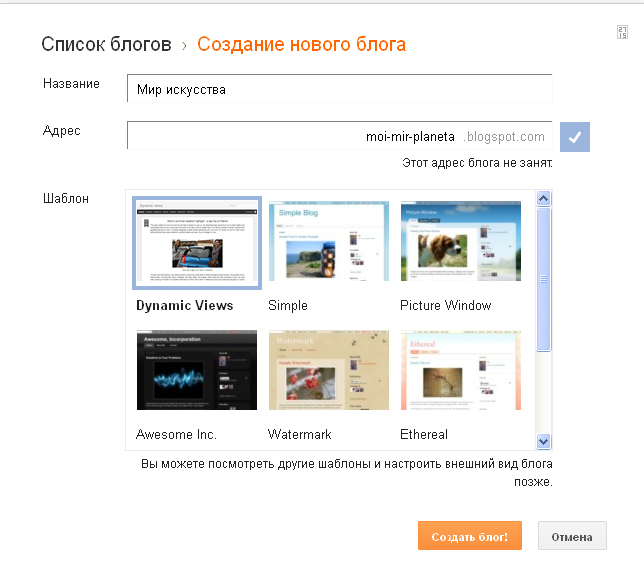
Могу ли я импортировать материалы с другой платформы?
Содержимое блога можно импортировать с различных платформ, в том числе Blogger, LiveJournal, Movable Type, Tumblr, Wix, Typepad и Xanga, а также с автономного сайта WordPress.
Где можно получить дополнительную информацию?
Больше ответов на вопросы можно найти на нашем сайте поддержки.
Создайте свой блог за пять шагов
Если вы здесь, значит, вы собираетесь начать новый блог. Позвольте нам провести вас через это новое приключение!
Выполните эти пять шагов, чтобы убедиться, что вам нравится, как выглядит ваш блог, и вы можете гордиться тем, что делитесь им с другими.
Содержание
Видеоруководство
↑ Содержание ↑
Шаг 1. Создайте учетную запись и выберите свою личность
Ваша учетная запись
Создание учетной записи WordPress.com — это первый шаг к созданию нового блога. Посетите WordPress.com и нажмите Начать , чтобы создать новую учетную запись в три быстрых шага. Вы предоставите свой адрес электронной почты (чтобы вы могли получать уведомления, когда посетители присоединяются к вашему блогу), имя пользователя и пароль (храните его в безопасности!). И, если вы не готовы выбрать собственное доменное имя или тарифный план, вы всегда можете сделать это позже, выбрав бесплатный субдомен WordPress.com и опцию бесплатного сайта.
Ваша личность
Выбор названия для вашего блога — важное решение, поскольку оно сообщает посетителям о вашем блоге еще до того, как они прочитают хотя бы одну запись. Как только вы выберете идеальное имя, сделайте его своим Заголовком сайта , перейдя в Настройки. Вы также можете добавить броский Слоган !
При регистрации у вас уже есть адрес сайта, например myawesomeblog.wordpress.com , но вы можете зарегистрировать свой собственный домен, например .myawesomeblog.com . Ваш домен предоставляется бесплатно в течение первого года с любым тарифным планом WordPress.com!
Зарегистрируйте домен
↑ Содержание ↑
Шаг 2: Напишите свой первый пост
Теперь пришло время напрячь свои письменные мускулы! На панели инструментов нажмите Posts и нажмите Add New Post , чтобы начать составлять свое первое знакомство с миром. В своем посте расскажите людям, кто вы, о чем будет ваш блог, и попросите их присоединиться к вам в этом новом путешествии.
Написание первого сообщения в блогеУзнайте больше о сообщениях
↑ Содержание ↑
Шаг 3.
 Отобразите свои сообщения
Теперь, когда вы опубликовали свое первое сообщение, пришло время подумать о том, как представить его в своем блоге. . Встречайте блок
На главной странице вашего сайта вы можете отобразить все свои сообщения в удобном формате сетки. Затем вы можете создать определенные страницы для разных категорий сообщений, например, страницу «Десерты», на которой отображаются только сообщения, отнесенные к категории «Десерты». Все это можно сделать с помощью Блок сообщений в блоге .
Используйте блок сообщений блога , чтобы показывать сообщения на своих страницах использовать, чтобы найти свой путь вокруг вашего сайта. Вы можете добавить свои страницы (например, «Главная», «О нас» и «Контакты»), свои категории, конкретные сообщения и даже ссылки на другие веб-сайты. Для начала перейдите в Внешний вид → Редактор и добавьте навигационный блок.
📌
Помните, что контент должен существовать до того, как вы сможете добавить его в свое меню. Обязательно сначала создайте свои страницы и категории. Тогда вы можете добавить их в свое меню!
Как создать меню
↑ Содержание ↑
Шаг 5: Получите первых подписчиков
Теперь, когда ваш блог готов для всего мира, как заставить людей его читать? Во-первых, добавьте заметную кнопку «Подписаться» с помощью блока «Форма подписки» на любую страницу, публикацию, боковую панель и/или нижний колонтитул.
Пример блока формы подпискиЗатем пригласите друзей и родственников нажать кнопку «Подписаться», чтобы получать уведомления о ваших новых сообщениях. Вы также можете подключить свои социальные сети, чтобы автоматически делиться новыми сообщениями на Facebook, Twitter и т. д. для дополнительной рекламы.
Дополнительные советы по трафику
Бонус
Если вы выполнили эти пять шагов, у вас есть прочная основа для вашего блога. Вот несколько дополнительных шагов, которые вы, возможно, захотите сделать дальше:
- Просмотрите настройки обсуждения в разделе Настройки → Обсуждение , чтобы указать, как люди могут комментировать ваши сообщения в блоге.
- Просмотрите различные темы в Внешний вид → Темы , чтобы придать вашему блогу другой вид.
- Запустите список рассылки с помощью блока Mailchimp.
Приятного ведения блога!
Получите все основные (и несколько продвинутых) навыков, необходимых для создания блога, которым вы будете гордиться. Определите свою аудиторию. Затем создавайте, публикуйте и развивайте свой блог с помощью курса по запросу, который проводится в удобном для вас темпе и который преподают лучшие блоггеры в Интернете.
Присоединяйтесь к ведению блога для начинающих!
Различные планы и цены
Как легко создать запись в блоге с помощью MailerLite
Как легко создать запись в блоге с помощью MailerLite — MailerLiteПохожие видео
Создание целевой страницы
Использование личного домена с целевой страницей или веб-сайтом
Создание собственных шаблонов электронной почты и галереи
Опросы целевых страниц
Тесты целевых страниц
Настройки веб-сайта
Создание сообщения в блоге
Обзор конструктора веб-сайтов
Чтобы добавить блог на свой веб-сайт:
Перейдите на страницу Sites и щелкните вкладку Websites .
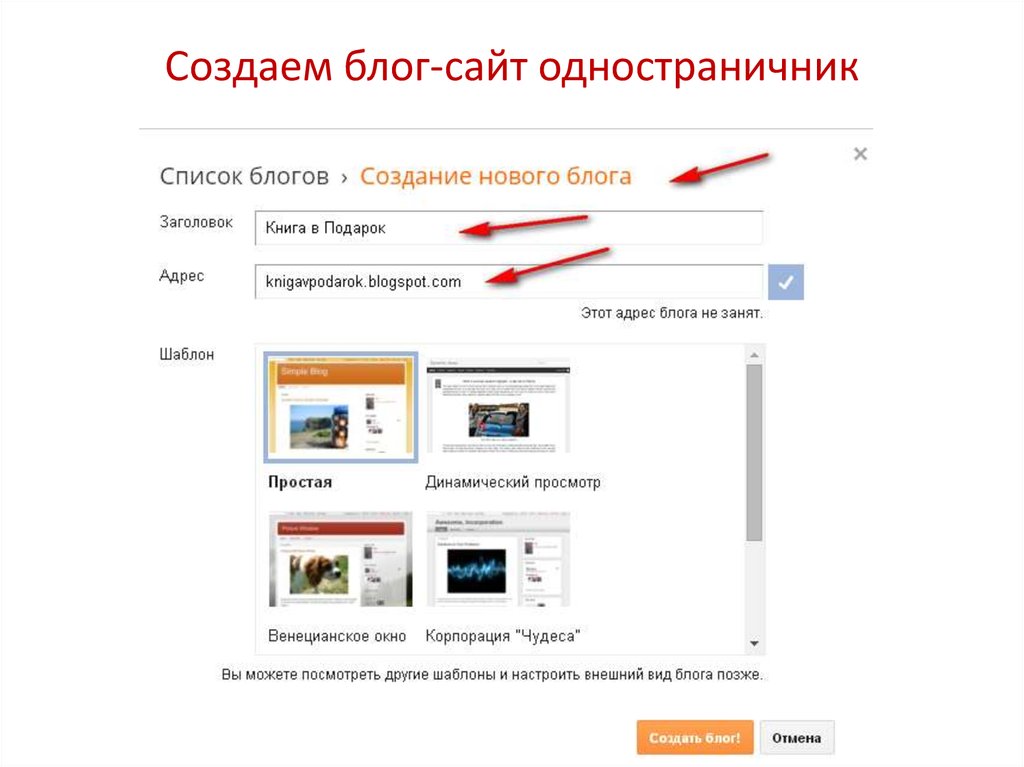
Создайте новый сайт или нажмите кнопку Редактировать , чтобы добавить блог на существующий сайт.
После того, как ваш веб-сайт откроется в конструкторе веб-сайтов, щелкните вкладку Pages , расположенную на боковой панели.
Нажмите Создать новый , чтобы добавить новую страницу.
Выберите Блог в качестве страницы нового типа.
Выберите имя для своей страницы блога. Название — это то, как оно будет отображаться в навигации вашего сайта.
Примечание. Если вы хотите установить свой блог в качестве домашней страницы, просто нажмите кнопку Изменить на странице вашего блога, а затем нажмите Сделать домашней страницей .
После создания вы можете редактировать свои Настройки блога на боковой панели под вкладкой Содержание . Чтобы изменить настройки дизайна страницы блога, щелкните вкладку Настройки на боковой панели.
Как добавлять/редактировать сообщения в блоге
Сообщения в блоге можно найти и создать на странице Обзор вашего веб-сайта на вкладке Блог .
Чтобы создать сообщение:
Нажмите Создайте сообщение и дайте название сообщению в блоге.
Затем вы можете отредактировать Заголовок сообщения , Отрывок, и Избранное изображение вашего сообщения в блоге. Если вы создали категории, они также появятся здесь.
Выберите, хотите ли вы включить тепловую карту Clicks , чтобы отслеживать, где читатели нажимают на страницу вашего блога.
Щелкните Сохранить и изменить содержимое .