Как из контакта сохранить видео на телефон
Практически все пользователи социальной сети ВКонтакте во всяком случае единожды задумывались о возможности скачивания видеороликов, размещенных на просторах ресурса, в хранилища своих устройств для просмотра оффлайн. Несмотря на то что подобное невозможно реализовать напрямую, существует ряд программных средств, позволяющих осуществлять загрузку файлов из соцсети. В статье речь пойдет об инструментах для двух самых распространенных мобильных ОС.
Как сохранить видео из ВК на телефон
Подавляющее большинство современных телефонов функционируют под управлением Android либо iOS. Эти программные платформы серьезно отличаются, и, соответственно, в их среде для загрузки видео из Вконтакте применяются различные методы.
Android
Пользователи приложения ВКонтакте для Android составляют наиболее многочисленную аудиторию участников соцсети среди тех, кто предпочитает для получения контента смартфон, а не компьютер.
Для владельцев Андроид-девайсов скачать ролик из «Контакта» — дело нескольких минут, если использовать рекомендации из материала по ссылке ниже, причем в независимости от избранного участником ВК способа доступа в сервис – приложение-клиент или браузер.
Владельцы iPhone точно так же, как владельцы Android-смартфонов считают возможность просмотра видеороликов из ВКонтакте оффлайн весьма полезной. Еще раз отметим, ни создатели социальной сети, ни разработчики iOS не обеспечивают реализацию этого функционала и даже всячески препятствуют скачиванию видео в память мобильных устройств. При этом решение рассматриваемой задачи существует и для Apple-девайсов. Все методы загрузки видео из соцсети сопряжены с использованием специализированных инструментов от сторонних разработчиков.
Получение ссылки на видео из ВК
Поскольку практически все способы сохранения видео из соцсети в память iPhone подразумевают манипуляции с веб-адресами файлов, хранящихся на серверах ВК, рассмотрим, каким образом можно получить (скопировать) эти ссылки, при использовании приложения ВКонтакте для iOS либо браузера, чтобы не возвращаться к этому вопросу в дальнейшем.
- Клиент VK для iPhone.
- Откройте приложение и перейдите к странице соцсети, содержащей видео, которое вы желаете сохранить в память девайса.
Запустите воспроизведение ролика, затем тапните чуть выше области демонстрации видео для получения доступа к опциям онлайн-проигрывателя.
Браузер.
- Откройте страницу ВКонтакте в любом интернет-обозревателе для айОС. Перейдите к разделу с видео, которое будет скачиваться в хранилище iPhone, и тапните по ссылке на целевой ролик.
Коснитесь изображения замка в адресной строке браузера, что приведет к отображению адреса веб-страницы полностью. Долгим нажатием выделите ссылку, а затем во всплывшем меню выберите «Скопировать».
Таким образом вы получили в буфере обмена iOS ссылку на видеоролик из ВК следующего вида:
Перейдем к рассмотрению инструментов и методов, позволяющих «превратить» этот адрес в файл, сохраненный в iPhone.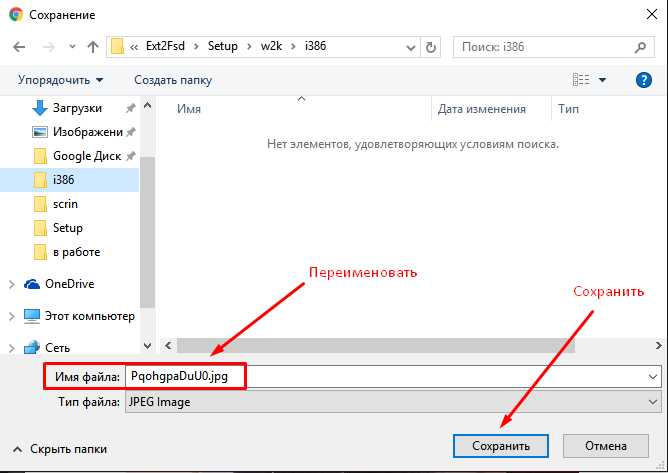
Способ 1: Documents + онлайн-сервис
Один из самых эффективных инструментов для скачивания видеороликов из сети в хранилище айФона – это файловый менеджер для iOS, созданный разработчиком Readdle и получивший название
Помимо файл-менеджера, для загрузки файлов с помощью нижеизложенной инструкции понадобится прибегнуть к функционалу одного из онлайн-сервисов, созданных для скачивания файлов с видеохостингов. Таких ресурсов в интернете довольно большое количество (Video Grabber, TubeOffline, 9xbuddy, SAVEVIDEO.ME, KeepVid, SaveDeo и др), найти подходящий можно с помощью любого поисковика. В примере ниже используется GETVIDEO.AT
- Установите Documents от Readdle из Apple App Store.
Запустите файл-менеджер и коснитесь значка в правом нижнем углу для открытия интернет-браузера, встроенного в Documents. В адресную строку обозревателя введите getvideo.at и нажмите «Go».
В поле «Вставьте ссылку» поместите ранее скопированный из ВК адрес видеоролика и нажмите «Найти».
После того как целевое видео будет обнаружено сервисом и его первый кадр отобразится на странице, пролистните информацию вверх и выберите качество ролика, который получится в итоге загрузки. На следующем экране можно по желанию определить имя файла. Далее коснитесь кнопки «Готово».
Скачивание начнется автоматически, о чем свидетельствует анимация иконки «Download» в нижней части экрана. Наблюдать за процессом загрузки и контролировать его можно, тапнув по указанному значку.
По завершении процедуры перейдите в раздел «Документы» файл-менеджера, коснувшись иконки в левом нижнем углу экрана и откройте папку «Загрузки». Здесь находятся все скачанные файлы.
Тапнув по превью, можно запустить воспроизведение ролика, а с помощью меню, вызываемого касанием по трем точкам возле наименования файла, произвести с видео различные действия.
- Загрузите и инсталлируйте Video Play из Apple App Store.

Запустите приложение и откройте «Настройки» Video Play, коснувшись изображения шестеренки в нижнем правом углу экрана. В разделе «CLOUD SERVICE» присутствует иконка ВКонтакте, тапните по расположенной возле нее надписи «Login».
Предоставьте программе разрешение на доступ к информации участника социальной сети. Далее на запрос iOS-клиента VK или браузера о запуске Video Play ответьте касанием кнопки «Открыть». На этом подключение инструмента к социальной сети завершено, в открывшемся приложении Видео Плей перейдите в раздел «Explore».
Откройте пункт меню «VK» и далее действуйте в зависимости от того откуда вы хотите загрузить видео:
- «Свои» ролики — тапните «My videos».
Видео, добавленное друзьями из соцсети на свои страницы ВК, – нажмите «Friends videos» и затем выберите имя пользователя, у которого вы желаете «позаимствовать» ролик.
Помимо вышеописанных разделов в Video Play присутствует возможность поиска видеороликов в том числе и на просторах ВКонтакте. Чтобы найти и скачать контент, соответствующий какому-либо ключевому слову, тапните по изображению лупы внизу экрана, затем перейдите на вкладку «VK». Введите запрос в поле поиска и нажмите кнопку «Search».
После того как нужная запись найдена возле ее наименования обнаруживаете значок «Скачать» в виде облачка со стрелкой – можно сразу же коснуться его и инициировать загрузку. Второй вариант — тапнуть по превью и предварительно посмотреть видео, а скачивание начать со страницы проигрывателя. К слову, из списка можно качать несколько видеофайлов одновременно, коснувшись поочередно значков загрузки возле их наименований.
Все загруженные с помощью Video Play файлы можно найти и сразу же просмотреть, перейдя в раздел «Imported» приложения. Здесь же осуществляется управление списком полученного контента – сортировка, добавление в плейлист, удаление и т.п.
Следует отметить, вышеописанные инструменты чаще всего удаляются из Апп Стора командой проверяющих из Apple по прошествии определенного времени нахождения приложений в магазине, но затем появляются вновь уже под другими названиями.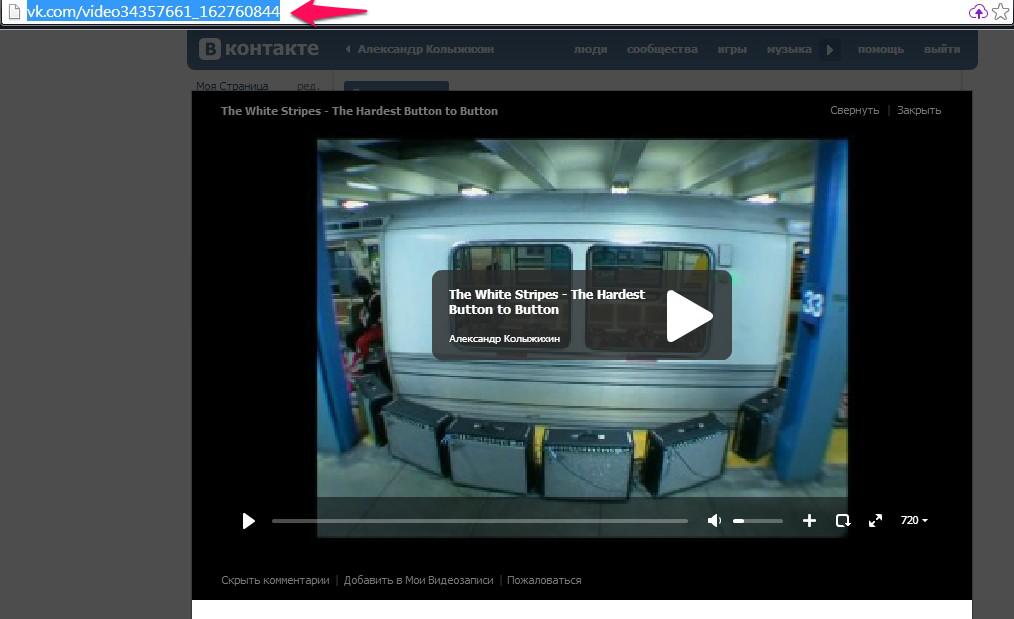 Функционал средств и метод их использования в целом одинаков. В примере ниже рассмотрим iOS-приложение Video Saver Pro 360 from WIFI разработчика Do Anh — доступное и работоспособное на момент написания этой статьи.
- Установите приложение из Апп Стора:
Откройте средство и коснитесь кнопки «Download Browser». Далее вставьте ссылку на видео из ВКонтакте в адресную строку, расположенную внизу экрана.
Нажмите «Go». После перехода по ссылке Видео Сейвер сразу же сканирует содержимое веб-страницы на предмет наличия файлов, доступных для загрузки, и выдает всплывающий список. Отметьте файл нужного качества (сориентироваться можно по цифрам в наименовании – 240, 360, 480, 720 означают разрешение получаемого в итоге ролика – 240p, 360p, 480p, 720p…) и тапните «Start Download».
Перейдите в раздел «File» нажав значок в левом нижнем углу экрана, где можно наблюдать за процессом загрузки файла(ов), а по его окончании перейти к воспроизведению скачанного контента.
Как видите, нет непреодолимых препятствий при загрузке видеороликов в хранилище телефона из социальной сети ВКонтакте. Применяя работоспособные инструменты и проверенные инструкции, можно быстро получить желаемый видеоконтент и в дальнейшем просматривать его, не беспокоясь о наличия доступа в интернет на телефоне.
Отблагодарите автора, поделитесь статьей в социальных сетях.
Хотите узнать, как видео из ВК сохранить на телефон, но не можете найти работающего способа или достаточно подробной инструкции? Мы решили эту проблему за вас, собрав в нашей статье шесть способов, как видео из Контакта сохранить на Айфон или Андроид и написав к ним подробные пошаговые инструкции. Так что, скорее читайте статью и выбирайте способ, который подойдёт именно вам!
Инструкции для iPhone
В большинстве приведённых ниже способов и инструкций, рассказывающих, как сохранить видео на Айфон или Андроид из ВК, упоминается ссылка на видеофайл. Получить ссылку на нужный вам видеоролик можно как через браузер, так и через официальное приложение ВКонтакте, установленное на ваш смартфон. Мы приведём инструкции для обоих вариантов.
Так можно сохранить ссылку из ВК в приложении с Айфона:
- Зайдите в приложении в свой аккаунт и найдите страницу с видео, который хотите сохранить.
- Кликните по видеоролику, чтобы его запустить. Держите телефон в вертикальном положении.
- Коснитесь темной части экрана над воспроизводящимся файлом, чтобы получить доступ к опциям.
- Найдите значок из трёх точек и дотроньтесь до него.
- Перед вами откроется меню. Выберите пункт «Скопировать ссылку».
Так можно получить ссылку на видео из ВК , если вы пользуетесь для посещения социальных сетей браузером :
- Зайдите в любой браузер и откройте свой профиль ВК.
- Найдите страницу с нужным видео.
- В адресной строке браузера найдите значок замка и коснитесь его для того, чтобы ссылка открылась полностью.
- Выделите ссылку долгим нажатием и кликните по «Скопировать».

Вы получили ссылку из ВК. Кстати, чтобы не потерять, можно сохранить её в заметках на телефоне. Теперь давайте разберёмся, как можно сохранить с её помощью нужный нам файл на устройство.
#1 Файловый менеджер Documents
Видео из ВК сохранить на iPhone можно с помощью файлового менеджера Documents. Вот как это сделать:
- Войдите в Appe App Store и, воспользовавшись поиском, найдите приложение Documents от разработчика Readdle.
- Откройте загруженное приложение.
- В нижнем углу справа дотроньтесь до значка, запускающего встроенный в приложение обозреватель.
- Вбейте в его адресную строку следующий адрес: getvidio.at и кликните Go.
- Перед вами откроется специальный сервис для загрузки видеофайлов. Вставьте в специальную графу скопированную раннее ссылку и коснитесь кнопки «Найти».
- Когда на экране появится нужный вам файл, выберите качество, в котором хотите сохранить его на устройство.
 Также можно изменить его название.
- Кликните по «Готово» и дождитесь окончания загрузки.
- Теперь вы сможете найти нужный вам ролик на своём телефоне, вернувшись в файловый менеджер Documents и перейдя в раздел «Загрузки».
#2 Video Saver Pro из App Store
Вообще, сохранить видео из ВК на Айфон в галерею можно, используя и другие приложения – достаточно вбить в поисковую строку с телефона в App Store «Скачать видео из ВК».
Другое дело, что разработчики магазина стараются отследить такие приложения и удалить их, ведь загрузка файлов из этой социальной сети нарушает определённые правила.
Но всё-таки подобные программы появляются в магазине время от времени и найти их совсем несложно. Для примера мы приведём здесь инструкцию для программы Video Saver Pro 360 from WiFi.
- Войдите в Appe App Store и скачайте там V >
- Зайдите в загруженное приложение. Кликните по «Download Browser».

- В нижней части экрана появится адресная строка. Вставьте в неё скопированную ранее ссылку и кликните Go.
- Введите данные для входа, если потребуется.
- Сервис покажет все доступные для загрузки материалы, размещённые на указанной вами странице. Выберите нужный.
- Теперь выберите качество, в котором вы хотите сохранить видеофайл на телефон.
- Нажмите на «Start Download».
- Дождитесь окончания скачивания.
- Найти готовый ролик можно в разделе Fiie (значок в нижней части экрана слева).
Инструкции для Android
Для некоторых из приведенных здесь способов вам понадобится ссылка на нужный файл. Её можно получить и через браузер, и через мобильное приложение ВКонтакте.
Так можно сохранить ссылку из ВК в приложении с телефона Андроида:
- Найдите нужное вам видео.
 Справа над ним вы увидите три точки – коснитесь их.
- Выберите пункт «Скопировать ссылку».
А вот так вы сможете скопировать ссылку через браузер:
- Откройте в браузере нужную страницу и кликните по названию видео, чтобы открыть его в отдельной вкладке.
- Теперь зажмите пальцем адресную строку и коснитесь варианта «Копировать».
#1 Приложения из Play Market
В Play Market можно найти несколько приложений для телефона, позволяющих сохранить видео из VK на телефон Андроид. Мы приведём здесь инструкции для одного из них, наиболее простого в использовании и, самое главное, работающего на момент написания статьи.
- С телефона войдите в Play Market и, воспользовавшись поиском, найдите приложение Видео ВК (Скачать видео ВК). Его можно узнать по иконке с изображением белой стрелки на тёмном фоне.
- После завершения загрузки откройте приложение и коснитесь синей кнопки «Войти».

- Вам будет предложено разрешить программе доступ к вашим сообщениям, а также пройти авторизацию через свой аккаунт ВКонтакте.
- После завершения регистрации кликните по значку из трёх полосок в левом верхнем углу и выберите, откуда вы хотите сохранить файл.
- После того, как нужный ролик найден, нажмите на букву i, расположенную под ним. Вам будет предложено выбрать качество, в котором вы хотите получить этот файл.
- После того, как вы определитесь с качеством, начнётся скачивание на телефон. Готовый файл можно будет найти в разделе «Загрузки».
- Если что-то непонятно, то просто посмотрите это видео:
#2 Онлайн-сервисы
К сожалению, многие ещё не знают, как из Контакта сохранить видео на телефон с помощью таких простых инструментов, как онлайн-сервисы. Для этого вам даже не придётся скачивать дополнительные приложения на свой телефон, достаточно будет просто зайти на сервис вставить нужную ссылку, а затем сохранить видео.
- Перейдите с телефона на сайт http://ru.savefrom.net или же воспользуйтесь поисковиком.
- Вставьте в окно скопированную ранее ссылку и дождитесь, пока сервис её обработает.
- Выберите качество и размер будущего файла.
- Дождитесь окончания загрузки файла на телефон.
- Зайдите с телефона на сервис https://getvideo.at/ru
- Вставьте ссылку на нужный файл в предназначенную для него строку и нажмите «Найти».
- Выберите качество загрузки и дождитесь окончания скачивания видео на телефон.
Наконец вы узнали все способы, которыми можно сохранить видео с ВК на телефон Айфон или Андроид самостоятельно. Если у вас что-то не получается или вы просто хотите задать вопрос по этой теме специалисту, то напишите нам в комментариях и мы обязательно вам ответим!
Социальная сеть Вконтакте используется не только для общения, но и просмотра видео. Благодаря большому количеству пользователей и групп, воспользовавшись поиском сайта можно отыскать самые разнообразные видеоролики: любительские записи, клипы, фильмы, сериалы. Рассмотрим, как скачать видео с ВК на телефон Андроид, чтобы иметь возможность просматривать материал в любой момент без подключения к Интернету.
Способов загрузки видео из соцсети существует несколько. Между собой они отличаются удобством использования и необходимостью установки дополнительного софта.
Скачивание видео с ВК на телефон без дополнительных приложений
Прежде всего, разберемся, как скачать видео из ВК на телефон Андроид бесплатно и без сторонних программ. Метод прежде всего будет интересен владельцам смартфонов, которые не желают засорять память и снижать быстродействие устройства установкой дополнительных приложений.
Загрузки видео из соцсети выполняется по следующему сценарию:
- Запустить браузер на телефоне.
- Перейти на сайт Вконтакте. Следует обратить внимание, чтобы открылась именно мобильная версия ресурса с буквой «m» в начале адреса.
 Если этого не произошло, необходимо добавить «m» перед адресом, чтобы получился URL: m.vk.com.
Загрузка видео через приложения
Программы для скачивания видео предлагают больше функций и возможностей для пользователя. Условно все приложения подобного плана можно разделить на две категории:
- Приложения, которые воспроизводят интерфейс социальной сети и позволяют производить скачивание без дополнительных действий.

- Приложения, загружающие мультимедийные файлы на основе ссылки. Для выполнения задачи потребуется дополнительное использование браузера или программы «Вконтакте». Преимуществом является возможность скачивать видео, размещенные на других сайтах: YouTube, Mail.ru, Vimeo и другие.
Разберемся детальнее, как скачать видео с ВК на телефон Андроид на примере каждого вида приложений.
Видео ВК
Это приложение относится к первой категории и практически полностью повторяет интерфейс официальной программы сайта. Помимо возможности загрузки видео, присутствует лента новостей, раздел сообщений, стена, список друзей и групп.
Для скачивания видео необходимо:
- Посетить Play Market и установить «Видео ВК» (https://play.google.com/store/apps/details? >
Запустить приложение, предоставить доступ к файлам устройства.
В меню слева выбрать один из трех разделов:
- Видеозаписи – отображает добавленные пользователем ролики.
 Под каждой записью находится стрелочка, указывающая вниз. Если она серого цвета – видео расположено на стороннем сервисе и не может быть загружено, если фиолетового – появится окно с выбором качества. После нажатия на соответствующую строку начнется загрузка.
В настройках доступен выбор места хранения загрузок. По умолчанию это папка «Video VK» в корне внутреннего накопителя. Ролик можно просмотреть без скачивания, для этого программа предлагает как собственный плеер, так и выбор среди установленных на телефоне.
SaveFrom
Приложение относится ко второму типу, где скачивание файлов происходит по ссылке. Преимуществом его использования является возможность загрузки со сторонних ресурсов, чем не может похвастаться предыдущая программа.
Рассмотрим пошагово, как сохранить видео из ВК на телефон Андроид:
- Посетить сайт ru.savefrom.net и загрузить установочный файл в формате apk. Найти приложение в официальном магазине не получится, поскольку его часто удаляют за нарушение авторских прав.
 Справа от него будет доступен выбор качества.
С помощью предоставленной инструкции можно выполнять скачивание и с других приложений с видео-контентом: после нажатия на кнопку «Поделиться» выбираем «SaveFrom» и дальше действуем аналогичным образом.
Указанная в статье информация позволяет понять, как скачать видео с ВК на телефон Андроид. Среди основных методов выделяется загрузка напрямую с мобильной версии сайта и использование сторонних приложений.
Как сохранить видео с контакта (вконтакте) на компьютер, используем расширения браузеров и специальные программы
Как скачать видео без использования программ
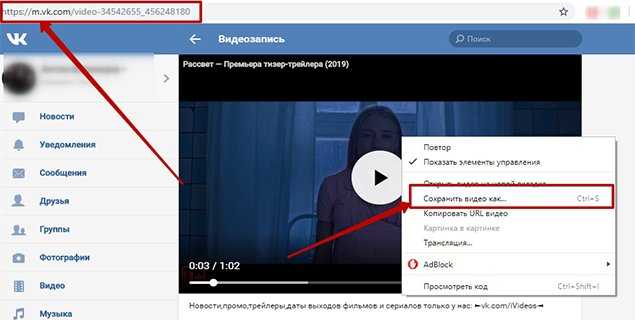
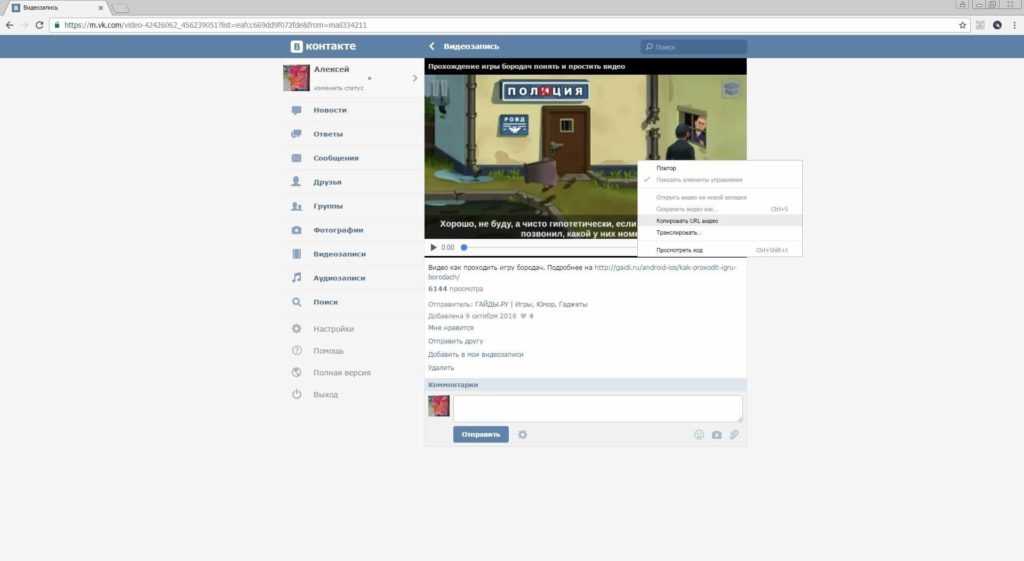
Чтобы скачать ролик из сети Вконтакте без помощи программ (плагинов) на компьютер, сначала требуется во вкладке «Видео» найти нужную вам картину.
После того как фильм (ролик, трейлер) найден, необходимо поставить его воспроизводиться (не обязательно, главное открыть) и изменить его адрес, приписав латинскую букву m.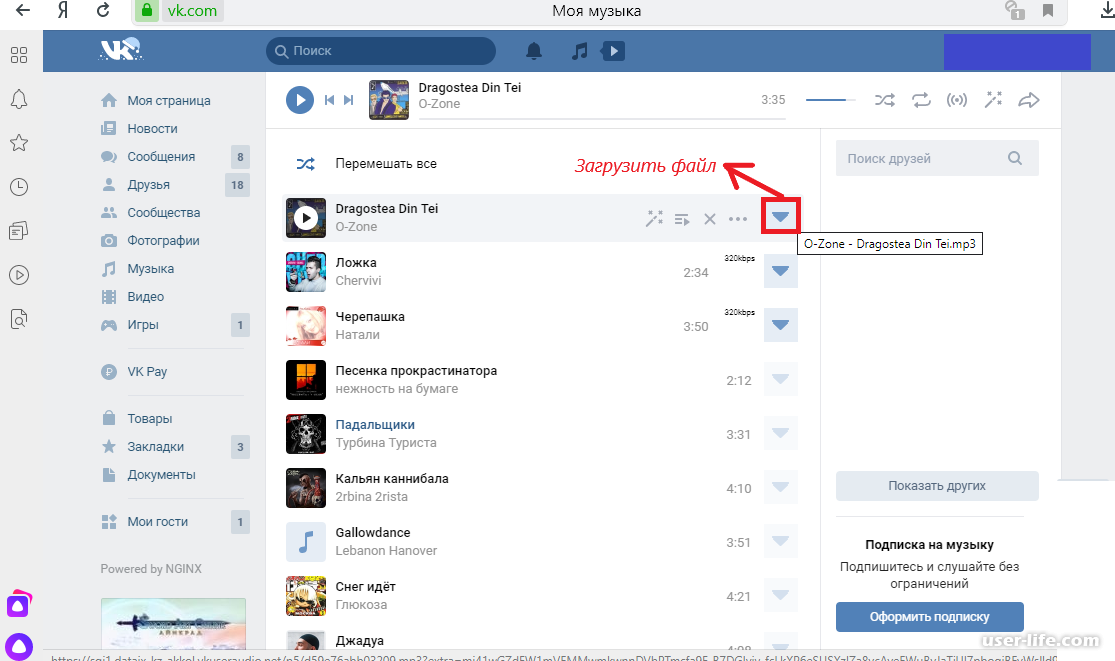
Должен получиться такой адрес, по которому требуется перейти, нажав Enter.
После перехода по ссылке вас должно перекинуть на мобильную версию сайта Вконтакте.
На такой версии сайта намного легче скачать необходимый видеофайла. Открыв фильм, нужно нажать правую кнопку мыши.
Должно выйти такое меню.
Выбираем пункт «Сохранить видео как…» после чего выйдет окно, предлагающее вам указать место загрузки и имя файла.
Используем расширения для популярных браузеров
Для скачивания из социальной сети есть специальные дополнения для браузеров. Эти расширения позволяют скачивать ролики в один клик. Предлагаемые ниже плагины удобны тем, что при загрузке фильма не нужно менять его название. Плагин загружает файл с оригинальным названием, благодаря чему сразу понятно, что это такое.
Вконтакте downloader для Mozilla Firefox
После загрузки расширения, при открытии видеофайла под каждым из роликов будет располагаться кнопка «Загрузить».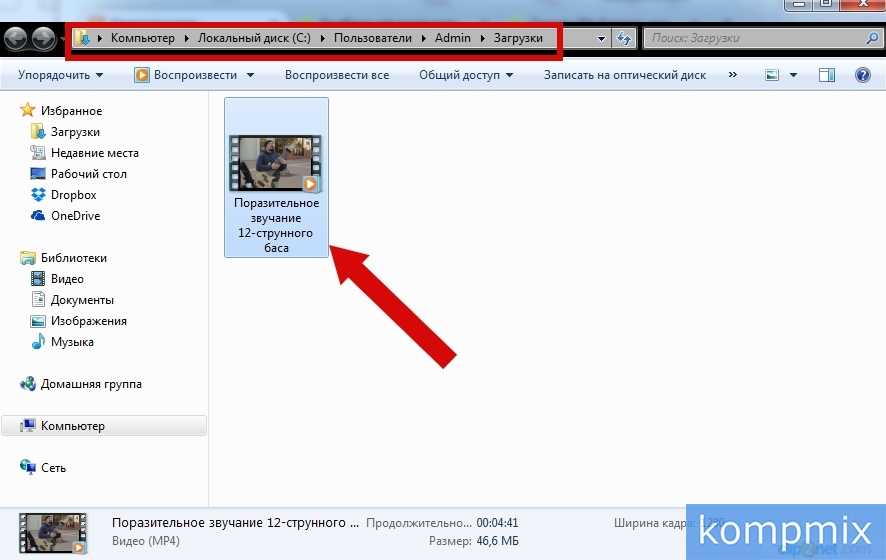 Для загрузки кино нужно всего лишь кликнуть на нее, выбрав расширение.
VK Downloader для Google Chrome
Так же как и в Firefox , после установки расширения при просмотре фильма под ним будут кнопки, С помощью них ролик начинает загружаться мгновенно.
Vkontakte.ru Downloader для Opera
При использовании этого плагина на браузере Opera, при просмотре видео под ним будет иконка для скачивания в нужном качестве.
Загрузка видео с вк при помощи программ
Также для скачивания музыки и роликов с социальной сети Вконтакте создано множество приложений, которые отлично помогают в этом деле. Предлагаем вам посмотреть, как работают такие программы на примере.
Используем VKSaver
VKSaver действует после установки как обычный плагин. Благодаря такому расширению под видео появиться кнопка «Save».
При нажатии на кнопку плагин перекидывает вас на страницу загрузки, где вы можете выбрать, в каком именно качестве произвести скачивание.
Приложение Lovivkontakte
После установки под роликами появится кнопка «Скачать видео». Нажав на нее, вы увидите доступные для скачивания файлы в различном качестве. Нажав на нужный вам формат, сразу начнётся загрузка файла.
Программа Videoget
После установки этого плагина под картиной в плеере должна появиться кнопка «Скачать видео».
При нажатии на нее выйдет такое окошечко, в котором нужно кликнуть именно на ту строку, которая соответствует желаемому качеству. После этого начнётся загрузка видеофайла.
VKMusic для загрузки видеороликов
Эта программа действует не как плагин. Она вполне самостоятельна и для того, чтобы скачать с ее помощью ролик или фильм требуется найти его в самой программе.
Для этого в поле поиска вводите, например, имя (псевдоним) певца, чей клип вы желаете скачать. Результат выдаст несколько вариантов. Требуется кликнуть на один из них, таким образом, выделив и нажать кнопку «Добавить в закачку». Должно появиться окно, предлагающее указать место хранения видео.
Это приложений удобно тем, что в нем легко найти скачанное, а также то, что качать можно прямо в ней, не прибегая к браузеру.
Как сохранить видео из Facebook Messenger на iPhone и Android
Вы можете пересматривать видео в любое время, сохраняя их на свой смартфон или компьютер. Нет необходимости в подключении к Wi-Fi!
Более 130 миллионов американцев используют Facebook Messenger, но эта платформа и приложение для обмена сообщениями могут делать гораздо больше, чем просто отправлять текстовые сообщения вашим друзьям и членам семьи. Одна удобная функция? Если кто-то поделится с вами видео в Facebook Messenger, вы сможете посмотреть его в автономном режиме или сохранить на потом, загрузив на свой компьютер или смартфон. Читайте дальше, чтобы узнать, как сохранить видео из Facebook Messenger прямо на свои устройства. А когда вы освоитесь, узнайте больше советов и приемов Facebook, в том числе о том, как сохранить видео на Facebook, чтобы посмотреть его позже, как узнать, заблокировал ли вас кто-то на Facebook, как удалить фотографии на Facebook, как заблокировать кого-либо на Facebook Messenger и как распознать мошенничество в Facebook.
Как сохранить видео из Facebook Messenger на смартфон
rd.com
Facebook не позволяет пользователям сохранять видео, которые изначально были опубликованы на другой странице Facebook, но вы можете сохранять видео, которыми поделился через Facebook Messenger человек, которому они принадлежат. После того, как ваш друг или член семьи отправит свое видео в приложение Facebook Messenger, загрузите его на свой телефон, выполнив следующие простые действия.
- Откройте приложение Facebook Messenger и коснитесь разговора с видео, которое хотите сохранить.
- Нажмите и удерживайте видеофайл в чате, затем выберите «Сохранить», когда на экране появится соответствующий пункт.
- При появлении запроса разрешите Facebook Messenger доступ к библиотеке видео и фотографий вашего телефона.
- Закройте приложение Facebook Messenger и перейдите в приложение «Фотографии» или «Галерея» на телефоне. Там вы должны найти сохраненное видео.
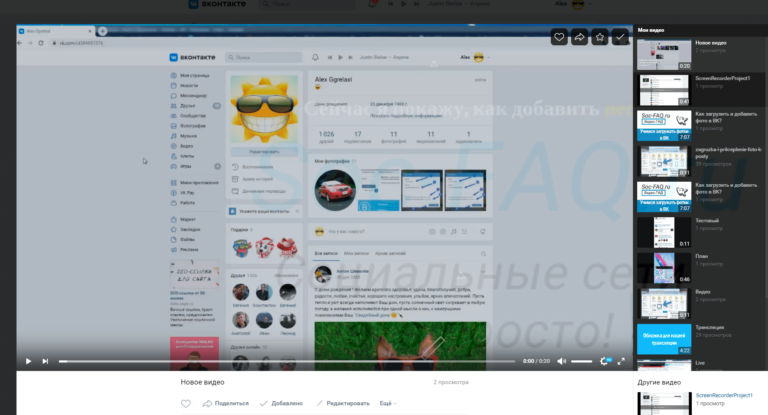 Как только видео будет загружено на ваш телефон, вы сможете смотреть и даже редактировать его в любое время, даже если вы не подключены к Wi-Fi.
К вашему сведению, это будет работать как на iPhone, так и на Android.
Как сохранить видео из Facebook Messenger на свой компьютер
rd.com
Нет телефона? Без проблем. Вы по-прежнему можете загружать видео из Facebook Messenger на свой компьютер для более удобной и быстрой потоковой передачи. Но убедитесь, что вы загружаете видео в Facebook Messenger только от людей, которым вы доверяете, потому что эксперты предупреждают, что мошенничество в Facebook Messenger растет.
- Откройте Facebook в своем браузере.
- Нажмите на значок Facebook Messenger в правом верхнем углу экрана.
- Найдите беседу с видео, которое вы хотите сохранить, и нажмите, чтобы открыть его.
- Нажмите на видео. Он откроется на весь экран и начнется воспроизведение.
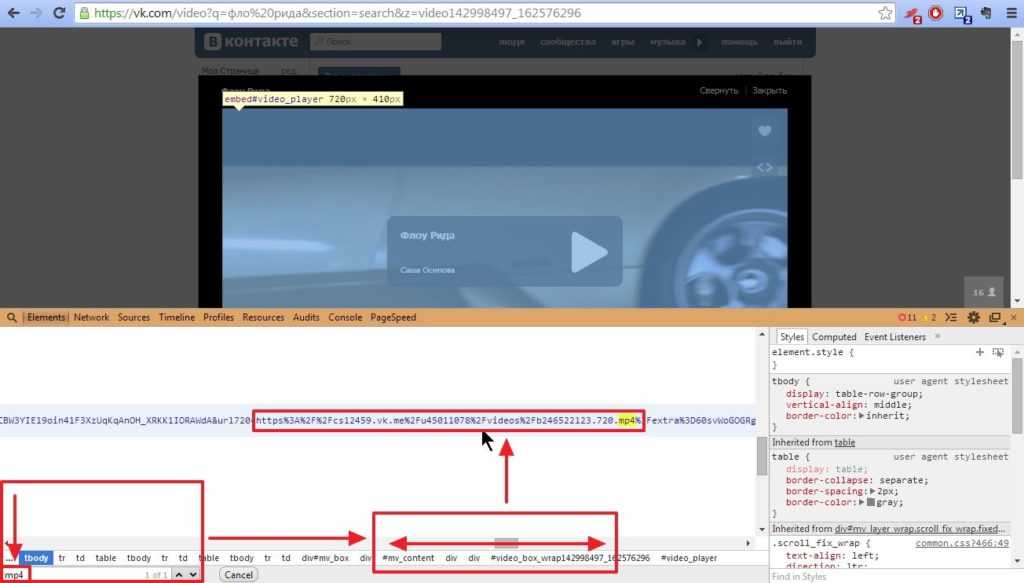
- Чтобы сохранить видео на свой компьютер, щелкните значок «Загрузить» в правом верхнем углу экрана. Видео будет загружено в виде файла MP4 везде, где вы сохраняете загрузки по умолчанию.
Теперь, когда вы знаете, как сохранять видео из Facebook Messenger, находить скрытые сообщения Facebook и многое другое с помощью этих лайфхаков Facebook, о которых вы хотели бы узнать раньше.
Источники:
- Statista.com: «Число пользователей Facebook Messenger в США с 2018 по 2022 год»
- Business Insider: «Как сохранить видео из Facebook Messenger на iPhone или телефон Android»
Популярные видео
ⓘ
Первоначально опубликовано: 25 июня 2021 г.
Брук Нельсон
Брук — автор технических и потребительских товаров, освещающий последние тенденции в области цифровых технологий, обзоры продуктов, безопасность и конфиденциальность, а также другие новости и функции. для RD.com.
Как сохранить или загрузить видео с Facebook на любое устройство
- Вы можете сохранить любое видео на Facebook, чтобы воспроизвести его позже.
- Чтобы загрузить видео с Facebook на свой телефон, используйте стороннее приложение, например Friendly Social Browser.
- Вы также можете скачать видео с Facebook на свой компьютер, изменив URL-адрес и сохранив его.
Facebook не позволяет легко сохранять видео на телефон или компьютер — служба социальных сетей предпочитает, чтобы вы просто возвращались в Facebook, чтобы просмотреть их снова.
Но то, что Facebook предпочитает, чтобы вы не скачивали видео, не означает, что вы не можете этого делать.
Вот как скачать видео с Facebook, используя компьютер, iPhone или телефон Android.
Как сохранить видео на Facebook для просмотра позже . Думайте об этом как о «закладке» видео.1. Найдите видео, которое хотите сохранить на потом.
2. Нажмите или коснитесь значка «Дополнительно» — трех горизонтальных точек — в правом верхнем углу видеосообщения.
3. Нажмите или коснитесь Сохранить видео .
Нажмите или коснитесь «Сохранить видео». Стефан ИонескуПозже, когда вы захотите вернуться к видео, все ваши сохраненные видео будут храниться в одном месте.
На компьютере нажмите Часы — значок в виде монитора компьютера с кнопкой воспроизведения посередине — в верхнем меню. Затем выберите Сохраненные видео .
Нажмите «Смотреть», а затем «Сохраненные видео». Стефан Ионеску На телефоне коснитесь трех горизонтальных линий (известных как «гамбургер-меню»), а затем коснитесь Сохранено .
Вы не можете загрузить видео на свой телефон с помощью обычного приложения Facebook, но есть ряд сторонних приложений, которые позволяют сохранять видео прямо в фотопленку вашего телефона. Одно приложение, которое особенно хорошо работает как для пользователей Android, так и для iPhone, — это Friendly Social Browser.
1. Установите дружественный социальный браузер.
2. Нажмите Facebook — это также сделает Facebook профилем по умолчанию для приложения в будущем.
3. Войдите в Facebook, используя свои обычные учетные данные Facebook.
4. После входа в систему вы можете использовать Friendly Social Browser вместо официального приложения Facebook — по большей части оно будет выглядеть и действовать так же, как и приложение, к которому вы привыкли.
5. Если вы используете iPhone, коснитесь кнопки загрузки в виде облака в правом нижнем углу видеосообщения. На устройстве Android коснитесь значка загрузки в самом видео.
Нажмите кнопку, позволяющую загрузить видео на ваше устройство.
 Стефан Ионеску
Примечание : Для некоторых видео вам может потребоваться начать воспроизведение видео, чтобы увидеть кнопку загрузки.
6. На Android загрузка видео начнется немедленно, но на iPhone вы увидите всплывающее окно с дополнительными параметрами. Если вы являетесь пользователем iPhone, коснитесь значка загрузки рядом с опцией Видео .
На iPhone вам нужно нажать на этот значок загрузки. Стефан Ионеску
7. Выберите либо Сохранить в фото , либо Сохранить в файлы .
Примечание : как на iPhone, так и на Android вам может потребоваться предоставить приложению разрешение на доступ к вашей галерее фотографий и носителям.
Как сохранить и скачать видео с Facebook на компьютерВ отличие от вашего телефона, мы не рекомендуем использовать какие-либо сторонние программы или веб-сайты для загрузки видео на ваш компьютер. Многие из них не заслуживают доверия и могут содержать вредоносное ПО или пытаться заманить вас на оплату дополнительных услуг.
Вместо этого есть трюк, который можно использовать для загрузки видео прямо с Facebook.
1. Найдите видео, которое хотите сохранить.
2. Щелкните значок «Еще» — три горизонтальные точки — в правом верхнем углу видеосообщения
3. Выберите Скопируйте ссылку .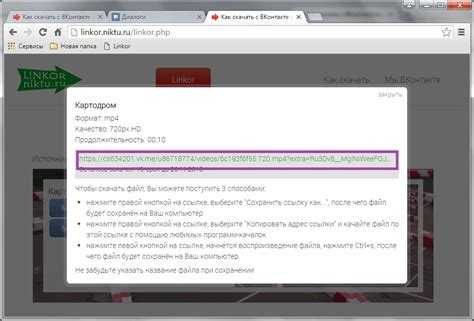
Нажмите «Копировать ссылку». Стефан Ионеску
4. В новом окне браузера вставьте URL-адрес, который вы только что скопировали, в адресную строку и нажмите клавишу Enter на клавиатуре, чтобы развернуть URL-адрес.
Подсказка: Вы можете быстро вставить текст, нажав Ctrl + V на ПК и Command + V на Mac.
5. Когда страница загрузится, замените www на mbasic .
Замените «www» на «mbasic» в URL-адресе. Стефан Ионеску
6. Нажмите Введите , чтобы новый URL-адрес загрузился в браузере. Вы увидите, что видео появится в формате, оптимизированном для мобильного устройства.
7. Запустите воспроизведение видео, щелкните его правой кнопкой мыши и выберите «Сохранить видео как».
Щелкните видео правой кнопкой мыши и выберите «Сохранить видео как». Стефан Ионеску
8. Дайте видео название и нажмите Сохранить .
Теперь видео будет сохранено на вашем компьютере.
Дэйв Джонсон
Внештатный писатель
Дэйв Джонсон — журналист, пишущий о потребительских технологиях и о том, как индустрия трансформирует спекулятивный мир научной фантастики в современную реальную жизнь. Дэйв вырос в Нью-Джерси, прежде чем поступить в ВВС, чтобы управлять спутниками, преподавать космические операции и планировать космические запуски. Затем он провел восемь лет в качестве руководителя отдела контента в группе Windows в Microsoft. Как фотограф Дэйв фотографировал волков в их естественной среде обитания; он также инструктор по подводному плаванию и соведущий нескольких подкастов. Дэйв является автором более двух десятков книг и участвовал во многих сайтах и публикациях, включая CNET, Forbes, PC World, How To Geek и Insider.