
«Как сохранить видео с моего Яндекс.Диска на мой iPhone? (не в файлы, а в фотогалерею)» — Яндекс Кью
ПопулярноеСообщества
Как это сделать? Сейчас есть только кнопки «Сохранить в файлы», «Поделиться ссылкой» и «Открыть в программе».. iOs 13.3.1. («Редактировать действия» не помогает — все возможные действия уже выбраны, я их перечислил)
У приложения Яндекс диск разрешение на чтение и запись в «Фото» есть
Яндекс диск
Sergey Burmistrov
·
76,8 K
ОтветитьУточнитьЛучший
Детский фотограф Евгений Гурылев
10
Мы занимаемся изготовлением выпускных альбомов для детского сада и школы. · 3 дек 2020 · foto-kids.com
Отвечает
Евгений Гурылев
Зашёл в приложение Яндекс.
30,8 K
Комментировать ответ…Комментировать…
Первый
Анна Зуева
-2
🔝 5 лет в Event-e и Digital-маркетинге 🔝1000+ реализованных проектов 🔝 От консультации… · 10 нояб 2020
Можно! Если место на вашем диске позволяет, нажмите большую желтую кнопку «сохранить на Яндекс диск», Вы сохраняете на свой диск видео, и уже,открывая его на своем диске, у вас появляется возможность сохранить его В фотопленку
14,7 K
Sergey Burmistrov
12 ноября 2020
Вы невнимательно прочитали вопрос
Комментировать ответ…Комментировать…
Сервисный центр Apple Pro
-11
16 февр 2020 · apple-pro. ru
ru
Отвечает
Дмитрий (Apple Pro)
Стандартными средствами iOS это сделать не получится. Попробуйте использовать другие браузеры в iOS. Также есть алтернативные приложения для скачивания именно видеофайлов в Фотогаларею.
41,8 K
Lil Goose
1 сентября 2020
а те уточнить ты не удосужился?
Комментировать ответ…Комментировать…
Первый
александр назаренко
1
8 окт 2020
Можно без приложений, но через задницу. Отправляешь файлы через почту. Можно себе. Из почты их скачиваешь. Это не удобно, но работает. Файлы были небольшими. До 40 мб, совсем коротенькие видео. Насчёт других объёмов не знаю, не пробовал
17,4 K
abr2005
15 октября 2020
Никак. Только фото в Фото. А так видео через Файлы. Есть альтернатива качать видео через DManager, к примеру… Читать дальше
Комментировать ответ…Комментировать…
Вы знаете ответ на этот вопрос?
Поделитесь своим опытом и знаниями
Войти и ответить на вопрос
Как сохранить видео с YouTube — Газета.Ru
Бэкап на жесткий диск компьютера
Все описанные ниже способы подразумевают то, что у автора канала не осталось оригинального ролика, который он загружал с компьютера в видеосервис. В связи с процессом конвертации и облегчения размера видеофайла любой скачиваемый с YouTube ролик будет иметь качество хуже, чем оригинальный файл.
Внутри YouTube существует официальный способ сохранения любого собственного видео на жесткий диск. Для этого необходимо войти в аккаунт и перейти в студию YouTube, где авторы редактируют ролики, а также подтверждают их публикацию.
Для скачивания нужно подвести курсор к строке с роликом и нажать на значок трех вертикальных точек. После этого откроется меню из нескольких пунктов, в том числе вариант «Скачать». Затем необходимо выбрать место для сохранения файла в формате mp4.
Тем не менее у этого способа есть ограничения — скачиваемые ролики имеют максимальное разрешение 720p, даже если в самом YouTube есть версии с более высоким разрешением.
Этот вариант отлично подойдет для сохранения роликов, которые важны как память, но не для бэкапа с целью их публикации на других платформах.
Для этой цели лучше использовать специализированные интернет-ресурсы или программы. Например, сайт SaveFrom.net позволяет сохранить любой ролик к себе на компьютер. Достаточно внести ссылку на видео, выбрать разрешение и подтвердить загрузку.
Среди программ особенно выделяется youtube-dl — бесплатное ПО, основанное на графической оболочке Open Video Downloader. Программа позволит скачать не одно видео, а сразу множество роликов с канала. Программу необходимо загрузить с официального сайта.
Для корректной работы может потребоваться пакет вспомогательных библиотек Microsoft Visual C++ 2010. Недостающие кодеки для обработки видео программа обнаружит и загрузит самостоятельно.
Таким образом можно загрузить все ролики с авторского канала без необходимости загружать каждый по отдельности. Это удобно, если автор годами выпускал ролики, и их количество превышает десятки штук.
Бэкап на облачные сервисы
Учитывая необходимость в хранении резервных копий роликов и после публикации, имеет смысл рассмотреть их загрузку в облачные сервисы на случай внештатных ситуаций — удаления или блокировки.
Так как «Google Диск» также является проектом американской корпорации, то его лучше не рассматривать для этой процедуры в контексте потенциальной блокировки в стране. Для бэкапа подойдут отечественные сервисы, такие как «Яндекс.Диск» и «Облако Mail.ru».
Для запуска каждого из сервисов понадобится аккаунт. Подойдет и тот, что был создан для электронной почты от «Яндекса» или Mail.ru. Благодаря файловой структуре «облаков», можно сделать папки для разного типа роликов, а также загружать сразу множество файлов. Это упростит поиск нужного ролика для перезалива в дальнейшем.
В «Яндекс.Диске» пользователь бесплатно получает 10 ГБ. Если нужно больше места, то оформляется подписка «Яндекс 360» или «Яндекс Плюс». В «Облаке Mail.ru» пользователю по умолчанию доступны 8 ГБ. У сервиса есть мобильные тарифы для смартфонов и веб-тарифы, если речь идет о хранении именно файлов с компьютера.
Компромиссным вариантом может стать Dropbox, файловый хостинг, позволяющий хранить ролики одновременно в памяти компьютера и в облаке. Есть в том числе платный вариант на 1 ТБ, чего должно хватить для большинства YouTube-каналов.
Сервис предлагает всего 2 ГБ в бесплатном аккаунте, однако объем можно увеличить, купив платную подписку. Также у сервиса существует способ увеличить размер хранилища бесплатно до 16 ГБ, приглашая новых пользователей или после выполнения заданий вроде установки приложения Dropbox на смартфон.
Подготовка к переносу
В программе youtube-dl можно выполнять не только резервное копирование всех роликов разом, но и другие операции.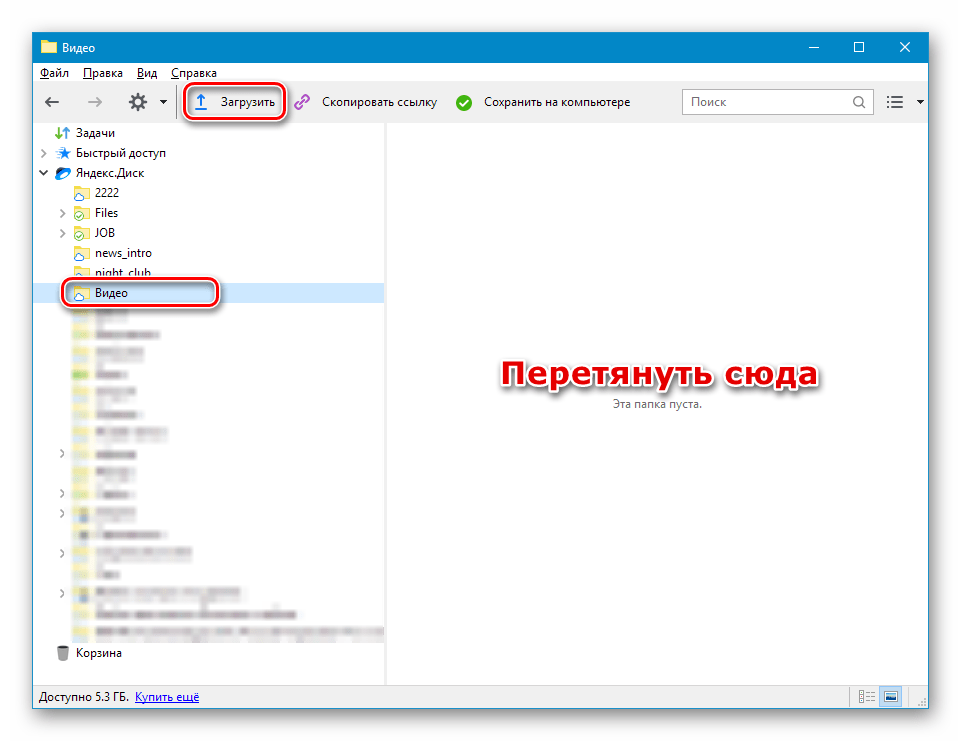 Например, отредактировать ролик, выполнив склейку или удаление фрагмента.
Основатель сервиса подбора видео для текстового контента Harvester Андрей Иванов рассказал «Газете.Ru», что YouTube также сделал обновленный интерфейс, в котором есть функции, потенциально облегчающие перенос роликов с платформы.
«Редактор видео помогает убрать шум, сделать минимальную коррекцию и наложить титры», — отметил IT-эксперт. Он также констатировал, что у YouTube достаточно высокая скорость загрузки видео.
Также в студии YouTube есть возможность убрать фрагменты музыки с защищенными авторскими правами и заменить их на композиции из библиотеки видеохостинга. Это позволит сохранить монетизацию и на других видеосервисах, в том числе отечественных.
Перенос на «VK Видео»
Внутри соцсети VK начал работать бесплатный сервис по переносу YouTube-каналов на платформу «VK Видео». Приложение доступно внутри соцсети под названием VKVideo Transfer.
Команда разработчиков Juice Development рассказала, что с помощью их сервиса блогеры могут без дополнительных манипуляций целиком перенести YouTube-канал на «ВКонтакте».
Видеоролики будут размещены в сообществе «ВКонтакте» или на личной странице. Сервис VK Video Transfer разработан на платформе VK Mini Apps.
Для начала переноса нужно открыть приложение, скопировать URL канала на YouTube, вставить его в поле «Ссылка на YouTube-канал». Затем нужно следовать простым инструкциям.
Разработчики предусмотрели, что перенос канала будет возможен только самим автором. Перед началом переноса необходимо будет подтвердить владение каналом с помощью уникального кода, генерируемого приложением.
Перенос на Rutube
Официального способа автоматизировать перенос роликов с YouTube на Rutube пока нет. Тем не менее, сервис наиболее близок по формату к американскому видеохостингу. В связи с этим имеет смысл рассмотреть неофициальный вариант для переноса контента.
Существуют программы, которые в бесплатном режиме позволят переносить часть роликов по очереди с одного канала, например, сервис Video Reposter. При покупке ежемесячной подписки программа становится более удобной — в автоматическом режиме с минимумом настроек сервис обещает перенести все ролики с YouTube-канала на Rutube. Отмечается, что кроме самих видео, программа так же скачивает превью (картинку), описания, названия и теги каждого ролика.
Скачать — Яндекс.Диск. Справка
Чтобы скачать объект с Яндекс.Диска, выберите его и нажмите Загрузить в верхней панели. Папки скачиваются в виде ZIP архивов.
- Скачать большую папку
- Загрузка всех файлов с Яндекс.Диска
В браузере можно скачивать только папки, которые содержат менее 500 файлов и имеют размер не более 5 ГБ. Используйте компьютерную программу Яндекс.Диск для загрузки папок большего размера:
Скачайте программу со страницы Яндекс.Диска и установите ее.
Войдите в программу.
Если у вас еще нет аккаунта на Яндексе, нажмите Зарегистрироваться, чтобы его создать. Затем введите имя пользователя и пароль.
Внимание. Если вы используете двухфакторную аутентификацию или использовали ее ранее, для входа в программу Яндекс.
 Диск вам потребуется одноразовый пароль, сгенерированный мобильным приложением «Яндекс.Ключ».
В контекстном меню папки выберите Создать копию на компьютере.
Загруженная папка не синхронизируется с облаком. Если вы скачали папку, что-то в ней изменили и хотите, чтобы изменения появились на Яндекс.Диске, загрузите папку на Диск вручную.
Если вы хотите загрузить папку и синхронизировать ее с облаком, выберите Сохранить на компьютер в контекстном меню.
Выберите, откуда вы хотите загрузить все свои файлы:
Внимание. Если вы хотите загрузить файлы из Корзины или старые версии определенных файлов, восстановите их перед загрузкой.
Откройте страницу Яндекс.Диска.
Перейти в корзину.
Выберите необходимые файлы или папки.
На верхней панели нажмите Восстановить.

Открыть страницу Яндекс.Диска.
Выберите файл.
Нажмите → История изменений на верхней панели или в контекстном меню.
Выберите нужную версию.
Нажмите «Восстановить» → «Сохранить как копию».
Восстановить файлы из Корзины
Восстановить старые версии файлов
Для скачивания всех файлов через программу Яндекс.Диск:
Установить десктопную версию Яндекс.Диска.
Выделить все файлы и папки в окне программы.
Щелкните правой кнопкой мыши, чтобы открыть контекстное меню, и выберите Создать копию на компьютере.
Ваши файлы будут загружены в системную папку Downloads.
Внимание. Если вы хотите загрузить файлы из Корзины или старые версии определенных файлов, восстановите их перед загрузкой.
Откройте страницу Яндекс.
 Диска.
Перейти в корзину.
Выберите необходимые файлы или папки.
На верхней панели нажмите Восстановить.
Открыть страницу Яндекс.Диска.
Выберите файл.
Нажмите → История изменений на верхней панели или в контекстном меню.
Выберите нужную версию.
Нажмите «Восстановить» → «Сохранить как копию».
Восстановить файлы из Корзины
Восстановить старые версии файлов
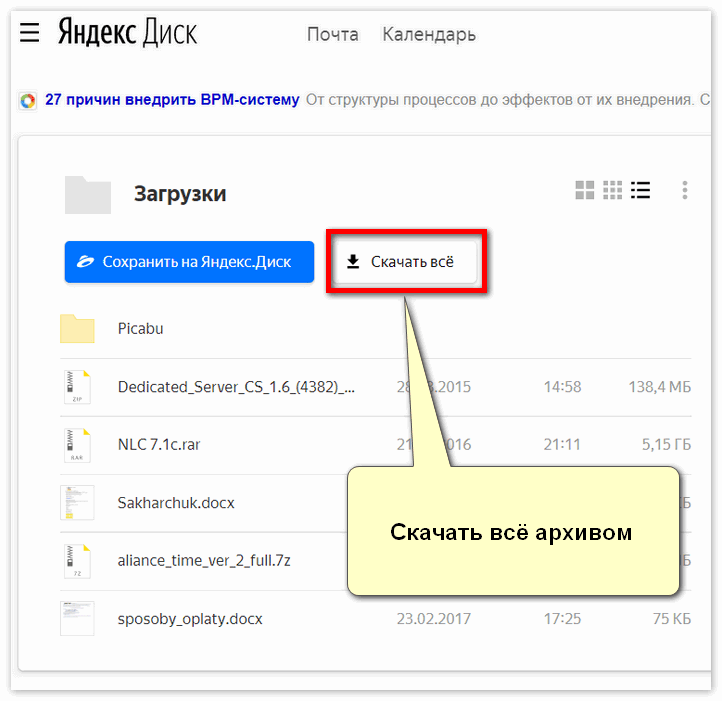
Чтобы скачать несколько файлов через браузер:
Откройте страницу Яндекс.Диска.
Выберите файлы.
В верхней части экрана появится кнопка «Загрузить». Нажмите на нее.
Файлы загружаются в формате архива.
Вы не можете загрузить несколько папок. Папки можно загружать только по одной. Однако вы можете переместить все свои папки и файлы в одну папку и загрузить эту единственную папку.
Примечание. С помощью браузера вы можете загружать только файлы размером не более 5 ГБ. Загрузите папки размером более 50 ГБ через программу для рабочего стола Яндекс.Диск, следуя инструкциям.
Загрузка файла из интернета на Яндекс.Диск
Яндекс.Диск может скачать файл на Диск пользователя. Для этого передайте URL файла в запросе и отслеживайте ход операции. Если во время загрузки возникает ошибка, Яндекс.Диск не предпринимает повторных попыток загрузки.
Если файл не загружается напрямую на Яндекс.Диск, вы можете попробовать скачать его самостоятельно и загрузить с запросом Загрузить файл на Диск.
Используйте метод POST для отправки запроса на загрузку.
https://cloud-api.yandex.net/v1/disk/resources/upload ? \nСсылка на файл для скачивания. Например, http%3A%2F%2Fexample.com%2Fphoto.png. Имя загружаемого файла может содержать до 255 символов. Путь может иметь длину до 32760 символов.
\nПуть в значении параметра должен быть закодирован в URL.
\n "}}">=<ссылка на файл для скачивания> & \n
Путь на Яндекс.Диске, по которому должен находиться загруженный файл. Например, disk%3A%2Fbar%2Fphoto.png.
\nПуть в значении параметра должен быть закодирован в URL.
\n "}}">=<путь к папке для загрузки файла> & [\n Список ключей JSON для включения в ответ. Ключи, не вошедшие в этот список, будут отбрасываться при формировании ответа. Если параметр опущен, ответ возвращается полностью, ничего не отбрасывая.
\nИмена ключей должны быть разделены запятыми, а встроенные ключи должны быть разделены точками. Например:
\n "}}">=<свойства для включения в ответ>] & [\nимя, _embedded. Предметы. путь.Используйте этот параметр, чтобы отключить перенаправления для адреса, указанного в параметре
\nurl .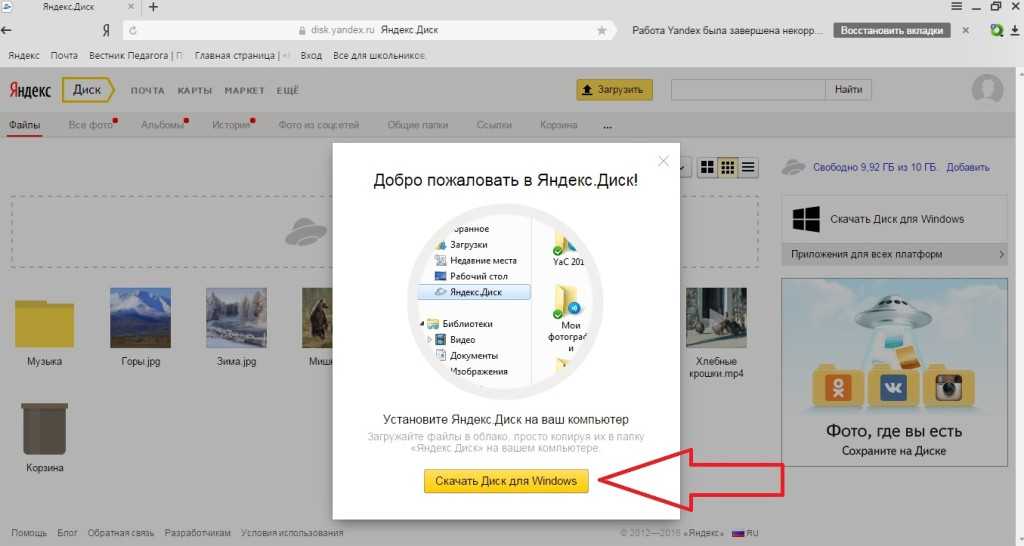
Допустимые значения:
\n \n "}}">=<запрещены ли перенаправления> ]
url * \n Обязательно»}}»> | Ссылка на файл для скачивания. Например, http%3A%2F%2Fexample.com%2Fphoto.png. Имя загружаемого файла может содержать до 255 символов. Путь может иметь длину до 32760 символов. Путь в значении параметра должен быть закодирован в URL. |
путь * \n Обязательно»}}»> | Путь на Яндекс.Диске, по которому должен быть доступен скачанный файл. Например, disk%3A%2Fbar%2Fphoto.png. Путь в значении параметра должен быть закодирован в URL. |
полей | Список ключей JSON для включения в ответ. Ключи, не вошедшие в этот список, будут отбрасываться при формировании ответа. Если параметр опущен, ответ возвращается полностью, ничего не отбрасывая. Имена ключей должны быть разделены запятыми, а встроенные ключи должны быть разделены точками. Например: имя |
disable_redirects | Используйте этот параметр, чтобы отключить перенаправления для адреса, указанного в параметре Допустимые значения:
|
* Обязательно
Загрузка файла может занять некоторое время. Если операция загрузки началась, API отвечает кодом 202 Accepted и ссылкой на статус операции (в теле ответа, в объекте Link). Если запрос вызвал ошибку, возвращается соответствующий код ответа, а тело ответа содержит описание ошибки.
Ваше приложение должно отслеживать статус операции по полученной ссылке:
Статус
Successозначает, что файл успешно загружен.Статус
failedозначает, что файл не может быть загружен. В этом случае ваше приложение может попытаться загрузить файл самостоятельно, а затем загрузить его с помощью запроса Загрузить файл на диск.
Пример ответа:
{ "href": "https://cloud-api.yandex.net/v1/disk/operations?id=33ca7d03ab21ct41b4a40182e78d828a3f8b72cdb5f4c0e94cc4b1449a63a2fe", "method": "GET", "templated": false}
| Element | Description |
|---|---|
href | URL. Оставить комментарий
|
