4 бесплатных способа как записать видео с сайта
- Home
- Центр поддержки
- Инструкции
- 4 бесплатных способа как записать видео с сайта
Каждый из нас хотя бы раз хотел сохранить потоковое видео – трансляцию спортивного матча, вебинар, онлайн-конференцию или закрытый показ киноленты. Словом, все то, что демонстрируется только один раз и не будет доступно в записи. С развитием медиа-технологий это становится возможным: скачать видео с сайта могут не только продвинутые пользователи ПК, но и рядовые зрители. Достаточно заранее установить специальный софт и разобраться в его функционале.
Выполнить захват видео с сайта можно с компьютера или мобильного устройства. Но лучше использовать ПК или ноутбук – будет больше возможностей для сохранения качественных аудиодорожек и картинки. Поговорим о том, как начать запись видео с сайта, какие программы использовать и какой дополнительный функционал софта может пригодиться.
1. Movavi Screen Recorder
Скачать видео с любого сайта без риска вам поможет Movavi Screen Recorder. Благодаря интуитивно понятному русскоязычному интерфейсу, захват видео займет всего несколько минут. Подходит для установки на компьютер с Windows или Mac.
Скачайте Movavi Screen Recorder и сохраняйте видео с разных сайтов за считанные минуты!
Скачать бесплатно
Скачать бесплатно
Скачать
Скачать
Шаг 1. Установите программу
Загрузите дистрибутив Movavi Screen Recorder – программы для скачивания видео с любых сайтов. После загрузки запустите установочный файл и следуйте инструкциям по установке на экране компьютера. По завершении инсталляции программа запустится автоматически.
Шаг 2. Укажите область захвата
Отрегулируйте размер рамки записи по размерам записываемого видео, зажав левую кнопку мыши.
Шаг 3. Запишите видео
Нажмите кнопку REC, и программа начнет захват видео. Чтобы приостановить или закончить запись, используйте кнопки Пауза и Стоп либо воспользуйтесь горячими клавишами: если у вас Windows, воспользуйтесь клавишами F9 и F10 соответственно. Если вы пользователь Mac – нажмите ⌥ ⌘ 1 и ⌥ ⌘ 2. Как только вы завершите запись, захваченное видео автоматически сохранится в формате MKV и откроется в новом окне предпросмотра. Если вы хотите вырезать лишние фрагменты записи или конвертировать видео в другой формат, перейдите к следующему шагу.
Шаг 4. Отредактируйте и конвертируйте запись (по желанию)
В открывшемся окне вы сможете проиграть получившийся клип. Заметили рекламу или другие ненужные части? Вы можете легко избавиться от них: перетащите белый маркер в начало фрагмента, который вы хотите удалить, и нажмите на кнопку с изображением ножниц; затем повторите это действие с концом фрагмента. Теперь щелкните мышью по выделенному сегменту видео и кликните по иконке с изображением корзины. Чтобы сохранить правки и приступить к конвертации, нажмите Экспорт.
В открывшемся окне выберите нужный формат видео (AVI, MP4 или MOV) и нажмите кнопку Сохранить. Всего через пару минут запись будет сохранена и готова к дальнейшему просмотру.
2. Windows Game Bar
При интеграции с приложениями и консолями, в частности с Xbox, Windows Game Bar позволяет записывать видео прямо во время игры. Необходимо установить программу и активировать ее одновременным нажатием кнопок Windows + G. Если же к устройству уже подключен контроллер, то достаточно нажатия на кнопку Xbox.
Обратите внимание: меню Game Bar встроено в операционную систему Windows 10.
Как записать видео с помощью Windows Game Bar:
- Запустите приложение – используйте горячие клавиши для быстрого доступа к меню.
- Начните запись – выберите кнопку Записать с текущего момента в виде круга, расположенную в центральной части меню.
- Остановите запись – нажмите на кнопку Остановить запись в виде квадрата.
Видео будет сохранено автоматически. Для того чтобы просмотреть или отредактировать его запустите Windows Game Bar и выберите соответствующие опции.
Еще один лайфхак: если вы играете в полноэкранном режиме, то начать и остановить запись видео можно одновременным нажатием клавиш Windows + ALT + G.
3. Screen Capture
Онлайн-сервис для захвата экрана с бесплатной версией, которая позволяет записывать любое видео в Интернете. Активация микрофона добавляет к записи аудиодорожку – позволяет записывать звук. Также Screen Capture может записывать видео с веб-камеры – оно может лечь в основу ролика или дополнить его.
Как выполнить захват экрана с помощью Screen Capture:
- Перейдите на официальный сайт сервиса, при необходимости пройдите регистрацию и авторизацию.
- Настройте запись – задайте все необходимые параметры, разрешите программе использовать веб-камеру и микрофон вашего устройства.
- Активируйте опцию Веб-камера, если помимо захвата экрана вы хотите записать видео с веб-камеры.
- Нажмите на кнопку Начать запись.
- В нужный момент остановите запись, сохраните видео и скачайте его на свой компьютер.
Перейти на сайт Screen Capture
Обратите внимание: разрешать программе использование микрофона и веб-камеры абсолютно безопасно. Сервис имеет мощную систему защиты – ваши записи будут доступны только вам, доступ третьих лиц к ролику и данным на компьютере полностью исключен.
4. QuickTime Player
Это мультимедийная платформа, разработанная Apple специально для Mac. С ее помощью можно записывать потоковое видео, обрабатывать его, редактировать звуковые дорожки и работать над интерактивностью композиции.
Как выполнить захват экрана с помощью QuickTime Player:
- Запустите приложение QuickTime Player.
- В меню Файл выберите пункт Новая запись экрана.
- Настройте параметры записи – для этого перейдете в меню Параметры, выберите необходимые значения и путь к папке для сохранения файла.
- Нажмите на кнопку Запись, чтобы начать захват экрана, и на круглую кнопку Стоп, чтобы остановить ее.
После этого вы сможете посмотреть и отредактировать видео. В зависимости от места его сохранения, может быть автоматически запущено приложение или открыта папка.
Обратите внимание: официальное приложение QuickTime Player разработано специально для Mac. В сети можно найти его «переделки под Windows», но пользоваться таким софтом мы не рекомендуем – велика вероятность заражения компьютера вредоносными программами.
Заключение
Выполнить захват экрана и запись потокового видео можно с помощью встроенных приложений, скачиваемых программ и онлайн-сервисов. Большинство из них обладают расширенным функционалом и позволяют редактировать запись, добавлять к ней видео с веб-камеры и накладывать визуальные эффекты, сохранять ролики в разных форматах и работать со звуковыми дорожками. Однако эксперты рекомендуют доверять только официальному софту – загрузка пиратского ПО может привести к утечке данных с компьютера и к его заражению вирусами.
Movavi Screen Recorder
Лучший способ захватывать видео с экрана
Обратите внимание: программа Movavi Screen Recorder не предназначена для записи видео и других материалов, защищенных от копирования. Подробнее
Популярные статьи
Подпишитесь на рассылку о скидках и акциях
Ваш email
Адрес электронной почты введен неверно. Проверьте адрес электронной почты и повторите попытку.
Подписаться
Подписываясь на рассылку, вы соглашаетесь на получение от нас рекламной информации по электронной почте и обработку персональных данных в соответствии с Политикой конфиденциальности Movavi. Вы также подтверждаете, что не имеете препятствий к выражению такого согласия. Читать Политику конфиденциальности.
Пожалуйста, подтвердите согласие на обработку данных, чтобы подписаться.
Адрес электронной почты введен неверно. Проверьте адрес электронной почты и повторите попытку.
Ваш e-mail адрес успешно добавлен. Спасибо за ваш интерес!
Подписаться
Лучший браузерный загрузчик видео для сохранения веб-видео (2022)
Один из лучших способов развлечься в свободное время — смотреть видео в сети. Существует множество онлайн-платформ для обмена видео, на которых вы просматриваете множество веселых, вирусных и информативных видеороликов, включая Vimeo, YouTube, Facebook, Dailymotion и т. д. Если у вас есть активное и быстрое подключение к Интернету, просмотр онлайн-видео — это верная вещь. Что делать, если у вас нет доступа к Интернету? Означает ли это, что вы не сможете просматривать видео с этих сайтов? Вы можете загрузить его только на свое устройство с помощью браузерного загрузчика видео, чтобы просмотреть его позже. Таким образом, вы сможете смотреть видео в любое время, даже если у вас нет доступа к сети. В этом посте вы познакомитесь с некоторыми из лучших загрузчиков видео, которые вы можете использовать для сохранения видео из веб-браузеров, таких как Chrome, Opera, Firefox, IE и других.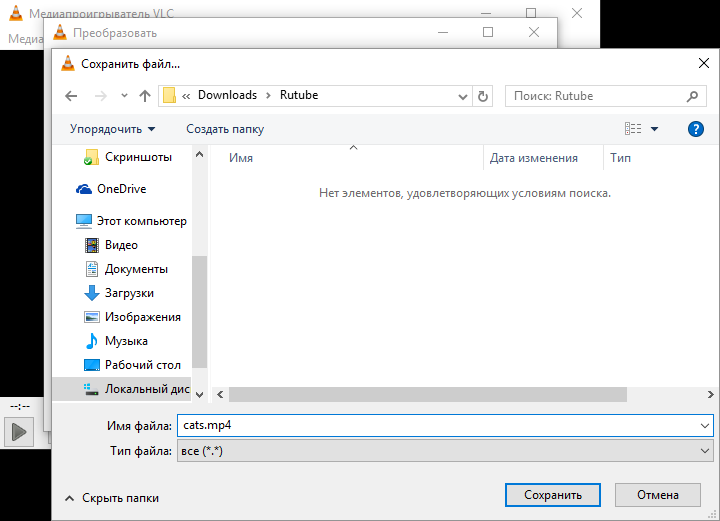
Навигация по содержимому
6 лучших браузерных загрузчиков видео
1. Бесплатный онлайн-загрузчик видео AceThinker
Отличительная особенность: Этот инструмент считается лучшим загрузчиком YouTube, поскольку он может захватывать YouTube без ограничений.
Помимо YouTube, он поддерживает сохранение клипов с почти 100 веб-сайтов, таких как Vimeo, Dailymotion и т. д. Кроме того, для его использования вам не нужно загружать или устанавливать на компьютер какие-либо дополнительные программы. Кроме того, он обеспечивает очень удобный интерфейс. Вам нужно только вставить URL-адрес нужного видео и нажать кнопку загрузки, чтобы инструмент проанализировал его. Он также работает практически с любым популярным веб-браузером, включая Chrome, Firefox, Safari, IE и другие. Предположим, вы пользователь IE, вы можете взглянуть на лучший загрузчик видео IE.
PROs
- Вы можете сохранить видео в нескольких форматах, таких как MP4, WEBM и других.

- Все его функции доступны бесплатно и без ограничений.
Минусы
- Онлайн-инструмент не может загрузить несколько видео одновременно.
2. Video DownloadHelper
Отличительная особенность: Этот инструмент может загружать видео одно за другим, чтобы вы могли сохранять пропускную способность для просмотра других веб-сайтов.
Этот инструмент является расширением для браузеров Firefox и Chrome. Этот плагин может снимать видео, захватывая их и мгновенно делая доступными для загрузки с нескольких популярных сайтов обмена видео. Это приложение для загрузки видео для Firefox работает как расширение для включения его в браузер. Небольшой значок программы появляется рядом с панелью поиска в верхней части вашего интернет-браузера. Можно напрямую загрузить все необходимые видео на страницу, где они воспроизводятся, одним щелчком мыши. Покрытие поддерживаемых сайтов совместимо с популярными сайтами, такими как Facebook, Vimeo, Liveleak, Bloomberg, Metacafe, Periscope, DailyMotion, UStream, RAI, Fox Break и другими.
PROs
- Можно скачать с разрешением 1080p.
- Позволяет извлекать аудио.
Минусы
- Больше не бесплатно.
3. Video Downloader Professional
Отличительная особенность: Этот инструмент позволяет воспроизводить MP4 через Google Chromecast.
Video Downloader Professional — это расширение Google Chrome, созданное для загрузки видео. Это легкое приложение идеально подходит для сохранения коротких клипов на вашем ПК, поскольку оно не занимает места на диске. Он также находится как добавленное расширение в браузере Google Chrome, поэтому не создает фактическую иконку на рабочем столе. Инструмент может загружать видео, потому что он поддерживает практически все веб-сайты, на которых размещены видео YouTube, Vimeo и даже Facebook. Кроме того, пользователи могут создать список в инструменте, чтобы просматривать их, не посещая реальный веб-сайт.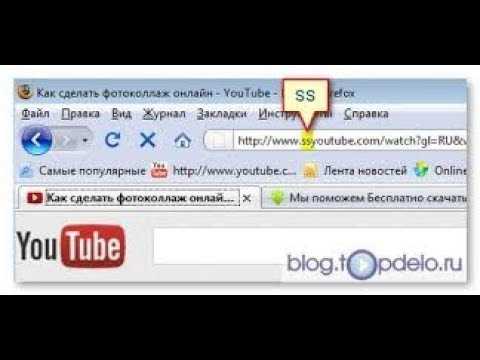
PROs
- Он может загрузить нужное видео с любого сайта.
- Позволяет выбирать различные разрешения, если веб-сайт их поддерживает.
CONs
- В нем перечислены все клипы на странице, даже реклама.
4. Easy Youtube Video Downloader Express
Отличительная особенность: Расширение регулярно обновляется, чтобы обеспечить поддержку каждого нового дизайна или обновления YouTube.
Easy YouTube Video Downloader Express — это браузер для загрузки видео для Firefox, которым пользуется почти миллион пользователей. Как следует из названия, расширение утверждает, что оно является лучшим загрузчиком видео с YouTube. Поскольку все мы знаем, что YouTube является платформой для загрузки видео с самым высоким рейтингом, этот инструмент актуален. Кроме того, он позволяет сохранять видео в нескольких форматах, включая MP4, FLV, 3GP и т. д. Он даже может конвертировать видео в аудио и загружать его в формате MP3.
ПРО
- Кнопка загрузки встроена в видеопроигрыватель YouTube для облегчения доступа.
- Расширение может сохранять видео до 1080p; 256 кбит/с для звука.
CONs
5. Cococut
Отличительная особенность: Этот инструмент также является загрузчиком потоков HLS. Этот инструмент может автоматически загружать все прямые трансляции в ваш веб-браузер.
Cococut — это веб-загрузчик видео для пользователей Chrome. Это позволяет пользователям загружать медиафайлы, которые включают видео и музыку. Кроме того, этот инструмент совместим и поддерживает различные потоковые сервисы. Этими сайтами являются Facebook, Twitter, Vimeo, Dailymotion и другие. Кроме того, этот инструмент может сохранять видео в различных контейнерах. К ним относятся MP4, FLV, HLV, WebM, MOV, MKV и другие форматы. В своем процессе этот инструмент тщательно изучает и анализирует каждый загружаемый видеофайл, который есть на вашей веб-странице. Он автоматически конвертирует его в форматы видео, чтобы быстро загрузить их в автономном режиме.
PROs
- Он автоматически обнаруживает все доступные видео на вашей веб-странице.
- Он может загружать и получать высококачественные видео с разрешением до 1080p.
Минусы
- Невозможно загрузить видео с YouTube
6. SaveFrom
Отличительная черта: Кнопку загрузки легко узнать.
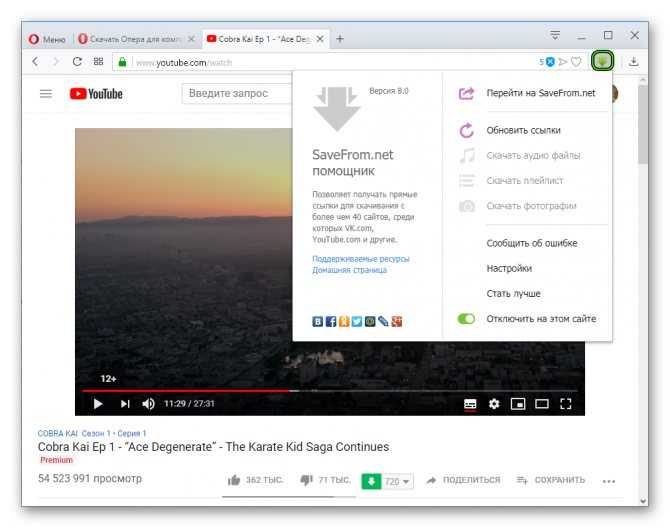
SaveFrom известен созданием высококачественных видео от 1080p до 4K. Этот инструмент применим для веб-браузеров, таких как Opera, Chrome и других. Вы можете легко загружать видео с помощью этого программного обеспечения, поскольку этот инструмент не требует загрузки дополнительных приложений или программного обеспечения для загрузки онлайн-видео. Вы также можете использовать его в качестве расширения для своих браузеров, идеально подходящего для пользователей Opera. Это также быстрый загрузчик видео, который поможет вам с большими и короткими видеоклипами из социальных сетей, таких как Facebook и Instagram.
PROs
- Быстрый загрузчик видео в один клик.
CONs
- Доступен ограниченный выходной формат.
Как загрузить видео из веб-браузера
Выше перечислены все браузерные загрузчики, которые вы можете использовать для удобного сохранения видео. Тем не менее, бесплатный онлайн-загрузчик видео AceThinker по-прежнему предлагает лучшие возможности по сравнению с остальными. Если вы хотите узнать, как загружать видео из браузера, выполните простые шаги, указанные ниже.
Шаг 1. Запустите браузерный загрузчик видео
Щелкните ссылку, приведенную в описании выше, чтобы открыть официальный веб-сайт. Затем откройте новую вкладку, чтобы посетить веб-сайт потокового видео по вашему выбору. Найдите нужное видео и воспроизведите его, чтобы проверить. Обязательно скопируйте его URL-адрес из адресной строки браузера.
Шаг 2. Проанализируйте ссылку на видео
После того, как вы скопировали ссылку, вернитесь к загрузке онлайн-браузера, чтобы вставить ссылку в адресную строку. Затем щелкните значок «Загрузить» рядом с ним, чтобы проанализировать ссылку. Подождите, пока не появится список загрузки.
Шаг 3 Загрузите и воспроизведите видео
Когда они появятся, выберите желаемое качество видео. Нажмите кнопку «Загрузить» рядом с ним, чтобы начать сохранение видео. После этого откройте папку загрузки на своем компьютере, чтобы воспроизвести ее.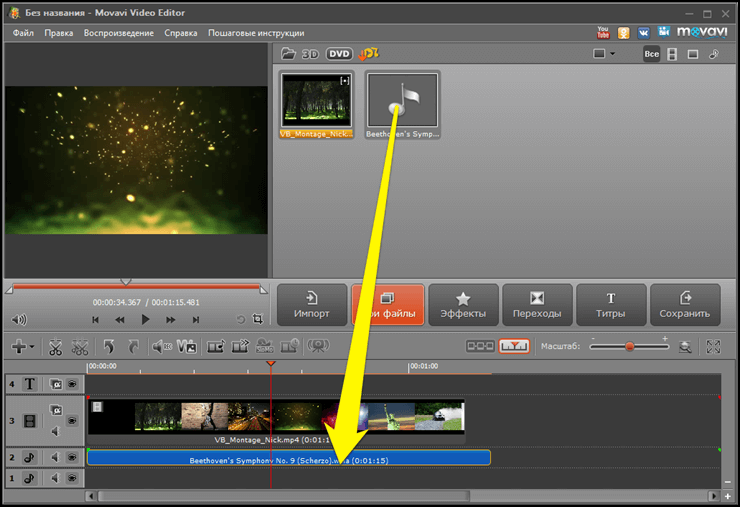
Часто задаваемые вопросы об онлайн-загрузчике видео
Как скачать видео из браузера?
Вы можете использовать онлайн-загрузчик видео, например AceThinker Free Online Video Downloader. Вам не нужно устанавливать какое-либо программное обеспечение с этим. Вам нужно всего лишь перейти на сайт видео, откуда вы его взяли, и скопировать его URL-адрес. Затем перейдите в онлайн-инструмент и вставьте ссылку. После этого выберите желаемое качество видео и нажмите «Загрузить». Если вы являетесь пользователем Mac, вы также можете изучить лучший загрузчик видео для Mac.
Как увеличить скорость загрузки браузера?
Поскольку онлайн-инструменты используют Интернет, скорость загрузки может различаться. Вы можете закрыть некоторые вкладки и окна, чтобы другие приложения не использовали ваш Интернет. Вы также можете использовать альтернативное программное обеспечение, такое как AceThinker Video Keeper, которое поможет вам загружать видео в 3 раза быстрее.
Какой браузер лучше всего подходит для скачивания видео?
Никуда не уходите, поскольку AceThinker Video Keeper — это не просто загружаемое приложение. Он имеет встроенный браузер, который позволяет вам переходить на сайты видеохостинга, на которые вы хотите скачать видео. Он использует многопоточную технологию, которая использует всю пропускную способность вашей сети, обеспечивая невероятную скорость загрузки.
Заключение
Выбор правильного загрузчика видео для браузера больше не будет проблемой, как только вы ознакомитесь с различными доступными загрузчиками видео. Сохранять видео на вашем устройстве с видеохостингов несложно, если у вас есть соответствующий инструмент. Вы можете получить доступ ко многим надежным решениям; все, что вам нужно сделать, это выбрать то, что наилучшим образом соответствует вашим потребностям. Предположим, вы использовали другое приложение для браузера для сохранения видео на вашем устройстве. Пожалуйста, поделитесь им с нами, чтобы обновить наш список в нашем следующем посте. Спасибо за время, потраченное на чтение этого поста.
Как загрузить или сохранить онлайн-видео на свой компьютер?
Макстон Наконечники Maxthon
Если вы только заканчиваете телешоу или фильм в поезде или в самолете, у вас может быть несколько более веская причина отключить контент. Однако кнопка загрузки недоступна для многих видеосайтов. Как мы можем сохранить незагружаемые онлайн-видео в автономном режиме для последующего просмотра в автономном режиме?
В этой статье вы узнаете, как загружать или сохранять онлайн-видео на свой компьютер с помощью простого и бесплатного инструмента. Никакого дополнительного программного обеспечения не требуется. Все, что вам нужно, это ваш браузер, браузер Maxthon5. Прежде чем мы перейдем к этой теме, необходимо затронуть побочный вопрос: законно ли это? Обычно, когда дело доходит до авторских прав, если вы загружаете видео для личного использования (это означает, что вы не будете его распространять или использовать в коммерческих целях), все должно быть в порядке.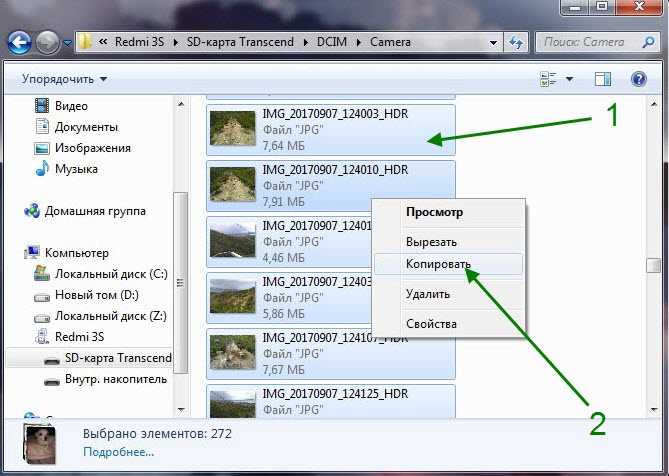
Кроме того, как упоминалось выше, метод, который мы здесь рассмотрим, не требует дополнительного программного обеспечения, а это означает, что это полностью техническое решение, и люди, умеющие программировать, также могут сделать это самостоятельно. То, что мы предлагаем, — это просто ярлык для облегчения процесса, делая анализ сложных источников страниц и операции кодирования доступными для всех обычных пользователей.
В чем секрет? Это браузер Maxthon5 и его функция Resource Sniffer!
Теперь возьмем в качестве примера видео с YouTube и пошагово продемонстрируем процессы:
- Загрузите и установите браузер Maxthon5. Вы можете получить последнюю версию на домашней странице Maxthon или, если хотите, вы также можете загрузить бета-версию на странице загрузки бета-версии Maxthon. Resource Sniffer доступен как в релизной, так и в бета-версии.
- Откройте и зарегистрируйте браузер Maxthon5. Если вы еще не зарегистрировали аттестат Maxthon, вы можете зарегистрировать его, чтобы воспользоваться всеми функциями браузера Maxthon5 и бесплатно получить 5 ГБ места в облачном хранилище.
 Это довольно просто, требуется только ваш адрес электронной почты или номер мобильного телефона.
 - Включить анализатор ресурсов. Перейдите в «Меню > Настройки > Функции и дополнения > Инструменты Maxthon > Сниффер ресурсов» и «Меню > Настройки > Дополнительно > Плавающая полоса видео», чтобы проверить, включены ли «Сниффер ресурсов» и «Показать плавающую полосу видео». Обычно эти две опции включены по умолчанию.
- Плавающая планка. Затем откройте видео, которое хотите загрузить, в браузере Maxthon5. Наведите курсор на видео, и вы увидите плавающую панель с кнопками «Скачать» и «Всплывающее окно». Нажмите «Всплывающее окно», и это видео появится в отдельном окне.
- Скачать видео. Вы хотите загрузить это видео для просмотра в автономном режиме, верно? Затем нажмите кнопку «Скачать» и «Сохранить».
- Выберите путь загрузки и сохраните.