Google Фото: как объединить несколько видео из приложения
Кажется, что он избавляется от этого ярлыка, но Google Photo продолжает укреплять свой потенциал как инструмент редактирования. Это уже не простой менеджер фото и видео, который использовался для создания копий в облаке, это нечто большее. Теперь мы можем присоединяйтесь к видео в Google Фото почти без растрепанных.
Эта функция позволяет вам обрезать и объединять части нескольких видео одновременно, с необходимой гибкостью и плавностью. Больше не нужно загружать стороннее приложение для объединения клипов, все, что нам нужно, — это Google Фото.
Индекс
- 1 Как объединить несколько видео в Google Фото
- 2 Настроить слияние видео
Как объединить несколько видео в Google Фото
Требования для получения удовольствия немногочисленны, они ограничиваются двумя. Первое очевидно, и это то, что мы должны обновить приложение до последней версии. Во-вторых, любое видео или изображение, которое мы вводим в производство, должно быть сохранено в Google Фото, то есть
Чтобы присоединиться к видео, нам просто нужно выполнить несколько очень простых шагов, поскольку в Google Фото для этой цели создан специальный раздел.
- Щелкните значок увеличительного стекла («поиск») Это вы увидите в нижнем меню Google Фото и прокрутите вверх, пока не дойдете до раздела«Творчество → Фильмы».
- Теперь нажмите кнопку «Создать фильм«И выберите»Новый фильм».
- Нажмите на «создатьПосле того, как вы выбрали все предметы.
- После нажатия мы войдем в редактор где у нас есть разные возможности для настройки видео, а не только для присоединения к ним.
Настроить слияние видео
Помимо нескольких тем для персонализации созданных видеороликов или фильмов, редактор может создавать их с нуля и по своему вкусу.
Подпишитесь на наш Youtube-канал
Самым замечательным в этом редакторе, несомненно, являются полосы, которые у нас есть для установить продолжительность и интервал. У нас есть панель для каждого видео, хотя у нас также есть больше инструментов, которые есть в других приложениях для редактирования видео, и которые мы собираемся перечислить.
- Мы получаем доступ к инструменту редактирования, где у нас есть несколько треков, по одной для каждого видео или изображения. Отсюда мы можем отрегулировать порядок и продолжительность каждого видео в последнем кластере.
- Если мы нажмем на значок три точки расположенный рядом с каждым клипом, мы видим, что инструмент предлагает нам некоторые функции редактирования, такие как отключение звука, его дублирование и т.

- По умолчанию Google Фото добавить предустановленную музыку к финальному видео. Хотя мы также можем изменить его, отключить звук или добавить нашу собственную музыку, если мы щелкнем значок музыкальной ноты, а также добавим больше фотографий или видео из того же меню.
- Аналогичным образом, если мы щелкнем значок кадра, редактор также позволит нам сохранить полученное видео в портретный или альбомный формат. Когда все будет готово, мы можем нажать «Сохранить», чтобы завершить обработку видео.
Содержание статьи соответствует нашим принципам редакционная этика. Чтобы сообщить об ошибке, нажмите здесь.
Вы можете быть заинтересованы
Лучшие приложения для соединения видео на Android
Платформы, такие как YouTube и DailyMotion, выросли благодаря загрузке материалов миллионами пользователей, которые там живут. Редактирование видео имеет решающее значение для успеха в обоих случаях, поэтому наличие хорошего приложения для редактирования, вырезания и слияния — это первый шаг, который необходимо рассмотреть.
Монтаж — это часть того, чтобы сделать видео как можно лучше, поэтому полезно знать лучшие приложения для присоединения видео, все очень просто. Мы представляем 13 приложений для объединения видео и всего остального в интуитивно понятном виде, включая Google Фото, инструмент, доступный на Android.
Индекс
- 1 YouCut
- 2 Google Фото
- 3 VivaVideo
- 4 VN
- 5 Видео Столяр
- 6 Видеоролик
- 7 Видео слияние бесплатно
- 8 Видео слияние
- 9 InShot
- 10 Видео магазин
- 11 Объединяйте и присоединяйте видео
- 12 Видео Аудио Резак Столяр
- 13 Волшебный видеомейкер
YouCut
Идеальное приложение для разделения и объединения видео — YouCut., простой редактор, покоривший миллионы пользователей по всему миру. В дополнение к этому выпуску его можно полностью настроить, это также идеальный инструмент для людей, которые обычно загружают видео на YouTube.
Он идеально подходит для создания видео с фотографиями и музыкой, фотомонтажа причастия, свадьбы и любого события, которое состоится в это время. Среди его положительных моментов — отсутствие водяных знаков.
, помимо того, что он свободен и могущественен. Это популярное приложение было скачано более 50 миллионов раз.Подпишитесь на наш Youtube-канал
YouCut — Видео
Разработчик: Редактор видео InShot
Цена: Это Бесплатно
Google Фото
Это редактор, включенный почти во все устройства Android.Если он установлен на заводе, вам не потребуется больше редактора, чем доступно множество. Чтобы объединить видео с фотографиями, нужно выполнить несколько шагов, и при этом не нужно много знать об этом полном приложении.
Если у вас уже есть видео, чтобы объединить два или более видео в Google Фото, это делается следующим образом:
- Откройте приложение Google Фото на своем устройстве Android.
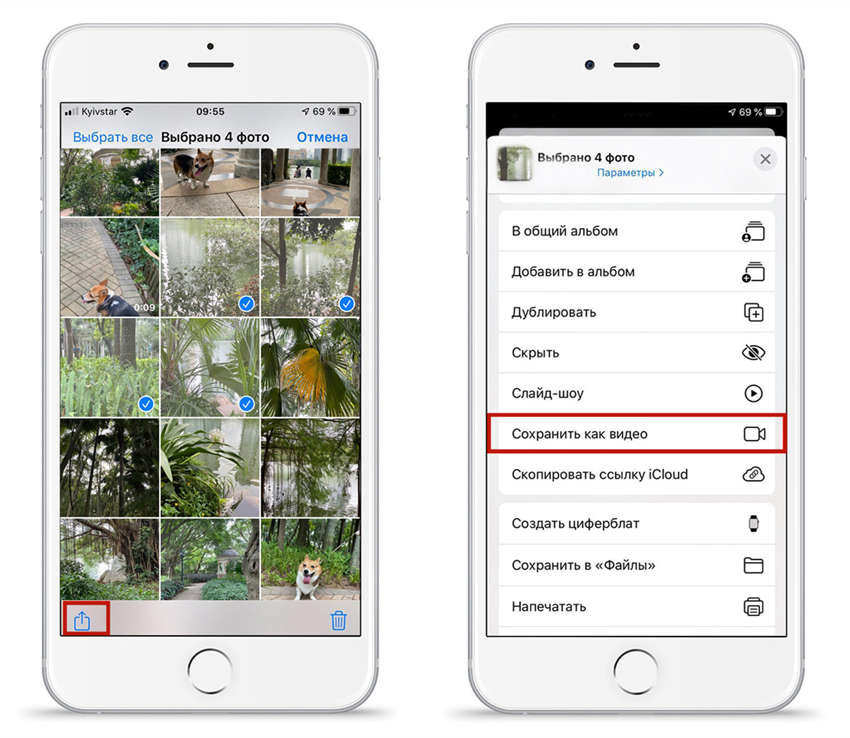
- Нажмите на увеличительное стекло, чтобы воспользоваться поиском по приложениям.
- Посмотрите внизу на раздел под названием «Творения» и нажмите «Фильмы».
- Если вы хотите присоединиться к видео, нажмите «Новый фильм», выберите видео и нажмите «Создать».
- Загрузите видео, к которому вы уже присоединились, и поделитесь на нужных сайтах со своего мобильного телефона.
VivaVideo
Это редактор, который позволяет многоуровневое редактирование, включает в себя множество дополнительных опций для создания профессиональных видео, а лучшая часть — это бесплатное приложение. VivaVideo имеет функцию нарезки и объединения видео, добавляйте эффекты и настраивайте видео всего за несколько кликов.
Несмотря на то, что он бесплатный, он имеет множество дополнительных функций. С одной оплатой инструмента, YouCut становится одним из лучших, когда дело доходит до редактирования. Он постоянно обновляется, последнее обновление пришло 17 мая.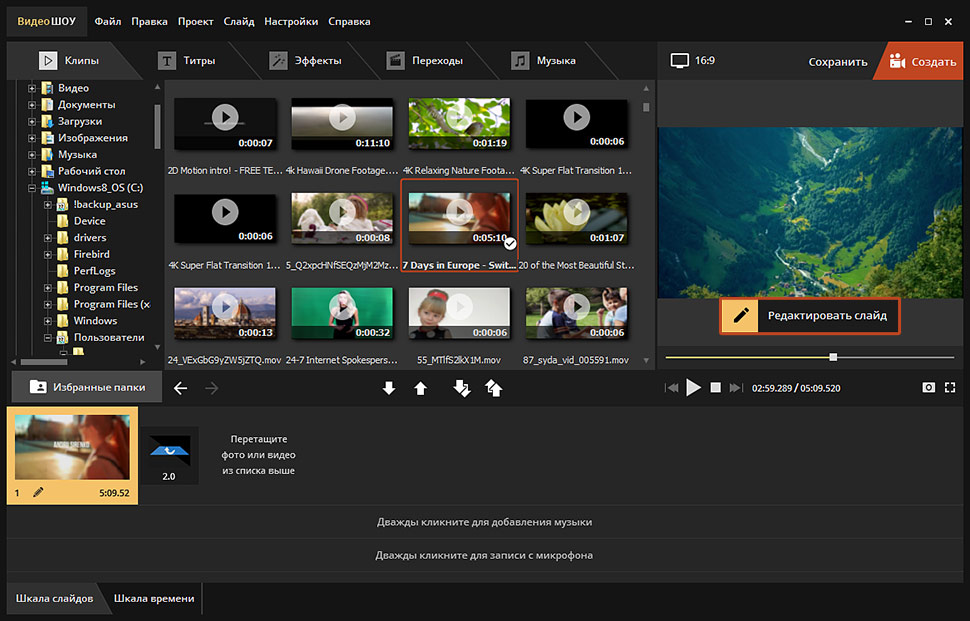
VivaVideo — видео с информацией
Разработчик: Приложение для редактирования видео и создания видео от QuVideo Inc.
Цена: Это Бесплатно
VN
Это полноценный редактор и в то же время простойОн работает послойно, и вы можете создать фильм с нуля с записями и настроить все из приложения. К фильму можно добавить всевозможные эффекты, музыку и фильтры, чтобы сделать его профессиональным с помощью параметров, доступных в инструменте.
VN позволяет вам объединять видео интуитивно понятным способом и в два клика, просто выбирая два видео из галереи, щелкайте по ним и ждите слияния менее чем за минуту. Имеет доступ к обмену клипами на YouTube, Facebook. и Twitter, в дополнение к другим известным социальным сетям.
VN — видеоредактор и фото
Разработчик: Ubiquiti Labs, ООО
Цена: Это Бесплатно
Видео Столяр
Это эффективное приложение для того, что вы ищете, чтобы объединить видео в несколько шагов и без каких-либо сложностей, что будет сделано менее чем за несколько секунд. Доступ осуществляется быстро, когда речь идет о доступе к файлам из хранилища, внутреннего или на карте MicroSD.
Он работает с наиболее популярными на рынке видеоформатами, такими как MP4, AVI, FLV, WMV, MOV, VOB и MPG, не считая других, менее известных. Примите только пойти, соединяясь по двое, поэтому важно делать это до тех пор, пока не будет завершено объединение тех видео, которые вы хотите.
Видео Столяр
Разработчик: Vidsoftech
Цена: Это Бесплатно
Видеоролик
Если вы обычно работаете с видеоклипами на своем мобильном телефоне
и вам нужно мгновенно соединить два видео быстро, одно из лучших решений — VideoShow. Помимо присоединения к ним, он также позволяет вам разделиться на нужную минуту, сделав два или более разделов.Он поддерживает различные типы видео, с которыми можно работать в любой среде, а также является полноценным видеоредактором практически для любой задачи.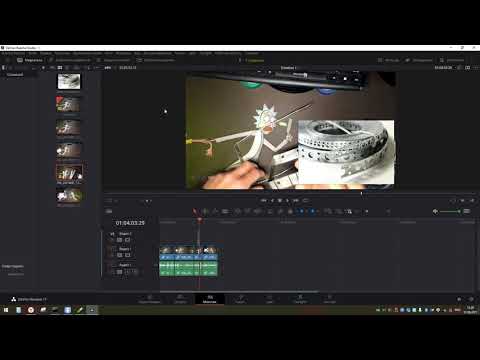 VideoShow позволяет добавлять текст, субтитры и изображения к клипам на профессиональном уровне. Приложение превышает 100 миллионов загрузок за более чем два месяца.
Видеоредактор и создатель VideoShow
Разработчик: ВИДЕОШОУ Редактор видео, создатель и генератор чата с искусственным интеллектом
Цена: Это Бесплатно
Видео слияние бесплатно
Он специально предназначен для бесплатного слияния видео.
Приложение принимает форматы WMB, MOV, MPEG, AVI и MP4, помимо возможности присоединения к другим, даже нераспознанные используют внешние страницы. Video Merger Free за его скорость и дизайн того стоит используйте его, если вы этого не делали раньше, кроме бесплатного.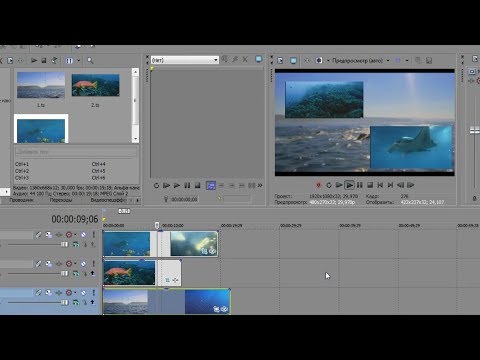
Объединение видео VMER
Разработчик: Clogica
Цена: Это Бесплатно
Видео слияние
Это приложение для присоединения к видео, которое ориентировано исключительно на, объединить и все это без каких-либо ограничений, поскольку это бесплатный инструмент. Он имеет интеллектуальный селектор видео, сортирует по размеру, имени, дате и создает папки для хранения файлов.
Он воспроизводит объединенные творения, поэтому является одним из универсальных инструментов в Play Store, очень похожим на Video Merger Free. Работает в фоновом режиме, если вы работаете по телефону с другими приложениями, такими как WhatsApp, Telegram или любыми другими.
Видео слияние
Разработчик: ООО «НэтКомпс»
Цена: 2,99 €
InShot
Это, вероятно, одно из самых успешных приложений на сегодняшний день, учитывая его большие возможности, особенно при редактировании видео.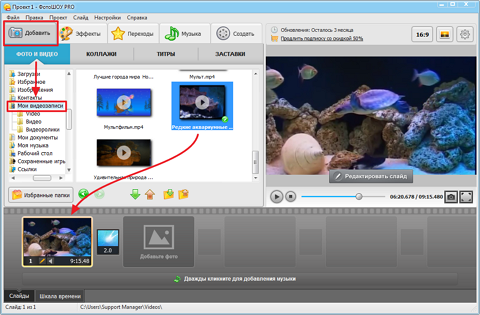 Сила InShot — это когда дело доходит до присоединения к видеоОн также разрезает их на нужные вам части и все меньше, чем за минуту.
Среди его новых функций — добавление переходов., извлечение звука из видео, добавление пустых кадров и многие другие внутренние параметры. Это идеальный редактор, позволяющий дорабатывать проекты и загружать их в самые популярные сети, такие как YouTube, Facebook и Twitter.
Видеоредактор — InShot
Разработчик: Редактор видео InShot
Цена: Это Бесплатно
Видео магазин
Отличный редактор, очень похожий на VivaVideo, чистый интерфейс, и все становится видимым после открытия, при этом все доступные функции разблокированы. Это позволяет вам легко и с небольшими знаниями присоединяться к видео, поэтому вам поможет начальное руководство.
Добавьте множество эффектов, если вы хотите редактировать любое видео, в дополнение к возможности добавлять текст, субтитры и многие дополнительные параметры, которые поставляются с приложением. Videoshop — это инструмент, который нельзя пропустить если вы хотите полностью отредактировать клип перед его загрузкой на YouTube, а также в другие сети.
Videoshop: видеоредактор
Разработчик: Jajijujejo Inc.
Цена: Это Бесплатно
Объединяйте и присоединяйте видео
То же название указывает, о чем идет речь в приложении, чтобы объединять и объединять видео всех видов форматов, принимая самые популярные и некоторые менее известные. Он также создает видеоколлажи, помимо добавления дополнительных эффектов благодаря слайдам, как если бы вы просматривали несколько фотографий подряд.
У вас есть возможность записывать видео в высоком разрешении, а затем объединять различные созданные части, а также объединяться из самой галереи. Программа «Объединить и присоединить видео» — одна из самых популярных, что на сегодняшний день достигло примерно 500.000 XNUMX загрузок.
Слияние, объединение и вырезание видео
Разработчик: Одиссей Apps Ltd.
Цена: Это Бесплатно
Видео Аудио Резак Столяр
С помощью этого приложения вы сможете вырезать как видео, так и аудио., Это грозный инструмент «два в одном», когда вы хотите делать это в тех частях, которые вам нужны, будь то две или более. Музыкальные тона идеальны, поэтому, если вы хотите любимое произведение, лучше всего использовать это приложение.
Video Audio Cutter Unidor дает возможность экспортировать всю работу на SD-карту, а также в определенную папку благодаря своим опциям. Весит около 15 мегабайт, имеет хорошие показатели и пока он не один из самых скачиваемых, но обещает хорошую производительность.
Видео Аудио Резак Столяр
Разработчик: Сателла Приложения
Цена: Это Бесплатно
Волшебный видеомейкер
В настоящее время это один из самых известных редакторов для всех внутренних функций. доступно, Magic Video Maker идеально подходит для вырезания, объединения и добавления множества фильтров. Приложение имеет небольшой вес, всего 43 мегабайта и потребление на телефоне в фоновом режиме практически незаметно.
Оно часто обновляется и является одним из приложений, которое в последнее время получило награды благодаря простоте использования и простоте использования. Magic Video Maker позволяет добавлять текст и субтитры, помимо экспорта видео в качестве от HD до всем известного 2K (одно из максимально разрешенных).
Magic Video Maker получил оценку 3,9 балла из 5 возможных., помимо хороших отзывов от тех людей, которые использовали его в Play Store. Это около миллиона загрузок, и за последние недели он вошел в топ-20 загрузок.
Волшебный видеомейкер
Разработчик: ПРИЛОЖЕНИЯ ИННОВА
Цена: Это Бесплатно
3 шага для быстрого и простого объединения видео
Содержание
- 3 шага для быстрого и простого объединения нескольких видео
- Объединение файла MP4: шаг за шагом
3 шага, чтобы быстро и легко объединить несколько видео
Чтобы объединить несколько видео, выполните следующие действия:
- Откройте программу редактирования видео Movie Studio и импортируйте все видеофайлы, которые хотите объединить.
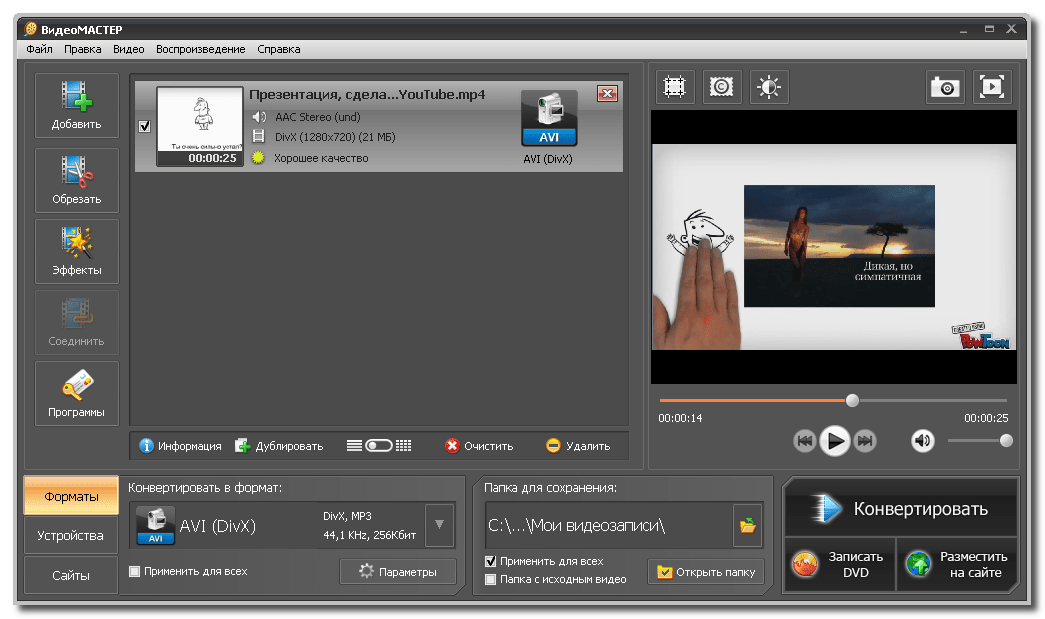
- Расположите видео в правильном порядке. Каждое видео можно свободно перемещать по дорожке.
- Перейдите в «Файл» > «Экспорт фильма» и выберите подходящий формат файла (например, MP4). Все видео теперь будут экспортированы как один видеофайл.
Киностудия 2023
Объединяйте отдельные видео с помощью Movie Studio, программного обеспечения для редактирования видео, чтобы создавать потрясающие фильмы:
- Импорт всех распространенных видеоформатов, включая MP4
- Функции быстрой и простой сортировки и обрезки
- Интуитивно понятные шаблоны для заставок, концовок, титров и субтитров, переходов, начальных титров и многого другого
- Полезные мастера программ
- Все основные форматы экспорта
Программное обеспечение для слияния видео
Начать загрузку
Объединение файла MP4
Одной из самых распространенных повседневных задач, которую приходится выполнять кинематографистам, является снятие всего материала с камеры и объединение его в один «официальный» видеофайл.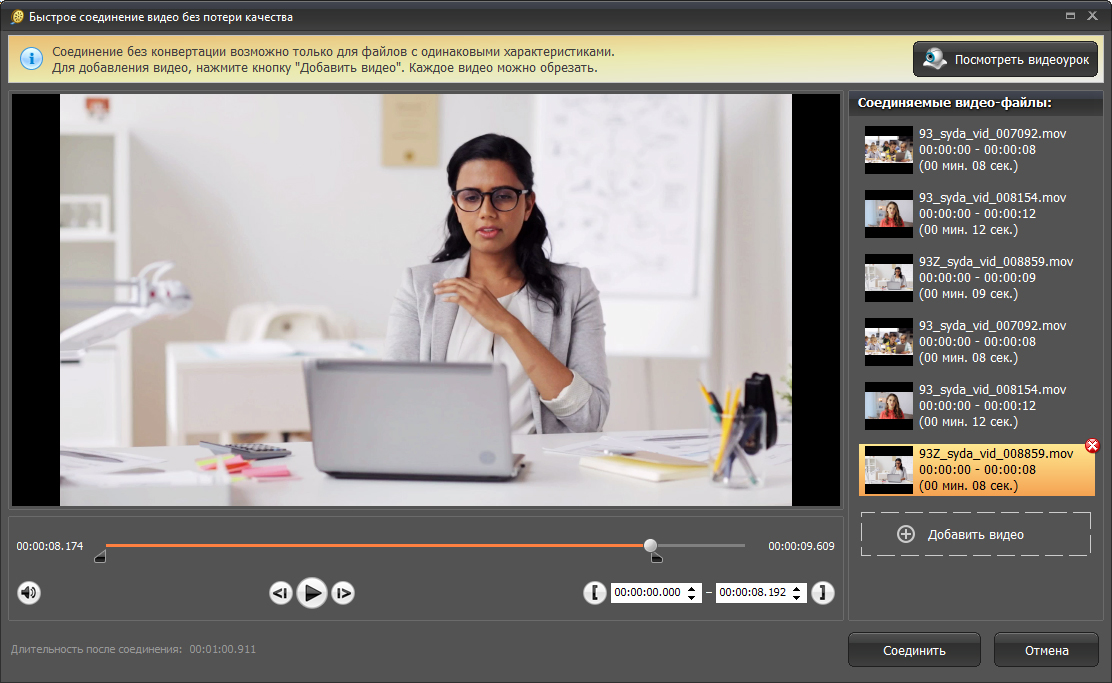 Большинство видеофайлов имеют формат MP4, но процесс их объединения одинаков независимо от того, какой видеоформат вы используете. Чтобы объединить видео в MP4 или других форматах, начните с переноса видеофайлов с карты памяти на жесткий диск компьютера, а затем импортируйте их в программу для редактирования видео Movie Studio. С помощью этого программного обеспечения для видео вы можете объединять файлы MP4 с другими видеоформатами, упорядочивать отснятый материал в любом порядке, делать нарезки, а также редактировать отснятый материал другими способами. Наконец, экспортируйте файлы как один файл MP4 или другой формат. Программное обеспечение создаст новый видеофайл, содержащий все ранее импортированные файлы, отредактированные вместе.
Шаг 1. Перенесите видеофайлы с карты памяти на компьютер.
- Извлеките карту памяти из камеры и вставьте ее в устройство чтения карт на компьютере.
- Откройте Movie Studio и импортируйте видео в программу, перейдя к карте памяти в каталоге файлов в Media Pool и перетащив файлы в программу.

- Программа спросит вас, хотите ли вы скопировать файлы на жесткий диск перед их импортом. Мы рекомендуем это сделать, поскольку редактирование файлов на жестком диске происходит быстрее и безопаснее.
- Все видео появятся на верхней дорожке, расположенные друг за другом.
Шаг 2. Соедините видео вместе
- Затем расположите видео в нужном вам порядке. Вы можете щелкнуть любой видеообъект и переместить его.
- Проверьте, не нужно ли обрезать какое-либо видео. Вы можете использовать маркеры на концах каждого видеообъекта, чтобы обрезать их. Или вы можете сделать это, поместив маркер воспроизведения в то место, где вы хотите сделать вырез, и нажав кнопку «Вырезать» на панели инструментов. Вы можете легко удалить вырезанные части, нажав клавишу Del.
- Наконец, подумайте, могут ли ваши видео выиграть от каких-либо эффектов оптимизации. Откройте вкладку эффектов и выберите эффекты, которые вы хотите применить к видео- и аудиодорожкам.
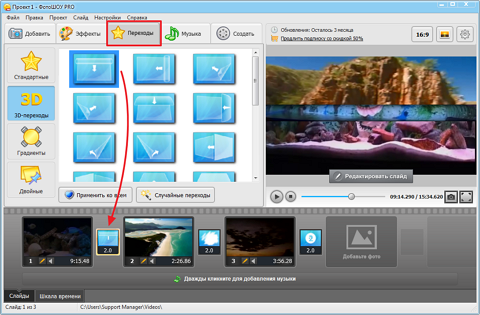 Чтобы улучшить качество изображения, мы рекомендуем использовать автоматическую оптимизацию экспозиции в разделе «Яркость/Контрастность».
Шаг 3. Объедините и экспортируйте видео в выбранный вами формат (например, MP4).
Этот шаг является лишь одним из нескольких вариантов (вы также можете загрузить видео напрямую на YouTube, если хотите).
- Чтобы создать единый файл, содержащий все ваши кадры, выберите «Файл» > «Экспорт фильма». Теперь вы должны увидеть список доступных форматов видео. Формат контейнера MP4 использует видеокодек H.264 и аудиокодек AAC. В диалоговом окне «Экспорт» доступен ряд более конкретных настроек кодека и формата.
- Наконец, дайте вашему видеофайлу имя и выберите место на вашем компьютере, куда вы хотите его экспортировать.
Киностудия 2023
Киностудия: единственный в своем роде — как ваши фильмы.
- Плавное редактирование прокси в разрешении до 4K
- До 1500 эффектов и музыки
- Автоматические мастера
- Премиум-пакеты эффектов и подключаемые модули эффектов
- Записывайте фильмы на DVD, AVCHD или Blu-ray
- Прямая загрузка на YouTube и Vimeo
Программное обеспечение для объединения видео
Начать загрузку
Другие темы
Монтаж видео
Видеоэффекты
Коррекция цвета
Преобразование видео
Постпродакшн
Как объединить несколько видео в одно с помощью FFmpeg
Предварительные условия
FFmpeg — это бесплатный инструмент для редактирования видео с открытым исходным кодом, способный обрезать, кадрировать, объединять, мультиплексировать и транскодировать практически любой тип медиафайла, который вы ему подбрасываете.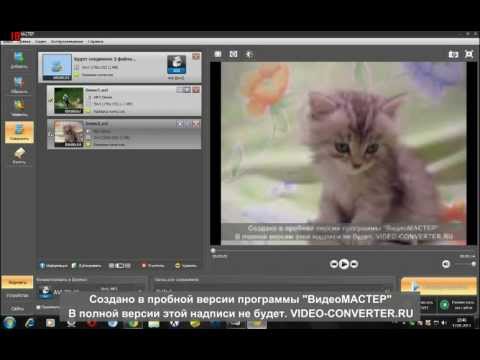
Это также очень надежное решение для реализации автоматизации видео, поскольку мы широко используем его в нашем собственном API для редактирования видео. Для этого урока мы будем использовать FFmpeg 5.1.2, но подойдет любая последняя версия.
Объединение двух видео
Для объединения двух видео в одно можно использовать следующую команду:
$ ffmpeg -i video1.mp4 -i video2.mp4 -filter_complex "[0:v][0:a][1 :v][1:a]concat=n=2:v=1:a=1" -vsync vfr output.mp4
- Мы используем фильтр concat для объединения потоков из входных файлов. Этот фильтр требует двух или более входов. Здесь мы вводим два видео и их аудиопоток с помощью [0:v][0:a][1:v][1:a], а затем сообщаем concat объединить их с n=2. Часть v=1:a=1 сообщает FFmpeg, что каждый сегмент имеет один видео- и аудиопоток.
- Если видеофайлы имеют разную частоту кадров, вам потребуется аргумент -vsync vfr для синхронизации видеофайлов. Подробности этой опции объясняются в документации FFmpeg в разделе -vsync.
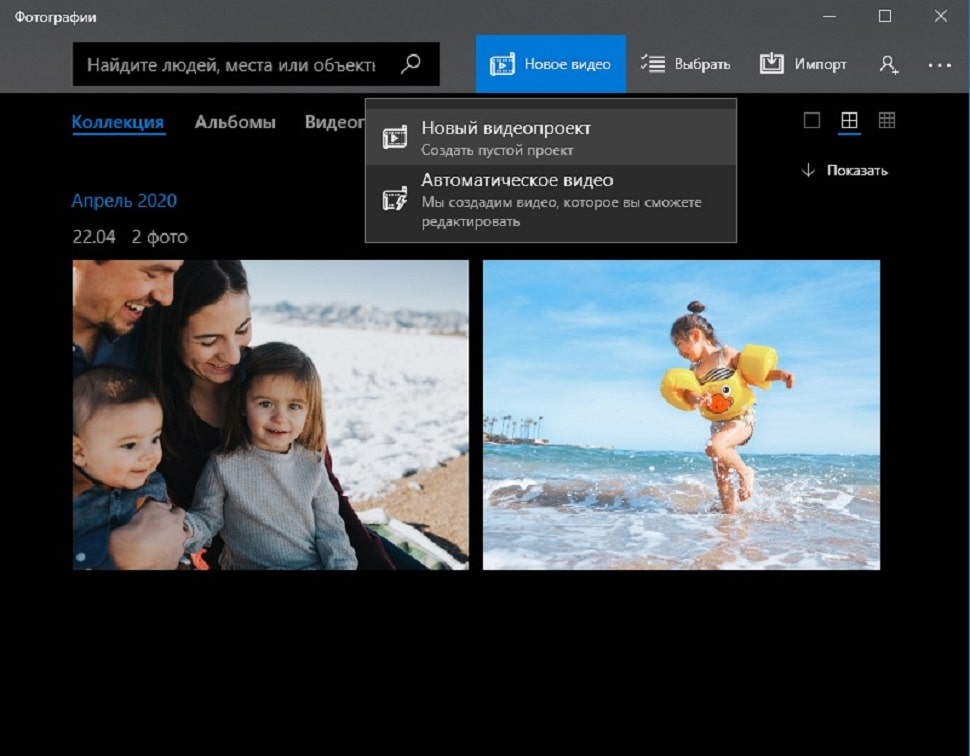
Объединение более двух видео
Как и в приведенном выше примере, вы можете объединить более двух видеофайлов, просто добавив дополнительные входные данные в фильтр объединения. Используя дополнительный входной поток, следующий пример подчеркивает разницу между предыдущим примером:
$ ffmpeg -i video1.mp4 -i video2.mp4 -i video3.mp4 -filter_complex "[0:v][0:a][1:v][1:a][2:v][2 :a]concat=n=3:v=1:a=1" -vsync vfr output.mp4
Устранение неполадок
Вот несколько проблем, с которыми вы можете столкнуться при использовании фильтра concat FFmpeg.
«Спецификатор потока ‘:a’ в описании filtergraph (…) не соответствует ни одному потоку»
Это сообщение об ошибке появляется, когда в одном из входных видео отсутствует аудиопоток. Если ни в одном из ваших входных видео нет аудиопотока, заставьте FFmpeg объединять только видеопотоки:
$ ffmpeg -i video1. mp4 -i video2.mp4 -filter_complex "[0:v][1:v]concat=n=2:v=1:a=0" -vsync vfr output.mp4
Кроме того, вы можете сделать так, чтобы оба видео имели звуковую дорожку, добавив беззвучную дорожку к видео, в котором ее нет:
$ ffmpeg -i input.mp4 -f lavfi -i anullsrc -map 0:v -map 1:a -c:v copy -shortest output.mp4
- Аргумент -f lavfi -i anullsrc создает тихую звуковую дорожку.
- С помощью аргументов -map 0:v -map 1:a видеодорожка из input.mp4 (0:v) и аудиодорожка из молчаливой дорожки (1:a) отображаются на выход.
- Аргументы копирования -c:v говорят FFmpeg не перекодировать видео.
- Поскольку звуковая дорожка без звука бесконечна, мы устанавливаем длину вывода на входное видео с параметром -shortest.
«Частота кадров очень высока для мультиплексора, который не поддерживает его эффективно»
Это сообщение появляется, когда вы объединяете два видео с разной частотой кадров.