
подробная инструкция по включению функции
Содержание:
- Что такое статистика в Инстаграме и для кого она нужна
- Где находится и как на айфоне посмотреть статистику в Инстаграм
- Как включить статистику в Instagram на айфоне
- Использование бизнес-аккаунта в Инстаграме на iPhone
- Как подключить профиль Facebook
- Как настроить бизнес аккаунт
Приложение Instagram на разных платформах может работать по-разному. Именно поэтому у пользователей могут возникать вопросы о том, как посмотреть статистику в Инстаграм на айфоне. Но прежде всего стоит разобраться, зачем нужен этот инструмент.
Что такое статистика в Инстаграме и для кого она нужна
Статистика в Инстаграм необходима для того, чтобы человек мог анализировать активность аудитории в своем профиле. С помощью нее человек может просматривать, какие его посты понравились подписчикам больше, а какие набрали минимальную вовлеченность. То же самое и со stories.
Просмотр статистики в Инстаграм
Статистика помогает определить, какие сториз были наиболее интересными, а какие проматывались. Также пользователь с помощью такой функции может наблюдать за охватом своих публикаций. Просмотр этих данных дает возможность сформировать релевантный контент, интересный для аудитории и способный привлекать новых подписчиков.
Важно! Регулярный анализ статистики поможет начинающему блогеру определить наилучшее время для выкладывания поста или сториз, а соответственно, повысить актив.
По большей части данный инструмент может пригодиться только тем людям, которые планируют продвигать свои аккаунты и набирать все больше подписчиков. Благодаря ему пользователи могут без использования сторонних приложений увидеть всю информацию о действиях, которые совершали другие люди с их постами. Также статистика может понадобиться для поиска рекламодателей, ведь они, как правило, заинтересованы только в тех блогерах, чьи подписчики наиболее активны.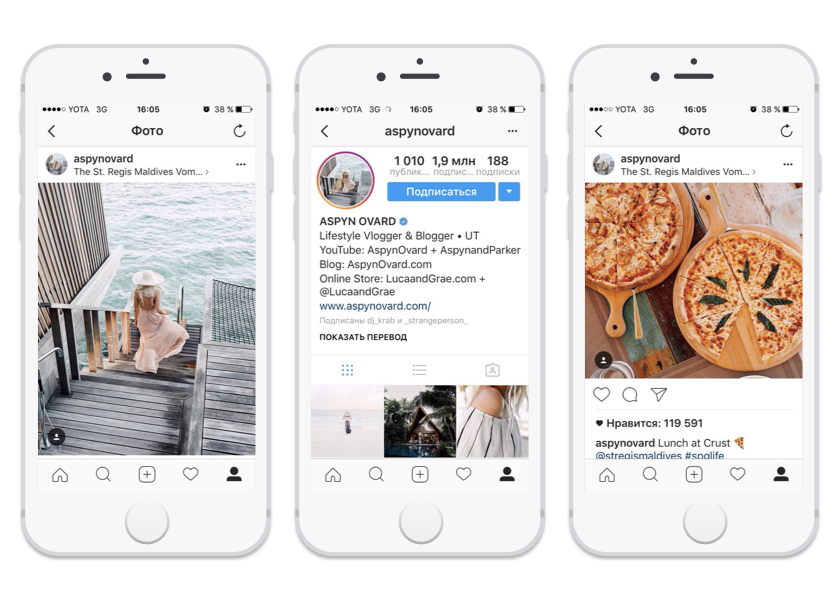
Значок меню
Где находится и как на айфоне посмотреть статистику в Инстаграм
Как обновить Инстаграм на айфоне — инструкция по переустановке
Прежде чем пытаться узнать, как смотреть статистику в Инстаграме айфон, необходимо ее включить. Дело в том, что данный инструмент работает только на бизнес-аккаунтах. Если у пользователя именно такой тип профиля, то он без труда сможет проанализировать все взаимодействия.
Чтобы иметь возможность просматривать статистику, надо открыть свой профиль в Инстаграме. После этого нажать на значок меню (три полоски в правом верхнем углу). Далее необходимо перейти во вкладку «Статистика».
Пользователю откроется окно, в котором будет 3 дополнительные вкладки:
- «Контент»;
- «Действия»;
- «Аудитория».
Статистика
Важно! Если человек намерен продвигаться в социальной сети Instagram и стремится охватить как можно больше людей, то ему просто необходимо подключить бизнес-аккаунт.
В «Контенте» можно проанализировать показатели по каждому отдельному посту, а также по промоакциям, если человек создавал рекламу. «Действия» предоставляют возможность проанализировать взаимодействия аудитории с контентом, а также общий охват. В последней вкладке блогер сможет определить, какой у его аудитории возрастной диапазон, а также увидеть, в каких городах проживает значительная часть аудитории. Это нужно для того, чтобы подстраивать наполнение блога под тех, кто заинтересован в контенте Инста-блогера.
Многие задаются вопросом, как сделать статистику в Инстаграм на айфоне более активной, ведь именно на активность смотрят рекламодатели, когда решают заказать рекламу у блогера. Для этого владелец аккаунта должен постоянно анализировать данные о лайках, сохранениях, комментариях и просмотрах. Также ему надо знать, в каких городах проживает его аудитория и какой у нее возрастной диапазон.
Как включить статистику в Instagram на айфоне
Как удалить Инстаграм аккаунт на телефоне Андроид
Для просмотра статистики на iPhone ее необходимо сначала включать. Чтобы это осуществить, понадобится превратить обычный профиль в бизнес-аккаунт.
Важно! Статистические данные считаются и показываются только после включения бизнес-аккаунта. Если с профилем были какие-то взаимодействия до того, как он стал бизнес-аккаунтом, то пользователь их увидеть не сможет.
С подключением бизнес-профиля человеку становятся доступны те функции, которые на обычной странице отсутствуют. Например, теперь можно продвигать какой-либо пост или сториз с помощью функции «промоакция». Сделать это можно как в самом приложении, так и через Facebook.
Как уже говорилось ранее, чтобы просматривать статистику в Инстаграм, необходимо включить бизнес-профиль. Это можно сделать, имея аккаунт в Facebook. Следует перейти в меню, затем нажать «Настройки». В настройках отыскать вкладку «Аккаунт» и нажать на нее. В самом низу будет находиться опция переключения своего профиля на профессиональный. Следует нажать на данную функцию. После этого пользователь увидит два типа профессионального аккаунта: бизнес и автор.
Выбор категории
Чтобы иметь возможность просматривать статистические данные, рекомендуется воспользоваться профилем типа «бизнес». Затем надо ввести контактную информацию. В Фейсбуке потребуется подтвердить профиль, после чего бизнес-аккаунт готов. Теперь владелец профиля может просматривать статистику, посещения, взаимодействия, демографические данные и подключать рекламу.
Использование бизнес-аккаунта в Инстаграме на iPhone
Как сделать Инстаграм черным на айфоне: смена темы iOS на темную
При смене аккаунта на профессиональный профиль меняется его внешний вид. Если зайти на страницу обычного пользователя и страницу бизнес-профиля, то можно заметить ряд существенных отличий. Например, наличие кнопки «Связаться». При нажатии на нее человек может связаться с компанией тем способом, который она настроила, это может быть какой-то мессенджер, электронная почта, номер телефона и так далее.
Использование бизнес-аккаунта на айфоне
Кроме того, в аккаунте становится видно тип профиля. Он прописывается следующей за именем строкой и выделяется шрифтом серого цвета. Также в таком аккаунте можно указать адрес фирмы или офиса, он будет отображаться в виде ссылки, а при ее открытии пользователю откроются карты, по которым он сможет найти указанное место.
Как подключить профиль Facebook
Связать профиль Facebook с Инстаграмом можно двумя способами. А именно привязать страницу с помощью самого Instagram или сделать это через Фейсбук. Для первого способа понадобится мобильное приложение Инстаграм, которое можно установить на айфон через AppStore.
Как привязать Инстаграм-страницу к Фейсбуку через приложение:
- Установить Instagram и войти в свой профиль.
- Открыть меню и найти вкладку «Связанные аккаунты».
- Из списка предложенных социальных сетей выбрать Facebook.
- Далее нужно выполнить вход в существующую учетную запись.
Связанные аккаунты
Чтобы использовать второй способ, необходимо:
- Выполнить вход на страницу в Фейсбуке.

- Затем нужно перейти в настройки, где отыскать вкладку «Приложения». В ней нужно выбрать тот сайт, с которым необходимо связать учетную запись. В данном случае Инстаграм.
- Нажать на «Видимость приложений».
- Выбрать из выпадающего списка «Доступно всем».
После этого учетные записи Инстаграм и FB будут связаны между собой. Это поможет не только подключить бизнес-профиль, но и обезопасить аккаунт пользователя от взлома или кражи, так как с помощью FB он сможет сбросить пароль от Instagram. В основном же подключение Фейсбука требуется именно для ведения бизнес-профиля. С его помощью можно создавать таргетированную рекламу, а также привлекать больше подписчиков. Но прежде чем приступать к ведению такой страницы, ее требуется настроить.
Настройки приложений в Фейсбуке
Как настроить бизнес аккаунт
После подключения бизнес-профиля его необходимо настроить. А именно: выбрать категорию профиля, указать способы связи, а также адрес или сайт компании. Чтобы начать настройку аккаунта, необходимо зайти на свою страницу и нажать «Редактировать профиль».
Настройка профиля компании
Далее пользователю необходимо добавить контактную информацию компании: электронную почту, номер телефона и адрес. Также можно добавить сайт, куда будут переходить потенциальные клиенты. Все это необязательно, но рекомендуется указать как можно больше контактной информации, чтобы клиент смог легко связаться с компанией.
Кроме того, во многих бизнес-аккаунтах в Инстаграм имеется кнопка, которая находится около надписи «Как добраться». Эта кнопка призывает человека к чему-либо, например, связаться с компанией или перейти на ее сайт.
Как добавить кнопку действия
Чтобы добавить такую функцию, необходимо перейти в редактирование профиля, нажать «Способы связи», затем выбрать добавление кнопки. Далее пользователю необходимо указать приложение или сайт, на который будет вести эта кнопка.
Кнопка действия
Таким образом, становится понятно как подключить бизнес-профиль и просматривать статистику, а также пользоваться другими не менее полезными инструментами в Инстаграм.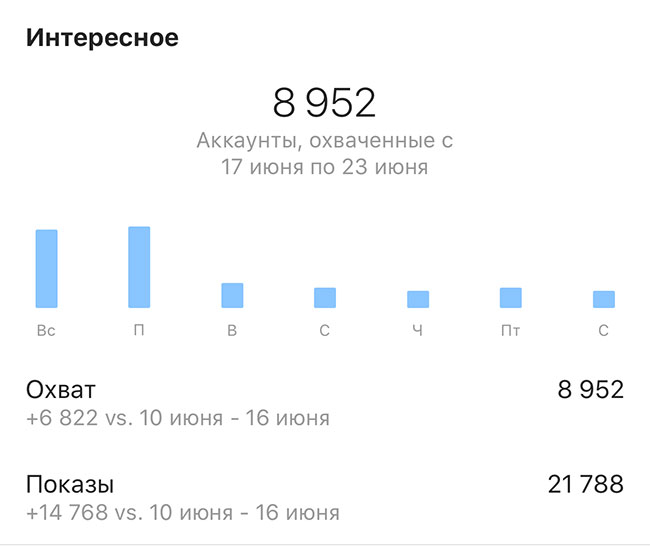
Автор:
Aбaлмaсoвa Eкaтaринa Ceргeeвнa2 лучших способа просмотра статистики в Инстаграм с телефона Андроид
Мало кто знает, но для продвижения в социальных сетях можно просматривать показатели статистики. Так вы сможете глубже проанализировать свою аудиторию, выявить сильные и слабые стороны аккаунта. В сети Инстаграмм есть возможность увидеть статистику показателей прямо на Андроид смартфоне, о чем мы в деталях расскажем ниже.
1 Как смотреть статистику Инстаграма в Андроид?
2 Какие данные можно проанализировать в стандартной статистике Instagram?
3 Установка приложения для просмотра статистики в Инстаграм
4 Заключение
Раньше получить важные статистические параметры можно было используя сторонние сайты и программы в Интернете.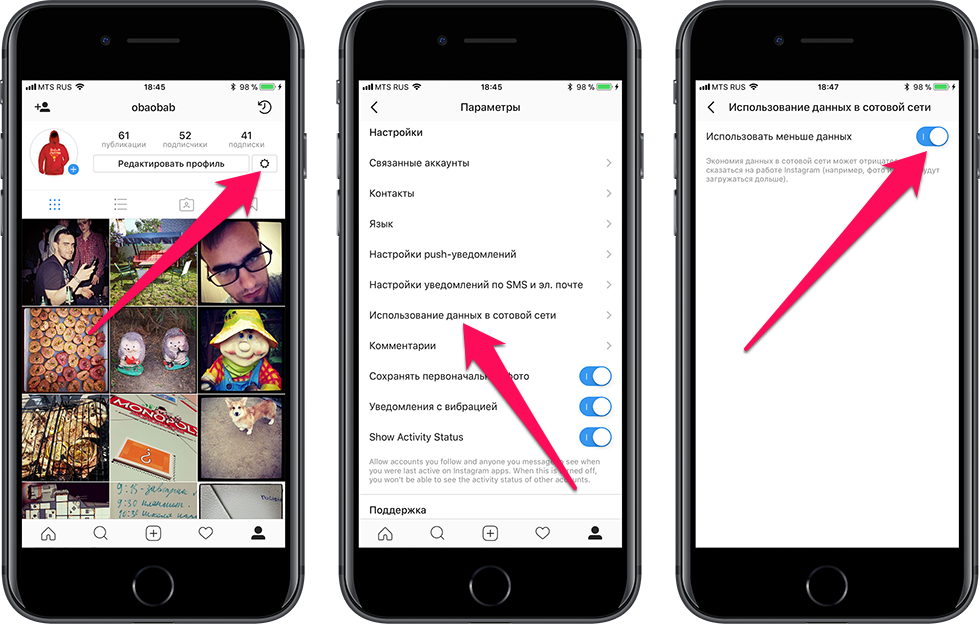 Разработчики это учли и добавили самые важные показатели в официальный клиент. Что бы увидеть показатели, необходимо перевести ваш аккаунт на бизнес вариант. Делается это в настройках своей страницы. На скриншоте нужное место выделено рамкой:
- Вам нужно открыть настройки и перейти в пункт «Аккаунт».
- Затем нажать на строчку «Переключение на профессиональный аккаунт».
Переключение на профессиональный аккаунт
Теперь в меню появится кнопка, где можно просмотреть основные показатели. Что бы попасть в нужный раздел:
- Нажимаем на значок профиля в нижнем правом углу.
- Затем переходим в меню(горизонтальные полоски вверху).
- Заходим в раздел «Статистика».
Открываем раздел статистика
Начнём с минусов: если вы хотите просмотреть статистику за всё время и для этого активировали бизнес аккаунт – никаких показателей вы не увидите. Данные начинают собираться только после переключения на профессиональный аккаунт.
Для того, что бы собралась актуальная информация следует подождать пару дней, но лучше неделю, месяц. Тогда данные будут боле точными. Из статистических показателей для анализа доступны следующие:
- Показы. Характеризует количество показов вашей фотографии или истории.
- Охват. Отображает количество просмотров самой публикации.
- Просмотры профиля. Сколько раз пользователь перешел в ваш профиль.
- Информация по количеству переходов по ссылкам из вашего профиля и клики по контактной информации.
- Активность подписчиков – есть вариант просмотра активности по дням и по часам.
- График увеличения аудитории и числа подписчиков.
- Сколько раз ваши публикации сохранили другие пользователи.
Важно понимать разницу между показателями «Показов» и «Охвата». Ваш пост может быть показан 1000 раз, а вот просмотреть ее из этого числа могли только 400 или 300 человек. Это сигнал о том, релевантный ли ваш пост и насколько он оказался интересен пользователям. Чем выше охват по отношению к количеству показов тем ЛУЧШЕ.
Все ключевые показатели метрики и аналитики, которые необходимы для продвижения своего аккаунта можно найти в этом разделе приложения. Если вам нужен более обширный функционал, либо вы не хотите переводить статус аккаунта в профессиональный – есть второй способ.
Если стандартных показателей вам мало в Play Маркет можно найти десятки программ для анализа показателей метрики. Мы приведём три примера, а вы можете установить любое бесплатное, которое будет максимально соответствовать вашим запросам.
- Ana.ly – инструмент для отслеживания поведения ваших подписчиков. В программе можно увидеть кто подписался или отписался, отыскать не взаимные подписки(выгодно при обоюдном продвижении), посмотреть список новых пользователей, узнать какая у вас самая популярная публикация.
Ana.ly — Подписчики Анализатор для Instagram
- Инстаграм Подписчики Трекер. Похожее по функционалу приложение. Дополнительно можно инкогнито смотреть чужие истории. Можно сравнивать кол-во лайков и комментариев, можно сравнить лайки на похожих публикациях. Узнать какая из двух больше понравилась людям.
Инстаграм Подписчики Трекер
- STATSNI — статистика и истории Instagram.
 По функциональности похоже на примеры выше. Можно смотреть кто из подписчиков больше всех лайкает и комментирует посты. А так же посмотреть в какое время публикации собирают больше всего отметок и просмотров. Дополнительно есть информация о самых просматриваемых тегах.
STATSNI — статистика и истории Instagram
Эти программы самые популярные, однако в каталоге Плей Маркет их намного больше достаточно вбить в поиске «статистика для инстаграма» и увидеть список. Читайте описания к приложениям и выбирайте то, которая подойдет для ваших целей и продвижения.
Заключение
Как видим посмотреть статистику в Инстаграме прямо с устройства Андроид можно двумя способами: переведя аккаунт в статус профессионального, что бы открыть стандартные возможности. Или установить специально приложения для сбора аналитических данных. Что бы определить какой вариант подойдет именно вам – попробуйте два способа и напишите в комментариях какой оказался удобнее. Задавайте вопросы в комментариях и пишите, что будет интересно почитать на тему Инстаграм или продвижения.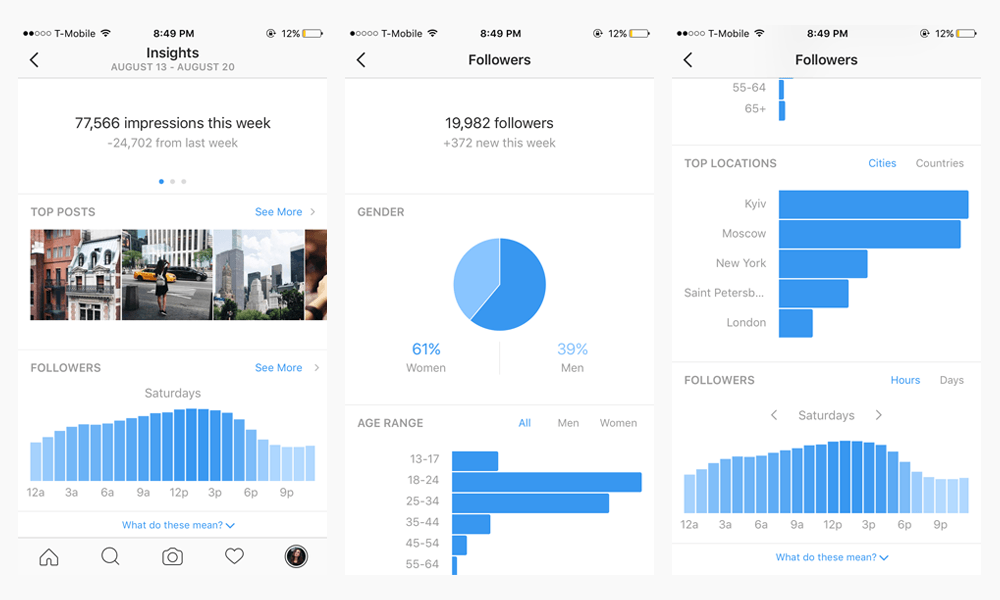
Как посмотреть статистику по моему аккаунту в Instagram?
В сегодняшнем видео мы рассмотрим, как просматривать и проверять статистику Instagram.
Instagram Insights — это встроенный аналитический инструмент, который предоставляет данные о демографии подписчиков, их действиях (лайки и комментарии), а также охвате вашего контента. Эта информация позволяет легко сравнивать кампании по измерению контента и видеть, насколько эффективны отдельные публикации.
Прежде чем мы поймем, как работает статистика Instagram, я хотел бы показать, откуда вы можете изменить свою личную учетную запись Instagram на учетную запись создателя или бизнес-аккаунт. Для этого откройте свой профиль в Instagram и нажмите на три строки, которые вы видите в верхнем левом углу.
Щелкнув по этим строкам внизу страницы, вы увидите вкладку настроек. На вкладке настроек нажмите «Учетная запись». Внутри этой вкладки, если вы прокрутите страницу вниз, вы увидите «Переключиться на бизнес-аккаунт» и «Переключиться на личный аккаунт».
Здесь, если у вас есть личная учетная запись, вы можете изменить свою учетную запись на деловую или учетную запись создателя. В настоящее время у меня есть учетная запись автора. Как только вы переключите свою учетную запись на бизнес-аккаунт или учетную запись автора, вы сможете просматривать статистику Instagram.
Теперь, возвращаясь к нашему профилю в Instagram, мы можем увидеть опцию инсайтов прямо в центре страницы. Если вы нажмете на статистику, вы увидите информацию обо всех ваших публикациях и историях, опубликованных за последние семь дней. Вы не сможете увидеть информацию сразу. Вам придется подождать не менее семи дней, прежде чем информация появится здесь.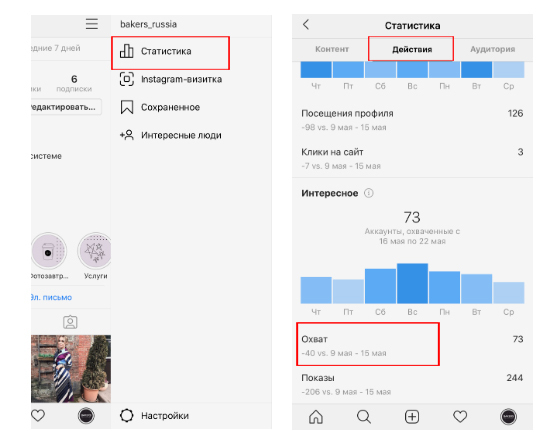
Первая опция, которую я вижу на вкладке статистики, — «Обзор». Здесь я вижу учетные записи, которые я открыл за последние семь дней. Здесь вы можете видеть, что там написано 1623 аккаунта, что на 81,9% больше, чем у меня было за последние семь дней.
После того, как вы откроете вкладку «Охват учетных записей», вы увидите гистограмму, отображающую учетные записи, охваченные вашей страницей за всю неделю. Ниже вы можете увидеть показы, которые получила ваша страница, активность учетной записи, которая показывает посещения профиля, вкладки веб-сайта и нажатия кнопок электронной почты.
Ниже вы можете увидеть главные истории, лучшие сообщения и лучшие видео IGTV. Как видите, за последние семь дней я не загружал ни постов, ни видео в IGTV, поэтому в топе постов или в разделе IGTV нет данных. Однако в моем разделе главных новостей я вижу, что некоторые истории были загружены. Если вы нажмете на эту вкладку «Главные новости», вы увидите все истории, которые я опубликовал за последние 7 дней, а также просмотры, которые я получил по каждой истории.
Теперь вторая опция в обзоре — это вкладка «Взаимодействие с контентом». Вы можете видеть, что это 48 за последние 7 дней, что уже на 200% больше, чем на предыдущей неделе. Открыв вкладку «Взаимодействия с контентом», вы сможете увидеть данные обо всех взаимодействиях, которые получила ваша страница. В моем случае я получил 200 за взаимодействие с историями, потому что, как я уже упоминал ранее, я не загружал посты или видео IGTV на прошлой неделе.
Последняя вкладка в разделе обзора — это вкладка «Всего подписчиков». Всего у меня 1987 подписчиков, что уже на 0,7% больше по сравнению с предыдущей неделей. Если я открою эту вкладку, я увижу разбивку подписчиков.
Как видите, общий прирост подписчиков на моей странице составляет 15 подписчиков за последнюю неделю. Если вы прокрутите немного вниз, вы увидите диаграмму, которая показывает, что я получил более 5 подписчиков в субботу, воскресенье, понедельник и вторник и 1 подписчика в среду и четверг. Кто-то отписался от меня в пятницу, а в субботу число моих подписчиков увеличилось почти на 10.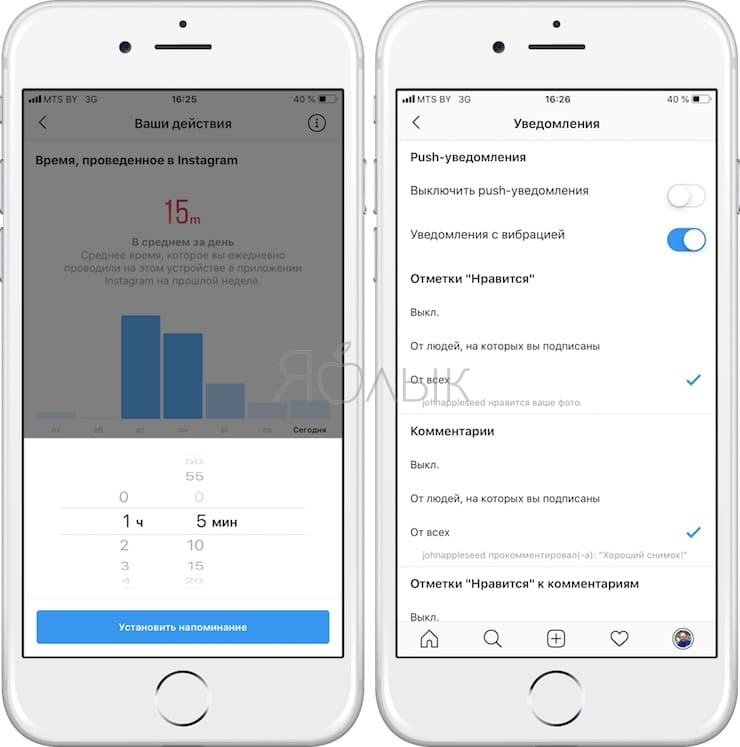
Если вы прокрутите еще дальше вниз, вы сможете увидеть самые популярные места, где находится ваша аудитория, их возрастной диапазон, пол и т. д. Верхнее местоположение разделено на 2 вкладки — города и страны. Поскольку я из Пуны, я вижу, что большинство моих последователей из Пуны, а некоторые из Мумбаи, Сатары, Нагпура и Дели. Если я нажму на вкладку стран, которая находится рядом с городами, я увижу, что большинство моих подписчиков (94%) из Индии, а 1,4% — из США, Австралии, Канады и Великобритании.
Чуть ниже вкладки «Лучшие местоположения» вы можете увидеть возрастной диапазон аудитории на моей странице. По умолчанию для возрастного диапазона на данный момент установлено значение «Все». Однако мы можем переключаться между данными мужчин и женщин. Например, если я нажму на «мужчины», я увижу, что от 25 до 34 лет — это возрастной диапазон для максимального процента подписчиков-мужчин моего аккаунта. Если я нажму на «женщины», я увижу, что возрастной диапазон большинства моих подписчиков-женщин составляет от 18 до 24 лет.
Если вы прокрутите страницу вниз, вы увидите пол вашей аудитории. В моем случае у меня 83% мужчин и 17% женщин. Лично мне бы хотелось, чтобы это было соотношение 50 на 50, но это то, что у меня есть на данный момент! В этом случае мне придется сосредоточиться на своих усилиях по увеличению числа подписчиков женского пола.
Если вы прокрутите страницу вниз, вы найдете самую важную вкладку в статистике Instagram. Это вкладка, которая показывает время наибольшей активности вашей аудитории. Точно указывает, в какие дни ваша аудитория наиболее активна, а также часы в каждый день, когда они активны.
Если мы изменим дату, мы сможем сказать, что в воскресенье моя аудитория наиболее активна в Instagram. Я также вижу, что ежедневно около 21:00 моя аудитория наиболее активна. Следовательно, это означает, что по воскресеньям, если я загружаю в 9:00 вечера, я, вероятно, получу максимальное участие.
Итак, это объяснение инсайтов Instagram. Если у вас есть какие-либо вопросы о том, как проверить статистику Instagram, оставьте комментарий ниже, чтобы мы могли ответить на них для вас!
Что они означают и как их использовать
Вы соблюдаете постоянный график публикаций, регулярно создаете новые истории и активно работаете над увеличением количества подписчиков в Instagram.
Лайки, комментарии и новые подписчики раньше были единственными доступными инструментами для измерения успеха вашего контента, но в 2016 году Instagram представил новую аналитическую функцию под названием Instagram Insights, чтобы помочь предприятиям и профессиональным создателям получить более глубокий взгляд на как работали их аккаунты. При правильном использовании Insights может помочь вам лучше понять свою аудиторию и контент, который они хотят видеть.
Что такое статистика Instagram?
Instagram Insights – это бесплатный инструмент аналитики, который позволяет профессиональным аккаунтам лучше понимать свою аудиторию и типы публикаций, с которыми чаще всего взаимодействуют подписчики. Insights измеряет такие показатели, как демография подписчиков, охват, популярные посты и показы.
Звучит здорово, правда? Ну, есть одно предостережение; Instagram Insights доступен только для профессиональных аккаунтов, а не для личных.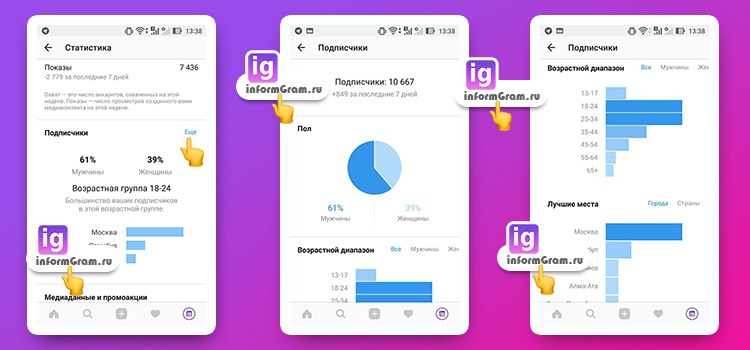 Поэтому, прежде чем вы сможете использовать Instagram Insights, вам необходимо преобразовать свой профиль.
фото из Instagram поглощают память iPhone?
Если вы активно используете Instagram, вы, вероятно, делаете много фотографий. Вместо того, чтобы беспокоиться о памяти вашего iPhone, позвольте Gemini Photos найти ненужные изображения для удаления, чтобы вы могли освободить место для большего количества контента.
Скачать в App Store
Как сделать свой аккаунт бизнес-аккаунтом
Обо всем по порядку. Если вы хотите начать использовать Instagram Insights, вам необходимо изменить свой профиль с личной учетной записи на профессиональную. К счастью для вас, этот процесс очень прост.
Вот как сделать свой профиль бизнес-аккаунтом:
- Зайдите в свой профиль.
- Нажмите значок с тремя линиями в правом верхнем углу вашего профиля.
- Нажмите кнопку «Настройки».

- Выберите опцию «Учетная запись».
- Выберите параметр «Переключиться на профессиональную учетную запись».
- Выберите, какая профессиональная учетная запись описывает вас. Возможные варианты: «Создатель» (предназначен для производителей контента, блоггеров и влиятельных лиц) или «Бизнес» (предназначен для местных предприятий или брендов).
- Если у вас есть страница Facebook для вашего бизнеса или бренда, следуйте инструкциям, чтобы связать свою учетную запись с этой страницей.
- Добавьте дополнительную запрашиваемую информацию, такую как контактный адрес электронной почты или должность.
- Нажмите Готово.
После выполнения этих шагов вы успешно превратите свой личный аккаунт в профессиональный и получите доступ к Instagram Insights. Однако, если в любое время вы решите переключить свой бизнес-аккаунт Instagram обратно на личный, вы потеряете все свои записанные данные.
Как просмотреть статистику Instagram на iPhone?
После того, как вы превратили свою учетную запись Instagram в профессиональный профиль, вы сразу же сможете получить доступ к Instagram Insights. Итак, где вы находите Insights? Есть два способа увидеть эту функцию:
- Зайдите в свой профиль.
- Нажмите на значок с тремя линиями в правом верхнем углу экрана.
- Выберите опцию Insights.
Здесь у вас есть доступ ко всей вашей статистике, которая включает три раздела: «Контент», «Активность» и «Аудитория». Мы углубимся в то, что содержат эти категории (и как их использовать) в следующем разделе.
Вы также можете получить доступ к Instagram Insights для одной публикации в своей ленте. Вот как это сделать:
- Перейдите к посту, который хотите проанализировать.
- Нажмите кнопку View Insights под левой стороной сообщения.
Могу ли я получить доступ к Instagram Insights на компьютере?
В настоящее время вы не можете получить доступ к Instagram Insights на компьютере. Как и большинство функций платформы, этот аналитический инструмент можно использовать только в приложении Instagram на устройствах Android и iPhone.
Что означают эти показатели Instagram?
Если вы никогда раньше не пользовались аналитическими инструментами, некоторые из используемых терминов могут сначала сбить с толку. В этом разделе мы рассмотрим все показатели, доступные с помощью этого инструмента, их значение и способы их использования для расширения вашей учетной записи Instagram и управления вашим будущим контентом.
В Instagram Insights есть три раздела, которые мы рассмотрим: «Контент», «Активность» и «Аудитория».
Анализ контента
При первом открытии Instagram Insights вы попадете на вкладку «Контент». В этом разделе представлена аналитика для всех отдельных сообщений в вашем профиле, включая фотографии, видео и истории. Если вы продвигали какие-либо посты, они также будут оцениваться в этом разделе.
Вкладка «Содержимое» разделена на три дополнительных раздела: Лента, Истории и Акции.
В разделе сообщений показаны показатели по всем вашим сообщениям за последние два года. Когда вы нажимаете на отдельную публикацию, вы можете увидеть следующую статистику:
- Общее количество комментариев
- Общее количество отметок «Нравится»
- Общее количество новых подписчиков, которые вы получили от публикации
- Общее участие, или количество уникальных учетных записей, которые лайкнули, прокомментировали или сохранили вашу публикацию
- Показы, или общее количество просмотров поста
- Общее количество посещений профиля с поста
- Охват, или количество уникальных аккаунтов, просмотревших пост
- Общее количество людей, сохранивших ваш пост
В разделе «Сообщения» вы также можете отфильтровать свои сообщения в зависимости от того, какие из них были наиболее эффективными, а какие — худшими. Функция «Обнаружение» в этом разделе также показывает, нашли ли люди вашу публикацию по хэштегу, через свою домашнюю ленту или непосредственно посетив ваш профиль.
В подразделе Истории вы можете просмотреть эффективность всех ваших Историй, даже тех, которые вышли за 24-часовую отметку видимости. Здесь вы можете увидеть метрики для:
- Показы
- Охват
- Всего ответов, которые вы получили от истории
- Общее количество раз, когда кто-то пролистнул ваши истории
- Общее количество просмотров
- Общее количество пролистываний вперед или количество раз, когда люди пропустили ваш История
- Общее количество выходов или раз, когда кто-то выходил из Историй после просмотра вашей публикации
- Общее количество пролистываний назад или количество раз, когда кто-то заходил назад из вашей Истории
- Общее количество следующих историй или количество переходов людей из вашей истории в истории другой учетной записи
Помимо просмотра этих показателей на странице статистики, вы также можете найти их в своих историях, пока они еще видны. Вот как это сделать:
- Нажмите на свои истории.
- Проведите вверх от нижнего края экрана.
- Здесь вы можете увидеть, кто просматривал вашу историю, или вы можете нажать на гистограмму в правом верхнем углу страницы, чтобы получить больше информации.

И, наконец, раздел Рекламные акции содержит информацию обо всех ваших платных рекламных сообщениях, в том числе:
- Общее количество посещений профиля поста
- Показы
- Охват
- Вовлеченность
- Пол, возраст и местонахождение людей, просмотревших пост
Статистика активности
На вкладке «Активность» вы увидите, сколько взаимодействий (любых действий, включая лайки, комментарии или подписки) в вашей учетной записи. Эта вкладка разбита на два раздела: «Взаимодействия» и «Обнаружение».
В разделе «Взаимодействия» перечислены все действия, совершенные в вашей учетной записи за последнюю неделю, в том числе:
- Посещения профиля
- Переходы на веб-сайт (если у вас есть веб-сайт, связанный с вашим профилем)
- Переходы по электронной почте (если у вас есть адрес электронной почты, связанный с вашим профилем)
- Звонки (количество звонков, которые вы получили, если у вас есть номер телефона, связанный с вашим профилем)
Раздел Взаимодействия также содержит график, показывающий, в какой день недели ваш профиль был наиболее активен. Зная это, вы сможете определить лучший день для публикации нового контента.
В разделе Discovery измеряется общая эффективность вашего профиля за последнюю неделю на основе двух показателей: охвата и показов. Охват определяется общим количеством уникальных аккаунтов, просмотревших любой из ваших постов. Показы определяются общим количеством просмотров ваших сообщений.
Эти две метрики в сочетании с вашей статистикой контента могут помочь вам выяснить, какой контент наиболее популярен среди ваших подписчиков.
Вам также может понравиться: 7 лучших приложений для редактирования видео в Instagram для историй и постов
Анализ аудитории
Последним разделом Instagram Insights является вкладка «Аудитория». Эти показатели показывают, как выросла ваша аудитория за последнюю неделю, и дают вам больше информации о демографии ваших подписчиков.
Эти демографические данные включают:
- Пол
- Возраст
- Где они живут и их основное местоположение по городам и странам
- Время дня и дни недели, когда они наиболее активны в Instagram
В этом разделе также показано, сколько людей подписались на вас или отписались от вас за последнюю неделю.