
Как восстановить пароль на gmail в Андроиде?
Как зайти в Gmail, если забыл пароль
Содержание
- 1 Как зайти в Gmail, если забыл пароль
- 1.1 Как восстановить пароль Gmail с помощью специальной формы
- 1.2 Как восстановить пароль Gmail с помощью дополнительного ПО
- 2 Восстановление пароля от почты Gmail
- 2.1 Восстановление пароля
- 2.1.1 Нет имени пользователя
- 2.2 Настройка параметров восстановления
- 2.1 Восстановление пароля
- 3 Как восстановить аккаунт gmail.com для пользования сервисами Google
- 3.1 Способы восстановления пароля
- 3.2 Как восстановить аккаунт gmail по номеру телефона
- 3.3 Другие способы
- 4 Восстановление пароля Gmail
- 4.1 Какие существуют способы восстановления
- 4.
 2 Реанимирование доступа к учетной записи Google через телефон
 - 4.3 Сброс пароля с помощью специальной формы
- 4.4 Использование дополнительного ПО
 2 Реанимирование доступа к учетной записи Google через телефон
Если забыл пароль Gmail, то лишишься доступа ко всем приложениям Google. Особенно серьезные проблемы в этом случае ощутят владельцы гаджетов, работающих на ОС Android. Узнайте, какие есть способы восстановить доступ, если забыл пароль Gmail.
Фото: sprosivideo.com
Если указывали номер телефона при регистрации аккаунта, то восстановить пароль не составит труда. Зайдите на сервис Google почта gmail.com. Далее по схеме:
- Если не помните логин (адрес почты), то нажмите на соответствующую надпись и укажите свой номер телефона, затем персональную информацию, которую указывали при регистрации аккаунта. Нажмите «Отправить». На телефон придет код подтверждения. Введите его в предлагаемое окно.
Фото: Вечерний Брест
- Если адрес почты помните, введите его. На следующей странице, куда вас перенаправит сервер, нажмите «Забыли пароль». Если не помните ни одного из ранее использованных паролей, нажмите «Другой способ». В том случае если пользуетесь гаджетом (телефоном или планшетом на Андроиде), подвязанным к этому аккаунту, то на предложение системы о доступе к одному из таких устройств нажмите «Да». На него будет отправлено сообщение с инструкцией по сбросу пароля.
 Если не помните ни одного из ранее использованных паролей, нажмите «Другой способ». В том случае если пользуетесь гаджетом (телефоном или планшетом на Андроиде), подвязанным к этому аккаунту, то на предложение системы о доступе к одному из таких устройств нажмите «Да». На него будет отправлено сообщение с инструкцией по сбросу пароля.
Фото: sprosivideo.com
- Если подвязанного к аккаунту гаджета нет рядом или вы не использовали этот аккаунт на Андроиде, нажмите «Другой способ». Система предложит отправить СМС-сообщение или совершить звонок на ваш номер телефона. Выберите любой из вариантов. На экране появится окно для введения полученного кода, и вы сможете войти в аккаунт.
Читайте также: Как удалить аккаунт Гугл из смартфона?
Как восстановить пароль Gmail с помощью специальной формы
Если при регистрации аккаунта вы указали несуществующий номер или потеряли к нему доступ, тогда сможете восстановить пароль с помощью специальной формы Google.
- Введите ваш логин/адрес электронной почты. Нажмите «Забыли пароль». Система предложит ввести любой из использованных ранее паролей, а затем задаст ряд уточняющих вопросов, чтобы удостовериться, что вы владелец аккаунта. Лучше восстановление доступа проводить с устройства, браузера и из той локации, которыми вы чаще всего пользуетесь.
- Введите в командной строке браузера google.com/accounts/recovery/. Вместо пароля выберите «Другой вопрос». Далее следует несколько вариантов, придерживайтесь инструкции, исходя из своей ситуации:
- Если вы подвязывали гаджет к аккаунту, но его нет рядом, выберите «Другой вопрос».
- Если нет рядом телефона, номер которого был введен при регистрации, выберите «Другой вопрос».
- Если к аккаунту подвязан резервный адрес другой электронной почты, то нажмите на кнопку «Отправить», тогда на другой электронный адрес система вышлет инструкцию по восстановлению пароля.
Фото: sprosivideo.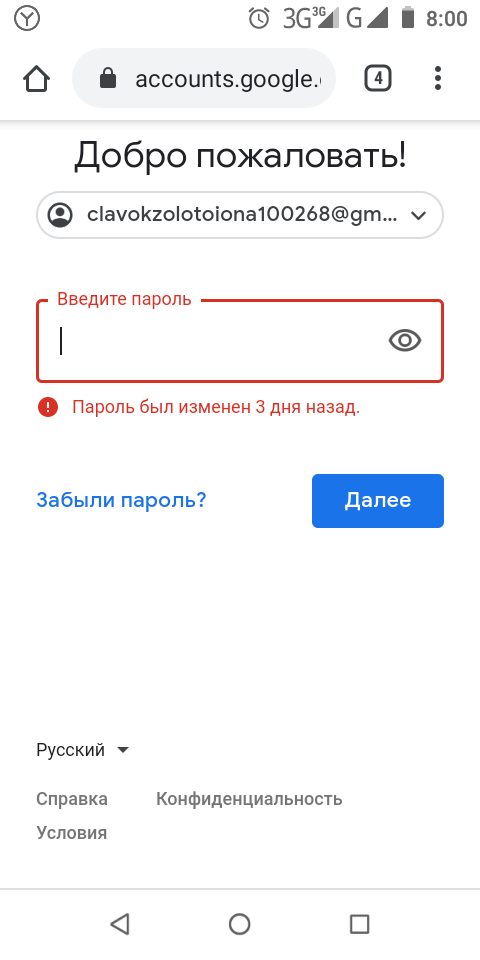 com
com
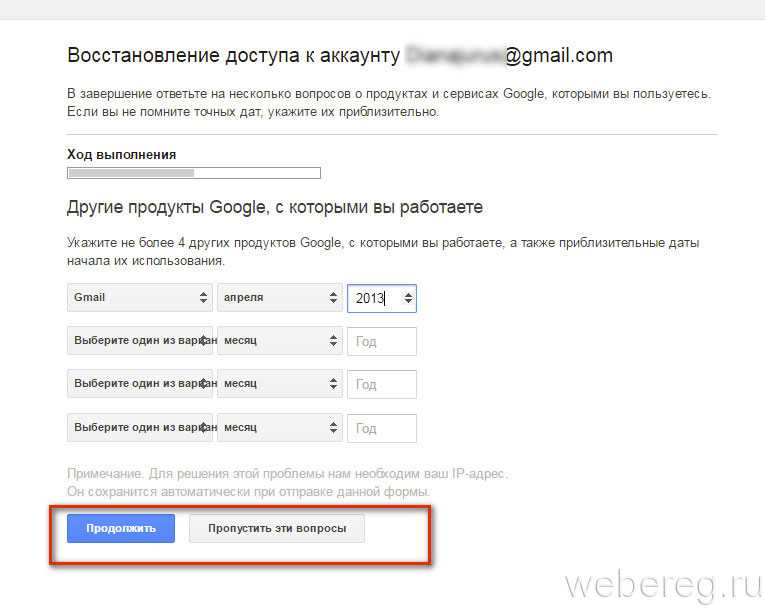
- Если резервного адреса нет или у вас нет доступа к почте, тогда выбирайте «Другой вопрос». Вам потребуется пройти анкетирование. Первый вопрос — это секретный, на который вы дали ответ при активации. Затем укажите месяц и год создания аккаунта. Попросите помощи у друзей, возможно, они найдут ваше первое письмо. Если неверно ответили на вопросы, система предложит указать адрес резервной почты. Если его не помните, нажмите «Другой вопрос».
В процессе идентификации, если какие-то ваши ответы были верными, система может задать еще дополнительные вопросы. Это может быть вопрос о дате последнего входа в аккаунт, адресе пользователя, с которым переписывались. Сервис предоставит возможность указать приблизительные даты, если не помните точных.
Как восстановить пароль Gmail с помощью дополнительного ПО
Если предыдущие попытки не увенчались успехом, воспользуйтесь специальной программой. Скачайте на свой компьютер из проверенного источника программу WebBrowserPassView. Она просканирует браузеры, установленные на компьютере, чтобы найти информацию для доступа — логин и пароль.
После того как программа завершит работу и предложит список пар логинов и паролей, выберите ту, которая вам нужна.
Фото: recoverit.ru
Чтобы облегчить поиск, нажмите на вкладку Gmail.
Фото: recoverit.ru
В том случае если программа нашла неактуальный пароль, то есть вы не можете с его помощью войти в аккаунт, потому как вводили новый, то воспользуйтесь найденной информацией для восстановления пароля по спецформе.
Фото: recoverit.ru
Используйте эту подробную инструкцию, чтобы восстановить доступ к аккаунту. Запомните пароль или запишите его и сохраните в секретном месте.
Когда восстановите доступ, поменяйте пароль на новый, при этом не используйте слишком простую буквенно-цифровую комбинацию. Успешной работы!
Читайте также: Как восстановить Инстаграм, если забыл пароль или взломали
 com/embed/_PtXtKqVC5o»/>
www.nur.kz
Восстановление пароля от почты Gmail
Почтовый сервис Google имеет отлично проработанную систему безопасности, поэтому при необходимости вы без труда сможете восстановить пароль на Gmail. Однако у этой процедуры есть некоторые нюансы, знание которых поможет вам лучше защитить свой аккаунт от взлома и быстро вернуть к нему доступ.
Восстановление пароля
- Откройте форму для входа в аккаунт Gmail и кликните по ссылке «Нужна помощь?».
- Выберите пункт «Я не помню пароль» и введите адрес электронной почты, который используется для входа в профиль. Нажмите «Продолжить».
- Укажите пароль, который вы помните хотя бы примерно. Система предложит вам выбрать способ получения нового кода доступа на телефон – с помощью сообщения или звонка. Если вы не можете воспользоваться телефоном, нажмите соответствующую кнопку – для восстановления будет использован резервный адрес электронной почты.
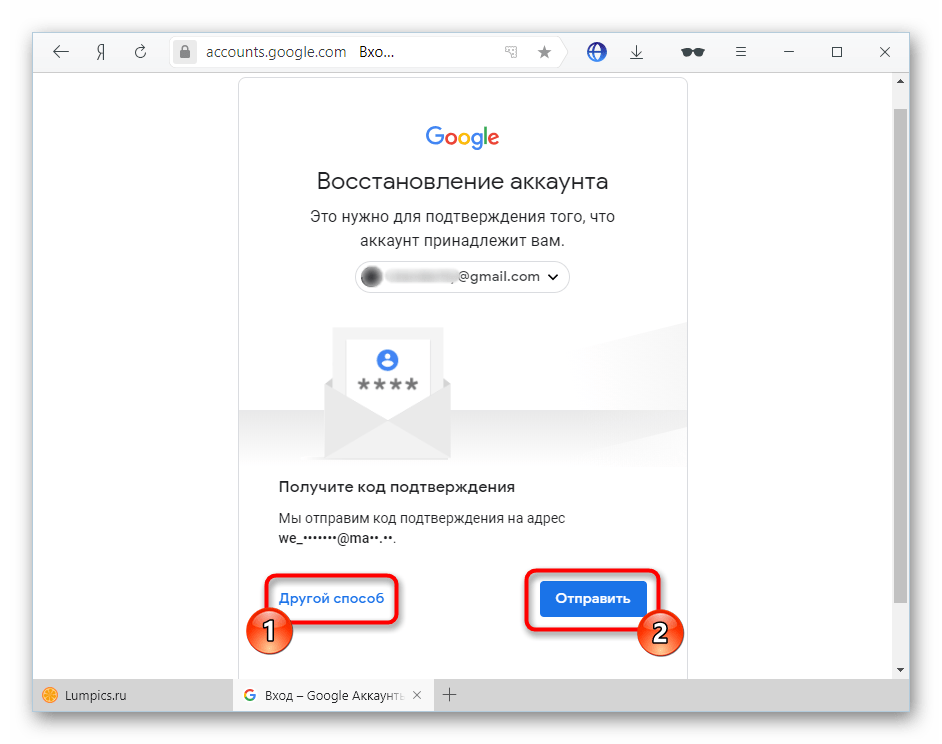
Если указанные способы не помогли сбросить пароль, кликните по ссылке «Ответить на несколько вопросов».
Введите адрес почты, через которую с вами можно связаться, и нажмите «Продолжить».
Вам будет задано несколько достаточно сложных вопросов о вашем профиле, касающихся сведений, знать которые может только владелец аккаунта.
Старайтесь отвечать на вопросы максимально информативно – так у вас будет больше шансов быстрее вернуть утраченный доступ.
Рекомендуется отправлять ответы с компьютера, который постоянно используется для входа в почту Gmail – это немного ускорит и упростит процесс вашей идентификации.
Если вы ответите на все вопросы более-менее точно, то на указанный вами почтовый адрес будет отправлено новый код доступа к профилю Gmail.
Нет имени пользователя
Если вы не можете вспомнить адрес электронной почты, который по совместительству является логином вашего аккаунта Gmail, отметьте пункт «Я не помню имя пользователя».
Вы будете перенаправлены в форму восстановления логина, где вам нужно будет выбрать способ получения имени пользователя. Выбор метода зависит от того, какие сведения вы указали при регистрации.
Вам также нужно указать имя и фамилию, которые вы вписали в регистрационной форме при создании своего профиля в почте Google.
Последний шаг – отметить пункт «Я не робот» и ввести капчу. После нажатия кнопки «Отправить» вы получите на выбранный почтовый ящик или указанный номер телефона сообщение, в котором будет написан ваш логин от аккаунта Gmail.
Настройка параметров восстановления
Чтобы вернуть доступ к почте Gmail в следующий раз было проще, настройте параметры восстановления своего аккаунта:
- Зайдите на свою почту и нажмите значок в виде шестеренки. Выберите пункт «Настройки».
- Перейдите на вкладку «Аккаунты и импорт». Кликните по ссылке «Изменить параметры восстановления пароля».
- Введите в появившемся окне свой действующий ключ доступа.
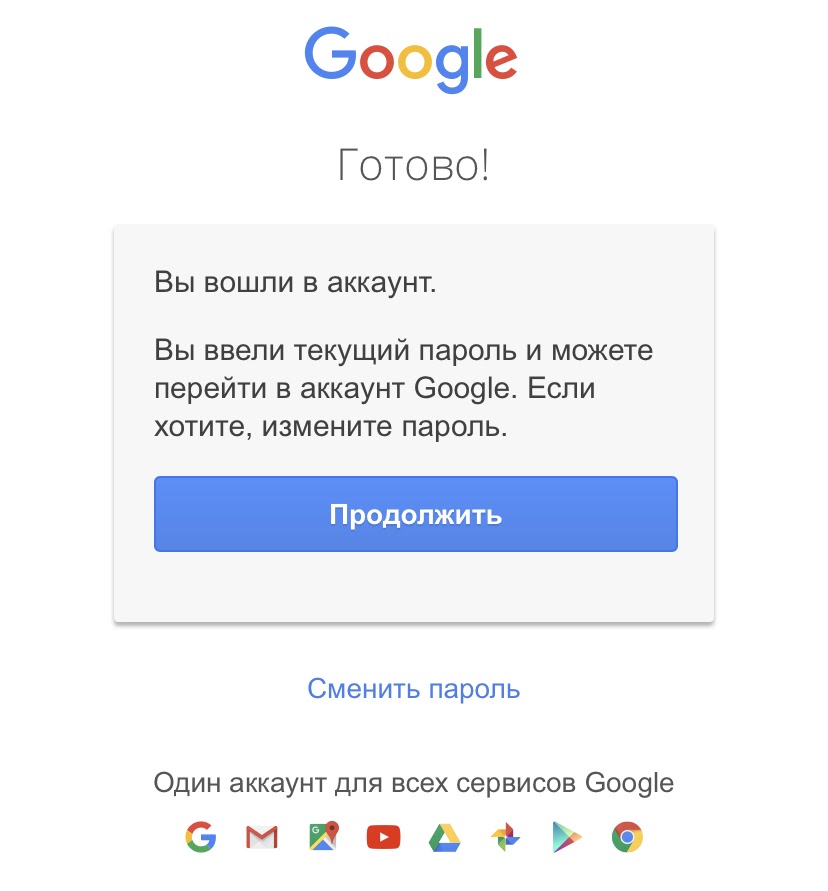
Выберите способы защиты аккаунта и восстановления к нему доступа. Рекомендуется указать номер телефона и добавить резервный адрес электронной почты.
После выполнения этих действий нажмите «Сохранить», чтобы применить новую конфигурацию безопасности своего профиля.
Еще один способ сохранения возврата доступа к аккаунту – настроить электронную почту на Андроиде.
Добавьте свой профиль Gmail и пользуйтесь им через мобильное устройство: если возникнет необходимость, вы сможете указать новый пароль прямо со своего смартфона.
mysettings.ru
Как восстановить аккаунт gmail.com для пользования сервисами Google
С проблемой потери пароля для доступа к аккаунтам в Интернете приходилось сталкиваться многим пользователям. Большинство сервисов, для использования которых необходима авторизация посредством учетных данных, предоставляют возможность восстановления забытой или украденной информации.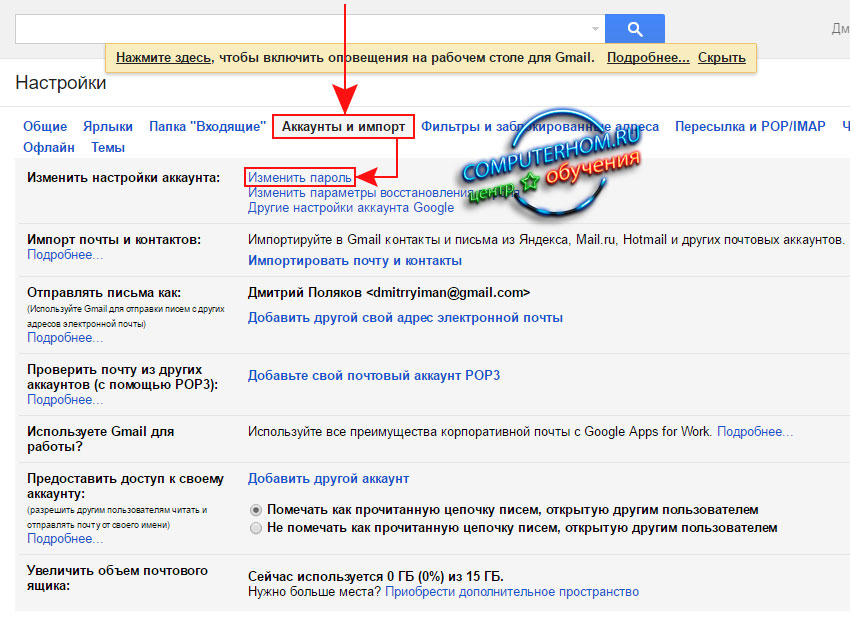 Подобный функционал присутствует и в сервисах Google, доступ к которым производится через одну и ту же регистрационную запись. Рассмотрим подробнее, как восстановить аккаунт gmail.com.
Способы восстановления пароля
Восстановить аккаунт gmail.com можно тремя способами: первые два могут успешно использоваться в том случае, если пользователь помнит адрес электронной почты и номер мобильного телефона, которые были указаны при создании учетной записи на одноименном сайте и имеет к ним доступ в настоящий момент времени. Третий вариант подойдет в том случае, если ранее указанная информация у человека не сохранилась или нет возможности воспользоваться данными средствами связи.
- Через электронную почту (посредством отправки проверочного письма от службы поддержки пользователей компании Google).
- Посредством мобильного телефона.
- Через службу поддержки при корректном составленном запросе.
Как восстановить аккаунт gmail, имея доступ к резервной электронной почте?
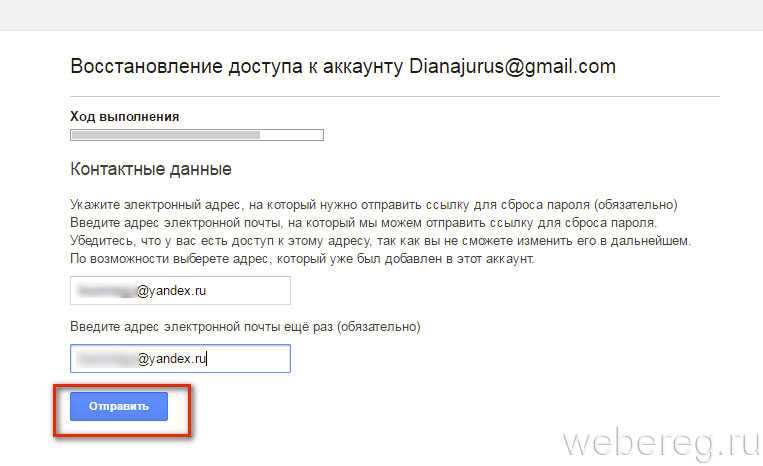
Необходимо перейти на страничку для восстановления пароля, ссылка на нее доступна на панели для ввода регистрационных данных. В самом начале процесса система предложит пользователю ввести последнюю комбинацию, которую он помнит. Затем появится возможность самостоятельно определить вариант восстановления пароля. Следует выбрать «по электронной почте» и указать в соответствующем поле ее адрес. В случае корректного ввода будет выведено уведомление об отправке. Пользователю останется только перейти по ссылке, которая придет в письме, и задать новую комбинацию для авторизации.
Как восстановить аккаунт gmail по номеру телефона
Для получения доступа к своей регистрационной записи таким образом снова будет необходимо посетить страничку сайта Google для восстановления утерянных данных. Однако на этот раз следует выбрать вариант изменения пароля с помощью мобильного телефона. После нажатия на кнопку «Отправить SMS» пользователю поступит сообщение, содержащее комбинацию символов для подтверждения. Эту цифровую последовательность нужно ввести в поле на сайте google.ru. После этого будет предоставлена возможность изменения пароля.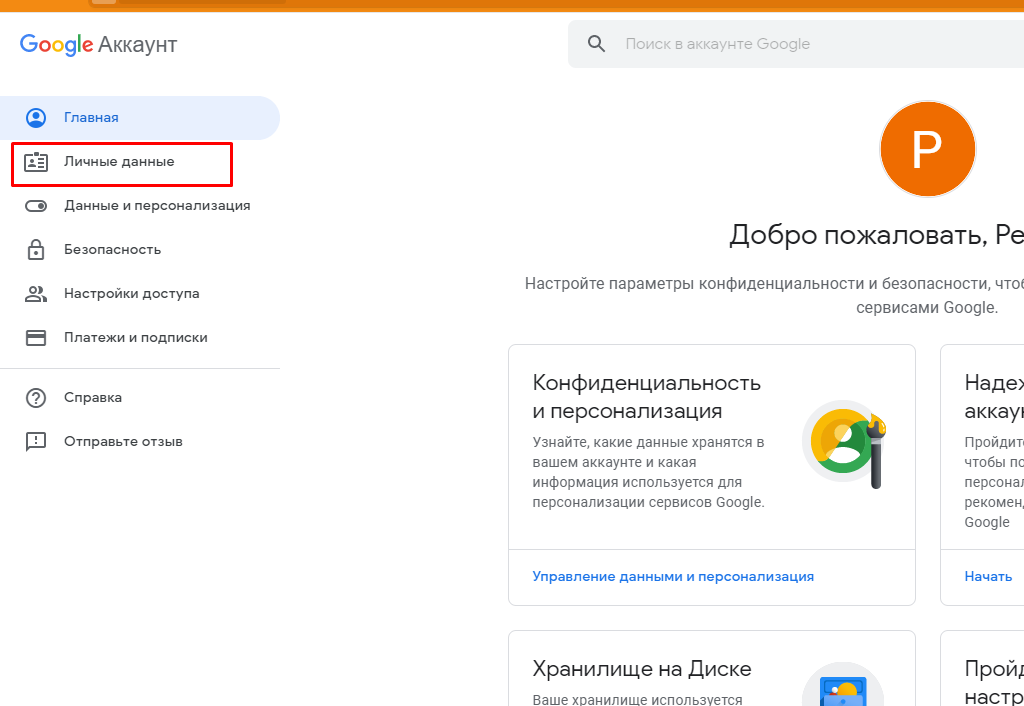
Другие способы
Как восстановить аккаунт gmail.com другими способами? В случае если два предложенных выше способа не подходят, можно попробовать получить доступ к своей учетной записи через техподдержку сайта google.ru. Этот вариант подходит для тех пользователей, которые не имеют доступа к электронной почте или не могут воспользоваться мобильным телефоном. Нужно всего лишь ответить на вопросы системы (относительно данных, которые были указаны при создании учетной записи). Надеемся, что приведенные советы помогут ответить на вопрос, как восстановить аккаунт gmail.
fb.ru
Восстановление пароля Gmail
Электронная почта gmail.com, Карты Гугл, Play Market, облачное хранилище данных и многие другие сервисы, которые активно использует ОС Android, принадлежат компании Google. Вход в эти приложения выполняется с помощью одной учетной записи. Поэтому если пользователь забыл пароль от своего аккаунта Gmail, ему будет закрыт доступ и к другим программным продуктам Гугл.
Какие существуют способы восстановления
Подобная ситуация особенно неприятна для тех, кто активно пользуется мобильным телефоном или планшетом с ОС Андроид, так как в этом случае возможности гаджета резко ограничиваются.
Если пользователь забыл ключ от записи Google, то доступ к ней практически всегда можно восстановить. Для этого существуют следующие способы:
- смена пароля по номеру телефона;
- использование специальной формы;
- применение дополнительного ПО.
Выбор конкретного варианта зависит от того, указывали ли вы при регистрации аккаунта Гугл свои личные данные и насколько они были правдивы.
Реанимирование доступа к учетной записи Google через телефон
Если при создании аккаунта Gmail вами была указана достоверная информация в требуемом объеме и если она является актуальной на сегодняшний день, то восстановление пароля не займет у вас много времени. Для этого необходимо сделать следующее:
- Через любой браузер, имеющийся на девайсе с ОС Андроид или компьютере, войдите на сайт электронной почты gmail. com и в форме ввода логина и пароля кликните по «Can’t access your account?».
- После этого вам потребуется выбрать один из нескольких вариантов. Указываем первый и вписываем адрес почты Gmail, доступ к которой вам нужно восстановить.
- Далее вводим номер телефона, который был выбран при активации аккаунта. Если Вы не помните какой именно телефон привязали — система показывает последние две цифры.
- Спустя некоторое время на этот телефон должно прийти сообщение SMS с кодом доступа. Его следует ввести в следующей графе.
- После успешного выполнения всех пунктов появится окно, в котором вам потребуется вписать новый ключ доступа к учетной записи Гугл.
 com и в форме ввода логина и пароля кликните по «Can’t access your account?».
Сброс пароля с помощью специальной формы
Если при регистрации аккаунта на почте Gmail был указан «липовый» телефон или на сегодняшний день он является недействительным, то восстановить (сбросить) пароль будет несколько труднее.В этом случае вам потребуется:
- Через браузер открыть страницу gmail. com, выбрать «Не могу войти в свой аккаунт» и ввести адрес почты.
- В окне указания номера телефона активировать отмеченный на изображении пункт.
- После этого откроется специальная форма реанимирования доступа к почте Gmail. В ней вам понадобится указать:
 com, выбрать «Не могу войти в свой аккаунт» и ввести адрес почты.
- приблизительную дату последнего успешного входа в учетную запись, которую вам нужно возвратить;
- действующую электронную почту, на которую придет ответ от технической поддержки Гугл по поводу восстановления пароля;
- дату создания вашего аккаунта;
- одну из электронок, на которую вы писали письма;
- ответ за секретный вопрос, если данная защитная функция была активирована при создании ящика.
После отправки формы техподдержка внимательно изучит и перепроверит ответы. Если идентификация вашей личности пройдет успешно, на указанный почтовый ящик через несколько дней придет положительный ответ с дальнейшими указаниями.
Использование дополнительного ПО
Если пользователь забыл пароль от почты Gmail, а восстановление доступа вышеуказанными способами не дало положительного результата, то можно попробовать запустить программу WebBrowserPassView.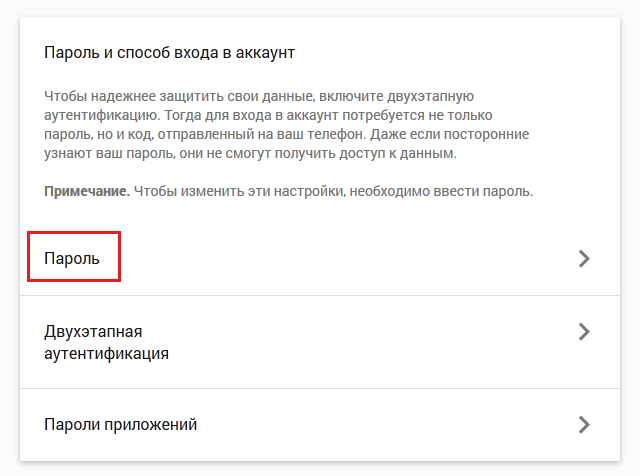 Принцип ее действия основан на сканировании памяти браузеров и поиска пар «логин/пароль», которые были задействованы на данном компьютере.
Указанная программа не нуждается в инсталляции, ее достаточно скачать и запустить.
После окончания сканирования перед вами высветится список, состоящий из логинов и паролей. Вам потребуется найти именно тот, который относится к сервису Гугл. Для облегчения поиска можно открыть соответствующую вкладку.
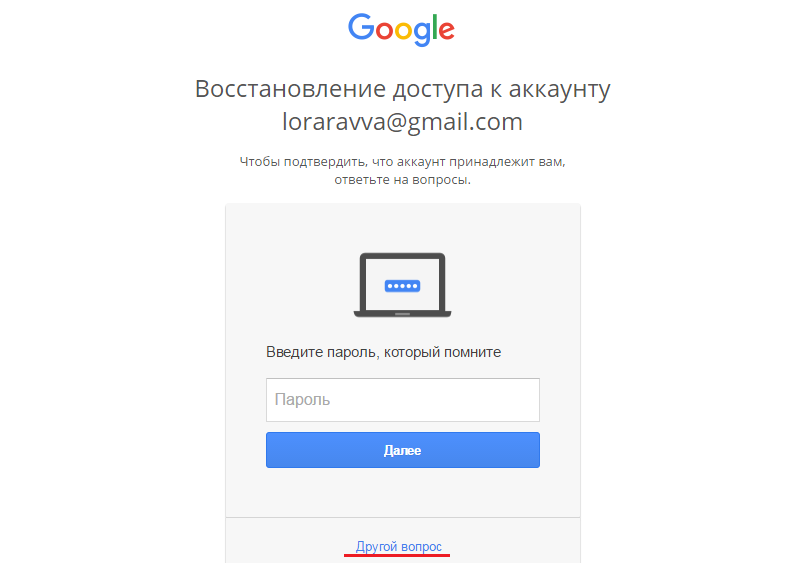
Если программа нашла старый пароль к электронной почте, то есть войти с его помощью в свой аккаунт нельзя, то им все равно можно воспользоваться. Одним из вопросов, на который следует ответить в процессе восстановления доступа, является: «Введите пароль, который помните». Именно там старый код и нужно указать.
recoverit.ru
Поделиться:
- Предыдущая записьКак восстановить удаленные контакты на Андроиде samsung galaxy?
- Следующая записьКак восстановить настройки на Андроиде после сброса настроек?
×
Рекомендуем посмотреть
Adblock
detector
Как поменять пароль в Гугл аккаунте – сменить пароль gmail, Google Play, Плей Маркета на смартфоне Андроид или компьютере
Google сервисы КомментироватьЗадать вопросНаписать пост
Иногда пользователь хочет сменить свой пароль от аккаунта ввиду его неактуальности, плохой запоминаемости или недостаточной надежности. Гугл предлагает несколько способов изменения пароля, причем сделать это достаточно просто.
Изменение пароля на компьютере
Сначала заходят в любой поисковой браузер, запускают главную страницу Google. Дальнейшая последовательность действий по смене пароля в Гугл аккаунте:
- С правой стороны вверху располагается аватарка, кликают на значок.
- Откроется окошко, в котором нажимают на «мой аккаунт». Иногда вместо фотографии или картинки находится кнопка «вход».
- Открывают раздел «безопасность и вход». Нажимают на «вход в аккаунт Гугл».
- В поле «пароль» вводят действующее сочетание.
- Вводят новое сочетание, состоящее из 8 и более символов. Повторяют в следующей строке для подтверждения и сохраняют изменения.
 Повторяют в следующей строке для подтверждения и сохраняют изменения.
Для смены знаков подойдет не только стационарный компьютер, но и ноутбук или планшет.
Другой доступный способ сменить пароль через компьютер – зайти в почту gmail.com. По сути, данные для входа от учетной записи и электронного ящика одинаковые, поэтому придумать другое сочетание можно в почте. Последовательность действий:
- Заходят на почту Gmail.
- В правом верхнем углу нажимают на шестеренку и переходят во вкладку «настройки».
- В категории «аккаунт и импорт» нажимают на первый пункт, касающийся изменения учетных данных.
- Кликнув на него откроется окошко, в котором потребуется ввести нужную комбинацию, и нажать на «войти».
- Снова появится окошко, в котором дважды вводят секретную комбинацию. Кликают на «изменить пароль».
Включение двухэтапной аутентификации
Для более надежной и качественной защиты рекомендуется применить двухэтапную аутентификацию. После ввода комбинации необходимо подтвердить ее с помощью телефона. Дальнейшая инструкция:
- Сначала нажимают на «мой аккаунт».
- В разделе «безопасность и вход» выбирают «пароль и способ входа в аккаунт». Кликают на «приступить», набирают комбинацию.
- Затем вводят номер мобильного и выбирают способ подтверждения по СМС. Кликают на «пробовать сейчас».
Останется ввести комбинацию, которую отправили на телефон по СМС. Последовательно кликают на «далее» и «включить». С помощью простых манипуляций пользователь повысит уровень безопасности своего аккаунта.
Смена пароля на Андроид
Поменять пароль можно при помощи смартфона. Главное – чтобы к телефону был привязан аккаунт. Эти изменения повлияют и на Гугл почту, Гугл Плей и Play Market, поскольку все они привязаны к одному аккаунту.
Через систему
Чтобы произвести изменения через настройки телефона, придерживаются такой инструкции:
- Заходят в настройки. Смартфон должен быть подключен к интернету.
- Переходят во вкладку Google.
- Щелкают на пункт «аккаунт Гугл».
- Далее кликают на вкладку «личные данные» и выбирают строчку «пароль».
- Чтобы подтвердить действие, нажимают на «далее».
- Вводят новую комбинацию, подтверждают ее и нажимают на «изменить пароль».
 Смартфон должен быть подключен к интернету.
Теперь пароль сохранен. При этом происходит деавторизация аккаунта Гугл со всех устройств, кроме текущего.
Через стандартный браузер
Можно воспользоваться мобильным браузером для изменения пароля на телефоне Андроид. В поисковой строчке переходят на страницу управления аккаунтами. Как и в предыдущих случаях, запускают процедуру изменения учетных данных, затем вводят свой логин и нужное сочетание. Если имя уже существует, то пользователю будет предложено ввести только комбинацию символов.
Безопасность и защищенность сервисов Гугл на высоте. Пользователь может синхронизировать данные, в том числе пароли. Это означает, что при сохранении данных на одном оборудовании, впоследствии можно управлять учетными записями с другого устройства.
На главную
Reader Interactions
Как изменить пароль Gmail для защиты своей учетной записи.
Автор Акоп Кавафян
Делиться Твитнуть Делиться Делиться Делиться Электронная почта
Защитите свою учетную запись Gmail с помощью этих простых шагов
Смена пароля является ключом к обеспечению максимальной безопасности вашей учетной записи Google и предотвращению доступа людей к вашей электронной почте, независимо от того, читаете ли вы их на одном из лучших телефонов Android или на своем компьютере.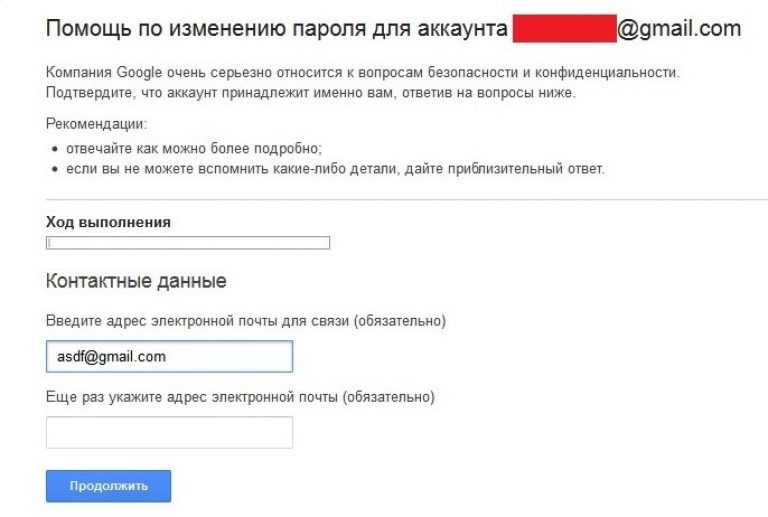 Вы должны часто обновлять его и следить за тем, чтобы он отличался от паролей, которые вы используете для других служб и учетных записей. Если вы считаете, что ваша учетная запись была взломана, немедленно измените пароль Gmail.
Этот процесс можно выполнить на телефоне, планшете или компьютере. Кроме того, ваш пароль Gmail связан с вашей учетной записью Google, а это означает, что его сброс обновляет ваши учетные данные для подключения к YouTube и YouTube Music, Google Workspace и другим службам Google.
Обновите пароль на устройстве Android
Изменить пароль с телефона или планшета очень просто. Когда вы вошли в свою учетную запись Google, вы можете обновить свои учетные данные за несколько секунд.
- На телефоне или планшете Android откройте Настройки устройства.
- Нажмите Google .
- Если у вас несколько учетных записей Google, коснитесь своего имени и адреса электронной почты, чтобы выбрать учетную запись, для которой вы хотите изменить пароль.
- Коснитесь Управление своей учетной записью Google .
- Прокрутите вправо и откройте вкладку Безопасность.
- Нажмите Пароль в разделе «Войти в Google».
2 Изображения
- Введите текущий пароль для входа или подтверждения блокировки экрана.
- Дважды введите новый пароль и нажмите кнопку Изменить пароль , чтобы сохранить его.

Измените свой пароль в веб-браузере
Вы также можете изменить свой пароль Google с настольного компьютера, и этот процесс аналогичен тому, как это делается на мобильном устройстве.
- Откройте свою учетную запись Google в веб-браузере.
- Если вы еще этого не сделали, войдите в свою учетную запись Google.
- Коснитесь вкладки Безопасность в верхней части экрана.
- Прокрутите вниз до раздела Вход в Google и коснитесь Пароль .
- В целях безопасности вам будет предложено подтвердить свою личность либо с помощью пароля, либо путем подтверждения уведомления на вашем телефоне.
- Дважды введите новый пароль и нажмите кнопку Изменить пароль , чтобы сохранить его.

Сбросьте пароль, если вы его не помните
Если вы потеряете доступ к своей учетной записи или забудете свой пароль, вы можете легко сбросить свой пароль Google и Gmail, выполнив следующие действия. Прежде чем начать процесс, держите под рукой телефон или планшет, так как он может вам понадобиться в процессе. Не беспокойтесь, если он недоступен, поскольку есть несколько других способов получить доступ к своей учетной записи даже без ваших устройств.
- Откройте Gmail в веб-браузере.
- Введите свой адрес электронной почты, как если бы вы обычно входили в систему, и нажмите синюю кнопку Далее .
- Нажмите Забыли пароль .
- В большинстве случаев Google просит вас проверить Android-устройство и подтвердить свою личность на вашем устройстве. Если у вас есть доступ к вашему телефону или планшету, нажмите Да на его экране, чтобы продолжить процесс.
- Если у вас нет доступа к телефону или планшету, нажмите Попробуйте другой способ .
- Если с вашей учетной записью связан резервный адрес электронной почты или номер телефона, Google отправляет код подтверждения для подтверждения вашей личности.
- Если вышеуказанные методы недоступны или не работают для вас, ответьте на контрольный вопрос, чтобы подтвердить, что это вы.
- Какой бы способ подтверждения личности вы ни использовали, в конце процесса вам будет предложено создать новый пароль. Выберите безопасный вариант, который вы запомните, и нажмите синюю кнопку Сохранить пароль .
 Если у вас есть доступ к вашему телефону или планшету, нажмите Да на его экране, чтобы продолжить процесс.
 Никогда не сбрасывайте чужой пароль, тем более что Google отправляет несколько уведомлений и электронных писем как на их текущий, так и на резервный адреса электронной почты, сообщая им, что их учетная запись была восстановлена.
Защитите свою учетную запись
После сброса пароля вы выходите из своей учетной записи Google везде, кроме устройств, используемых для подтверждения вашей личности и того, которое вы использовали для смены пароля. Независимо от того, какой метод вы выберете, не забывайте часто обновлять свой пароль, что поможет сохранить вашу учетную запись в безопасности и не позволит потенциальным хакерам использовать старый утекший пароль для взлома вашей учетной записи.
Еще один надежный способ предотвратить попадание вашей учетной записи в нежелательные руки — включить двухфакторную аутентификацию, которая еще больше усложняет доступ к вашей учетной записи другим лицам.
Как изменить свой пароль Gmail
- Вы можете изменить свой пароль Gmail на iPhone, Android или компьютере несколькими способами.
- Если у вас нет приложения Gmail, вы все равно можете изменить свой пароль в веб-браузере.
- При смене пароля Gmail вы выйдете из аккаунта на большинстве устройств.
Изменение пароля Gmail может показаться хлопотным, но это может быть отличным способом защитить себя от возможных взломов и предотвратить нарушения безопасности, когда они все же происходят. И на самом деле это займет всего минуту или две, если у вас есть новый пароль.
Вот как изменить пароль Gmail на iPhone, Android или компьютере.
Совет: Если вы забыли свой пароль и у вас возникли проблемы со входом в систему, вместо этого вы можете сбросить пароль Gmail. Таким образом, вам не придется беспокоиться о том, что вам будет предложено снова войти в систему, используя ваш текущий пароль.
Как изменить пароль Gmail на iPhone 1. Откройте приложение Gmail или загрузите его из Apple App Store, если оно у вас еще не установлено.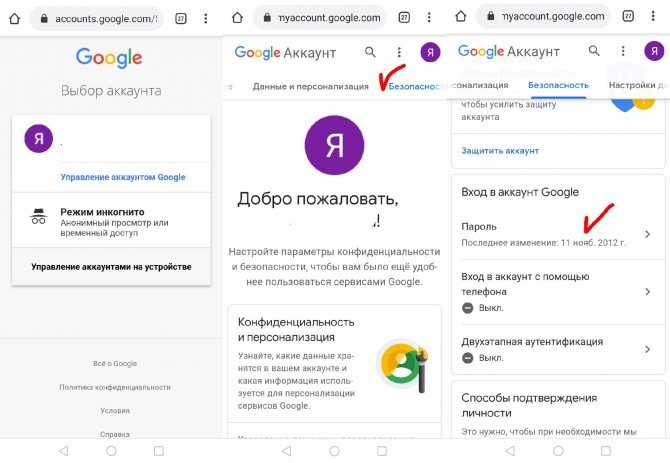
2. В правом верхнем углу экрана коснитесь изображение профиля или инициал .
Коснитесь значка своего профиля в правом верхнем углу главной страницы. Девон Дельфино3. Нажмите Google Аккаунт , который также может отображаться как Управление аккаунтом Google , в зависимости от версии вашего приложения.
Во всплывающем окне выберите «Учетная запись Google». Девон Дельфино 4.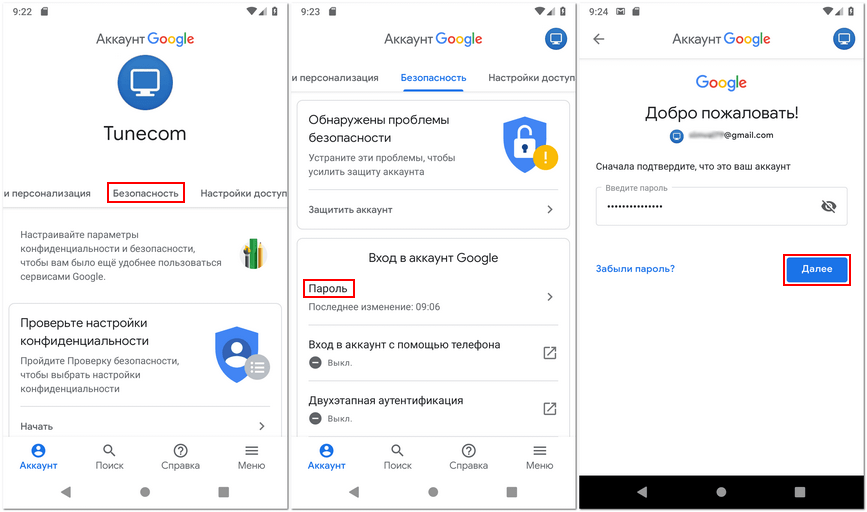 Нажмите Личная информация , расположенную в верхней части экрана.
5. В разделе Основная информация коснитесь Пароль . Вам может быть предложено снова войти в систему, используя текущий пароль.
Нажмите на свой пароль, чтобы изменить его. Девон Дельфино 6.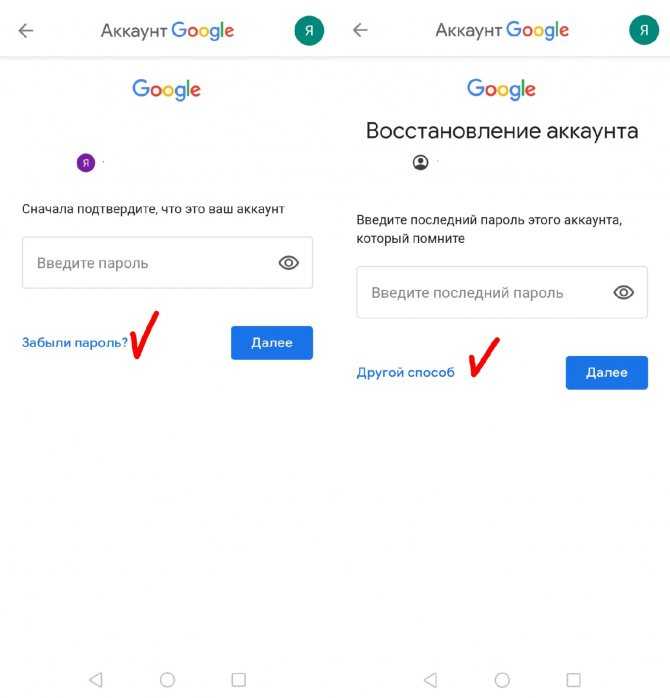 Дважды введите новый пароль, как указано, затем выберите Изменить пароль .
Подсказка: Если вы не используете приложение Gmail, вместо этого вы можете перейти на myaccount.google.com в своем мобильном веб-браузере, чтобы выполнить эту задачу. В этом случае следуйте инструкциям, как если бы вы использовали компьютер.
Как изменить пароль Gmail на Android1. Откройте приложение Настройки на своем устройстве.
2. Нажмите на Google , чтобы перейти в свою учетную запись.
3. Коснитесь Управление учетной записью Google вверху.
Выберите «Управление своей учетной записью Google». Уильям Антонелли/Инсайдер 4. В верхней части экрана выберите Безопасность .
5. Под Вход в Google нажмите Пароль . Возможно, вам придется войти в свою учетную запись, чтобы перейти к следующему шагу.
Выберите «Пароль». Уильям Антонелли/Инсайдер 6. При появлении запроса введите новый желаемый пароль.
7. Выберите Изменить пароль .
Как изменить пароль Gmail на компьютере1. Войдите в свою учетную запись Google и войдите, если это необходимо.
2. Выберите Security , расположенный на левой боковой панели.
Нажмите «Безопасность» слева. Девон Дельфино/Инсайдер 3.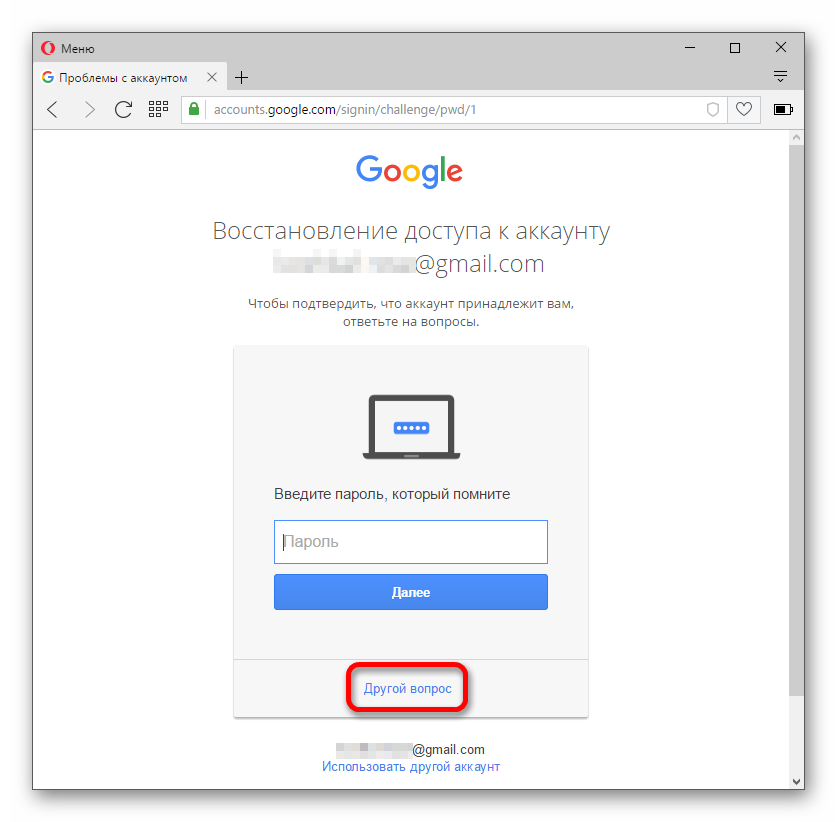 В разделе Вход в Google выберите Пароль . Возможно, вам придется снова войти в систему.
4. Введите новый пароль в текстовые поля, как указано.
Дважды введите новый пароль. Девон Дельфино/Инсайдер 5. Нажмите Изменить пароль .
При смене или сбросе пароля помните, что в большинстве случаев вы выйдете из этой учетной записи. Вам нужно будет снова войти в систему, используя обновленный пароль.
Однако есть несколько исключений из политики выхода. Вы не будете выходить из системы в следующих местах:
- Устройства, которые вы используете для подтверждения того, что это вы, когда входите в систему.
- Некоторые устройства со сторонними приложениями, которым вы предоставили доступ к учетной записи.
- Домашние устройства, которым вы ранее предоставили доступ к учетной записи.
Девон Дельфино
Девон Дельфино — независимый журналист из Бруклина, специализирующийся на личных финансах, культуре, политике и идентичности.