
Как сохранить или скопировать веб страницу с интернета на компьютер полностью или в формате pdf
Браузеры Советы и рекомендации КомментироватьЗадать вопросНаписать пост
Используем стандартные функции браузера
Такую возможность предоставляет пользователю практически любой веб-браузер. Пользователи сохраняют страницы для того, чтобы затем в автономном оффлайн режиме (когда отсутствует интернет-соединение) её можно было просматривать. При этом сохранение можно произвести полностью либо в формате html, то есть с разметкой и структурой. Затем скинуть на носитель информации, перенести на другой компьютер и просмотреть в любом другом браузере.
Рассмотрим эту процедуру на примере 4 популярных браузеров.
Обозреватель Google Chrome
Сохранить страницу можно несколькими способами.
Первый – в правом верхнем углу веб-обозревателя есть кнопка с тремя точками. Жмём по ней левой клавишей.
Дальше Дополнительные инструменты – Сохранить страницу как. То же самое можно сделать комбинацией Ctrl+S или правым кликом в свободной от картинок и видео области сайта – Сохранить как.
Далее на компьютере выбираем место, куда следует произвести сохранение.
Здесь в области Тип файла есть 2 варианта – сохранить страницу полностью (текст, разметка + картинки) или только HTML (только текст и разметка).
После нажатия кнопки подтверждения в указанное место загрузится документ в виде файла html и папки с таким же названием, содержащей картинки и другую информацию о документе.
Кликнув по нему двойным щелчком откроется точно такая же страница, но локально с адресом, по которому Вы её сохранили.
Если решите куда-нибудь скопировать полученный файл, то копируйте и html документ и одноименную папку.
Использование Mozilla Firefox
В этом браузере кнопка с аналогичным функционалом, что и в Хроме располагается на том же месте. Жмём её и выбираем «Сохранить страницу». Сработает также сочетание клавиш Ctrl+S.
При сохранении будет 4 варианта.
Добавляется вариант только текст (без стилей и картинок) в формате txt. Этот вариант будет полезным, если страницу защищена от копирования, а Вам необходимо каким-то образом получить из неё текстовую информацию.
Сохранение в Яндекс.Браузере
В самом верху справа есть кнопка с шестеренкой, жмем по ней – Сохранить страницу как или же Ctrl+S.
Как и в хроме будет предложена сохраниться полностью или только html.
Обозреватель Opera
Этот браузер наиболее корректно сохраняет информацию с веб-ресурсов.
Слева вверху есть главная кнопка с лого Opera. Жмем по ней, выбираем Страница – Сохранить как.
Как и в других обозревателях сработает также Ctrl+S.
Откроется 5 вариантов.
Здесь пункт HTML-файл с изображениями будет соответствовать варианту полностью в других обозревателях.
Если Вам удобно, чтобы сохранение происходило в одном файле, то для этих целей здесь есть вариант Веб-архив.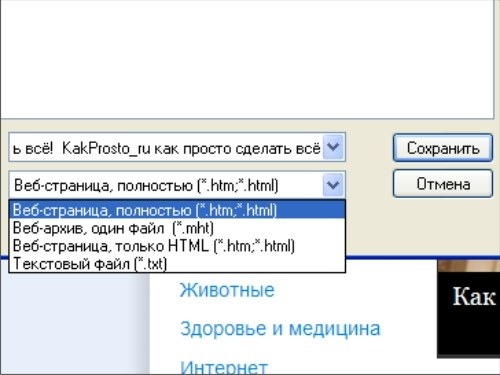 Архив при этом будет создан с расширением mht. Открыть его можно только через Opera.
Сохранение в формате pdf
Веб страницы также можно сохранять в PDF документы. Самый простой способ сделать это через кнопку меню (например, для Хрома) – Печать (или Ctrl+P).
Откроется режим предварительного просмотра.
Верху располагается пункт, отвечающий за выбор принтера, жмем «Изменить». Далее выбираем пункт «Сохранить как PDF».
Кнопка «Печать» поменяется на кнопку сохранения. Нажимаем её и указываем место.
При этом можно отредактировать, поля (колонтитулы), фон, размер бумаги и раскладку, выбрать конкретные страницы.
Подтверждаем. Полученный файл можно открыть любым средством просмотра pdf документов (например, Adobe Acrobat).
Как видим сохранилось текстовое содержание, картинки и разметка документа в том виде, в котором они были на веб-ресурсе.
Как скопировать текст и изображения с веб-страницы
Как скопировать текст с веб-страницы
Как скопировать изображение с веб-страницы
Вставка изображения
Законно ли копировать текст и изображения с веб-сайта?
Дополнительные советы по копированию текста и изображений веб-сайта
Онлайн-сервисы
Плагины браузера
Копирование текста или изображения с веб-страницы может быть полезно для создания заметок или создания документации. Щелкните ссылку ниже, чтобы получить справку о том, как копировать текст и изображения с веб-страницы, а также другую полезную информацию.
Запись
Инструкции на этой странице предназначены для копирования содержимого веб-страницы с компьютера, а не с планшета или смартфона.
Как скопировать текст с веб-страницы
Чтобы скопировать текст с веб-страницы, найдите начало текста, который вы хотите скопировать. Нажмите и удерживайте левую кнопку мыши. Затем перетащите мышь из верхнего левого угла в нижний правый фрагмент текста, который вы хотите скопировать.
Чтобы скопировать выделенный текст, нажмите на клавиатуре сочетание клавиш Ctrl + C или щелкните правой кнопкой мыши выделенный текст и выберите «Копировать».
Чтобы вставить текст, поместите курсор в соответствующее место и нажмите комбинацию клавиш Ctrl + V или щелкните правой кнопкой мыши то место, куда вы хотите вставить текст, и нажмите «Вставить».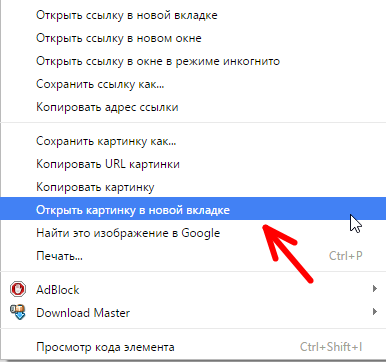
Текст копируется с веб-страницы в новый или существующий документ. Оттуда вы можете изменить форматирование текста (полужирный, курсив, цвет или размер шрифта и т.д. ).
Tip
При вставке текста в программу, поддерживающую форматирование, формат, шрифт и макет текста могут быть скопированы вместе с ним. Если вы хотите скопировать текст без форматирования, используйте функцию специальной вставки или вставки текста программы, в которую вы вставляете текст.
Как скопировать изображение с веб-страницы
Чтобы сохранить (загрузить) изображение, щелкните правой кнопкой мыши любое изображение на веб-сайте, чтобы просмотреть меню свойств этого изображения, как показано ниже. Если вы хотите скопировать это изображение в другой документ, выберите в меню опцию Копировать изображение. Если вы хотите сохранить файл изображения на свой компьютер, чтобы его можно было использовать или загрузить в другом месте, выберите параметр «Сохранить изображение как».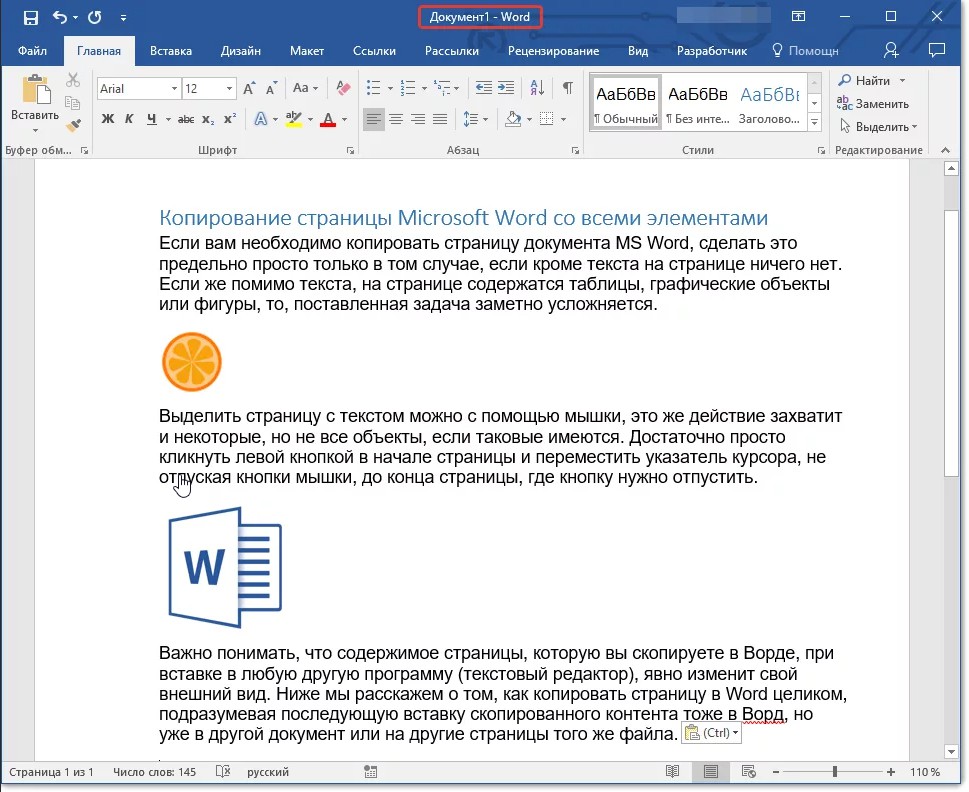
Запись
Приведенный выше пример контекстного меню находится в Google Chrome. Если вы используете Internet Explorer или другой обозреватель Интернета, параметры меню могут отличаться. Вы можете увидеть опции для копирования и сохранения изображения как. Используйте эти параметры вместо указанных выше для достижения тех же результатов.
Если вы выбрали опцию «Сохранить изображение как», откроется окно «Сохранить как» или «Сохранить изображение», в котором вы сможете выбрать место для сохранения изображения и изменить имя. Нажмите кнопку «Сохранить», чтобы сохранить изображение на свой компьютер.
Запись
Некоторые веб-страницы могут отключать возможность щелчка правой кнопкой мыши или настраивать свои страницы, чтобы предотвратить копирование или сохранение изображений с использованием вышеуказанного метода.
Вставка изображения
Если вы выбрали опцию Копировать изображение, это изображение сохраняется в буфер обмена.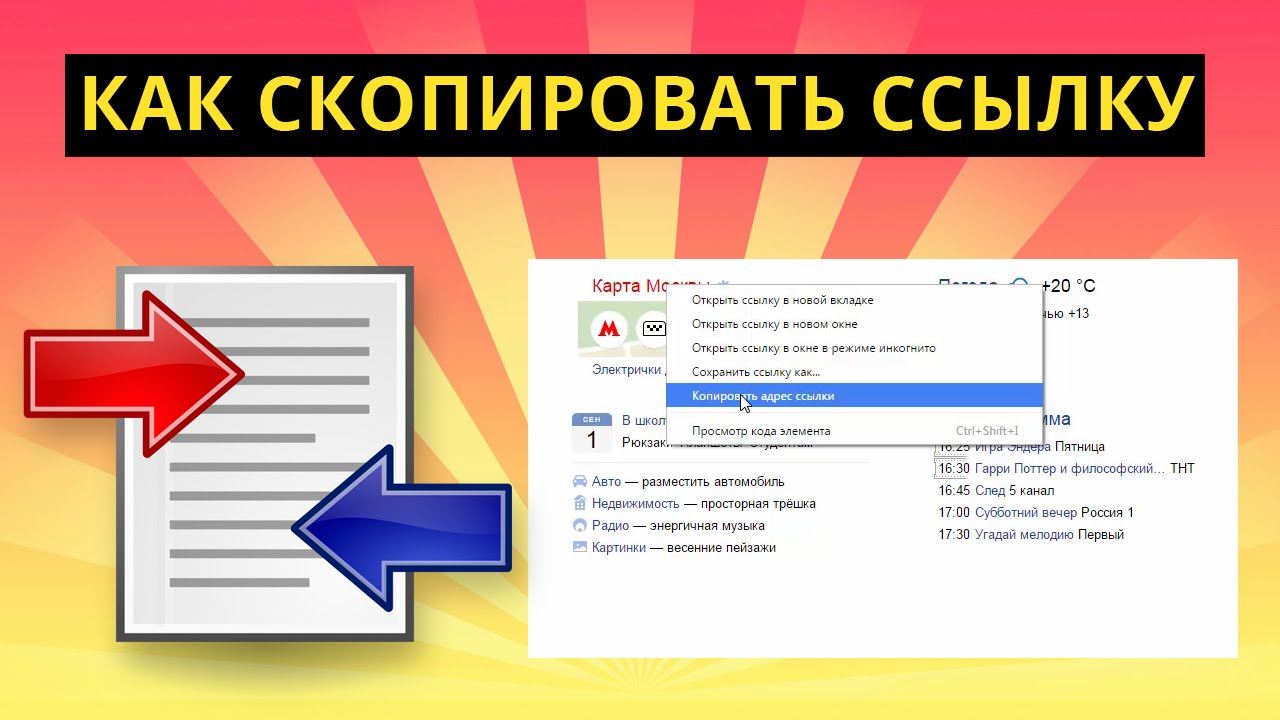 Чтобы вставить изображение, переместите курсор в то место, куда вы хотите вставить, и нажмите Ctrl + V или щелкните правой кнопкой мыши то место, куда вы хотите вставить изображение, и выберите «Вставить».
Запись
Программа с обычным текстом, такая как Блокнот, не поддерживает изображения, и функция вставки недоступна.
Законно ли копировать текст и изображения с веб-сайта?
Акт копирования текста и изображений не является незаконным. Однако то, как вы используете информацию, может быть ограничено авторским правом веб-страницы. Например, копирование всего текста с веб-страницы и использование его на другой веб-странице противоречит авторским правам большинства сайтов, поскольку дублирует их содержание.
Если вы не уверены в правилах авторского права, свяжитесь с автором статьи или веб-мастером веб-страницы и попросите разрешения на использование их содержания.
Tip
Большую часть информации, связанной с авторским правом, можно найти в ссылках на авторские права или юридических страницах в нижней части большинства веб-страниц.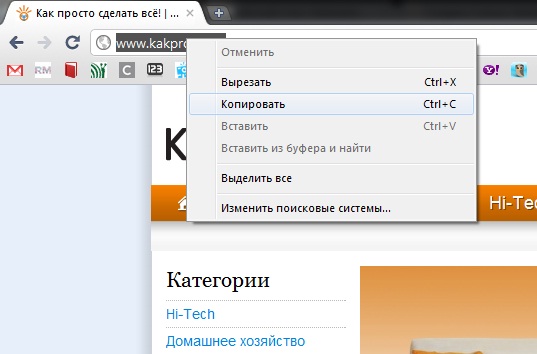
Дополнительные советы по копированию текста и изображений веб-сайта
Онлайн-сервисы
Существует несколько онлайн-сервисов, которые помогают обмениваться текстом между компьютерами и другими пользователями Интернета в Интернете. Ниже представлены два наших фаворита.
Pastebin – одно из лучших мест для вставки кода и другого текста. Сервис не требует входа в систему для вставки текста, но предлагает вариант входа для тех, кто хочет редактировать или удалять опубликованный текст. Сервис также имеет плагины для браузера для вставки текста и приложений для всех основных смартфонов и планшетных устройств.
Evernote – один из самых популярных онлайн-сервисов обмена. Evernote – это бесплатный сервис для совместной работы и создания заметок, который позволяет сохранять заметки, вырезки, видео, изображения, текстовые документы и многое другое.
Плагины браузера
ScrapBook – этот замечательный плагин позволяет любому пользователю Firefox сохранять веб-страницы и даже фрагменты веб-страниц для последующего чтения, редактирования или просмотра.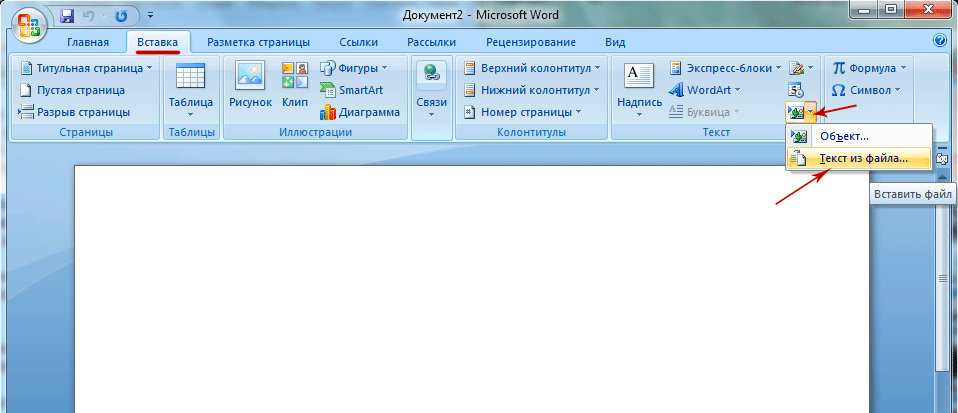
Источник записи: https://www.computerhope.com
Как скопировать текст веб-страницы, когда щелчок правой кнопкой мыши отключен
Вы когда-нибудь пытались выделить текст на веб-странице для копирования, но ничего не происходило? Вы, вероятно, подумаете, что что-то не так с веб-страницей или вашим курсором/тачпадом. Когда на самом деле вас останавливает сама веб-страница.
Да, некоторые веб-страницы могут помешать вам скопировать их текст. Как бы это ни раздражало, есть способы обойти это. Здесь мы рассмотрим пять способов копирования текста веб-страницы, когда щелчок правой кнопкой мыши невозможен.
Почему веб-страница не позволяет щелкнуть текст правой кнопкой мыши?
Существует множество причин, по которым определенные веб-страницы не позволяют пользователям копировать свой текст. Короткий ответ — кража контента. Таким образом, веб-сайт может защитить свое содержимое. Вы также можете столкнуться с этим при попытке сохранить изображения, когда щелчок правой кнопкой мыши не разрешен.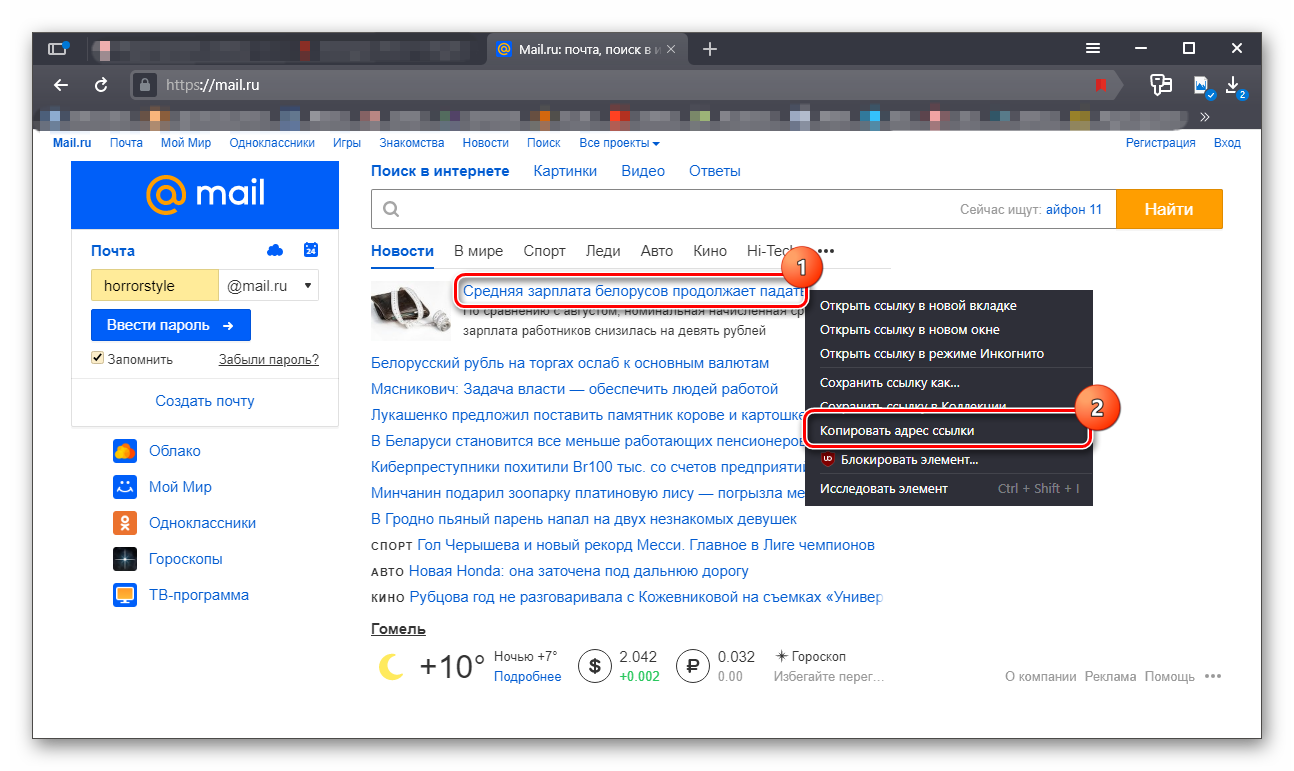
Некоторые веб-сайты могут и будут мешать вам копировать их текст, чтобы воспрепятствовать тому, чтобы другие брали их работу и, возможно, выдавали ее за свою. Не будь этим человеком. Веб-сайты могут использовать CSS или JavaScript для отключения таких функций, как копирование и вставка и щелчок правой кнопкой мыши.
Но кража контента — не единственная причина блокировать копирование текста. Некоторые веб-сайты считают, что отключение функции щелчка правой кнопкой мыши может улучшить взаимодействие с пользователем, например, предотвратить случайное нажатие пользователями ссылок или кнопок.
Несмотря на это, это может быть бесполезно. В этом случае вы пытаетесь скопировать текст, но сайт вам этого не позволяет. К счастью, есть способы обойти это. Вот пять способов:
1. Исходный код
Этот метод лучше всего подходит для тех, у кого есть базовые знания HTML, кода, используемого для создания веб-страниц. Этот метод может поставить в тупик тех, кто не знаком с HTML.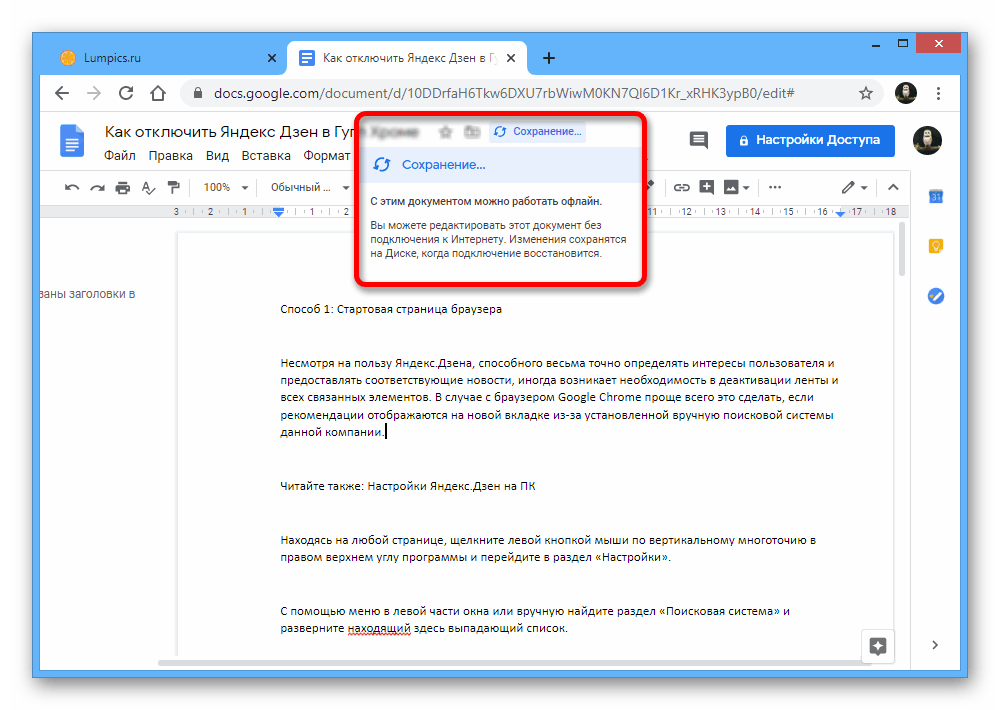
Вы можете просмотреть исходный код, щелкнув правой кнопкой мыши веб-страницу и выбрав Просмотреть исходный код страницы в контекстном меню или нажав Ctrl + U . Откроется новая вкладка с HTML-кодом веб-страницы.
Обычный текст будет отображаться черным или белым цветом, в зависимости от темы вашего браузера. Прокрутите вниз, пока не найдете текст, который хотите скопировать, или нажмите Ctrl + F для более быстрого поиска. Там вы можете щелкнуть и выделить текст и скопировать его.
Кроме того, вы можете скопировать весь код HTML и преобразовать его в текст с помощью сайта преобразования, такого как Word в HTML. Скопируйте весь код и вставьте его на вкладку HTML. Кнопка Очистить удаляет ненужный код. На вкладке Word отображается весь контент веб-страницы, который вы можете скопировать.
2. Проверить элемент
Вы можете использовать инструменты разработчика, чтобы скопировать текст, отобразив боковую панель с кодом справа и веб-страницу слева. Для этого щелкните правой кнопкой мыши в любом месте веб-страницы и выберите Проверить в контекстном меню.
Инструменты разработчика должны открыться в разделе Elements . Если нет, щелкните по нему на панели инструментов вверху. Вместо прокрутки можно нажать Ctrl + F и начните вводить текст, который появится в коде для копирования.
Вы можете использовать левый значок на верхней панели инструментов или нажать Ctrl + Shift + C , что позволит вам щелкнуть элемент на веб-странице, чтобы показать его местоположение в коде Elements . Если нет, щелкните стрелку влево в коде, чтобы отобразить текст. Теперь вы можете скопировать текст.
3. Отключить JavaScript
Вы можете включить функцию копирования на веб-сайте, отключив JavaScript. Этот метод повлияет на способность веб-сайта загружать изображения и встраивать их, поскольку веб-сайты зависят от JavaScript. Поэтому убедитесь, что вы включили JavaScript, когда копируете нужный текст.
Чтобы отключить JavaScript в Google Chrome, нажмите Многоточие (три вертикальные точки) в правом верхнем углу и выберите Настройки в контекстном меню. Затем нажмите Конфиденциальность и безопасность на вкладке слева и щелкните раздел Настройки сайта .
Прокрутите вниз и нажмите JavaScript в разделе Content . В разделе Индивидуальное поведение вы можете добавить ссылку на веб-сайт, нажав кнопку Добавить кнопку и вставить URL-адрес в текстовое поле.
Теперь вернитесь на веб-страницу и перезагрузите ее, чтобы отключение JavaScript вступило в силу. Теперь вы должны быть в состоянии скопировать текст. Не забудьте включить JavaScript, вернувшись в Настройки , щелкнув три вертикальные точки и нажав Удалить .
4. Расширение браузера
В Интернет-магазине Chrome доступно множество расширений браузера, позволяющих активировать щелчок правой кнопкой мыши:
- Разрешить щелчок правой кнопкой мыши: восстанавливает функцию щелчка правой кнопкой мыши и обеспечивает ее работу на любом веб-сайте.
 Он даже работает для видео Flickr и YouTube.
 - Абсолютно Включить щелчок правой кнопкой мыши и копирование: повторно включает функцию щелчка правой кнопкой мыши и контекстное меню, позволяя копировать и выделять текст.
- Supreme Copy: включает щелчок правой кнопкой мыши, контекстное меню и выбор на веб-сайтах. Однако по умолчанию расширение будет отключено, поскольку оно может привести к поломке веб-сайта. Таким образом, его нужно будет включить на конкретном веб-сайте.
5. Скриншот в текст
Вы можете использовать инструмент для обрезки, используя Win + Shift + S в Windows или ⌘ + Shift + 4 на Mac, чтобы сделать снимок экрана. В Windows есть четыре варианта обрезки, в Mac — пять.
Не захватывать ненужный текст; сосредоточьтесь исключительно на том, чего вы хотите. После того, как вы нарисуете фигуру вокруг текста, скриншот автоматически загрузится на ваше устройство.
Чтобы преобразовать снимок экрана в текст, посетите веб-сайт OCR (оптическое распознавание символов).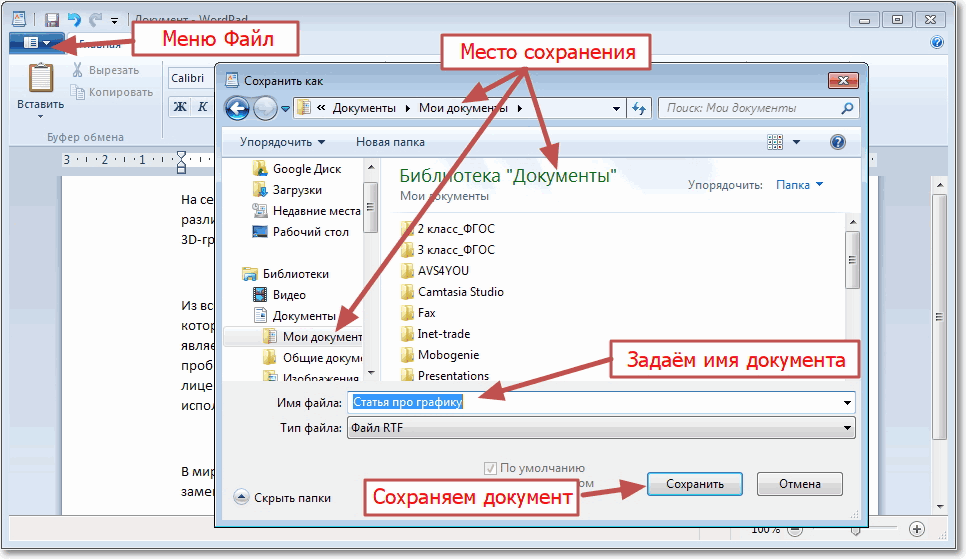 В этом примере мы будем использовать ocr2edit. Здесь нажмите на Изображение в текст инструмент. Затем перетащите или выберите снимок экрана и нажмите Start , чтобы начать преобразование.
После обработки изображение автоматически загружается на ваше устройство в виде текстового файла. Если нет, нажмите вручную Download . При открытии текстового файла текст со снимка экрана теперь можно копировать или редактировать.
Альтернативные способы копирования текста
Один метод, если не все, поможет вам скопировать текст без щелчка правой кнопкой мыши. Несмотря на простоту, стоит отметить, что вы уважаете законы об авторском праве и оригинального автора, не крадя их работу. Эти методы, несомненно, дадут вам новые компьютерные навыки и докажут, что на все есть решение.
Не удается выделить текст и щелкнуть правой кнопкой мыши? Что ж, теперь вы знаете, как. Итак, теперь, когда вы нашли способ копировать текст с веб-сайтов, который мешает вам щелкнуть правой кнопкой мыши и скопировать, вы когда-нибудь пытались скопировать URL-адреса всех ваших открытых вкладок?
Как копировать и вставлять на сайты, которые вас не пускают
Во время серфинга в Интернете вы когда-нибудь находили полезную информацию, которую хотели бы добавить в презентацию, над которой работаете, но не можете щелкнуть правой кнопкой мыши скопировать текст, потому что сайт его отключил?
К счастью, есть несколько простых обходных путей, позволяющих копировать и вставлять данные с любого веб-сайта.
Содержимое
- 1. Отключите JavaScript в браузере
- 2. Скопируйте содержимое из исходного кода
- 3. Выберите из Inspect Element
- 4. Снимок экрана и преобразование в текст
- 5. Печать в PDF
- 6. Расширения браузера
- Часто задаваемые вопросы
1. Отключите JavaScript в браузере
Многие веб-сайты используют JavaScript для отключения использования правой кнопки мыши на веб-сайте. Отключив JavaScript для сайта, вы можете восстановить использование правого клика и копирования и вставки.
Обратите внимание, что отключение JavaScript может также повлиять на другие функции веб-сайта, которые могут предотвратить загрузку некоторых изображений или встраивания.
- Нажмите на значок с тремя точками рядом с изображением профиля Chrome в правом верхнем углу.
- Выберите параметр «Настройки» в раскрывающемся меню.
- Выберите опцию «Безопасность и конфиденциальность» из списка настроек.
- Откройте меню «Настройки сайта».
- Прокрутите страницу вниз и нажмите JavaScript.
- Нажмите кнопку «Добавить», чтобы заблокировать веб-сайт от использования JavaScript.
- Введите URL-адрес веб-сайта, на котором вы хотите отключить JavaScript, во всплывающем окне и нажмите кнопку «Добавить».
Вернитесь на веб-сайт, с которого вы хотите скопировать текст, и, надеюсь, функция копирования-вставки будет восстановлена.
2. Копировать содержимое из исходного кода
Если веб-сайт позволяет щелкать правой кнопкой мыши, но не позволяет выбирать текст и мультимедиа, этот метод очень удобен.
- Щелкните правой кнопкой мыши в любом месте веб-сайта, чтобы открыть раскрывающийся список. Выберите «Просмотреть исходный код страницы» из этого списка, чтобы открыть HTML-код веб-сайта.
- Прокрутите вниз, чтобы найти текст, который вы хотите скопировать, и скопируйте его отсюда.
 Исходный код может быть наполнен синтаксисом, который трудно понять, если вы не программист. Не перегружайтесь, так как обычный текст всегда отображается белым или черным цветом, в зависимости от темы вашего браузера.
- Несмотря на то, что вы можете напрямую скопировать часть текста из источника страницы, копирование нескольких частей или статьи займет целую вечность. Чтобы ускорить его, скопируйте весь текст HTML на исходной странице просмотра, щелкнув правой кнопкой мыши и выбрав «Выбрать все» и «Копировать».
- Зайдите на сайт преобразования HTML в текст, например wordhtml.com. Вставьте весь скопированный HTML-текст на вкладку HTML и нажмите кнопку «Очистить», чтобы избавиться от всего ненужного кода, включающего элементы JavaScript или CSS.
- Переключитесь на вкладку «Редактор Word» и легко скопируйте нужный текст без каких-либо ограничений.
3. Выбрать из Inspect Element
Inspect Element — очень полезный инструмент, встроенный почти в каждый веб-браузер. Это позволяет вам заглянуть под капот каждого веб-сайта и получить доступ к его исходному коду. Выполните следующие действия, чтобы использовать Inspect Element для копирования текста с веб-сайта.
- Щелкните правой кнопкой мыши в любом месте веб-страницы, чтобы открыть раскрывающийся список и выбрать последний вариант «Проверить».
- Боковая панель появится в правой части экрана или, в некоторых случаях, внизу. Выберите инструмент выбора элемента в верхнем левом углу.
- Нажмите на текст, который вы хотите скопировать на веб-страницу.
- Щелкнув по тексту, который вы хотите скопировать, вы перейдете к строке кода в окне «Проверка элемента», откуда вы можете легко скопировать ее через окно «Проверка элемента».
4. Снимок экрана и преобразование в текст
Еще один простой способ скопировать текст с веб-сайта — просто сделать снимок экрана веб-страницы и преобразовать его в текст с помощью приложений оптического распознавания символов (OCR).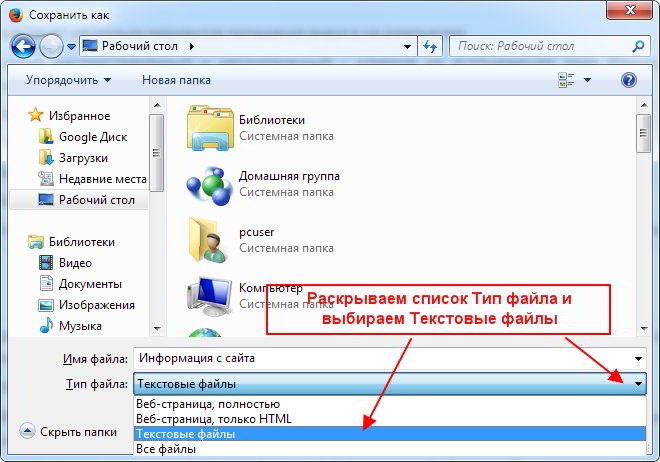
- Нажмите одновременно клавиши Win + Shift + S и активируйте инструмент «Ножницы» в Windows, чтобы сделать снимок экрана с текстом, который вы хотите скопировать. В качестве альтернативы, если вы используете Mac, нажмите ⌘ + Shift + 4 клавиши. Старайтесь захватывать только важный текст, который вы хотите скопировать, и не вырезайте ненужные элементы.
- Перейдите в ocr2edit и выберите опцию «Выбрать файл», чтобы загрузить скриншот.
- После загрузки нажмите кнопку «Пуск», чтобы начать преобразование скриншота.
- После завершения процесса текстовый файл должен быть автоматически загружен в вашу систему. Если сайт не может этого сделать, вы можете вручную нажать кнопку «Загрузить», чтобы загрузить текстовый файл.
5. Печать в PDF
Этот вариант удобен, если вы хотите сохранить для дальнейшего использования всю веб-страницу, а не только часть ее текста. Это просто и имеет много вариантов использования.
- Перейдите на веб-страницу, которую хотите распечатать, и выберите меню параметров, щелкнув значок с тремя точками. В раскрывающемся меню выберите «Печать». Более простой способ сделать это — использовать сочетание клавиш CTRL + P в Windows и ⌘ + P на Mac.
- На экране появится всплывающее окно с запросом настроек печати. Вы можете скопировать текст этой статьи прямо из этого всплывающего окна.
- Если вы хотите загрузить файл PDF и получить к нему доступ в автономном режиме, нажмите кнопку «Сохранить», и файл будет загружен для просмотра в автономном режиме.
6. Расширения браузера
Если вы недавно наткнулись на веб-сайт, который не позволяет щелкнуть правой кнопкой мыши, вы можете установить расширение в своем браузере, чтобы вернуть эту функциональность. В этом примере мы используем расширение «Включить щелчок правой кнопкой мыши для Google Chrome».
- Зайдите в магазин Chrome и добавьте в свой браузер расширение Enable Right-Click.
- Нажмите кнопку «Расширение» под кнопками навигации в браузере. Выберите расширение «Включить правый клик для Google Chrome», чтобы активировать его.
- Вы должны иметь возможность щелкать правой кнопкой мыши на веб-сайтах, которые не позволяют это делать, не отключая JavaScript.
Часто задаваемые вопросы
1. Почему веб-сайты запрещают копирование с них?
Если человек может просто скопировать содержимое веб-сайта и вставить его самостоятельно, это повредит первоначальному создателю этого содержимого. Помимо этого, эта практика также препятствует созданию оригинального контента в Интернете. По этой причине создатели веб-сайтов запрещают вам копировать контент с их веб-сайтов.
2. Законно ли копирование и вставка с запрещенных веб-сайтов?
До тех пор, пока лицо, пытающееся скопировать содержимое, не получило специального разрешения от первоначального создателя, оно не может копировать его. Любая оригинальная часть контента, загруженная в Интернет, защищена законами об авторском праве DMCA.
Репост чужого контента как своего нарушает этот закон. Лицо, искажающее данные, может быть привлечено к ответственности за любой ущерб, причиненный его действиями первоначальному создателю контента.
3. Как копировать и вставлять контент с веб-сайтов без плагиата?
Хотя лучше всего писать оригинальный контент, иногда нам всем это нужно. Есть много способов избежать плагиата. Вот некоторые из них:
- Ссылка на первоисточник
- Перефразируйте контент своими словами
- Усовершенствуйте исходный контент и добавьте больше ценности с вашей стороны
- Используйте онлайн-инструменты проверки на плагиат, чтобы убедиться, что ваш контент является оригинальным
- 9008 7 Используйте другой тон письма.
Изображение предоставлено: Flickr
Оджаш Ядав
Ояш писал о технологиях с тех пор, как Nokia на базе Symbian была ближе всего к смартфону.