
Работа с текстом
Работа с текстом
Ввод текста
Редактор Photoshop не предназначен для работы с большими текстом, однако позволяет легко делать надписи. Очень удобно, что текст вставляется в виде отдельного слоя в векторном формате, то есть, его можно перемещать и редактировать, как в любом текстовом редакторе, не затрагивая основной рисунок.
Для создания надписей служат четыре инструмента, которые связаны с одной кнопкой и клавишей T:
Надо выбрать нужный цвет букв как основной цвет, включить один из этих инструментов, выбрать параметры (шрифт, размер, сглаживание) и ввести текст с клавиатуры. Текст создается в виде отдельного слоя рисунка, это можно посмотреть в палитре Слои. Все текстовые слои обозначаются буквой T.
Чтобы зафиксировать текст, надо нажать клавишу Enter или щелкнуть по кнопке в правой части панели свойств инструмента. Для отмены надо щелкнуть по кнопке или нажать клавишу Esc

В редакторе Photoshop можно вводить не только однострочный текст, но и целые абзацы. Для этого надо, включив инструмент Текст, сначала выделить прямоугольник, в котором должен находиться многострочный текст, а затем набирать его. Перенос на другую строку выполняется автоматически, для досрочного перехода надо нажать клавиши Shift+Enter. Размеры и положение ограничивающей рамки можно менять в любой момент.
Параметры
Параметры текста удобно устанавливать с помощью панели свойств. Это можно сделать заранее (до ввода букв) или потом, когда текст уже введен.
Списки в панели свойств инструмента позволяют выбрать название (гарнитуру) шрифта, его размер и стиль:
- Regular — обычный
- Italic — курсив
- Bold — жирный
- Bold Italic — жирный курсив
Можно дополнительно усилить жирное и курсивное начертание. Для этого надо выделить нужные символы, вызвать контекстное меню правой кнопкой мыши и выбрать Псевдополужирный или Псевдокурсив
Можно изменить расположение текста в панели свойств есть также область, закрашенная
цветом текста. Щелкнув по ней, можно выбрать новый цвет для выделенной части
надписи.
Щелкнув по ней, можно выбрать новый цвет для выделенной части
надписи.
Чтобы переместить текст, надо включить инструмент Перемещение или нажать клавишу Ctrl. При этом вокруг текста появляется рамка с маркерами, ее можно перетащить его в нужное место и, сдвигая маркеры, деформировать (менять размеры, вращать и т.п.).
Очень интересная кнопка , выбрав ее можно деформировать текст. Выбираем стиль деформации, а так же можно поэкспериментировать с движками
Работая со следующим инструментом, вы получите настоящее удовольствие.
В палитре Слои выбираем инструмент Добавить стиль слоя
Затем остается выбрать один из нужных эффектов в появившемся меню, при этом открывается диалоговое окно, в котором можно включить другие эффекты и настроить их свойства., «гуляем» по всем кнопкам и наблюдаем, что происходит с текстом. Отключайте и подключайте стили, передвигаем рычаги в структуре стиля и т.д.
У меня получилось вот что:
Ну и напоследок помечтаю… Назову этот
самолет своим именем.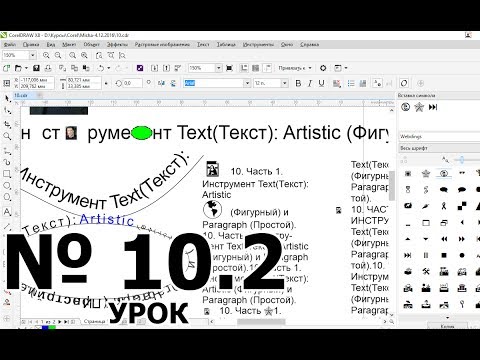 Установлю основной
цвет — темно-синий, взяв его инструментом Пипетка с хвоста самолета.
Выбираю инструмент Текст, ввожу текст
ЕЛЕНА, подбираю шрифт, размер, поворачиваю текст (поймайте в уголках рамки,
выделяющей текст стрелки, расположенные полукругом и крутите). И вот результат:
Установлю основной
цвет — темно-синий, взяв его инструментом Пипетка с хвоста самолета.
Выбираю инструмент Текст, ввожу текст
ЕЛЕНА, подбираю шрифт, размер, поворачиваю текст (поймайте в уголках рамки,
выделяющей текст стрелки, расположенные полукругом и крутите). И вот результат:
Как добавить или отредактировать текст в фотошопе
Tremplin Numérique опубликованный
Вам не нужно использовать весь набор функций Photoshop для создания или редактирования изображений. Одна из самых простых задач — добавить или отредактировать текст на изображениях в Photoshop. Вот как это сделать.
резюме
Добавление текста в Photoshop
В левой части окна Photoshop находится панель инструментов с горизонтальным списком функций и инструментов, которые можно использовать для управления изображением.
Чтобы добавить текст, щелкните значок T или нажмите клавишу T на клавиатуре.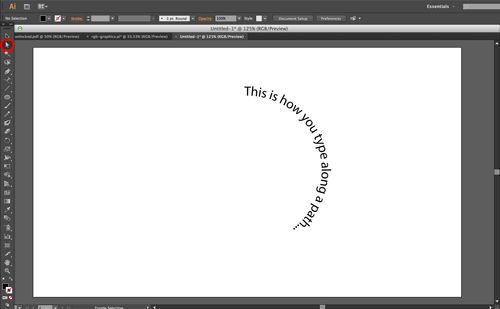 По умолчанию будет выбран стандартный инструмент горизонтального ввода текста.
Щелкните стрелку в правом нижнем углу значка T, чтобы изменить инструмент редактирования текста. Откроется боковое меню с другими параметрами, включая вертикальный текст и текстовые маски.
Выберите вариант, чтобы переключиться на него.
Теперь выберите область холста изображения, где вы хотите разместить текст. Щелкните поле, чтобы разместить текстовое поле в этом месте.
Редактирование текста в фотошопе
Более новые версии Photoshop вставляют «Lorem Ipsum» в качестве текста-заполнителя в текстовое поле. Это позволяет увидеть текущий цвет и шрифт. Если вас это устраивает, удалите образец текста и введите все, что хотите вставить.
Если вы хотите изменить форматирование, щелкните вставленное текстовое поле.
Панель параметров вверху изменится и отобразит параметры форматирования.
Чтобы переключиться с горизонтального текста на вертикальный, выберите текстовое поле, затем щелкните значок T с горизонтальной и вертикальной стрелками.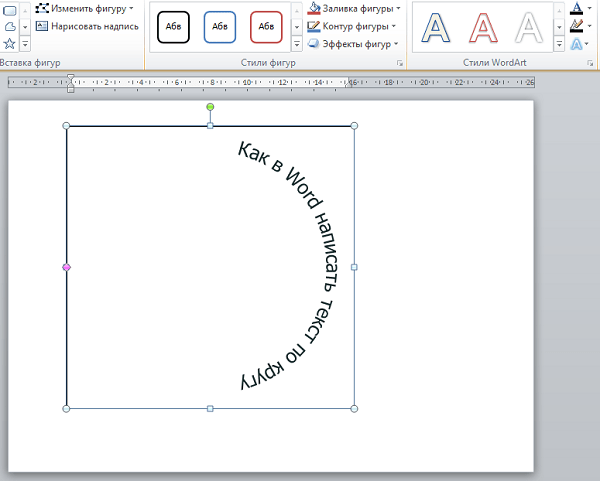
Выберите новый шрифт или акцент текста в одном из раскрывающихся меню.
Далее справа щелкните стрелку рядом с маленьким и большим значком T, чтобы выбрать новый размер текста в раскрывающемся меню.
Щелкните стрелку рядом со значком в виде двойной буквы A, чтобы открыть раскрывающееся меню и изменить резкость или плавность текста.
Вы также можете выбрать выравнивание и цвет текста в значках и меню слева от параметров сглаживания текста.
Если вы хотите «деформировать» текст, придав ему другую форму, щелкните букву T с полукругом под ним в дальнем правом углу панели параметров.
В меню «Деформация текста» выберите стиль и кривизну текста, а затем нажмите «ОК».
Удалить текст в фотошопе
Если вы хотите удалить текст в Photoshop, просто выделяйте текстовое поле, пока под текстовым слоем не появится мигающий курсор. Затем нажмите Backspace, чтобы удалить текст.
Чтобы полностью удалить текстовое поле, вам необходимо получить доступ к панели «Слои», которая обычно находится в меню справа.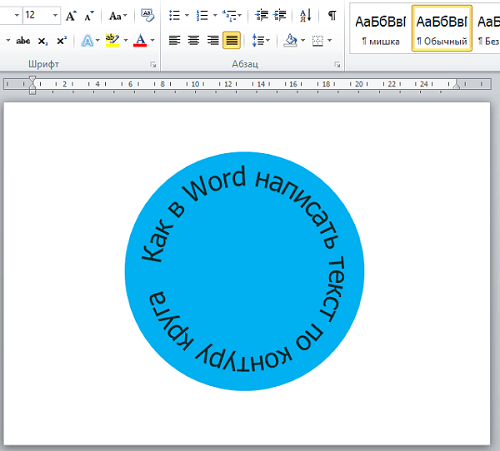 Однако, если вы не видите панель «Слои», нажмите «Окно»> «Слои» или нажмите F7.
Слои Photoshop — это разные части холста вашего изображения. Текст, фигуры и другие слои остаются отдельными, но накладываются друг на друга. Это позволяет вам изменить один аспект вашего изображения, не трогая другие элементы.
Текстовый слой будет иметь значок T, и он обычно называется так же, как текст, который он содержит.
Если вы хотите скрыть текстовый слой при редактировании других частей изображения, щелкните значок глаза рядом с текстовым слоем на панели «Слои».
Чтобы полностью удалить слой с холста, щелкните его правой кнопкой мыши на панели «Слои» и выберите «Удалить слой».
Если вы случайно удалили слой или удалили не тот, просто нажмите Ctrl + Z (Cmd + Z на Mac), чтобы восстановить его. Вы также можете нажать «Правка»> «Отменить», чтобы восстановить удаленный слой.
★ ★ ★ ★ ★
Tremplin Numérique
Написание Tremplin Numérique, Французское веб-агентство.
adobe illustrator — Как сформировать полукруглый текст в гимпе или фотошопе?
спросил
Изменено 8 лет, 6 месяцев назад
Просмотрено 10 тысяч раз
Я не пытаюсь обернуть текст вокруг полукруга, но формирую полукруг с текстом.
В основном шрифт будет постепенно увеличиваться слева к середине, а затем уменьшаться от середины к правому.
Можно ли для этого использовать фотошоп или гимп?
Заранее большое спасибо.
- Adobe-Photoshop
- Adobe-Illustrator
- GIMP
- Inkscape
- Photoshop-Effects
Использование GIMP, вы можете написать свой текст в качестве нормально — позволяет нарисовать нужную дугу с контрольными точками.
К сожалению, фильтр использует простую линейную интерполяцию, которая делает границы нечеткими, поэтому, если вы используете GIMP, вам следует работать с более высоким разрешением, чем то, которое предназначено для конечного результата, и использовать 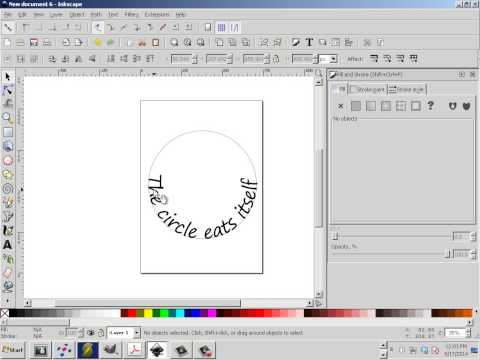
Чтобы избежать этих печальных эффектов, вы должны использовать векторную программу для создания текста, а затем копировать его в растровую программу, если вам нужно растровое изображение. В Inkscape, например, вы можете написать свой текст, преобразовать его в кривые ( Object->Object To Path ), открыть Paths->Path Effect Editor... и с выделенным текстом добавить Envelop Деформация эффект из выпадающего списка — затем просто нажмите на первый значок после записи Верхний изгиб пути , чтобы отредактировать контур верхней границы текста прямо на холсте. Этот подход дает вам четкий текст в любом масштабе и лучший контроль, чем изгиб кривой GIMP.
В Photoshop можно использовать инструмент для создания искаженного текста .
Начните с создания текста:
Выделите текст и нажмите маленькую букву «T» с линией под ним:
Выберите Верхняя дуга в качестве стиля , а затем выберите величину изгиба, которую вы хотите:
Нажмите OK, чтобы установить ваш поворот:
2
Зарегистрируйтесь или войдите в систему
Зарегистрируйтесь с помощью Google
Зарегистрироваться через Facebook
Зарегистрируйтесь, используя электронную почту и пароль
Опубликовать как гость
Обязательно, но не отображается
Опубликовать как гость
Электронная почта
Требуется, но не отображается
Нажимая «Опубликовать свой ответ», вы соглашаетесь с нашими условиями обслуживания, политикой конфиденциальности и политикой использования файлов cookie
.
Как изогнуть текст в Canva (простое видеоруководство)
Автор Ксения Красилич
Попробуйте Canva PRO бесплатно в течение 30 дней здесь! #afflink
Изогнутый текст — это забавный и творческий способ добавить индивидуальности вашему дизайну, и, похоже, это определенная тенденция прошлого года, и неудивительно, что эффект арки — это простой способ добавить интереса и глубины вашей композиции. . Вопрос о том, как изогнуть текст в Canva, возникает часто. К счастью, Canva позволяет легко изгибать текст. Поэтому я решил сделать пошаговое руководство с изображениями, чтобы вы научились изгибать текст в Canva!
Попробуйте Canva Pro бесплатно в течение 30 дней
Canva — это бесплатный онлайн-инструмент для графического дизайна, простой и удобный в использовании.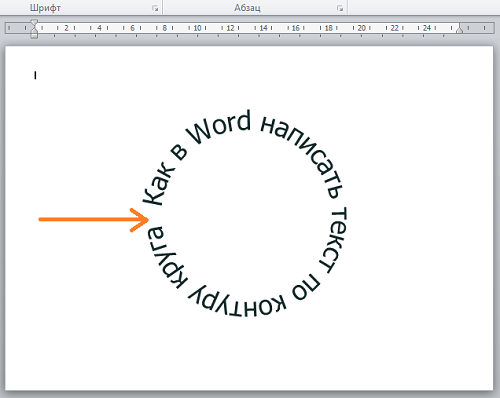 Он также имеет массу функций, облегчающих вашу жизнь, если вы создаете графику для социальных сетей, своего блога или веб-сайта. Я рекомендую инвестировать в план Canva Pro, если вы планируете создавать много маркетинговой графики для своего бизнеса. Неважно, профессионал вы или новичок (или где-то посередине). Canva — это мощный инструмент для дизайна, который позволяет воплощать ваши идеи в жизнь.
Создан с помощью ConvertKit
Статья по теме: 40 бесплатных шрифтов Canva Cursive Script. Для разработки победивших проектов
как изогнуть текст в Canva
Шаг 1: Создайте свой дизайн
Войдите в свою учетную запись Canva и создайте дизайн, выбрав размер монтажной области, который соответствует вашим потребностям.
Шаг 2. Добавьте текстовое поле в Canva
Чтобы создать текстовое поле в Canva, нажмите кнопку со значком текстового поля в левой части экрана.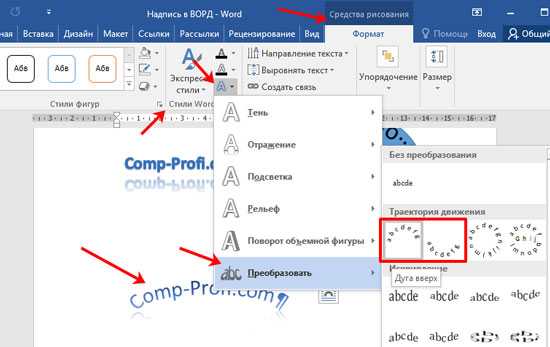 Затем выберите «Новое текстовое поле».
Шаг 2. Измените стиль текста
Измените шрифт текста на более уникальный, прокрутив библиотеку шрифтов Canva. Или вы можете добавить свой собственный шрифт.
Связано: Как загрузить шрифт в Canva
Шаг 3. Добавьте текстовый эффект кривой
Когда ваш текст выделен (он имеет сплошной синий контур), перейдите к верхней панели навигации и нажмите «Эффекты». Слева появится новое окно. Прокрутите до конца и в разделе «Форма» выберите кнопку «Кривая».
Шаг 4: Сдвиньте, чтобы отрегулировать форму кривой
Скольжение влево изгибает текст вверх, скольжение вправо изгибает текст вниз и регулирует размер круга.
Шаг 5. Настройка интервала между текстами
Щелкните значок «Интервал» на панели инструментов, чтобы настроить расстояние между буквами, чтобы улучшить дизайн.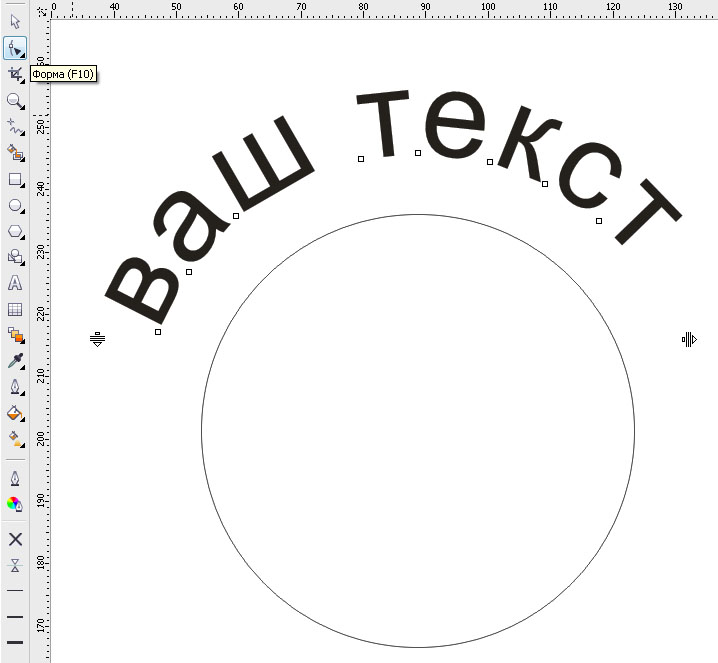
Шаг: 7: Проявите творческий подход с бесплатным программным обеспечением для графического дизайна!
Проявите творческий подход с новым эффектом и не забудьте протестировать другие доступные эффекты. Варианты бесконечны, если вы не знаете, с чего начать. Вот несколько идей для вашего
Совет для профессионалов. Кривой текст лучше всего смотрится при использовании шрифта с засечками или без засечек. Используйте изогнутый текст, если хотите выделить слова или короткие предложения.
Идеи использования изогнутого текста в Canva:
Изогнутый текст — отличный способ оживить графику Canva. Ниже приведены несколько идей о том, как использовать изогнутый текст, чтобы сделать ваш дизайн еще лучше!
Идея 1: Объединение двух полукруглых надписей в одну форму — отличный способ создать ощущение движения или действия. Создание ощущения потока, скорости и единства создаст мощный образ.
Идея 2. В Canva есть много способов использовать изогнутый текст. Один из самых популярных способов — изогнуть текст в форме круга. Добавьте глубины своему дизайну, наслаивая текстовые блоки и смешивая их с графическими фигурами.
Идея 3: На странице есть определенные части, которые вы заметите задолго до других, фокусные точки. Мы можем создать привлекательный дизайн, используя простые кривые, играя с макетом и смещая фокус.
Идея 4. Иногда добавление простого дизайнерского трюка в ваш текст может иметь огромное значение и привлечь внимание читателей к вашему сообщению. Оберните текст вокруг необычных форм, чтобы добавить интереса и объема вашему дизайну.
как редактировать изогнутый текст в Canva
Чтобы отредактировать уже изогнутый текст, дважды щелкните текстовый блок, который вы хотите настроить, появится курсор для ввода, вы можете добавить больше текста или удалить его.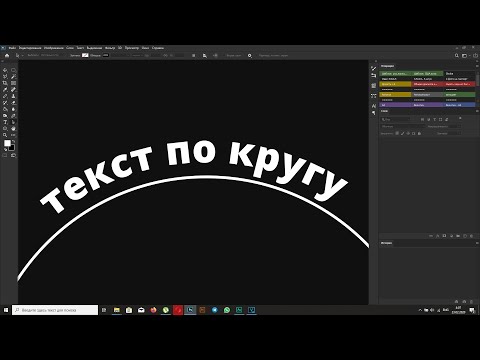
как изогнуть текст в Canva для мобильных устройств
У Canva есть мобильные приложения и приложения для браузера, которые упрощают дизайн на ходу!
Шаг 1:
Войдите в свою учетную запись Canva в мобильном браузере или загрузите приложение.
Шаг 2:
Создайте дизайн на главном экране, нажав фиолетовый кружок «+» внизу экрана.
Шаг 3:
Или просто перейдите к своему дизайну и выберите текстовый блок, который вы хотите изогнуть.
Шаг 4:
В нижней части экрана вы найдете панель инструментов. Прокрутите влево, чтобы увидеть кнопку «Эффекты».
Шаг 5:
Разверните панель «Эффекты», нажав на нее. Выберите «Форма» и сдвиньте, чтобы настроить форму кривой
.Экономьте время с помощью шаблонов Canva
Вы когда-нибудь часами работали над оформлением поста в социальной сети, а потом вдруг понимали, что выравнивание в определенных областях не соответствует действительности или ваше изображение находится сбоку посередине постера? Потерянное время действительно увеличивается, когда вы пытаетесь реализовать маркетинговые материалы. Однако есть решение… просмотрите мою библиотеку премиальных шаблонов дизайна.
Зачем вам шаблон премиум-дизайна? Кроме того, что первое впечатление создается за треть секунды, а красивая дизайнерская графика способна привлечь вашего идеального клиента. Шаблоны предназначены для людей, у которых нет времени создавать графику для социальных сетей с нуля.
Большинство из нас не умеет пользоваться фотошопом и не имеет времени изучать принципы графического дизайна. Эта проблема распространена среди тех, кто ведет блог или веб-сайт, поскольку им нужны привлекательные изображения для их контента. Все мы знаем, что лучший способ привлечь внимание — предоставить интересный и привлекательный контент. Существует множество причин, по которым компании используют визуальный контент. Фактически, современный потребитель не будет взаимодействовать с контентом, если он не содержит релевантного изображения. Тем не менее, создание качественных изображений — это в лучшем случае трудоемкая задача, которая не всегда дает своевременные результаты.