
Как сделать такой шрифт. Как создать свой шрифт для Word
Текст, который мы печатаем в программе Word, может выглядеть по-разному. Разный вид и размер букв, толщина, начертание, цвет, положение текста на странице. Причем, все это можно изменить уже после того, как текст напечатан. И многие так и поступают — это и проще, и быстрее, и удобнее.
Шрифт
— это то, как буквы написаны. То есть шрифт — это вид букв.
Вот пример написания различными шрифтами:
В мире существует очень много шрифтов. Некоторые из них уже встроены в систему Windows, другие же можно добавить. Например, скачать из Интернета и установить на компьютер.
Шрифтов-то, конечно, много, но не все они будут работать — большинством нельзя напечатать русский текст.
Для выбора шрифта в программе Microsoft Word, нужно воспользоваться специальным полем. Находится оно в верхней части с левой стороны.
В конце этого поля есть небольшая кнопка со стрелкой. Если Вы нажмете на нее, откроется список шрифтов, установленных на компьютере.
Их довольно много. Чтобы в этом убедиться, нужно покрутить колесико на мышке или потянуть вниз ползунок с правой стороны. Выбрав шрифт из списка, текст будет набираться именно этим видом.
Как изменить шрифт
Даже если текст уже набран каким-то видом шрифта, его всегда можно изменить. Но для этого текст необходимо предварительно выделить.
Рассмотрим на примере. Напечатайте пару предложений. Обратите внимание, текст будет набираться тем видом, которой показан в поле со шрифтами в данный момент. В моем случае это Calibri.
Чтобы изменить шрифт напечатанного текста, его нужно выделить. Для этого наведите курсор (стрелку или палочку) в самое начало или в самый конец текста. Затем нажмите левую кнопку мыши и, не отпуская ее, тяните в другой конец. Когда текст закрасится другим цветом (обычно черным или синим), это будет означать, что он выделен.
Теперь осталось изменить шрифт. Нажмите на маленькую кнопку со стрелкой в конце поля с названием текущего шрифта.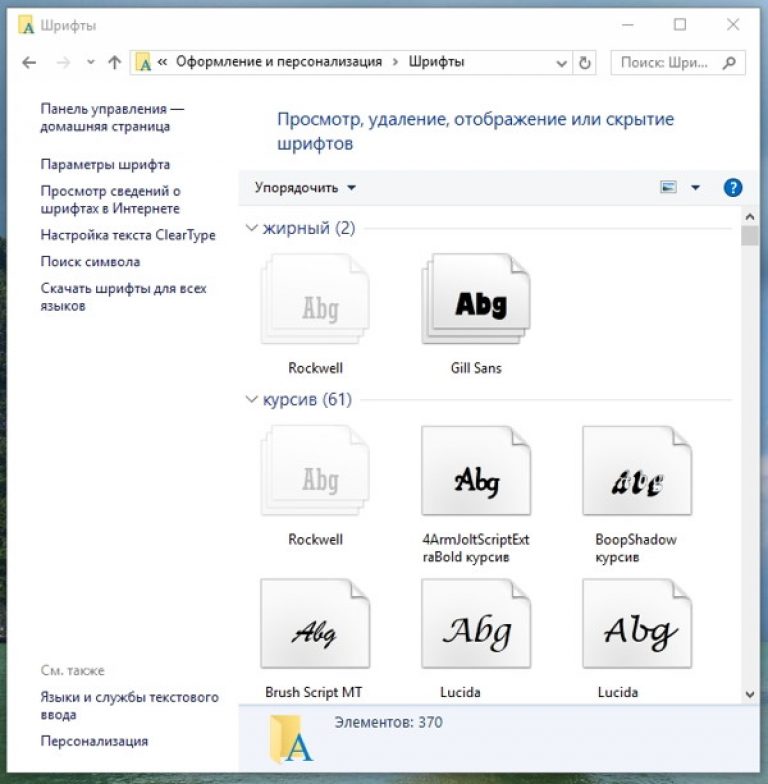
Вид букв должен измениться. Если этого не произошло, значит, Вы выбрали неподходящий шрифт — то есть тот, который не работает с русскими буквами.
Шрифт, которым принято печатать документы, называется Times New Roman.
Как изменить размер шрифта
Размер шрифта — это размер букв в напечатанном тексте.
Для изменения размера букв есть специальное поле. В этом поле указано то значение, которое установлено в данный момент.
Его можно изменить. Для этого нужно нажать на маленькую кнопку со стрелкой в конце поля. Откроется список. Нажмите на нужный размер — и текст будет им печататься.
Если предложенных размеров недостаточно, покрутите колесико на мышке или потяните за ползунок справа.
Размер шрифта можно изменить и другим образом. Выделите значение, которое установлено в данный момент. Для этого достаточно нажать левой кнопкой мышки внутри поля — по цифрам. Цифры закрасятся другим цветом.
Затем напечатайте нужное значение и нажмите кнопку Enter на клавиатуре.
Чтобы изменить размер уже набранного текста, сначала его нужно выделить. Для этого наведите курсор (стрелку или палочку) в самое начало или в самый конец текста. Затем нажмите левую кнопку мыши и, не отпуская ее, тяните в другой конец. Когда текст закрасится другим цветом (обычно черным или синим), это означает, что он выделен.
Теперь осталось изменить размер. Для этого нужно нажать на маленькую кнопку рядом с текущим размером шрифта и выбрать нужный. Также можно просто удалить это значение, напечатать нужное и нажать кнопку Enter на клавиатуре.
Стоит отметить, что текст принято печатать 14 или 12-ым размером шрифта, а заголовки — 16-ым.
Читабельность любого теста очень часто в достаточно высокой степени определяется шрифтом, который использован для его написания. Многие пользователи не хотят довольствоваться тем, что предлагают современные а пытаются создать собственные шрифты. Однако в процессе появляется множество проблем, если не учесть некоторые важные моменты. Создать собственный красивый шрифт не так просто, как может показаться на первый взгляд. Поэтому попробуем рассмотреть некоторые нюансы, связанные с этой кропотливой работой.
Как создать красивый шрифт: постановка задачи
Прежде всего, на начальном этапе следует четко определить для себя основные цели. Будет ли шрифт создаваться для академических публикаций, для комиксов или развлекательных проектов — это во многом определяет основные этапы работы.
Далее следует определиться, как именно должен выглядеть создаваемый шрифт и впишется ли он в будущий проект (рубленый шрифт, шрифт с засечками, символы с правильной геометрией, наконец, будет ли шрифт основан на собственном почерке дизайнера), насколько хорошо он будет смотреться в длинных документах, а не только в заголовках.
Естественно, следует учесть, как будут визуально восприниматься символы при увеличении. Также стоит обратить внимание на в цельном документе. Конечно, может использоваться какая-нибудь простенькая программа для изменения шрифта уже существующего, однако большинство специалистов не рекомендуют брать за основу другие шрифты, ведь если хочется добиться оригинальности, такие инструменты для работы не годятся (разве что только для понимания азов редактирования).
Начальный этап
Создание рубленых литер считается более сложным, поэтому для начала лучше заняться рукописным шрифтом. Программа для создания шрифта из своего почерка может использоваться на более поздних этапах, а в самом начале рекомендуется нарисовать несколько символов от руки, а затем составить из них какую-то комбинацию и посмотреть, как она будет смотреться в общем плане.
Такой подход позволяет сразу оценить многие недостатки, ведь почерк может быть очень специфичным и сугубо индивидуальным, и не все читатели будущих текстов смогут его прочитать. Некомфортное чтение может потенциального читателя просто оттолкнуть.
В самом простом случае можно даже просто сделать фотографии для букв, а потом из них составлять слова или комбинации (на компьютере или вручную из натуральных снимков).
Первые литеры
Компьютерную обработку и программы для создания шрифтов внедрять сразу не нужно. Начать следует с создания двух, как считается, главных литер. Это — прописные латинские буквы «n» и «o», и заглавные — «O» и «H».
Некоторые специалисты в этой области рекомендуют использовать сочетание «adhension» (или «adhencion»). Считается, что создание последовательностей именно этих символов вручную на ранних этапах разработки будущего шрифта позволяет в полной мере понять геометрию и пропорции каждой литеры, цифры или символа.
В дальнейшем это упростит задачу прорисовки символов уже в компьютерной программе. Но изначально лучше их нарисовать вручную, поскольку без определенных знаний на компьютере создать плавные линии или переходы будет достаточно проблематично.
Программы для создания шрифтов: перенос шрифта на компьютер
Но, допустим, шрифт создан, и пока какая-то специфичная программа для создания не использовалась. Следующим шагом станет перенос шрифта в компьютерную среду. Само собой разумеется, для этого понадобится сканер и соответствующее программное обеспечение.
И для этих целей можно использовать множество приложений, однако все те, кто сталкивался с подобными программными пакетами, как правило, рекомендуют использовать Adobe Illustrator — программу, универсальную во всех отношениях. Желательно нарисованные символы сначала закрасить ярким маркером, а затем еще и сделать окантовку ручкой для сглаживания форм.
Но ведь и не все начинающие дизайнеры имеют практически навыки работы с этим приложением, поскольку сама программа для новичков считается достаточно трудной в освоении. Поэтому прекрасно подойдет качественное, хотя и не новое приложение под названием FontLab Studio.
Несмотря на свое некоторые устаревание, приложение имеет в своем арсенале достаточно много модулей профессионального уровня, включая чертежные инструменты Бизе, средства просмотра глифов в двухмерном пространстве, а не только в горизонтальных плоскостях, разного рода автоматические преобразователи и средства слияния шрифтов. Кроме того, в этом программном продукте реализована поддержка большинства известных форматов шрифтов (TrueType, ASCII Unix, Open TrueType, Mac TrueType), а также разработок, созданных с помощью того же Adobe Illustrator в форматах BMP, AI, TIFF, EPS и др.
Если не хочется рисовать самому…
В такой ситуации пользователю прекрасно подойдет утилита BirdFont — небольшая программа для создания собственного шрифта, что называется, с нуля.
Несмотря на свою простоту, приложение имеет отличный инструментальный набор, где отдельно можно отметить рисование литер или символов с привязкой к геометрической сетке, создание глифов поверх существующих изображений, автоматическое конвертирование символов в векторную форму, расширенные возможности импорта шрифтов и добавление метаданных.
Если хочется сделать проект на основе собственного почерка, можно прибегнуть к помощи приложения FontCreator. Программа достаточно проста в освоении и обладает неплохими возможностями не только для создания, но и для тестирования шрифтов, причем даже с привязкой к стандартной PCI-клавиатуре с разными раскладками.
Тестирование шрифта
Наконец, шрифт создан и обработан для дальнейшего использования. На следующем этапе сначала стоит обратить внимание на то, как будут смотреться символы в одном слове, строке, абзаце или в полном тексте в плане его читабельности.
Кроме того, стоит попробовать изменить размер текста и оценить, насколько хорошо он смотрится в разных вариантах масштабирования. Практически все программы для создания шрифтов обладают такими возможностями, но лучше просто распечатать текст и убедиться в этом воочию. Лист с напечатанным текстом в разных размерах можно повесить на стену и посмотреть на него издалека или вблизи, чтобы проанализировать недочеты. Еще желательно отправить какой-то текст знакомым или друзьям, чтобы и они смогли оценить работу, ведь у автора, как правило, есть только свое, сугубо личное мнение и восприятие сделанного.
Какие программы лучше использовать?
Теперь остается посмотреть на самые популярные программы для создания шрифтов, которые в большинстве своем используются и профессиональными дизайнерами, и рядовыми юзерами. Среди всего того многообразия, которое сегодня предлагается на рынке компьютерных технологий, отдельно стоит отметить следующие программные продукты:
- FontLab Studio;
- FontCreator;
- BirdFont;
- Fontographer;
- FontForge;
- Type 3.2 font editor;
- FontStruct;
- BitFontMaker2;
- Fontifier;
- YourFonts;
- Glyphr;
- iFontMaker;
- FontArk;
- MyScriptFont и т.д.
В этом списке можно встретить программы для создания шрифтов на русском языке, бесплатные и платные утилиты. Да и по возможностям они разнятся достаточно существенно. Так что выбирать придется, исходя из собственных соображений, потребностей или тестирования приложений в работе.
Вместо итога
Как можно понять из всего вышеизложенного, процесс создания собственного шрифта с одной стороны выглядит достаточно простым (при использовании программ), а с другой — требует проявления фантазии и усидчивости. Здесь специально был сделан упор на разработке собственного шрифта, а не обработку уже существующего, поскольку креативный подход со стороны дизайнера всегда выглядит более интересным, нежели копирование чего-то такого, что уже было. Хочется надеяться, что эти нехитрые советы помогут всем начинающим постичь все этапы в разработке своих проектов. Ну а программы для создания шрифтов — это уже дело второе. Главное — изначальная идея самого создателя, так сказать, творческий подход к решению поставленной задачи. А это, как известно, приветствуется в первую очередь.
Адама Сэвиджа. В начале дня у него есть только материалы, а в конце он становится обладателем чего-то, что он хотел.
Поэтому я бросил себе вызов: создать с нуля абсолютно новый шрифт и отправить его в Google Fonts за 24 часа.
В старом блокноте у меня были эскизы нескольких букв. Я хотел создать узкий шрифт без засечек, который можно будет использовать на постерах или на других больших изображениях. Во время работы в Men’s Health я использовал шрифты вроде Tungsten или Heron , которые выглядят ужасно в тексте, но отлично смотрятся в заголовках или промоматериалах (которые и были моей основной работой). Это был стиль, который я и хотел создать.
Очень грубые наброски
13:00, среда
Я отправился в Adobe Illistrator с двумя-тремя буквами, которые были у меня в эскизах. Я создал сетку из пяти строк – для линии нижних выносных, базовой линии, линии строчных, линии прописных и линии верхних выносных букв. Затем я определил ширину прописных букв и толщину основного штриха.
Я много читал о пропорциях букв и измерил некоторые существующие шрифты, чтобы определить, какое отношение должно существовать между прописными и строчными буквами. Я составил несколько правил:
- Линия строчных = 2 × высота линии верхних выносных / высота линии нижних выносных
- Ширина основного штриха = ¼ ширины прописной буквы
- Ширина строчной буквы = ¾ ширины прописной буквы
Вот как это выглядит на иллюстрации
Сначала я создал буквы O и B. Я решил, что эти буквы будут иметь не форму овала, а форму скругленного угла. Многие буквы будут выглядеть, как высокий прямоугольник, но O, B и D будут иметь скругленные углы вместо овалов.
Внешний угол имеет радиус 12 мм, а внутренний — 6 мм. С этими правилами я начал создавать прописные буквы.
Мой шрифт был очень простым, но с одним «украшением». Любая апертура, то есть, срез концов полуовала, должна была быть отрезана под углом. Самыми сложными буквами стали G и K.
Затем я приступил к строчным буквам. Это было сложнее, но с установленными правилами работать было проще. Я использовал больше «украшений», особенно в верхних выносных и нижних выносных элементах. Самыми сложными стали буквы f, g, a и e, так как они были абсолютно новыми.
21:00, среда
Я перешёл к другим символам, таким как восклицательный и вопросительный знаки. Я стал работать быстрее и успел создать около 35 знаков.
Утро четверга
Утром я довольно быстро закончил цифры от 0 до 9 и начал создавать файл с шрифтом. Это было совершенно новым опытом. Мой знакомый каллиграф Иэн Барнард посоветовал для этого программу Glyphs . Я скачал программу, посмотрел несколько обучающих видео и понял, что неверно создал файл в Illustrator. Поэтому мне пришлось вставлять каждый символ вручную и подгонять его под правила программы.
10:00, четверг
Я начал заниматься интервалами и кернингом. Это было ужасно долго. Прежде чем заняться этим, нужно освоить множество сочетаний клавиш в программе. И перед кернингом вам нужно сделать интервал как можно ближе к тому, что вы хотите видеть в итоге. Для этого нужно измерить ширину отверстия в букве О и разделить ее на три. Такой интервал стоит поместить слева и справа от буквы.
11:00, четверг
С расставленными интервалами я приступил к кернингу. Это стало очень болезненным процессом. Сначала я зашёл на этот сайт и вставил в их текст для кернинга свой шрифт.
Очень много было написано о дизайне шрифтов, особенно об истории их создания. Мы читали о множестве техник создания шрифтов. Но откуда, собственно, нужно начинать? Если вы – дизайнер или иллюстратор, и эта дисциплина вам в новинку, то с чего же вам начинать?
Мы нашли полезную информацию, которую собрали с множества источников, и решили собрать все воедино.
1. Начните с брифа
Создание шрифта – это долгая и кропотливая работа, поэтому очень важно иметь четкое понимание того, каким должен быть этот шрифт.
Разработка брифа безусловно потребует исследований и раздумий. Как будет использоваться ваш шрифт: он понадобится для специфического проекта или для личного пользования? Есть ли проблема, которую ваш шрифт решил бы? Впишется ли ваш шрифт в массив похожих дизайнов? Что делает его уникальным?
Вариантов много. Шрифты могут быть созданы, к примеру, специально для академических текстов или для плакатов. Только когда вы будете знать, как ваш шрифт может быть использован, тогда вы будете готовы начинать дизайн.
2. Фундаментальный выбор
Существует некоторое количество решений, о которых нужно помнить. Будет ли это рубленный шрифт или с засечками? Будет ли он основываться на рукописном тексте или будет более геометричным? Будет ли шрифт создан для текста и подходить для длинных документов? Или может он будет отображать текст в креативном стиле и будет лучше смотреться в крупном размере?
Подсказка: Предполагается, что дизайн рубленного шрифта дается начинающим сложнее, так как возможности таких шрифтов более специфичны.
3. Подводные камни на ранних этапах
Есть несколько подводных камней:
- Вы можете решить начинать с компьютеризации рукописного шрифта, что может быть полезным практическим упражнением. Но из-за того, что почерк очень индивидуален, ваш шрифт может не иметь большого успеха из-за своей специфичности.
- Не стоит брать за основу существующие шрифты. Переделав немного уже знакомый всем шрифт, вы не создадите шрифт получше и не разовьете свои навыки.
4. Используйте свои руки
Существует много материалов на тему того, как рисовать шрифты с помощью компьютерных программ, но мы настойчиво рекомендуем вам сначала нарисовать его от руки. Попытки сделать это на компьютере существенно усложнят вашу работу.
Попробуйте создать красивые формы первых нескольких букв на бумаге, а уже потом начинайте компьютерную работу. Следующие буквы потом могут быть сконструированы на основе существующих форм, в соответствии с ключевыми особенностями.
Подсказка: Вручную обычно получается нарисовать более гладкие и точные кривые. Чтобы было удобнее, не бойтесь поворачивать лист бумаги так, как вам нужно.
5. С каких символов начать
Создание сначала определенных символов может помочь вам задать стиль своего шрифта. Ну а потом эти символы будут использоваться как направляющие. Обычно “контрольные символы”, как их называют, в латинице – это n и o, а заглавные – H и O. Зачастую используется слово adhension, которое поможет протестировать базовые пропорции шрифта (но, некоторые пишут это слово как adhencion, потому что буква s может быть очень коварной).
6. Переносим шрифт на компьютер
Существует множество способов перенести рисунок на компьютер. Некоторые рекомендуют трассировочные программы, но многие предпочитают совершать эту работу вручную, чтобы иметь полный контроль над точками и формами.
Многие программы нуждаются в четком и ярком рисунке, поэтому как только вам понравился ваш шрифт, обведите его тонкой ручкой и заполните формы маркером.
Подсказка: Если вы обработали нарисованный шрифт так, как было описано выше, то вы можете просто сделать фото рисунка и работать с ним.
7. Выбор программы
Многим дизайнерам нравится использовать Adobe Illustrator. Для рисования отдельных форм и экспериментирования он отлично подходит. Но в последствии становится очевидным, что для создания шрифтов он не подходит. Вам захочется работать с программой, которая позволит работать с межбуквенным интервалом и созданием слов.
Отличная программа – FontLab Studio, но новый софт, такой как Glyphs и Robofont набирают все большую популярность. Эти программы недешевые, но у Glyghs есть “мини” версия в Mac App Store с некоторыми отсутствующими функциями, что не очень хорошо, потому что эти функции важны новичкам.
8. Использование программ
Не забывайте расположить крайние точки буквенных форм (верхняя, нижняя, правая, левая), чтобы лучше контролировать процесс.
9. Слова
Когда вы закончили все работы по приглаживанию форм, посмотрите, как он смотрится в полноценном тексте. Возьмите себе за цель проанализировать то, как шрифт смотрится в строке, абзаце и так далее.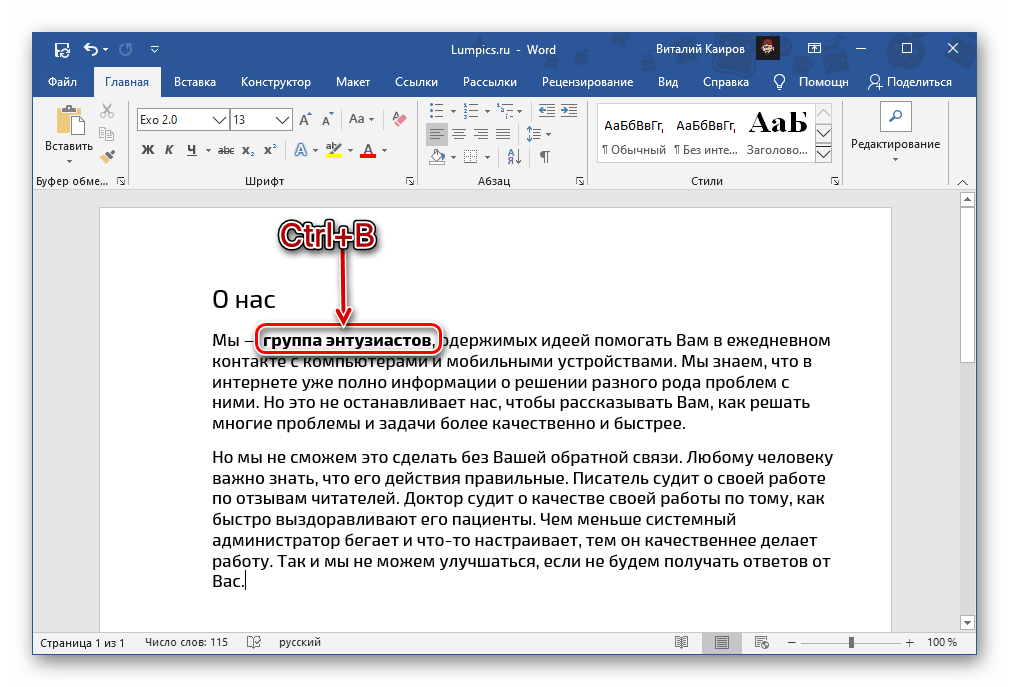 И не стоит ждать, пока вы сделаете весь алфавит.
Одна из самых популярных программ для дизайна шрифтов. Доступна на Windows и Мас.
Программа доступна на Windows, имеет интуитивный интерфейс и отлично подходит новичкам.
Еще один мощный редактор шрифта от FontLab, позволяющий создавать новые шрифты или изменять существующие. Доступен на Windows и Мас.
Эта программа работает на Windows, Mac, Unix/Linux и переведена на множество языков. Также позволяет создавать новые шрифты и редактировать имеющиеся.
OpenType редактор шрифтов, доступен на Windows и Mac OS X. Довольно простой и содержит достаточное количество функций.
Еще один бесплатный инструмент, с помощью которого вы сможете создавать точечные шрифты.
Условно бесплатный (9 долларов за скачивание шрифта) онлайн-инструмент, который позволяет создавать шрифты на основе рукописного текста.
Еще один онлайн-инструмент (также почти 10 долларов за скачивание), который позволяет создавать шрифт из текста, написанного от руки.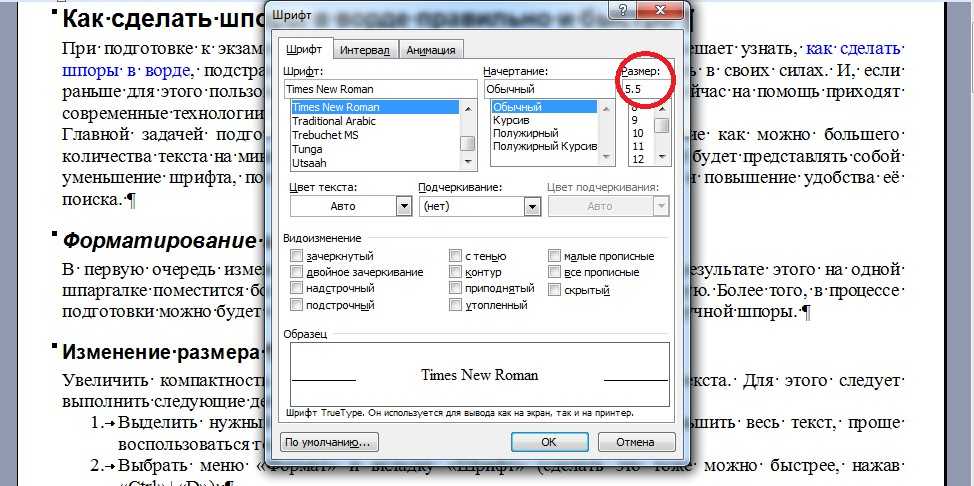
Бесплатный и довольно сильный редактор шрифтов. Отлично подходит начинающим и тем, кто не хочет тратить деньги на покупку программ.
Это приложение доступно на iPad и Windows 8. Позволяет создавать шрифт из наброска и редактировать существующие шрифты.
Бесплатный ограниченное количество времени инструмент. С его помощью вы можете создавать шрифты и скачивать их.
Бесплатный онлайн-инструмент, позволяющий создавать TTF и OTF шрифты на основе рукописного текста.
Есть бесплатная и премиум-версия. Программа работает на Windows, Linux, Mac OS X и BSD.
Вы устали от ежедневного монотонного использования обычных шрифтов? А может у вас есть какие-либо творческие идеи относительно собственного шрифта и его стиля? Если да, то хотим вам сказать, что раз вы уверены в себе и достаточно креативны — пора начать посещать бесплатные сайты, где вы сможете воплотить в жизнь все идеи, связанные со шрифтами. Да, именно так, ведь в Интернете есть множество ресурсов для графических дизайнеров, где вы можете придумывать и разрабатывать свои шрифты.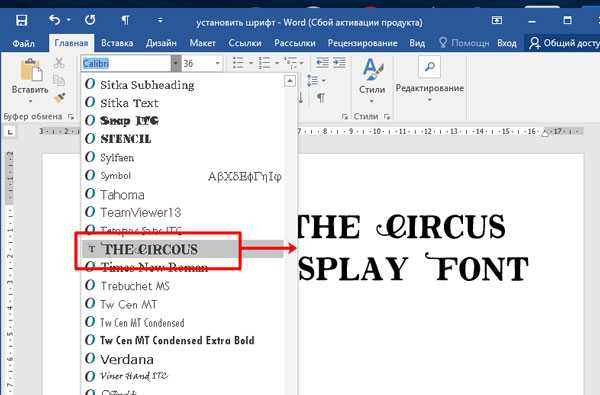 В дальнейшем можно их использовать в собственных проектах или делиться с другими. Стоит отметить, что сейчас существует огромный спрос на новые и захватывающие виды шрифтов. Поверьте, графический мир просто нуждается в талантливых разработчиках именно шрифтов и если у вас это хорошо получается, то на этом можно еще и подзаработать.
Мы предлагаем вам список из 10 бесплатных ресурсов с инструментами, где вы сможете творить и создавать новые креативные шрифты.
Bird Font – это онлайн-инструмент для создания и редактирования векторной графики. Сервис предлагает настройки импорта и экспорта для True Type Font (TTF), Embedded OpenType Font (СРВ) и Scalable Vector Graphics (SVG). На сайте можно изучить множество возможностей и инструментов для создания различных векторных изображений. Наиболее популярные среди них ориентирование кривых, контекстуальная связывающая подмена, кернинг, вращение объекта, изменение фона и многое другое.
Сайт предназначен именно для создания шрифтов и предлагает эффективную платформу для их дизайна.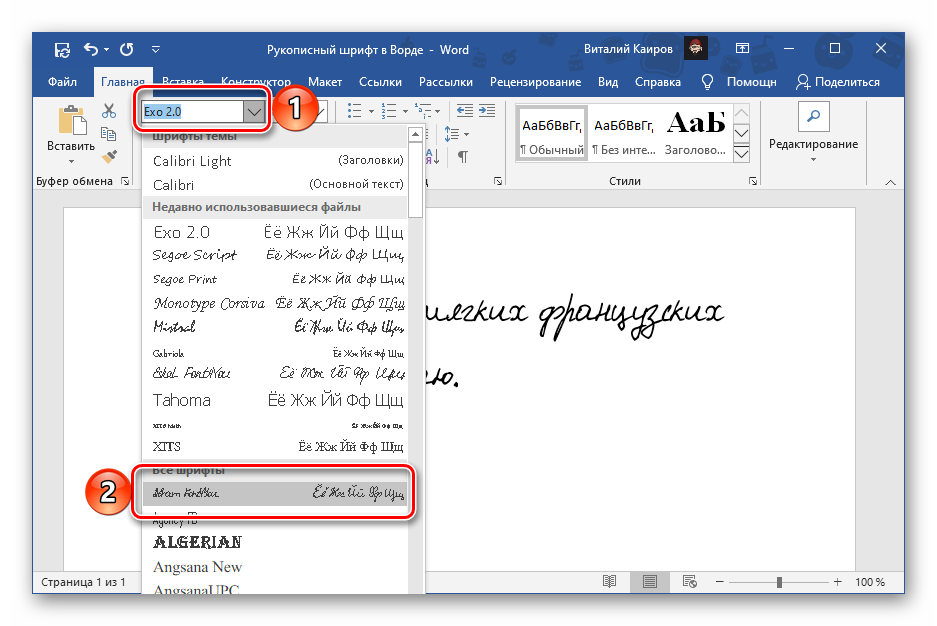 Ресурс станет полезным для энтузиастов, любящих экспериментировать со шрифтами и создавать новые типы. На FontStruct, можно создавать шрифты, используя различные геометрические фигуры, например, как плитка или кирпичная сетка. Кроме того тут вы можете найти уже готовые новые типы шрифтов. Шрифты, созданные на FontStruct, называются FontStructions и могут быть установлены или загружены в True Type Font (.ttp) файл. Так же они могут быть использованы в приложениях Photoshop, Mac / Windows или на веб-сайтах и в блогах. Это сайт, на который действительно стоит обратить внимание.
Glyphr Studio – это программа для дизайна и редактирования шрифтов, а так же инструмент, предлагающий множество интересных особенностей. На Glyphr Studio вы можете создавать собственные лигатуры символов и глифы, используя различные инструменты редактирования векторов, такие как ручка и пойнтер. Одно из его характерных преимуществ сервиса — импорт SVG кода из Inkscape и Illustrator.Инструмент предлагает двойной режим экрана для удобного проектирования и редактирования. Помимо всего прочего, Glyphr Studio поддерживает такие файлы шрифтов, как True Type Font (TTF), Embedded OpenType Font (СРВ) и Scalable Vector Graphics (SVG) файлы шрифтов.
Сайт является инструментом на основе браузера для проектирования и редактирования растровых шрифтов. Сервис позволяет скачать или загрузить шрифты в их галерею в файле True Type Font.
MyScriptFont — большой онлайн-инструмент для создания векторных шрифтов на основе собственного почерка. Все, что вам нужно сделать, это скачать шаблон в формате PDF или PNG, а затем распечатать его. Далее написать в нем текст от руки, отсканировать и загрузить на сайт (программа поддерживает форматы JPG, PNG, PDF и другие). Вы также можете использовать Paint для написания текста. В отличие от других аналогичных инструментов, MyScriptFont позволяет просмотреть и бесплатно скачать ваш рукописный шрифт в форматах Open Type и True Type. Рукописные шрифты могут быть использованы в графических программах, поздравительных открытках, логотипах, личных письмах и многом другом.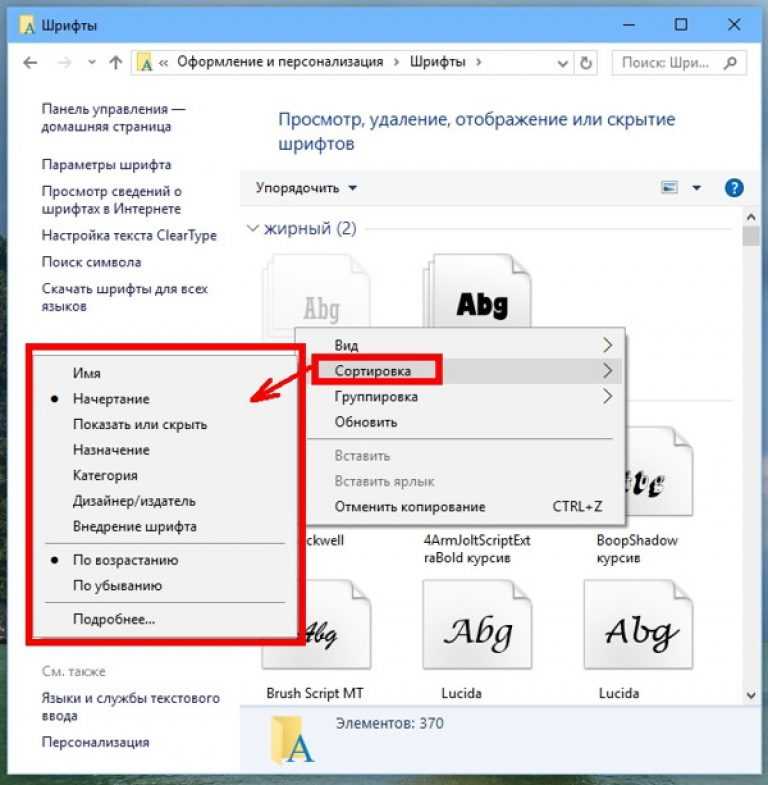
FontForge — онлайн-платформа для создания бесплатных шрифтов. Она имеет простой в использовании пользовательский интерфейс и встроенную программу для сравнения различных шрифтов. С FontForge, можно создавать и редактировать шрифты в различных форматах, включая PostScript, SVG, True Type, Open Type и другие. Так же, к вашим услугам полный текст учебника, помогающего в профессиональной подготовке по созданию шрифтов.
FontArk — это то, что ищет каждый дизайнер шрифтов. Доступ к сервису является бесплатным лишь в течение ограниченного, но он на самом деле стоит того, чтобы им воспользоваться. FontArk — это браузерная программа и поколение шрифтовых инструментов с встроенной системой жидкости сетки. Дизайн и редактирование инструментов FontArk являются тем, что отличает сайт от своих современников. К услугам пользователей в режиме реального времени, несколько глифов, инструменты для редактирования символов и проектирования шрифтов, а так же логотипов. Кроме того, он предлагает множество других функций и поддерживает несколько языков.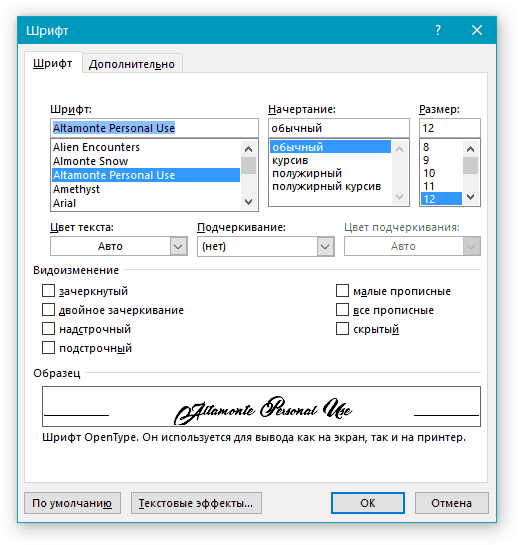
PaintFont.com еще один отличный инструмент для преобразования рукописного текста в векторные шрифты. Сайт имеет обширный набор готовых символов, классифицированных по категориям, таким как лигатуры, математика и знаков препинания. Инструмент предлагает глифы и символы из различных языков: японский, немецкий, турецкий, иврит, испанский и другие.
Вы можете создавать шрифты или загружать и модифицировать свои собственные, используя пользовательские инструменты на Fontastic. Сервис предлагает несколько функций, таких как добавление или изменение цвета, добавление теней, изменение масштаба и синхронизация между несколькими устройствами. Так же на сайте собрана огромная коллекция векторных иконок, которые можно использовать для внедрения в любые ваши дизайнерские проекты. Они рассортированы в несколько категорий для полного удобства.
Этот сервис можно назвать идеальным местом для профессиональных дизайнеров шрифтов и просто любителей. Сервис имеет более 20-ти параметров, позволяющих экспериментировать со встроенными глифами. Так же тут вы найдете несколько функций редактирования и проектирования, которые в будущем расширятся.
Еще несколько ресурсов, которые могут вам пригодиться:
FontPunk.com – бесплатный онлайн-инструмент для добавления стилей и визуальных эффектов, чтобы создать визуально привлекательный шрифт для рекламы, листовок или веб-сайта.
FontConverter.org – бесплатный онлайн конвертер шрифтовых файлов.
Font Squirrel – бесплатный онлайн ресурс с коллекцией веб-шрифтов, которые лицензированы для коммерческого использования.
Заключение
Теперь вы знаете, что разработка собственных шрифтов это очень легко, если у вас есть правильные ресурсы. Для самоучек и любителей, эти ресурсы полезны для получения практических навыков, таких как кернинг, настройка кривых, изучения структурных вариаций и комплектации глифов.
Оформление – это безбрежный океан, растущий с каждым днем. Новые типы шрифтов ежедневно создаются каждый день или путем внесения пользовательских изменений в уже существующие шрифты. Благодаря шрифтам усиливается визуальная привлекательность текстового контента и именно поэтому, дизайнеры постоянно ищут новые стили шрифтов, чтобы сделать свои работы максимально свежими и новаторскими.
как изменить шрифт по умолчанию в Microsoft Word
Статья
верхний предел-лидеров ‘>
В конце апреля Microsoft объявила, что в ближайшем будущем Calibri больше не будет шрифтом по умолчанию для Microsoft Office. В настоящее время компания просит людей помочь выбрать его преемника из коллекции пяти специально заказанных новых шрифтов: Bierstadt, Grandview, Seaford, Skeena и Tenorite. Как и Calibri, все они без засечек.
Как миллениалы (и старшее поколение), несомненно, помнят, это не первая переработка шрифтов для технического гиганта; Калибри появился на сцене только в 2007 году. До этого Times New Roman была нормой, и учителя, как известно, выкидывали несколько пунктов из исследовательской работы, если у вас хватало смелости ее изменить.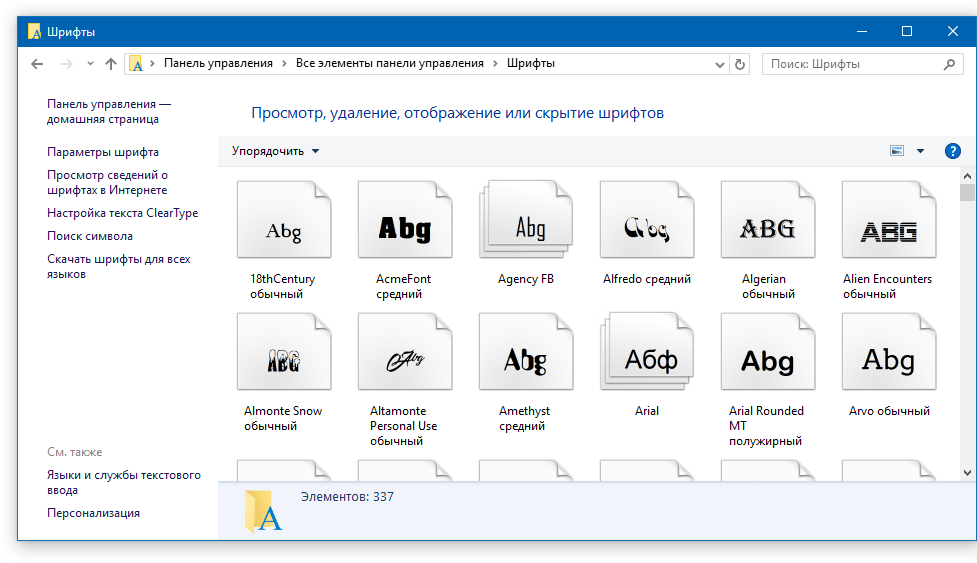
чем известен Рочестер Нью-Йорк
Может быть, вы полюбили Calibri за последние 14 лет и боитесь того момента, когда ваш курсор оставит за собой след из немного необычных персонажей. Возможно, известие о грядущем обновлении Microsoft заставило вас осознать, что вашей единственной настоящей любовью всегда был Times New Roman. Может быть, вы просто хотите чего-то другого, но не хотите, чтобы Microsoft выбрала это за вас.
В любом случае вы можете в любое время установить свой собственный шрифт по умолчанию в Microsoft Word. Как объясняет Lifehacker, пользователи Windows могут сделать это, сначала открыв новый документ Word, а затем щелкнув маленькую стрелку справа от слова.Шрифт(который должен быть связан со всеми параметрами настройки шрифта, такими как размер шрифта, цвет, полужирный, курсив и т. д.). Это откроет то, что называется «Средство запуска диалогового окна шрифта». Выберите шрифт в меню, нажмите «Установить по умолчанию» в нижнем левом углу, и вам будет предоставлена возможность установить шрифт по умолчанию только для этого документа или для всех документов, использующих шаблон по умолчанию. Дважды нажмите «ОК», и все готово (и шрифт по умолчанию).
Если вы используете устройство MacOS, откройте новый документ Word, найдите «Формат» в строке меню в самом верху экрана и нажмите «Шрифт» в раскрывающемся меню. Вы также можете запустить окно, удерживая клавиши «Command» и «D». Затем выберите свой любимый шрифт, нажмите «По умолчанию» в нижнем левом углу и подтвердите свой выбор.
когда оле кирк кристиансен изобрел лего
Если вы используете устройство, выпущенное работодателем, и новый шрифт по умолчанию не отображается, это может быть связано с тем, что у вас нет доступа для внесения изменений в определенные программы. Вы можете ознакомиться с советами Microsoft по устранению неполадок здесь, но, возможно, вам придется обратиться за помощью к сетевому администратору в вашем офисе.
[ч / т Lifehacker]
Как сделать этикетки для кладовой с нестандартным шрифтом в Microsoft Word
Сегодняшний пост — последний в серии статей о этикетках для кладовой своими руками! Я собираюсь поделиться тем, как сделать этикетки в Microsoft Word, используя в качестве примера этикетки для кладовой.
Первые два связанных сообщения были о открытых стеллажах для кладовой и , как сделать виниловые этикетки для наклеек для кладовой (с помощью Silhouette Cameo) и как сделать наклейки с этикетками для кладовой (с помощью принтера). У меня также есть пост о , как делать этикетки с помощью Cricut 9.0006 ! Во всех этих учебниках есть бесплатные этикетки для кладовой, которые можно распечатать!
В других учебниках основное внимание уделяется тому, как физически сделать этикетки для кладовой (в виде наклеек или наклеек), но сегодня я покажу вам, как вы можете создавать свои собственные этикетки для кладовой (или любые другие этикетки) в Microsoft Word с любым пользовательским шрифтом. ты хочешь!
Я покажу вам, как это сделать, используя собственный шрифт с буквами от руки, который я использовал для оформления этикеток для кладовой. Я хотел поделиться этим руководством, потому что, если вы загрузили мои бесплатные этикетки для кладовой для печати, но вам нужны дополнительные этикетки для кладовой для предметов, которые я не включил, или вам нужны этикетки разных размеров, вы можете использовать это руководство, чтобы сделать это, или вы можете использовать это сделать другие этикетки для ваших организационных нужд! Это очень простой урок!
P. S. Этот пост наиболее полезен для изготовления нестандартных наклеек для кладовой (как показано на первой фотографии выше) вместо наклеек, поскольку нестандартные наклейки можно легко создать в программном обеспечении для резки винила, таком как Silhouette Studio или Cricut Design Space.
Начнем!
Обратите внимание, этот пост содержит несколько партнерских ссылок. Для получения дополнительной информации см. мои раскрытия здесь.
1. Выберите свой собственный шрифт и установите шрифт
Сначала выберите собственный шрифт, который вы хотите использовать для своих этикеток. Вы можете использовать любой шрифт, уже установленный на вашем компьютере, или загрузить и установить новый забавный шрифт. Одно из моих любимых мест, где можно найти большой выбор супер милых шрифтов, и где моя кладовая этикеток 9Шрифт 0005 взят из Creative Market . Вы также можете найти несколько симпатичных бесплатных шрифтов для личного использования на таких сайтах, как dafont. com или Google fonts .
Индивидуальный шрифт с рукописными буквами, который я использовал для самодельных этикеток для кладовой в этом уроке, — это Miss Magnolia Script Font . Мне нравится этот шрифт, потому что, когда он печатается строчными буквами, он выглядит как каллиграфия, но когда он печатается заглавными буквами, это легко читаемый, игривый шрифт в деревенском стиле (идеально подходит для этикеток), который выглядит так, как будто кто-то написал очень аккуратным почерком. маркером.
По сути, вы получаете два красивых шрифта с разным стилем по цене одного! Я люблю делать свои собственные рукописные надписи, но когда у меня мало времени или я часто повторяю что-то, эти пользовательские шрифты станут отличной заменой!
Если вы не знаете, как установить шрифт на свой компьютер, ознакомьтесь с этим руководством от Creative Market по установке шрифта .
Обратите внимание: во время установки нового шрифта убедитесь, что Microsoft Word закрыт. После установки, когда вы открываете MS Word, ваш новый шрифт будет в раскрывающемся меню шрифтов!
2. Откройте Microsoft Word и создайте текстовое поле.
Откройте Microsoft Word и создайте новый пустой документ. Затем нажмите вкладку «Вставка» на верхней панели инструментов, затем «Текстовое поле», а затем «Нарисовать текстовое поле».
Нарисуйте прямоугольное текстовое поле с помощью мыши.
3. Измените размер текстового поля и добавьте текст этикетки кладовой
После рисования текстового поля измените размеры поля (в верхнем правом углу панели инструментов MS Word на вкладке «Формат») до максимального размера, который может быть на этикетке кладовой для банки или контейнер, на который вы также будете наклеивать этикетки. Для моих стеклянных банок я должен был сохранить размеры этикетки примерно 2,5 дюйма в высоту и 3,5 дюйма в ширину:
Затем напечатайте элемент этикетки кладовой в текстовом поле, используя собственный шрифт, выделите текст, а затем продолжайте увеличивать размер шрифта, пока текст не заполнит большую часть текстового поля. Убедитесь, что вы не делаете текст больше, чем само текстовое поле.
Наконец, вернитесь на вкладку «Формат» и нажмите «Формировать контур», а затем «Без контура», чтобы удалить контур текстового поля. Вуаля!
Повторите вышеуказанные шаги для любых других этикеток, которые могут вам понадобиться. Еще один совет заключается в том, что вы можете легко перемещать каждое текстовое поле на странице, выбирая его с помощью мыши и перетаскивая в нужное место на странице, чтобы разместить на странице как можно больше меток. Кроме того, если все ваши метки имеют одинаковый размер, вы можете просто скопировать и вставить свое первое текстовое поле и изменить текст/размер шрифта для каждого из них.
После того, как вы закончили создавать все этикетки для кладовой, распечатайте их на прозрачной самоклеящейся бумаге , вырежьте и наклейте на банки! Пошаговое руководство по изготовлению наклеек (и наклеек) для кладовой доступно здесь . А также учебник по изготовлению этикеток с помощью Cricut здесь .
Успехов в изготовлении этикеток! На этом я завершаю серию статей о самодельных этикетках для кладовой, надеюсь, она была вам полезна и помогла организовать ваш дом! Как всегда, не стесняйтесь задавать любые вопросы об этом уроке о том, как создавать метки в Microsoft Word с помощью пользовательского шрифта, в комментариях!
Следите за моими последними проектами в Instagram или Facebook , а также Pinterest !
Хотите сохранить на потом? Прижмите его здесь:Сохранить
Сохранить
Сохранить
Сохранить
Сохранить
Сохранить
Сохранить
Сохранить
Save
Save
Save
Save
Save Save
Сохранить
Сохранить
Сохранить
Сохранить
Сохранить
Сохранить
Сохранить
Сохранить
Сохранить
Делиться заботой!
1207 акции
- Поделиться
- Электронная почта
Установка и проверка шрифтов в Font Book на Mac
Чтобы использовать шрифты в своих приложениях, необходимо установить шрифты с помощью Font Book. Когда вы устанавливаете шрифты, Font Book перечисляет все обнаруженные проблемы, которые вы можете просмотреть. Вы также можете проверить шрифты позже.
Откройте для меня книгу шрифтов
Установите шрифты
На компьютере Mac выполните одно из следующих действий:
В приложении «Шрифты» выберите «Файл» > «Добавить шрифты текущему пользователю». В появившемся окне дважды щелкните файл шрифта.
Перетащите файл шрифта на значок приложения Font Book в Dock.
Перетащите файл шрифта в окно «Книга шрифтов».
Дважды щелкните файл шрифта в Finder, затем нажмите «Установить» в появившемся диалоговом окне.
Когда вы устанавливаете шрифт, Font Book автоматически проверяет или проверяет устанавливаемый вами шрифт на наличие ошибок. Книга шрифтов также проверяет наличие дубликатов шрифтов.
Устанавливаемые вами шрифты доступны только вам или всем, кто использует ваш компьютер, в зависимости от расположения по умолчанию, которое вы установили для установленных шрифтов. См. раздел Изменение настроек книги шрифтов.
Загрузка системных шрифтов
Системные шрифты, которые вы можете загрузить, показывают кнопку загрузки в окне Font Book.
В приложении «Шрифты» на Mac щелкните категорию на боковой панели.
Если боковая панель не отображается, выберите «Вид» > «Показать боковую панель».
Выполните одно из следующих действий:
Нажмите кнопку «Загрузить» рядом со шрифтом.
Щелкните шрифт, удерживая клавишу Control, затем выберите «Загрузить».
Выберите несколько шрифтов, щелкните выделение, удерживая клавишу Control, затем выберите «Загрузить».
Выберите один или несколько шрифтов, затем выберите «Правка» > «Загрузить».
Проверка шрифтов
Если шрифт отображается неправильно или документ не открывается из-за поврежденного шрифта, проверьте шрифт, чтобы найти проблемы, и удалите шрифт.
В приложении «Шрифты» на Mac выполните одно из следующих действий:
Выберите шрифт, затем выберите «Файл» > «Подтвердить выбор».
Выберите «Файл» > «Проверить файл», затем найдите файл шрифта в Finder.
В окне проверки шрифта щелкните стрелку рядом со шрифтом, чтобы просмотреть сведения.
Зеленый значок указывает на то, что шрифт прошел проверку, желтый значок указывает на предупреждение, а красный значок указывает на сбой.
Чтобы удалить неисправный шрифт, установите рядом с ним флажок, затем нажмите «Удалить отмеченные».
Совет: Чтобы найти предупреждения или ошибки в длинном списке шрифтов, нажмите всплывающее меню в верхней части окна «Проверка шрифтов», затем выберите «Предупреждения» или «Ошибки».
Разрешение повторяющихся шрифтов
Книга шрифтов автоматически проверяет наличие дубликатов при установке шрифта и показывает сообщение, если шрифт уже установлен. Вы можете сохранить обе версии, пропустить установку шрифта или заменить существующий шрифт новым шрифтом.
Вы также можете проверить дубликаты шрифтов вручную.
В приложении «Шрифты» на Mac выберите «Файл» > «Разрешить дубликаты».
Выберите вариант:
Разрешить автоматически: Книга шрифтов деактивирует дубликаты или перемещает их в корзину, в зависимости от параметра, выбранного в настройках книги шрифтов.
Разрешить вручную: Перейдите к следующему шагу, чтобы просмотреть и обработать дубликаты самостоятельно.
Просмотрите дубликаты и их копии, затем выберите копию для сохранения.
Копия, которую Font Book рекомендует сохранить, помечена как «Активная» и выбрана. Чтобы просмотреть другие копии, выберите одну.
Нажмите «Разрешить этот дубликат» или, если дубликатов несколько, «Разрешить все дубликаты».
Если вы хотите, чтобы неактивные копии отправлялись в корзину, выберите «Устранение дубликатов путем перемещения повторяющихся файлов шрифтов в корзину».
