
Как напечатать текст на компьютере и распечатать
На чтение: 5 минАвтор: Сергей Фомин
Содержание статьи (кликните для открытия/закрытия)
- Программа для печати текста WordPad в Windows
- Как запустить WordPad в Windows
- Основные приемы набора текста
- Как сохранить набранный текст
- Как распечатать сохраненный файл
- Как скинуть на флешку
После покупки компьютера пользователь, как правило, получает голую систему с минимальным набором приложений. Как напечатать текст на компьютере, если нет текстового редактора. И новоиспеченный пользователь первым делом начинает иcкать пути как бы установить ворд от майкрософта. А для чего он вам нужен? Ну, если вы, действительно, профессионал, то вам эта программа необходима. А вот зачем она новичку? Чтобы написать несколько строчек текста и все.
Функционал офисного пакета от Microsoft огромен и нужен для профессионального использования. Для того чтобы писать небольшие заметки и статьи вполне достаточно текстового редактора, который уже есть в системе виндовс. Вы наверное и не подозревали, что такая программа у вас уже есть. И не нужно покупать или использовать нелицензионную версию.
Wordpad — это программа для создания, изменения и сохранения текста на компьютере в системе виндовс. Поддерживает следующие форматы текстовых документов: TXT, ODT, RTF.
Тексты созданные в этом текстовом редакторе могут быть оформлены разными шрифтами. Символы могут быть выделены цветом и иметь разное начертание. В текст можно вставить рисунок или фотографию.
Внешний вид текстового редактора WordPad напоминает Microsoft® Word, но содержит минимум инструментов. Сверху документа есть линейка. С ее помощью можно выставить красную строку в абзаце. А функция предварительного просмотра позволит увидеть страницу целиком.
Дополнительное описание интерфейса программы Wordpad вы можете прочитать в статье «Как пользоваться WordPad».
Как запустить WordPad в Windows
Нажимаем меню Пуск и в строке поиска программ набираем WordPad. В списке появится название текстового редактора. Кликаем по нему и открываем программу.
Видим перед собой белый лист бумаги. Теперь можно печатать текст.
Основные приемы набора текста
- Между словами необходимо ставить интервалы с помощью клавиши Пробел (самая большая кнопка на клавиатуре).
- Заглавная буква или знак из верхнего ряда над цифрами можно напечатать нажав одновременно с кнопкой Shift нужную клавишу с буквой или знаком.
- Знаки препинания ставятся слитно со словами, после которых они пишутся. Тире выделяется пробелами с двух сторон.
- Чтобы исправить неправильную букву или символ, не нужно стирать все слово. Просто кликните указателем мыши после нее и нажмите кнопку Backspace.
Как сохранить набранный текст
Нажимаем кнопку меню и выбираем пункт Сохранить.
В открывшемся окне необходимо дать имя вашему документу и указать место для сохранения. Здесь же можно изменить тип файла (по умолчанию стоит универсальный тип RTF).
Более подробную инструкцию по работе с текстом можете получить в справке программы.
Как распечатать сохраненный файл
После того как вы сохранили текст его можно распечатать на принтере. Если принтер подключен к вашему компьютеру, то выполните следующие действия.
В операционной системе Windows 7 нажмите в левом верхнем углу программы WordPad кнопку, как на рисунке. Если у вас другая версия системы, то это будет кнопка Файл. Далее выбирайте Печать. Вам доступно три варианта действий:
WordPad печать документа- Печать. Здесь вы выбираете нужный принтер для распечатывания документа. Можно указать количество копий для печати, номера страниц, зайти в дополнительные настройки принтера. Выполните необходимые установки и нажимайте кнопку Печать. Настройка печати
- Быстрая печать.
 В этом случае печать документа произойдет немедленно с настройками по умолчанию.
 - Предварительный просмотр. Этот режим позволяет увидеть документ перед печатью. Возможно, вам понадобиться проставить или убрать номера страниц, или откорректировать расположение текста. Из режима просмотра можно напечатать документ или вернуться к его редактированию.
Как скинуть на флешку
Если у вас нет возможности распечатать файл на своем принтере, то текст нужно скинуть на флешку и распечатать на другом ПК или ноутбуке с подключенным принтером. Подключите вашу флешку к компьютеру.
Отправка файла на флешкуОткройте папку с сохраненным текстовым файлом. Нажмите на нем правой кнопкой мыши. Выбирайте пункт Отправить. Переходим по стрелочке вправо, выбираем нашу флешку и кликаем на ней левой кнопкой мыши.
Внимание! Название вашей флешки будет отличаться от указанной на скриншоте.
Теперь откройте вашу флешку, чтобы убедиться в наличии скопированного файла.
Я надеюсь вы получили исчерпывающий ответ на вопрос: «Как напечатать текст на компьютере, распечатать и скинуть на флешку?» Но если вам всё-таки мало функционала, попробуйте бесплатный офисный пакет LibreOffice. Он имеет достаточный функционал для работы с текстом.
В отличие от Wordpad в нем можно добавлять таблицы. А также он содержит программу для создания презентаций и редактор электронных вычислительных таблиц. Кстати, в редакторе Write из этого пакета я создаю заполняемые формы PDF. Попробуйте. Не понравиться, тогда поставите Microsoft Word. Но учтите, что это платный продукт.
Дополнительная информация:
- Работа с word 2016 для начинающих
- Создание документов Word онлайн
- Как сделать форматирование текста в word
- Советы по выбору ноутбука для ребенка
PS: Современные дети пробуют печатать на пишущей машинке
Не ставьте текст на фотографию
Продолжаю тему туления текста: не ставьте текст на фотографии, особенно заголовки. Вот так — плохо:
Дело в том, что чтобы поставить текст на фотографию, вам нужно либо искать место на фото, где нет деталей, либо стараться как-то замылить, замазать или спрятать детали. Иногда решают ставить на полупрозрачную плашку. Еще иногда забеляют или затемняют фотографию, чтобы текст смотрелся контрастным:
Все эти варианты не работают. Искать место без деталей — считай, втуливать. Хорошо замазать — сложно. Полупрозрачная плашка создаёт больше проблем, чем решает: дополнительная геометрия и шум. А когда вы забеляете или затемняете фотографию, она теряет в выразительности и проигрывает окружению.
Решение очень простое: ставить текст за пределами фотографии:
В крайнем случае — на предсказуемой геометричной непрозрачной плашке, которая имеет смысл сама по себе, в отрыве от фотографии. Но это так сложно, что я даже не возьмусь это показывать.
В честь двухлетия этой статьи дополняю её новым примером. Вот прекрасная Алёна, её нужно подружить с дурацким текстом:
Теперь листайте слайдер, чтобы изучить варианты:
Не ставьте текст на фотографию. Не ставьте текст на фотографию. Не ставьте текст на фотографию. Не ставьте текст на фотографию. Не ставьте текст на фотографию. Не ставьте текст на фотографию. Не ставьте текст на фотографию. Не ставьте текст на фотографию. Не ставьте текст на фотографию. Не ставьте текст на фотографию. Не ставьте текст на фотографию. Не ставьте текст на фотографию. Не ставьте текст на фотографию. Не ставьте текст на фотографию. Не ставьте текст на фотографию. Не ставьте текст на фотографию. Не ставьте текст на фотографию. Не ставьте текст на фотографию. Не ставьте текст на фотографию. Не ставьте текст на фотографию. Не ставьте текст на фотографию. Не ставьте текст на фотографию. Не ставьте текст на фотографию. Не ставьте текст на фотографию. Не ставьте текст на фотографию. Не ставьте текст на фотографию. Не ставьте текст на фотографию. Не ставьте текст на фотографию. Не ставьте текст на фотографию. Не ставьте текст на фотографию. Не ставьте текст на фотографию. Не ставьте текст на фотографию. Не ставьте текст на фотографию. Не ставьте текст на фотографию. Не ставьте текст на фотографию. Не ставьте текст на фотографию. Не ставьте текст на фотографию. Не ставьте текст на фотографию. Не ставьте текст на фотографию. Не ставьте текст на фотографию. Не ставьте текст на фотографию. Не ставьте текст на фотографию. Не ставьте текст на фотографию. Не ставьте текст на фотографию. Не ставьте текст на фотографию. Не ставьте текст на фотографию. Не ставьте текст на фотографию. Не ставьте текст на фотографию. Не ставьте текст на фотографию. Не ставьте текст на фотографию. Не ставьте текст на фотографию. Не ставьте текст на фотографию. Не ставьте текст на фотографию. Не ставьте текст на фотографию. Не ставьте текст на фотографию. Не ставьте текст на фотографию.
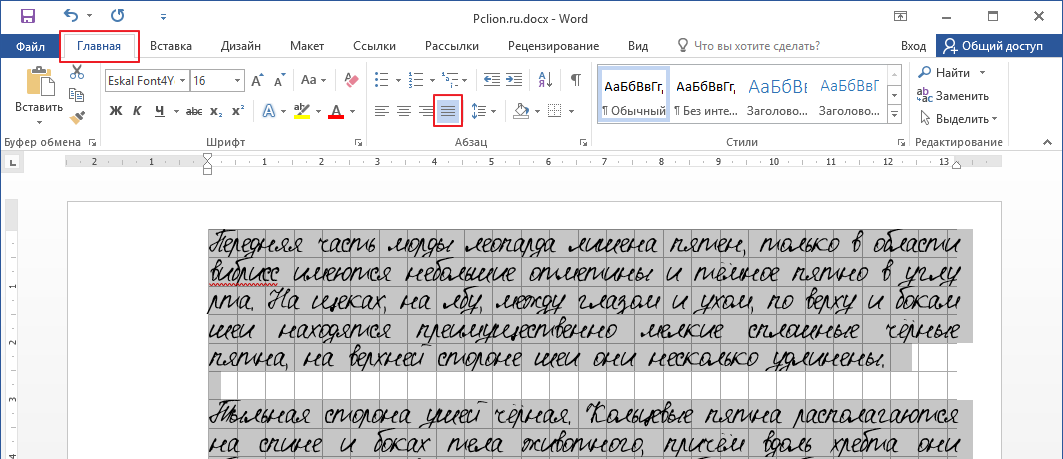 Не ставьте текст на фотографию. Не ставьте текст на фотографию. Не ставьте текст на фотографию. Не ставьте текст на фотографию. Не ставьте текст на фотографию. Не ставьте текст на фотографию. Не ставьте текст на фотографию. Не ставьте текст на фотографию. Не ставьте текст на фотографию. Не ставьте текст на фотографию. Не ставьте текст на фотографию. Не ставьте текст на фотографию. Не ставьте текст на фотографию. Не ставьте текст на фотографию. Не ставьте текст на фотографию. Не ставьте текст на фотографию. Не ставьте текст на фотографию. Не ставьте текст на фотографию. Не ставьте текст на фотографию. Не ставьте текст на фотографию. Не ставьте текст на фотографию. Не ставьте текст на фотографию. Не ставьте текст на фотографию. Не ставьте текст на фотографию. Не ставьте текст на фотографию. Не ставьте текст на фотографию. Не ставьте текст на фотографию. Не ставьте текст на фотографию. Не ставьте текст на фотографию. Не ставьте текст на фотографию. Не ставьте текст на фотографию. Не ставьте текст на фотографию.
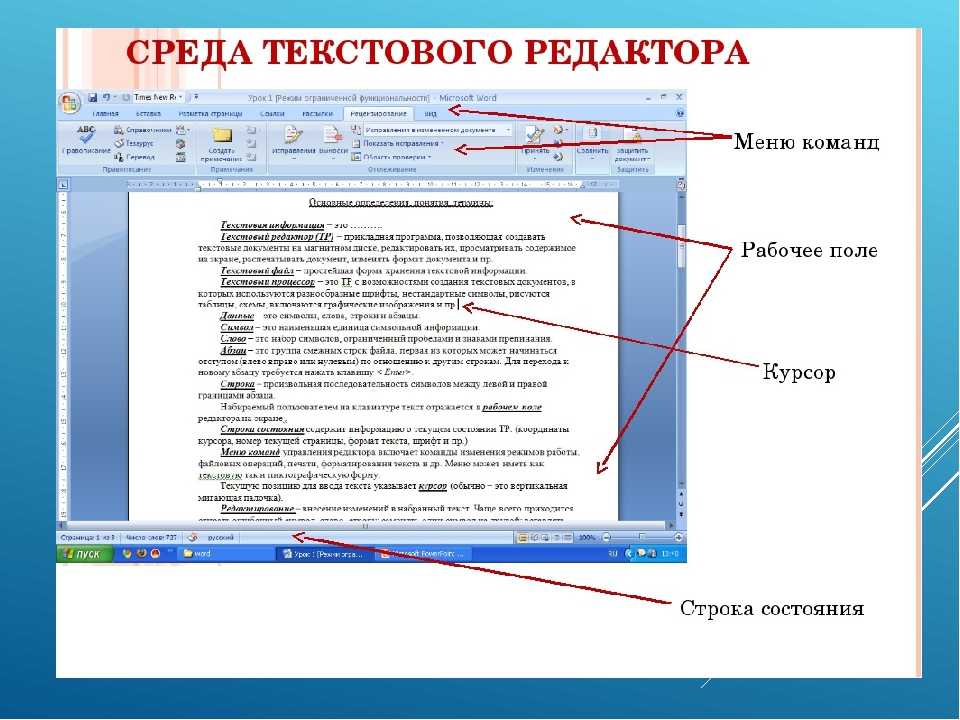 Не ставьте текст на фотографию. Не ставьте текст на фотографию. Не ставьте текст на фотографию. Не ставьте текст на фотографию. Не ставьте текст на фотографию. Не ставьте текст на фотографию. Не ставьте текст на фотографию. Не ставьте текст на фотографию. Не ставьте текст на фотографию. Не ставьте текст на фотографию. Не ставьте текст на фотографию. Не ставьте текст на фотографию. Не ставьте текст на фотографию. Не ставьте текст на фотографию. Не ставьте текст на фотографию. Не ставьте текст на фотографию. Не ставьте текст на фотографию. Не ставьте текст на фотографию. Не ставьте текст на фотографию. Не ставьте текст на фотографию. Не ставьте текст на фотографию. Не ставьте текст на фотографию. Не ставьте текст на фотографию. Не ставьте текст на фотографию. Не ставьте текст на фотографию. Не ставьте текст на фотографию. Не ставьте текст на фотографию. Не ставьте текст на фотографию. Не ставьте текст на фотографию. Не ставьте текст на фотографию. Не ставьте текст на фотографию. Не ставьте текст на фотографию.
 Не ставьте текст на фотографию. Не ставьте текст на фотографию. Не ставьте текст на фотографию. Не ставьте текст на фотографию. Не ставьте текст на фотографию. Не ставьте текст на фотографию. Не ставьте текст на фотографию. Не ставьте текст на фотографию. Не ставьте текст на фотографию. Не ставьте текст на фотографию. Не ставьте текст на фотографию. Не ставьте текст на фотографию. Не ставьте текст на фотографию. Не ставьте текст на фотографию. Не ставьте текст на фотографию. Не ставьте текст на фотографию.
Еще у Бирмана о том же
Как добавить текст к изображению в Photoshop — Picozu
В Photoshop вы можете использовать инструмент «Текст», чтобы добавить текст к изображению. Это полезно, если вы хотите добавить водяной знак или уведомление об авторских правах на изображение или если вы хотите создать графику с текстом. Чтобы добавить текст к изображению: 1. Выберите инструмент «Текст» на палитре «Инструменты». 2. Нажмите на изображение, на которое вы хотите добавить текст.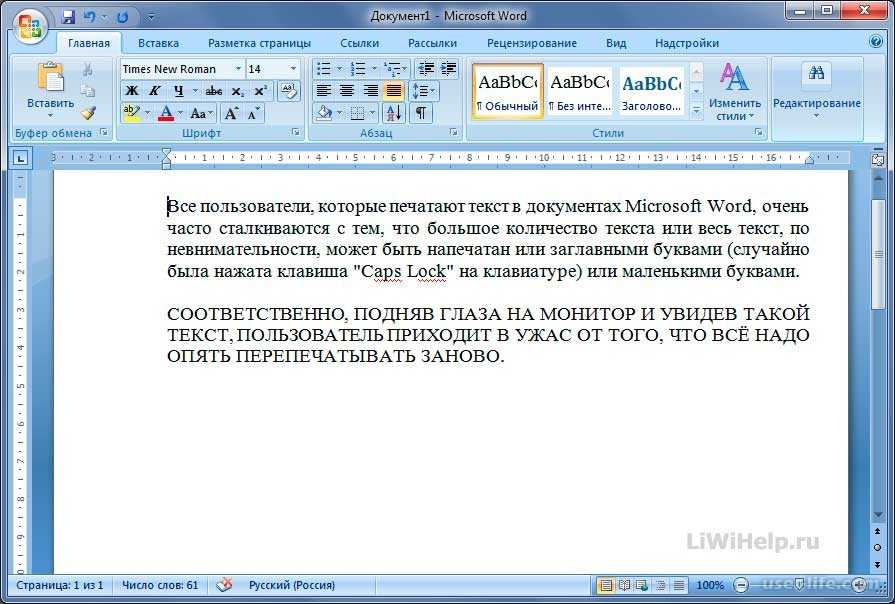 3. Введите текст. 4. Чтобы отформатировать текст, используйте параметры на панели параметров инструмента «Текст». Например, вы можете изменить шрифт, размер, цвет и выравнивание текста. 5. Чтобы переместить текст, щелкните инструмент перемещения на палитре инструментов, а затем щелкните и перетащите текст в нужное место.
Текст можно добавлять к фотографиям с помощью Paint для Windows, Preview для компьютеров Mac и Phonto, фоторедактора для телефонов iPhone и Android. Вы можете добавить текст к фотографии, создав текстовое поле, перетащив указатель мыши через часть фотографии, к которой вы хотите добавить текст. Для этого щелкните и перетащите один из углов текстового поля. И на iPhone, и на Android вы можете отправлять фотографии с помощью Phonto. Фонто можно скачать бесплатно. Phonto можно загрузить из App Store на свой телефон или использовать красное приложение Phonto на главном экране (iPhone) или в панели приложений (Android). Затем в новом окне вставьте новое текстовое поле .
Фотография будет добавлена в список «Добавить текст» вашего телефона, если коснуться фотографии. Если вы используете компьютер, просто вставьте изображение в пустой документ Word, а затем введите изображение с помощью курсора. Программное обеспечение для редактирования фотографий, которое поставляется с телефонами Android и iOS, позволяет накладывать текст на ваши фотографии.
Как добавить текст к изображению в формате Jpeg?
Кредит: www.weqsoft.com
Если вы хотите добавить текст к изображению в формате JPEG, вы можете использовать онлайн-инструмент, такой как PicMonkey или Canva. С помощью этих инструментов вы можете загрузить свое изображение в формате JPEG и добавить текст поверх него.
Инструменты JPG Примеры онлайн-добавителя текста Jpg/jpeg Вот несколько примеров того, как добавить текст к изображению JPG с помощью онлайн-инструмента JPG-инструмента добавления текста Jpg/jpeg. Пример изображения в формате JPEG с белым текстом можно увидеть, выбрав темную непрозрачную метку.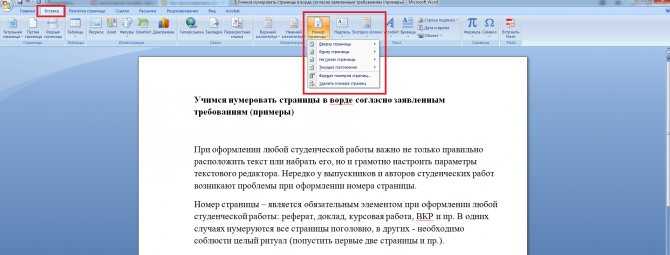 В опциях введите название замка, затем выберите для него шрифт Papyrus, после чего поместите его в правый нижний угол. В этом примере мы используем фотографию спокойных волн и мощную цитату Матери Терезы, чтобы сделать наши изображения более сильными. В предварительном просмотре мы рисуем прямоугольную рамку с прозрачностью 75% и помещаем внутрь текстовую цитату. Мы будем использовать пользовательский шрифт Google под названием Cookie, чтобы добавить к цитате тень цвета индиго, которая импортируется из пользовательского шрифта. Чтобы добавить в JPG символы Юникода, включая эмоции, необходимо использовать Утилиту.
Здесь мы покажем, как добавить три смайлика цыпленка на фотографию трех цыплят. Если вы выберете этот пример, вы автоматически будете использовать параметры. На этикетке тень текстовой метки. Пожалуйста, установите формат 2x3x4px оранжевым цветом. Размер шрифта текстовой метки. Следует использовать метку жирным шрифтом . Убедитесь, что ваша текстовая метка выделена курсивом.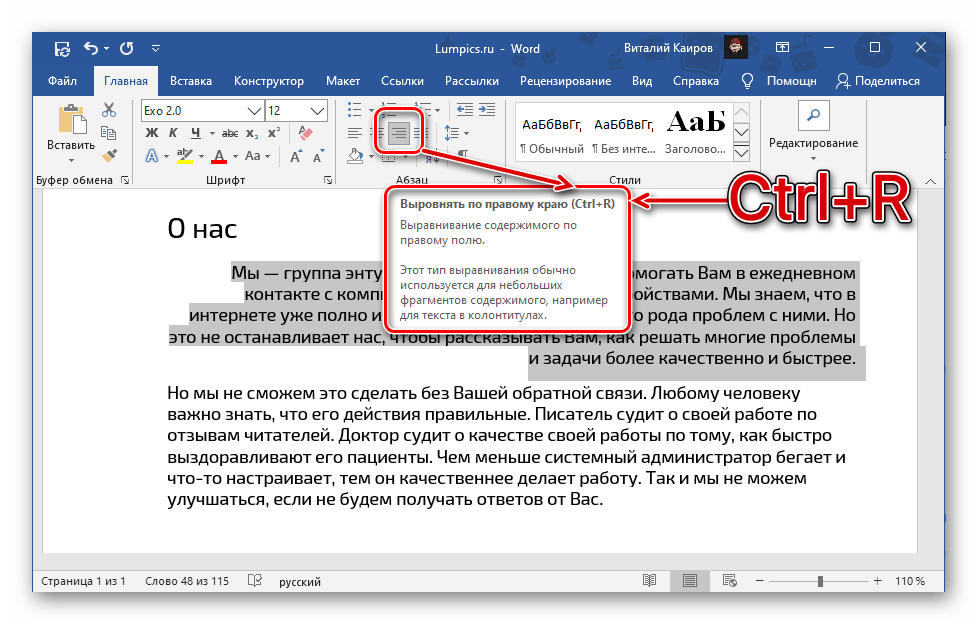
Как добавить текст к изображению в формате Jpeg
Если вы хотите добавить текст в изображение в формате JPEG, вы можете отсканировать его с помощью онлайн-инструмента OCR или распечатать его в формате PDF, а затем преобразовать в документ Word, который вы может редактировать.
Как добавить текст к картинке бесплатно?
Есть несколько способов бесплатно добавить текст к изображению. Одним из способов является использование бесплатных онлайн-сервисов, таких как PicMonkey.com или Canva.com. Эти сервисы позволяют загрузить изображение, а затем добавить текст поверх изображения. Еще один способ бесплатно добавить текст к изображению — использовать бесплатную программу для редактирования фотографий, например GIMP или Paint.net. Эти программы позволяют добавлять текст к изображению, которое вы уже сохранили на своем компьютере.
С помощью Adobe Express вы можете создавать проекты, которые выделяются на любой платформе, и вы можете выбирать из большого набора шаблонов портретной, альбомной, квадратной и вертикальной ориентации.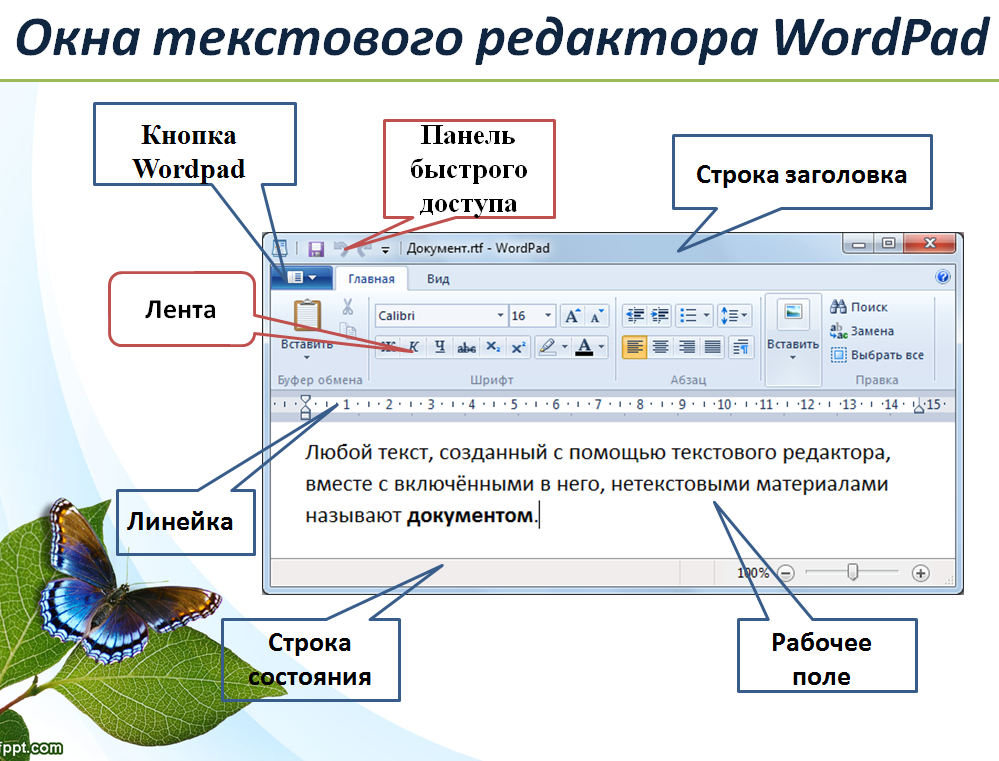 Вы можете найти множество шаблонов, включая заголовки, цитаты, логотипы, абзацы и многое другое, используя текстовое меню . Используя текстовые эффекты, вы можете добавлять фигуры, тени и контуры, чтобы подчеркнуть свое сообщение.
Как написать текст на изображении в Word
Выберите WordArt из группы Текст , затем введите текст и выберите нужный стиль на вкладке «Вставка». Выберите его, щелкнув внешний край WordArt, перетащив текст на фотографию, а затем повернув текст под углом, который лучше всего подходит для вашей фотографии.
Текст можно добавить к изображениям на вашем компьютере, телефоне или планшете простым способом. Windows Word доступен бесплатно на Android, iPhone и iPad. Вы должны купить приложение у Microsoft, чтобы использовать Windows или Mac OS. Только за последний месяц эту страницу просмотрели 41 829 раз. Какая лучшая статья за неделю? Пожалуйста, напишите свой адрес, если этот вопрос все еще остается без ответа. 1.
1.
Ниже приведены источники названия этой статьи: Резюме статьиX. 2. Откройте Word и выберите изображение для просмотра. В тексте введите букву «T». Новое текстовое поле будет видно поверх изображения. Вы можете группировать фотографии и текстовых поля . Ваша работа должна быть сохранена.
Как добавить текст к фотографиям на компьютере
Чтобы добавить текст к фотографии на компьютере, сначала откройте фотографию в программе редактирования, например Photoshop. Затем нажмите на инструмент «Текст» и введите текст, который вы хотите добавить к фотографии. Затем вы можете использовать инструменты редактирования, чтобы изменить шрифт, цвет и размер текста. Наконец, нажмите на меню «Файл» и выберите «Сохранить», чтобы сохранить изменения.
Вы можете добавить текст к фотографиям на телефоне или компьютере, выполнив следующие действия. Вы можете сделать это практически с любой программой, включая iPhone, Android, Windows и Mac. Вы можете изменить стиль шрифта, цвет и выравнивание текстового поля с помощью Photoshop Express. Текст также можно добавить к фотографиям через Google Фото. Microsoft Photos можно использовать для добавления текста к фотографиям на ПК с Windows 10. Разметка — это метод преобразования текста в речь, аналогичный тому, что вы используете на iPhone. С помощью приложения Apple Photos на Mac вы можете добавлять текст к изображениям.
Значок редактирования (бумага с карандашом) можно использовать для изменения шрифта, размера и цвета. В Windows 10 вы можете получить доступ к приложению «Фотографии», выбрав изображение. Выберите Текст в верхней части экрана. Нарисуйте текстовое поле, перетащив его и щелкнув. Если у вас Windows 8 или Windows 7, вы должны использовать Microsoft Paint. Если вы хотите использовать изображение в Документах Google, вставьте или загрузите его в свой документ.
Как добавить текст к изображению на iPad
Если вы хотите добавить текст к изображению на iPad, вы можете использовать встроенное приложение «Фотографии». Сначала откройте фотографию, которую хотите отредактировать.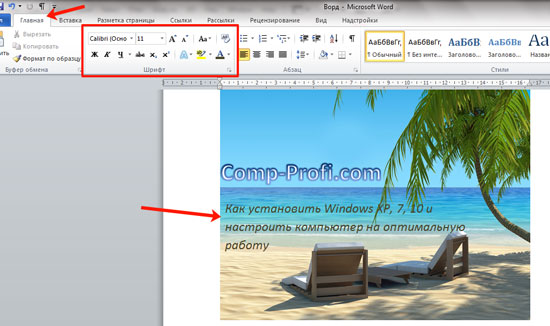 Коснитесь кнопки «Изменить», затем коснитесь Текстовая кнопка . На фотографии появится текстовое поле. Введите текст, затем нажмите «Готово».
Текст можно быстро добавить к изображению iPhone или iPad с помощью встроенных функций разметки в приложении «Фотографии». После того как вы добавили текст к изображению, вы можете поделиться им с другими через AirDrop, Сообщения, Почту или любое другое приложение. Приведенные ниже шаги помогут вам удалить текст с изображений, которые вы ранее добавили. Вот как сразу добавить текст на скриншот, который вы делаете на iPhone или iPad. Встроенные функции разметки позволяют изменять цвет и текст страницы. Вы можете поделиться снимками экрана с текстом, нажав кнопку «Сохранить снимок экрана».
Добавить текст к фотографиям в Iphoto
Вы также можете добавлять текст к фотографиям в iPhoto на вашем Mac. Вы также можете выбрать фотографию из онлайн-галереи фотографий с помощью приложения iPhoto. Коснувшись и удерживая текст, который хотите добавить, перетащите его на фотографию.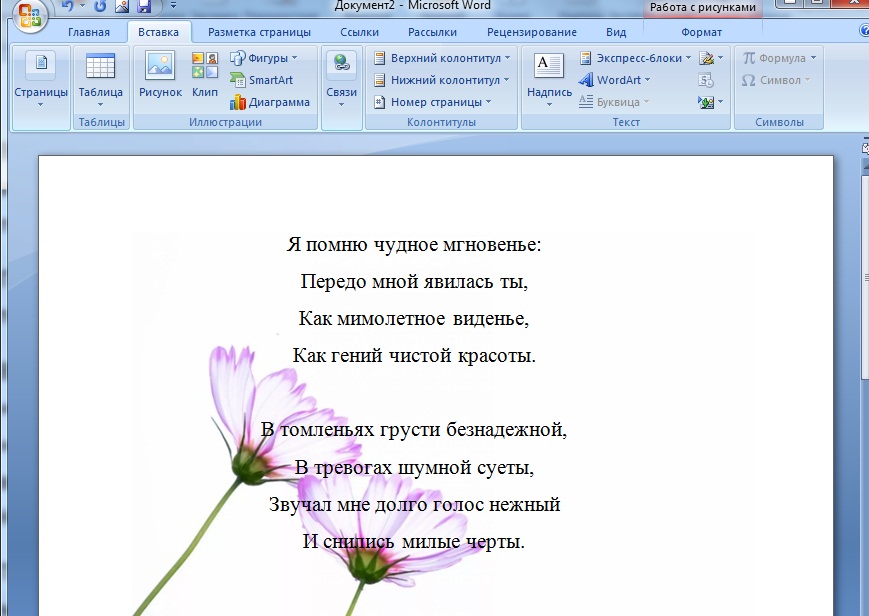 Вы можете добавить цитату, нажав «Добавить в цитату», а затем «Готово».
Добавить текст к фотографии онлайн
Существует множество онлайн-инструментов для добавления текста к фотографиям. Некоторые инструменты более просты и допускают только базового текста 9.0004, в то время как другие предлагают более продвинутые параметры, такие как добавление текста с разными шрифтами, цветами и размерами. Некоторые инструменты даже позволяют добавлять текст на разных языках.
Вы можете получить бесплатную версию Add Text to Photo здесь. Вам нужно только загрузить изображение с Google Диска или Dropbox. После того, как вы добавили и отредактировали текст/логотип, пришло время собрать все вместе. Исходное изображение не будет изменено никоим образом. У нас есть настольное приложение Visual Watermark , которое позволяет добавлять текст сразу к нескольким изображениям. Визуальный водяной знак поставляется с 926 встроенных шрифтов, поэтому вы можете быть уверены, что получите идеальное изображение.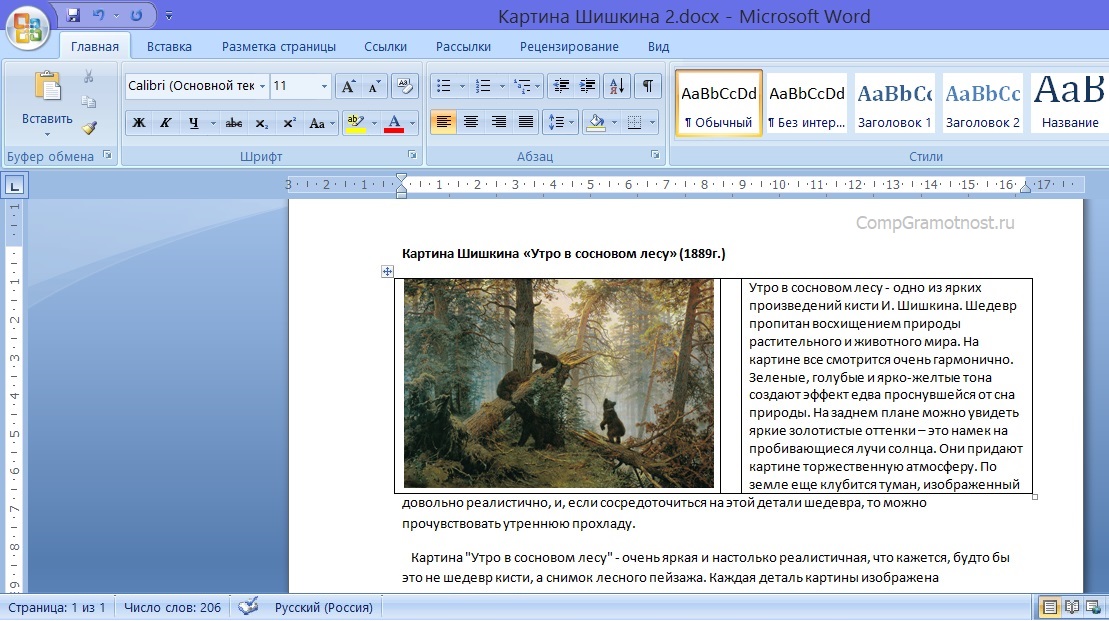 Единственное, что вам нужно сделать, это установить свои собственные шрифты в Visual Watermark.
Вы можете изменить положение текста, перетащив его с помощью курсора или выбрав и перетащив его с помощью клавиш со стрелками. Чтобы изменить цвет текста, нажмите кнопку «Изменить» рядом со словом «Цвет». Цветовой круг позволяет выбрать определенный цвет в маленьких кругах под цветовым кругом, и вы также можете использовать его для выбора более светлого или более темного цвета. У вас есть возможность включить плитку для заполнения всего изображения в виде текста. С помощью визуального водяного знака можно одновременно обрабатывать тысячи фотографий и наносить текст на десятки тысяч из них. Приложение работает, даже если у вас нет доступа к Интернету. Вы сможете увидеть не только созданный вами водяной знак, но и слова «Защищено пробной версией визуального водяного знака», если вы используете бесплатную версию.
Это отличительный (обычно прозрачный) знак, который используется для защиты изображений от кражи. Можно использовать строку букв (имя и фамилия, название компании и т. д.). Если вы выберете неправильный шрифт, может появиться идеальный баланс вашего изображения. Этот бесплатный онлайн-инструмент позволяет редактировать любое изображение, включая снимки экрана, добавляя к нему текст.
Создайте свой собственный текстовый фото
Создайте свой собственный коллаж, дизайн или фотографию с помощью интерактивного фоторедактора Text2Photo. Отправьте текстовое сообщение CTRL -C, чтобы ДОБАВИТЬ ВАШУ ИНФОРМАЦИЮ. Перетащите текстовое поле в нужное место на экране. Текст можно изменить различными способами, включая настройку шрифта, цвета, размера, фона и прозрачности. Ниже приведена ссылка на БЕСПЛАТНУЮ загрузку. Вы можете просмотреть и загрузить свою работу бесплатно.
Что такое альтернативный текст в Instagram? Как добавить альтернативный текст
- Альтернативный текст в Instagram — это описание, которое идентифицирует содержимое изображения и позволяет программам чтения с экрана описывать ваши фотографии для слепых или слабовидящих пользователей.

- Instagram использует технологию распознавания объектов, чтобы автоматически описывать ваши публикации для слабовидящих пользователей.
- Вы также можете вручную добавить замещающий текст к фотографиям в Instagram. Слепые и слабовидящие пользователи получат более точную информацию от программы чтения с экрана.
- Чтобы добавить замещающий текст к своим фотографиям в Instagram, используйте ссылку «Дополнительные настройки» после выбора фильтра при создании публикации.
- Посетите библиотеку технических справочников Business Insider, чтобы узнать больше.
В последние годы социальная фотоплатформа Instagram стала более удобной для слепых и слабовидящих пользователей благодаря функции альтернативного текста.
Альтернативный текст — это краткое текстовое описание фотографии, которое читается вслух программой чтения с экрана. Этот текст является важным способом для слабовидящих людей получить максимально четкое изображение интернет-фотографий, поэтому вам следует добавлять замещающий текст к фотографиям, которые вы публикуете в Instagram.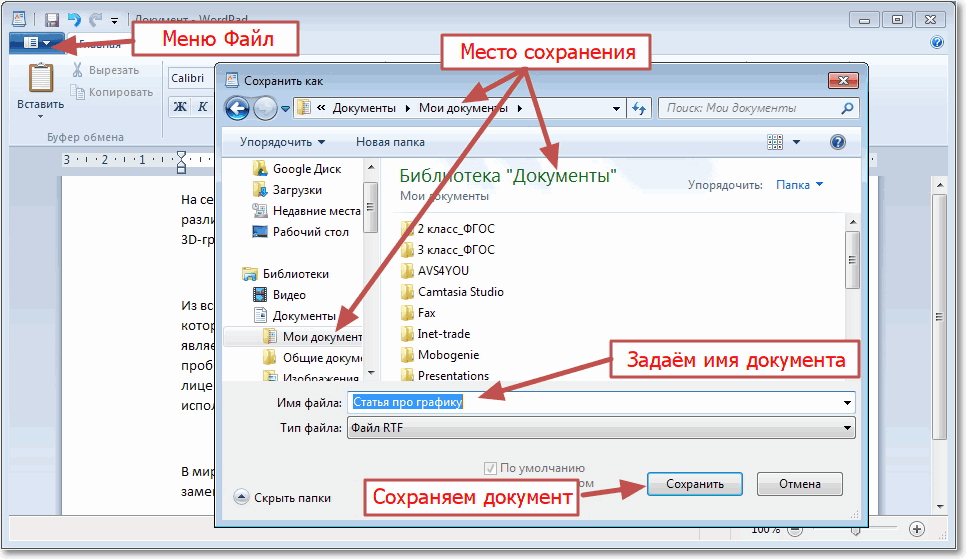
Instagram автоматически создает замещающий текст для ваших сообщений в Instagram с помощью технологии распознавания объектов. Это определяет, что находится на вашей фотографии, и передает это программам чтения с экрана. Но автоматический альтернативный текст очень неточен. Он не понимает самую важную часть фотографии и не имеет контекста, чтобы объяснить, почему вы разместили конкретную фотографию.
Если вы вручную вводите собственный замещающий текст при публикации фотографии в Instagram, ваш пост может быть понят и оценен максимально широкой аудиторией.
Вот как написать и включить замещающий текст в свои посты в Instagram.
Ознакомьтесь с продуктами, упомянутыми в этой статье:
iPhone 11 (от 699,99 долларов США в Apple)
Samsung Galaxy S10 (от 699,99 долларов США в Walmart)
Как написать хороший альтернативный текст в Instagram
Помните, что ваш альтернативный текст описание фотографии тому, кто может не видеть фотографию или не может разглядеть ее детали. Вот некоторые вещи, о которых следует помнить:
- Кратко опишите самый важный аспект фотографии. Быть конкретной.
- Не начинайте фразу вроде «Изображение…» или «Фото…». Просто опишите сцену.
- Попытайтесь ограничить свое описание менее чем 100 символами, включая пробелы.
Как добавить замещающий текст при создании публикации в Instagram
1. Используя приложение Instagram на телефоне, начните создавать публикацию обычным способом.
2. После выбора фотографии и фильтра нажмите «Далее».
3. На экране, на котором вы добавляете подпись, отмечаете людей и добавляете местоположение, нажмите «Дополнительно 4. Настройки» внизу, под опцией подключения к другим сайтам социальных сетей.
Альтернативный текст можно найти в дополнительных настройках. Дэйв Джонсон/Business Insider 4.
5. Напишите краткое описание фотографии и нажмите «Готово».
6. Завершите публикацию фотографии обычным способом.
Как добавить замещающий текст к существующему сообщению в Instagram
Вы можете вернуться к существующим сообщениям и добавить замещающий текст.
1. В приложении Instagram на телефоне коснитесь публикации в Instagram.
2. Коснитесь трехточечного меню рядом с фотографией.
3. Выберите «Редактировать» во всплывающем меню.
Коснитесь трехточечного меню, чтобы открыть раскрывающееся меню для вашего сообщения. Дэйв Джонсон/Business Insider4. Если меню хэштегов закрывает фотографию, коснитесь другой части подписи, чтобы она исчезла.
5. В правом нижнем углу фотографии нажмите «Редактировать замещающий текст».
Вы должны увидеть возможность редактировать замещающий текст в правом нижнем углу существующей публикации в Instagram.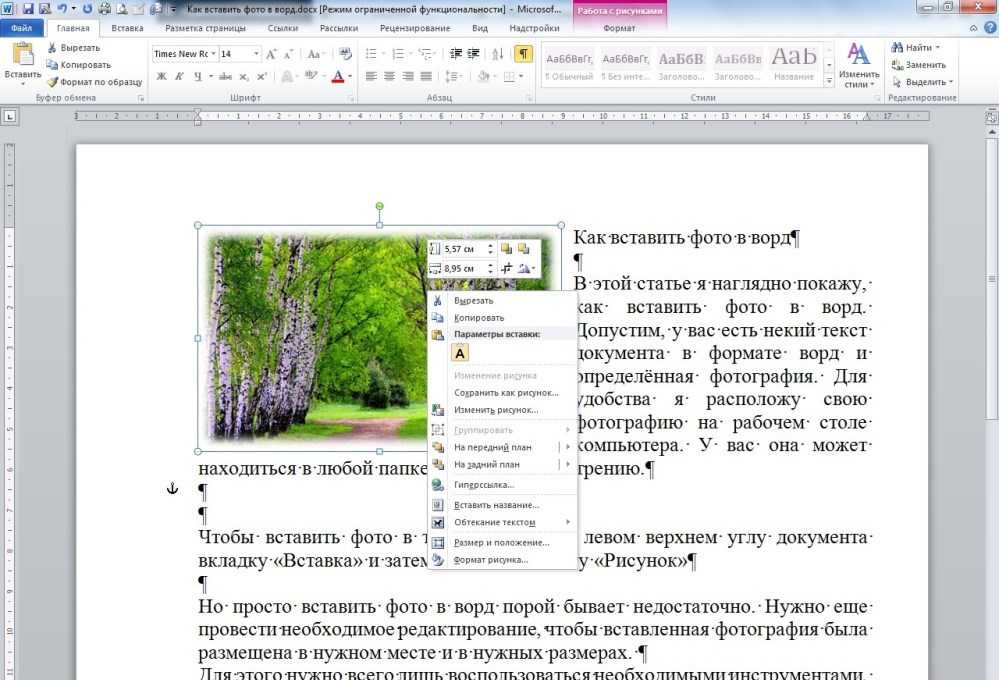
6. Напишите краткое описание фотографии.
7. Выберите «Готово», а затем снова нажмите «Готово», чтобы сохранить сообщение.
Что такое альтернативный текст? Как использовать элемент страницы для изображений, чтобы улучшить доступность вашего веб-сайта и рейтинг поиска
Как добавить замещающий текст к изображениям в Твиттере, чтобы их можно было читать с помощью программ чтения с экрана
Как просматривать, добавлять или редактировать замещающий текст на изображении в Microsoft Word, чтобы помочь пользователям программ чтения с экрана
Как узнать, кто просматривал ваше видео в Instagram двумя способами
Как навсегда удалить публикацию в Instagram или заархивировать ее для последующего восстановления
Внештатный писатель
Дэйв Джонсон — технический журналист, который пишет о потребительских технологиях и о том, как индустрия превращает спекулятивный мир научной фантастики в современную реальную жизнь.