Как сделать ссылку в Ворде на веб-страницу в Интернете
советы → как это сделать
Текстовый редактор Word предоставляет множество полезных функций. Среди них — возможность поставить активную ссылку прямо в документе. «Кликнув» по ней, можно перейти на сторонний ресурс точно так же, как если бы вы находились на каком-либо сайте в Интернете.
Чтобы создать в документе Ворд гиперссылку на сайт или страницу сайта, необходимо проделать ряд несложных действий:
- Поставьте курсор в то место в вашем документе, где вы хотите поместить ссылку. Затем, щёлкнув правой кнопкой мыши, вызовите выпадающее меню. Выберите в нём пункт «Гиперссылка». Появится диалоговое окно под названием «Вставка гиперссылки».
Рисунок 1 — Диалоговое окно программы
Другой способ вызова окошка: набор с клавиатуры сочетания клавиш CTRL + K. После установки курсора в нужное место эти две клавиши нужно нажать одновременно. Появится окно программы, а курсор сразу окажется в поле «Адрес».
- Введите в поле для адреса URL нужного сайта вместе с http:// или https:// (вот такого вида: http://yandex.ru). Чтобы не печатать самому, целевой адрес можно скопировать из адресной строки, открыв предварительно в браузере нужную страницу, и затем просто вставить его в поле. Затем нажмите «ОК».
Проверьте правильность установки ссылки: наведите на неё курсор, нажмите клавишу Ctrl и щелкните гиперссылку. Если всё правильно, в браузере должна открыться нужная страница.
Если необходимо, чтобы на адрес ресурса указывало какое-либо слово, порядок действий немного нужно изменить:
- Левой кнопкой мыши выделите то слово, которое должно быть преобразовано в гиперссылку. Именно оно потом станет «кликабельным».
- Затем вызовите окошко «Вставка гиперссылки». Так же, как и в предыдущем примере, можно воспользоваться комбинацией клавиш CTRL + K. Если есть желание сделать это через выпадающее меню, «правомышечной» кнопкой нажмите на выделенное слово, а затем среди предложенных опций выберите пункт «Гиперссылка».

- В меню, расположенном в верхней части окошка программы, выберите пункты «Вставка» → «Гиперссылка». Под словами «Связать с» — пункт «файлом, веб-страницей».
- В поле «Адрес» впишите нужный адрес страницы в Интернете. Нажмите «ОК».
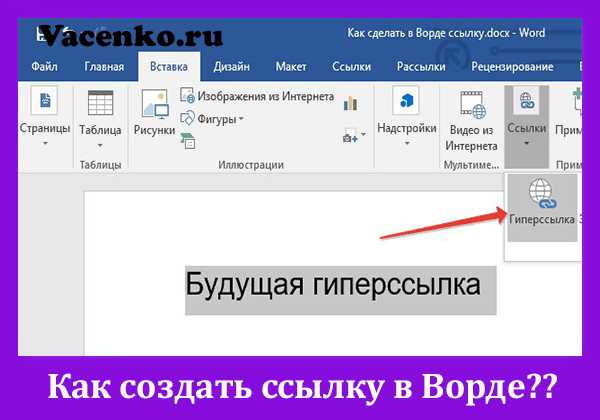
В ссылку можно превратить и другие элементы документа Ворд, например, часть текста, рисунок, фигуру или декоративный элемент WordArt — всё, что можно выделить, чтобы вызвать меню с опцией «гиперссылка».
Рис. 2 — Преобразование в ссылку объекта WordArt
Ссылку можно изменить или вовсе удалить.
Для этого:
- Выделите ссылку, правой «мышиной» кнопкой вызовите всплывающее меню.
- Выберите нужный пункт: «изменить гиперссылку» или «удалить гиперссылку».
- В появившемся окошке примените нужное действие.
К гиперссылке можно добавить всплывающую подсказку. Как правило, это поясняющий текст, вкратце описывающий ту страницу, на которую указывает ссылка.
Для этого в диалоговом окне программы «Вставка гиперссылки» нажмите на поле «Подсказка». В предложенном окошке напечатайте текст, который должен будет отображаться как подсказка. Нажмите два раза «ОК». Теперь при наведении мышки на ссылку этот текст будет всплывать.
Рис. 3 — Как сделать всплывающую подсказку к гиперссылке
Результат при наведении мышки выглядит так, как на рисунке:
Таким несложным образом можно организовать для читателя быстрый доступ к информации из Интернета прямо из документа Word.
→ в раздел Советы
→ по теме:
- Как поставить ударение в Ворде
- Горячие клавиши Microsoft Word
При полной или частичной публикации статьи в Интернете обязательно указание активной гиперссылки на источник http://programmistan.narod.ru/howtomake/17.html
Как сделать ссылку в Microsoft Word • Обучение компьютеру
В число многих возможностей популярного текстового редактора Microsoft Word входит ещё создание ссылок – активных текстовых фрагментов и графических объектов, клик по которым мгновенно переотправляет нас на источник ссылки. Их источниками могут быть веб-страницы в Интернете, заголовки и закладки в документе Word, другие документы Word и файлы на компьютере, сообщение E-mail с заданными темой и адресатом. В терминологии Microsoft Word эти ссылки называются гиперссылками, они связывают документ с источниками отсылки. Рассмотрим этот функционал текстового редактора.
Содержание
- Гиперссылка в Microsoft Word
- Ссылка на страницу в Интернете
- Ссылка на локальный или сетевой адрес компьютера
- Ссылка на файлы на компьютере
- Ссылка на место в документе Microsoft Word
- Ссылка на новый документ
- Ссылка на E-mail
- Как изменить и удалить гиперссылку
- Оформление ссылок в Microsoft Word
Понятием «ссылка» Microsoft Word оперирует в широком понимании. Так, под функционал ссылок в разделе меню «Ссылки» текстового редактора подпадают его возможности по формированию оглавления, вставке сносок и оформлению списка литературы для разнообразной академической документации, созданию таблицы ссылок для юридической документации.
Ссылка в привычном нам понимании, т.е. активный элемент, отсылающий нас на разные источники, в терминологии Microsoft Word называется гиперссылкой. Она уже являет собой активный фрагмент текста, при наведении на который в документе появится подсказка с указанием на источник отсылки и пояснением, что для перехода на источник ссылку нужно кликнуть с зажатой клавишей Ctrl.
Аналогичная подсказка появляется при наведении в документе на изображение с гиперссылкой.
Если вы собираетесь прям активно использовать возможности Microsoft Word по отсылке на другие источники, то можете настроить переход по ссылке просто по щелчку по ней, без необходимости в удерживании зажатой клавиши Ctrl. Как на сайтах в Интернете. Настраивается это дело в параметрах текстового редактора. Кликаем меню «Файл», жмём внизу «Параметры».
В окне параметров идём в раздел «Дополнительно». И снимаем галочку с опции «Ctrl + щелчок для выбора гиперссылки»
А чтобы создать гиперссылку, выделим в документе нужный текст или кликаем на изображение, которые хотим сделать активным элементом. Затем, вызываем на выделении контекстное меню, выбираем «Ссылка».
Вместо контекстного меню можем использовать и горячие клавиши Ctrl+K, либо же добавить кнопку создания гиперссылки на панель быстрого доступа Microsoft Word. Также мы можем использовать в меню «Вставка» кнопку «Ссылка» и из её выпадающего списка снова выбрать кнопку «Ссылка». Ну а дальнейшее создание ссылки зависит от источника, на который мы хотим сослаться.
Ссылка на страницу в Интернете
Если нам необходимо создать ссылку на страницу в Интернете, в форме вставки гиперссылки на панели слева «Связать с:» должно быть выбрано «файлом, веб-страницей». И в поле «Адрес» мы вставляем адрес веб-страницы. Жмём «Ок».
Ссылка на локальный или сетевой адрес компьютера
По такому же принципу, как и ссылки на веб-страницы в Интернете, мы можем сделать ссылку на локальный адрес компьютера, т. е. на какой-то определённый путь в проводнике. Либо на адрес ресурса локальной сети, в которой компьютер у нас состоит, к примеру, на путь к сетевому хранилищу. И тогда уже при клике на активный элемент эти пути откроются в проводнике Windows.
Ссылка на файлы на компьютере
Текст или изображение в Microsoft Word можно сделать активными элементами для запуска программ и файлов на компьютере. Можем в документе разместить ссылки на находящиеся на ПК другие документы, картинки, фото, презентации, таблицы, книги и прочие типы файлов. Для этого в форме вставки гиперссылки на панели слева «Связать с:» должно быть выбрано, «файлом, веб-страницей». В качестве адреса источника ссылки можем указать файлы из папки документа, с которым мы в данный момент работаем, ранее просмотренные документы и запускавшиеся файлы. Либо же можем указать путь к файлу напрямую – жмём кнопку проводника.
Указываем тип файлов «Все файлы» и выбираем нужный файл.
А в форме вставки гиперссылки нажмём «Ок». Примечательно, что источником ссылки могут быть даже файлы запуска программ в Windows.
Вы можете, к примеру, расписать для себя в документе инструкцию по какой-то сложной настройке системы Windows с участием системных утилит и настроек, сторонних программ, твиков, скриптов и т.п. И при описании разных отдельных действий в такой инструкции подвязать к тексту ссылки запуска нужного ПО.
Ссылка на место в документе Microsoft Word
Для быстрого перехода на нужные места в больших документах Microsoft Word может предложить не только функционал из оглавления, но также оформление гиперссылок на отдельные заголовки, подзаголовки или даже обычный текст в текущем документе. Таким образом мы можем, например, в анонсе документа сослаться на его места, где вопросы будут рассмотрены по существу. Для этого в форме вставки гиперссылки на панели слева «Связать с:» должно быть выбрано «Место в документе». В качестве места документа можем выбрать его заголовки и подзаголовки. Выбираем и жмём «Ок».
А если нужно сослаться на конкретный абзац или даже отдельное предложение внутри заголовка или подзаголовка документа, тогда нам для таких абзаца или предложения необходимо предварительно оформить закладку. Ставим курсор на нужном месте, в меню Microsoft Word «Вставка» кликаем «Ссылки», затем – «Закладка».
Придумываем имя закладке, жмём «Добавить».
Теперь эта закладка у нас будет отображаться в форме вставки гиперссылки. И мы можем сослаться на эту закладку.
Ссылка на новый документ
Microsoft Word позволяет нам ссылаться на другие документы, причём не только на документы уже существующие, но и на новые Word-документы, создаваемые прямо в форме вставки гиперссылки. Очень удобно в случаях, когда в текущем документе мы касаемся той информации, которую уместно раскрыть отдельной темой в новом документе. Одним махом мы ссылаемся на этот новый документ, и создаём его. А когда-то позднее мы наполним его необходимой информацией. Чтобы сослаться на новый документ, в форме вставки гиперссылки на панели слева «Связать с:» должно быть выбрано тут «Новый документ». Придумываем имя новому документу, при необходимости меняем путь его расположения на диске компьютера. Жмём «Ок».
Новый документ тотчас же будет создан и открыт в Microsoft Word.
Ссылка на E-mail
Полезно иногда бывает делать в документах Microsoft Word гиперссылку запуска отправки письма по вашем адресу E-mail. Например, в тех же прайс-листах или коммерческих предложениях, резюме, в общем, там, где будет выгодно, чтобы получатель документа связался с вами. Активная же ссылка E-mail открывает на компьютере у получателя документа программный почтовый клиент в форме отправки электронного письма с уже заполненным вашим адресом и темой для письма. Возьмём, например, резюме. Выделяем при его составлении указанный свой E-mail, открываем форму вставки гиперссылки. На панели слева «Связать с:» должно быть у нас выбрано «Электронная почта». Адрес почты будет уже тут вставлен. Добавим лишь тему письма. И жмём «Ок».
Если нужно изменить или удалить гиперссылку, вызываем на ней контекстное меню и выбираем нужный вариант.
Форма же изменения гиперссылки идентична форме её вставки, т.е. мы сможем изменить ссылку на какую захотим, с использованием уже всех рассмотренных выше возможностей Microsoft Word. Также для изменения гиперссылки можно кликнуть на неё и нажать Ctrl+K.
Изначально гиперссылки в Microsoft Word оформлены синим цветом с нижним подчёркиванием, а ссылки, по которым был выполнен переход, окрашиваются в бледно-синий. Но мы можем выбрать и любые другие расцветки ссылок. В меню текстового редактора «Конструктор» выбираем либо другую тему оформления документа, либо же иную расцветку для текущей темы. Темы оформления и их расцветки в числе прочих элементов затрагивают цвета ссылок, по которым ещё не делался переход и был сделан. При необходимости цвета ссылок можно всегда настроить отдельно на базе выбранной какой-то расцветки темы.
Если у вас остались вопросы, оставляйте их в комментариях ниже. А пока… пока.
Как добавить гиперссылку в документ Microsoft Word
4-минутное чтение
18 сентября 2019 г.
Мы любим книги. Но одна вещь, которую вы не можете сделать на бумаге, — это ссылка на другую книгу. По крайней мере, на этом уровне электронные СМИ имеют явное преимущество. А с Microsoft Word легко добавить гиперссылку в документ.
Но как это работает? В этом посте мы рассмотрим, как добавить ссылку в Microsoft Word, а также как редактировать и удалять гиперссылки в документе.
Как вставить гиперссылку в документ
Независимо от того, пишете ли вы копию веб-сайта, где гиперссылки обеспечивают навигацию, или просто добавляете ссылки на полезные интернет-ресурсы в документ, Microsoft Word упрощает эту задачу. Например, если вы наберете веб-адрес и нажмете пробел или возврат, MS Word автоматически отформатирует его как ссылку.
Однако в большинстве случаев вы захотите вставить ссылку в текст. Для этого:
- Выделите текст, который вы хотите использовать в качестве ссылки
- Перейдите к Вставьте > Ссылки > Ссылка (или щелкните правой кнопкой мыши текст и выберите Ссылка)
- Введите URL ссылки назначения в поле Адрес
- Нажмите OK , чтобы создать гиперссылку
Параметры ссылки в контекстном меню.
Выделенный текст станет гиперссылкой.
Чтобы проверить ссылку, удерживайте клавишу CTRL и щелкните левой кнопкой мыши (или щелкните правой кнопкой мыши и выберите Открыть гиперссылку ). Это откроет пункт назначения в веб-браузере по умолчанию.
Этот же процесс можно использовать для ссылки на другой файл на вашем компьютере.
Чтобы создать ссылку на файл, просто выберите его в меню Вставить гиперссылку и нажмите OK . Имейте в виду, однако, что эта ссылка будет работать только на вашем компьютере/в сети, так как именно здесь хранится файл назначения.
Как редактировать гиперссылки
Вы можете редактировать гиперссылки так же, как и любой текст в документе: просто поместите курсор в текст гиперссылки и введите текст.
Находите это полезным?
Подпишитесь на нашу рассылку и получайте советы по написанию от наших редакторов прямо на свой почтовый ящик.
Ваша электронная почта Спасибо за подписку на рассылку!
В качестве альтернативы, если щелкнуть ссылку правой кнопкой мыши, можно выбрать Редактировать гиперссылку . В открывшемся окне вы можете изменить оба:
- Текст, который будет использоваться для гиперссылки
- Назначение ссылки (т. е. путь к файлу или URL-адрес)
вы сделали, ссылка будет обновлена автоматически.
Как форматировать гиперссылки
По умолчанию Microsoft Word форматирует ссылки с синим подчеркнутым текстом. Однако вы можете редактировать гиперссылки со стандартными параметрами форматирования, поэтому вы можете использовать их для изменения внешнего вида любых ссылок в документе.
А если вы хотите изменить стиль гиперссылки по умолчанию, просто:
- Откройте меню Стили
- Найдите стиль с именем «Гиперссылка»
- Щелкните правой кнопкой мыши имя стиля и выберите Изменить…
- Любой
3 Применить необходимые параметры форматирования и щелкните
OK

Это обновит форматирование гиперссылок по умолчанию, включая все ссылки, которые вы добавили в документ ранее. И если вы затем добавите новые ссылки во время редактирования, все они будут использовать обновленный формат гиперссылок.
Как удалить гиперссылку в Microsoft Word
Чтобы удалить гиперссылку из документа, вы можете просто удалить ее. Но это также удалит текст, который вы отформатировали как ссылку.
Чтобы удалить ссылку и сохранить текст, у вас есть два варианта.
- Перейдите к Вставьте > Ссылки > Ссылка и выберите Удалить ссылку в меню
- Щелкните правой кнопкой мыши ссылку и выберите Удалить гиперссылку из меню
MS Word удалит ссылку и любое форматирование из выделенного текста.
Вычитка гиперссылок
Если у вас есть документ, содержащий гиперссылки, почему бы не отправить его на вычитку? Помимо проверки орфографии, грамматики и пунктуации, мы можем убедиться, что ваши ссылки работают правильно, избавляя вас от любых неприятных сообщений «Ошибка 404 — Страница не найдена», когда это необходимо.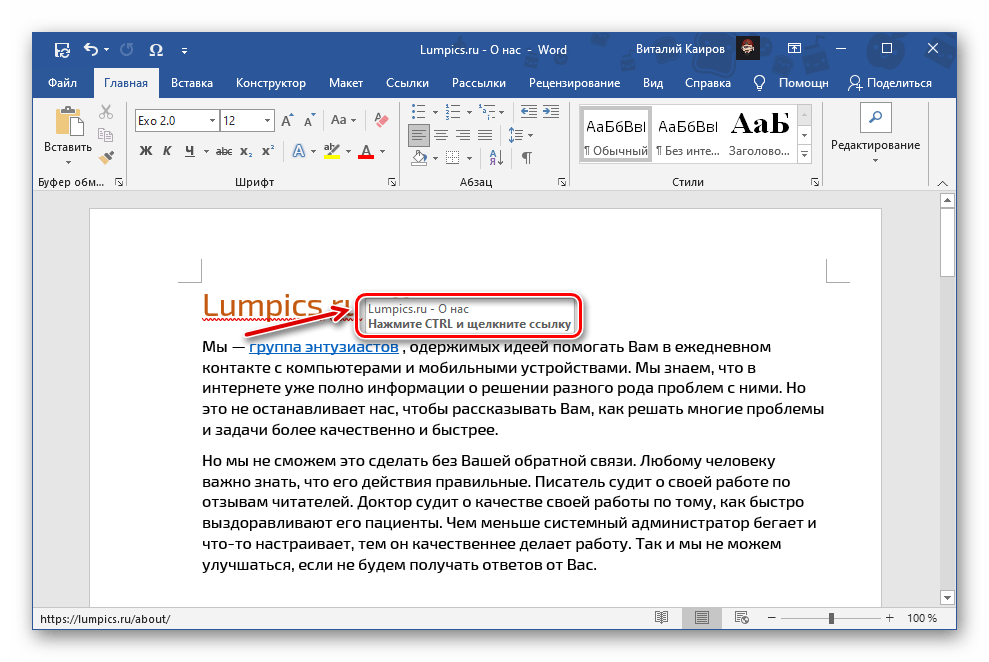
Поделитесь этой статьей:
Подпишитесь на нашу рассылку
Как создавать гиперссылки в Microsoft Word
Автор Амир М. Бохлули
В Microsoft Word вы можете создавать гиперссылки на определенные части документа или ссылки на внешние файлы, веб-сайты или электронные письма. Вот как это работает!
Гиперссылки — это удобный способ направить ваших читателей на внешние страницы или даже внутренние разделы вашего документа Word. С помощью гиперссылок в Word вы можете создавать интерактивные тексты или графику, которые перенаправляют вашего читателя в указанное место.
Это место назначения может быть веб-страницей, разделом документа Word, адресом электронной почты или даже локальным файлом на компьютере. Создать гиперссылку легко, и она наверняка будет выглядеть лучше, чем напечатанный адрес веб-страницы. Читайте дальше, чтобы узнать все о гиперссылках в Word!
Создать гиперссылку в Word довольно просто. Пункт назначения вашей гиперссылки может быть любым из следующих:
- Веб-страница
- Существующий файл
- Место в текущем документе
- Адрес электронной почты
Процесс создания гиперссылки в Word одинаков для всех, за исключением последнего шага, который определяет пункт назначения. В этой статье мы рассмотрим все четыре.
Ссылка на веб-страницу или существующий файл
Наиболее распространенной формой гиперссылок являются те, которые ведут на веб-страницу. Веб-страницы и локальные файлы находятся в одной категории при вставке гиперссылки в Word. Давайте начнем с простого примера и создадим гиперссылку на домашнюю страницу MakeUseOf. Вот как вы можете создать гиперссылку в Word:
- Выделите текст, который вы хотите использовать в качестве привязки. Пропустите этот шаг, если хотите создать гиперссылку на изображение.
- Щелкните правой кнопкой мыши выделенный текст или изображение.
- В контекстном меню выберите Link . Откроется окно Вставить гиперссылку .
- Выберите Существующий файл или веб-страницу .
- В текстовом поле рядом с Address
- Нажмите OK .

В текстовой теме по умолчанию якорный текст будет выделен синим цветом и подчеркнут. Конечно, вы можете изменить стиль, как и для любого другого фрагмента текста в Word. Вы можете удалить подчеркивание и изменить цвет шрифта по своему вкусу, но рекомендуется сообщить читателю, что эта конкретная часть текста является гиперссылкой, чтобы он случайно не щелкнул ее.
Ссылка на место в документе
Вы также можете создать гиперссылку, которая приведет читателя к различным разделам ваших документов. Естественно, требованием для создания такой гиперссылки является наличие в документе таких структур, как заголовки или закладки. Хотя вы всегда можете создать ссылку на начало документа.
- Выберите текст или изображение и щелкните его правой кнопкой мыши.
- В контекстном меню выберите Link .
- В окне «Вставить ссылку» выберите Поместить в этот документ .
- Выберите место назначения для гиперссылки.
- Нажмите OK .
Теперь у вас есть гиперссылка. Вы можете щелкнуть его, удерживая нажатой Ctrl на клавиатуре , чтобы увидеть его в работе.
Ссылка на адрес электронной почты
Адреса электронной почты также могут быть целевым назначением вашей гиперссылки в Word. Когда читатель нажимает на такую ссылку, его почтовое приложение по умолчанию или его просмотр создают новое письмо на адрес, указанный в вашей гиперссылке.