
Программа для скриншотов: как сделать скриншот на компьютере
Ушли в прошлое времена, когда программы для создания скриншотов выполняли только свою основную задачу и больше ничего. Теперь они могут записывать видео, загружать скрины в облако или соцсети, позволяют на лету редактировать снимки экрана и видео.
Monosnap
Monosnap позволяет пользователям создавать скриншоты, добавлять пометки и отправлять изображения в облако. Особенность программы в том, что она предоставляет собственное облачное хранилище, а кроме того, может похвастаться встроенным редактором. Есть и платная версия в виде подписки.
LightShot
Программа работает похожим на «ножницы» из Windows Vista и Windows 7 образом, предоставляя дополнительные возможности по редактированию изображения и публикации в интернете. Программа заменяет обработчик кнопки PrtScr по умолчанию и перехватывает ее для своего запуска.
Greenshot
Скриншотер с открытым исходным кодом для Windows.
Shottr
Быстрый бесплатный инструмент со множеством фишек вроде снимков с прокруткой, замазки и аннотаций.
CleanShot
В CleanShot скриншоты имеют много настроек. Можно загружать скрины в облако, задавать имя и убирать фон.
ShareX – это бесплатная программа для создания снимков экрана и скринкастов с открытым исходным кодом для Microsoft Windows. Есть все основные инструменты для редактирования.
Скриншотер
Программа позволяет добавлять фигуры, стрелочки, карандашные пометки и текст. Запуск редактора можно настроить автоматически, а можно оставить по сочетанию клавиш.
Nimbus
- ОС: add-on для браузера.
- Бесплатная версия: есть.
Позволяет создавать скриншоты всей страницы или только ее части, редактировать снимки и записывать видео с экрана. Есть функция сохранения в облако или на файлообменник.
Screencast-O-Matic
- ОС: Windows, macOS.
- Бесплатная версия: есть, ограничения.
Программа для создания скринкастов со множеством функций, которые помогут легко и гибко записывать экран. Есть полезная функция записи экрана и веб-камеры одновременно. Это означает, что вам не нужно использовать несколько программ для объединения ваших записей.
Movavi Screen Recorder
- ОС: Windows
- Бесплатная версия: есть, ограничения.
Позволяет делать запись экрана и сохранять ее в любом удобном формате. С ней можно записывать скринкасты, видеоинструкции, а кроме того, она позволяет захват изображения с веб-камеры. Полный функционал и видео без водяных знаков доступны только в платной версии.
Помимо этого, не забывайте про встроенные инструменты операционных систем
«Ножницы» в Windows
Нажмите клавишу Windows + Shift + S. Рабочий стол будет затемнен при выборе области для снимка экрана. По умолчанию выбран режим прямоугольника. Снимок экрана автоматически копируется в буфер обмена.
Стандартная утилита для macOS
Откройте программу «Снимок экрана». Приложение можно отыскать по пути Finder → Программы → Утилиты → Снимок экрана.
Как захватить неподвижное изображение из видео в проигрывателе Windows Media
Проигрыватель Windows Media, встроенная программа для Windows, является одним из самых популярных мультимедийных проигрывателей для воспроизведения всех ваших видео и музыки. При воспроизведении видео в проигрывателе Windows Media может потребоваться захват изображения или создание снимка экрана из этого видео. Исходя из таких потребностей, здесь мы поговорим о 3 простых способах захватывать неподвижные изображения видео в проигрывателе Windows Media.
Метод 1. Обычный способ (с помощью клавиатуры)
Самый простой способ захватить изображение в проигрывателе Windows Media — использовать клавиатуру.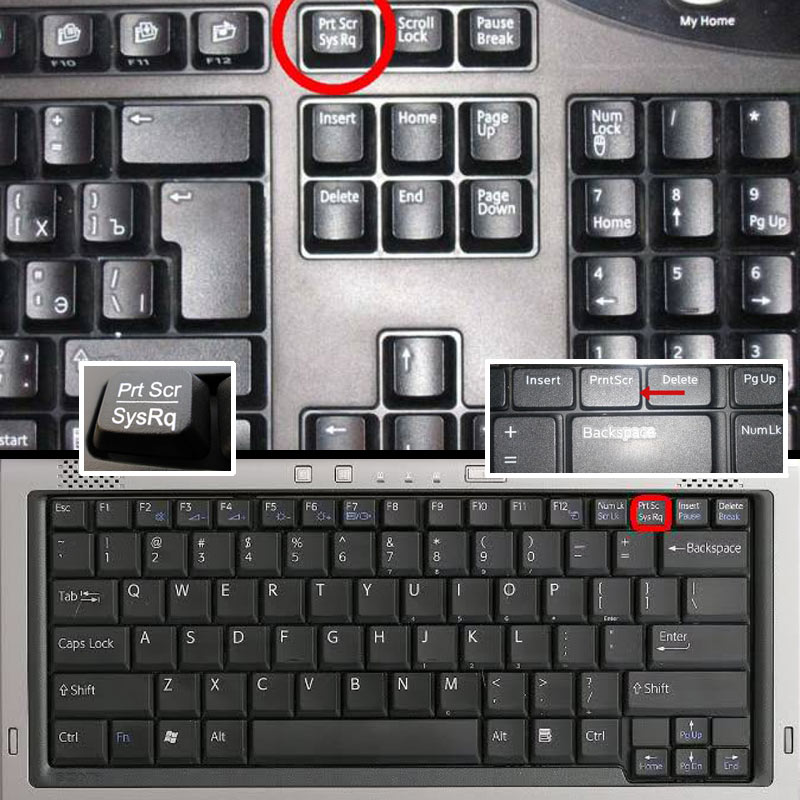 Вот два вида ключей скриншота, которые вы можете выбрать. Одна из них — это клавиша Windows Media Player, а другая — клавиша операционной системы. Windows Media Player имеет предустановленные горячие клавиши для скриншота удобно. Помимо стандартных клавиш Windows Media Player, вы также можете использовать горячие клавиши операционной системы для создания снимков экрана из видео. Теперь узнайте, как создавать скриншоты в Windows Media с помощью горячих клавиш.
Клавиша проигрывателя Windows Media
При воспроизведении видео в проигрывателе Windows Media вы можете нажать горячие клавиши Ctrl+я. Если видео, которое вы смотрите, является фильмом, поддерживаемым Microsoft, должно появиться окно «Сохранить захваченное изображение», позволяющее сохранить изображение как «захват» или любое другое имя. Если вы не видите окно «Сохранить захваченное изображение», ваше видео не является видеофайлом, поддерживаемым Microsoft, и это решение вам не подойдет. Вы должны попробовать горячую клавишу операционной системы.
Горячая клавиша операционной системы
Воспроизведите фильм в Windows Media Player и перейдите к точке, где вы хотите сделать снимок экрана, нажмите Печать экрана Ключ (Выиграть + Принт Скрин в Windows 10 / 8 или Fn + Принтскрин на некоторых ноутбуках) может помочь вам делать скриншоты неподвижных изображений. Если вы используете два монитора, нажмите «Alt + Print Screen», чтобы сделать скриншот только активного окна.
В Windows 10 или 8 снимок экрана будет автоматически сохранен в папке «Снимки экрана» в библиотеке изображений. В Windows 7 или XP снимок экрана будет скопирован в буфер обмена при нажатии клавиши «Печать экрана». Затем вы можете вставить его в Paint и сохранить как файл изображения.
Если вышеуказанные горячие клавиши не работают для вас, вы можете попробовать следующие два способа помочь вам.
Метод 2. Свободный путь (с помощью инструмента захвата экрана)
Однако иногда горячие клавиши не работают из-за неправильных настроек или по другим причинам.
Захватить выбранную область или окно с компьютера как PNG, BMP, GIF или TIFF.
Отредактируйте снимок экрана, например, добавьте фигуру, введите текст, нарисуйте линию, спрей и т. Д.
Настройте расположение скриншота и сохраните его в любом месте на вашем компьютере.
Совместимость с Windows 10/8/7 и macOS 11, 10.15, 10.14, 10.13 и более ранними версиями.
- 1
- 2
- 3
- 4
- 5
Прекрасно
Рейтинг: 4. 8 / 5 (62 голосов)
Шаги, чтобы сделать скриншот видео:
Шаг 1 Запуск Blu-ray Master Screen Recorder
Загрузите бесплатно программное обеспечение для захвата экрана на свой компьютер, а затем следуйте инструкциям на экране для его установки. Затем запустите его на своем компьютере.
Шаг 2 Предустановите настройку выхода
Удар Меню на верхней панели основного интерфейса, а затем выберите Настройки вариант. Найти Результат вкладка, где вы можете установить местоположение и формат снимка экрана.
Шаг 3 Скриншот видео в проигрывателе Windows Media
Откройте видео в проигрывателе Windows Media, перейдите к изображению, которое вы хотите сделать, и выберите Захват экрана в основном интерфейсе.
Затем вы увидите крестообразную стрелку. Просто щелкните левой кнопкой мыши, чтобы выбрать область захвата или наведите курсор мыши на окно, чтобы захватить окно. После создания снимка экрана его можно отредактировать, добавив фигуру, введя текст и нарисовав линию, спрей и т. Д.
Д.
Шаг 4 Сохраните скриншот
В конце нажмите Save. значок, чтобы сохранить ваши скриншоты на вашем компьютере.
Способ 3. Точный путь (через настройки WMP)
Еще один способ сделать скриншот в проигрывателе Windows Media более точным — настроить параметры проигрывателя Windows Media. Для этого найдите и нажмите Инструменты> Параметры> Производительность в главном интерфейсе, а затем снимите флажок Используйте оверлеи и проверить Использовать рендерер микширования видео, И вы должны убедиться, что варианты под Legacy Video Renderer проверены. Убедившись, что все параметры установлены правильно, нажмите Ok закрыть окно. Теперь вы можете нажать горячую клавишу Print Screen, чтобы сделать снимок видео, не воспроизводя его на весь экран. Кстати, вы можете вставить его в приложение Paint, чтобы обрезать или редактировать снимок экрана.
Здесь вам может понравиться: Куда идут скриншоты на ПК или Mac? Здесь ответы
Часто задаваемые вопросы о захвате неподвижного изображения в проигрывателе Windows Media
1.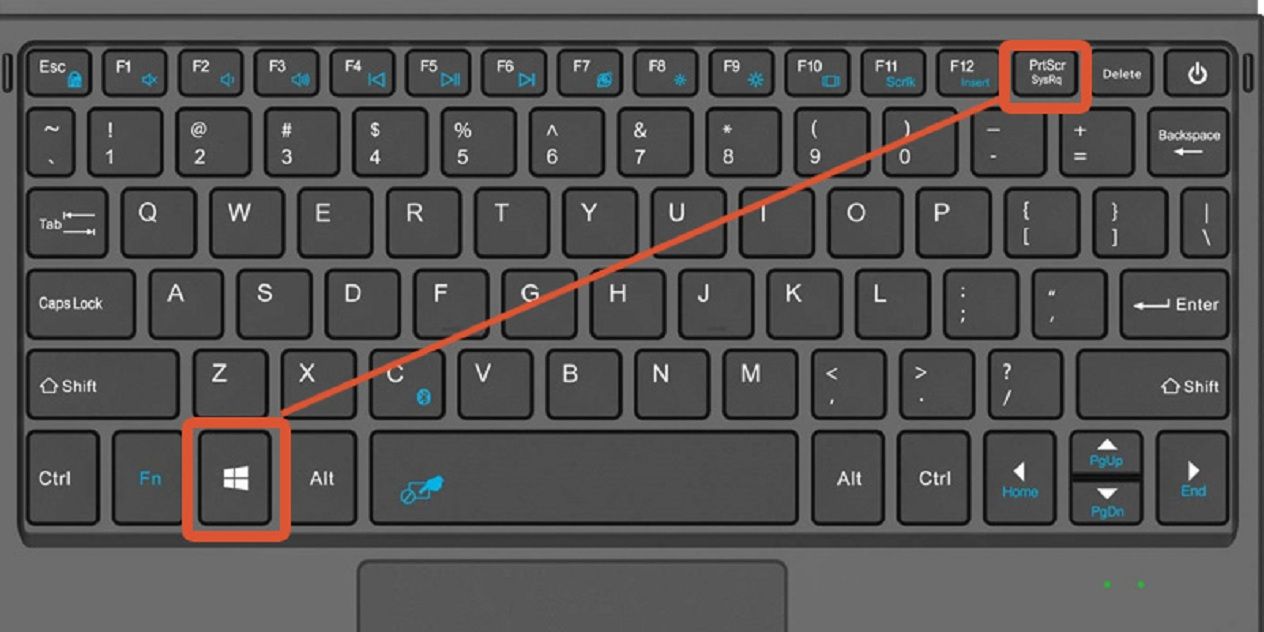 Как распечатать экран на проигрывателе Windows Media?
Когда вы воспроизводите видео в проигрывателе Windows Media, просто нажмите кнопку «Экран печати» («Win + Print Screen» в Windows 10/8 или «Fn + Print Screen» на некоторых ноутбуках), чтобы сделать снимки.
2. Как сделать скриншот с помощью Windows Media Player 10?
Проигрыватель Windows Media 10 имеет встроенную функцию создания снимков экрана для содержимого MPEG и MPEG2, которую можно использовать, просто нажав одновременно «Ctrl + I» во время воспроизведения.
3. Могу ли я записывать видео в Windows Media Player?
Для записи видео в проигрывателе Windows Media вы можете воспользоваться инструментом захвата экрана, который вам поможет. Мастер записи экрана Blu-ray позволяет записывать любую активность из игрового процесса, конференции, учебного пособия и т. д.
Заключение
Выше приведены способы сделать снимок экрана из видео в проигрывателе Windows Media. Как вы можете видеть, Blu-ray Master Screen Recorder — лучший способ для захвата любого региона видео, а также предлагает инструменты для редактирования.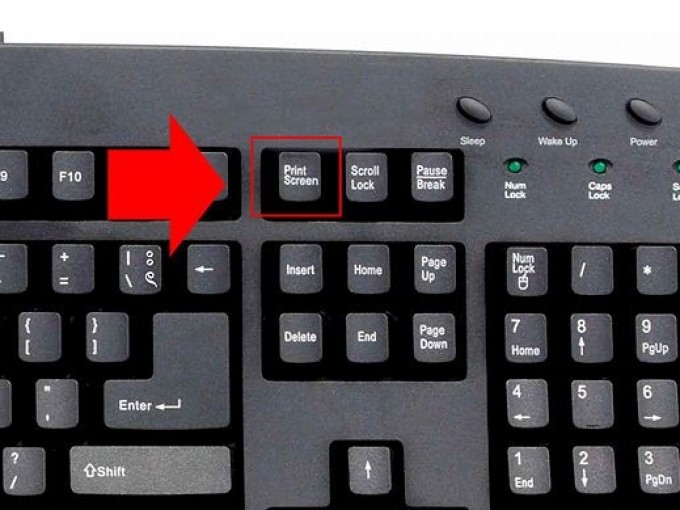 Кроме того, вы можете использовать его для записи любой активности экрана на вашем компьютере без особых усилий.
Более Чтение
Как сделать скриншоты Google Maps [решено]
Как мне получить скриншоты Google Maps? В этом посте мы расскажем вам о простых способах сделать скриншот на Google Картах для Windows, Mac и мобильного телефона.
Как сделать фото или записать видео на Windows и Mac
Хотите делать снимки или записывать видео со встроенной камеры? В этом посте показано лучшее программное обеспечение для захвата фотографий с ноутбука, чтобы сделать снимок с помощью веб-камеры на Windows и Mac.
4 способа сделать снимок экрана на телефоне HTC
Как сделать скриншот на HTC? Этот пост представляет собой подробное руководство по скриншоту на телефоне HTC, включая HTC U12 +, U11 (life), U Ultra, Bolt и т. Д.
Захват экрана прокрутки — Как захватить область прокрутки с помощью Snagit
Не знаете, как использовать Snagit для создания скриншота с прокруткой? В этом посте мы расскажем вам о способах захвата экрана с прокруткой на Windows или Mac с высоким качеством.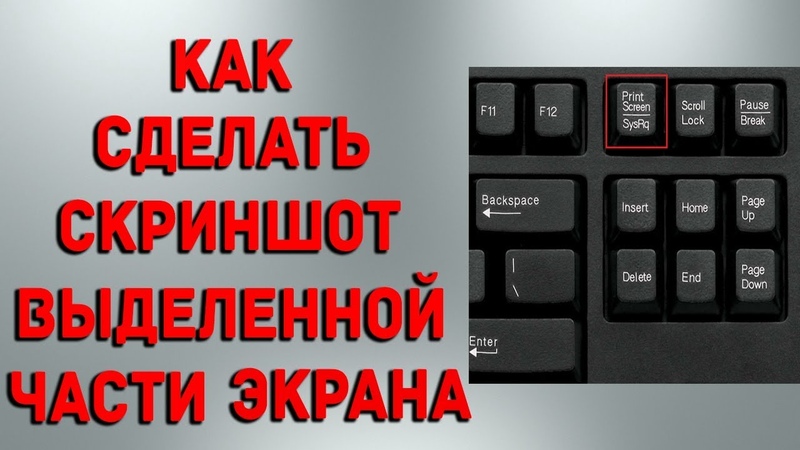
Захват неподвижного изображения из видео в проигрывателе Windows Media
Пытаетесь захватить неподвижное изображение или создать снимок экрана из видео в проигрывателе Windows Media с помощью экрана печати, но получаете только пустое или черное изображение? Как захватить неподвижное изображение из видео в проигрывателе Windows Media ?
При просмотре фильма или видео вам может понадобиться сделать фотоснимок, чтобы сохранить прекрасные моменты или ценную информацию. Но вы получите черное изображение, если попытаетесь использовать клавишу Print Screen без предварительной настройки проигрывателя Microsoft Windows Media. Потому что некоторые наложения видео в проигрывателе Windows Media не позволяют снимать неподвижные изображения и делать снимки экрана.
Теперь вернемся к вопросу, как сделать снимок экрана Windows Media Player ?
Здесь, в этом посте, мы дадим вам подробное руководство по захвату неподвижного изображения из видео в проигрывателе Windows Media. Кроме того, вы можете получить отличный инструмент для создания снимков экрана, который поможет вам захватывать неподвижное изображение из видео на ПК с Windows 10/8/7 и Mac.
- Часть 1. Захват неподвижного изображения из видео в проигрывателе Windows Media
- Часть 2. Создание снимка экрана проигрывателя Windows Media с помощью Print Screen
- Часть 3. Лучший способ бесплатного захвата неподвижного изображения из видео в Windows 10
- Часть 4. Часто задаваемые вопросы о захвате неподвижного изображения из видео в проигрывателе Windows Media
Часть 1. Захват неподвижного изображения из видео в проигрывателе Windows Media 10
Чтобы захватить неподвижное изображение из видео в проигрывателе Windows Media, вы можете положиться на его встроенную функцию создания снимков экрана. Во время просмотра фильма в проигрывателе Microsoft Windows Media вы можете просто нажать CTRL + I, чтобы сделать снимок экрана проигрывателя Windows Media. Появится окно «Сохранить захваченное изображение», которое позволяет сохранить изображение на вашем компьютере. Этот метод работает только в том случае, если это поддерживаемый Microsoft видеофайл, такой как содержимое MPEG и MPEG2. (Файлы не в формате MPEG и не совместимы с проигрывателем Windows Media? Сначала конвертируйте в MPEG.)
Часть 2. Как сделать снимок экрана проигрывателя Windows Media с помощью Print Screen
Windows предлагает вам клавишу Print Screen для быстрого создания полноэкранного снимка экрана на компьютере. Итак, если вы хотите сделать снимок экрана в проигрывателе Windows Media, вы также можете использовать его.
Шаг 1.
Откройте видео, которое вы хотите записать, в проигрывателе Windows Media. Щелкните меню Инструменты, а затем выберите Параметры. Выберите вкладку «Производительность» в следующем окне «Параметры».
Шаг 2.
Нажмите кнопку «Дополнительно» в окне «Производительность».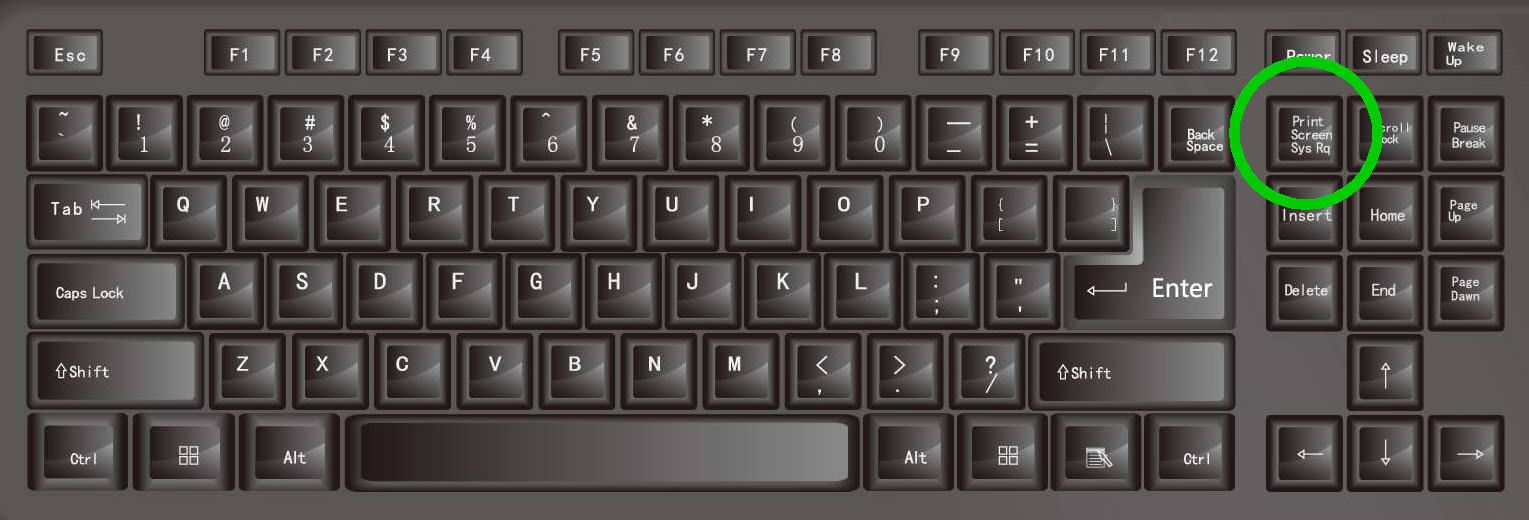 Здесь вам нужно снять флажок «Использовать наложения» в настройках ускорения видео. Нажмите OK, чтобы подтвердить операцию.
Шаг 3.
Теперь вы можете легко нажать клавиши Alt + Print Screen, чтобы сделать скриншот видео. Сочетание клавиш сделает скриншот активного окна в проигрывателе Windows Media.
При использовании этого метода вам не нужно беспокоиться о выводе черного или пустого изображения. После этого нужно открыть программу Paint и вставить в нее скриншот. Затем вы можете сохранить скриншот проигрывателя Windows Media из Paint.
Отметьте здесь, чтобы узнать, где сохраняются скриншоты на компьютере с Windows.
Часть 3. Лучший способ бесплатного захвата неподвижного изображения из видео в Windows 10
Хотите ли вы захватить неподвижное изображение из видео в проигрывателе Windows Media или сделать снимок экрана на ПК с Windows 10/8/7 и Mac, вы можете положиться на бесплатное программное обеспечение для создания скриншотов, Screen Recorder.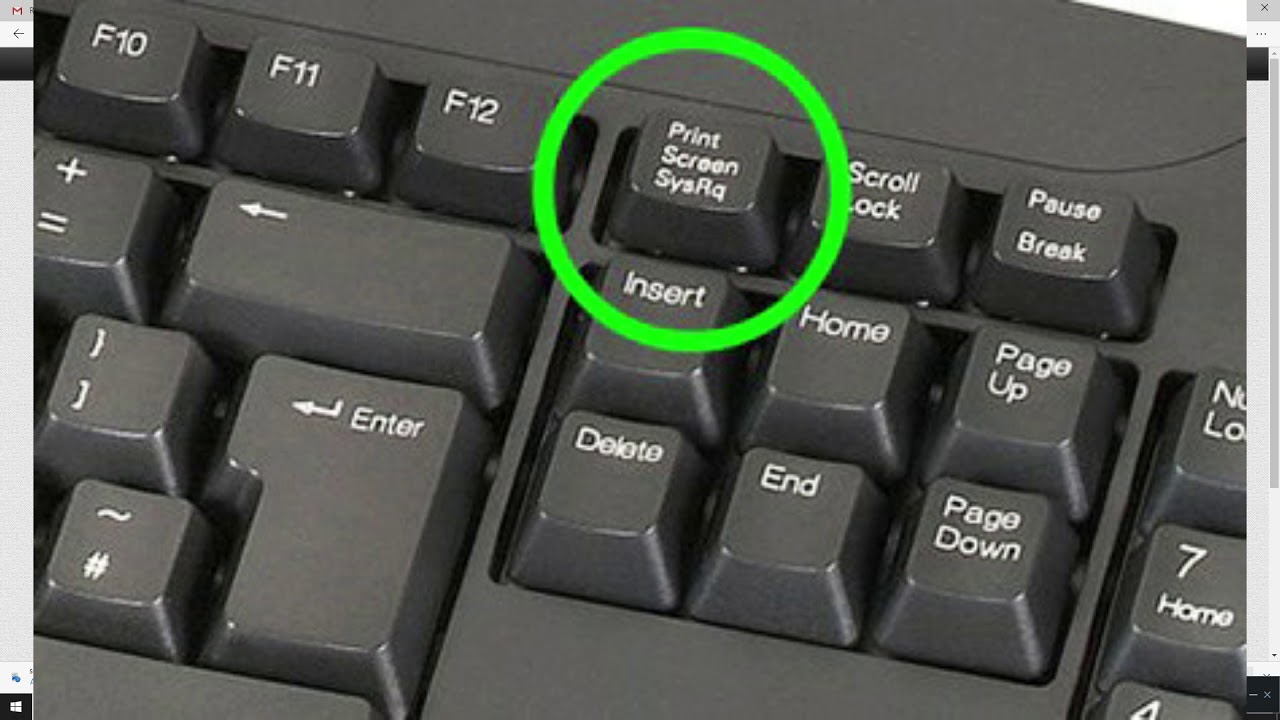 Он специально разработан для записи видео/аудио и захвата экрана. Это позволяет вам бесплатно захватывать что-либо на экране компьютера с высоким качеством изображения. Вы можете бесплатно скачать ti и воспользоваться следующим руководством для захвата неподвижного изображения из видео.
Загрузки
Screen Recorder
- Бесплатный захват неподвижных изображений из видео в проигрывателе Windows Media.
- Сделайте снимок экрана компьютера с высоким качеством изображения.
- Скриншот на компьютере с полноэкранным режимом, активным окном или пользовательской областью.
- Сделайте снимок экрана и сохраните его в любом популярном формате изображения, таком как JPG, PNG, HEIC или GIF.
- Мощные функции редактирования для редактирования скриншота и добавления к нему различных элементов.
Шаг 1.
Во-первых, вам необходимо бесплатно установить и запустить это программное обеспечение для создания скриншотов на вашем компьютере. Чтобы бесплатно захватывать неподвижные изображения из видео в проигрывателе Windows Media, вы можете выбрать функцию «Захват экрана».
Шаг 2.
Теперь вы можете свободно захватывать неподвижные изображения из воспроизводимого фильма. Как упоминалось выше, он позволяет сделать снимок экрана всего экрана, активного окна или пользовательской области.
Шаг 3.
После того, как вы сделаете снимок экрана, вы можете отредактировать его и настроить эффект выходного изображения.
Шаг 4.
Нажмите кнопку «Сохранить», чтобы сохранить снимок экрана в любом популярном формате изображения, таком как JPG/JPEG, PNG, HEIC, BMP, GIF или TIFF. Помимо функции скриншота, он также имеет возможность записывать онлайн-встречи, видео / аудио звонки, лекции, игровой процесс, музыку и многое другое. Просто бесплатно скачайте его и попробуйте.
Часть 4. Часто задаваемые вопросы о захвате неподвижного изображения из видео в проигрывателе Windows Media
Часто задаваемые вопросы
Вопрос 1.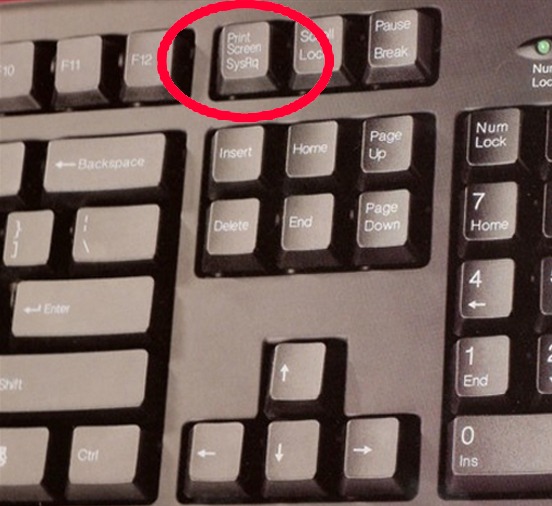 Как сделать снимок экрана на Mac?
Если вам нужно сделать снимок экрана на Mac, вы можете просто нажать клавиши Cmd + Shift + 3 вместе, чтобы сделать снимок всего экрана Mac.
Вопрос 2. Как изменить расположение скриншота по умолчанию в Windows?
Откройте проводник и выберите папку «Снимки экрана». Теперь вы можете войти в окно его свойств. Перейдите на вкладку «Местоположение», а затем нажмите «Переместить…», чтобы выбрать новое место для снимков экрана. Таким образом, вы можете легко изменить местоположение скриншота по умолчанию на вашем ПК с Windows.
Вопрос 3. Где найти скриншоты в Windows 10?
Чтобы найти снимок экрана на компьютере с Windows 10, вы можете открыть проводник. Нажмите «Этот компьютер» на левой боковой панели, а затем выберите параметр «Изображения». Теперь вы можете найти папку под названием Скриншоты.
Заключение
В этом посте мы в основном говорили о том, как захватить неподвижное изображение из видео в Windows Media Player .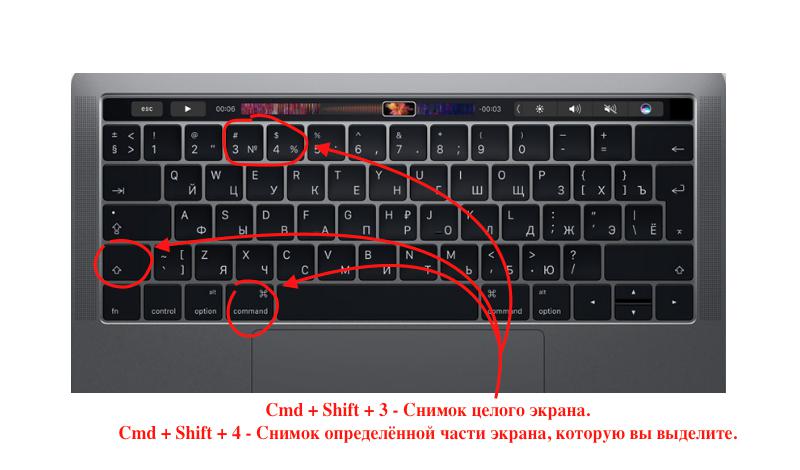 Прочитав эту страницу, вы можете легко получить 3 способа делать снимки экрана на ПК с Windows 10/8/7 и Mac. Оставьте нам сообщение, если у вас остались вопросы.
Что вы думаете об этом посте?
- 1
- 2
- 3
- 4
- 5
Отлично
Оценка: 4,8 / 5 (на основе 118 голосов) Следите за нами на
Оставьте свой комментарий и присоединяйтесь к нашему обсуждению , ты можете узнать о двух лучших способах сделать снимок экрана в Windows. И мощное программное обеспечение для редактирования слайд-шоу и видео онлайн. Если вы заинтересованы в этом программном обеспечении, вы можете продолжить чтение!Основное содержание этой страницы:
Часть 1, Как сделать скриншот на ПК Часть 2, Как редактировать скриншот онлайн Часть 3, Кнопка Line
Говорить скриншот стал а общий способ поделиться содержимым вашего экрана с другими. Все мы знаем, как сделать снимок экрана с помощью телефона или других приложений, таких как WeChat, WhatsApp. Но если вы уйдете от этих приложений, знаете ли вы, как транслировать экран? Если вы хотите знать, как это сделать, вы можете продолжить чтение.
Часть 1. Как сделать снимок экрана на ПК
Вообще говоря, почти на всех компьютерных клавиатурах есть кнопка «PrtSc». И самый простой способ сделать скриншот экрана вашего компьютера — нажать клавишу «Print Screen».
Но разные модели компьютеров и спецификации, и способы нажатия кнопки «PrtSc» тоже разные.
Плата изображений: кнопка «Печать экрана» на клавиатуре
Существует три способа использования кнопки «PrtSc» для создания снимка экрана на ПК. Их:
Способ 1
Непосредственно нажать кнопку «PrtSc». Таким образом, весь экран будет помещен в буфер обмена. А затем вы можете нажать «Windows + V», чтобы открыть буфер обмена, вы найдете свой снимок экрана.
Способ 2
Нажмите кнопку «Windows + Shift + S», чтобы сделать снимок экрана. И экран тускнеет на минуту, затем появляется разделенный набор, и вы можете выбрать часть экрана, полный экран или любую форму экрана. Когда вы закончите делать снимок экрана, изображение сохранится в буфере обмена.
Способ 3
Нажмите «Windows + PetScn». Этот метод сохранит снимок экрана в виде изображения, которое вы можете найти в папке «Изображения». Когда вам нужно использовать эти снимки экрана, вы можете скопировать изображения в другое программное обеспечение.
Несмотря на то, что эти способы просты в использовании, они только помогают вам снимать скринкаст. Если вы хотите сделать снимок экрана во время записи экрана, эти методы могут вам не помочь. На этом сроке вам может понадобиться другое программное обеспечение, которое поддерживает запись экрана и создание скриншотов.
# Игровая панель
Доска изображений: Главный экран игровой панели
Игровая панель, встроенная в Windows программа для записи экрана. Это программное обеспечение предназначено для игроков с Windows 10, чтобы записывать экран во время игры. Помимо функции записи, это программное обеспечение также поддерживает создание снимков экрана. Используя это программное обеспечение, вам не нужно загружать или устанавливать какое-либо программное обеспечение на свой компьютер. Если вы являетесь пользователем Windows 10, вы даже можете бесплатно использовать эту программу.
И это программное обеспечение также легко использовать. Использование сочетания клавиш по умолчанию «Windows + G», чтобы Программа записи экрана Awake Game Bar. И тогда вы можете использовать функции скриншота и записи. Скриншоты будут сохранены в библиотеке изображений.
Часть 2, Другие рекомендации: Лучшее программное обеспечение для редактирования и записи видео
В первой части мы уже знали, как сделать снимок экрана в Windows 10. Но если вы хотите применить эти снимки экрана или игровые изображения к видео, эти два программного обеспечения для Windows не очень вам помогут. Вам может понадобиться помощь стороннего программного обеспечения.
Как мы все знаем, преимущество онлайн-инструментов. Итак, в этой части, с помощью моего теста, я рекомендую вам онлайн-инструмент. Он называется FlexClip.
FlexClip — это универсальный онлайн-инструмент. Это программное обеспечение имеет удобный интерфейс. Когда вы открываете этот веб-сайт, вы можете увидеть основные функции на главном экране. Итак, независимо от того, новичок вы или профессионал, вы все можете легко использовать это программное обеспечение. И это программное обеспечение поддерживает загрузку изображения или видео из файла вашего компьютера, вы можете ввести скриншот своей игры или другие и применить его к видео.
Это программное обеспечение также предоставляет множество инструментов для редактирования видео, таких как добавление текста, добавление музыки, обрезка, обрезка, изменение цвета фона и многое другое. Вы можете не только редактировать скриншот, но и видео.
Создайте шаблоны VideoView
Хотя это программное обеспечение также имеет мощную функцию записи экрана, за исключением этих основных функций редактирования видео. Для этой функции пользователи могут записывать экран онлайн. Независимо от того, что вы записываете видео игрового процесса или записываете онлайн-курс, это программное обеспечение также может помочь вам бесплатно и без водяных знаков для записи экрана.
Запись экрана
Вы знаете, как вставить скриншот в видео? Далее следуйте шагу. Вы можете легко добавить свой скриншот в видео.
Шаг 1 Откройте это программное обеспечение и нажмите кнопку «Начать с нуля», чтобы начать редактирование.
Шаг 2 В нижней части окна редактирования нажмите кнопку «+» и выберите «Добавить локальный носитель». А затем выберите скринкаст или видео, добавьте его в шаблон видео.
Доска изображений: FlexClip — как преобразовать снимок экрана в видео Шаг 2
Шаг 3 Затем вы можете добавить текст, наложение, текст, музыку, фильтры и другие эффекты на фото и видео. Когда вы закончите редактирование, нажмите кнопку «Экспорт видео», чтобы вы могли вывести и сохранить видео на своем компьютере.