
Как размыть фон в Фотошопе: ВНИМАНИЕ, полезная статья
Всем привет! В сегодняшнем уроке я расскажу вам, как правильно размыть фон в Фотошопе. Обычно это нужно для того, чтобы выделить центральный объект или человека, который может сильно сливаться с задним фоном, если он слишком яркий или резкий. Некоторые камеры телефонов позволяют сделать это, но так как это делают ИИ алгоритмы, то размытие происходит очень криво.
В таком случае лучше сделать размытие фона вручную в программе Фотошоп, так как там это сделать удобнее и проще, чем в других редакторах. План достаточно простой, мы сначала выделим основной объект, скопируем его, создав дополнительный слой, и уже будем работать с задним фоном. Так что вы дополнительно еще научитесь точно выделять объекты – этот навык нужен почти в 80% случаев при работе с Фотошопом.
Содержание
- ШАГ 1: Выделение и копирование
- ШАГ 2: Размытие
- ШАГ 3: Последние штрихи
- Задать вопрос автору статьи
ШАГ 1: Выделение и копирование
Как я и упоминал ранее, прежде чем размыть задний фон в Фотошопе, нам нужно выделить основной объект и скопировать его. Конечно, в интернете есть различные плагины, но все они работают также криво, поэтому лучше все сделать вручную.
- Загрузите любую фотографию или картинку, нажав клавиши:
Ctrl + O
- Для выделения мы будем использовать инструмент «Лассо». Я советую использовать два варианта «Магнитное…» или «Прямоугольное лассо».
- Приблизьте изображение с помощью колесика, так чтобы вы четко видели границы объекта и заднего фона. Далее начните аккуратно выделять объект. Чем аккуратнее вы будете все делать, тем круче потом получится результат. Чтобы передвинуть изображение для выделения в любое место, вам нужно зажать «Пробел». После этого курсор превратится в руку, зажимаем левую кнопку мыши (не отпуская «Пробел») передвигаем изображение. В конце отпускаем «Пробел» и продолжаем выделение. Выделение закончится только когда начало и конец лассо соприкоснутся.
- Итак, мы выделили объект.
- Зажимаем кнопки:
Ctrl + C (Копируем содержимое в буфер обмена)
- И теперь вставляем скопированное:
Ctrl + V
- Как вы видите появился дополнительный слой без фона.
- Чтобы сделать все по красоте, нам понадобится еще две копии фона. Выделяем «Фон» и два раза жмем:
Ctrl + J
- Перетащите слой с машиной под эти две копии.
ШАГ 2: Размытие
Пару слов, для чего вообще нужен размытый фон. На самом деле это нужно для того, чтобы сфокусировать внимание на объекте и сделать видимость качественной фотографии. На профессиональных фотосъемках при использовании дорогого оборудования камера сама за счет фокуса выделяет объект и немного размывает задний фон. Вот данного эффекта мы и хотим добиться более дешевым способом.
- Нам нужен фильтр «Размытие по Гауссу» – он находится в разделе «Размытие».

- Далее установите то значение, которое вам нужно. Но будьте аккуратны, не ставьте слишком большое число, в противном случае фокусировка будет настолько большой на центральном объекте, что он будет казаться миниатюрным.
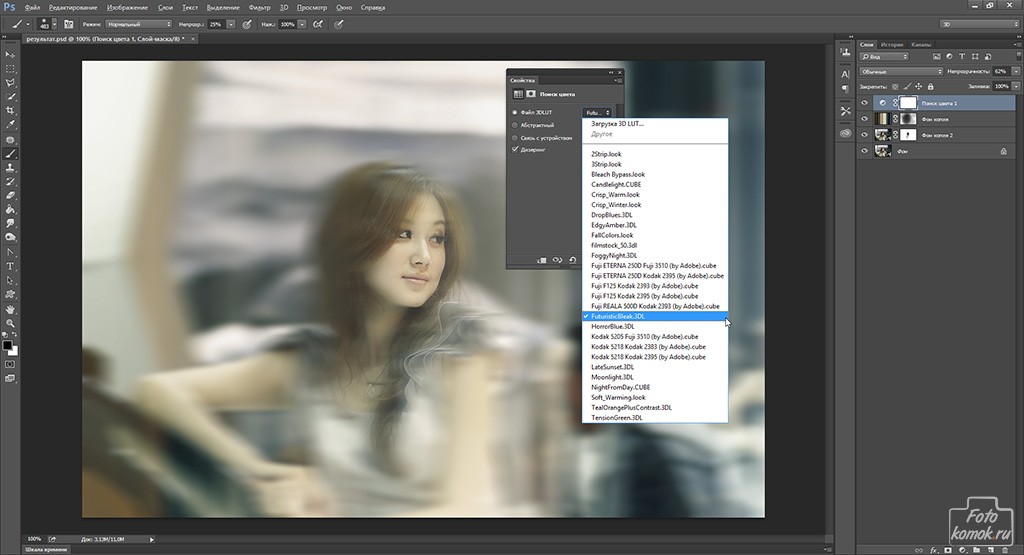
- Прежде чем мы продолжим, хочу сказать несколько слов по поводу моей идеи. Как видите, фотография имеет горизонт плоскости. То есть у нас есть ближняя часть в виде пола и задник. Если мы все полностью оставим размытым, то получится что-то вроде такого, как на картинке ниже. Выглядит не естественно, а наша задача сделать правильную фокусировку и заднее размытие.
СОВЕТ! Если же у вас на фото отсутствует передняя линия, которая находится спереди объекта, то можно обойтись просто обычным размытием. Для этого возьмите человека или объект с вырезанного слоя и перетащите на передний план таким образом, чтобы размытый задний фон был позади. Если вам покажется – это достаточно, то можете оставить такой вариант.
Я же дальше расскажу про вариант с перспективой и размытием.
- Для работы с перспективой нам нужно на этом размытом фоне создать маску – нажмите по кнопке создания маски в окне «Слои».
- Нам нужно выбрать инструмент «Градиент» в панели управления. Если вы видите, что в основной панели находится заливка, просто кликните по ней правой кнопкой мыши.
- После этого выполните настройку так же как на картинке ниже. Смотрите, чтобы было такое же расположение черного и белого цвета.
- Кликните один раз на маску, чтобы её выделить.
- Теперь зажимаем ЛКМ от самого низу и тянем вверх до линии горизонта.
- Должно получиться что-то вроде такого.
ШАГ 3: Последние штрихи
- Теперь перетащите слой с вырезанным объектом в самый верх, чтобы он стал спереди.
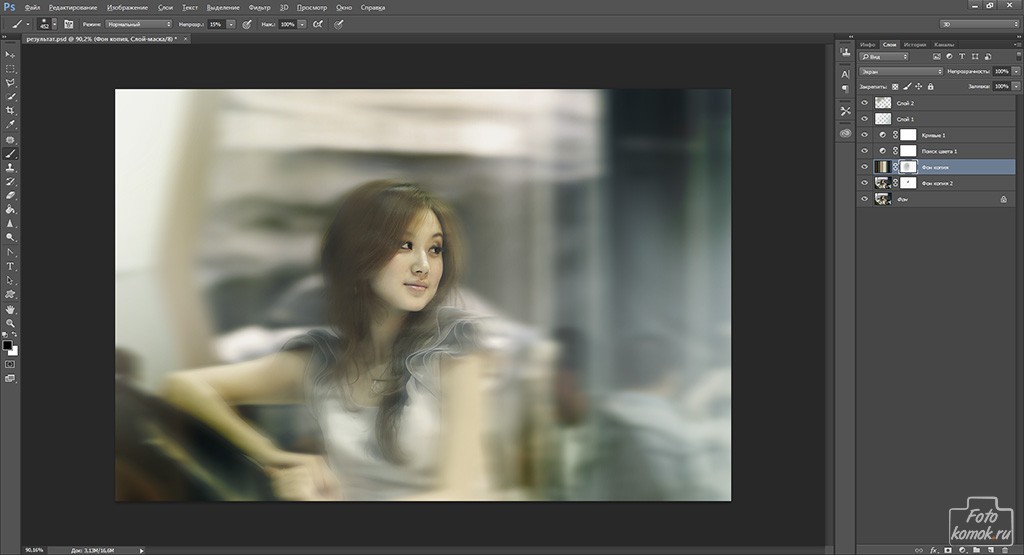
- Уже выглядит куда лучше.
 Если вам недостаточно размытого фона, то вы можете применить еще раз фильтр «Размытие по гауссу» к заднему слою с маской. Только при этом выделите не маску, а сам слой.
- При приближении мы можем заметить, что наши края очень резкие. Особенно это заметно, если вы пропустили некоторые детали заднего фона при выделении. Но это можно спокойно исправить.
- Выделяем фон, зажав кнопку «Ctrl» и кликнув по нему левой кнопкой мыши (ЛКМ).
- На панели инструментов выберите любой инструмент выделения.
- Теперь нажмите по кнопке «Выделение и маска». В старых версиях Photoshop он называется «Уточнить край выделенной области».
- Теперь нам нужно изменить параметр «Сглаживание» и «Растушёвка». Ориентируйтесь на свой рисунок и подберите цифры под свою фотографию. Также можно дополнительно использовать «Контрастность» и «Смещение края». В конце нажмите «ОК».

Результатом в целом я доволен. Вы всегда можете изменить некоторые параметры – ориентируйтесь на качество и разрешение фотографии. И еще раз повторюсь, что если объект находится спереди, и на фото нет пола, то можно обойтись обычным размытием. Если же на фото есть перспектива, то уже используем вариант с маской и градиентом.
В уроке мы научились не только делать размытым фон в Фотошопе, но и работать с маской, выделением и слоями. На этом все, дорогие читатели нашего любимого портала WiFiGiD.RU. Если у вас еще остались какие-то вопросы или пожелания – пишите в комментариях. На этом я с вами прощаюсь – до новых встреч и берегите себя.
Как размыть в Procreate: различные способы размытия в Procreate
Источник: Apple
Программы редактирования или дизайна были разработаны, чтобы облегчить создание интересных проектов и, таким образом, получить хорошие результаты. Были созданы программы всех видов, редактирования изображений, создания иллюстраций и т.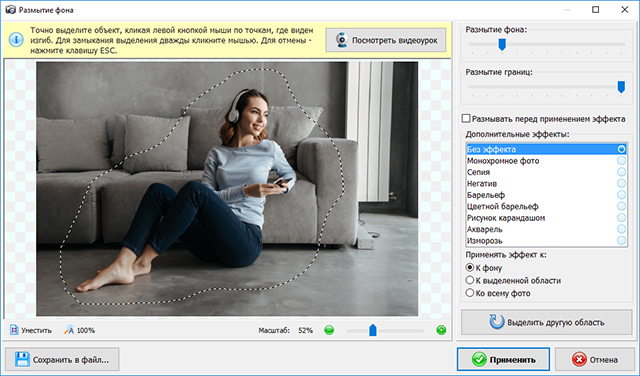 д.
д.
В этой статье Мы хотим поговорить с вами об инструменте, который достиг всех этих параметров, и это, несомненно, Procreate. Кроме того, мы познакомим вас с простым уроком, где вы научитесь делать размытие с помощью этой программы.
Учебник очень простой, но если вы все еще не знаете, что это за программа или каковы ее основные функции, мы покажем вам более подробно ниже.
Индекс
- 1 Procreate: основные функции
- 1.1 Характеристики
- 2 Учебник: Размытие в Procreate
- 2.1 Техника 1: размытие цветом
- 2.2 Техника 2: Использование техники художника
- 2.3 Техника 3: Размытие ластиком
- 2.4 Техника 4: Размытие по Гауссу
- 3 Другие альтернативы Procreate
- 3.1 Adobe Illustrator
- 3.2 Autodesk SketchBook
- 3.3 GIMP
- 3.4 Adobe Photoshop
- 4 Заключение
Procreate: основные функции
Источник: Доместика
Чтобы определить, что это за программа, нам нужно вернуться в 2011 год, когда Apple решила продвигать ее через свой Apple Store. Позже он был произведен и разработан Savage Interactive, австралийской компанией, занимающейся программированием и созданием подобных инструментов.
Подпишитесь на наш Youtube-канал
Это инструмент, с помощью которого многие художники и дизайнеры добились отличных результатов в своих проектах, поскольку его главная характеристика заключается в том, что он имеет возможность проектирования и создания иллюстраций. Он очень похож на программы Adobe, такие как Illustrator или Photoshop, поэтому, если вы уже использовали этот тип ресурса, у вас уже будет установлена предыдущая база.
Как и все программы, Procreate развивался с годами, версия за версией, аспект, который много значил в некоторых его обновлениях.
Характеристики
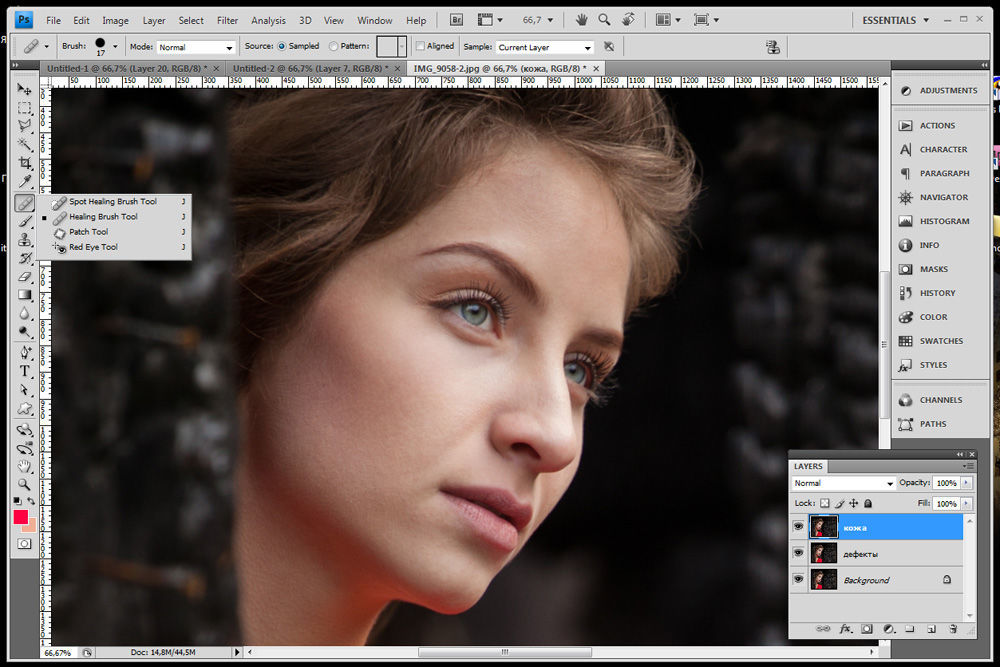
- Есть стартовый набор кисти и текстуры всех типов и возможных форм. Это облегчает метод работы, который вы собираетесь использовать. Если быть точным, в нем есть папка с 200 кистями, разделенными на 18 стилей, которые отличаются друг от друга кончиками или штрихами при их использовании.

- Это приложение или инструмент, который он также доступен для других устройств, таких как графические планшеты или планшеты.
- Как Photoshop, Procreate также работает со слоями, это деталь, которая может вас заинтересовать, и она ничего не меняет в Photoshop, который мы знаем и который мы когда-то использовали. Обычно довольно удобно знать, что программа имеет некоторые общие черты в некоторых технических аспектах.
- Еще одна деталь, которая выделяется своими характеристиками, — это цветовая гамма, которую они имеют. У него есть широкая папка, в которой мы можем видеть не только кисти или текстуры, но и всевозможные цвета. Очень благоприятный аспект, который без сомнения выделяется, если вы иллюстратор или иллюстратор и вам нужен широкий спектр цветовых профилей.
- Последнее и наименее важное, а также мы нашли несколько интересных шрифтов , деталь, которая означает, что нам не нужно искать и загружать их на каком-либо веб-сайте.

Учебник: Размытие в Procreate
Источник: График
В этой программе есть до четырех различных способов размытия., каждый отличается тем, что использует совершенно отличный от предыдущего инструмент. Как бы то ни было, это очень простые шаги, и это не займет много времени и труда.
Техника 1: размытие цветом
Источник: Доместика
- Первое, что мы собираемся сделать, это запустить программу, как только мы ее запустим, мы создадим рабочий стол (размеры не имеют значения), главное, чтобы это был широкий рабочий стол, с которым нам было бы удобно работать. Как только мы создали таблицу, мы берем кисть и с опцией двойного цвета, красим на рабочем столе в белый цвет , и делаем это аккуратно и деликатно, не напрягая кисть.
 Лучше всего было бы сначала уменьшить непрозрачность до половины, процент 50% был бы наиболее подходящим.
 - Как только мы уменьшим непрозрачность, мы получим готовое размытие. Вы также можете попробовать другие типы кистей или цветов.
Техника 2: Использование техники художника
Источник: творческое существо
- Для этой техники сделать это используйте кисть, которая очень заметна или ярко выражена. Основная цель этого результата состоит в том, чтобы иметь возможность получить две зоны и, таким образом, иметь возможность размыть только среднюю зону.
- Для этого мы перейдем к значку, который находится на панели инструментов и имеет форму пальца, мы также можем найти его в разных версиях, в верхней части экрана, как только мы его найдем, мы активируем его, и появятся разные кисти.
- Чтобы размыть, нам просто нужно выбрать самое мягкое. Эта техника называется техникой художника, потому что именно сейчас мы приступаем к рисованию, Нажимаем медленно и многократно и в виде кругов.

- Когда у нас есть форма, которую мы создали, у нас уже есть размытие, которого мы хотели добиться быстро и легко.
Техника 3: Размытие ластиком
Источник: Креативная фабрика
- В этой технике мы будем использовать два цвета, которые разделены между собой, для этого, мы должны создать два разных слоя.
- Как только у нас есть выбранные цвета и слои, нам просто нужно используйте инструмент ластик
- С помощью этой техники у нас также есть возможность размывать тени. Деталь, которая, несомненно, удивляет пользователей, использующих Procreate для своих проектов.
Техника 4: Размытие по Гауссу
- Прежде чем начать процесс, для этой техники нам нужно подготовить слой с объектом определенный, тот, который мы хотим размыть.
- Когда у нас есть слой с объектом, нам просто нужно перейти к настройкам, и мы придадим ему размытие по Гауссу.
 Как только мы активируем действие, нам нужно только направляем движение нашего пальца и размываем его так, как мы хотим.
Другие альтернативы Procreate
Adobe Illustrator
Одним из вариантов размытия, если вы хотите попробовать альтернативы, является Illustratorr. Это одна из программ библиотеки Adobe, единственный недостаток в том, что она платная., но у вас есть 7-дневная бесплатная пробная версия, так что у вас будет достаточно времени, чтобы ознакомиться с программой и приступить к разработке. Illustrator имеет большое преимущество, а именно то, что он работает с векторами, деталь, которая может вас заинтересовать, поскольку вы можете создавать метки.
У него также есть широкая папка шрифтов всех стилей, без сомнения, деталь, которая очень благоприятствует этой программе.
Autodesk SketchBook
Это еще один из наиболее возможных вариантов, и он работает как приложение. Он имеет довольно простой в использовании интерфейс, с помощью которого вы можете быстро и легко разрабатывать свои проекты. Он также имеет более анимированную и интерактивную часть, поскольку вы можете программировать и сохранять изменения, которые вы вносите в некоторые слои.
Кроме того, еще одной важной особенностью является то, что Он совместим как для Android, Windows и IOS. Без сомнения, приложение, которое вы не можете пропустить, и идеальная альтернатива.
GIMP
GIMP — это бесплатный инструмент, очень похожий на Photoshop и Illustrator. У вас есть разные цветовые профили как в RGB, так и в CMYK. Кроме того, он также имеет широкий выбор кистей. Он также имеет большой набор инструментов, где вы можете найти различные элементы для работы.
Так же есть возможность делать градиенты, для этого У вас есть разные способы и техники для создания градиента. Наконец, также подчеркивается, что это инструмент, с помощью которого вы можете перемещаться и находить простые учебные пособия по его использованию, что облегчает его понимание.
Adobe Photoshop
Adobe Photoshop и еще один инструмент, который способствует дизайну и редактированию изображений. Это также один из инструментов Adobe, и у него также есть различные инструменты, облегчающие обработку и ретуширование различных графических элементов.
Кроме того, вы также можете найти этот инструмент для различных форматов, таких как планшеты или даже мобильные устройства. Вы также можете создавать градиенты, создавать потрясающие эффекты и управлять такими параметрами, как свет, контрастность, яркость и некоторые цвета.
Без сомнения, это альтернатива, которую, несмотря на то, что она не бесплатна, вы также можете попробовать в течение нескольких дней.
Заключение
Procreate — это простая программа или инструмент для работы с ней. Вам не нужно быть полностью или полностью экспертом в области дизайна, так как в вашем распоряжении есть бесконечные учебные пособия, с помощью которых можно учиться.
Вы можете не только размывать, но и создавать интересные иллюстрации и дизайн, благодаря большому выбору существующих кистей и цветов. Мы надеемся, что этот урок был очень полезен для вас, и что теперь вы можете создавать все, что задумали.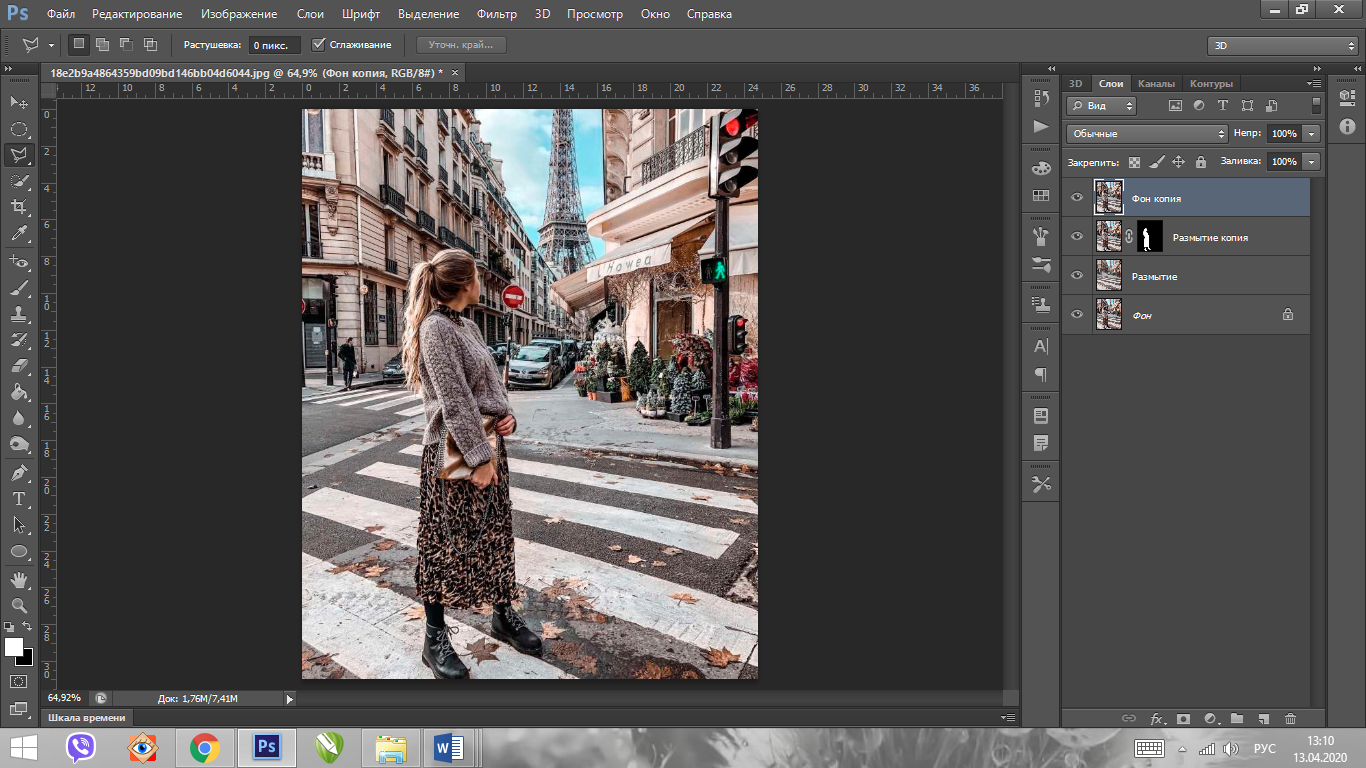
Что будет следующей вещью, которую вы создадите с помощью Procreate?
Текстовый эффект призрачного размытия
в Photoshop
Автор сценария Стив Паттерсон.
В этом уроке Photoshop мы узнаем, как придать тексту призрачный, сверхъестественный вид, используя пару простых фильтров размытия. Я буду использовать Photoshop CS5 на протяжении всего урока, но подойдет любая последняя версия Photoshop.
Вот как будет выглядеть окончательный результат:
Окончательный результат.
Начнем!
Шаг 1: Растрируйте Type
Вот документ, с которого я начинаю, это просто слово «BLUR», напечатанное белым цветом на сплошном черном фоне. Я использовал Arial Bold для шрифта:
Исходный документ.
Если мы посмотрим на панель «Слои», мы увидим слой «Тип», расположенный над черным фоновым слоем:
Панель «Слои», показывающая два слоя, которые в данный момент находятся в документе.
Убедитесь, что на панели «Слои» выбран слой «Тип» (выбранные слои выделены синим цветом), затем перейдите к Layer в строке меню в верхней части экрана выберите Rasterize , затем выберите Type :
Выберите «Слой» > «Растрировать» > «Текст».
«Растеризация» просто означает, что мы преобразуем его из редактируемого текста в пиксели, что нам нужно сделать, прежде чем Photoshop позволит нам применить к нему какие-либо фильтры. В окне документа ничего не изменится, но на панели «Слои» мы видим, что слой «Тип» стал обычным слоем на основе пикселей:
После растрирования (преобразования в пиксели) текста его больше нельзя редактировать.
Шаг 2. Сделайте три копии слоя
Нам нужно сделать три копии нашего растеризованного текста, поэтому перейдите в меню Layer , выберите New , затем выберите Layer через Copy или нажмите Ctrl+J (Win) / Command+J (Mac) для доступа к той же команде с более быстрой комбинацией клавиш:
Выберите «Слой» > «Создать» > «Слой через копирование» или нажмите Ctrl+J (Win)/Command+J (Mac).
В любом случае программа Photoshop сделает копию слоя и поместит ее над оригиналом:
Новый слой появляется над исходным на панели «Слои».
Сделайте то же самое еще два раза, либо выбрав Слой > Новый > Слой через Копировать дважды, либо дважды нажав Ctrl+J (Win) / Command+J (Mac), хотя сочетание клавиш намного быстрее. Когда вы закончите, у вас должно быть 4 текстовых слоя плюс фоновый слой внизу:
Теперь у вас должно быть 5 слоев.
Шаг 3: выберите исходный текстовый слой
Нажмите на исходный текстовый слой на панели «Слои» (тот, который находится прямо над фоновым слоем), чтобы выбрать его:
Выберите исходный текстовый слой.
Шаг 4. Примените фильтр размытия в движении
Перейдите в меню Filter в верхней части экрана, выберите Blur , затем выберите Motion Blur
Выберите «Фильтр» > «Размытие» > «Размытие в движении».
Это открывает диалоговое окно Photoshop Motion Blur. Давайте начнем с добавления вертикального размытия к тексту. Измените Angle размытия на 90° , затем начните перетаскивать ползунок Distance в нижней части диалогового окна вправо, чтобы увеличить степень размытия. Следите за окном документа, когда перетаскиваете ползунок, чтобы оценить результаты. Я собираюсь установить для параметра «Расстояние» значение около 150 пикселей, что, по моему мнению, хорошо сочетается с моим изображением, но используемое вами значение может отличаться в зависимости от размера и разрешения вашего документа:
Установите угол на 90°, затем перетащите ползунок «Расстояние», чтобы применить размытие.
Когда вы закончите, нажмите OK, чтобы закрыть диалоговое окно. Ваш эффект вертикального размытия движения должен выглядеть примерно так:
Эффект после добавления вертикального размытия движения.
Шаг 5: выберите слой над ним
Щелкните слой над исходным текстовым слоем на панели «Слои» (слой с надписью «копировать» после имени), чтобы выбрать его:
Выберите первый слой «копия».
Шаг 6: снова примените фильтр размытия в движении
Нажмите Ctrl+Alt+F (Win) / Command+Option+F (Mac) на клавиатуре. Это быстрый способ получить доступ к последнему использованному нами фильтру, которым в нашем случае был фильтр Motion Blur. Photoshop снова откроет для нас диалоговое окно фильтра, чтобы мы могли внести любые необходимые изменения до применения фильтра. На этот раз мы добавим горизонтальное размытие движения, поэтому измените Angle на 0° . Вы можете оставить для параметра «Расстояние» то же значение, которое вы использовали в прошлый раз:
Измените угол на 0°.
Нажмите OK, чтобы закрыть диалоговое окно. Photoshop применяет горизонтальное размытие в движении к слою:
К тексту добавлено вертикальное и горизонтальное размытие движения.
Шаг 7: Объедините два слоя вместе
Перейдите в меню Layer и выберите Merge Down или нажмите Ctrl+E (Win) / Command+E (Mac) на клавиатуре:
Выберите «Слой» > «Объединить вниз» или нажмите Ctrl+E (Win)/Command+E (Mac).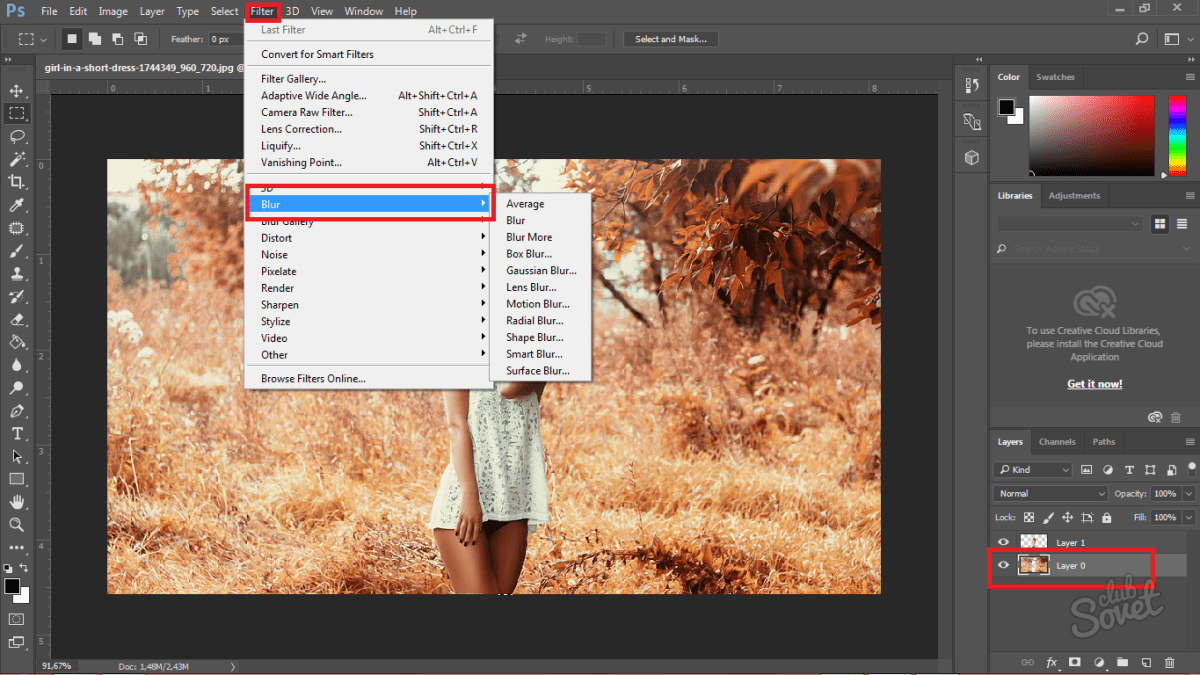
Photoshop объединит два слоя размытия в движении вместе на панели «Слои», оставив нам три текстовых слоя:
Эффекты горизонтального и вертикального размытия движения теперь находятся на одном слое.
Шаг 8. Примените фильтр размытия по Гауссу
Края эффекта размытия в движении выглядят слишком резкими, поэтому давайте применим другой тип размытия, чтобы смягчить их. Снова перейдите в меню Filter , выберите Blur , затем выберите Gaussian Blur :
Выберите «Фильтр» > «Размытие» > «Размытие по Гауссу».
Откроется диалоговое окно «Размытие по Гауссу». Перетащите ползунок Radius внизу немного вправо, чтобы добавить небольшое размытие, достаточное, чтобы смягчить края эффекта размытия в движении. Значения радиуса около 2 пикселя должно быть достаточно, хотя вам может понадобиться использовать более высокое значение для большего документа. Как всегда, следите за окном документа, когда перетаскиваете ползунок, чтобы оценить результаты:
Увеличьте значение радиуса примерно до 2 пикселей.
Нажмите OK, чтобы закрыть диалоговое окно. Края размытия в движении теперь выглядят мягче:
Изображение после применения фильтра «Размытие по Гауссу».
Шаг 9: выберите слой над ним
Щелкните слой непосредственно над объединенным слоем (тот, в названии которого есть «копия 2»), чтобы выбрать его:
Выберите текстовый слой «Копия 2» над объединенным слоем.
Шаг 10: Примените фильтр размытия по Гауссу
Нажмите Ctrl+Alt+F (Win) / Command+Option+F (Mac) на клавиатуре. Это снова открывает диалоговое окно для последнего использованного нами фильтра, который на этот раз был фильтром Gaussian Blur. Здесь мы будем использовать фильтр Gaussian Blur, чтобы добавить эффект свечения вокруг букв в тексте. Перетащите ползунок Radius вправо, и при перетаскивании вокруг текста начнет появляться свечение. Я собираюсь увеличить значение Радиуса до 8 пикселей , что придает моим буквам тонкое мягкое свечение:
Увеличение значения радиуса до 8 пикселей.
Нажмите OK, чтобы снова закрыть диалоговое окно. Теперь мы можем видеть мягкое свечение вокруг текста:
.Изображение после применения к тексту фильтра Gaussian Blur.
Шаг 11: Выберите верхний слой
Выберите верхний слой на панели «Слои», который является единственным текстовым слоем, к которому мы не применяли никаких фильтров:
Нажмите на верхний слой, чтобы выбрать его.
Шаг 12: Объедините слой со слоем под ним
Как и в шаге 7, перейдите в меню Layer и выберите Merge Down или нажмите Ctrl+E (Win) / Command+E (Mac) для сочетания клавиш. Это объединит верхний слой с размытым слоем «свечения» под ним, оставив нам только два текстовых слоя:
.Выберите «Слой» > «Объединить вниз» или нажмите Ctrl+E (Win)/Command+E (Mac), чтобы объединить два верхних слоя вместе.
Шаг 13: Добавьте маску слоя
Нажмите на Слой-маска значок в нижней части панели «Слои»:
Нажмите на значок Слой-маски.
Миниатюра маски слоя появляется на верхнем слое, давая нам знать, что маска была добавлена:
Появляется миниатюра маски слоя с белой заливкой.
Шаг 14. Выберите инструмент «Градиент»
Выберите инструмент Photoshop Gradient Tool на панели инструментов:
Выбор инструмента «Градиент».
Шаг 15: Выберите градиент от белого к черному
С выбранной маской слоя (миниатюра маски на панели «Слои» будет иметь белую выделенную рамку вокруг нее, сообщая вам, что она выбрана), нажмите букву D на клавиатуре, чтобы быстро сбросить цвета переднего плана Photoshop и цвета фона , если это необходимо. , который задает белый цвет переднего плана и черный цвет фона. Затем щелкните правой кнопкой мыши (Win) / , удерживая клавишу Control, щелкните (Mac) в любом месте окна документа, чтобы быстро открыть Gradient Picker и выберите градиент от белого к черному (верхний левый угол — на самом деле это градиент от переднего плана к фону), щелкнув его миниатюру. Нажмите Введите (Win) / Верните (Mac), когда закончите, чтобы закрыть окно выбора градиента:
Выберите градиент от переднего плана к фону (от белого к черному) в верхнем левом углу.
Шаг 16. Выберите параметр «Отраженный градиент»
На панели параметров в верхней части экрана щелкните значок Отраженный градиент Значок для изменения стиля градиента, который мы собираемся нарисовать:
Щелкните значок отраженного градиента на панели параметров.
Шаг 17. Нарисуйте градиент на маске слоя
При выбранном параметре «Отраженный градиент» щелкните в любом месте вдоль горизонтального центра текста, чтобы установить начальную точку для градиента. Затем, удерживая нажатой клавишу Shift , и, удерживая нажатой кнопку мыши, перетащите прямо вверх к началу текста. Удерживание клавиши Shift во время перетаскивания облегчает перетаскивание прямо вверх:
Щелкните в центре текста, затем, удерживая клавишу Shift, перетащите курсор в верхнюю часть текста.
Отпустите кнопку мыши в верхней части текста, после чего Photoshop нарисует отраженный градиент на маске слоя, оставив полностью видимой только середину текста, а затем постепенно исчезая к верхней и нижней части букв, позволяя эффект размытия движения позади них, чтобы просвечиваться:
Основной текст теперь исчезает ближе к верху и низу букв. Только середина слова остается видимой на 100%.
Шаг 18: Дублируйте слой
Нажмите Ctrl+J (Win) / Command+J (Mac) на клавиатуре, чтобы быстро дублировать слой:
Копия верхнего слоя появляется над оригиналом.
Это делает эффект свечения более интенсивным, придавая тексту более «призрачный» вид:
Свечение вокруг текста стало более интенсивным.
Вы можете еще больше усилить свечение, просто продублировав слой еще раз. я нажму Ctrl+J (Win) / Command+J (Mac), чтобы сделать еще одну копию слоя:
При необходимости снова нажмите Ctrl+J (Win)/Command+J (Mac), чтобы сделать еще одну копию слоя с размытым текстом.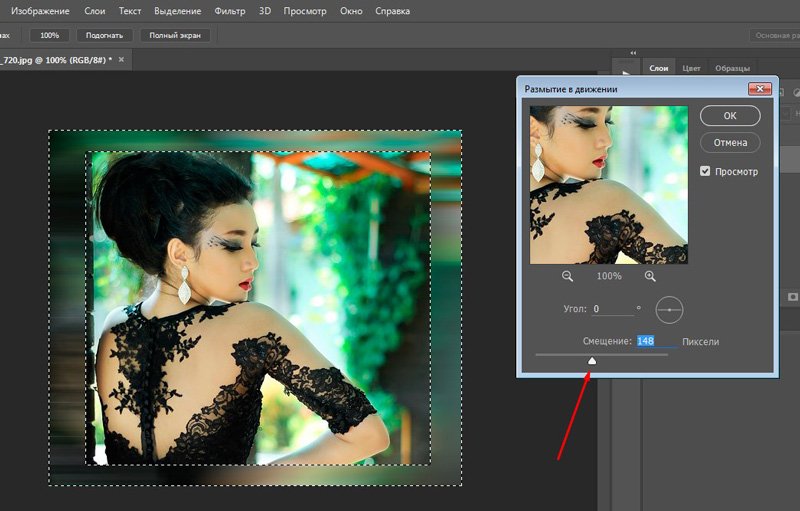
В этот момент все определенно начинает выглядеть жутковато:
Текст после усиления эффекта свечения.
Шаг 19. Добавьте корректирующий слой оттенка/насыщенности
В качестве последнего шага давайте раскрасим эффект. Нажмите на новый корректирующий слой 9.Значок 0024 внизу панели «Слои»:
Щелкните значок «Новый корректирующий слой».
Выберите Цветовой тон/Насыщенность из появившегося списка корректирующих слоев:
Выберите из списка Оттенок/Насыщенность.
Если вы используете Photoshop CS4 или CS5, элементы управления и параметры корректирующего слоя оттенка/насыщенности появятся на панели настроек . Для CS3 и более ранних версий откроется отдельное диалоговое окно. Сначала выберите Colorize 9.0024, щелкнув внутри его флажка. Затем перетащите ползунок «Оттенок», чтобы выбрать цвет для использования, и перетащите ползунок «Насыщенность», чтобы отрегулировать интенсивность цвета.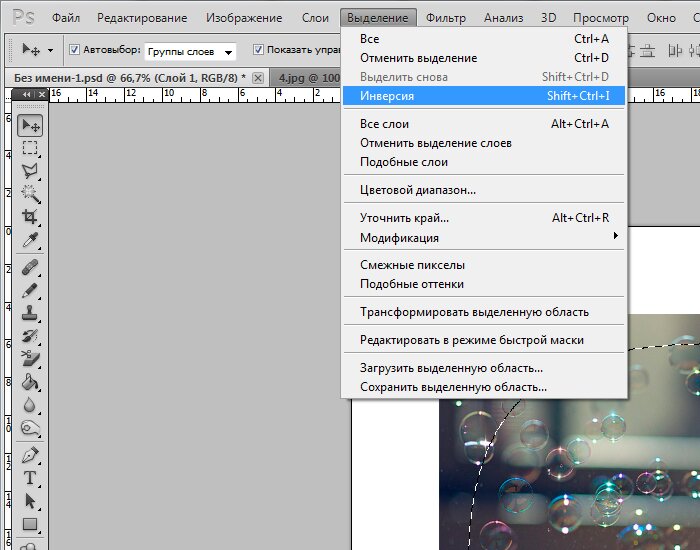 Я собираюсь выбрать призрачно-зеленый, установив значение Hue на 123 , затем я увеличу значение Saturation на 40 :
Выберите Colorize, затем установите Hue на 123 и Saturation на 40.
Для пользователей Photoshop CS3 и более ранних версий нажмите OK, чтобы закрыть диалоговое окно, когда закончите. Пользователи CS4 и CS5 могут оставить панель настроек открытой. И с этим мы закончили! Вот, после раскрашивания текста, мой окончательный эффект «призрачного размытия»:
Окончательный текстовый эффект.
И вот оно! Посетите наши разделы «Текстовые эффекты» или «Фотоэффекты», чтобы узнать больше об уроках по эффектам Photoshop!
Получите все наши уроки Photoshop в формате PDF! Загрузите их сегодня!
Обрезка Photoshop имеет размытые/растушеванные края
спросил
Изменено 6 лет, 2 месяца назад
Просмотрено 4к раз
У меня иногда возникала проблема в Photoshop, когда края обрезанного изображения растушевывались на пару пикселей.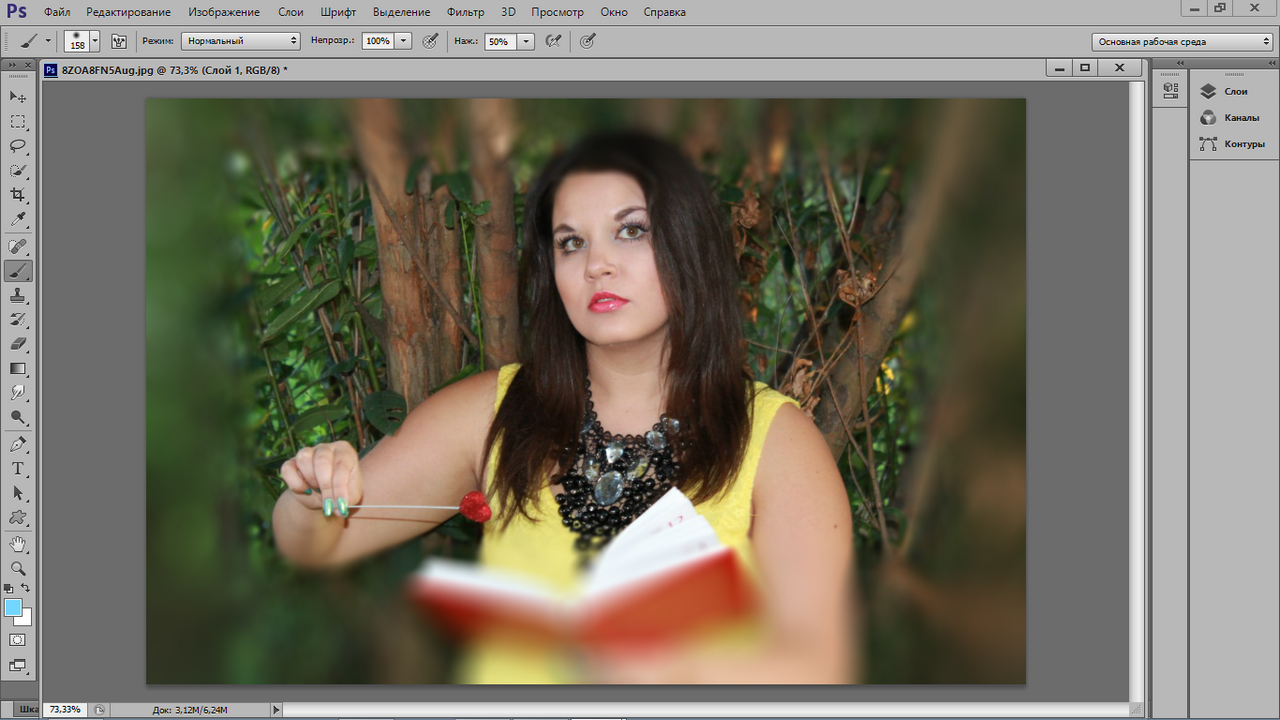 Не имеет большого значения для изображений с тысячами пикселей по бокам, но это большая проблема при создании снимков головы размером 150×150 пикселей для онлайн-профилей.
Это происходит, когда кадрирование начинается с края изображения, а слой разблокирован (например, не фоновый слой ). Вы можете увидеть растушеванные края внизу и справа на этой обрезке. Растушевка для инструмента выделения равна 0px, а сглаживание отключено, если это имеет значение, поскольку у инструмента «Обрезка» нет параметров растушевки или сглаживания.
Не имеет большого значения для изображений с тысячами пикселей по бокам, но это большая проблема при создании снимков головы размером 150×150 пикселей для онлайн-профилей.
Это происходит, когда кадрирование начинается с края изображения, а слой разблокирован (например, не фоновый слой ). Вы можете увидеть растушеванные края внизу и справа на этой обрезке. Растушевка для инструмента выделения равна 0px, а сглаживание отключено, если это имеет значение, поскольку у инструмента «Обрезка» нет параметров растушевки или сглаживания.
Это Photoshop CS 5.5, но я помню, что эта проблема возникала и исчезала с тех пор, как в Photoshop 4 появились прозрачные слои. пикселей. Ваш инструмент кадрирования должен привязываться к пикселям при первоначальном щелчке и перетаскивании, но любые изменения после этого не будут привязаны к пикселям.
Если есть лучший способ, я хотел бы знать, но когда мне нужна точность до пикселя, я создаю направляющие (удерживая Shift при перетаскивании) вокруг нужной области обрезки.