Как вступить в закрытую группу ВКонтакте? Как сделать закрытую группу вконтакте.
Сообщества в социальной сети «ВКонтакте» используются в различных целях, начиная от развлечений и заканчивая ведением бизнеса. Но нам не всегда нужна публичность. В таких случаях нас выручают закрытые группы. О том, как сделать группу ВК закрытой, рассмотрено в статье.
Закрытые группы ВКонтакте всегда пользовались некоторым своим шармом. Они закрыты от публичного доступа. В них обсуждается информация только между своими участниками.
Начнем, пожалуй, с определения. Закрытое (или частное) сообщество ВКонтакте– это такое сообщество, в которомдоступ для неподписанных пользователей ограничен. То есть, видеть новости, посты, фото, видео и любые другие материалы могут только участники (подписчики).
В closed группы попасть гораздо тяжелее, чем в открытые. Зайдя на их страницы, Вы увидите примерно следующее:
Подписаться самостоятельно Вы не сможете. Здесь Вам надо будет либо подавать заявку, а затем ждать ее одобрения администратором, либо получить приглашение и принять его.
Также стоит отметить тот факт, что ограничить доступ могут только группы, но никак не публичные страницы. Если же у Вас именно паблик, тогда переведите его сначала в группу, а затем делайте ее частной или закрытой.
Как правило, люди пользуются данной возможностью, чтобы делиться информацией с ограниченным кругом лиц. Например, Вы сделали группу, где состоят только Ваши близкие друзья, и не хотите, чтобы кто-либо чужой видел, что там публикуется.
Также эта функция служит неким дисклеймером. Например, если Вы публикуете материал, не предназначенный для несовершеннолетних, тогда Вы можете ограничить доступ и принимать/ приглашать только совершеннолетних пользователей ВК.
Виды групп ВКонтакте
Существует два вида групп с ограниченным доступом:
- Закрытая;
- Частная.
В первом случае стать участником можно, подав заявку или приняв приглашение. Во втором – только по приглашению. Какой тип использовать, Вы уже решаете исходя из своих предпочтений и потребностей.
Стоит отметить, что частные группы являются более недоступными, так как попадание в такое сообщество никак не зависит от самого пользователя и его активных действий.
Как создать закрытую группу ВКонтакте
Итак, мы разобрались, что собой представляют закрытая и частная группы. Теперь давайте же перейдем к тому, как их создать.
- Нажмите кнопку «Создать сообщество».
- В появившемся окне введите название, укажите тематику и, обязательно, поставьте точку напротив пункта «Группа». И нажмите создать.
- Далее нас переведет на страницу настроек. Найдите строку «Тип группы».
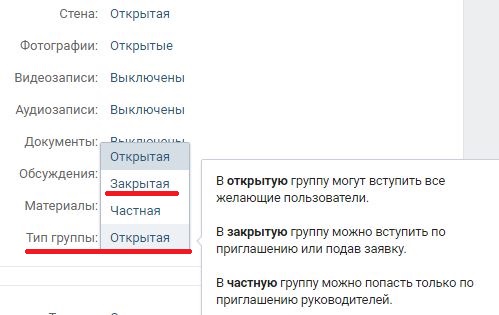
- По умолчанию здесь стоит открытый тип. Нам же надо выбрать закрытый/частный.
- Нажмите «Сохранить».
Таким образом, мы создали закрытое/частное сообщество.
Как открытую группу сделать закрытой ВК
Ситуации бывают разные, в том числе бывает и такое, что возникает необходимость ограничить доступ к уже существующему сообществу. К сожалению, не все руководители знают, как это сделать.
На самом деле все довольно просто, ниже представлена пошаговая инструкция:
- Нажмите на кнопку с троеточием и зайдите в «Управление сообществом».
- Справа выберите раздел «Настройки» (как правило, он сразу и будет открыт).
- Далее найдите строку «Тип группы» и выберите нужный вариант. Если такой строки нет, то у Вас публичная страница (о том, как перевести паблик в группу, читайте далее).
- Сохраните изменения.
После проделанных действий под аватаркой появится следующее:
Теперь, видеть новости смогут лишь подписчики. Всем остальным придется подавать заявки или ждать Вашего приглашения.
Точно также можно изменить тип обратно на «Открытый».
Как перевести публичную страницу в группу
Как мы уже говорили ранее, закрытой может быть только группа, но никак не публичная страница.
Если Вы столкнулись с какими-либо трудностями при переводе паблика в группу, тогда инструкция, представленная ниже, Вам поможет:
- Зайдите на страницу сообщества.

- Под аватаркой расположена кнопка с троеточием. Нажмите на нее.
- Выберите пункт «Перевести в группу».
- Подтвердите действие.
Помните! Перевод можно сделать один раз в 30 суток. Поэтому, Ваше решение должно быть взвешенным и хорошо обдуманным, так как возможности передумать в ближайшее время не будет.
Как добавлять людей в закрытую группу ВКонтакте
Один из наиболее часто задаваемых вопросов при работе с закрытыми/частными сообществами – это «Где принимать заявки на вступление?».
Вся загвоздка заключается в том, что если заявок нет, то это нигде не будет указано. Это и путает многих администраторов. Они пытаются найти страницу с заявками тогда, когда их нет, и, как следствие, сталкиваются с неудачей.
Итак, чтобы принять заявку необходимо быть администратором (не модератором) и следовать инструкции:
- Зайти в «Управление сообществом».
- Справа найти и выбрать раздел «Участники».

Важно! Если заявки есть, то в разделе участники будет дополнительный подраздел «Заявки». Если же заявок нет, то такого подраздела не будет.
- Зайти в подраздел «Заявки», а дальше одобряйте или отклоняйте их, нажав соответствующую кнопку.
Как видите, именно отсутствие подраздела «Заявки» вызывает множество вопросов на эту тему. Но зная эту особенность, у Вас никогда не возникнет подобных проблем.
Теперь, что касаемо отправки приглашений. Почти все руководители сообществ знают, как это делается. Но мы решили обговорить и этот момент.
Итак, для отправки приглашений необходимо:
- Под аватаркой нажать на кнопку «Вы участник».
- Выбрать пункт «Пригласить друзей».
- После откроется окно со списком Ваших последних друзей. Напротив каждого будет кнопка «Выслать приглашение». Нажав ее, Вы отправите приглашение.
После проделанных действий закройте окно и ожидайте, пока Ваши друзья согласятся на вступление.
Помните, что приглашать можно только друзей и не более 40 в день.
Плюсы и минусы закрытых групп ВК
Давайте подведем небольшую черту под всем вышесказанным и попробуем выделить основные преимущества и недостатки:
К преимуществам закрытых/частных сообществ можно отнести:
- Конфиденциальность – никто (кроме участников) не узнает, что публикуется внутри группы;
- Есть возможность выбрать между закрытой и частной;
- Довольно просты в использовании (особенно после прочтения данной статьи).
К недостаткам можно отнести:
- Такие сообщества сложно продвигать, так как у людей нет возможности ознакомиться с Вашим контентом до вступления;
- Нет возможности настроить автопринятие заявок по тем или иным критериям (например, с 18 лет и старше).
Итог
Мы поговорили об открытых и закрытых группах. Разобрали все основные нюансы работы с ними: как создавать, как менять, как добавлять людей и т.д.
Теперь Вы знаете, в чем разница между нимии можете использовать полученные знания в работе. Надеемся, наша статья была полезной для Вас.
Социальная сеть ВКонтакте (ВК) – это не только способ бесплатного общения с друзьями и родственниками, но и полезная вещь. Здесь можно найти сотни тысяч групп разного направления. Зачастую в группах выкладывают фото и видео, интересные факты, новости и многое другое.
Все группы В Контакте бывают двух видов – закрытые и открытые. Также существуют и странички, имеющие особенность веб-страницы. Но он их расскажем позже. Открытые группы можно посмотреть сразу, не подписываясь на обновления и не вступая в нее, как член сообщества. Закрытая группа закрыта для простых пользователей, поскольку вступление в нее требует подтверждение от создателя сообщества.
Как посмотреть закрытую группу ВКонтакте?
Чтобы посмотреть закрытую группу, достаточно вступить в нее, нажав на кнопку присоединиться. Она расположена в правой боковой панели, где частично можно увидеть участников. Некоторые группы покажут вам, кто из ваших друзей уже состоит там.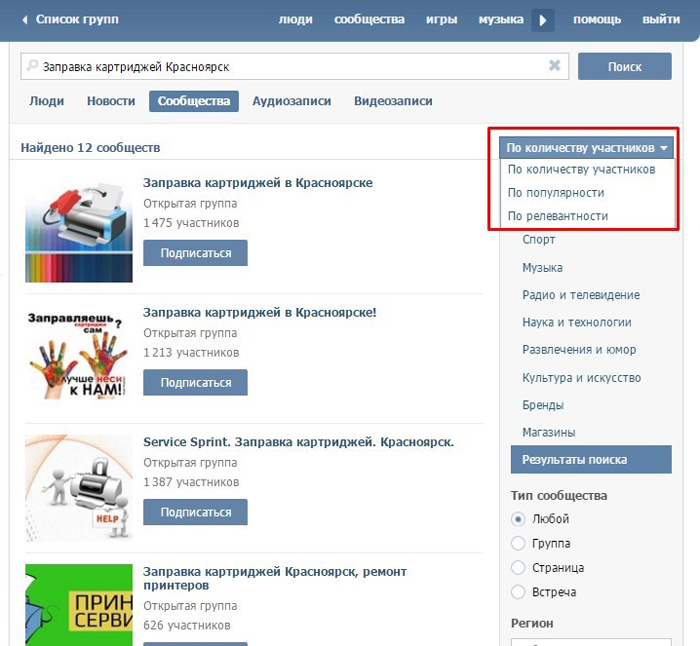 Сообщества с пометкой страница в правой части страницы умеют кнопку подписаться. Нажав на нее, вы автоматически становитесь участником и можете просматривать новостную ленту.
В закрытой группе ВК иногда имеется модерация участников, то есть – ваш запрос о вступлении в сообщество будет направлен создателю общества, который примет решение, дать вам доступ к ней или же отказать.
Как сделать группу в ВК закрытой?
Для начала нужно создать группу, перейдя по вкладке мои группы в левом меню. Далее справа есть кнопка создать группу, нажав на которую вы становитесь наполовину создателей сообщества. Помните, если вы закроете доступ, то нужно будет принимать заявки от потенциальных участников.
Далее даете название группе и устанавливаете настройки. Выбираете описание ее, указываете фильтры и ограничения. В конце списка есть пометка: тип группы – открытая. Здесь нужно поменять характеристику с открытая на закрытая. Просмотр такого типа группы будет ограничен, то есть зайти и прочесть ваши новости могут не все. Комментировать видео или посмотреть фото можно только после вашего одобрения заявки от участника.
Если вы хотите в дальнейшем поменять статус группы, опять нужно войти в настройки и сменить тип на открыть. Так в группу смогут попасть любые пользователи, желающие почитать интересные новости. Вот таким несложным действием в один клик можно обезопасить группу от нелестных комментариев, либо, наоборот, дать полный доступ для любого действия.
Большинство групп в ВК являются открытыми для пользователей, не говоря уже про паблики, которые вовсе нельзя сделать закрытыми. Но есть среди групп ряд закрытых сообществ. Что бы увидеть их содержимое, необходимо подать заявку.
Сделать это несложно. Заходите на страницу группы и нажимаете на кнопку «Подать заявку».
Проще некуда, согласитесь. Через некоторое время, когда администратор проверит учетную запись, он одобрит ваше вступление в ряды новых участников.
Увы, так происходит не всегда. Например, вы — парень и хотите подписаться на женское сообщество, куда принимают исключительно представительниц прекрасного пола. Поэтому ваша кандидатура даже не будет рассматриваться. Есть ли выход из такой ситуации?
Одно из решений данной проблемы — завести себе новый аккаунт от имени девушки. В этом случае вас наверняка примут в сообщество. Только этот способ не работает в тех случаях, когда создается приватное сообщество, скажем, для работников некоего предприятия, где все друг друга знают.
Как быть? На просторах рунета нам удалось найти такой совет: вам нужно найти и отправить ему ссылку вида http://vk.com/groups.php?act=ajaxinv&gid=&id=[ваш id]. В скобках помещаете нужные id (например, http://vk.com/groups.php?act=ajaxinv&gid=&id=) и отправляете в личные сообщения. Можете написать что-то типа «Смотри, что я нашел». При желании можно зашифровать ссылку с помощью . При переходе по ссылке админ автоматически одобряет вашу заявку.
Правда, только на бумаге. Сколько мы не пробовали, добавиться в группу или паблик не удалось. Попробуйте, может, у вас получится. Только не забудьте рассказать нам об этом.
Привет! Сегодня мы поговорим про закрытые группы вконтакте и про то, как в них попасть. Но для начала немного теории. Закрытые группы на сайте VK.COM – это сообщества, доступ к материалам которых ограничен и доступен только участникам этой группы. Т.е. пользователь со стороны для получения возможности следить за новостями сообщества должен подать заявку на вступление и дождаться ее одобрения.
Сделать группу открытой или закрытой может администратор сообщества. Он же и низший руководящий состав – могут принимать решение об одобрении или отклонении заявки на вступление.
Закрытый тип группы ВК хорошо подойдет для создания круга общения для узкого круга людей – группа в институте, одноклассники, коллеги и тд. Все это делается для одной цели – чтобы лишние глаза, скажем ректора, учителей и начальства не увидели их обсуждения и ту информацию, которой пользователи между собой делятся.
Сейчас я вам покажу как сделать группу закрытой. Про то, есть отдельный пост, поэтому мы рассмотрим уже на существующем сообществе.
Для начала перейдите в созданную вами группу и обратите внимание на меню, находящееся справа. Вам нужно нажать по кнопке “управление сообществом”. Как только вы это сделаете, вас перебросит к внутренним настройкам группы, где самая последняя будет отвечать за тип группы – открытая, закрытая, частная.
Здесь вам нужно выбрать “Закрытая”. В закрытую группу можно вступить по приглашению или подав заявку.
Теперь для того, чтобы в нее попасть – пользователь должен отправить заявку на вступление.
Или быть в списке приглашенных. Приглашать может только администратор или модератор закрытой группы. Для того, чтобы пригласить в закрытую группу народ нужно из меню справа нажать на кнопку “пригласить друзей”:
После нажатия на кнопку откроется окно “приглашение друзей”, где вы сможете выбрать кого хотите видеть в группе и выслать им приглашения.
Для того, чтобы управлять заявками на вступление и приглашениями, вам нужно еще раз перейти во внутреннее меню группы, нажав по кнопке “управление сообществом” и выбрав вторую вкладку – “участники”.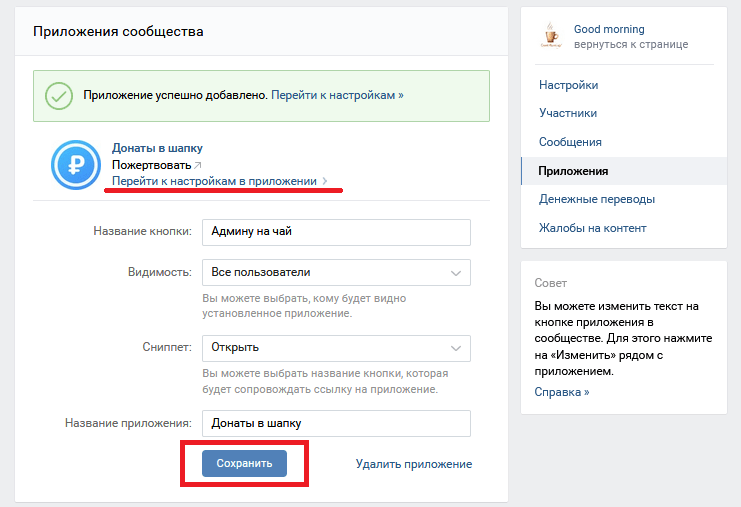
Здесь можно отменить приглашение на вступление, принять в группу или отклонить заявку на вступление.
С точки зрения раскрутки закрытая группа намного сложнее открытой, но и риск потери аудитории тут гораздо меньше, так как пользователь осознает, что как только он выйдет из нее, то обратно попасть ему будет проблематично.
Многих конечно же интересует вопрос, как просматривать стену и материалы закрытых групп вконтакте, не состоя в них (т.е. не являясь их участником). Ответ кроется на поверхности – НИКАК. Только подав заявку и получив одобрение вы получаете доступ к материалам группы.
Как правило, если группа живая и администрация заинтересована в получении новых участников – заявку одобряют в течении суток.
Вот в принципе и все. Если есть вопросы по закрытым сообществам VK – задавайте в комментариях.
Частная группа ВКонтакте – это такое сообщество, которое закрыто от всех, кроме его непосредственного создателя.
Главное преимущество здесь в том, что группа не видна другим пользователям социальной сети, не проходит в поиск ВК, не индексируется поисковыми системами. Фактически это сообщество с высоким уровнем защиты и конфиденциальности.
При желании и в случае необходимости в частную закрытую группу могут приглашаться другие участники, которым автор действительно доверяет.
Зачем нужна частная ВК группа
1. Для сохранения собственных закладок на полезные записи, которые нужно просмотреть позже. Из частного сообщества можно сделать отличное внутреннее хранилище, архив самых полезных материалов, которые вам встречаются ВКонтакте.
С помощью системы хештегов все записи частной группы можно отсортировать по тематикам, по направлениям, по степеням важности. При этом никто другой не сможет работать с этими материалами, пока владелец частной группы сам того не захочет.
2. Для хранения каких-то своих информационных материалов. Например, в частную группу можно быстро отправить фотографии с собственного телефона или планшета, но никто эти файлики не увидит, они не попадут ни в ленту новостей ни на вашу страничку.
В данном случае в сообщество можно вставлять хоть домашнее видео, хоть аудио, хоть фото, хоть заметки, и вся эта информация будет сокрыта от глаз посторонних.
Говоря проще, мы может использовать Контакт как систему облачного хранения информации. При этом материалы частного сообщества не будут попадать в чужой поиск.
То есть, когда мы выкладываем в частной группе какую-нибудь свою песню, другие пользователи Контакта никак не могут ее найти. Даже поиск точно по названию не даст никакого результата.
3. Для временного сортировочного пункта. Частная ВК группа может превратиться во временное хранилище, куда можно скидывать любую информацию для последующей сортировки.
Например, мы находим ВКонтакте несколько интересных видеороликов и все их сохраняем в частном сообществе, чтобы просмотреть позже (что-то оставить и что-то удалить, что-то перенести в свой профиль), и при этом не потерять!
Все, что находится в частной группе сокрыто от глаз посторонних людей, но только до той поры, пока эта информация не будет вынесена за пределы скрытого сообщества.
То есть, если кто-то из вашей родни будет репостить личные фотографии, то они сразу окажутся на стене этого родственника.
Как создать частную группу: пошаговая инструкция
Шаг №1
Шаг №2
Итак, у нас готовая НОВАЯ группа, в которой пока еще только один участник – ее создатель. Чтобы обычную группу ВК сделать частной, идем в настройки «Управление сообществом»
Шаг №3
Опускаемся ниже по странице с настройками раздела «Основная информация» до пункта – «ТИП ГРУППЫ». Жмем по той опции, которая там установлена в настоящий момент и меняем тип группы на «ЧАСТНАЯ».
После этого обязательно нужно нажать кнопку «Сохранить», иначе настройки не сохранятся!
Чем отличаются группы и сообщества ВКонтакте, что лучше выбрать
ВКонтакте постепенно стирает границы между группами и сообществами, расширяя их функционал. Однако некоторые отличия все же остаются и могут влиять на продвижение в социальной сети. В статье рассмотрим основные понятия и подробно остановимся на разнице между пабликами (сообществами) и группами в ВК.
Что такое группа и сообщество в ВК
Основные понятия
Группа в ВК — это сообщество, объединяющее круг пользователей с определенными интересами. Это могут быть одноклассники, коллеги или просто люди, интересующиеся какой-либо узкой тематикой. Участники могут делиться фотографиями, видеозаписями, новостями и другой информацией, участвовать в обсуждениях, писать на стене и приглашать в группу своих друзей.
Сообщество в ВК, или паблик — это открытая для всех страница, которая используется для публикации информации о каком-либо продукте, услуге, личности, бизнесе и т. д. Сообщество может быть посвящено определенной теме, например, вышивке, книгам или кулинарии. Записи на стену паблика добавляют только администраторы и редакторы, подписчики могут лишь предлагать новости.
Типы групп в ВКонтакте
Открытая. Может вступить любой пользователь ВКонтакте, контент открыт для всех.
Закрытая. Для вступления нужно подать заявку и дождаться ее одобрения администратором группы. Контент могут просматривать только участники.
Частная. Вступить можно только по приглашению руководителей группы.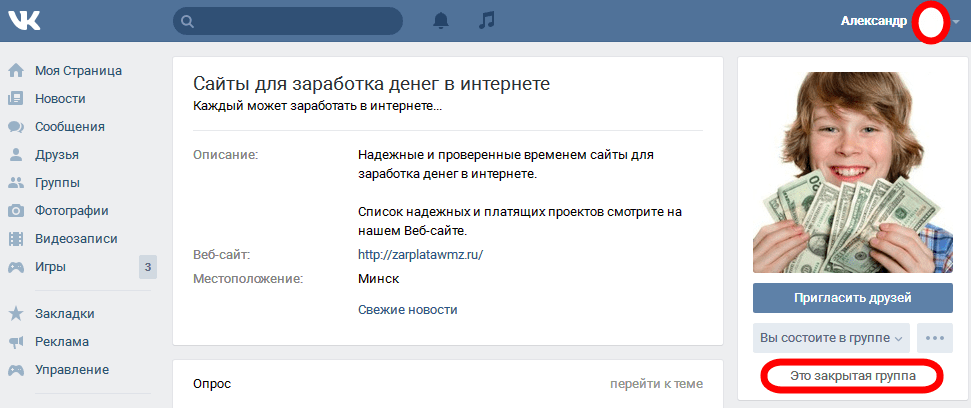 Самостоятельно подать заявку нельзя.
Тип группы можно поменять уже после создания. Предположим, сделать из закрытой открытую. Для этого нужно перейти в раздел «Управление» → «Настройки» → «Тип группы». Далее выберите нужный вариант из выпадающего списка и нажмите «Сохранить».
Если участников больше 10 тысяч, действуют ограничения: четвертое и каждое последующее изменение типа группы доступно только раз в 2 недели.
Типы сообществ в ВК
- Бизнес. Подходит для разных видов бизнеса — ресторана, спортивного клуба, магазина, салона красоты и т. д. Можно указать адрес, номер телефона и график работы организации, добавить кнопку записи, быстрого заказа или бронирования товара.
- Тематическая страница. Подходит для публикации последних новостей, афиш и постов определенной тематики. Например, ее можно выбрать для ведения страницы с городскими новостями.
- Бренд или организация. Подходит для сообществ, посвященных определенному бренду, компании или товару.
 Например, можно создать страницу с рекламой благотворительного фонда, косметики определенного бренда, личного проекта и т. д. Имеет много общего с бизнес-страницей, но отличается более узкой направленностью.
 - Публичная страница. Подходит для блогеров, артистов и СМИ. Главная задача — распространение новостей и информации о своей деятельности.
Группу можно перевести в паблик и наоборот. Для этого нажмите «Еще» на главной странице сообщества, а затем «Перевести в страницу» или «Перевести в группу».
Далее выберите нужный тип паблика/группы и подтвердите действие.
Такие изменения можно проводить не чаще одного раза в месяц.
Отличия группы от сообщества
Группы отличаются от пабликов по нескольким параметрам, рассмотрим их подробнее.
Предназначение
Группа больше подходит для дискуссий и обмена фотографиями, видеозаписями и другими материалами между участниками. Например, в группе по кулинарии пользователи могут делиться рецептами, загружать свои фотографии в альбомы, обсуждать блюда и т.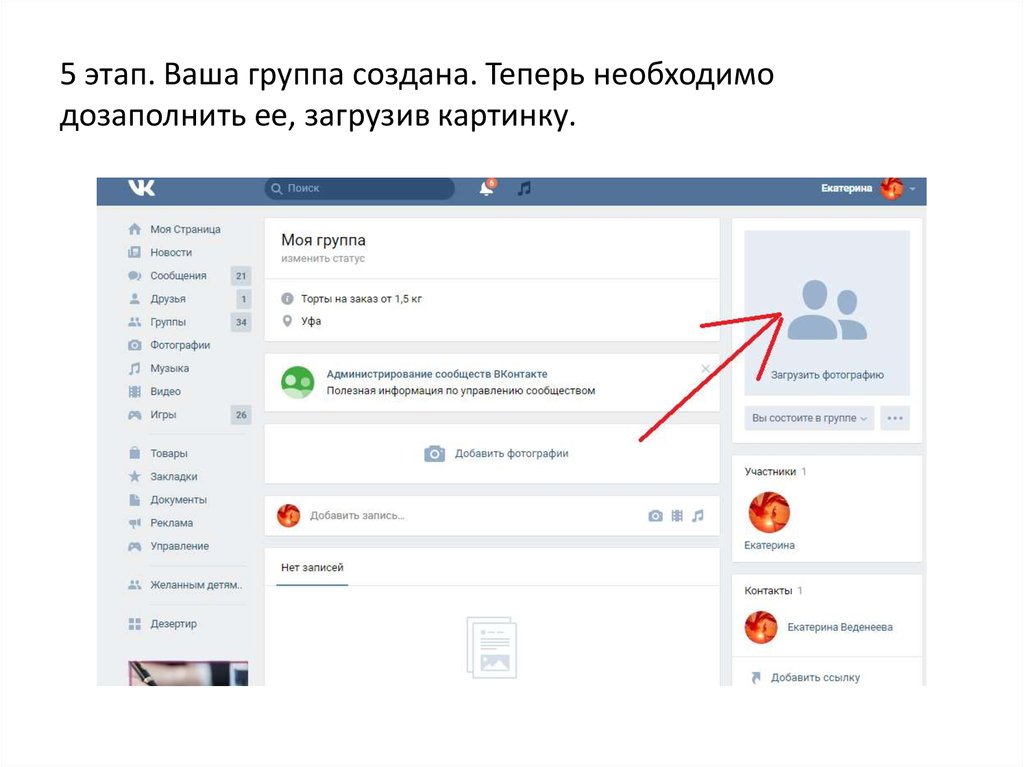 д.
д.
Паблик подходит для публикации новостей компании, бренда или медийной личности. Например, на своей странице фирма может делиться новинками ассортимента и публиковать информацию о проводимых акциях.
Уровень приватности
Группа бывает открытой, закрытой и частной. Тип группы можно менять при необходимости.
Паблик может быть только открытым, поменять этот статус нельзя.
Модуль таргетированной рекламы в PromoPult — доступный инструмент для владельцев бизнеса и маркетологов. Автогенерация объявлений, автоподбор креативов, автопилот управления ставками, прогноз бюджета и переходов. Готовые кампании с креативами за 10 минут.
Отображение в профиле пользователя
Для просмотра групп, в которых участвует пользователь ВК, нужно нажать ссылку «Подробнее» на его личной странице. Если человек скрыл этот раздел в настройках приватности, то другие пользователи не смогут увидеть, в каких группах он состоит.
Паблики, на которые подписан пользователь, отображаются в блоке «Подписки» на его личной странице. Этот раздел нельзя скрыть.
Посты на стене
В настройках группы стену можно: открыть, закрыть, отключить и сделать ограниченной.
На открытой стене участники могут самостоятельно создавать опросы, добавлять записи, прикреплять к своим постам фотографии и другие материалы, а также оставлять комментарии.
На закрытой стене могут писать только администраторы и редакторы сообщества. Возможность комментирования отключена.
Если доступ к стене ограничен, участники группы могут только комментировать записи. Добавлением новостей занимаются руководители.
В сообществах подписчики не могут самостоятельно добавлять свои записи на стену, но им доступна возможность предлагать новости. Все предложенные записи отправляются на проверку и публикуются только после одобрения админами паблика.
Пользовательский контент
В группах пользователи могут добавлять контент на стену и обновлять следующие разделы: Фотографии, Видео, Обсуждения, Музыка, Объявления, Файлы, Материалы. Изменить доступ к добавлению контента можно в настройках группы во вкладке «Разделы».
В сообществе подписчики могут только предлагать новости и заполнять разделы с фотографиями и объявлениями.
Способы продвижения
Группы и паблики можно продвигать платными способами, настраивая таргетированную рекламу как на отдельные посты, так и на само сообщество. А вот бесплатные способы продвижения несколько отличаются.
Участники группы могут рассылать приглашения своим друзьям и репостить записи на стену личной страницы. Однако этот тип сообщества сложно найти в профиле пользователя, поэтому здесь мало шансов привлечь случайных участников.
В паблик нельзя приглашать ни друзей, ни посторонних людей. Основной способ бесплатного продвижения такого сообщества — это репосты и переходы по ссылке из раздела «Подписки» на личной странице пользователя.
Мероприятия в ВК
Мероприятие в ВК пригодится, когда нужно прорекламировать какое-то событие/встречу и пригласить на него участников.
Главные отличия мероприятия от группы:
- Можно рассылать до 5000 приглашений в сутки, за исключением друзей (для них по-прежнему действует ограничение до 40 человек в сутки).
- Участникам приходят уведомления незадолго до начала события.
- Мероприятие можно создать как отдельно, так и внутри уже имеющейся группы или паблика.
У мероприятия в ВК также есть стена, где можно публиковать новости, фотографии, видеозаписи и другие материалы. Все записи появятся в новостной ленте участников.
Как создать мероприятие
Перейдите в «Сообщества» и нажмите «Создать сообщество».
Выберите вариант «Мероприятие».
Заполните форму, указав основную информацию о предстоящем событии.
Вы можете выбрать «Открытый» и «Закрытый» тип встречи. В первом случае подать заявку на участие смогут все желающие. На закрытое событие смогут попасть только те, кого пригласит организатор.
Укажите дату и время начала события. Время окончания заполняется по желанию.
Организатором встречи можете быть лично вы или сообщество, которым вы управляете. По желанию можно указать контактные данные (номер телефона и e-mail).
Адрес проведения указывать необязательно. Однако если мероприятие проводится офлайн, желательно это сделать.
Для общения участников между собой можно создать чат.
После заполнения формы нажмите «Создать сообщество» и переходите к оформлению.
Оформление страницы
Новое мероприятие появится в списке сообществ, находящихся под вашим управлением. Перейдите на его страницу и заполните основные блоки. Мы рекомендуем как минимум загрузить фотографию, добавить описание и первую новость о предстоящем событии.
В разделе «Управление» можно:
- изменить тип события (открытое/закрытое),
- отключить ненужные разделы,
- настроить фильтры комментариев,
- добавить кнопку действия (позвонить/написать/открыть приложение),
- назначить руководителей и многое другое.
Интерфейс очень похож на управление обычной группой.
Что лучше выбрать — сообщество или группу?
По внешнему оформлению и функционалу публичные страницы почти перестали отличаться от групп. Сейчас в обоих типах сообществ можно запускать трансляции, делать рассылки, добавлять виджеты, товары, меню, статьи, обсуждения и другие блоки.
Успешно продвигать бизнес можно и в паблике, и в группе. В последнем случае у вас будет больше настроек приватности, так как контент в группе можно сделать закрытым и показывать его только участникам.
При выборе учитывайте и месторасположение ссылки на сообщество на страницах пользователей: группы спрятаны в блоке с личной информацией, а паблики более заметны.
Если вам нужно, чтобы пользователи сами добавляли контент и проявляли больше активности, выбирайте группу. Хотите просто делиться новостями и интересными материалами — рекомендуем выбрать паблик. Помните, что этот выбор не окончательный и вы всегда сможете изменить тип сообщества.
как сделать закрытую группу «ВКонтакте»?
На сегодняшний день многие люди, особенно молодое поколение, предпочитают реальное общение виртуальному.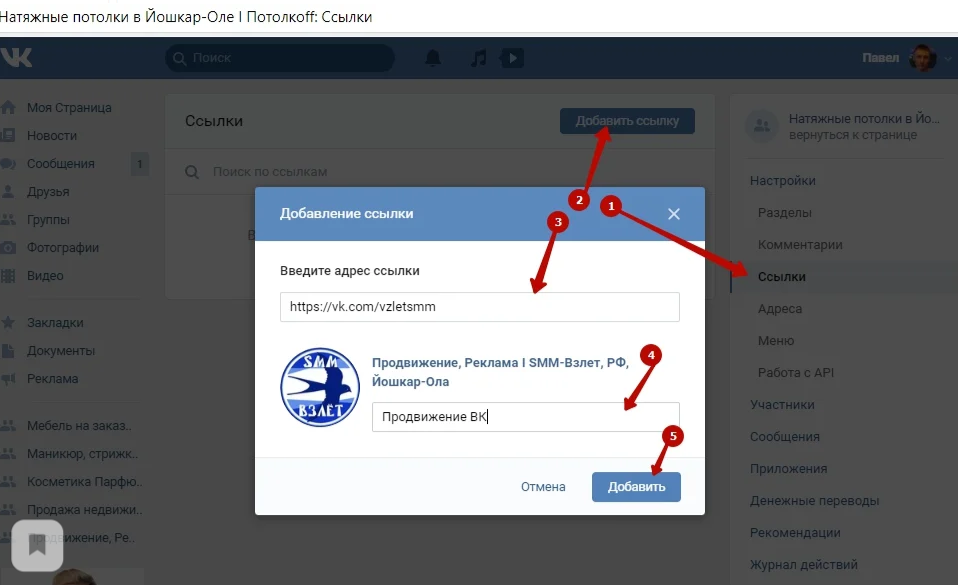 В большинстве случаев возможности социальных сетей использует большая часть населения страны. Самым популярным в данном случае является «ВКонтакте». Предлагаем вам узнать, как сделать закрытую группу «ВКонтакте». Естественно, пользователи социальной сети прекрасно понимают, что создаваемые группы могут быть разнообразными. По вашему желанию, некоторые группы ждут вас с распростертыми объятиями и всегда будут рады видеть в своих рядах. Но есть такие, в которые не так-то просто попасть. Необходимо подать соответствующую заявку на вступление в группу, после чего лидеры рассмотрят это предложение и вынесут свой вердикт. Вот последние и считаются закрытыми группами. Но как сделать группу ВК закрытой? Это интересный вопрос .
Инструкция по закрытию группы «ВКонтакте»
Для того, чтобы ответить на вопрос о том, как сделать закрытую группу «ВКонтакте», стоит пошагово выполнить эту инструкцию.
1. Зайти на главную страницу социальной сети «ВКонтакте».
2. После нескольких строк регистрации заходим на свою страницу.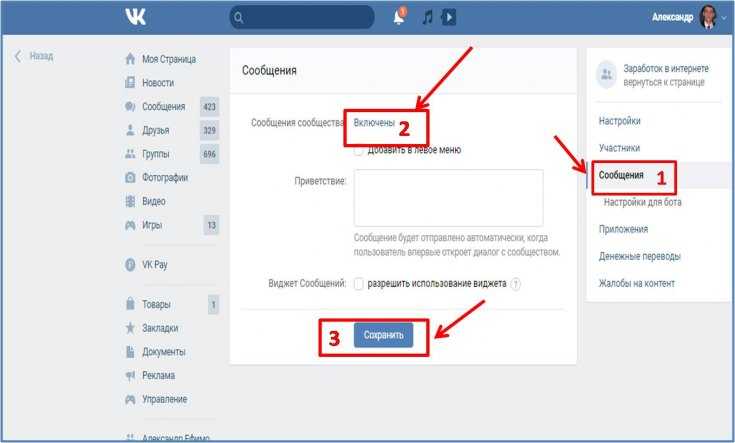
3. В списке ссылок слева найдите «Мои группы».
4. В углу щелкните Создать сообщество.
5. Сделайте настройки группы на свое усмотрение. Другими словами, заполните тему «Описание сообщества».
6. Для того, чтобы выбрать тип группы, необходимо обратить внимание на конец списка основных настроек. Теперь стоит выбрать из списка позицию «закрыта». При этом вступить в группу смогут только те, кому ранее было отправлено приглашение или с положительным ответом на заявку на вступление.
7. После выполнения всех вышеперечисленных процедур стоит сохранить изменения, нажав на кнопку «Сохранить». Таким образом, вы легко и просто освоите, как закрыть группу «ВКонтакте».
Как перейти из открытого типа группы в закрытый режим?
Бывает, администратор группы изъявил желание оградить свое детище от посторонних глаз. Часто это делается для предотвращения группы спамеров или других вредителей, а может просто хотят немного сократить участников, чтобы создать плотный круг избранных лиц.
Прежде всего, следует отметить, что такие действия имеет право выполнять только администратор, а не модератор и не редактор. Последние могут редактировать картинки (а также другие материалы, доступные на странице группы), оставлять комментарии от имени всего сообщества. Но! Решить, как сделать закрытую группу «ВКонтакте», они не могут. Для этого достаточно зайти в свою группу и немного изменить разрешения в настройках. Ведь группа создана, и все понятно. Вам достаточно выбрать «закрыта» в меню «Управление сообществом» в самом низу графика типа группы.
Заключение
Таким образом, вполне понятно, что понять, как сделать закрытую группу «ВКонтакте» можно просто и просто, следуя приведенным выше рекомендациям.
Как создать группу «ВКонтакте»? Подробная инструкция по созданию сообщества от а до у.
Вы решили найти новых друзей через интернет, единомышленников в бизнесе или хобби с помощью сообщества в социальной сети ВКонтакте, но не знаете как создать группу в контакте? Если вы думаете, что создание группы в контакте очень сложная процедура, то могу вас уверить, что вы ошибаетесь.
Чтобы убедиться в этом, давайте на примере разберемся с этим вопросом.
Итак, для начала нужно зайти на свою страницу в контакте. В вертикальном списке справа выберите пункт «Мои группы».
Теперь обратите внимание на верхнюю правую часть страницы. Нажмите на строку «Создать сообщество».
В открывшемся окне для создания сообщества необходимо ввести его название. Назовите его так, чтобы посетитель вашей группы сразу понял, какую полезную информацию он здесь найдет.
Подтвердите предыдущие действия, нажав кнопку «Создать сообщество».
Ваша группа создана. Автоматически вы будете перенаправлены на вкладку «Информация» для вашей группы. Здесь вы можете изменить «Адрес страницы», чтобы вы и ваши участники не запоминали непонятные цифры, сделать ссылку читаемой. Новосозданная группа создана для юмора, поэтому вы можете изменить ссылку, например на:
Сделайте описание вашей группы и укажите тему. Если у вас есть сайт под тематику этой группы, то есть смысл указать и в вашей группе.
Дальше настройки объяснять не буду, думаю, что вы и так поймете.
Теперь вы выбираете картинку под тему нашей группы, чтобы сразу наглядно увидеть, о чем наша группа.
Для этого в правом верхнем углу найдите фразу «Загрузить фото» и нажмите на нее.
Вы увидите окно, в котором нажмите «Выбрать файл». Картинка должна быть в правильном формате: JPG, GIF или PNG.
Укажите нужную картинку, нажмите «Открыть». Вы увидите окно, в котором можно выделить только часть фотографии с помощью рамки. Затем нажмите «Сохранить и продолжить» (Вам понадобится фотография квадратной формы, иначе часть фотографии будет обрезана).
Если фото не загружается, значит его размер слишком велик или у него нет правильного расширения — такое фото нужно уменьшить или выбрать другое.
Снова появится окно, в котором указываем область для маленьких фотографий и нажимаем «Сохранить изменения».
Заполнив все данные, теперь вы можете приглашать участников. Под основным фото найдите пункт «Пригласить друзей», нажмите на него. Чтобы добавить в группу участников, на глазах у друзей нажмите на фразу «Отправить приглашение».
Чтобы добавить в группу обсуждения фото или аудио, выберите «Добавить» на стене группы. Чтобы скачать ссылки, видео и документы — смотрите в правом нижнем углу страницы.
Поздравляю, теперь вы знаете, как создать группу в контакте.
До скорой встречи!
Смотрите видео по созданию группы в контакте:
Сегодня разберемся с вопросом — как создать группу вконтакте быстро и красиво. Надеюсь эта пошаговая инструкция окажется полезной и в ВК появится больше хороших сообществ.
Цель : создать не просто сообщество, а готовую группу для работы и продвижения внутри Контакта. Поэтому мы проведем все необходимые для этого шаги.
Шаг за шагом 2016 :
Как создать группу вконтакте
Создание группы вконтакте занимает всего 10 секунд! Однако в этом процессе есть некоторые нюансы, которые следует учитывать в самом начале.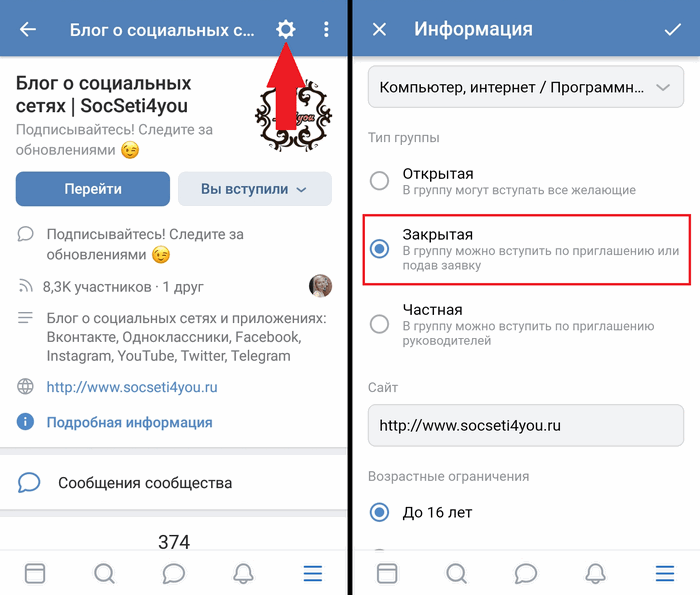
Группа имеет ряд преимуществ, где можно управлять доступом к сообществу для других, иметь блок в начале группы, добавлять креативное меню и конечно же можно размещать товары.
Групповая настройка в ВК
Благодаря правильной настройке группы ВК вы можете получить дополнительные просмотры и потенциальных подписчиков из поиска по группам ВКонтакте, а также из поисковых систем Google и Яндекс.
Базовая настройка
1. Первое поле касается выбора правильного названия группы, оно должно быть в пределах 50 символов и отображать ключевую идею. Название должно быть точным и лаконичным, отображающим содержимое группы.
Например наша группа будет о музыке, тогда заходим в поиск по группам и смотрим самые популярные группы в этом направлении. Это даст понять, что большинство людей в ВК хотят слушать и видеть.
Если вы посмотрите на первые 50 групп, то увидите, что большинство людей хотят слушать популярную и новую музыку. Поэтому можно сделать название «Новая музыка 2016 | Самая популярная».
2. Второе поле «Описание сообщества» должно быть заполнено, немного 150-200 символов. Где слова «популярное», «новое», «музыка» должны повторяться хотя бы один раз. Это необходимо для привлечения посетителей из поисковых систем.
Часто люди в поисковых системах набирают такие фразы, как «популярная музыка ВКонтакте», «Новинки музыки ВК». И дает шанс, что люди перейдут именно в вашу группу из поиска и подпишутся.
3. Есть 3 типа групп:
- Открытая — где любой пользователь может подписаться на вашу группу;
- Закрытый — где осуществляется набор по заявкам в группу и приглашениям от администраторов;
- Private — набор абонентов осуществляется исключительно через приглашения администраторов.
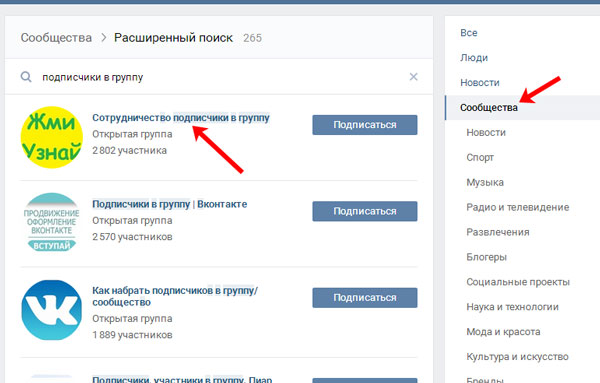
Люди не охотно делают заявки в закрытую группу, поэтому лучше выбрать открытую. Таким образом, вы сможете получить больше подписчиков.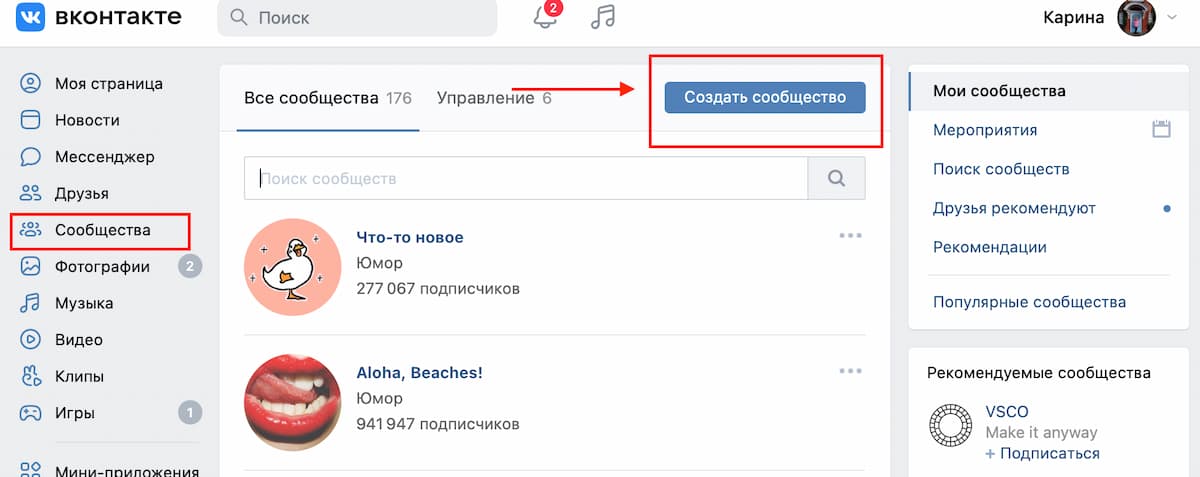
4 . Выберите URL группы. Вам нужно написать короткий и броский заголовок, который будет похож на название группы. В моем случае «new_popular_music». Также подойдет вариант novaja_pipularnaya_musica.
Красивое оформление группы ВКонтакте (новинка 2016)
Грамотная настройка группы помогает только привлечь внимание к сообществу, но чтобы группа нравилась людям, ее нужно красиво оформить и только тогда будет приток новых подписчиков.
Благодаря новому внедрению в дизайн ВКонтакте 2016 теперь изменился размер контента, а так же появилась возможность добавить обложку для группы. Но как лучше организовать группу?
Что лучше аватарка или обложка?
— это картинка, которая делает сообщество уникальным и запоминающимся и даже может вызвать желание подписаться, как в примере выше. Из аватара создается миниатюра для новостей и комментариев.
Размер аватара для группы может быть от 200х300 до 200х500 (ширина х высота в пикселях). В этом случае миниатюра будет иметь размер 200×200 (квадрат).
— Это нововведение 2016 года, которое заменяет стандартную группу аватарок. Обложка расположена во всю ширину вверху экрана (сделано для экономии места и акцента на контенте).
Размер обложки может быть от 795х200 px до 1590×400 px (под экраны повышенной четкости). Однако миниатюры с обложки пока нет.
Создание меню для группы ВКонтакте
Наверное вы замечали, что некоторые группы ВКонтакте имеют красивое графическое меню и конечно хотели бы сделать такое же в своей группе, но как его создать?
Для этого потребуются навыки работы с графическим редактором, например PhotoShop. И правильно разметить размеры будущего меню (все зависит от количества позиций в меню).
На всякий случай для этого написана отдельная статья — как создать меню для группы ВКонтакте где можно узнать подробнее и создать его в своей группе.
И последний шаг — переходим к раскрутке группы ВКонтакте. Способов, о которых так много, вы также можете узнать из отдельной статьи.
Все чаще в ВК появляются новые фишки, которые позволяют сделать группу более эффектной и красивой. Надеюсь, что эта пошаговая инструкция поможет вам создать группу своей мечты ВКонтакте!
Нет такого пользователя Интернета, который бы не слышал о социальной сети вконтакте. Объяснить это довольно просто – ВКонтакте позволяет не только общаться с друзьями, находить единомышленников, смотреть видео и слушать музыку, но и создавать свои сообщества. Любой пользователь вконтакте может создать свое сообщество определенной тематики. Разберемся, как создать сообщество вконтакте?
Как создать сообщество вконтакте?
Первое что нам нужно для создания сообщества — ввести свой логин и пароль и войти на свою страницу. Далее переходим на вкладку — «Группы» .
В правом верхнем углу страницы вы увидите вкладку «Создать сообщество» . После этого при нажатии на нее — перед вами появится меню:
Ваша задача определить точное название сообщества и категорию, к которой его можно отнести. Мы создадим с вами группу. Для этого введите имя и наберите «Создать сообщество».
Итак, нам необходимо заполнить следующие пункты меню:
- Имя группы . Вкладка «Информация» содержит поле «Имя группы». Мы определились с этим ранее, но мы всегда можем изменить его на что-то другое.
- Адрес страницы. Содержит ссылку на ваше сообщество.
- Описание сообщества . Необходимо взять на себя ответственность за заполнение этого поля. Есть не только количество пользователей, которым нравится читать описание группы, но и поисковые системы. Благодаря вашему описанию новые пользователи смогут найти группы таких поисковиков, Яндекс и другие. Итак, создайте описание сообщества.
Вот пример, сделанный за пару секунд. Возьмите самых ответственных, чтобы заполнить это поле!
- Тематическое сообщество. Зачем нужно заполнять это поле? Каждое сообщество имеет определенную тему, что учитывается при поиске.
 Если мы решили создать группу « », то не желательно выбирать тему «Кулинария» или «Спорт». Идеал — «Развлекательный».
 - Веб-сайт. Если у вас есть веб-сайт, вы можете сделать на него ссылку. Все пользователи вашей группы смогут зайти на нее после вашего визита. У нас нет веб-сайта, поэтому мы оставим это поле пустым.
- Location В локации можно указать страну, город и даже улицу, где они находятся.
- Стена. Как мы помним на стене, администраторы групп могут создавать любые сообщения. В некоторых группах пользователи могут публиковать сами себя.
Есть несколько вариантов. «Стены»: шт., открытые, ограниченные и закрытые. Мы выбираем ограниченный вариант. При этом писать и постить на стене могут только администраторы группы, а комментировать их может любой желающий.
- Видеокассеты . Видеозаписи также могут быть открытыми, ограниченными и отключенными. Так же, как и в предыдущем случае, выбираем вариант limited.
 Это можно отнести к аудиозаписям, документам, обсуждениям и фотографиям.
Итак, в нашем сообществе только мы можем добавлять любую информацию, а остальные пользователи могут ее только комментировать.
- Тип группы Последнее поле «Тип группы». В открытую группу могут вступать любые пользователи. В закрытых — можно приглашать пользователей или подтверждать заявки. А присоединиться к закрытой группе можно только после вашего приглашения.
Наша новая группа будет открыта. Остальные вкладки нам не нужны — нажимаем «Сохранить».
Вот так выглядит наша группа:
Теперь наша задача наполнить группу и привлечь в нее новых пользователей. Не думайте, что это довольно простая работа. Для начала вы можете пригласить в свое сообщество всех своих друзей, но маловероятно, что хотя бы 50% пользователей подтвердят вашу заявку. Поэтому многие администраторы рекламируют свое сообщество в других группах и ресурсах.
Наполнение группы тоже довольно сложная работа. Каждый день требуется создавать новые интересные посты и обсуждения. Не следует забывать следить за посещаемостью группы. Для этого перейдите во вкладку «Статистика сообщества» и посмотрите показатели.
Как мы видим на данный момент мою уникальную группу посетил один уникальный пользователь.
Наполнение группы
Первым делом мы займемся аватаркой группы. Для этого нажмите «Загрузить фото» и наслаждайтесь результатом.
Аналогично скачивайте музыку, видео, документы и создавайте обсуждения..
При наполнении текстовых сообщений следует обращать внимание на их уникальность. Если ваша группа полностью состоит из неуникального контента, она не сможет стать успешной и популярной. также очень ценится.
Любой пользователь вконтакте может создать свою группу. Но мало кто понимает, насколько сложно заниматься его продвижением. Не думайте, что пользователи сами начнут присоединяться к новому сообществу — вам придется привлекать их самостоятельно. Вконтакте существуют тысячи групп — вам предстоит выделиться и проделать большую работу, чтобы добиться успеха.
Вы уже создали для себя сообщество?
Хотите быть умнее других? Зарабатывать больше? Подробнее:
- . Вы пробовали их создавать?
- . Принимать лежа.
- . Это реально?
Приветствую вас, дорогие читатели. Социальные сети давно вошли в нашу жизнь, поэтому всем владельцам абсолютно любого бизнеса, как традиционного, так и удаленного, просто жизненно необходимо вести его на успех, поэтому сегодня мы поговорим о том, как создать группу в ВК.
ВКонтакте, несмотря на рост Одноклассников и Facebook, и даже несмотря на instagram, остается лидером по продвижению, этому простое объяснение.
Преимущества соц. Сети ВКонтакте:
- Разные сегменты аудитории.
Мы знаем, что в ОЦ основная аудитория — женщины от 30 лет, в основном из регионов, ФБ — самая обеспеченная аудитория, а в Инстаграме — продвинутая молодежь.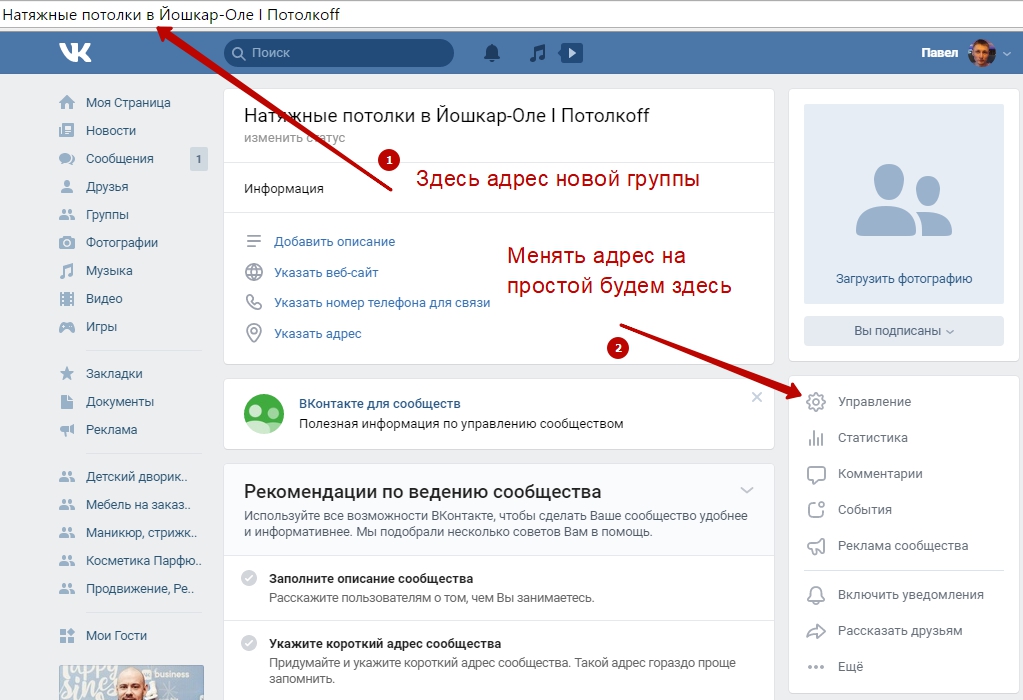 В ВК есть все эти сегменты от детей до банкиров.
- Привычка покупать онлайн.
ВКонтакте люди понимают интернет-магазины, с удовольствием покупают товары, не выходя из любимых соц. сетях, это так называемая автономная торговля, т.е. когда мы не переводим людей на внешние площадки.
Значит, надо продавать через соц. Сеть ВКонтакте, что нужно сделать?
Есть 2 вектора продвижения через ВК:
- Создание и продвижение своего сообщества.
- Покупка рекламы в существующих.
Мы рассмотрим оба варианта, а сегодня обсудим первый.
У многих тут возникает вопрос — сколько их создавать: один или несколько?
Сколько сообществ создать для бизнеса?
В одних случаях нужно создать один, в других — несколько разных, все индивидуально и зависит от вашего бизнеса.
Чаще всего для одного бизнеса все же лучше создать одну группу или публичную страницу, какую лучше выбрать, разберем дальше. Например, если у вас есть турагентство, вам не нужно делать несколько сообществ для разных туров, например, «Туры в Египет», «Туры в Болгарию» и т. д., потому что их продвижение будет не таким эффективным, как если бы была одна община.
Вам необходимо создать несколько сообществ в следующих случаях:
- Разная аудитория.
Если ваш продукт потребляет разная аудитория, например, если под вашим брендом работает несколько бизнесов, то здесь ошибочно создавать одно сообщество, как Perm Shipping и Abstracts Cheap.
В этом случае нужно создавать отдельные сообщества, потому что это совершенно разные предложения для разной аудитории и здесь нужен разный контент.
Если подписчик получит более 40% контента, не отвечающего его интересам, он покинет сообщество.
- Двуязычный бизнес.
Если у вас есть интересы, например, не только в России, но и в странах СНГ, в этом случае невозможно вести одно сообщество на разных языках.
- Разница между предложениями в разных регионах.
Например, так делают провайдеры, предоставляющие интернет, так как у них разные тарифы в разных городах.
- Очень богатая маркетинговая политика.
Например, магазин Wildberries, у него много подписчиков, магазин имеет большую активность, рекламируется, при этом можно выбрать разные направления, они это делают, у них общее сообщество, есть отдельный паблик для продажа товаров для дома и группа с детскими товарами, также есть разделение по странам (Беларусь, Казахстан) и др.
Чем больше целевой информации получает подписчик, тем выше вероятность того, что он совершит целевое для нас действие.
Когда мы определились с необходимым количеством сообществ для развития вашего бизнеса, мы приступаем непосредственно к его (их) созданию.
Как создать группу вконтакте пошагово?
Шаг 1. Зайдите на свою страницу ВКонтакте, в меню слева выберите «Группы» и нажмите кнопку «Создать сообщество».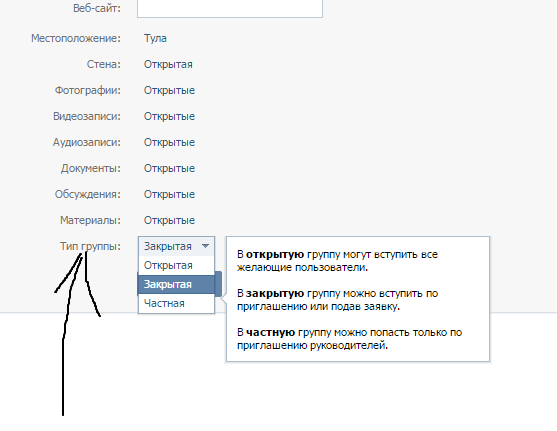
Появится это окно.
Шаг 2. Придумайте имя.
Советую выбрать лаконичное и запоминающееся название, которое будет привлекать внимание и раскрывать суть самой группы. В следующей статье я подробно расскажу о том, как правильно подобрать имя, и можно ли его исправить.
Шаг 3. Выберите представление сообщества.
Что выбрать группу, паблик или мероприятие? На сегодняшний день разница между ними не так заметна, есть преимущества перед первым, вторым и третьим форматами.
Ниже представлена таблица, в которой вы можете увидеть разницу между разными форматами.
| Возможности | Группа | Общедоступная страница | Событие |
| Участники пишут на стене | Не | Эту функцию можно отключить. | |
Участники могут «предлагать новости» сообществу. | Не | Не | |
| Участники могут добавлять новые фотоальбомы, видео, аудиозаписи, документы | Эту функцию можно отключить. | Не | Эту функцию можно отключить. |
| Ограничение доступа к материалам сообщества | Можно настроить так, чтобы мог входить любой, входить только по приглашению или подав заявку, и только по приглашению менеджеров | Не | Можно настроить так, чтобы разрешить участие всем пользователям или только приглашенным администратором |
| Блок с товарами, который отображается на главной странице сообщества | есть | есть | Не |
| Время начала и окончания события | Не | Не | Такой формат подходит, правда, только для некоторых встреч, за день до начала выходит напоминание о событии |
| Отображение на личных страницах участников | Список групп отображается в личной информации только в том случае, если участник не скрыл свои настройки приватности, в любом случае его никто не просматривает. | Если участник часто заходит в ваш паблик, то он появляется в топ 5 в блоке «Интересные страницы», там можно увидеть аватарку страницы и больше шансов, что кто-то из его друзей увидит ваше сообщество и войдет в него | Список событий отображается в личной информации только в том случае, если участник не скрыл свои настройки приватности, в любом случае его никто не просматривает. |
| Приглашения в сообщество | Вы можете пригласить 40 друзей в день | Не | Вы можете приглашать участников своих сообществ до 5000 в день |

Подумайте и выберите, что больше подходит вашему бизнесу: группа или паблик. Здесь, конечно, будет ошибкой создавать паблик типа «Эффективное лечение геморроя», ведь не каждый хочет, чтобы это отображалось на его личной странице, в таком случае нужно делать группу.
Мой совет — создайте группу на начальном этапе, чтобы вы могли пригласить в нее своих друзей, а когда все желающие присоединятся, вы можете перенести группу на публичную страницу.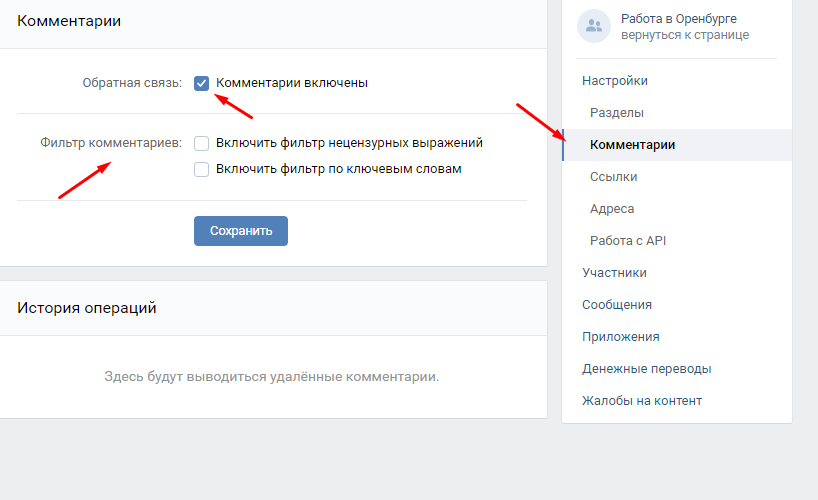 Создатель сообщества может изменить его тип самостоятельно, не прибегая к просьбам в тех. поддержку, если количество участников не превышает 10 000. Так же, как и в случае перевода паблика в группу, допускается смена типа сообщества не чаще одного раза в месяц.
Шаг 4. Нажмите кнопку «Создать сообщество».
Ваша группа ВКонтакте создана, и вы находитесь в меню «Редактировать информацию».
Настройки группы
- Заголовок — он у нас уже есть.
- Описание сообщества — здесь пишем описание группы с указанием того, чем она занимается.
- адрес страницы — меняем адрес на более красивый, чем набор цифр, который идет по умолчанию, желательно сделать максимально коротким, чтобы подписчики могли легко его запомнить и найти вас.
- Темы сообщества — выберите из списка наиболее подходящую тему и укажите возрастное ограничение.
- Веб-сайт — введите адрес вашего веб-сайта, он будет отображаться на главной странице группы.

- Фильтр комментариев — автоматически удаляет комментарии, содержащие мат или указанные вами слова.
- Location — укажите адрес, если у вас есть офис или у вас есть региональная группа, или вы хотите продвигать какой-то товар в конкретном городе, например, если у вас есть магазин или вы делаете маникюр на дому.
- Комната в Snapster — укажите, есть ли она там (там делятся фотографиями, аналогично Instagram).
- Сообщения сообщества — при необходимости подключите сообщения сообщества. Это очень удобная вещь, сообщения адресованы непосредственно сообществу, и на них могут отвечать все менеджеры. Абоненту не нужно искать администратора группы, который часто прячется от блока контактов, чтобы задать вопрос. И администраторов не смущает, какое из их нескольких сообществ задало вопрос. Для того, чтобы сразу увидеть на личной странице, что сообщество получило сообщение, вам необходимо добавить свою группу в левое меню.

Далее включаем нужные вам функции, и настраиваем доступ к ним (кто может добавлять и редактировать: редакторы и администраторы, или все участники сообщества). Думаю, что с настройкой приватности проблем не будет, тем более что ВКонтакте намекает.
Не советую участникам отключать возможность комментирования и отображения всякой активности в альбомах и так далее, а тем более в обсуждениях, ведь чем выше активность аудитории, тем быстрее движется ваша группа. Если кто-то рассылает спам или ведет себя неадекватно, то вам поможет черный список.
Я объясню только, что такое материалы. Они нужны на тот случай, если мы хотим, чтобы блок «Последние новости» появился на главной странице группы, которая является вики-страницей, название блока можно изменить, а страницу можно редактировать по своему усмотрению.
Если у вас интернет-магазин, то подключаем «Товары», тогда карточки с созданными вами товарами будут отображаться на главной странице сообщества.
Поздравляем, теперь у вас есть свое сообщество ВКонтакте, следующее, что вам нужно сделать, это его.
Если у вас что-то непонятное и есть вопросы, задавайте их в комментариях, буду рад на них ответить. Также подпишитесь на новости блога, чтобы не пропустить новые статьи.
Как создать сообщество во «ВКонтакте»? Если вы задаете себе этот вопрос — значит вы попали по адресу!
Перед созданием группы или паблика необходимо тщательно продумать направление, подготовить материал и только потом приступать к работе. А если ваше сообщество будет носить развлекательный характер, то не стоит лепить клоны популярных групп. Также не советую создавать сообщества, которые по тематике будут схожи с уже существующими в соц. сети с пабликами или группами, так как вы вряд ли сможете с ними конкурировать. Допустим группа с цитатами о любви и так далее. Возможно, вы добьетесь успеха, если ваш бюджет позволит раскрутить такую страницу, но бесплатными методами вы, скорее всего, ничего не добьетесь. Поэтому мой вам совет: идея должна быть уникальной или, по крайней мере, неконкурентной.
Кстати, я вспомнил кое-что, что хочу упомянуть в этой статье! Один человек сегодня ПОЧТИ БЕСПЛАТНО отдает мой курс, который я вчера купил за 9600 рублей, твою мать! АААААААААА!!! КАК ЭТО ПРОИЗОШЛО!!! Советую скорее брать! Скоро он назначит цену 126 000 (хотя верится с трудом, скорее всего продаст по той же цене, что и 9600). Я заработал 7000 за два дня. Курс просто БОМБА!!! Блин, ну жалко, что поторопился с покупкой, хотя до сих пор не жалею, можно было просто сэкономить, а завтра думаю все окупится. Вот купил свою Ссылку на курс, естественно цену снизил до минимума, повезло купившим, всего 840 рублей!
Это было небольшое отступление. Теперь поговорим непосредственно о создании группы или паблика, кому как нравится. Объясню по пунктам.
- Войдите на свою страницу, затем перейдите на вкладку «Мои группы».
- В правом верхнем углу вы увидите кнопку (ссылку) «Создать сообщество».

- Нажав эту кнопку, вы увидите выбор: Группа, Общедоступная страница, Событие.
- Прежде чем сделать свой выбор, вы должны ввести имя своего творения.
Хочу сделать небольшое отступление. Сейчас самыми популярными являются паблики, так как ваши подписчики постоянно видят в своих новостях те или иные посты, которые вы оставляете на стене в паблике. Однако у групп есть и свои плюсы — можно приглашать людей, участники тоже могут приглашать своих друзей, а в группе можно составить красивое меню, но этому тоже нужно учиться. Так что выбор за вами — группа или паблик.
- Теперь вам нужно настроить свое сообщество: введите описание; желательно вместо адреса «http://vk.com/club475665» переименовать ссылку таким образом, естественно только вставить свое имя «vk.com./zarabotok_na_partnerkah»; при желании можно подобрать нужный предмет; если у вас есть свой сайт, то укажите его.
- Советую сделать стену ограниченной (то есть доступной только администраторам), так как спам может литься рекой, чего вам вряд ли хочется.