Поиск ваших фотографий по тексту, найденному на изображениях на iPhone
Сегодня я узнал, что вы можете искать свои фотографии по тексту на вашем iPhone, то есть по печатному тексту, найденному на изображениях, используя ту же технологию, что и Live Text.
Похоже, что Apple до сих пор хранила молчание об этом, и на это могут быть веские причины…
В настоящее время эта функция довольно ненадежна: отсутствуют некоторые фотографии, которые должно было быть очень легко найти, и все же обнаружены другие, которые вы, возможно, ожидали пропустить.
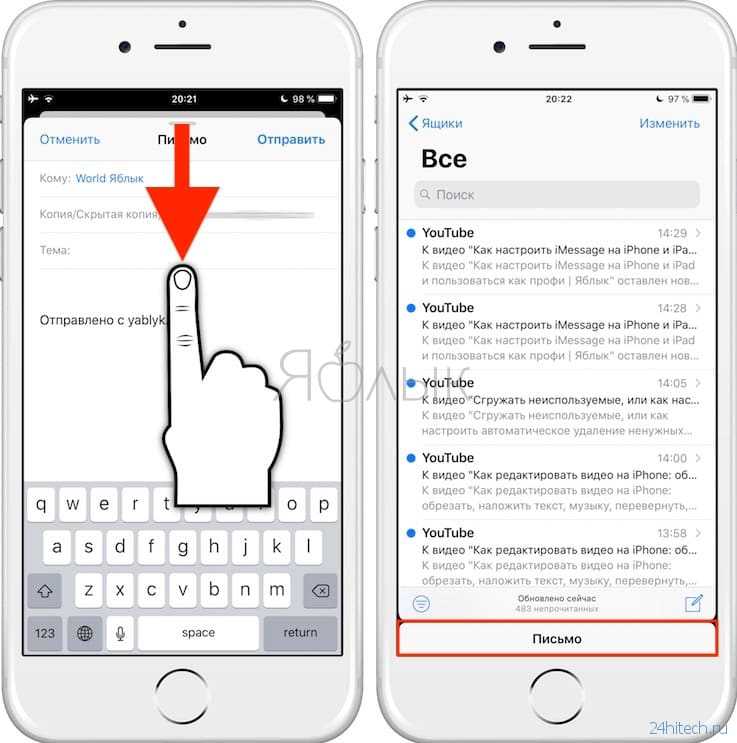
Гленн Флейшман из Macworld был так же удивлен, как и я, обнаружив, что эта функция существует. Это не то место, где вы ожидаете его найти — в приложении «Фотографии», а скорее как вариант в системном поиске (проведите пальцем вниз от середины любого домашнего экрана).
Добавление функции «Живой текст» в iOS 15, iPadOS 15 и macOS 12 Monterey (для моделей, которые ее поддерживают) открывает новые возможности для фотографий и других изображений.
Нажмите или коснитесь изображения, и вы можете выбрать слова или весь пароль или перевести текст. Но поиск по этому тексту сложнее.
Фотографии для iOS, iPadOS и macOS не включают способ поиска распознанного текста. Похоже, Live Text работает только по запросу. Но Apple спрятала функцию текстового поиска, о которой можно было бы подумать, что компания трубит. В iOS и iPadOS вы можете использовать функцию общего поиска (проведите пальцем вниз и коснитесь, чтобы ввести текст), чтобы найти совпадения на фотографиях. […]
Меня это удивило, когда я впервые увидел его, потому что Apple не отмечает его в списке функций для iOS 15 или iPadOS 15, а также компания не упоминает его ни в одном из своих документов поддержки. Поиск работает, даже если у вас включена функция «Фото iCloud» и настроена оптимизация изображений и видео для сокращения объема хранилища.
 Нажмите или коснитесь изображения, и вы можете выбрать слова или весь пароль или перевести текст. Но поиск по этому тексту сложнее.
Я поиграл с ним всего несколько минут, и хотя он есть в релизных версиях iOS 15, он определенно больше похож на бета-функцию.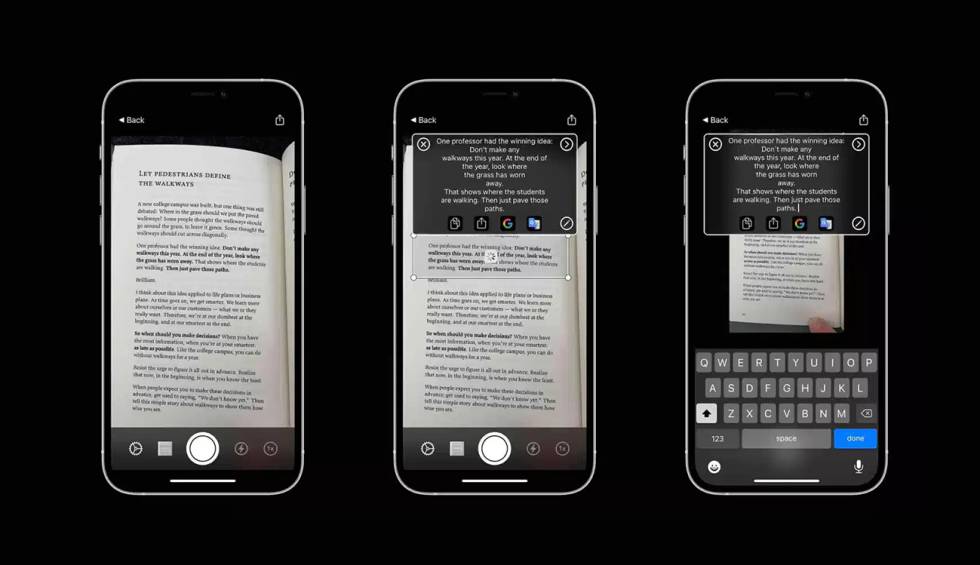
Когда я искал, например, Марабу, он пропустил фотографию с названием места проведения, написанным очень большими буквами, но нашел совпадение на плакате снаружи места проведения. Точно так же при поиске по слову «оркестр» были пропущены некоторые очевидные фотографии плакатов, но найдено несколько упоминаний в мелком тексте на фотографии программы.
Чтобы использовать его, проведите пальцем вниз с любого домашнего экрана, введите какой-нибудь текст (наиболее надежным является одно слово), а затем прокрутите вниз, пока не увидите раздел «Текст, найденный в фотографиях». Если совпадений много, вы увидите несколько из них, а затем получите ссылку «Показать все» для остальных.
Если вы не видите эту опцию, возможно, это связано с тем, что поиск не удался. Попробуйте это с несколькими другими словами, и это должно появиться.
Тем не менее, приятно видеть его там, и мы надеемся, что производительность этой функции быстро улучшится.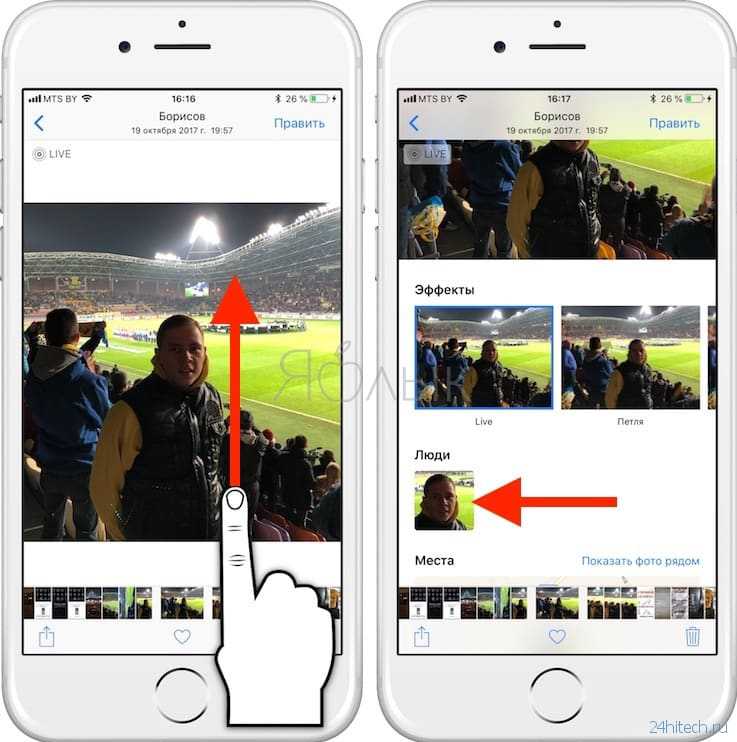 Дайте нам знать в комментариях, насколько хорошо это работает для вас.
Как использовать живой текст в камере и фотографиях для iPhone и iPad
В вашем приложении для фотографий по умолчанию полно визитных карточек, квитанций, рукописных заметок и других фотографий с большим количеством текста? Если вы часто делаете такие фотографии, вам понравится то, что Apple планирует включить в обновление iOS 15 и iPadOS 15 этой осенью. Используя функцию прямого ввода текста, можно легко Извлечь текст из изображения Это видоискатель и многое другое. Вот как использовать Live Text в камере и фото для iPhone и iPad.
Apple использует интеллект устройства для поиска, обнаружения и извлечения текста из фотографий на вашем iPhone и iPad. После обновлений iOS 15 и iPadOS 15 на вашем iPhone будет включен Live Text. Если у вас возникли проблемы с извлечением текста из изображений, вам необходимо включить эту опцию в меню настроек iPhone.
Активировать живой текст
Live Text — это не приложение или меню iPhone.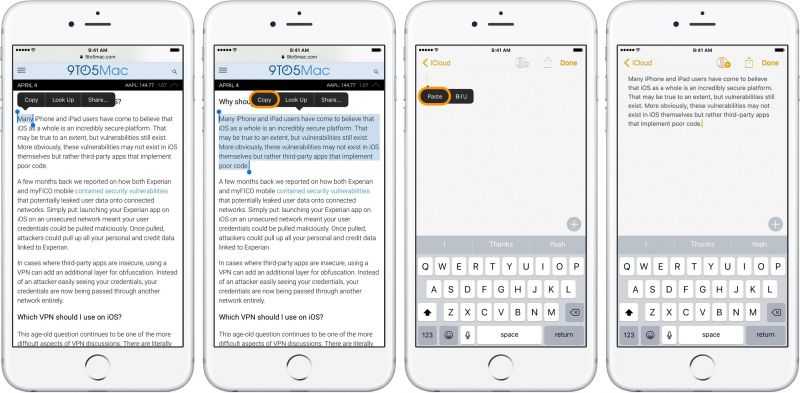 Это просто функция, которая остается в приложении камеры. Вот как получить к нему доступ.
Шаг 1: Откройте приложение «Настройки» на iPhone.
Шаг 2: Прокрутите вниз до меню камеры.
Шаг 3: Включите Live Text из следующего меню.
С этого момента вы увидите переключатель Live Text в поддерживаемых приложениях Apple. Давайте исследуем это.
Используйте живой текст в приложении «Фотографии»
На самом деле вы можете выбрать и поделиться текстом с фотографии на iPhone. Однако Live Text развивает этот метод и предлагает беспроблемный опыт.
Шаг 1: Откройте приложение «Фото» на iPhone.
Шаг 2: Найдите изображение с текстом.
Шаг 3: Когда вы открываете изображение, вы найдете небольшой значок Live Text в нижнем углу.
Познакомьтесь с этим символом / логотипом. В статье вы увидите его среди основных приложений Apple.
Шаг 4: Нажмите на значок и позвольте ему творить чудеса за вас.
В течение нескольких секунд Live Text выделит весь распознаваемый текст на выбранном изображении. После этого вы можете долго нажимать на нее и копировать или делиться текстом.
Электронная почта с камеры
Это еще один сценарий использования, который оценят многие пользователи при использовании Почтовое приложение по умолчанию на iPhone. Live Text аккуратно интегрирован с другими приложениями на iPhone.
Вы заметите, что текст с камеры переключается, когда вы пытаетесь создать новое письмо из приложения электронной почты.
Шаг 1: Откройте приложение электронной почты на iPhone и попробуйте составить новое электронное письмо.
Шаг 2: Дважды щелкните меню «Кому:», и вы увидите возможность сканирования адреса электронной почты со знакомым значком Live Text.
Шаг 3: Меню откроет видоискатель внизу. Отсканируйте рукописный адрес электронной почты или визитную карточку.
Живой текст извлечет адрес электронной почты из объекта и автоматически вставит его в приложение электронной почты. Классно, не так ли?
Используйте живой текст в камере
Вы можете использовать Live Text в приложении «Камера» на вашем iPhone. Благодаря реалистичному тексту, встроенному в приложение камеры iPhone, наведите телефон на вывеску или любые рукописные заметки. Камера распознает текст и извлечет его за вас. Вот как им пользоваться.
Шаг 1: Откройте приложение камеры iPhone и стреляйте в любой лист бумаги, содержащий текст.
Шаг 2: Выберите «Переключатель знакомого живого текста» и дождитесь волшебства.
Вы можете долго нажимать и выделять текст. Оттуда просто скопируйте текст и поделитесь им с камеры в других приложениях.
Живой текст также может переводить языки. Может пригодиться в поездках. На данный момент Live Text может переводить на английский, китайский, французский, немецкий, итальянский, португальский и испанский языки.
Наведите приложение камеры на определенное слово или фразу, затем нажмите «Поиск», чтобы увидеть перевод. Он также работает с телефонными номерами и позволяет позвонить по номеру заметки.
Используйте живой текст в WhatsApp и других приложениях
Живой текст встроен в операционную систему. В любом текстовом поле вы можете дважды щелкнуть, и Live Text предложит возможность сканировать текст. В качестве примера мы возьмем WhatsApp.
Шаг 1: Откройте любой чат в WhatsApp.
Шаг 2: Попробуйте написать сообщение и дважды нажмите на поле сообщения.
Шаг 3: Вы заметите опцию «Сканировать текст». Нажмите на него, и живой текст откроет видоискатель внизу.
Шаг 4: Отсканируйте текст с помощью камеры и поделитесь им прямо в WhatsApp. Классно, не правда ли?
Мастер Live Text на IPHONE
Живой текст не привлекает внимания. Это больше, чем просто удобное дополнение, которое со временем оценят пользователи. Как только вы освоитесь с этим, будет непросто вернуться к старому способу извлечения текста из изображений. Мы используем большинство из них для преобразования рукописных заметок в цифровые заметки с помощью Live Text in Camera и Photos для iPhone и iPad.
Подписывайте документы, добавляйте текст к изображениям и выполняйте другие действия с помощью разметки iPhone
С каждой новой моделью iPhone вы обычно получаете больше памяти, улучшенную камеру, более быстрый процессор и новые или улучшенные функции. Иногда некоторые функции удаляются при выпуске новых моделей и обновлений. Это может быть ответом на низкий интерес или освобождение места для новых функций.
В некоторых случаях причины ликвидации неизвестны. Это произошло с iPhone 13, в котором отсутствует то, что люди нашли полезным в своих предшественниках. Коснитесь или щелкните здесь, чтобы узнать, что было удалено и почему оно может не вернуться.
Разметка была представлена в iOS 10, предоставляя пользователям iPhone более невероятные возможности редактирования фотографий. С помощью Markup вы можете редактировать скриншоты и фотографии, добавлять подписи в PDF-файлы или другие документы, добавлять текст и рисовать на изображениях. Давайте углубимся в этот полезный инструмент.
Рисование с разметкой
Вы можете рисовать на любом изображении на своем телефоне, чтобы выделить функцию, добавить информацию или сделать ее более интересной, чтобы поделиться ею с другими. Вот как это сделать:
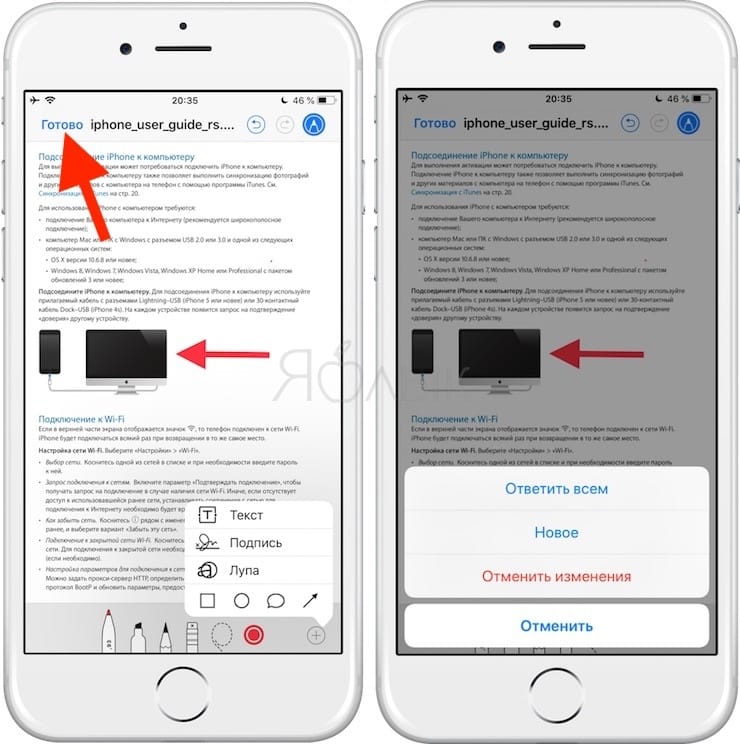
- Откройте фотографию и нажмите Редактировать , затем нажмите кнопку Разметка в правом верхнем углу экрана. Это похоже на карандаш внутри круга. Вы можете сделать то же самое с содержимым вашего приложения File .
- Выберите инструмент, например перо, маркер или карандаш, и нарисуйте.
- После внесения изменений нажмите Готово , затем снова нажмите Готово .
Добавляйте фигуры и многое другое с помощью функции разметки
Вы можете добавлять текст, фигуры и подписи к своим фотографиям.
- Откройте фотографию и нажмите Редактировать , затем кнопку Разметка в правом верхнем углу экрана.
 Это похоже на карандаш внутри круга. Вы можете сделать то же самое с содержимым вашего приложения File .
 - Нажмите кнопку Plus , чтобы добавить Описание , Текст или Подпись . Используйте лупу для увеличения. ( ПРИМЕЧАНИЕ : Продолжайте читать инструкции по добавлению текста или подписи.)
- После внесения изменений нажмите Готово , затем снова нажмите Готово .
СВЯЗАННЫЕ : 7 скрытых функций iPhone, о которых вы хотели бы знать раньше
Использовать разметку при отправке почты
Вы можете отредактировать фотографию с помощью разметки перед отправкой по электронной почте или сразу же сделать рисунок и вставить его в Ваше сообщение.
- В приложении Mail коснитесь текста сообщения электронной почты, затем коснитесь серой стрелки или коснитесь .
 Верните , чтобы открыть панель форматирования. Вы также можете коснуться сообщения электронной почты, затем коснуться курсора и выбрать Вставить фото или видео или Добавить вложение .
 - Нажмите кнопку Камера или кнопку Документ и выберите фотографию или PDF-файл, который вы хотите прикрепить и разметить.
- Вы также можете нажать внутри тела и выбрать кнопку Разметка , чтобы создать новый рисунок и вставить его в электронное письмо.
- Коснитесь вложения, затем коснитесь серая стрелка , затем нажмите кнопку Разметка , чтобы внести изменения.
- Нажмите кнопку плюс , чтобы добавить подпись, текст и многое другое.
- Нажмите Готово , затем отправьте электронное письмо.
Добавление текста и подписей с помощью разметки
Давайте рассмотрим эти два варианта разметки, начиная с текста:
- Выберите фотографию в приложении Фото , затем выберите Редактировать, затем Разметка 9кнопка 0015.

- Нажмите кнопку Plus , затем нажмите Текст .
- Используйте круги, чтобы выбрать разные цвета. Коснитесь самого текста, чтобы Вырезать , Копировать , Удалить , Редактировать или Дублировать по мере необходимости.
- Используйте кнопку форматирования , которая выглядит как маленькая заглавная буква А рядом с большей буквой, чтобы настроить шрифт, размер и выравнивание.
- Нажмите Готово затем Готово снова, когда вы закончите.
Чтобы добавить подпись:
- Выберите фотографию в приложении Фото , затем выберите Редактировать, затем кнопку Разметка .
- Нажмите кнопку Plus , затем нажмите Подпись .
- Подпишите свое имя пальцем, затем коснитесь Готово .
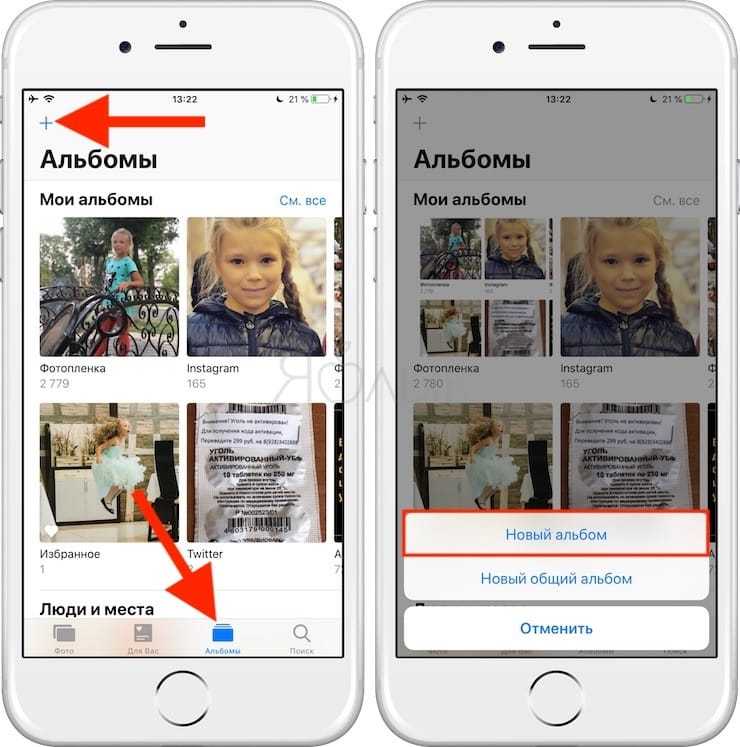
- Переместите подпись по мере необходимости и коснитесь ее, чтобы внести дополнительные изменения.
- Нажмите Готово , затем Готово еще раз, когда закончите.
- Ваша подпись будет сохранена для использования в будущем, и вы сможете удалить ее и создать новую.
СВЯЗАННЫЕ : Это приложение использует одну из лучших скрытых функций iPhone, которую вы не используете. Шаг 1 из 12
1. Создайте новое графическое сообщение
Нажмите значок сообщения.
Шаг 2 из 12
1.
Нажмите значок нового сообщения.
Шаг 3 из 12
2. Выберите получателя
Нажмите Кому и введите первые буквы имени получателя.
Шаг 4 из 12
2. Выберите получателя
Нажмите нужный контакт.
Шаг 5 из 12
3. Напишите текст
Нажмите на поле ввода текста и напишите текст графического сообщения.
Шаг 6 из 12
4. Вставьте картинку
Нажмите значок приложения.
Шаг 7 из 12
4. Вставьте картинку
Нажмите на значок изображения.
Шаг 8 из 12
4. Вставьте картинку
Нажмите Все фото и перейдите в нужную папку.
Шаг 9 из 12
4. Вставьте картинку
Нажмите на нужную картинку.
Шаг 10 из 12
4. Вставьте картинку
Нажмите «Выбрать».
Шаг 11 из 12
5. Отправить графическое сообщение
Нажмите значок отправки.
Шаг 12 из 12
6. Вернитесь на главный экран
Нажмите клавишу «Домой», чтобы вернуться на главный экран.
1. Создайте новое графическое сообщение
Нажмите значок сообщения.
Нажмите значок нового сообщения.
2. Выберите получателя
Нажмите Кому и введите первые буквы имени получателя.