
как это сделать на карте
Автор fast12v0_gpscool На чтение 13 мин. Просмотров 409 Опубликовано
Когда в компьютере Windows установлен Яндекс.Браузер, то, открывая его, мы можем сохранять свои файлы, фото и видео любую другую информацию и данные на Яндекс.Диске, управлять поиском с помощью голосовых команд, попросить Алису открыть сайт «Одноклассники». Даже на стареньком компьютере на стартовой странице Яндекса сразу видим погоду в своем городе, трафик на дорогах, чат для местных жителей, новости региона.
Так происходит, потому что по умолчанию в настройках разрешено автоматически устанавливать месторасположение устройства. В большинстве случаев это очень удобно. Но иногда Яндекс не может найти ваше местонахождение или находит, но это сейчас не нужно.
Как изменить параметры геолокации, дать на нее разрешение или наоборот отключить ее.
Рассмотрим порядок действий для десктопа, смартфонов с операционными системами iOS и Андроид.
Содержание
- «Яндекс» следит за вами
- Данные о местоположении в «Яндекс.Браузере»
- Общие настройки
- Разрешение на определение геолокации
- Для ОС Android
- Для ОС iOS
- Как отключить определение геолокации в Яндекс веб-обозревателе
- Способ 1: полностью блокируем возможность определить наше положение
- Способ 2: отключаем геолокацию для отдельных сайтов
- Дополнительные рекомендации
- Некорректное установление местоположения
- Определение города «Яндекс.Браузером»
- Установка вручную
- Сброс ручных настроек
- Полезные рекомендации
- ТОП популярных расширений для смены геопозиции
- Настройка региона
- Как поменять регион на Android
- Смена региона, языка и часового пояса
«Яндекс» следит за вами
И это на самом деле так, «слежка» за нами ведется практически всегда и везде . Агрегаторы практически всегда знают, где пользователь, если у него с собой есть устройство с включенным GPS.
Например, в Google можно не только посмотреть свое местоположение в любой момент, но и увидеть все маршруты за все время существования аккаунта. Для этого надо открыть вкладку «Хронология». На странице будет предложено выбрать период просмотра. При клике на конкретную дату открывается карта с маршрутом пользователя за весь этот день.
История местоположений «Хронология»Яндекс устанавливает местоположение компьютера точно так же, но в нем невозможно посмотреть, как передвигался пользователь. Яндекс устанавливает геолокацию для своих целей.
Основным назначением поиска Яндекс называет подбор и показ геотаргетированного контента для:
- Выбора продавцов, реализующих свой товар в том же регионе, где пользователь, создавший запрос – на сайтах, досках объявлений. Например, если человек из Ярославля будет искать квартиру, машину, магазин, то Яндекс покажет ему варианты, которые доступны в этом регионе.
- Точного и быстрого подбора сервисных услуг, таких как такси, ремонтные службы, ближайшие рестораны, кинотеатры и прочие.

- Показа актуальных данных о товаре – наличие в указанном городе, цены.
При неправильном или не определяющемся местонахождении пользователя поиск необходимых сервисов будет затруднен обязательностью указания не только искомого предмета, но и местности, в которой его надо найти.
Данные о местоположении в «Яндекс.Браузере»
Теперь рассмотрим, как Яндекс Браузер устанавливает геолокацию пользователя. Для этого у Яндекс.Браузера есть три инструмента:
- По IP-адресу. Это самый простой, применяемый по умолчанию способ. Потому что зная IP, можно определить провайдера, более или менее точный адрес нахождения устройства. Но один и тот же IP часто принадлежит группе людей (жильцам одного дома или подключенной к одному провайдеру команде). Поэтому такой метод нельзя назвать очень точным.
- По WiFi. Когда в окружении абонента есть одна или несколько точек раздачи интернета, то замеряется мощность сигнала на устройстве пользователя, а по ней определяется удаленность от источника сети.
 Например, если гаджет абонента «подцепился» к WiFi ресторана, то проводится определение адреса по координатам php c Яндекс Карт. Программа eзнает местонахождение точки питания и покажет геолокацию рядом.
 - Через идентификатор соты. Cell ID присваивается каждой зоне, охватываемой базовой станцией, он передается на сервер Яндекса и сверяется с информацией, получаемой от других абонентов. В результате анализа вычисляется примерная точка, в которой находится рассматриваемый пользователь.
Общие настройки
Для того чтобы включить это в Яндекс Браузере, надо зайти в его настройки. Для этого в правом верхнем углу ПК находим квадратик с тремя горизонтальными полосками и тапаем по нему. Далее по инструкции:
- опускаемся почти до конца страницы сайта к кнопке «Дополнительные настройки», нажимаем на них;
- ищем раздел «Личные данные» и в нем нажимаем на кнопку «Настройки содержимого»;
- в подпункте «Местоположение» переводим переключатель в активный режим;
- подтверждаем произведенные действия, нажимая по кнопке «Готово».
Разрешение на определение геолокации
Некоторые сайты запрашивают информацию о том, где пользователь, который открыл одну из их страниц. При этом в верхней части экрана появится уведомление об этом. Решение о том, дать доступ к местоположению или нет, принимает пользователь, тапая либо на кнопку «разрешить», либо «блокировать».
Разрешение
На смартфонах также настраивается автоматическое установление геолокации.
Для ОС Android
Все действия производятся через «Настройки»:
- нажмите на кнопку «Конфиденциальность»;
- нажмите на кнопку «Геоданные»;
- переводим рычажок в активный режим.
Для ОС iOS
Алгоритм действия такой же, как и для смартфона на Андроиде. Только раздел будет называться не геоданные, а «Службы геолокации».
В iOS 13 и iPadOS 13 можно нажать «Разрешить один раз» при первой попытке определить ваше местоположение. При следующем запуске браузера вы снова увидите запрос разрешения.
Затем при необходимости на Яндекс Картах определить местоположение надо выбрать в блоке приложение Яндекс и указать значение «При использовании программы».
Как отключить определение геолокации в Яндекс веб-обозревателе
В результате активации функции автоматического определения геопозиции веб-обозревателем в сети может постоянно всплывать персонализированная реклама. Например, если один раз оформить запрос «фитнес клуб», в поисковой системы начнут отображаться ближайшие тренажерные залы в городе. Далеко не всем нравится мысль, что сайты и Яндекс знают, где мы сейчас находимся. В целях повышения конфиденциальности стоит деактивировать эту функцию. Есть 2 способа отключить ее: выключение для всех веб-ресурсов и деактивация для нескольких сайтов.
Способ 1: полностью блокируем возможность определить наше положение
Никакие веб-ресурсы не смогут получить доступ к текущему местоположению.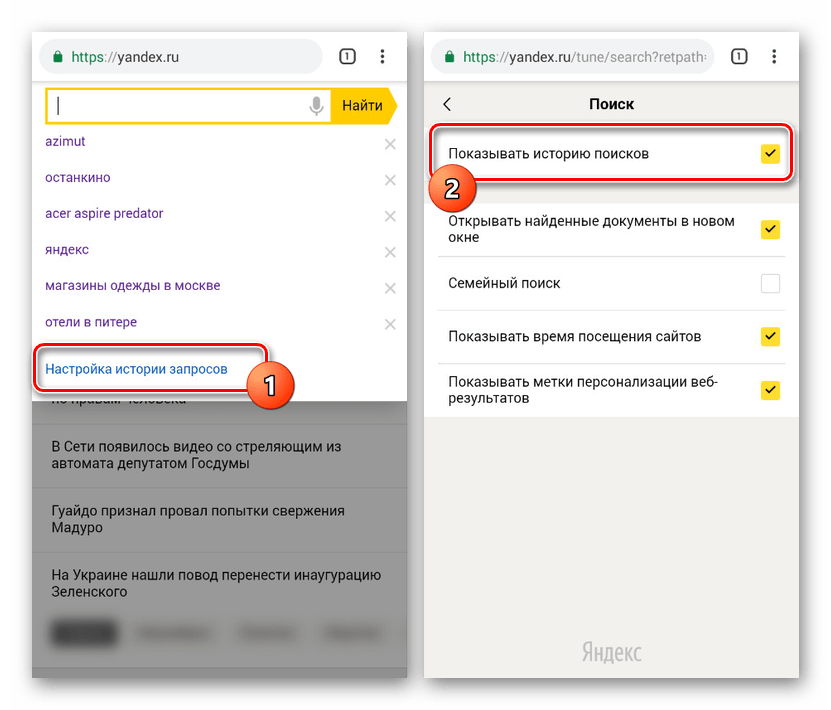 Однако, есть те сайты, что самостоятельно определяют расположение устройства, используя IP-адрес. От таких защититься сложнее, нужно устанавливать дополнение WebRTC Leak Prevent и любое VPN-расширение.
Как убрать геолокацию в Яндекс браузере:
- Переходим в меню браузера (значок трёх полос) и открываем «Настройки».
- Идём в раздел «Сайты» и нажимаем на «Расширенные настройки сайтов».
- Ищем раздел «Доступ к местоположению» и устанавливаем точку напротив «Запрещён».
Способ 2: отключаем геолокацию для отдельных сайтов
Деактивировать проверку нашего географического положения можем не для всех сайтов, а только для отдельных. На других веб-ресурсах появится предложение открыть доступ к данным о расположении устройства, а решать выдавать эти права или нет будем в режиме реального времени.
Как отключить слежение за местоположением:
- Открываем веб-сайт, которому хотим запретить доступ к данным о нашем расположении.
- Нажимаем на иконку замка (или сферы) и кликаем на кнопку «Подробнее».
- Напротив пункта «Местоположение» жмём на стрелку вниз и выбираем «Блокировать».
Данная настройка применяется только к одному сайту, все прочие веб-ресурсы подчинены общим настройкам «Доступа к местоположению».
Дополнительные рекомендации
В отношении геолокации нужно ещё кое-что добавить:
- Из-за VPN, браузер может неправильно отслеживать реальное местоположение. Чтобы помочь Яндексу в правильном определении геолокации, заранее отключаем любые приложения и расширения, меняющие IP;
- Благодаря белому и чёрному спискам есть возможность устанавливать исключения для отдельных сайтов. Можем включить функцию автоопределения местоположения паре сервисов, а остальным запретить или наоборот. Для этого открываем страницу «Расширенные настройки сайтов», а в графе «Доступ к местоположению» выбираем «Настройки сайтов». На вкладке «Разрешен» все сайты, где геолокация используется, а на странице «Запрещён» – все сервисы, которые вы заблокировали. О способе добавления пунктов в эти разделы мы писали в прошлой главе материала;
- Ручная настройка расположения записывается в cookie и всё время существования этих данных Яндекс определяет регион по куки.
 В режиме «Инкогнито» не сохраняются cookie, поэтому определяется реальное расположение. Ещё настройка сбрасывается после чистки куки, придётся повторять процедуру установки города и региона заново.
У нас есть всё необходимое, чтобы поменять регион в поисковике Яндекс и Яндекс браузере всего в несколько кликов. Как использовать эту функцию – решать читателю. Таким образом можем скорректировать поисковую выдачу или посмотреть актуальную информацию для другого региона. Следует помнить, что функция блокировки геолокации защищает от слежения, но уменьшает комфорт использования сервисов.
Некорректное установление местоположения
При получении сообщения о невозможности геолокации или если Яндекс на карте показывает совсем не ту точку, в которой вы находитесь, надо:
- обновить версию ОС;
- включить геолокацию, определение месторасположения абонента по GPS и обеспечить доступность сигналов со спутников;
- проверить, онлайн ли мобильный телефон;
- перезагрузить устройство.

Определение города «Яндекс.Браузером»
Как правило, Яндекс Браузер сам автоматически находит и указывает город, в котором вы располагаетесь. Можно посмотреть, насколько точно Яндекс определил регион.
Для этого заходим на страницу «Местоположение» и нажимаем на прямоугольник «Найти меня». Фактически этой командой мы даем задание определить мое местоположение сейчас на карте Яндекс. Под картой в «Город» будет указано название того населенного пункта, в районе которого вы сейчас располагаетесь.
Если Яндекс Карты все указали верно, то поставьте галочку в квадратике напротив надписи «Определять город автоматически».
Кстати. В отличие от карт Google, где в месте дислокации показывается фото, установленное на аватарке, на Яндекс.Картах появляется буква «Я» в красном кружке, даже если у вас есть почта на yandex.ru, и при регистрации в сервисе была размещена фотография.
Если Яндекс.Браузеру не удалось верно определить название города, то можно настроить его самостоятельно.
Установка вручную
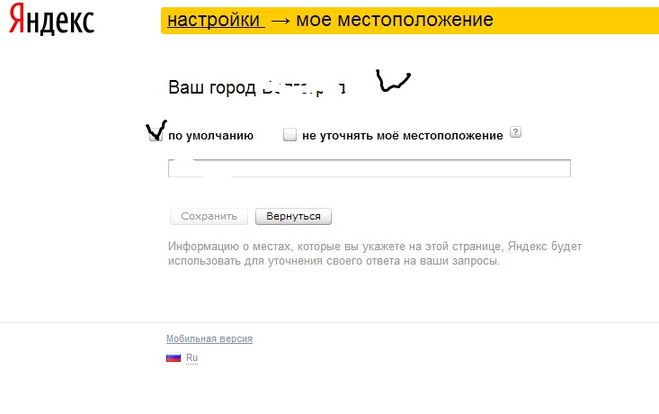
Для этого на вкладке поиска Местоположения убираем стрелку из квадратика в «Определять город автоматически» и пишем нужное название в поле для ввода.
Этот способ удобно применять, если нужно найти нужные места в другом населенном пункте, например, перед экскурсионной поездкой туда.
Сброс ручных настроек
Убирать можно двумя способами.
| Место корректировки | Метод |
| В поисковой строке | Возле картинки, на которой изображен замок, при включенной геолокации есть стрелка. На нее надо нажать, выбрать надпись «Сбросить настройки». |
| Через браузер | Зайти в панель настроек по описанному ранее сценарию. Нажать на кнопку «Дополнительные настройки». После, подряд заходим «Личные данные» / «Настройки содержимого» / «Местоположение». Здесь можно полностью убрать геолокацию, а можно отключать определенные сайты. Для этого надо нажать на кнопку «Управления исключениями» и, выделив строку с порталом, которому нужно запретить определение местоположения, нажать на значок «х». |

Полезные рекомендации
Иногда пользователи включают VPN для работы или по другим причинам. При этом Яндекс будет определять местонахождение абонента, ориентируясь на IP-адрес, который установлен принудительно и часто – зарубежный. Поэтому для корректного установления текущего адреса необходимо остановить работу всех приложений, изменяющих IP.
ТОП популярных расширений для смены геопозиции
Выбирать подходящие VPN-дополнения рекомендуется исходя из рейтинга и личных потребностей, поскольку расширения могут иметь разные встроенные параметры. В перечень лучших VPN для Яндекс Браузера можно включить:
- ZenMate – это подобное расширение с необходимостью регистрации. Разработчики предоставляют 4 сервера для бесплатного использования;
- TunnelBear;
- DotVPN.
Каждый обладает простым и понятным интерфейсом. Преимущество – возможность выбора страны из перечня. Однако, чтобы получить возможность подключения к любой точке мира и расширить функционал, может понадобиться оформить платную подписку.
Настройка региона
Настройка региона требуется для более точного установления местоположения, потому что в автоматическом режиме, если вы не авторизированный пользователь, браузер может не совсем правильно находить ваш город и, соответственно, давать вам некорректную информацию в поиске.
Для ручной настройки вашего города требуется авторизация в браузере. Если у вас ещё нет аккаунта Яндекс, то зарегистрируйте его, это займет не более 2 минут.
- Нажмите на кнопку аватара с надписью «Войти» в верхнем левом верхнем углу браузера.
- В открывшемся окне авторизации введите логин и пароль от аккаунта Яндекс.
- В настройках Яндекс.Паспорта перейдите по ссылке Изменить персональную информацию.
- Выберите из выпадающего списка страну (если у вас она отображается некорректно или вам нужно изменить Гео в других целях).
- Впишите город вручную, если нужный вам город не отображается автоматически при клике на поле ввода города.

- Настройте при необходимости часовой пояс. Сохраните изменения.
Теперь ваш браузер будет «думать», что вы живете, к примеру, в Бангладеш и, соответственно, вся выдача будет ориентирована на указанный в настройках город и регион. Даже если настоящее ваше местоположение, это небольшое село на востоке России.
Как поменять регион на Android
Переехав в другую страну или купив смартфон из-за границы, пользователь сталкивается с необходимостью поменять регион на Андроид. Из-за неправильно заданного региона может некорректно отображаться дата и время, а в магазине Play Market не сможете купить или скачать некоторые приложения и игры. Поэтому решение данного вопроса может стать очень важным для владельца гаджета.
Смена региона, языка и часового пояса
Чтобы сменить страну и задать персональные настройки на Android, необходимо выполнить следующие действия:
Шаг 1. Запустите приложение Настройки и выберите раздел «Дополнительно» в категории «Система и устройство».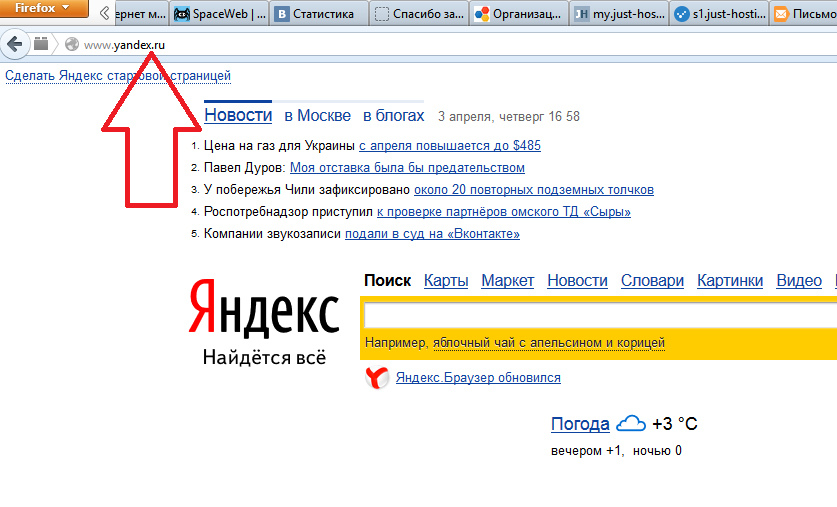
Шаг 2. Нажмите кнопку «Регион».
Шаг 3. Выберите страну, которая будет задана в качестве основной.
Шаг 4. Вернитесь к разделу «Дополнительно» и нажмите кнопку «Язык и ввод», после чего задайте язык системы.
Шаг 5. Вернитесь к разделу «Дополнительно» и нажмите кнопку «Дата и время», после чего выберите часовой пояс сети.
Некоторые пользователи могут испытывать затруднения с покупкой приложений в магазине Play Market после переезда в другую страну, так как аккаунт остается привязанным к предыдущему региону проживания. Чаще всего сервис Google автоматически задает необходимые региональные настройки, но иногда вопрос, как поменять страну на Андроид, становится как нельзя более актуальным. Чтобы решить проблему, выполните следующие действия:
Шаг 1. Зайдите в настройки банковской карты, которой оплачиваете покупки в Play Market, и укажите новый платежный адрес.
Шаг 2. Также укажите новый домашний адрес.
Примечание 1. Если в настройках банковской карты указано несколько адресов, то установите новые адресами по умолчанию.
Примечание 2. Справка Google поможет вам при возникновении проблем с изменением адреса: Как изменить платежный адрес, Как изменить домашний адрес.
Шаг 3. Запустите на смартфоне приложение Настройки, и выберите раздел «Все приложения» категории «Устройство».
Шаг 4. Выберите приложение Play Market (также может называться Google Play или Google Play Store) и нажмите кнопки «Стереть данные» и «Очистить кэш».
Шаг 5. Запустите приложение Play Market и введите данные вашей учетной записи. Теперь вы можете совершать покупки в новой стране.
В некоторых случаях требуется дать возможность следить за передвижением одному или двум сайтам или, наоборот, запретить. Для этого в разделе «Расширенные настройки» / «Доступ к местоположению» / «Настройки сайтов» вносим необходимые адреса в блоки «Разрешен» или «Запрещен».
Если вы произвели ручную настройку региона нахождения и включили режим «Инкогнито», будет показываться реальная точка расположения абонента, т. к. самостоятельно настроенный город записывается в cookie, которые не сохраняются при подключении «Инкогнито». Также после чистки cookie регион нужно настраивать снова.
Яндекс.Браузер – это удобный сервис, который позволяет настроить себя так, как требуется пользователю.
Есть возможность скрыть свое местоположение от всех, только от избранных сайтов или дать разрешение на определение координат, где вы находитесь, лишь для избранных порталов.
Причем регулировать доступ можно с ПК, ноутбука и смартфона с любой ОС.
Главное – понимать, что функция определения местоположения в Яндекс.Браузере делает более комфортной использование большого количества сервисов.
Как изменить город в Яндексе на стартовой странице на телефоне
Автор Максим Коновалов На чтение 19 мин. Просмотров 147 Опубликовано
Как изменить город в Яндексе на стартовой странице
Яндекс показывает найденную встроенной поисковой системой информацию, но этим не ограничиваются его возможности – сайт отображает страницы и факты, которые могут быть полезны конкретному человеку.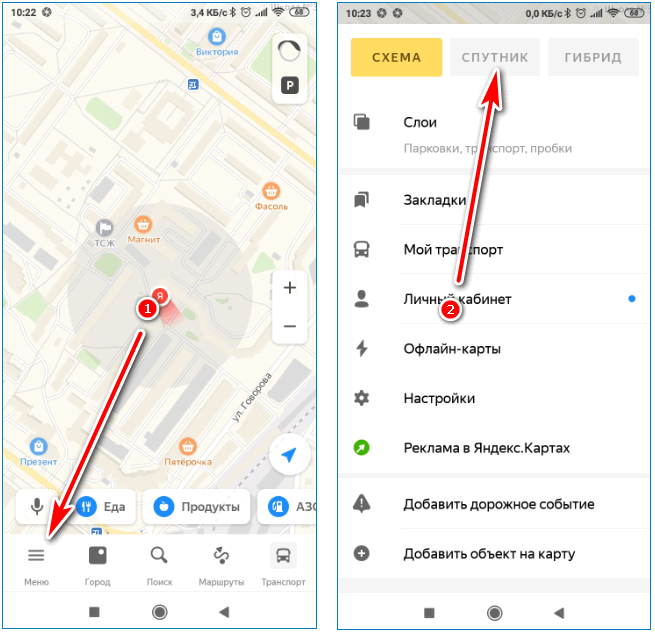 Это сводка погоды, новости города, пробки, услуги и товары, которые предлагаются в домашнем регионе и многое другое. Чтобы Яндекс отображал актуальную информацию, нужно обозначить в параметрах место вашего проживания. Эту информацию пользователь может менять самостоятельно. Как изменить город и регион в поиске Яндекса?
Как изменить город в Яндексе на стартовой странице
Как изменить город в Яндексе на стартовой странице на телефоне
Поисковую систему Яндекс используют многие владельцы смартфонов не только для просмотра сайтов, но и для получения информации о погоде и последних новостях. Однако из-за неправильно выбранного региона некоторые данные могут отображаться некорректно, что вызывает определенные неудобства. Именно поэтому часто возникает подобный вопрос: а как изменить город в Яндексе на стартовой странице на телефоне? Как показывает практика, сделать это можно за считанные секунды, отредактировав один из параметров. Об этом мы и расскажем далее!
Как изменить местоположение в Яндексе для поиска
Поиск Яндекса по умолчанию и без доступа к геолокации выбирает тот город, который указан в виртуальном паспорте пользователя.
Местоположение учитывается при поиске различной информации:
- организаций,
- цен,
- развлечений,
- новостей,
- погоды,
- карт,
- рекламы,
- выгодных предложений,
- пробок,
- другое.
Все услуги системы подстраиваются под заданную геолокацию. А если вы хотите узнать что-то о другой области, например, посмотреть погоду, то достаточно сменить регион в Яндексе.
Выбор местоположения
Регион, в котором вы находитесь, определяется автоматически.
Чтобы уточнить прогноз для своего местоположения:
На главной странице сервиса справа от названия города нажмите кнопку Рядом со мной . Сервис определит ваши точные координаты и покажет прогноз для этого места.
Укажите название города на странице настроек.
Выбранный вручную город сохраняется в файлах cookie. Если вы постоянно видите другой город вместо выбранного вручную, значит из вашего браузера удаляются cookie. Разрешите сохранение cookie в настройках браузера. О том, как это сделать, см. в разделе Настроить прием файлов cookie.
Подробнее о том, как сайты определяют ваше местоположение, можно узнать в разделе Ваше местоположение.
Как на телефоне в браузере “Яндекс” настроить город?
Браузеры давно научились определять точное местоположение пользователей и использовать сведения о геолокации в рекламных целях. Если появилась необходимость изменить регион вручную, следует разобраться, как настроить город в Яндексе на телефоне.
Как быстро и навсегда настроить Яндекс на свой город: на компьютере и в телефоне
Доброго времени суток, уважаемые читатели моего блога. Знаете ли вы, что привязка к городу в браузере помогает показывать аудитории только ту информацию, которая вероятнее всего заинтересует читателя. Если вы ищете кинотеатры, то вас не будут грузить адресами в Ульяновске или Чите, заставляя скролить и искать конкретный город в огромном списке.
В четырех случаях, как правило, меняют привязку.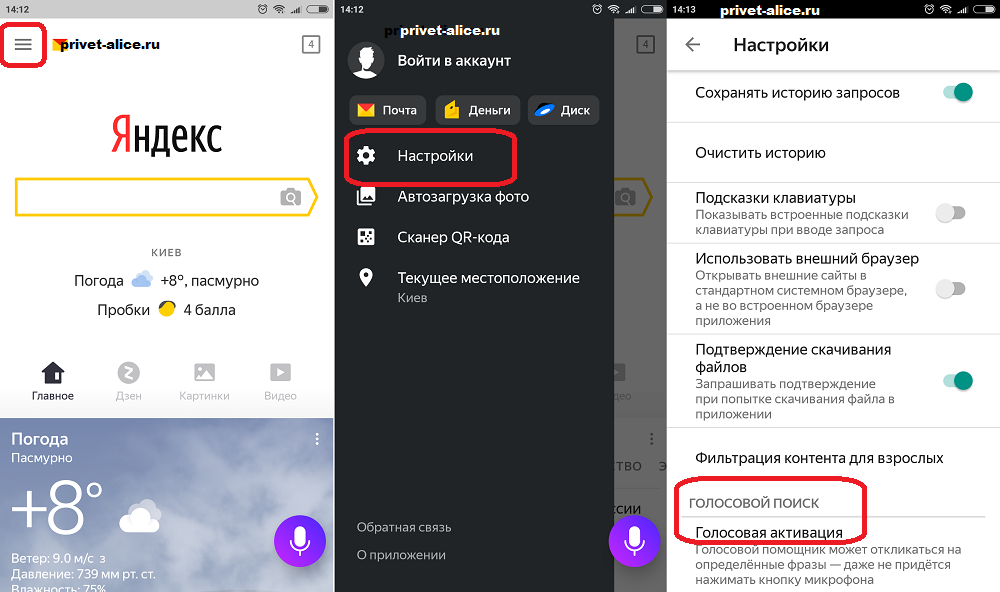 О том, в каких именно и как настроить Яндекс на свой город мы сегодня и поговорим.
Проблема с местоположением в виджете погоды: как исправить
Многие из нас часто обращаются к своим мобильным телефонам, чтобы узнать время суток, что очень легко сделать на Android с помощью погода и погодные виджеты . Однако во многих случаях, особенно при смене мобильного телефона, мы можем обнаруживать ошибки в местоположении, и мы будем консультироваться со временем в другом месте, отличном от нашего.
Чтобы этого больше не происходило с вами, мы постараемся исправить этот досадный сбой, чтобы вы могли увидеть время с правильным местоположением на своем мобильном телефоне и вам не нужно прибегать к другим альтернативам. Проблемы в основном общие, и шаги, которые мы должны выполнить, не слишком сильно различаются между уровнями настройки, но мы все равно предоставим вам детали, которые нужно учитывать, если что-то изменится.
Смена региона в Яндексе: пошаговая инструкция
Если случайно вы ввели другой город или сайт неправильно определил ваше местонахождение, вы можете самостоятельно поменять регион поиска. Для этого:
Шаг 1. Кликните на панель личных настроек и нажмите «Изменить город».
Шаг 2. Вверху, в левом углу выберите стрелку-курсор.
Шаг 3. Введите свое территориальное положение в открывшемся окошке, снимите галочку и нажмите «Сохранить».
Заметка! Местоположение может определяться автоматически. Настройку можно менять на страничке выбора региона. Если выбрать эту настройку, город будет изменяться автоматически при изменении IP-адреса или при подключении к другой точке Wi-Fі.
Для чего Яндекс хочет узнать наше местоположение
Сейчас многие мобильные приложения способны отслеживать пути передвижения пользователей. Особенно это заметно, если на смартфоне активирована опция GPS-навигации.
Более того, гугл-карты ведут хронологию, собирая данные о том, какие места посещал владелец устройства. Яндекс по аналогичному сценарию вычисляет область, где в данный момент находится человек, и учитывает его текущее местоположение.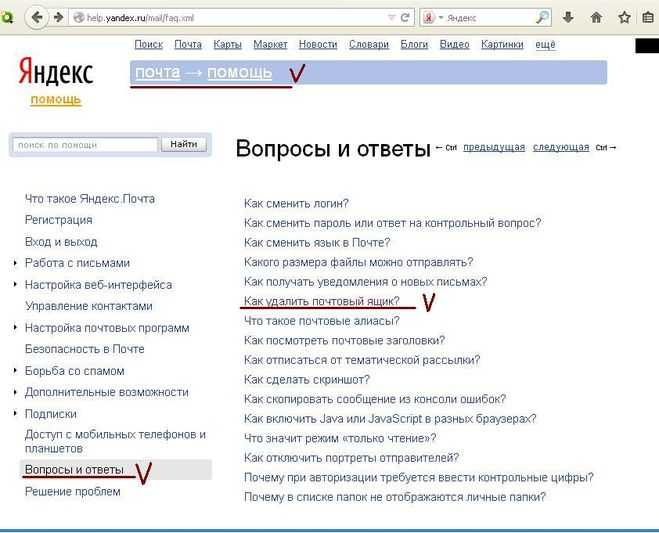
Данные о геопозиции пользователей позволяют сформировать точную поисковую выдачу. Если поисковик определяет страну или конкретный населенный пункт, то результаты окажутся более релевантными.
Как многие заметили, при вводе поискового запроса выпадают сайты, где предлагаются товары или услуги в том населенном пункте, в котором находится пользователь. Также функция определения места используется для облегчения вызова такси.
Если местоположение будет видимым, это позволит подать машину к нужному адресу. Кроме быстрого вызова водителя такси, вычисление геометки помогает посмотреть на карте ближайшие учреждения с подсчитанным расстоянием до них.
Еще определение точного положения клиента позволяет уточнить наличие требуемого товара и его стоимость в заданном регионе. Многие интернет-магазины просят подтвердить свое нахождение в определенном регионе или выбрать другой, чтобы актуализировать данные на странице.
Прогноз для другого города
Чтобы узнать прогноз погоды для другого города:
Используйте поисковую строку Введите название нужного населенного пункта в поисковую строку. Выберите город из списка В нижней части главной страницы сервиса выберите один из предложенных городов. Если города нет в списке, нажмите кнопку Погода в Казахстане , выберите нужный регион, а затем город из списка.
Почему не удается определить местоположение виджета погоды
Есть много причин, которые могут привести нас к такой ситуации, и среди них мы находим разрешения и доступ к приложению. Особенно в новом мобильном телефоне нам нужно будет щелкнуть виджет, чтобы перейти к нужному приложению, и мы сможем предоставить ему доступ к местоположению. Этот шаг, который должен быть автоматическим и простым, позволяет нам всегда отображать в виджете погоду для нашего местоположения.
Но это может усложниться и привести к проблемы с виджетом погоды на мобильном телефоне, если мы не сделаем это с первого момента. Он не будет снова запрашивать у нас доступ к локации, и нам придется делать это вручную, если мы не хотим жить с этой ошибкой навсегда.
- Чтобы решить эту проблему, нам нужно будет войти в Настройки.

- Позже зайдите в приложения.
- Найдите «Погода» или «Климат» и выберите его.
- Затем нам нужно будет войти в раздел Разрешения.
- И для исправления мы всегда даем разрешение на размещение.
Смена города на главной странице Яндекса
Чтобы поменять город на начальной странице поисковика, необходимо перейти на главную страницу сайта. В этом способе используются параметры расширенного поиска. Инструкция по смене города:
- Наберите в поиске любую фразу, после чего нажмите на кнопку «Найти».
Заметка! Чтобы сбросить установленный ранее город, перейдите на страничку настроек местоположения, включите параметр автоматического определения и нажмите «Сохранить».
На видео подробно рассказывается, как несколькими методами можно сменить город и регион в поисковике Яндекса.
Видео — Как изменить город в Яндексе
Почему постоянно меняется город в Яндексе
Регион выставляется по адресу провайдера.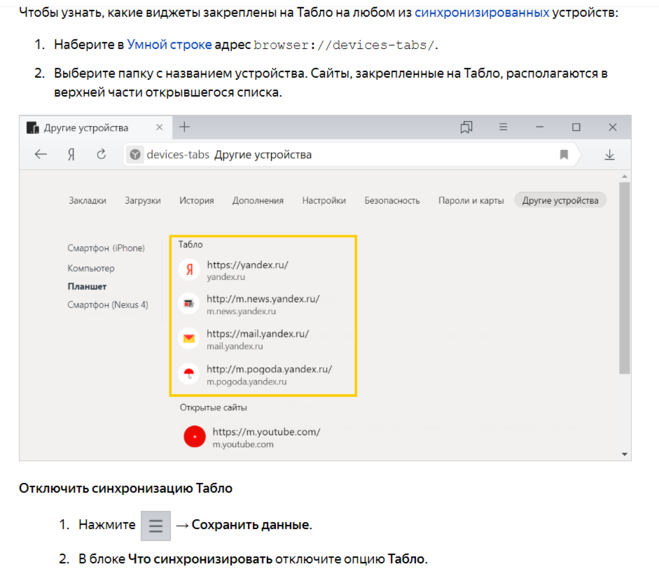 Он не всегда совпадает с тем городом, где пользуются его услугами. Область определяется по главному офису провайдера, именно поэтому адрес может быть неправильным. В этом случае нужно запретить автоматическое определение местоположения и в настройках вручную поставить тот город, который интересует.
Кроме этого, частая смена города может быть обусловлена тем, что у вас изменяемый (динамический) IP-адрес. В этом случае он меняется каждый раз, когда пользователь выходит в интернет. При динамическом IP в настройках может быть указана даже другая страна, не только Россия. Если дело в этом, то придется каждый раз менять и настраивать город, ну или можно сменить провайдера, обзавестись постоянным IP.
Важно! Если никак не получается заменить город самостоятельно, обратитесь в службу поддержки Яндекса.
Как веб-обозреватель Яндекс определяет наше географическое положение
У Яндекса есть несколько инструментов, позволяющих уточнить наше местоположение:
- Через IP-адрес – это самый простой, но не слишком точный способ.
 Этот метод используется по умолчанию. Каждый IP уникален (есть и исключения), он выдаётся провайдером конкретному пользователю. По IP реально установить провайдера, а иногда — даже точный адрес проживания человека. Недостаток способа – на одном IP-адресе могут находиться многочисленные пользователи, расположенные в разных городах. В таком случае уместно вручную изменить страну в браузере от Yandex;
- С помощью технологии LBS удаётся более точно выявить расположение устройства и его пользователя. Она использует 2 алгоритма: Поиск по Wi-Fi. Модуль с определённой периодичностью отправляет сигнал на ближайшие точки сети, таким образом замеряется мощность сигнала. Если среди ближайших точек Яндексу удастся идентифицировать известную сеть, браузер узнает более-менее точное расположение человека. Пример, Яндекс засёк Wi-Fi в Макдональдсе и теперь знает, что человек находится в пределах 100 м от этого заведения;
- Определение посредством ячейки сотовой сети. Через Cell ID Яндекс может сужать область нахождения устройства.
 Идентификатор отправляется на сервера компании, а там сверяется с существующими данными, полученными от других пользователей. Результатом проверки становится относительно точный регион нахождения.
Автоматическая настройка
Но для большей точности можно воспользоваться автоматическим определением местоположения. В этом случае вы будете получать более точную информацию о погоде, а также самые свежие новости для вашего региона. Если у сайта уже было разрешение на доступ к геолокации, то город изначально был бы выбран правильно. Но это не так, поэтому желательно изменить несколько настроек:
- Переходим в настройки веб-обозревателя. В случае с Google Chrome нужно нажать по трем точкам в углу экрана, а после остановиться на одноименном пункте.
- Заходим во вкладку «Настройки сайтов» и выбираем «Геоданные».
Нажимаем по сайту Яндекса
Выбираем «Данные о местоположении»
Отмечаем вариант «Разрешить»
Теперь у Яндекса будет информация о вашем местоположении, благодаря чему регион выберется автоматически. А если этого не произошло, перейдите в настройки смартфона, выберите «Приложения» и на странице с браузером нажмите «Разрешения». Убедитесь, что у программы имеется доступ к геоданным.
Проблемы с местоположением на Xiaomi и Huawei
Уровни персонализации MIUI от Xiaomi и EMUI от Huawei также обычно являются частью проблемы, поскольку они имеют совершенно другую систему, чем остальные телефоны Android. В них проблемы могут исходить из варианта, который мы видели ранее, хотя они также могут пойти дальше, и мы поможем вам решить его.
В Huawei виноват аккумулятор
Система энергосбережения Huawei пытается максимально ограничить потребление, что иногда приводит к ограничению использования местоположения определенными приложениями или обновлениями местоположения. Если мы часто путешествуем, это может привести нас к выводу, что информация в виджет погоды неправильный .
Чтобы решить эту проблему, нам просто нужно войти в Настройки> Батарея> Запуск приложений и найти приложение системного времени. Затем мы касаемся его, чтобы вручную управлять его использованием и активировать все параметры, чтобы при необходимости он мог работать.
Самая частая проблема в Xiaomi
В этом случае источник не в батарее, и этот хаос может произойти только в том случае, если активирована функция экономии заряда батареи. Здесь ограничения на мобильные данные, где система предотвращает приложение от обновления погоды когда мы не подключены к Wi-Fi. Это может привести к ошибкам, когда мы путешествуем и обычно у нас нет Wi-Fi.
Чтобы исправить это, мы сосредоточимся на настройках MIUI> Приложения> Погода> Ограничить использование данных и активировать его, чтобы мобильный телефон не оставил нас без информации о погоде в виджете.
Как настроить текущий регион в поисковике Яндекс Браузера
Если Яндекс неправильно определяет текущее местоположение, его можем вручную уточнить, для этого есть специальная страница. В поисковой системе Яндекс можем указать абсолютно любую геолокацию. Находясь в России есть возможность указать любое государство в Африке или на другом континенте. Данные никак не проверяются и какие-либо ограничения также отсутствуют.
Как настроить реальное местоположение в Яндексе:
- Идём на страницу «Местоположение».
- Жмём на кнопку «Найти меня».
Способ не всегда срабатывает, порой появляется ошибка «Не удалось определить местоположение». В таком случае поменять регион придётся вручную.
Как вручную сменить расположение в Яндексе:
- Открываем ссылку на «Местоположение».
- В графу «Город» вводим его название.
- Выбираем подходящий город из списка, обращая внимание на область и государство.
- Кликаем по кнопке «Сохранить».
Важно! На вышеприведённой странице есть опция «Определять город автоматически», она по умолчанию активна. Это означает, что Яндекс самостоятельно с определённой регулярностью начнёт определять расположение человека.
Если эта функция нежелательна, отключаем её до нажатия на кнопку «Сохранить».
- Как отключить переводчик в Яндекс браузере
Заключение
Инструкция по смене региональности не зависит от браузера или программного обеспечения смартфона. Нужно зайти на сайт Яндекса и там выставить регион согласно рассмотренным инструкциям. А если нужно кратковременно изменить город в Яндексе, то сделать это можно прямо в поиске: вводим запрос в поисковой строке, нажимаем «Расширенный поиск», выбираем регион.
Сообщение об опасном файле при загрузке: как отключить?
Яндекс использует систему Protect, которая позволяет защитить пользователя от загрузки вирусных файлов на непроверенных сайтах. Но иногда защита срабатывает неправильно, и сообщение появляется при попытке скачать файлы со здорового сайта. Чтобы отключить технологию:
Шаг 1. Перейдите в главное меню, затем нажмите на три полоски вверху страницы и выберите вкладку «Настройки».
Шаг 2. Выберите вкладку «Безопасность». Снимите отметку со строки «Проверять безопасность посещаемых сайтов и загружаемых файлов». Покиньте страничку и браузер, затем зайдите снова, чтобы подтвердить изменения.
Яндекс Диск: как передать файл?
Чтобы передать загруженный файл на Яндекс Диск другому человеку, просто скопируйте адрес необходимого документа в облаке. В этой же вкладке вы можете поделиться файлом через социальные сети, мессенджеры, почтовый ящик или иными способами.
Заметка! Чтобы перейти в хранилище, зайдите на почту в Яндексе через любой браузер. После этого вы увидите ссылку на Диск (в верхнем меню страницы).
Яндекс – самая популярная поисковая система в русскоязычном интернете. С помощью этого сайта можно не только находить нужную информацию, но и использовать его в качестве новостного обозревателя, информатора погоды и ситуации на дорогах. Чтобы система работала правильно, необходимо установить верные параметры местоположения.
Видео — как передать файл через Яндекс Диск
Понравилась статья?
Сохраните, чтобы не потерять!
Не секрет, что поисковая система Яндекс определяет местоположение пользователя для его же удобства. Приведем простейший пример: вы находитесь в Волгограде и вам нужно приобрести, положим, стиральную в Нижнем Новгороде. Если вы наберете в поиске что-то вроде купить стиральную машину, то получите результат по запросу для города Волгоград, поскольку находитесь в нем. Как вариант, можно добавить к запросу город типа купить стиральную машину в Новгороде, тогда результат поиска будет актуален для Новгорода, однако это не всегда удобно, к тому же могут проскакивать результаты для Волгограда. Проще поменять местоположение в Яндексе. Сейчас узнаете, как это сделать.
Откройте стартовую страницу Яндекса. В правой части окна рядом с разделом почты есть кнопка «Настройка», нажмите на нее.
Появится выпадающее меню, в нем нажмите на строку «Изменить город».
Допустим, вы в Волгограде.
Укажите нужный вам город, пусть это в примере будет Нижний Новгород. И не забудьте снять галочку «Определять автоматически», иначе ваш текущий регион будет присвоен вновь. Затем нажмите «Сохранить».
Ваш регион изменен. К слову, поменять его можно и на странице поиска, для чего опустите страницу вниз и нажмите на указанный город.
Далее проделайте все то же самое, что написано выше.
Как выключить определение геолокации в Яндекс веб-обозревателе
Далеко не всем нравится мысль, что сайты и Яндекс знают, где мы сейчас находимся. В целях повышения конфиденциальности стоит деактивировать эту функцию. Есть 2 способа отключить определение нашего местоположения: выключение для всех веб-ресурсов и деактивация для нескольких сайтов.
Способ 1: полностью блокируем определение нашего расположения
Никакие веб-ресурсы не смогут получить доступ к текущему местоположению. Однако, есть те сайты, что самостоятельно определяют расположение устройства, используя IP-адрес. От таких сервисов защититься сложнее, нужно устанавливать дополнение WebRTC Leak Prevent и любое VPN-расширение.
Как убрать геолокацию в Яндекс браузере:
- Переходим в меню браузера (значок трёх полос) и открываем «Настройки».
- Идём в раздел «Сайты» и нажимаем на «Расширенные настройки сайтов».
Способ 2: отключаем геолокацию для отдельных сайтов
Деактивировать проверку нашего географического положения можем не для всех сайтов, а только для отдельных сервисов. На других веб-ресурсах появится предложение открыть доступ к данным о расположении устройства, а решать выдавать эти права или нет будем в режиме реального времени.
Как отключить слежение за местоположением:
- Открываем веб-сайт, которому хотим запретить доступ к данным о нашем расположении.
- Нажимаем на иконку замка (или сферы) и кликаем на кнопку «Подробнее».

Данная настройка применяется только к одному сайту, все прочие веб-ресурсы подчинены общим настройкам «Доступа к местоположению».
Смена геолокации с компьютера
Первым делом вам нужно открыть любой браузер, не обязательно это должен быть Яндекс. С компьютера я работаю в хроме. Затем зайдите на стартовую страницу yandex.ru.
Непонятно почему, но если вы введете сокращенный урл, ya.ru, то вам начнут выносить голову и смена города займет много времени. Я даже не стал ковыряться в поисках правды и реализации. Ни к чему это, когда есть шанс сделать все проще и быстрее.
Итак, проходим на главную страничку.
В правом верхнем углу находите рубрику «Настройки». Тут нужно выбрать категорию «Изменить город».
Снимаете галочку с графы «Определять автоматически» и ставите на «Не уточнять».
Учтите, что новый регион вы ставите навсегда, ну точнее до того момента, как не измените обратно. Если захотите.
Осталось только вписать новое название города в появившееся меню.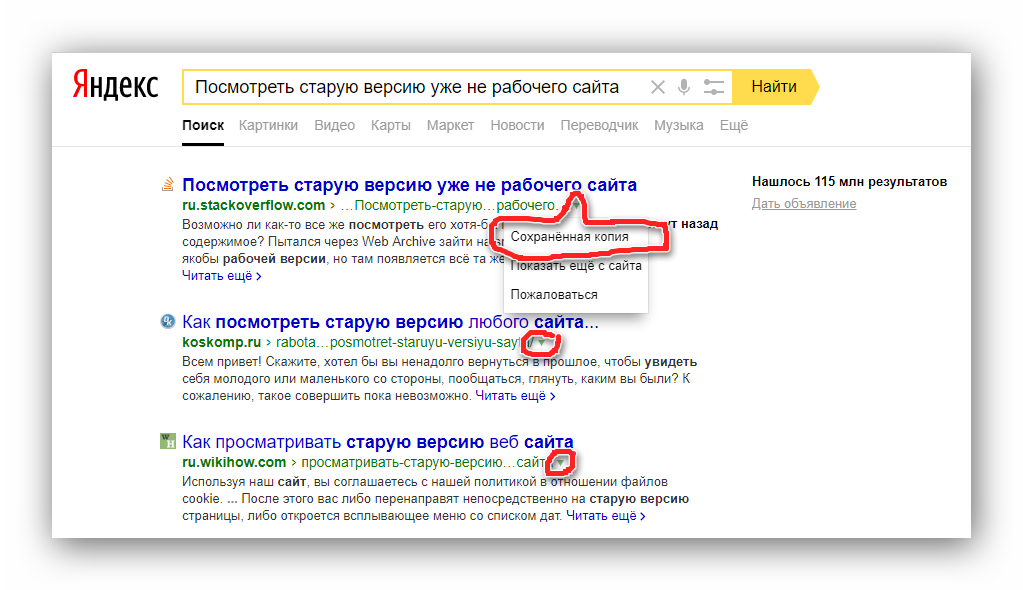 Даже Enter кликать не нужно. Просто вводите регион, щелкаете по подходящей строчке в открывшемся списке и готово.
Дополнительные рекомендации
В отношении геолокации нужно ещё кое-что добавить:
- Из-за VPN, браузер может неправильно определять реальное местоположение. Чтобы помочь Яндексу в правильном определении геолокации, заранее отключаем любые приложения и расширения, меняющие IP;
- Благодаря белому и чёрному спискам есть возможность устанавливать исключения для отдельных сайтов. Можем включить функцию автоопределения местоположения паре сервисов, а остальным запретить или наоборот. Для этого открываем страницу «Расширенные настройки сайтов», а в графе «Доступ к местоположению» выбираем «Настройки сайтов». На вкладке «Разрешен» все сайты, где геолокация используется, а на странице «Запрещён» – все заблокированные сервисы. О способе добавления пунктов в эти разделы мы писали в прошлой главе материала;
- Ручная настройка расположения записывается в cookie и всё время существования этих данных Яндекс определяет регион по куки.
 В режиме «Инкогнито» не сохраняются cookie, поэтому определяется реальное расположение. Ещё настройка сбрасывается после чистки куки, придётся повторять процедуру установки города и региона заново.
У нас есть всё необходимое, чтобы поменять регион в поисковике Яндекс и Яндекс браузере всего в несколько кликов. Как использовать эту функцию – решать читателю. Таким образом можем скорректировать поисковую выдачу или посмотреть актуальную информацию для другого региона. Следует помнить, что функция блокировки геолокации защищает от слежения, но уменьшает комфорт использования сервисов.
Смена с телефона
Теперь давайте сделаем то же самое с телефона или планшета. Итак, меняем город на мой. Покажу как это сделать на андроиде.
Я открою Яндекс браузер. Работая на компьютере я его почти не использую. Постоянные читатели знают насколько я его недолюбливаю, но с телефона все действительно работает в разы быстрее и круче, нежели сервисы от других компаний. Менять город в Яндексе можно и через Google Chrome, но давайте все-таки поработает в одноименном приложении.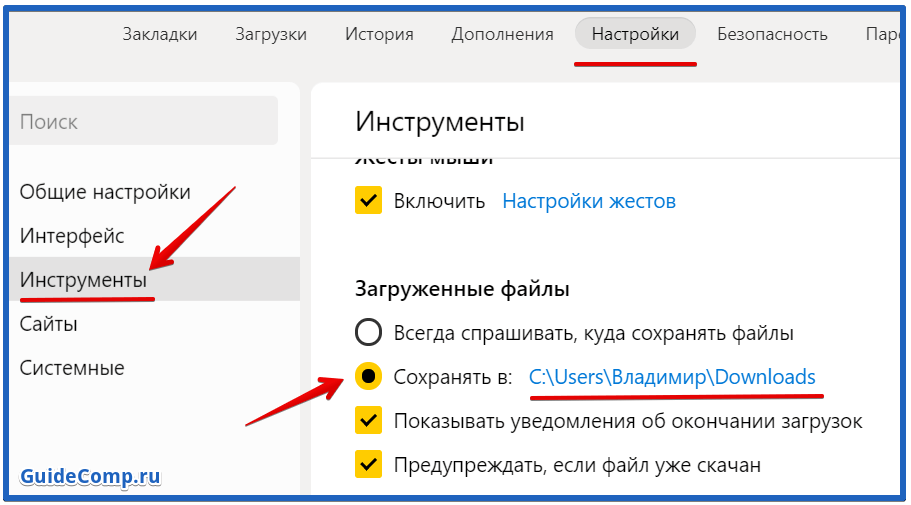
Для удобства вводим в поисковую строчку любое слово и двигаемся вниз, к концу списка.
Тут, как вы видите, стоит Владимир. Нажмите на него.
Осталось только выбрать из списка или вписать свой вариант. Ульяновск, Саратов, Самара или свой родной. Это совершенно не важно. Творите, как говорится, что хотите.
Готово. Изменения в телефоне прошли успешно и в глазах Яндекса вы переехали в дальние дали, а потому и информацию он для вас начнет показывать новую.
Все. Теперь все ваши запросы отобразятся так, как они были бы показаны для жителя того региона, который вы выбрали.
Если вы только начинаете открывать для себя интернет, но вас уже интересуют различные способа заработка, то могу порекомендовать вам бесплатный курс «Инфобизнес по модели Евгения Попова» .
Вы узнаете как работают и зарабатывают в интернете, получите массу конкретной информации и определитесь, действительно ли вас интересует такой вид деятельности или он совсем вам не подходит.
Узнавайте полезную и правдивую информацию, которая поможет.
Если вам понравилась эта статья – подписывайтесь на рассылку и получайте больше интересной информации про заработок в интернете прямо себе на почту.
Вы узнаете о фотошопе, создании сайтов, поймете как пишут статьи для блога, делают видео для YouTube, работают в социальных сетях. Вы не только узнаете, но и определитесь с той нишей, которая манит вас больше остальных, получите отличный старт и совсем скоро вы обретете не только увлекательное, но и прибыльное хобби.
Утечка Яндекса — 1900 факторов ранжирования SEO (обновлено в январе 2023 г.)
Яндекс обвинил в утечке кода бывшего сотрудника, который якобы опубликовал архивы, связанные с некоторыми внутренними работами Яндекса.
Архивы не содержат личной информации и не являются исчерпывающими по всем аспектам работы поисковой системы Яндекс. Однако утечка Яндекса включает их 1900 факторов ранжирования , что очень важно для любого, кто занимается SEO.
До сих пор нам давали лишь небольшие сведения о том, что нужно для ранжирования веб-сайта в любой поисковой системе. Мы берем то, что говорит нам Google, и запускаем тесты, чтобы выяснить, что и как что-то повлияет на рейтинг сайта. Хотя я не знаком с Яндексом, я бы сказал, что можно с уверенностью предположить, что он будет похож на любую другую поисковую систему.
Существует 1900 сигналов, поэтому потребуется некоторое время, чтобы просмотреть их все. До сих пор обычные подозреваемые были наверху с обратными ссылками, релевантностью, местоположением, ключевыми словами и т. д. Я ищу все, что мы, возможно, не знали, или, возможно, факторы, которые намного важнее, чем мы думали.
Яндекс — одна из крупнейших поисковых систем в мире. Он самый большой в России, поэтому они точно знают кое-что о поиске.
Google, крупнейшая в мире компания, не поделилась каким-либо полностью конкретным списком факторов ранжирования — это их конфиденциальная информация. Мы можем делать предположения и выводы на основе того, что они нам рассказали, но никакого опубликованного списка никогда не было. И по уважительной причине, если бы произошла утечка, SEO-специалисты знали бы, как обмануть систему.
Кто-то вроде меня точно знать, что нужно веб-сайту для ранжирования веб-сайта .
Угадайте, что? Этот список говорит мне именно то, что для Яндекс.
Опять же, Яндекс — это не Google, но мы можем многое узнать из их списка и посмотреть, как Google может делать подобные вещи.
О списке
Итак, я не буду публиковать ссылку на список, потому что я понятия не имею, что это открывает нам с точки зрения закона, поэтому я просто расскажу о нем некоторые подробности.
- Он на русском языке, но его легко найти в переводе.
- Факторы ранжированы.
- Есть столбцы для описания, тегов и прочего, что кажется специфичным для Яндекса.
- Говорят, какие правила устарели.
Топ-10 факторов ранжирования в Яндексе
Вместе с моей интерпретацией каждого фактора.
- Page Rank — Это, скорее всего, основано на алгоритме PageRank, который был создан в Google и, насколько нам сказали, больше не используется.

- Текстовая релевантность — Это должно быть связано с тем, насколько текст на странице соответствует введенному запросу.
- Релевантность ссылки — это связано с обратными ссылками и тем, насколько эти ссылки актуальны для вашего веб-сайта и запроса. Например, если вы стоматолог, обратная ссылка с веб-сайта о кошках будет менее действенной, чем ссылка с сайта Американской стоматологической ассоциации.
- Бонус за рейтинг страницы — Если я правильно понимаю, это означает, что веб-сайт с высоким рейтингом страницы и релевантным текстом получит повышение в рейтинге.
- Релевантность ссылки всем словам — Уровень релевантности всех слов в поисковом запросе текстовому содержимому вашей страницы.
- Релевантность текста всей фразы — Степень релевантности всей фразы в поисковом запросе текстовому содержанию вашей страницы.
- Релевантность ссылки все слова — это относится к обратным ссылкам и якорному тексту, используемому для ссылки.
 Они ищут ссылку, чтобы иметь все слова в поисковом запросе.
 - Фраза релевантности ссылки — То же, что и выше, но не так строго.
- Релевантность текста title — Степень релевантности поискового запроса заголовку вашей страницы. В частности, они ищут точную фразу в первом предложении. Они учитывают стоп-слова
- Релевантность текста соответствует всему заголовку — В коде веб-сайта есть несколько фрагментов метаданных, которые можно поместить, чтобы помочь поисковой системе понять, о чем ваша страница. В Google мы ориентируемся на заголовок и описание. Яндекс говорит, что они также смотрят на ключевые слова.
Вещи, которые торчат
Это развивается, и новые вещи будут добавляться по мере того, как я буду читать документ.
- Время суток имеет значение
- Ссылки из русской Википедии имеют значение
- Длина URL — Берут длину и делят на 5.

- Качество обратных ссылок — У них есть внутренний метод определения хороших и плохих ссылок. Google утверждает, что они больше не используют это как фактор ранжирования и просто игнорируют «плохие» ссылки. Раньше вам приходилось использовать инструмент дезавуирования.
- Он может обнаруживать страницы с машинным переводом — обычная тактика поисковой оптимизации заключается в переводе контента на другой язык для облегчения создания контента.
- Большое изображение имеет значение – Не совсем понимаю, что это значит, но недавно было обновление Google, в котором говорится, что должен быть какой-то текстовый контент, сразу видимый пользователю, а не просто большое изображение без контекста.
- Соотношение заглавных букв в названии имеет значение.
- Есть 3 правила для Tiktok — Там есть и другие правила для конкретных сайтов.
- Желтизна? Я не знаю, ошибка перевода или они просто ненавидят желтый цвет.
 Есть много правил, связанных с «желтыми» изображениями.
 - Скорость, мобильность и HTTPS имеют значение — да
- Медицинские и финансовые запросы имеют свои правила — Мы называем их YMYL (ваши деньги, ваша жизнь) в мире SEO. Их труднее ранжировать из-за последствий НЕПРАВИЛЬНОЙ информации. У Google более высокие стандарты для этих запросов. Знаешь, якобы…
- Проверяет наличие Google Analytics — Возможно, это отрицательный фактор ранжирования? Антиконкурентный?
- Данные аналитики, кажется, имеют значение — Дайте мне знать, если у вас есть дополнительная информация об этом, но не на всех веб-сайтах установлена аналитика Яндекса, поэтому это не кажется справедливым включать. Однако существуют правила, касающиеся того, сколько времени пользователь проводит на странице и сколько кликов или действий он совершает на ней (среди прочего). Google заявил, что не использует их в качестве факторов ранжирования.

- Любая дата в URL-адресе до 2008 года считается «древней» и устаревшей — Я бы, вероятно, решил эту проблему, переписав ее и изменив URL-адрес, чтобы в нем не было даты. Не забудьте перенаправить старый URL на новый.
- Проверяют рекламу и рекламу Яндекса отдельно
- Популярность имеет значение — Я понимаю, что это означает, что то, что становится «вирусным», может показываться выше.
Что мы можем узнать о Google из утечки Яндекса
Утечка исходного кода Яндекса, так что теперь мы знаем о самых важных сигналах ранжирования для этой поисковой системы. Я не буду связывать эти документы здесь, но быстрый поиск в Google или социальных сетях должен помочь вам быстро их найти.
Даже если вам наплевать на Яндекс (используется в основном в России), эта новость значима. Это прямое понимание внутренней работы полноценного конкурента Google.
Давайте посмотрим, что мы можем узнать из этой утечки о том, как улучшить SEO. Я расскажу о некоторых из самых интересных переменных, которые я обнаружил, и о том, как они могут влиять на наши представления о поиске.
Задача поисковой системы, такой как Google, Yandex или Bing, — отвечать на запрос пользователя.
Но чтобы ответить на этот вопрос, его нужно понять. И конкретное намерение пользователя должно быть выведено из всего, что поисковая система знает о пользователе.
Вот почему поисковые системы собирают как можно больше информации о пользователях, например о предыдущих поисках, местоположении или устройстве.
Яндекс ничем не отличается, и мы находим тому подтверждение в утечке данных. Например, Яндекс собирает переменную FI_REQUEST_IS_FROM_IOS, которая проверяет, находится ли данный пользователь на устройстве iOS.
Яндекс собирает тонны данных веб-сайтов
Яндекс, так же как Google и Bing, имеет индекс страниц, которые потенциально могут удовлетворить потребности своих пользователей. Но чтобы найти страницы, наиболее подходящие для помощи своим пользователям, они должны тщательно их проанализировать.
Утечка раскрывает множество переменных, связанных со страницей и доменом, которые Яндекс использует в качестве сигналов ранжирования.
Ниже приведены некоторые примеры, которые показались мне наиболее захватывающими или удивительными.
- Яндекс проверяет, реализован ли на странице картографический сервис ( FI_PAGE_HAS_MAPS_API),
- Яндекс судит о качестве данного по общему качеству хоста – сайта (FI_PAGE_QUALITY_HOST),
- Яндекс проверяет отсутствие контента NSFW, включая текст, изображения и видео,
- Яндекс проверяет наличие в документе отзывов/комментариев пользователей,
- Яндекс оценивает страницу по дате последнего изменения и количеству известных дубликатов,
- Яндекс обращает внимание на публикации в социальных сетях от проверенных аккаунтов, которые ссылаются на данную страницу.
В утечке Яндекса более 18 тысяч различных факторов. Я думаю, что их стоит изучить, но это выходит за рамки этого поста.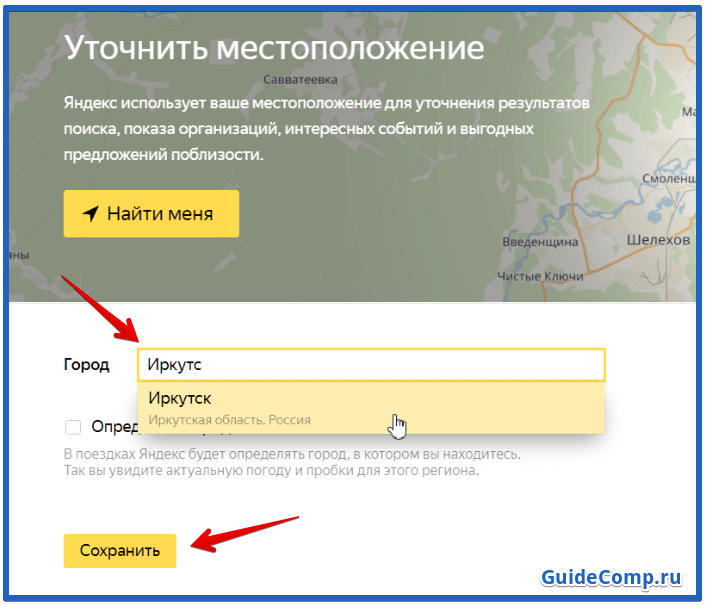 Я только хочу обратить ваше внимание на широкий спектр анализов, которые Яндекс делает для классификации всех страниц в своем индексе.
Яндекс использует показатели поведения пользователей
Как и Bing, Яндекс использует поведенческие показатели для определения качества страницы.
Время, потраченное на время имеет значение:
- FI_BROWSER_HOST_CNT_DWELL_TIME_LOG проверяет среднее время, проведенное пользователем на конкретном веб-сайте — эти данные сегментированы по локализации и стране,
- FI_MORE_90_SEC_VISITS_SHARE проверяет процент посещений продолжительностью более 90 секунд,
- FI_MORE_160_SEC_VISITS_SHARE проверяет процент посещений продолжительностью более 160 секунд.
Яндекс также использует моментальную популярность как фактор ранжирования. Он измеряет среднее количество посещений в течение трех часов.
Они также учитывают, насколько глубоко средний пользователь взаимодействует с веб-сайтом (средняя глубина сеанса).
Это указывает на сходство Яндекса и Bing.
Позвольте мне процитировать документацию Bing:
«Bing также учитывает, как пользователи взаимодействуют с результатами поиска. Чтобы определить вовлеченность пользователей, Bing задает такие вопросы, как: нажимали ли пользователи на результаты поиска по заданному запросу, и если да, то какие результаты? Тратили ли пользователи время на эти результаты поиска, по которым они просматривали, или быстро возвращались в Bing? Пользователь скорректировал или переформулировал свой запрос?»
Утечка также показывает несколько факторов, которые прямо или косвенно соответствуют некоторым механизмам, которые, как мы знаем, использует Google.
- И Google, и Яндекс используют BERT.
- И Google, и Яндекс используют сигналы качества на уровне всего сайта, а не только сигналы на уровне страницы (например, FI_PAGE_QUALITY_HOST ).
- И Google, и Яндекс используют PageRank.
- У Яндекса тоже есть правила для конкретных сайтов.
 Например, Яндекс по-разному относится к ссылкам из Википедии. У Яндекса также есть правила для отдельных сайтов. Например, есть фактор с именем FI_DSSM_SUNHOME_POPULARITY. Проверяет вероятность того, что sunhome.ru является популярным хостингом по данному запросу.
 - И у Google, и у Яндекса есть понятие YMYL-страниц. У Яндекса есть специальный алгоритм определения качества хоста для медицинских сайтов (FI_MEDICAL_HOST_QUALITY_METRIC»). Он также имеет нейронные модели для определения качества контента по финансовым и юридическим темам (FI_FIN_LAW_URL_QUALITY).
- Обе поисковые системы могут аннотировать разные части содержимого (поэтому они понимают макет страницы). Мы знаем, что Google использует центральный механизм аннотаций, чтобы различать основной контент, дополнительный контент и рекламу.
- И у Google, и у Яндекса есть общие базовые факторы ранжирования (например, удобство для мобильных устройств, которое Яндекс измеряет с помощью переменной FI_IS_MOBILE_BEAUTY_HOST).

Когда вы знаете, какие сигналы качества и релевантности использует поисковая система для поиска наилучшего контента, вы можете легко улучшить свой рейтинг.
Сначала вы проверяете, какие факторы ранжирования оказывают наибольшее влияние (не все они имеют одинаковый вес в алгоритме ранжирования). Затем вы выбираете факторы, которые являются действенными для вас и которые легко улучшить с вашей стороны. Сосредоточьтесь на улучшении этих факторов на своем веб-сайте и измерьте влияние.
Я не думаю, что Яндекс будет переписывать свою кодовую базу, чтобы люди не играли с его алгоритмом. Так что, если вы хотите улучшить свой рейтинг в Яндексе, теперь это проще, чем когда-либо — с технической точки зрения.
Но когда дело доходит до Google, все не так просто.
Если вы сравните результаты поиска по одним и тем же запросам в Google, Yandex и Bing, вы быстро заметите существенные различия. Это указывает на тот факт, что даже если они используют схожие сигналы ранжирования, они взвешивают их по-разному или используют для разных типов запросов.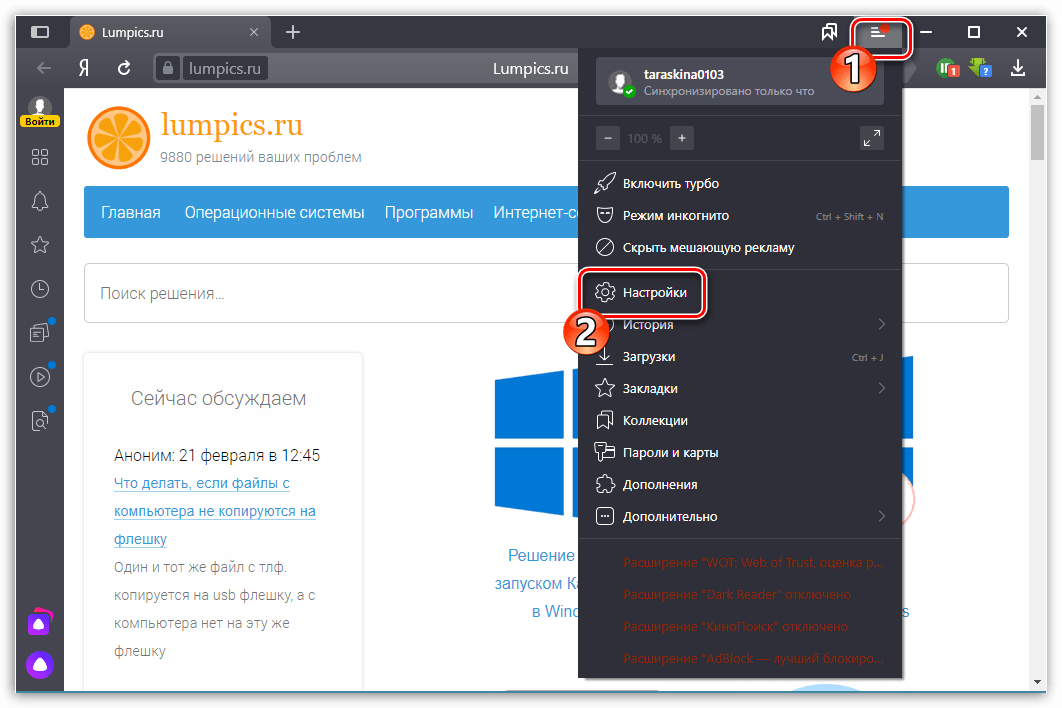
Но утечка из Яндекса — это потрясающая возможность реконструировать ход мыслей людей, управляющих одной из самых успешных поисковых систем в мире. Изучите эти документы, чтобы понять, как поисковая система видит ваш бизнес и что вы можете сделать, чтобы улучшить свою видимость в поиске.
SEO-специалисты ведут дискуссию о том, что является фактором ранжирования, а что нет.
Мы должны изменить свое мышление, чтобы понять, что мы живем в эпоху машинного обучения.
Позвольте мне рассмотреть два примера: грамматические ошибки и количество слов. Google официально отрицает, что оба фактора являются факторами ранжирования.
Потому что они не являются факторами ранжирования. Но они, возможно, способствуют вашему успеху в SEO.
Компания Google опубликовала исследование по обнаружению высококачественного контента. Выборка была экстраординарной – 500 млн документов. Описанный алгоритм учитывал такие особенности, как количество слов и правильность грамматики.