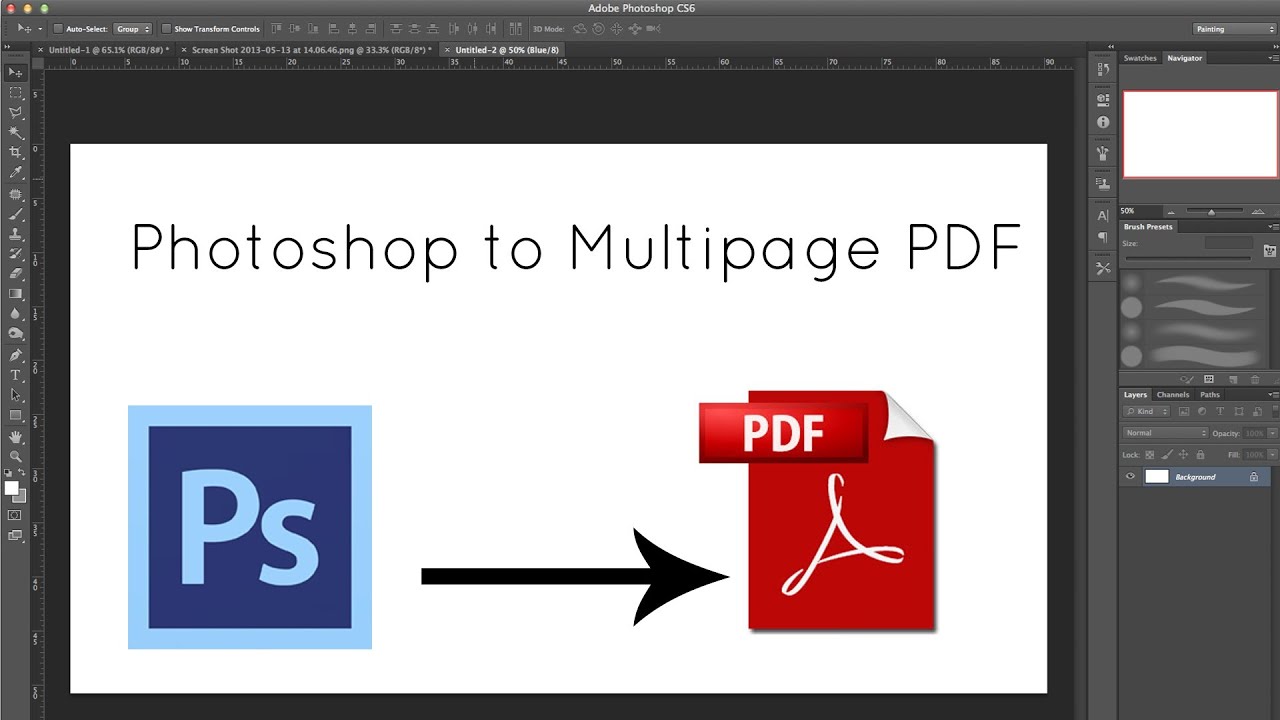
Настройка и управление панелями в Photoshop CS6
В этом уроке мы узнаем, как настроить, управлять и оптимально организовать важнейший элемент интерфейса Photoshop CS6 — панели. Кстати, «панели» раньше назывались «палитрами». Большая часть работы, которую мы выполняем в Photoshop, заключается в применении элементов управления, расположенных на панелях, например, я уже и представить себе не могу, как можно работать с изображениями, не используя панель слоёв. Только используя эту панель, мы можем добавлять слой-маски, стили слоя, корректирующие слои, режимы наложения и многое другое.
Содержание
Сброс рабочей среды до настроек по умолчанию
Прежде чем мы начнем рассматривать управление панелями, давайте сначала сбросим их отображение до дефолтного (по умолчанию).
Photoshop поставляется с несколькими заранее предустановленными рабочими средами (рабочие среды называют ещё рабочими пространствами (Workspace), о создании и сохранении рабочих сред рассказывается здесь), и мы можем выбрать одно из этих рабочих пространств, и даже создать и сохранить наше собственное рабочее пространство. В правом верхнем углу интерфейса Photoshop находится кнопка выбора. По умолчанию эта кнопка должна быть установлена на значение «Основная рабочая среда» (Essentials). Если у Вас значение отличается от этого, кликните по кнопке и выберите из выпадающего списка выберите это значение:
Но, повторяюсь, по умолчанию в Photoshop установлена именно «Основная рабочая среда» (Essentials), поэтому, если Вы самостоятельно не меняли эту настройку, то значение на кнопке изначально должно быть такое.
Колонка панелей
Изначально, панели в Photoshop расположены в виде столбца на правой стороне окна программы. По умолчанию, имеются две колонки панелей — основная колонка, расположенная справа и вторичная, это узкий столбец, находящийся слева от основной колонки:
Давайте внимательнее посмотрим на основную (правую) колонку панелей. По умолчанию, Photoshop открывает три панели — Цвет (Color) в верхней части, Коррекция (Adjustments) в середине и нижняя — Слои (Layers). Каждая панель имеет своё уникальное имя, отображаемое в её верхнем левом углу:
Группы панелей
Вы, наверное, заметили, что в данный момент, хотя и видны только три панели, на самом деле в колонке их имеется гораздо больше, чем три.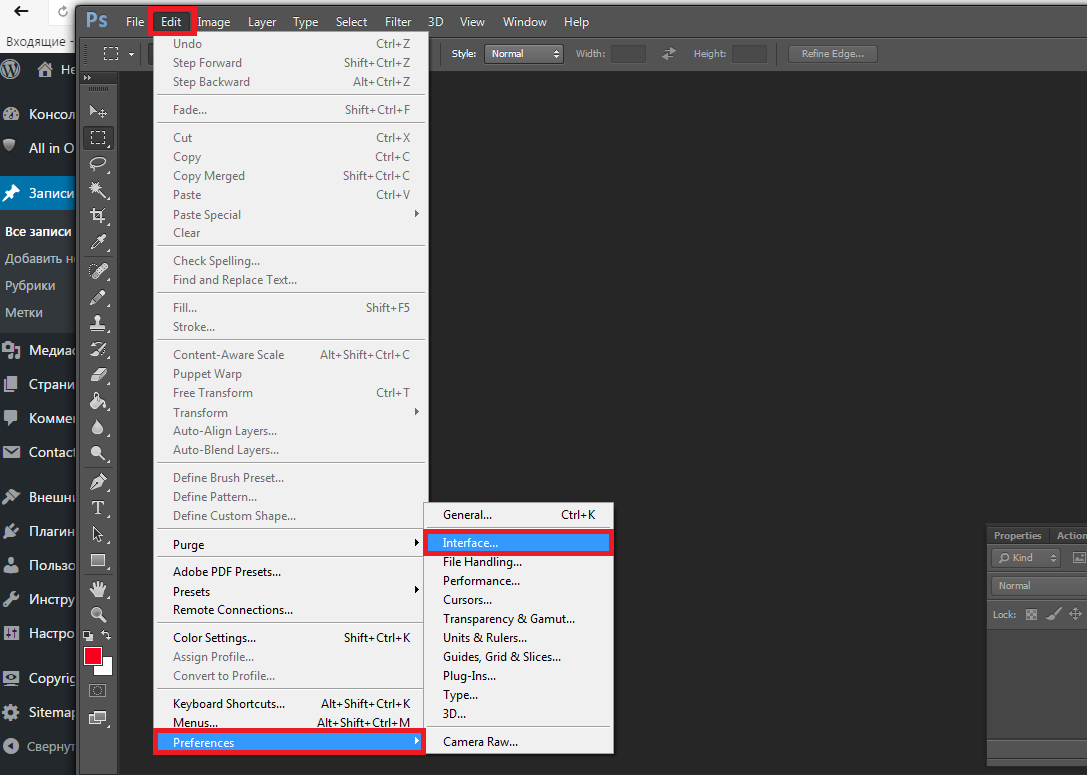 Мы кроме этих трёх, мы видим другие вкладки с названиями. Например, вверху, рядом со вкладкой «Цвет», имеется вкладка «Образцы» (Swatches), расположенная несколько справа от нее. У панели «Коррекция» справа находится вкладка «Стили», а рядом с вкладкой «Слои» имеются две другие — «Каналы» (Channels) и «Контуры» (Paths). Как мы видим, панели объединены в группы, и сделано это для того, чтобы большое количество панелей-палитр не загромождало экран и все они могли бы вписаться в единое пространство общей колонки.
Пользоваться этим очень просто. Для того, чтобы открыть скрытую в группе панель, надо всего лишь нажать на её вкладку-заголовок:
Изменение порядка расположения панелей в группе
Обратите внимание, что панель «Цвет» в группе отображена первой, а «Образцы» — второй. Нет никаких особых причин именно для такого расположения панелей, и мы можем легко изменить этот порядок. Все, что нам нужно сделать, это нажать на вкладку-заголовок панели в верхней части группы, затем удерживая левую клавишу мыши зажатой, перетащить вкладку влево или вправо. На данном примере я нажал на вкладку «Цвет» и перетащил её вправо, затем, как только панели поменялись местами, отпустил клавишу мыши. Первой отображается теперь «Образцы»:
Перемещение панелей между группами
Что, если, вместо того чтобы просто изменить порядок расположения вкладок в одной отдельно взятой группе, я хочу переместить какую-либо панель из одной группы в другую? Например, что, если я хочу переместить панель «Стилей» в группу, содержащую «Цвета» и «Образцы»? Для этого, следует просто нажать на вкладку «Стилей» и, удерживая левую клавишу мыши зажатой, перетащить вкладку вверх до тех пор, пока другая группа не выделится синей рамкой, а сама панель стилей не станет практически прозрачной.
Синяя рамка даёт мне знать о том, что можно отпустить клавишу. После того, как мы отпустим клавишу, «Стили» появятся в этой группе. Обратите внимание, что панель «Коррекция» теперь находится одна в своей собственной группе, но группа всё равно считается группой, хотя и имеет всего одну панель:
Создание новой группы панелей
Как мы только что отметили, панель «Коррекция» на данный момент находится в своей собственной группе панелей. При желании, мы можем образовать новую группу из любой панели. Скажем, я хочу разместить панель «Цвет», на данный момент находящуюся в одной группе со «Стилями» и «Образцами», в своей собственной независимой группе, кроме того, я хочу, чтобы эта новая группа размещалась над группой с «Коррекцией».
Для этого я нажму на вкладку «Цвет» и перетащу панель вниз до вкладки «Коррекция», пока не синяя полоса подсветки оказывается между двух существующих панелей.
Подчёркиваю, что на этот раз нужно, чтобы синим выделилась именно граница:
После того, как граница выделилась синим, я отпускаю клавишу мыши:
Минимизация группы панелей
Мы можем временно уменьшить группу, чтобы освободить больше места для панелей в других группах. Для этого, дважды щелкните на любой вкладке в группе. В то время как группа сведено к минимуму, все, что вы увидите, это его строка вкладок в верхней части. Здесь я с помощью двойного щелчка уменьшил расположенную вверху группу с «Образцами» и «Стилями».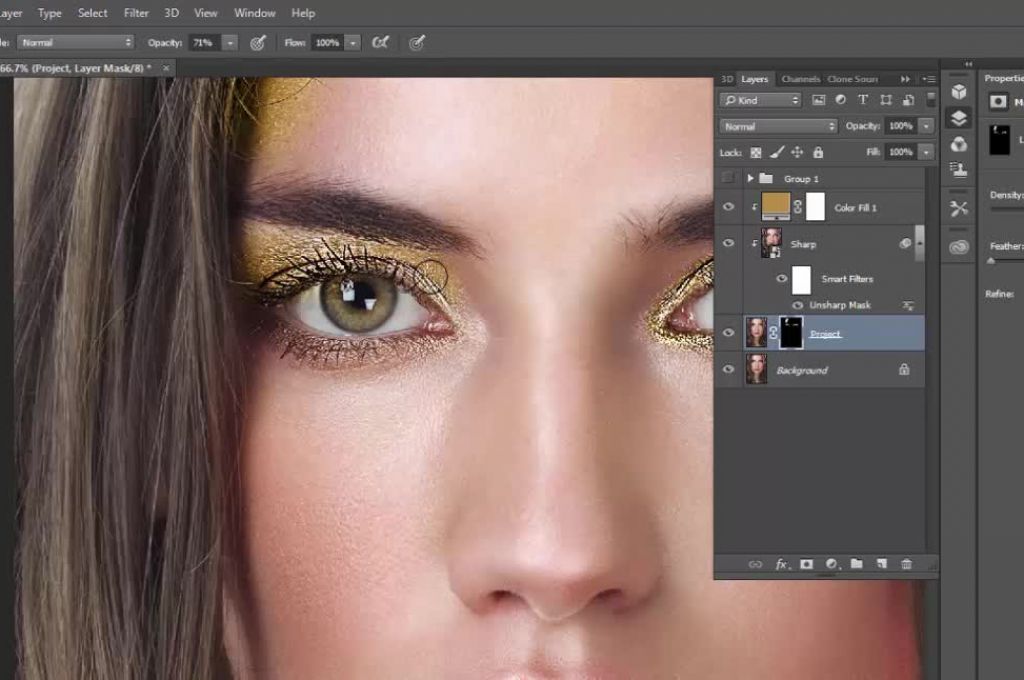 Теперь отображаются только вкладки-заголовки:
Для придания минимализированной группе нормального размера, просто дважды кликните во любой её вкладке.
Закрытие панели и группы
Если вам больше не нужна одна панель в группе, и вы её полностью закрыть, кликните по вкладке в верхней части группы, чтобы сделать её активной, а затем нажмите на иконку-меню в верхнем правом углу панели. Здесь я нажал иконку-меню панели «Цвет» и кликаю по пункту раскрывающегося списка «Закрыть» (Close):
Это действие закрывает панель «Цвет», но оставляет открытыми все другие панели в группе:
Если же вы хотите всю группу панелей , кликните по той же иконке меню в верхнем правом углу, но на этот раз из раскрывающегося списка выберите не «Закрыть» (Close), а пункт «Закрыть группу вкладок» (Close Tab Group). Это действие удалит всю группу:
Продолжение урока находится на этой странице.
Работа в Adobe Photoshop CS6 — список вопросов
- Страница:
- 1
- 2
- 3
Вопрос id:84606
Тема/шкала: Способы коррекции растровых изображений
Как известно, в меню «Изображение» в списке «Коррекция» есть команда «Фотофильтр», имитирующая наличие цветного фильтра перед объективом фотокамеры. Какие из нижеследующих утверждений не является истинным?
?) К «холодным» цветам относятся оранжевый и розовый
?) Команда «Фотофильтр» содержит, в частности, по три варианта «тёплого» и «холодного» фильтров
?) Команда «Фотофильтр» содержит, в частности, цветовые фильтры
?) Флажок «Сохранить свечение» позволяет предотвратить затемнение исходной фотографии после применения фильтра
?) Команда «Фотофильтр» содержит, в частности, фильтр «Под водой», имитирующий подводную съёмку
Вопрос id:84607
Тема/шкала: Выделение и трансформация
Редактирование краёв показанной на снимке фотографии было произведено посредством команды «Уточнить край».
Какие из параметров окна настройки «Уточнить край» были использованы для редактирования? Укажите два правильных ответа
?) Сместить край
?) «Умный» радиус
?) Сгладить
?) Растушёвка
?) Радиус
Вопрос id:84608
Тема/шкала: 3D и анимация
Какие возможности программы Adobe Photoshop реализуются при поддержке компьютером программно-аппаратного стандарта OpenGL?
?) Увеличивается производительность при работе с 3D и видеообъектами
?) Поддержка OpenGL позволяет автоматически корректировать изображение
?) Поддержка OpenGL позволяет производить марионеточную деформацию
?) Поддержка OpenGL позволяет работать с 3D-объектами
?) Поддержка OpenGL позволяет использовать фильтры
Вопрос id:84609
Тема/шкала: Фильтры
К показанному на снимке «тиснённому» тексту применены по одному фильтру из групп «Искажение» и «Стилизация»
Каковы эти фильтры?
?) «Рябь» и «Ветер»
?) «Скручивание» и «Разбиение»
?) «Волна» и «Диффузия»
?) «Сферизация» и «Ветер»
?) «Смещение» и «Трассировка контура»
Вопрос id:84610
Тема/шкала: Слои
Какой стиль применён к текстовому слою?
?) Наложение градиента
?) Внутреннее свечение
?) Внутренняя тень
?) Тиснение
?) Глянец
Вопрос id:84611
Тема/шкала: Автоматизация,настройка,печать,Web
Какое утверждение относительно форматов сохранения растровых изображений не является истинным?
?) Формат .
?) Формат .jpg является наилучшим для сохранения фотографий
?) Родной формат Фотошопа .psd сохраняет результаты проекта в максимальном объёме
?) Формат .jpg поддерживает многослойные изображения
?) Формат .gif поддерживает не более 256 цветов и поэтому не подходит для сохранения фотографий
Вопрос id:84612
Тема/шкала: Фильтры
Какой фильтр позволяет добавить к фотографии сияющий ореол?
?) Усиление резкости
?) Рендеринг/Блик
?) Рендеринг/Lighting Effects
?) Искажение/Дисторсия
?) Стилизация/Соляризация
Вопрос id:84613
Тема/шкала: Новые возможности CS6
Какое утверждение относительно анимации в Photoshop CS6 не является истинным?
?) По окончании проекта видеосодержимое записывается в файл .psd
?) К возможностям видео относится создание клипов, переходов и эффектов
?) По окончании проекта видеосодержимое не записывается в файл . psd
psd
?) По окончании проекта с видеосодержимым видеофайлы должны быть приложены к файлу .psd
?) После вызова панели анимации она может работать как собственно анимация или как временная шкала видео
Вопрос id:84614
Тема/шкала: 3D и анимация
При работе с 3D-объектами какие из нижеследующих утверждений относительно цвета рамки документа не являются истинными?
?) Жёлтый — элемент управления сценой
?) Красный — элемент управления сеткой
?) Синий — элемент управления средой
?) Зеленый — элемент управления сценой
?) Золотистый — элемент управления камерой.
Вопрос id:84615
Тема/шкала: Новые возможности CS6
Какие новые варианты размытия появились в фильтре «Размытие»?
?) «Field», «Iris», «Tilt-Shift»
?) «Размытие по фигуре», «Среднее»
?) «Размытие при малой глубине резкости», «Tilt-Shift»
?) «Умное размытие», «Iris», «Tilt-Shift»
?) «Размытие+», «Field»
Вопрос id:84616
Тема/шкала: Слои
Какое утверждение относительно корректирующих слоёв и слоёв-заливок не является истинным?
?) Редактирование изображения, произведённое посредством корректирующего слоя, сохраняется в нём, а не на изображении
?) Слои-заливки не влияют на нижележащие слои
?) Корректирующие слои не влияют на нижележащие слои
?) Созданный корректирующий слой может быть применён к разным изображениям
?) Слои-заливки могут быть растрированы
Вопрос id:84617
Тема/шкала: Способы коррекции растровых изображений
Необходимо провести быстрое «отбеливание» жёлтых зубов на фотографии.
?) После выделения зубов в меню «Изображение» выбрать команду «Автоматическая цветовая коррекция»
?) После выделения зубов в списке «Коррекция» меню «Изображение» выбрать команду «Заменить цвет», после чего уменьшить насыщенность и немного увеличить яркость
?) После выделения зубов в списке «Коррекция» меню «Изображение» выбрать команду «Инверсия», предварительно выделив зубы
?) После выделения зубов в списке «Коррекция» меню «Изображение» выбрать команду «Яркость»/»Контрастность» и увеличить яркость
?) После выделения зубов в списке «Коррекция» меню «Изображение» выбрать команду «Выборочная коррекция цвета», после чего уменьшить жёлтый цвет
Вопрос id:84618
Тема/шкала: Выделение и трансформация
Как известно, команда «Марионеточная деформация» позволяет деформировать выделенный и преобразованный в слой фрагмент изображения. Какое утверждение относительно режима «Марионеточная деформация» не является истинным?
?) Для создания двух активных булавок удерживать нажатой клавишу Shift
?) Список «Поворот» используется для поворота на заданный угол относительно активной булавки
?) Для удаления булавки надо, удерживая клавишу Alt, приблизить к ней мышь и удалить появившимися «ножницами»
?) Для перевода неактивной(фиксирующей) булавки в активную надо щёлкнуть на ней
?) Список «Поворот» используется для автоматической расстановки булавок
Вопрос id:84619
Тема/шкала: Текст
Имеется единственный экземпляр горизонтального текста-маски, к которому из меню «Редактирование» трижды применена одна и та же команда «Выполнить обводку».
Какие параметры окна «Выполнить обводку» при этом различались?
?) «Расположение/Внутри», «Расположение/Снаружи», «Расположение/По центру»
?) «Расположение/По центру», «Расположение/Внутри», «Расположение/Снаружи»
?) «Расположение/Снаружи», «Расположение/По центру», «Расположение/Внутри»
?) «Ширина»
?) «Непрозрачность»
Вопрос id:84620
Тема/шкала: Основные инструменты
Показанная на снимке кисть в виде искрящийся льдинки входит в один из дополнительных наборов инструмента «Кисть». В какой именно?
?) Природные кисти 2
?) Разные кисти
?) Основные кисти
?) Кисти специальных эффектов
?) Природные кисти
Вопрос id:84621
Тема/шкала: Слои
Какой стиль применён к текстовому слою?
?) Тиснение
?) Наложение узора
?) Наложение градиента
?) Глянец
?) Внутреннее свечение
Вопрос id:84622
Тема/шкала: Фильтры
Для того, чтобы смять края показанной на снимке фотографии, можно использовать по одному фильтру групп «Искажение» и «Галерея фильтров»/»Штрихи».
Какие именно? Выберите из предложенного
?) «Рябь» и «Разбрызгивание»
?) «Рябь» и «Наклонные штрихи»
?) «Волна» и «Разбрызгивание»
?) «Зигзаг» и «Наклонные штрихи»
?) «Волна» и «Наклонные штрихи»
Вопрос id:84623
Тема/шкала: Слои
Какой стиль применён к текстовому слою?
?) Наложение узора
?) Наложение градиента
?) Внутреннее свечение
?) Тиснение
?) Глянец
Вопрос id:84624
Тема/шкала: Фильтры
Какой из нижеперечисленных фильтров не использовался при создании показанного на снимке текста в виде льда?
?) Искажение/Полярные координаты
?) Размытие/Размытие по Гауссу
?) Шум/Добавить шум
?) Стилизация/Ветер
?) Оформление/Кристаллизация
Вопрос id:84625
Тема/шкала: Новые возможности CS6
В Фотошопе версии CS6 появился новый набор инструмента «Градиент». Как он называется?
?) Специальные эффекты
?) Photographic Toning
?) Металлик
?) Нейтральная плотность
?) Спектры
Вопрос id:84626
Тема/шкала: Способы коррекции растровых изображений
Что из перечисленного не является средством совместимости с видео, кино и телепроектами в программе Фотошоп?
?) Просмотр/Попиксельная пропорция
?) Фильтр/Видео
?) Изображение/Коррекция/Поиск цвета
?) Панель «Коррекция», иконка «Create a new Color Lookup adjustment layer»
?) Фильтр/Рендеринг
Вопрос id:84627
Тема/шкала: Автоматизация,настройка,печать,Web
При работе с цветом в Фотошоп иногда появляется восклицательный знак на панелях «Цвет» и «Инфо». О чём он сигнализирует?
?) О том, что выбранный цвет не будет отображён в Web
?) О том, что выбранный цвет при печати будет выглядеть серым
?) О том, что выбранный цвет при печати будет выглядеть чёрным
?) О том, что выбранный цвет не входит в цветовую гамму печати
?) О том, что выбранный цвет не будет отображён в устройстве для записи на киноплёнку
Вопрос id:84628
Тема/шкала: Цвета
Какой из перечисленных режимов изображения имеет наибольшее число каналов?
?) Индексированные цвета
?) Multichannel
?) Lab
?) CMYK
?) RGB
Вопрос id:84629
Тема/шкала: Цвета
Какое утверждение относительно использования пипеток в окнах команд «Уровни» и «Кривые» не является истинным?
?) Корректируемый участок предварительно должен быть выделен
?) Пипетки расположены на панели «Коррекция»
?) Большей частью используется пипетка «Установка точки серого»
?) Пипетки расположены на панели «Коррекция» для версии CS5 и на панели «Свойства» для версии CS6
?) Пипетки используются для удаления нежелательного цветового оттенка с изображения
Вопрос id:84630
Тема/шкала: Слои
Имеется фотография(слева), в которой был выделен участок и дважды вырезан командой «Вырезать» из меню «Редактирование» с разным заполнением вырезанного участка, как это видно на средней и правой фотографиях снимка.
Какие из нижеследующих утверждений не является истинным?
?) На средней фотографии вырезание производилось из фонового слоя
?) На правой фотографии перед вырезанием фоновый слой был преобразован в обычный
?) Разница обусловлена тем, какое содержимое фона выбрано при создании последнего нового документа
?) Под средней фотографией находился белый фон
?) Под правой фотографией находился прозрачный фон
Вопрос id:84631
Тема/шкала: Выделение и трансформация
Как известно, в меню «Редактирование» есть команды «Трансформирование» и «Свободное трансформирование». Какое из нижеследующих утверждений относительно этих команд не является истинным?
?) Команды можно применять к слоям
?) Команды можно применять к выделенным участкам изображений
?) Команды можно применять к фотографии сразу же после её вызова
?) Удерживая клавишу Shift, можно сохранять пропорции объекта при трансформировании
?) Удерживая клавишу Alt, можно трансформировать объект от центра
Вопрос id:84632
Тема/шкала: Текст
К одному и тому же тексту четырежды была применена обводка, как показано на снимке.
Какое из нижеследующих утверждений истинно?
?) Во всех вариантах использован стиль слоя «Внешнее свечение» с разными параметрами
?) В левом варианте использована команда «Выполнить обводку» меню «Редактирование», а в правых — стиль слоя «Выполнить обводку» в трёх вариантах
?) В правых вариантах были использованы варианты «Цвет», «Градиент» и «Узор» команды «Выполнить обводку» меню «Редактирование»
?) Нет верного ответа
?) В левом варианте использован стиль слоя «Выполнить обводку», а в правых — команда «Выполнить обводку» меню «Редактирование» в трёх вариантах
Вопрос id:84633
Тема/шкала: Основные инструменты
Инструментом «Точечная восстанавливающая кисть» были сделаны попытки удалить озеро с показанной слева фотографии.
Какой параметр панели «Параметры» обусловил успешную попытку — правая фотография?
?) Образец со всех слоёв
?) Всегда использовать нажим
?) Создание текстуры
?) Соотв. приближения
?) С учётом содержимого
Вопрос id:84634
Тема/шкала: Новые возможности CS6
Какие усовершенствования в Adobe Photoshop CS6 претерпела команда «Цветовой диапазон» из меню «Выделение»? Указать два правильных ответа
?) В окне «Цветовой диапазон» появился параметр «Локализованные наборы цветов»
?) В окне «Цветовой диапазон» в списке «Выбрать» появилась строка «Тени»
?) В окне «Цветовой диапазон» в списке «Выбрать» появилась строка «Телесные цвета(Skin Tones)»
?) В окне «Цветовой диапазон» в списке «Выбрать» появилась строка «Вне цветового охвата»
?) В окне «Цветовой диапазон» появился параметр «Распознавание лиц(Detect Faces)»
Вопрос id:84635
Тема/шкала: Выделение и трансформация
Девушка на новый фон была перенесена посредством режима «Быстрая маска».
Какое утверждение относительно этого режима не является истинным?
?) Перед переходом в режим «Быстрая маска» обязательно должно быть произведено предварительное выделение нужного фрагмента другим инструментом выделения
?) Для удаления ошибочно закрашенных участков в режиме «Быстрая маска» используется инструмент «Кисть» и белый основной цвет
?) Для закрашивания в режиме «Быстрая маска» нужной области предварительно должен быть выбран инструмент «Кисть» и чёрный основной цвет
?) Режим «Быстрая маска» удобен для вырезания контуров сложной формы, таких, как волосы
?) Используемый по умолчанию красный цвет закраски может быть изменён после двойного нажатия на кнопке «Редактирование в режиме Быстрая маска»
Вопрос id:84636
Тема/шкала: Основные инструменты
Каким инструментом из предложенных можно удалить предыдущие действия на изображении?
?) Счетчик
?) Волшебная палочка
?) Восстанавливающая кисть
?) Заплатка
?) Архивная кисть
Вопрос id:84637
Тема/шкала: Новые возможности CS6
В Фотошоп CS6 появилась возможность точного задания размеров и некоторых других параметров векторных инструментов перед их использованием. Как это сделать?
?) После выбора инструмента щёлкнуть в месте рисования и ввести необходимые параметры
?) Выбрать инструмент, удерживая нажатой правую клавишу мыши, щёлкнуть в месте рисования и ввести необходимые параметры
?) Выбрать инструмент, удерживая нажатой клавишу Alt, и ввести необходимые параметры
?) Выбрать инструмент, удерживая нажатой клавишу Ctrl, и ввести необходимые параметры
?) После выбора инструмента щёлкнуть в месте рисования, удерживая нажатой клавишу пробела и ввести необходимые параметры
Вопрос id:84638
Тема/шкала: Новые возможности CS6
Какое из перечисленных возможностей инструмента «Рамка» не является нововведением?
?) В списке «Вид» панели «Параметры» появились варианты композиций
?) Первоначально выделение охватывает весь документ
?) Перемещается не рамка, а само изображение
?) На панели «Параметры» появился значок отмены операции
?) С помощью параметра «Выравнивание» панели «Параметры» стало возможным корректировать «заваленный горизонт»
Вопрос id:84639
Тема/шкала: Способы коррекции растровых изображений
Какой новый способ автоматической коррекции изображений появился в Adobe Photoshop CS6? Выберите из предложенного.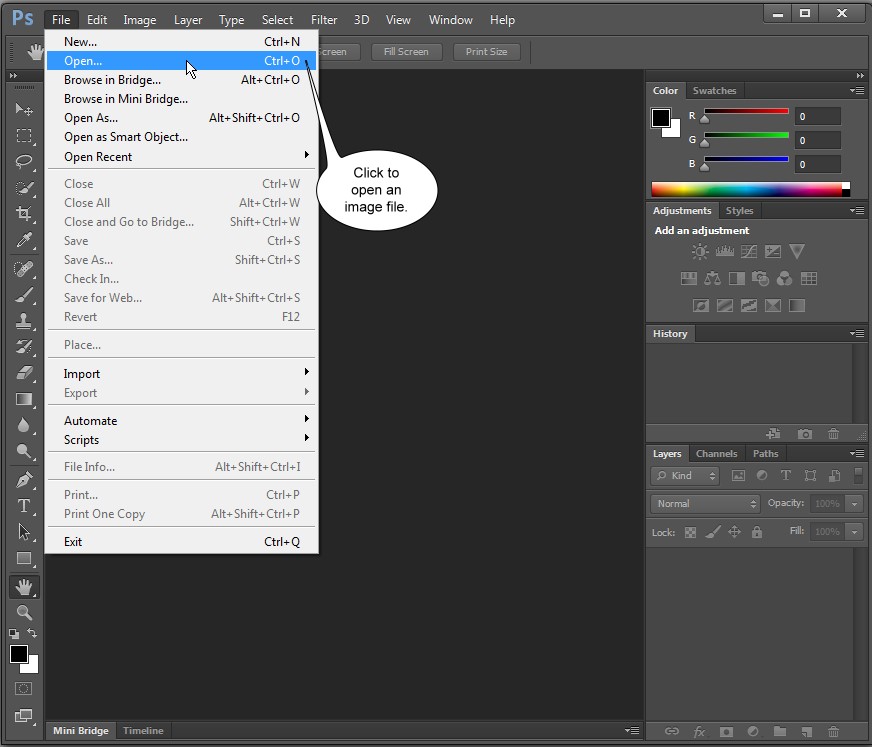
?) В меню «Изображение» в списке «Коррекция» в команде «Яркость/Контрастность» появилась кнопка «Авто», работающая по усовершенствованному алгоритму
?) В меню «Изображение» в списке «Коррекция» в команде «Уровни» появилась кнопка «Авто», работающая по усовершенствованному алгоритму
?) В корректирующем слое «Яркость/Контрастность» появилась кнопка «Авто», работающая по усовершенствованному алгоритму
?) Новых способов автокоррекции в CS6 предложено не было
?) В меню «Изображение» в списке «Коррекция» в команде «Кривые» появилась кнопка «Авто», работающая по усовершенствованному алгоритму
Вопрос id:84640
Тема/шкала: Способы коррекции растровых изображений
Какой командой меню «Изображение/Коррекция» из предложенных можно изменить цвет глаз показанной на снимке девушки?
?) Подобрать цвет
?) Цветовой тон/Насыщенность
?) Поиск цвета
?) Цветовой баланс
?) Порог
Вопрос id:84641
Тема/шкала: Основные инструменты
Как известно,в меню «Редактирование»/»Установки»/»Курсоры» можно изменять форму курсоров.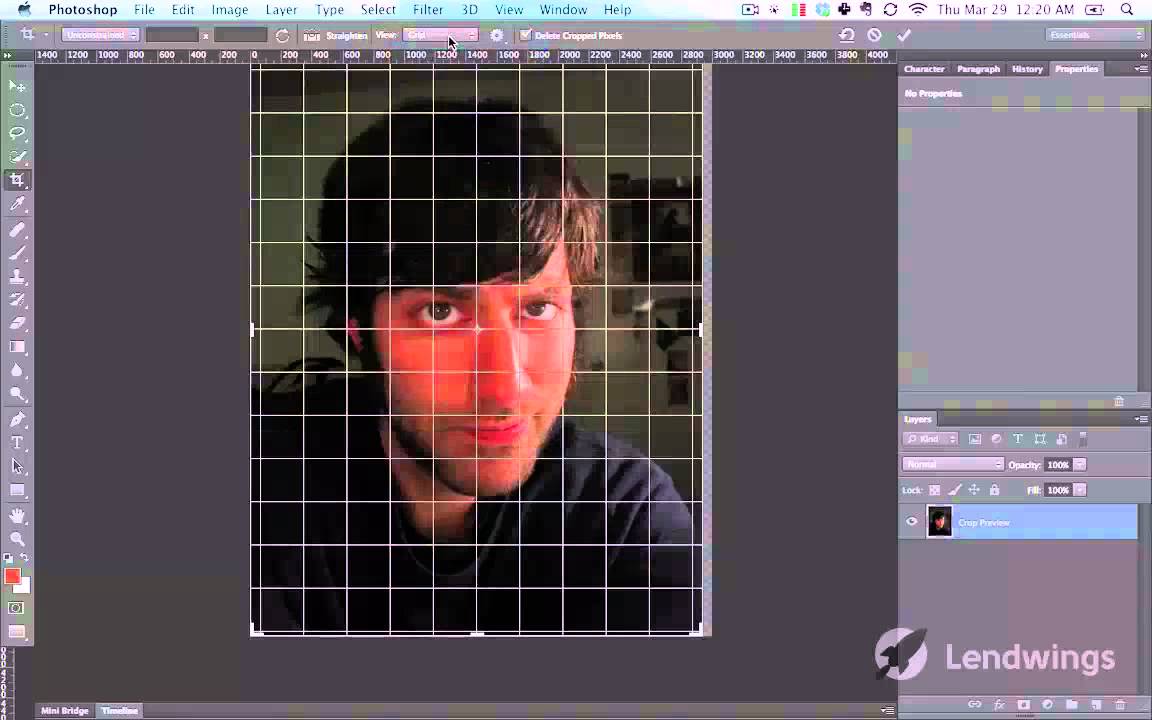 Какое из нижеследующих утверждений не является истинным?
?) При выборе параметра «Стандартный» не может быть выбран подпараметр «Отображать при рисовании только курсор-перекрытие»
?) При выборе параметра «Стандартный» и инструмента «Текст» курсор принимает вид значка инструмента «Текст»
?) При выборе параметра «Стандартный» курсор выглядит как значок инструмента
?) При выборе параметра «Точный» курсор принимает вид перекрестия
?) При выборе параметра «Стандартный» не может быть выбран подпараметр «Показывать перекрестие на кончике кисти»
Вопрос id:84642
Тема/шкала: Выделение и трансформация
Для создания показанной на снимке «ауры» розы была использована одна из команд меню «Выделение». Какая именно?
?) Модификация/Граница
?) Модификация/Растушёвка
?) Модификация/Расширить
?) Трансформировать выделенную область
?) Уточнить край
Вопрос id:84643
Тема/шкала: Основные инструменты
В стандартном наборе инструмента «Кисть» выбрана кисть в форме листа(№74). В качестве основного цвета выбран зелёный, а фонового — красный цвет. В окне настроек «Кисть» выбран параметр «Динамика цвета»,кисть была использована,как видно в верхней части снимка. Затем в окне настроек «Кисть» выбран ещё один параметр, после чего действие кисти изменилось,как видно в нижней части снимка.
Какой именно параметр был добавлен в окне «Кисть»?
?) Рассеивание
?) Built-Up
?) Двойная кисть
?) Динамика формы
?) Передача
Вопрос id:84644
Тема/шкала: Слои
В каких режимах программы Adobe Photoshop не поддерживается работа с многослойными изображениями? Указать два правильных ответа
?) RGB
?) Индексированные цвета
?) CMYK
?) Lab
?) Многоканальный
Вопрос id:84645
Тема/шкала: Фильтры
С помощью какого фильтра можно добавить этаж на фотографии?
?) Коррекция дисторсии
?) Стилизация/Экструзия
?) Стилизация/Разбиение
?) Исправление перспективы
?) Пластика
Вопрос id:84646
Тема/шкала: Новые возможности CS6
В Adobe Photoshop CS6 в панели «Коррекция» появилась иконка «Create a new Color Lookup adjustment layer». Для чего она предназначена?
?) Для усовершенствованной цветовой коррекции изображений в Фотошопе
?) Для применения к изображениям в Фотошопе цветовых профилей, используемых при редактировании видеоизображений
?) Для преобразования изображений в Фотошопе в стандартные видеоизображения
?) Для применения к изображениям в Фотошопе стандартных цветовых профилей
?) Для анимации изображений в Фотошопе
Вопрос id:84647
Тема/шкала: Цвета
Для изменения цвета глаз и губ показанной на снимке модели было использовано известное в теории цвета соотношение между зелёным и пурпурным цветами и принцип канальности RGB-изображения.
Какое из нижеследующих утверждений верно?
?) Осветление или затемнение зелёного пропорционально изменяет и пурпурный
?) Вышеуказанное редактирование было произведено при выбранном красном канале RGB-изображения
?) Нет верного ответа
?) Осветление зелёного затемняет пурпурный и наоборот
?) Вышеуказанное редактирование было произведено при выбранном синем канале RGB-изображения
Вопрос id:84648
Тема/шкала: Автоматизация,настройка,печать,Web
К введённому на листе бумаги тексту последовательно были применены три встроенные операции.
Перечислите эти операции
?) «Тень», «Отражение в воде», «Создать контур»
?) «Тень», «Отражение в воде», «Рамка»
?) «Тень», «Отражение в воде», «Деревянная рамка»
?) «Отражение в воде»,»Тень», «Рамка»
?) «Отражение в воде»,»Тень»,»Деревянная рамка»
Вопрос id:84649
Тема/шкала: Основные инструменты
В стандартном наборе инструмента «Кисть» выбрана кисть в форме листа(№74). В качестве основного цвета выбран зелёный, а фонового — красный цвет. В окне «Кисть» выбран параметр «Динамика цвета»,кисть была использована,как видно в верхней части снимка. Затем в окне настроек «Форма отпечатка кисти» были добавлены два параметра, после чего действие кисти изменилось,как видно в верхней части снимка.
Какие параметры были добавлены?
?) «Отразить Y» и и «Интервалы»
?) «Отразить Y» и «Угол»
?) «Угол» и «Форма»
?) «Отразить X» и «Угол»
?) «Форма» и «Интервалы»
Вопрос id:84650
Тема/шкала: 3D и анимация
Какое утверждение относительно 3D-оси не является истинным?
?) 3D-ось появляется при выборе любого 3D-инструмента
?) Нет верного ответа
?) Для отображения 3D-осей требуется, чтобы параметр «Включить отрисовку OpenGL» был активен
?) Посредством 3D-оси двумерный объект может быть преобразован в 3D
?) 3D-ось предоставляет дополнительные возможности манипулирования 3D-объектами
Вопрос id:84651
Тема/шкала: Способы коррекции растровых изображений
Показанная на снимке правая фотография имеет два недостатка — вертикальная деформация и заваленный горизонт. Какими средствами программы Adobe Photoshop CS6 можно их устранить, как показано на правой Фотографии?
Укажите два правильных ответа
?) Инструментом «Заплатка»
?) Инструментом «Восстанавливающая кисть»
?) Фильтром «Коррекция дисторсии»
?) Фильтром «Адаптивный широкий угол»
?) Инструментом «Кадрирование перспективы»
Вопрос id:84652
Тема/шкала: Новые возможности CS6
Как известно, у Adobe Photoshop CS6 изменился интерфейс. Какое из нижеследующих утверждений не является истинным?
?) Оперативное осветление интерфейса производится комбинацией клавиш Ctrl+F2
?) Цвет окружающего фотографию фона может быть изменён после правого щелчка мыши
?) В меню «Редактирование»/»Установки»/»Интерфейс» можно выбрать 2 цветовые схемы интерфейса
?) В меню «Редактирование»/»Установки»/»Интерфейс» можно выбрать 4 цветовые схемы интерфейса
?) Оперативное затемнение интерфейса производится комбинацией клавиш Ctrl+F1
Вопрос id:84653
Тема/шкала: Основные инструменты
В стандартном наборе инструмента «Кисть» выбрана кисть в форме листа(№74).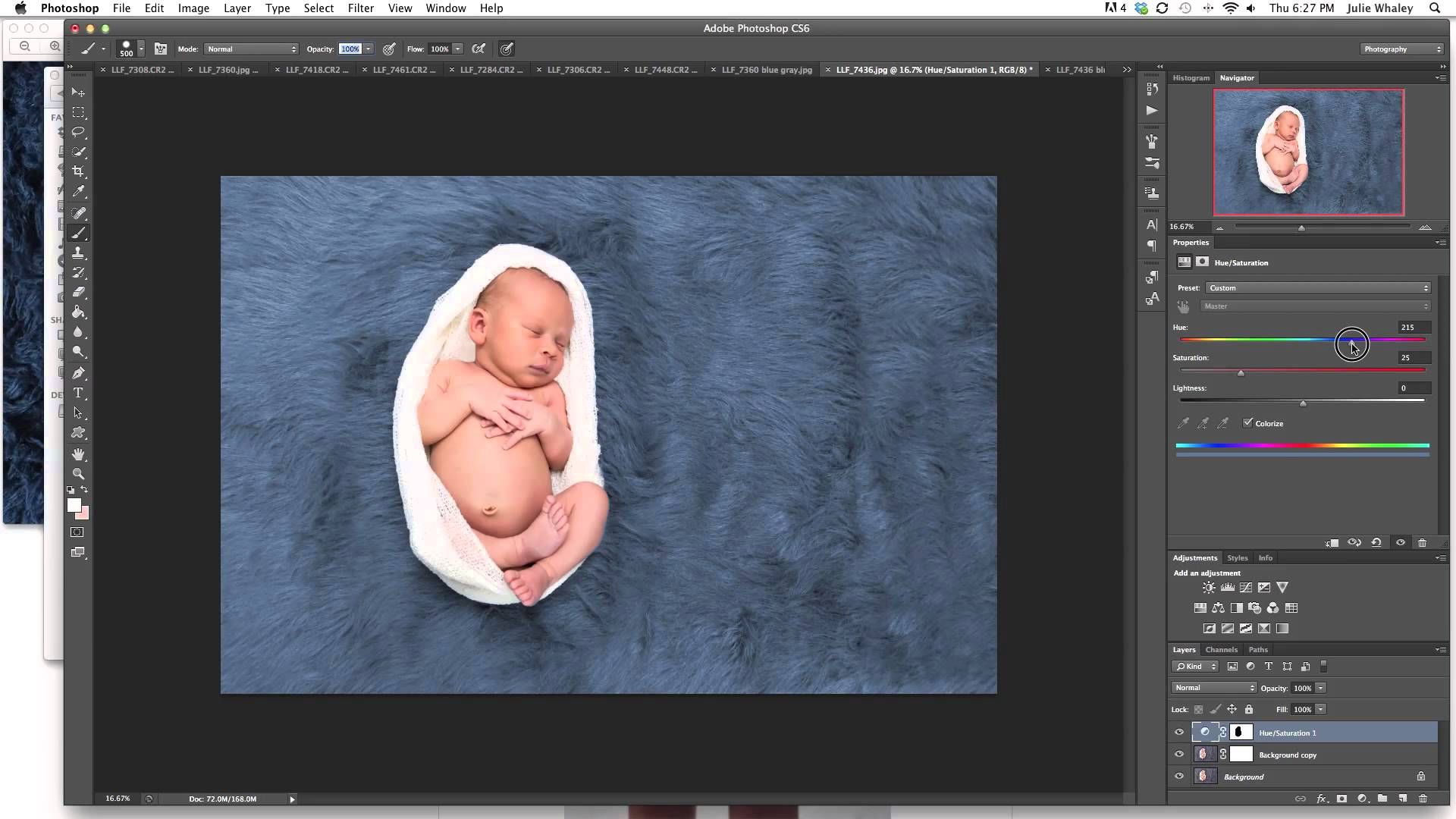 В качестве основного цвета выбран зелёный, а фонового — красный цвет. В окне настроек «Кисть» выбран параметр «Динамика цвета», после чего кисть была использована с разными результатами, как показано на снимке
Какой параметр в окне «Кисть» обусловил очевидное различие в динамике цветов?
?) Интервалы
?) Чистота
?) Колебание переднего/заднего плана
?) Колебание цветового тона
?) Рассеивание
Вопрос id:84654
Тема/шкала: Выделение и трансформация
В меню «Выделение» есть команды «Смежные пиксели» и «Подобные оттенки». Какое из нижеследующих утверждений относительно этих команд не является истинным?
?) Степень экспансии предварительно выделенного участка командой «Смежные пиксели» зависит от параметра «Допуск» панели параметров
?) Команда «Смежные пиксели» добавляет к предварительно выделенному участку соседние участки подобного оттенка
?) Команда «Подобные оттенки» добавляет к предварительно выделенному участку участки подобного оттенка по всему изображению
?) Степень экспансии предварительно выделенного участка командой «Подобные оттенки» зависит от параметра «Допуск» панели параметров
?) Степень экспансии предварительно выделенного участка командой «Смежные пиксели» не зависит от параметра «Допуск» панели параметров
Вопрос id:84655
Тема/шкала: Слои
Какое из нижеследующих утверждений относительно масок не является истинным?
?) Существуют два вида масок — слой-маска и векторная маска
?) Слой-маска представляет собой изображение в градациях серого
?) Векторные маски создаются посредством инструментов «Перо» и векторных фигур
?) Маски используются для скрытия участков верхнего слоя и отображения участков нижнего слоя
?) Векторная маска представляет собой изображение в градациях серого
- Страница:
- 1
- 2
- 3
Игра с 3D в Photoshop CS6
Photoshop CS6 обновил свой 3D-инструмент, добавив больше функций, сделав его проще в использовании и быстрее. Мы решили поиграть с 3D, используя Photoshop, чтобы создать базовую экструзию, а затем добавить к ней немного старого стиля полутонов.
Итак, в этом уроке мы создадим базовый 3D-эффект с помощью Photoshop и Illustrator. Весь процесс очень прост, но на выполнение всей техники может уйти до 2 часов.
Этап 1
Откройте Illustrator и создайте новый документ. Используя шрифт Teutonic No1 DemiBold , вы можете скачать его здесь (http://www.fontsquirrel.com/fonts/Teutonic-No1), создайте свой текст. Я добавил текст 3D в CS6. Обратите внимание, что я соединяю буквы, так что получается один большой блок.
Шаг 2
Скопируйте текст в Illustrator и перейдите в Photoshop. Вставьте текст туда.
Шаг 3
Пришло время добавить 3D. Выбрав новый слой, перейдите к 3D>Новая 3D-экструзия из выбранного слоя . После перейдите в Window>3D , чтобы увидеть панель 3D.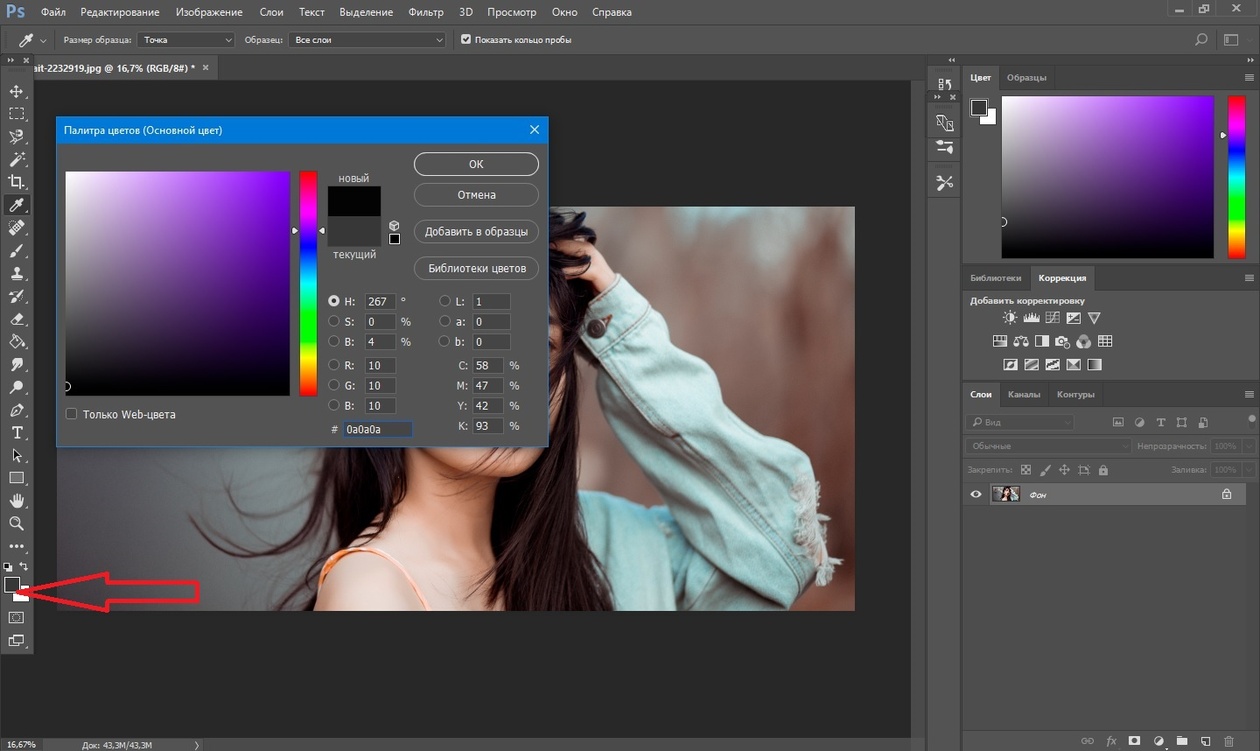 Следуйте изображениям ниже для 3D-свойств для сцены, объекта, текстуры и освещения. Шаг 4
Вот 3D-текст, который вы получите после применения эффектов. Теперь пришло время рендеринга. Перейдите в 3D>Визуализация.
Шаг 5
Трехмерное изображение будет визуализировано, и вы получите гораздо более четкий результат. Рендеринг может занять некоторое время, так что пора выпить кофе 🙂 Когда закончите, продублируйте этот слой. Мы будем использовать его в будущем для создания маски.
Шаг 6
После завершения визуализации вы можете растрировать слой. После этого перейдите в Image>Mode>Greyscale . Затем снова перейдите к Image>Mode>Bitmap . Выберите 300 пикселей/дюйм для вывода и полутоновый экран для метода.
Шаг 7
Для свойств Halftone Screen используйте 30 для частоты, 45 для угла и LINE для формы.
Шаг 8
Это результат полутона. Снова перейдите в Image>Mode>RGB Color. Используя слой, продублированный на шаге 5, создайте область выделения, удерживая клавишу Command и щелкнув бегунок слоя. Идея здесь состоит в том, чтобы скрыть фон полутонами. Нам просто нужен 3D-текст и тень.
Шаг 9
Добавьте новый слой и залейте его цветом #303030.
Шаг 10
Переместите новый слой так, чтобы он оказался позади 3D. Выберите 3D-слой и измените режим наложения на Умножение.
Шаг 11
Дублируйте слой и измените режим наложения на Обычный.
Шаг 12
Перейдите к Layer>New Adjustment Layer>Photo Filter. Используйте Deep Blue для фильтра на 50%.
Шаг 13
Выберите все слои и дублируйте их. После этого объедините новые слои в один и перейдите к Filter> Blur> Gaussian Blur. Используйте 10 пикселей для Радиуса.
Заключение
Измените режим наложения размытого слоя на Overlay с 50% и дизайн будет готов. Идея этого урока заключалась в том, чтобы создать хороший 3D-эффект с использованием нового 3D-интерфейса в Photoshop CS6, и мы обнаружили, что он значительно улучшился по сравнению с предыдущей версией с точки зрения скорости и простоты использования.
Загрузить файл Photoshop
Загрузить исходный файл
Adobe Photoshop CS6 — Silkstream
Что мы можем ожидать от Adobe Photoshop CS6?
Все еще работает в бета-версии, поэтому Adobe может получать отзывы пользователей, доступно множество новых функций и новый внешний вид! Более темный более обтекаемый пользовательский интерфейс. Подобно Photoshop Elements, это первый раз за 22 года работы Photoshop, когда пользовательский интерфейс претерпел серьезные изменения.
Большое количество значков и курсоров также было переработано. Вы можете изменить новый внешний вид пользовательского интерфейса, перейдя в «Настройки»> «Интерфейс». Здесь вы можете независимо менять фон и цвет рамки приложения на свое усмотрение. Палитра слоев также претерпела столь необходимые изменения.
В последней версии Adobe Photoshop CS6 было много модификаций, было бы невозможно коснуться их всех, но это одни из моих любимых.
Инструмент для обрезки
Инструмент обрезки — один из наиболее часто используемых инструментов для редактирования изображений. В этой версии к инструменту обрезки добавлено несколько новых функций, которые значительно улучшают взаимодействие с пользователем. После того, как вы выберете инструмент обрезки, вы увидите вокруг изображения рамку обрезки с ручками, за которые вы можете «потянуть», чтобы изменить размер области обрезки. При желании по-прежнему можно перетаскивать поле ручной обрезки. Когда вы перетаскиваете маркеры обрезки, Adobe Photoshop CS6 отображает размеры обрезки, что может быть очень полезно.
Теперь вы также можете настроить обрезку так, чтобы она оставалась в исходном соотношении, вы можете использовать ряд предустановленных соотношений или выбрать неограниченное, что дает вам возможность свободно обрезать изображение по желанию.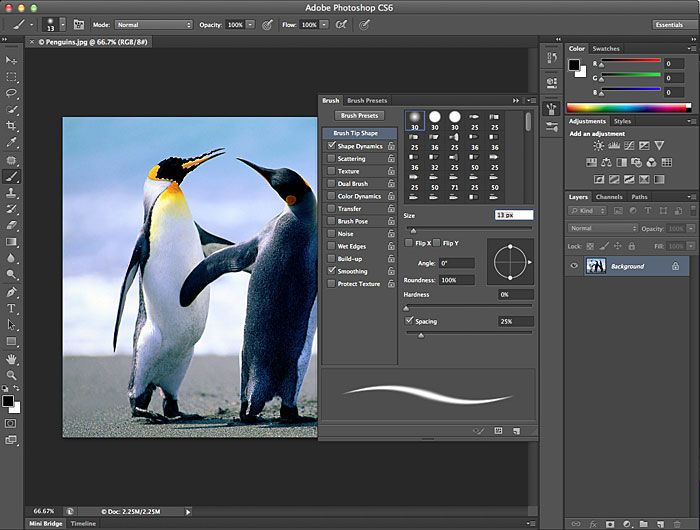
Мое любимое обновление инструмента обрезки — возможность «запоминать» обрезанные пиксели. Это означает, что если вы обрежете свое изображение, продолжите работу, а затем поймете, что вам нужно вернуть часть вашего изображения, вы можете просто перетащить край вашего кадрирования обратно туда, где это необходимо.
Галерея фильтров размытия
В Adobe Photoshop CS6 добавлена новая галерея фильтров размытия, которые помогут создавать уникальные эффекты. К ним относятся «Размытие поля», «Размытие диафрагмы» и «Наклон-сдвиг».
Размытие поля добавляет к изображению глобальное размытие, напоминающее стандартное фотографическое размытие.
Размытие диафрагмы позволяет сфокусироваться на одной (или нескольких) областях изображения, размывая окружающий контент и привлекая внимание, не выглядя слишком резко. Вы также можете легко увеличить или уменьшить размытие для достижения желаемого эффекта.
Размытие с наклоном и сдвигом имитирует дорогой объектив фотографа с наклоном и сдвигом, размещая столбцы фокуса, которые могут проходить сверху вниз или по диагонали. До сих пор единственным способом воссоздать этот эффект была покупка подключаемого модуля Adobe. Эффект Tilt Shift придает вашим изображениям миниатюрный вид, особенно если снимок направлен на объект.
Инструмент Content Aware Move Tool
У нас была возможность выбирать и перемещать объекты на изображениях с помощью Photoshop в течение многих лет, но никогда не было так, как сейчас. «Content Aware Move» позволяет пользователям Photoshop захватывать объект на изображении и либо дублировать его, либо перемещать. В старых версиях Photoshop при перемещении изображения на холсте остается большая дыра, однако в Adobe Photoshop CS6 используется интеллектуальная технология, которая заполняет пространство содержимым, аналогичным остальному фону. Он также растушевывает края вокруг перемещаемого объекта, позволяя ему плавно сливаться. Существует также инструмент «Content Aware Patch», с помощью которого вы можете полностью удалить объект с изображения и аналогичным образом заполнить фон.