
Статистика подписчиков в Инстаграм онлайн
Сервис аналитики Инстаграм аккаунта – LiveDune предоставляет глубокую статистику своих профилей
Попробовать бесплатно02
Анализ подписчиков Инстаграм за любой период
Графики помогают понять, как быстро набираются подписчики в аккаунте: сколько человек было неделю назад, месяц. А график «Подписалось/отписалось» помогает понять, насколько обновилась аудитория за определенный период. Обычно, если притока новой аудитории было много, имеет смысл адаптировать контент под новичков.
Попробовать бесплатно03
Статистика постов Инстаграм в вашем аккаунте или аккаунте конкурентов
В сервисе анализа Инстаграм аккаунта LiveDune можно выстроить топ или антитоп постов, используя фильтры, сортировку и комбинации показателей. Анализируйте контент по оценкам, рубрикам, типу постов, лайкам, комментариям, сохранениям, просмотрам, охвату, показателям вовлеченности (RR, ER,ERR) и т.д. Это поможет понять, какой контент публиковать, и даст ответ на вопрос «Как поднять статистику в Инстаграм?».
Попробовать бесплатно
04
Проверка статистика вовлеченности Инстаграм
Проверить вовлеченность Инстаграм с помощью LiveDune можно оценить с помощью двух метрик: ER и ERR. Чем выше показатель вовлечения, тем больше у вас активной аудитории. Мы не только посчитаем вовлеченность за вас, но сравним ее с другими аккаунтами по количеству подписчиков и в одной категории.
Попробовать бесплатно05
Анализ аудитории Инстаграм аккаунта
Подробная статистика подписчиков Инстаграм аккаунта с возможностью отслеживать изменения за анализируемый период. Например, посмотреть, из каких городов на вас подписывались больше за последний месяц. Данные можно увидеть визуально в графиках или выгрузить в Excel.
Попробовать бесплатно06
Пользователи онлайн
Ориентироваться на общепринятые пики (9:00, 12:30, 17:00, 21:00) при публикации постов, как было при хронологической ленте, уже нет смысла. А вот ориентироваться на время, в которое активно наибольшее количество подписчиков аккаунта — самое верное.
В таблице мы покажем, когда ваши подписчики онлайн, и порекомендуем часы для публикации постов.Попробовать бесплатно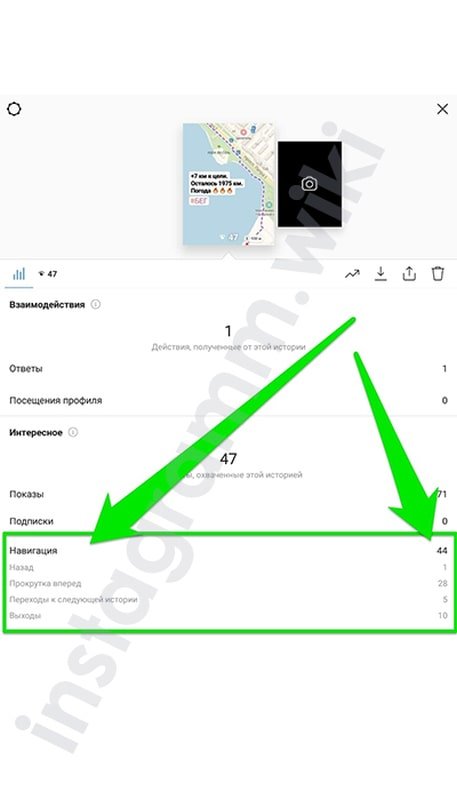
07
Анализ хештегов Instagram
Можно посмотреть ТОП хештегов, при использовании которых посты набрали наибольшее количество реакций (лайки, комментарии, сохранения). Или узнать, какие хештеги чаще всего используют конкуренты, чтобы не собирать данные вручную. Хештеги собираются как с текста поста, так и из комментариев под постом.
Попробовать бесплатно
08
Нужна выгрузка данных?
В среднем составление smm-отчета занимает 8 часов. В сервисе для отслеживания статистики Инстаграм LiveDune можно настроить еженедельный и ежемесячный отчет в нескольких форматах (PDF, письмо на почту, Excel, Google Презентации) за 5 минут. Сэкономленное время потратьте на поиск гипотез и инсайтов для отработки в следующем периоде.
Cкачать пример отчета PDF
Cкачать пример отчета Excel
Возможности
Наши продукты
Анализируйте эффективность контент-стратегии и отслеживайте показатели конкурентов.
Статистика аккаунтов
Ежечасный сбор статистики по своим аккаунтам или аккаунтам конкурентов для подробного анализа и поиска точек роста.
Детальнее
New
Директ Инстаграм
Операторы, теги, заметки, статусы диалогов, статистика и другие функции помогут оптимизировать работу с Директом.
Детальнее
Мониторинг
Мониторинг и обработка новых комментариев, сообщений и упоминаний из соцсетей в одном окне, анализ тональности и скорости ответа менеджеров.
Детальнее
New
Экспресс-аудит аккаунта Инстаграм
Регулярный экспресс-аудит вашего Инстаграм аккаунта с понятными выводами и советами по продвижению аккаунта.
Детальнее
Отчеты
Экспорт отчетов в форматах PDF, Google Презентации и Excel . А также мы пришлем еженедельный и ежемесячный отчеты вам на почту.

Детальнее
KPI
Установите KPI для каждого аккаунта и отслеживайте прогресс их выполнения в реальном времени. Больше не надо ничего вычислять в Excel.
Детальнее
Автопостинг
Запланируйте публикации во все ваши аккаунты на месяц вперед за 5 минут в одном месте. А мы опубликуем контент, соберем новые комментарии и статистику по ним.
Детальнее
Проверка блогеров
Поможет отобрать блогеров без накруток и с хорошей активностью, чтобы не слить бюджет.
FAQ
Часто задаваемые вопросы
- Почему недоступна статистика публикации в Инстаграм?
Статистика постов, как и другая статистика, доступна только на профессиональных аккаунтах: Бизнес-аккаунт или аккаунт Автора.
 Подробнее о том, как переключиться на профессиональный аккаунт читайте в статье.
- Что означают охваченные аккаунты в статистике?
-
Охват — это количество людей, которые видели определенную информацию в вашем аккаунте. Это может быть пост, stories, сам блог или рекламное объявление. Он учитывает только уникальных посетителей, поэтому повторные действия одного и того же человека засчитываться не будут. Например, если один человек видел ваш пост три раза, это будет засчитываться как 1 охват и 3 показа. Показы всегда больше охвата.
- Как посмотреть статистику чужого профиля в Инстаграм?
 org/Answer»>
После регистрации добавьте чужой аккаунта на Дашборд и посмотрите статистику. По чужим аккаунтам будет доступна статистика постов, вовлеченности и прироста подписчиков. Анализ профиля Инстаграм доступен только для Бизнес-аккаунта или аккаунта Автора.
- Как посмотреть статистику Инстаграм страницы?
Чтобы посмотреть статистику Инстаграм аккаунта онлайн, зарегистрируйтесь в LiveDune и добавьте аккаунт на Дашборд. Первые 7 дней бесплатно. Статистика доступна только на профессиональных аккаунтах: Бизнес-аккаунт или аккаунт Автора.
- Что означает вовлеченность в Инстаграм в статистике?
 org/Answer»>
Вовлеченность – это процент активной аудитории от общего количества подписчиков. Ознакомиться со всеми разновидностями показателей вовлеченности и формулами, по которым они рассчитываются, можно в статье.
- Как посмотреть статистику сториз?
Зарегистрируйтесь и добавьте аккаунт Instagram на Дашборд. Далее откройте вкладку «Stories».
Доступно только для своих аккаунтов.
- Как посмотреть статистику хештегов?
Зарегистрируйтесь и добавьте аккаунт Instagram на Дашборд. Далее откройте вкладку «Посты».
 В конце вы найдете 3 графика для анализа эффективности хэштегов. Анализ статистики хэштегов доступен только для новых постов.
Безопасность
Ваши аккаунты в безопасности, т.к. мы работаем с соцсетями официально и не запрашиваем пароли.
Понятные графики
Для каждого графика и каждой цифры есть описание — вы легко поймете, что значит та или иная метрика.
Командная работа
Пригласите и настройте доступ для коллег, чтобы работать над улучшением ваших аккаунтов вместе.
Интеграции
У вас свои внутренние системы? Отлично, вы сможете подтягивать данные от нас, из одного места.
Отзывы
О нас говорят
Это мой основной инструмент для работы сотчетностью и аналитикой в социальных сетях. Искренне не представляю свою жизнь без дашборда и выгрузок из Instagram-профилей. На основе данных из выгрузок строятся аудиты, идёт работа над стратегиями и курированием проектов.
На мой взгляд, сегодня Livedune — это самый эффективный инструмент для аналитики собственных страниц в соцсетях и musthave инструмент для любого, кто связан с SMM.
Алексей Ткачук
SMM-стратег и создатель блога Dnative.ru
Мы используем LiveDune длярегулярного отслеживания статистикипо своим аккаунтам и для подготовки отчетов. А на основе полученных данных корректируем общую стратегию продвижения. Максимально активно используем Дашборд (удобно, что есть оценки постов и появился раздел с данными по рекламе в Инстаграм) и модуль Сравнение. В целом, LiveDune очень любим и с удовольствием тестируем новые функции 🙂
Руководитель отдела коммуникаций Authentica и Бессовестно Талантливый
Работаем с LiveDune уже два года. Все это время сервис постоянно развивается: менеджеры реагируют на наши запросы и добавляют новые фичи, которые нам нужны. Мы следим за парой сотен аккаунтов наших команд и дивизионов, игроков, поэтому требуется качественное сравнение по разным параметрам.
 Все это есть и отлично работает. Также очень удобноследить за всеми KPI своих аккаунтов в ВК и Инстаграме: охваты, вовлеченность, просмотры, популярные посты. Есть гибкие отчеты с таблицами и презами для руководства. Интерфейс дашборда самый удобный и понятный, работать с ним одно удовольствие!
Артём Садовников
Руководитель PR-департамента Ассоциации студенческого баскетбола
Livedune — это любовь. Любовь, цифры и бесконечная польза. Работаю с сервисом с 2015 года и подключаю абсолютно к каждому проекту. В первую очередь использую для анализа сообществ, страниц и контента. SMM с каждым годом становится глубже, и надо как-то во всем этом разбираться.Отчеты, статистика, аналитика — за всем иду в Livedune. Персональная благодарочка разрабам за Telegram бот для комментариев и управление KPI проектов.
Станислав Сон
SMM HEAD FINNTRAIL Russia
Статистика аккаунта в соцсетях – где и как посмотреть
Статистика аккаунта показывает, какой контент пользуется популярностью, а какой – нет. Это полезный инструмент для SMM-щика, да и обычным пользователям интересно, как растет аудитория и сколько человек смотрит сторис. В инструкции расскажем, как посмотреть статистику в Инстаграме*, Фейсбуке*, во ВКонтакте и Одноклассниках.
- Как посмотреть статистику в Инстаграме*
- Как посмотреть статистику в Фейсбуке*
- Как посмотреть статистику во ВКонтакте
- Как посмотреть статистику в Одноклассниках
- Как быстро сделать отчет по соцсетям
Как посмотреть статистику в Инстаграме*
Статистику Инстаграма* можно посмотреть в приложении и через официальные онлайн-сервисы Creator Studio и Business Suite.
В приложении
Статистика доступна для профессиональных аккаунтов.
Как переключить аккаунт и зачем это нужно – читайте в статье «Гайд по бизнес-профилю в Инстаграме*».
Чтобы посмотреть статистику, зайдите в профиль, в настройках выберите пункт «Статистика». Также кнопка настроек есть под аватаркой.
Вы можете посмотреть данные за период до 90 дней. Чтобы проверить общие показатели по охвату, нажмите «Охваченные аккаунты»: они делятся по подписчикам и контенту. Там же есть данные по популярным постам и сторис, число показов и действий.
Статистика охватов в Инстаграме*«Взаимодействие с контентом» поможет проверить количество лайков, комментариев и сохранений. Там же – сводка по взаимодействию людей со сторис, рилс, IGTV и прямыми эфирами.
Статистика лайков в Инстаграме*Вкладка «Ваша аудитория» отображает рост подписчиков. В ней можно лучше ознакомиться с теми, кто смотрит контент: узнать их города, возраст, пол и периоды наибольшей активности по часам или дням.
Как посмотреть рост подписчиков в Инстаграме*Вкладка «Контент, который вы опубликовали» содержит данные по всем постам, сторис, рилсам, IGTV и прямым эфирам. Каждый тип можно отсортировать по популярности по охватам, лайкам, действиям и так далее.
Вы можете быстро посмотреть статистику отдельного поста – найдите его в ленте и нажмите на соответствующую кнопку.
Как посмотреть статистику отдельного поста в Инстаграме*Чтобы посмотреть статистику отдельной сторис – аналогично заходим в режим просмотра и нажимаем на значок с просмотрами в нижнем углу. Здесь можно узнать: кто посмотрел сторис, охват, количество действий с Историей за сутки.
Как посмотреть статистику сторис в Инстаграме*Читайте также: «Как оформить профиль в Instagram*: полное руководство».
На компьютере в Creator Studio
У Фейсбука*, которому принадлежит Инстаграм*, есть сервис Creator Studio. Через него можно планировать выход публикаций, но только для постов и IGTV. Нужно отложить сторис – обратитесь к нашему сервису автопостинга SMMplanner со встроенным редактором Историй.
Чтобы посмотреть статистику Инстаграма* на компьютере, зайдите на сайт Creator Studio и залогиньтесь через свой аккаунт.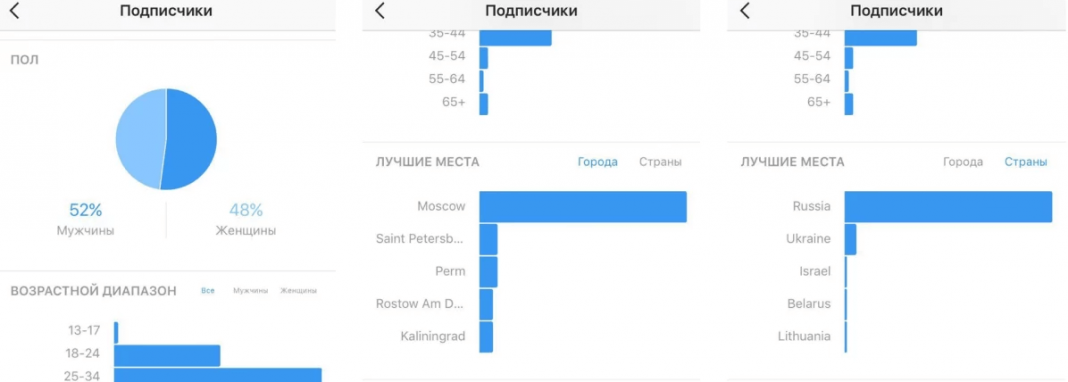 Работает функция только в бизнес-профиле – не забудьте переключиться.
Выберите раздел «Статистика». Доступны 2 пункта: «Действия» и «Аудитория».
Как посмотреть статистику в Инстаграме* с компьютераВ разделе «Действия» показано количество кликов по различным элементам шапки: переход на сайт, звонки, сообщения, карта и другие. Также здесь можно проверить данные по охватам и показам.
Данные по действиям аккаунта в Инстаграме*В разделе «Аудитория» показаны: время наибольшей активности подписчиков, пол, возраст, география посетителей профиля в Инстаграме*.
Данные аудитории Инстаграм*-аккаунтаМинусы Facebook* Creator Studio:
- нельзя посмотреть статистику за выбранный период;
- нельзя экспортировать данные;
- по количеству доступных данных сервис сильно уступает приложению Инстаграма*.
Нужна более детальная сводка – воспользуйтесь следующим инструментом.
На компьютере и телефоне в Business Suite
Business Suite – это центр управления соцсетями, куда входит настройка таргетированной рекламы, работа с сообщениями, настройка шопинг-тегов и автопостинг.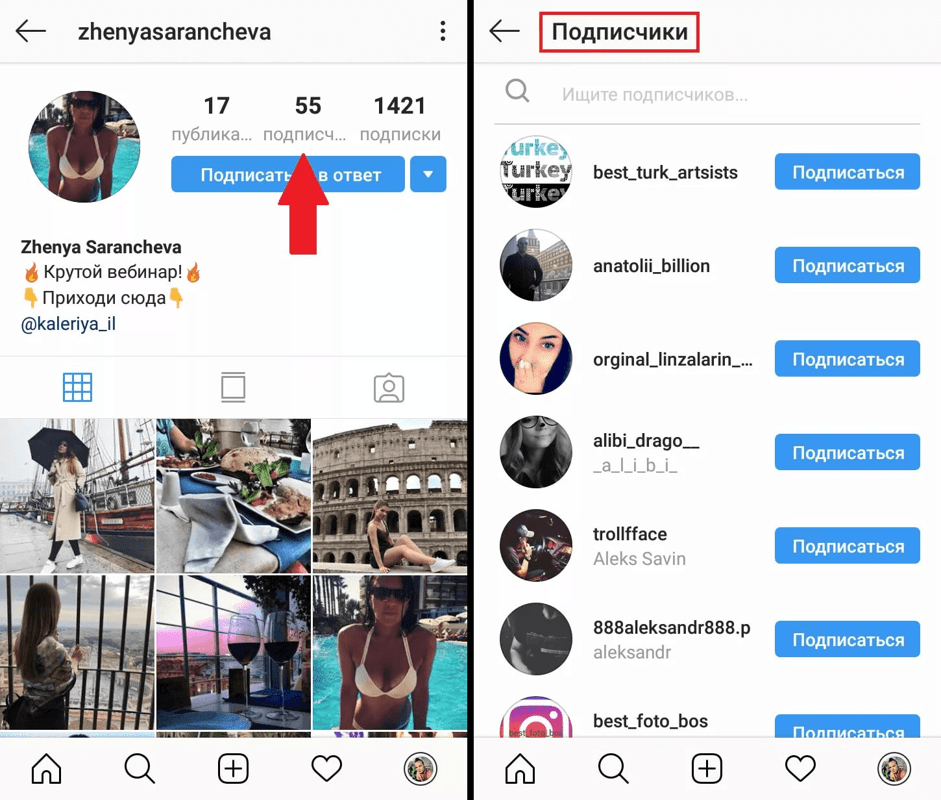 Есть онлайн-версия и приложение для телефонов – скачать можно в App Store и Google Play.
Чтобы посмотреть статистику аккаунта в Инстаграме*, зайдите в Business Suite через профиль в Фейсбуке*, к которому привязана страница. Выберите раздел «Статистика» из левого выпадающего меню.
Как посмотреть статистику аккаунта в Business SuiteВкладка «Обзор» содержит информацию по охватам страницы в Фейсбуке* и Инстаграме*. Здесь представлены популярный контент и данные по аудитории. Это сводка главной информации по вашим страницам в соцсетях. Показатели можно просмотреть за любой период.
Общая статистика в Business SuiteВкладка «Результаты» наглядно отображает динамику роста или падения охватов в Фейсбуке* и Инстаграме*.
Динамика роста охватов в Business SuiteВо вкладке «Контент» – сводка по всему опубликованному в виде интерактивной таблице. Посты можно сортировать по количеству лайков, комментариев, охвату и репостов. Если на контент запускалась реклама, будут метрики эффективности рекламы.
Вкладка «Аудитория» показывает количество и демографию подписчиков. Есть раздел «Потенциальная аудитория» – это инструмент для запуска таргетированной рекламы, где вы можете собирать аудиторию с помощью фильтра и сохранять ее для последующей трансляции рекламы.
Аудитория в Business SuiteВсе данные, кроме вкладки «Обзор», можно экспортировать в форматах cvs, pdf и png. Пригодится для последующей аналитики.
С помощью бота DataFan
@Datafan_bot – телеграм-бот для сбора статистики любых телеграм-каналов, аккаунтов в Инстаграме* и ВК. Он создает отчеты с данными по приросту подписчиков, количеству постов и охватам. Используйте его, чтобы отслеживать статистику своего аккаунта, не заходя в Инстаграм*, и анализировать результаты конкурентов.
Какие данные собирает бот:
- общий прирост подписчиков и прирост за последние 30 дней;
- количество обычных и рекламных постов за последние 30 дней;
- средний охват поста, ER и ER View;
- средний рекламный охват поста;
- количество упоминаний канала и репостов;
- виральный охват канала.

Чтобы получить отчет, нужно отправить боту ссылку на канал или страницу и дождаться, когда он соберет данные.
Как посмотреть статистику в Фейсбуке*
Данные доступны только для бизнес-страниц, статистика не работает на личном аккаунте.
Как создать и настроить профессиональный профиль, читайте в статье «Гайд по бизнес-странице в Фейсбуке*: как создать, настроить и подключить магазин».
Со страницы бизнес-аккаунта
Зайдите на вашу страницу в Фейсбуке* и выберите бизнес-страницу в меню. Затем – раздел «Статистика» в левом меню.
Как посмотреть статистику страницы в Фейсбуке*В «Обзоре» собрана сводная статистика по охватам, действиям и просмотрам страницы. Есть раздел с данным по постам и рейтинг интереса.
Обзорная статистика страницы в Фейсбуке*В «Подписчиках» отображаются количество, данные по росту и источник переходов. Данные доступны максимум за квартал.
Где найти данные по подписчикам в Фейсбуке*«Объявления» – раздел-ссылка, переносит в «Центр рекламы», здесь можно быстро запустить таргетированную рекламу на посты. Чтобы создать объявление без Ads Manager, нажмите на соответствующую кнопку.
«Отметки “Нравится”» – общее количество лайков, их динамика и источники. Данные доступны максимум за квартал.
Статистика лайков в Фейсбуке*«Охват» показывает охваты постов, сторис и контента в разделе «Рекомендации». Здесь же можно узнать, какие публикации пользователи скрыли и на какие пожаловались.
Статистика охватов в Фейсбуке*«Просмотры Страницы» – общие и разделов. В отдельной таблице можно посмотреть демографию: пол, возраст, локацию, типы устройств.
Статистика просмотров страницы«Действия на Странице» – статистика всех действий посетителей за выбранной период и их демография: кто нажимал на кнопки «Как добраться», «Перейти на вебсайт» или «Узнать номер телефона».
Статистика действий на Фейсбуке*«Публикации» – детальная сводка по постам за указанный период и данные отдельных публикаций в таблице с указанием охвата, лайков и вовлечения. В отдельной вкладке «Публикации с отмеченным товарами» представлена статистика по меткам и продуктам.
«События» – ссылка, ведет на общую страницу. В разделе можно посмотреть эффективность проведенных мероприятий: количество, посещаемость и отметки «Интересно». Все актуальные посты и реакции со страницы мероприятий представлены в отдельном блоке. В конце раздела можно просмотреть список ивентов с количеством участников и переходов для покупки билетов.
Как узнать статистику мероприятий в Фейсбуке*«Видео» – раздел для подключения монетизации видеороликов по программе In-Stream. Для запуска рекламы требуется выложить минимум 5 видео, собрать 10 тысяч подписчиков и не менее 600 тысяч минут просмотров за 2 месяца.
Как подключить монетизацию видео в Фейсбуке*«Истории» – статистика взаимодействия аудитории со сторис: количество открытий, переходов и реакций. Есть общие данные по демографии зрителей.
«Сообщения» – сводка по перепискам в личных сообщениях: количество контактов, блокировок и жалоб.
Статистика сообщений в Фейсбуке*В разделе со статистикой есть пункты-ссылки: Business Suite и Creator Studio. Они переносят в соответствующие сервисы, принцип работы с ними практически ничем не отличается от Инстаграма*, рассказали об этом в начале.
Но через аккаунт в Фейсбуке* можно публиковать Истории и выходить в прямой эфир, а в Creator Studio представлена более детальная статистика по видео, Историям и моментальным статьям. Для аналитики используйте Business Suite – из него можно выгрузить данные в таблицах Эксель для дальнейшей обработки.
Разделы статистики в Creator StudioВ приложении Фейсбука*
В мобильном приложении статистика не такая подробная, как в веб-версии. Чтобы попасть в нее, перейдите на бизнес-страницу, выберите раздел «Еще» и нажмите «Статистика».
На телефоне можно посмотреть общую статистику по аккаунту, аудиторию, детализацию по постам и сторис, количество посещений, охватов и действий.
Как посмотреть статистику в Фейсбуке* с телефонаКак посмотреть статистику во ВКонтакте
Доступна статистика личной страницы и сообществ. Можно посмотреть данные через мобильное приложение.
Личной страницы
Статистика личной страницы во ВКонтакте доступна пользователям, у которых более 100 подписчиков – людей, которые подписаны на страницу, а владелец аккаунта на них – нет.
При достижении 100 подписчиков под аватаркой появится кнопка «Статистика страницы».
Как посмотреть статистику своей страницы в ВКДоступно 3 вкладки:
- «Охват» – количество просмотров постов и записей. Содержит сводку по возрасту и географии просмотров.
- «Посещаемость» – количество уникальных и повторных визитов. Также есть статистика по географии и возрасту посетителей.

- «Активность» – сколько человек подписались на уведомления и как активно делают репосты.
Статистику можно выгрузить для аналитики – одноименная кнопка находится в правом углу во вкладке «Посещаемость» или «Активность».
Как скачать статистику личной страницы в ВКЭкспорт доступен в формате xls или cvs. Вы можете выбрать период и разделы: посещаемость, охват, демография, обратная связь, подписчики.
Экспорт статистики с личной страницы в ВКВ мобильном приложении статистику можно посмотреть на личной странице – кнопка расположена в верхнем углу. Доступны данные по охвату, посещаемости и активности.
Как посмотреть статистику своей страницы в ВК на телефонеГруппы или сообщества
Статистика доступна с момента создания страницы. Посмотреть можно в одноименной вкладке под аватаркой.
Где находится статистика сообщества во ВКонтактеДля просмотра доступно 7 вкладок: «Обзор», «Охват», «Посещаемость», «Активность», «Сообщения», «Записи» и «Отчеты».
«Обзор» – настраиваемый дашборд, где в одном месте отображаются метрики: просмотры, реакции, охваты.
Как посмотреть всю статистику группы во ВКонтакте«Охват» – количество просмотров записей группы, демография зрителей. В блоке можно посмотреть процент подозрительных аккаунтов (ботов) – он отображается в самом низу.
Подробнее про охваты читайте в статье «Виральный охват во ВКонтакте: что это, нужно ли увеличивать?»
Как посмотреть охват группы в ВК«Посещаемость» – количество уникальных и повторных визитов, демография, сводка по источникам переходов – сайты, прямые ссылки, репосты, динамика роста участников, просмотры разделов, посещаемость виджетов и приложений.
Как узнать посещаемость группы в ВК«Активность» – количество подписавшихся на уведомления, число рекомендаций сообщества. Есть график репостов и скрытия новостей. Здесь же можно отследить динамику комментирования разделов группы, переходы по ссылкам и нажатия на кнопку действия.
«Сообщения сообщества» – количество обращений в личку и общее число отправленных и полученных сообщений.
Как проверить статистику сообщений в группе во ВКонтакте«Записи» – отдельная сводка по всем вышедшим постам с указанием охвата, лайков и комментариев. При клике на пост можно посмотреть детальную статистику: переходы в группу, вступления, жалобы.
Как посмотреть статистику поста и количество жалоб во ВКонтакте«Отчеты» – недельная динамика группы по сравнению с прошлым периодом: посещаемость, просмоторы, охваты, подписчики.
Как посмотреть недельный отчет в сообществе в ВКЧтобы проанализировать сообщество в ВК, данные можно выгрузить – кнопка находится в правом верхнем углу.
Как скачать статистику сообщества во ВКонтактеДоступны форматы для Excel (xls) и Comma-Separated Values (csv). Загрузить можно за определенный период с выбором типа данных: аудитория, охваты, активность. Также можно отдельно скачать статистику по записям и товарам группы.
В мобильном приложении статистику можно посмотреть во вкладке «Настройки». В ней доступны вкладки: «Основное», «Записи», «Активность» и «Отчеты».
Как посмотреть статистику сообщества в ВК на телефонеО том, как продвигаться в ВК, читайте в гайде «17 шагов для создания и бесплатного продвижения сообщества в ВК».
Как посмотреть статистику в Одноклассниках
У раздела статистики один и тот же функционал на сайте и в приложении. Вы можете узнать данные как для личного аккаунта, так и для группы.
Личной страницы
Данные доступны для всех профилей, у которых более 100 друзей. Чтобы посмотреть статистику, нажмите «Еще» в меню под аватаркой и выберите раздел «Кабинет бизнеса». Этот же раздел можно найти в «Настройках».
Как посмотреть статистику личной страницы в ОдноклассникахВыберите пункт «Статистика профиля». Если у вас больше 100 подписчиков, в разделе будут данные по аудитории, постам и действиям.
Группы
Зайдите на страницу группы и кликните по пункту «Еще». Выберите раздел «Статистика». Вам доступны вкладки: «Обзор», «Пользователи», «Действия», «Публикации», «Товары», «Аудитория» и «Видео».
Как посмотреть статистику группы в Одноклассниках«Обзор» – основные показатели группы: охват, обратная связь, вовлеченность и ее коэффициент. Есть данные по приросту подписчиков и процентные диаграммы за месяц по охвату, платформам и популярному контенту.
Общая статистика группы в ОК«Пользователи» – детальная сводка по подписчикам в виде графика. Можно посмотреть динамику прироста или оттока аудитории, охваты, вовлченность и общее число участников.
Статистика пользователей в ОК«Действия» – активность в группе: как часто ставят лайки, смотря фото и видео, сколько негативных действий совершают. Есть график «Отрисовка контента» – количество всех показов контента.
«Публикации» – раздел со статистикой всех вышедших постов: охваты, лайки и негативные действия.
Статистика публикаций в ОК«Товары» – данные по взаимодействию с добавленными товарами: охваты, обратная связь, количество отображений в ленте (отрисовка), вовлеченность и ее коэффициент.
Статистика товаров в OK«Аудитория» – какие демографические группы занимают большую долю, как реагирует активное ядро группы, из каких источников совершают больше всего переходов.
Статистика аудитории в ОК«Видео» – раздел с общим показателем просмотров и обратной связи для всех видео. Можно посмотреть на графике, какие ролики из постов или раздела «Видео» собрали больше просмотров за указанный период.
Статистика видео в ОКДля анализа данные можно выгрузить – нажмите на «Экспортировать статистику». Доступны форматы xls и csv, можно выбрать период и типы данных.
Как быстро сделать отчет по соцсетям
У каждой соцсети – свой кабинет статистики и своя логика сбора данных. Если требуется создать отчет, лучше экспортировать сводку в формате таблицы Эксель и работать в ней.
Автоматизировать процесс поможет сервис по созданию автоматических отчетов DataFan. Достаточно подключить аккаунты в Инстаграме*, Фейсбуке*, во ВКонтакте и Одноклассниках и выбрать шаблон – получите готовый дашборд, где будет отображаться вся информация: охваты, лайки, популярные посты и так далее. Аналитику можно проводить сразу.
Пример отчета для сообщества в ВК, который можно сделать за 2 минутыСуперфишка в том, что это не просто готовый отчет с цифрами, а динамический дашборд, доступный по ссылке. Все данные обновляются в реальном времени – скиньте ссылку клиенту и можете не тратить время на ручные таблицы каждый месяц, все показатели под рукой у SMM-щика и заказчика.
Сделать свой первый отчет вам поможет статья: «Как SMM-щику освободить 5–10 часов ежемесячно, автоматизировав отчеты».
Эффективного продвижения и хорошей статистики!
(2023) Можете ли вы увидеть, сколько раз кто-то просматривает ваш профиль в Instagram?
Если вы ищете ответ на вопрос — «Можете ли вы увидеть, сколько раз кто-то просматривает ваш Instagram?» , то вы попали на нужную страницу.
Здесь мы обсудили, как узнать, сколько раз кто-то просматривал ваш профиль в Instagram.
Итак, приступим.
Содержание
Есть ли способ проверить посещения профиля Instagram?
Да, есть способ проверить посещения профиля с помощью инструментов бизнес-аккаунта Instagram. Однако без бизнес-аккаунта или профессиональной учетной записи нет возможности просматривать посещения профиля.
Instagram поддерживает все функции, которые могут быть в приложении для социальных сетей — мессенджер, формат длинного видео, формат истории, а теперь последним является Reels, формат короткого видео.
Все эти функции вместе сделали Instagram самым популярным приложением. Об Instagram знают все — дети, подростки и даже бизнес. Благодаря простому для понимания пользовательскому интерфейсу и передовым бизнес-инструментам.
Instagram предоставляет доступ ко множеству инструментов пользователям, имеющим бизнес-аккаунт на платформе. Эти дополнительные функции включают функцию аналитики, с помощью которой учетные записи Instagram могут создавать стратегии для большего охвата.
Популярное приложение для обмена фото и видео получило обновленную версию инструментов, когда Facebook приобрел Instagram.
Одна из функций помогает пользователям Instagram и компаниям отслеживать пользователей, посещающих их аккаунты в Instagram. Instagram показывает точную демографию посетителей.
Ну да, есть способ проверить посещения профиля в Instagram. И здесь мы будем говорить о том же.
Вы можете ознакомиться с пошаговым руководством, чтобы узнать, сколько раз кто-то просматривает ваш профиль в Instagram.
Можете ли вы увидеть, сколько раз кто-то просматривает ваш профиль в Instagram
Вы можете легко узнать, сколько раз кто-то просматривает ваш профиль в Instagram, переключив свою учетную запись на профессиональную, выполнив следующие действия:
- ШАГ а1 — Откройте приложение Instagram и откройте страницу своего профиля . Для этого нажмите на свой Instagram DP на нижней панели.
- ШАГ a2 – На странице профиля . Вам нужно нажать на значок дополнительные параметры (три линии или значок гамбургера) в правом верхнем углу.
- ШАГ a3 – На странице дополнительных параметров. Нажмите на опцию Настройки (значок шестеренки), присутствующую внизу
- ШАГ a4 – Вы окажетесь на странице Настройки . Здесь вам просто нужно нажать на опцию Аккаунт .
- ШАГ a5 – Вы снова будете перенаправлены на новую страницу. Здесь прокрутите вниз; вы найдете два варианта синим шрифтом. Вам просто нужно нажать на Переключиться на профессиональную учетную запись .
Теперь, когда вы перешли на профессиональную учетную запись, вы можете продолжить выполнение шагов, указанных ниже.
- ШАГ b1 – Перейдите на страницу своего профиля. Просто нажмите на свой Insta DP в нижней части страницы Instagram. Здесь вы увидите множество дополнительных кнопок и функций. Найдите и нажмите кнопку Insights , чтобы продолжить. Вы найдете его рядом с Рекламные акции кнопка.
- ШАГ b2 — Insights on Instagram — мощный инструмент. Особенно для тех, кто хочет увеличить охват, улучшив свою стратегию на платформе. Здесь вы найдете разные варианты. Нажмите Взаимодействия с контентом , чтобы продолжить.
- ШАГ b3 – Здесь проверьте различные детали. Вы можете увидеть количество пользователей, которые лайкнули, сохранили или прокомментировали ваши ролики, публикации и IGTV. Это важные данные для анализа и получения представления о потенциальных пользователях, которые могли посетить ваш профиль.
- ШАГ b4 – В разделе Reach раздела Insights. Вы можете проверить точное количество посещений профиля. Это самый точный способ узнать, сколько раз кто-то просматривает ваш профиль в Instagram.
- ШАГ b5 – По умолчанию инструмент собирает данные за последние семь дней. Однако вы можете изменить настройки и выбрать «Последние 30 дней», если хотите узнать, сколько раз кто-то просматривает ваш профиль в Instagram за месяц.
Как узнать, сколько раз кто-то просматривал ваш профиль в Instagram
Далее следует один из наиболее часто задаваемых вопросов пользователей Instagram. Любознательные пользователи часто спрашивают, есть ли способ узнать, сколько раз кто-то просматривал их профиль.
Ответ нет. Никто не может видеть, как кто-то видит, сколько раз вы просматривали его профиль в Instagram. Поэтому независимо от того, сколько раз вы открываете его профиль в Instagram, чтобы посмотреть старые фотографии, человек даже не узнает, были ли вы там.
Более того, истории в Instagram не учитывают количество просмотров. Вместо этого он показывает количество пользователей.
Например: Если вы открыли историю 5 раз. Тогда 5 будет числом просмотров, тогда как посещение пользователя останется равным 1.
Вам может быть интересно, могут ли ваши многократные посещения профиля Instagram вашей пассии учитываться какой-то скрытой функцией Instagram. Но нет, в Instagram нет скрытой функции для регистрации количества посещений конкретного пользователя.
Даже если человек на другой стороне использует Business Account , единственная деталь, которую он может найти, это общее количество посещений всеми пользователями в определенное время.
Надеемся, теперь вы получили ответ.
СМОТРИТЕ ТАКЖЕ:
Как просмотреть очищенную историю поиска в Instagram Кто-то в Instagram
Заключение
Вот и все, дамы и господа. Теперь вы знаете, что сказать, когда кто-то задает вам вопрос: «Вы видите, сколько раз кто-то просматривает ваш Instagram?»
Вам просто нужно предложить им использовать учетную запись Business или Creators. И они могут легко проверить пользователей , которые посетили их учетную запись, используя инструмент Insight.
Однако никто все равно не узнает, если вы будете проверять их аккаунт в Instagram 50 раз в день, это будет считаться 1 пользователем.
Дополнительная информация:
(6 способов) Исправление: «Помогите нам подтвердить, что вы являетесь владельцем этой учетной записи» 6 причин) Почему люди не могут поделиться моей историей в Instagram [Исправлено]
(9 причин) Публикация в Instagram DM недоступна
Анкит Кумар
Анкит Кумар — инженер по профессии и блоггер по увлечению. За последние несколько лет он написал тонны статей, решая запросы на Quora. Он также имеет многолетний опыт инвестирования в криптовалюты, фонды и акции.
Как узнать, кто просматривал ваше видео в Instagram (+ советы по увеличению количества просмотров)
Летом 2021 года глава Instagram Адам Моссери объяснил, что Instagram больше не является приложением для обмена фотографиями. Поскольку пользователи Instagram в основном используют приложение для развлечения, он сказал, что основное внимание уделяется видео.
Этот сдвиг означает, что малым предприятиям, использующим платформу социальных сетей для создания и взаимодействия со своей аудиторией, необходимо создавать видеоконтент, чтобы не отставать.
Создание видеоконтента — это одно, но что происходит потом? Как узнать, смотрят ли люди или ваши усилия напрасны?
Это руководство научит вас, как узнать, кто просматривал ваш видеоконтент в приложении Instagram, и даст советы, как получить больше просмотров.
Как узнать, кто просматривал ваше видео в Instagram
Видеоконтент в приложении Instagram разделен на три основные функции: истории, ролики и видеопосты. (IGTV больше не является функцией.) Сначала мы рассмотрим стандартные видеопосты и ролики.
К сожалению, на момент написания статьи не было способа идентифицировать каждую учетную запись Instagram, которая просматривает определенный видеопост или ролик. И есть две веские причины, по которым Instagram не делится этой информацией.
Информационная перегрузка: Видео и ролики часто набирают сотни (и тысячи, иногда даже миллионы) просмотров. Вы можете себе представить, насколько медленным и глючным будет отображение списка людей в этом сценарии?
Конфиденциальность: Для многих случайных пользователей просмотр определенных видео и роликов часто является вынужденным, потому что алгоритм предоставил контент без их активного поиска. Пользователи могут не захотеть, чтобы их учетные записи были связаны со всеми видео, которые они встречают.
Тем не менее, вы по-прежнему можете видеть количество просмотров, лайков и комментариев к вашим видео и роликам, что является ценными данными.
Существует два основных способа доступа к метрикам: из вашего профиля и со страницы статистики Instagram. Проверка статистики о том, сколько раз люди просматривали ваше видео или ролик из вашего профиля, — самый простой способ.
С главной страницы Instagram перейдите в свой профиль. Если вы хотите просмотреть статистику своих видео-публикаций, нажмите на новую вкладку «Видео» в своем профиле:
Оттуда вы сможете увидеть общее количество просмотров каждого из ваших видео. Выполните тот же процесс для представлений Reels, но на шаге 1 вместо этого перейдите на вкладку Reels, например:
Если вы хотите видеть все показатели вовлеченности, вам нужно перейти в раздел статистики публикаций.
Во-первых, убедитесь, что вы используете бизнес-аккаунт Instagram или преобразуете свой личный аккаунт в бизнес-профиль (профессиональный или создатель), чтобы получать информацию о публикациях. Затем выполните следующие действия:
Перейдите к сообщению, для которого вы хотите просмотреть статистику, и щелкните значок с тремя точками (Настройки).
Оттуда выберите опцию View Insights , чтобы перейти к экрану Insights. Здесь вы можете просмотреть общее количество просмотров, лайков, комментариев, сохранений, репостов и охвата видео.
Интерфейс может немного отличаться на устройствах iPhone и Android, но кнопки и метки должны иметь одинаковую формулировку.
Как узнать, кто просматривал вашу историю в Instagram
Stories отличаются от стандартных роликов и роликов; Instagram позволяет вам увидеть количество людей, просмотревших вашу историю и их профилей в Instagram. Это связано с тем, что истории с меньшей вероятностью достигают уровня охвата, который обеспечивает контент в ленте Instagram, и люди предпочитают просматривать истории, нажимая на них.
Несмотря на то, что у историй меньше шансов достичь такого же охвата, как у роликов и стандартных видео, они по-прежнему являются супермощной функцией взаимодействия брендов со своей аудиторией. Давайте посмотрим, как вы можете видеть своих зрителей Story.
Самый простой способ — нажать на свою историю (изображение вашего профиля) в верхнем левом углу главной страницы Instagram.
Оттуда вы увидите количество просмотров в левом нижнем углу прямой трансляции. Если вы нажмете на количество просмотров, появится экран, показывающий разбивку зрителей:
На вашей странице Insights также будет информация о просмотрах видео:
Перейдите на страницу своего профиля и щелкните значок настроек гамбургера в углу, затем выберите Опция Insights .
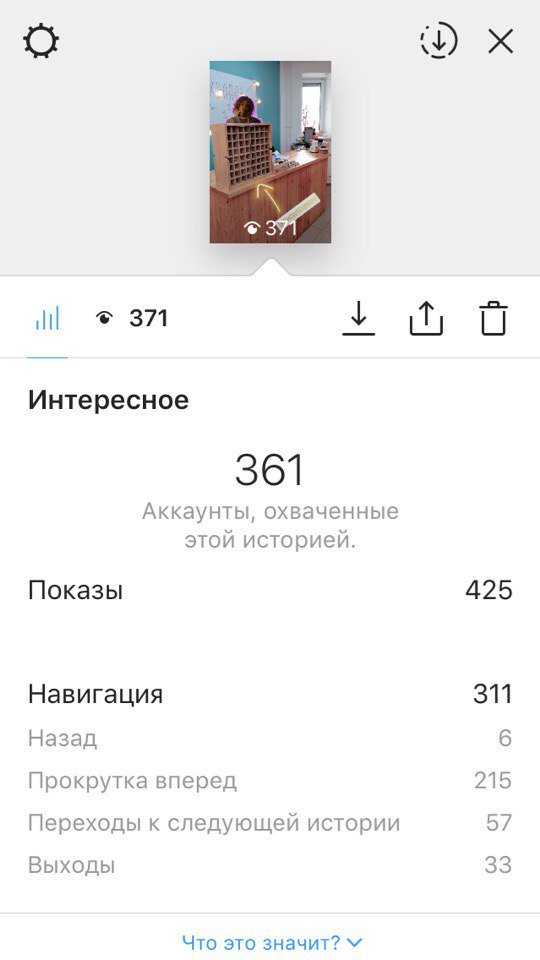
Оттуда вы увидите общую информацию о контенте, которым вы поделились за последние семь дней. Чтобы просмотреть информацию о своей истории, нажмите на интересующую вас историю.
Если щелкнуть историю, отобразятся ее показатели вовлеченности.
Возможность видеть, кто просматривал ваши истории, — отличный способ понять демографию вашей аудитории. Кроме того, он также предлагает вам возможность связаться с конкретными учетными записями, которые, как вы знаете, взаимодействовали с вашим брендом.
Советы, чтобы получить больше просмотров видео
Instagram рекомендует публиковать различные типы видео и контента, чтобы привлечь больше подписчиков и повысить вовлеченность. Однако вы можете использовать более конкретную тактику, чтобы увеличить количество просмотров видео в своих постах в Instagram.
Используйте популярные аудио и фильтры
Повышение охвата — это ключ к увеличению количества просмотров ваших роликов; многие люди используют для этого популярные песни и эффекты.
Популярные аудио и эффекты имеют свои собственные страницы обнаружения; люди, которые просматривают соответствующие страницы трендов, могут видеть ваши ролики, когда вы их используете.
Самый простой способ найти трендовое аудио — перейти на страницу Reels в Instagram и прокручивать ее, пока не найдете Reel со значком трендового аудио:
Несмотря на эффективность, недостатком этого метода является то, что он может потребовать больше усилий, если вы ищете определенный тип звука или вам не нравится то, что вы слышите сразу.
Поиск трендовых эффектов стал немного проще. Перейдите к созданию барабана, и вы увидите кнопку Effects ; если вы нажмете на него, вы откроете меню эффектов. Оттуда вы можете получить доступ к Вкладка Trending , где вы можете выбрать популярный ролик в рамках создания видео.
Используя эти функции для увеличения начального охвата, вы также повысите свои шансы появиться на странице изучения барабанов, что дает вам наилучшие шансы на виральность.
Поскольку цель социальных сетей — быть социальными, алгоритм Instagram с большей вероятностью уловит контент, который порождает разговоры и дальнейшие действия (например, репост и личные сообщения). Таким образом, чем больше шума вызывает ваш контент, тем больше вероятность того, что Instagram порекомендует этот пост другим, увеличивая ваш охват и потенциал просмотра.
Если вы планируете использовать какие-либо сторонние приложения для автоматического повышения вовлеченности в свои публикации, вам следует убедиться, что они являются надежным партнером Facebook и Instagram, например, ManyChat. В противном случае вы можете нарушить правила и условия Instagram.
Одна из функций, которую ManyChat предлагает для Instagram, — это автоматизация комментариев. Эта функция имеет две функции: отвечать на комментарии и отправлять сообщения в личку аккаунтам, которые комментируют. (Совет: вы можете использовать их оба!).
Ответов на комментарии: В разделе «Инструменты роста» ManyChat вы можете настроить заранее заданные фразы в качестве ответов на комментарии. Чтобы избежать спама, вы можете настроить ключевые слова, которые запускают автоматизацию, если люди их используют (и игнорируют тех, кто их не использует).
DM-аккаунтов: Вы также можете настроить действие для DM-аккаунтов, которые комментируют ваше сообщение, используя тот же инструмент роста. Опять же, вы можете настроить его так, чтобы он запускался по ключевым словам вместо каждого комментария.
Инструмент автоматизации комментариев — отличный способ более эффективно проводить бесплатные кампании. Но вы также можете использовать его, чтобы в целом повысить вовлеченность ваших постов, а больше вовлеченности = больше показов и просмотров видео.
Создайте привлекающую внимание обложку
Часто первый кадр видео или ролика может быть совершенно невзрачным. В таких случаях потенциальные зрители не уверены, о чем контент, поэтому они могут его пропустить.
Однако использование привлекательных обложек помогает привлечь внимание к роликам и видеопостам, которые в противном случае использовали бы первый видеокадр по умолчанию в качестве обложки. Привлекательные обложки помогут привлечь внимание людей, просматривающих ваш профиль.
Существует два основных подхода к созданию привлекательных обложек: использование текста или привлекательных фотографий.
Использование фотографии — хороший выбор для брендов или лидеров мнений, создавших узнаваемую эстетику. Возьмем, к примеру, Вал Лин:
. Он использует набор изображений, на котором показаны продукты, которые он рекомендует в ролике, воплощающие его узнаваемую минималистскую эстетику.
С другой стороны, такие бренды, как Huel, максимально используют текст, наложенный на видеокадр, для заголовка Reel: 9.0007
Убедившись, что люди знают, о чем контент, это поможет им определить, будет ли им интересно его просматривать, что поможет вам привлечь больше целевой аудитории.
Используйте хэштеги, геотеги и стикеры
Использование хэштегов, геотегов и наклеек также может помочь увеличить охват и количество просмотров.
Вы можете использовать хэштеги и геотеги для всего видеоконтента, хотя интерактивные стикеры работают только для Stories. Что делает хэштеги особенно особенными, так это то, что люди могут подписываться на них так же, как они подписаны на отдельные профили:
Кроме того, публикации, в которых используется хотя бы один хэштег, в среднем привлекают на 12,6% больше внимания — и они хорошо работают для любого формата контента.
Если у вас есть физический магазин, вы можете использовать геотеги для связи с местными подписчиками или людьми, которые заинтересованы в путешествии в ваш регион. Когда вы отметите свое местоположение, вы будете отображаться в результатах поиска Instagram на вкладке Places .
Наконец, использование интерактивных наклеек помогает увеличить вовлеченность в ваши истории точно так же, как использование автоматических комментариев к вашим сообщениям помогает алгоритму идентифицировать привлекательный контент. Одними из самых популярных наклеек для поощрения взаимодействия являются стикеры «Опрос», «Вопрос» и «Викторина».
Стикерыпомогут вам лучше понять потребности и мнения вашей аудитории. На самом деле, вы можете использовать их как очень быстрый и простой способ проведения маркетинговых исследований для новых продуктов или услуг.
Создавайте потенциальных клиентов в Instagram уже сегодня
Узнать, кто просматривал ваш видеоконтент в Instagram, очень просто; Всего за несколько кликов вы получите все показатели вовлеченности.
Вооружившись этой информацией, вы можете выяснить, какой тип контента больше всего привлекает вашу целевую аудиторию, и даже обратиться к конкретным учетным записям, которые взаимодействовали с вашими историями.