Как в Гугл Хром поменять фон: инструкция
Монотонная ежедневная работа за ноутбуком или компьютером может утомлять или даже навевать тоску. Особенно когда перед глазами скучный белый фон браузера, становится совсем невесело. К счастью, этот недостаток можно легко и быстро исправить.
Изменить фон в Гугл Хром можно в пару кликов мыши. Но не все знают, как именно это сделать. В этом материале приведено несколько действенных и быстрых способов, как установить готовый фон, поменять его или восстановить стандартный при необходимости.
Содержание
- Зачем менять фон в Гугл Хром
- Варианты фона
- Как установить фон
- Через настройки браузера
- Через интернет-магазин Chrome
- С помощью ThemeBeta
- Как вернуть стандартный фон
Зачем менять фон в Гугл Хром
Зачем менять фон: чтобы стало красиво, чтобы стало контрастно, чтобы работать в браузере стало удобно и приятно.
Варианты фона
Тема и цвет – меняет цветовое оформление всего браузера, включая вкладки, панели, а также меняет и цвет фона (в классической однотонной теме Chrome).
Фон – меняет фоновый рисунок, не затрагивая остальных элементов приложения.

Как установить фон
Существует несколько способов установить фон в Гугл Хром: через настройки браузера, через интернет-магазин Chrome или с помощью сайта ThemeBeta. Главное, что эти способы бесплатны. Рассмотрим каждый из них подробнее.
Через настройки браузера
Один из самых простых и удобных способов изменить цвет или рисунок фона – это установить новую тему через настройки браузера. Для этого:
- Откройте главную страницу Хрома.
- Нажмите «Настроить Chrome» (иногда кнопка не подписана, а просто обозначена значком карандаша в правом нижнем углу экрана).
- Выберите цвет или фон из готовых вариантов.
- Также вы можете загрузить фоновый рисунок со своего устройства.
Через интернет-магазин Chrome
Попасть в магазин Chrome можно различными способами. Например, через «Меню» — «Настройки» — «Внешний вид» — «Тема».
Но самый быстрый способ попасть сразу к темам – https://chrome.google.com/webstore/category/themes
Темы в магазине разбиты по тематическим категориям:
- природная красота;
- солнечные картинки;
- оттенки синего;
- любителям животных;
- минимализм;
- исследование космоса.
И это лишь малая часть. Выбираем понравившуюся тему, кликаем на нее и жмем «Установить» – она применится немедленно.
Иногда кнопка «Установить» бывает неактивна – в этом случае ищите наверху надпись «Этот продукт отключен в Chrome. Включить этот продукт» и кликайте на нее.
Такое случается, если вы пытаетесь повторно установить тему, которую вы ранее поставили себе, а потом отключили.
С помощью ThemeBeta
Изменить фон в Гугл Хром можно и при помощи сторонних тем, в том числе и своих собственных.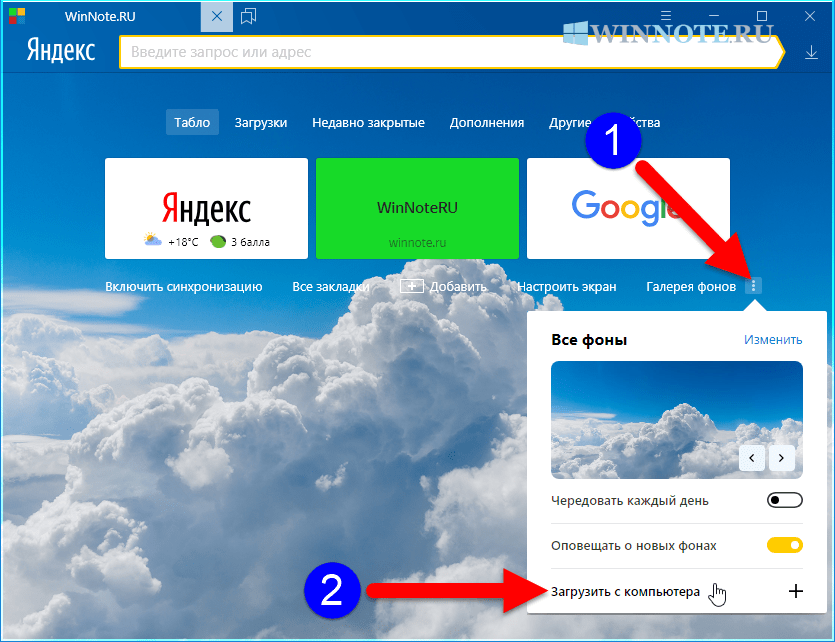
Для этого вам необходимо открыть сайт ThemeBeta. На его просторах вам будет предложено огромное количество тем для хрома, которых нет в стандартном магазине.
Создать свою собственную уникальную тему оформления можно здесь же, зайдя в раздел Theme Creator.
Как настроить тему в Гугл Хром с нуля:
- Загружаете собственную картинку или фото с компьютера, нажав на Upload an Image.
- Генерируете цвета (Generate Colors) или задаете их настройки вручную (вкладка Colors).
- Создаете и сохраняете CRX-файл (кнопка Pack and Install).
Чтобы установить свежесозданную тему:
- Нажимаем три точки в углу браузера.
- Открываем «Дополнительные инструменты» – «Расширения».
- Ставим переключатель «Режим разработчика» в положение «вкл».
- Перетаскиваем CRX-файл на экран и жмем «Добавить тему».
Как вернуть стандартный фон
Чтобы вернуть оформление по умолчанию, нужно перейти в уже знакомый нам раздел «Внешний вид». Для быстрого перехода используйте адрес – chrome://settings/appearance
И там напротив строчки «Тема» нужно нажать кнопку «Сбросить». Всё.
Если же вы не меняли тему, а меняли только фоновый рисунок, тогда на главной странице Chrome нажмите «Настроить Chrome» и выберите классическую тему Chrome (без фонового рисунка).
Как установить собственный фон в качестве страницы новой вкладки Chrome
Некоторое время назад Chrome для Android добавил темный режим, который упрощает просмотр в ночное время. И хотя версия для Android получила темный режим, настольная версия получила индивидуальные настройки. Это означает, что теперь вы можете настроить главный экран Chrome с изображением по вашему выбору. Давайте посмотрим, как установить собственный фон на главном экране Google Chrome.
Читайте: Как настроить главную страницу Google с вашим именем и изображением
Установите собственный фон на главном экране Google Chrome
Прежде чем мы начнем, эта функция доступна в Google Chrome версии 74 и выше, поэтому вам придется обновить ее до последней версии. Чтобы проверить, правильная ли у вас версия Chrome, откройте страницу «Справка» в браузере Chrome. Он покажет вам текущую версию Chrome.
Программы для Windows, мобильные приложения, игры — ВСЁ БЕСПЛАТНО, в нашем закрытом телеграмм канале — Подписывайтесь:)
Теперь, когда у вас установлена последняя версия Chrome, перейдите на главный экран Chrome. Вы можете сделать это, нажав кнопку «Новая вкладка» вверху. Вы должны увидеть кнопку в правом нижнем углу в форме карандаша. Нажмите кнопку, чтобы открыть меню «Настроить».
Здесь вы можете увидеть всплывающее меню с несколькими опциями. Щелкните «Пользовательские фоны», чтобы открыть список всех доступных фонов, которые можно мгновенно установить в браузере.
Вы можете выбрать любой фон из показанных категорий и щелкнуть, чтобы выбрать фон. После этого просто нажмите Готово, чтобы установить обои на главном экране.
Браузер Chrome также дает вам небольшую информацию о создателе фона. Он также показывает источник, в котором изначально размещен фон. Ссылка есть, но на данный момент она не работает, возможно, в будущих обновлениях она будет исправлена.
Теперь эти фоны неплохие, но если вы хотите установить свой собственный фон, вы также можете загрузить его со своего компьютера. Нажмите кнопку настройки в правом нижнем углу и выберите «Загрузить изображение».
Он откроет каталог, найдет каталог фона и выберет фон. Нажмите «Открыть», и в браузере будет установлен ваш собственный фон. Это действительно так.
Так будет выглядеть ваш домашний экран Chrome после его настройки. Мне бы очень понравилась возможность перетасовать всю библиотеку или, может быть, всего несколько изображений, как Bing, может быть, в следующий раз.
Это не постоянный вид, вы всегда можете изменить фон или даже вернуться к исходному макету только с белым фоном. Чтобы вернуться, просто нажмите кнопку настройки и выберите «Сбросить фон по умолчанию», чтобы удалить эти настройки.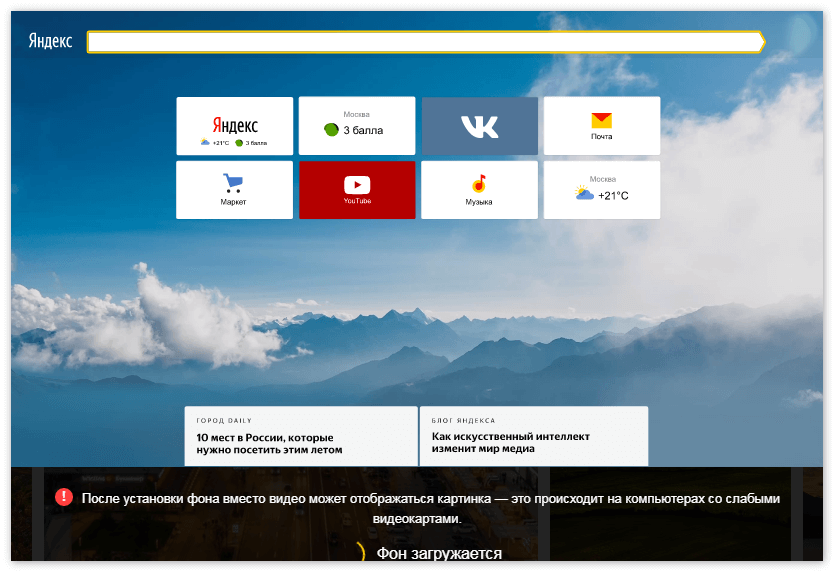
Теперь Chrome вернулся к исходным настройкам.
Установите собственный фон на главном экране Google Chrome
Это последнее обновление Chrome, в котором вы можете установить собственный фон на главном экране браузера Chrome. Вы можете установить один из существующих фонов из списка вариантов или загрузить свой собственный. Хотя мне нравится эта функция, по-прежнему отсутствует так много функций, которые Bing использует уже много лет. Если Chrome добавит автоматическое обновление и функцию перемешивания и расширит эти фоны на свою домашнюю страницу поисковой системы, я бы согласился с этой идеей.
Кроме того, вы можете использовать сторонние расширения Chrome, такие как Импульс, которые не только изменяют фоновое изображение в новой вкладке, но и добавляют такие функции, как дела, погода, вдохновение и т. д.
Программы для Windows, мобильные приложения, игры — ВСЁ БЕСПЛАТНО, в нашем закрытом телеграмм канале — Подписывайтесь:)
Как легко изменить фоновое изображение Google с помощью Chrome
Вы можете изменить тему и фоновое изображение, которые вы видите в Google, чтобы это был не просто белый фон, который вы обычно видите.
Вы можете изменить тему и фоновое изображение, которые вы видите в Google, чтобы это был не просто белый фон, который вы обычно ассоциируете с поисковой системой. Если вам надоел базовый вид и вы хотите оживить его другим фоном или изображением, это легко сделать.
Вам просто нужно запустить браузер Google Chrome.
Как изменить фоновое изображение Google
Вариант 1. Выберите тему
Интернет-магазин Chrome предлагает готовые темы, позволяющие изменить внешний вид Google в Chrome. Вот как найти и добавить темы:
- Откройте последнюю версию веб-браузера Chrome на своем компьютере.
- Перейдите в настройки Chrome.
- На ПК с Windows щелкните три точки в верхней части браузера.
- На Mac нажмите меню Chrome в левом верхнем углу, затем «Настройки».

- Выберите «Внешний вид» в меню навигации слева.
- Вы также можете получить к нему доступ, набрав chrome://settings/appearance в Chrome.
- Выберите тему вверху. Откроется Интернет-магазин Chrome.
- Тема уже настроена? Затем вы увидите его в списке со стрелкой.
- Щелкните стрелку, чтобы перейти в Интернет-магазин Chrome.
- Найдите понравившуюся тему и нажмите «Добавить в Chrome».
Второй вариант: Установите собственное фоновое изображение
Не нравится ни одна из тем? Вместо этого вы можете использовать собственное изображение.
- Откройте последнюю версию веб-браузера Chrome на своем компьютере.
- Откройте новую вкладку и нажмите кнопку «Настроить Chrome» в нижнем углу.
- Выглядит как значок карандаша.
- Появится окно с открытой категорией Фон по умолчанию.
- В этом меню также можно изменить цвета Chrome.
- Вы можете выбрать категорию фона, чтобы просмотреть готовые варианты фона.
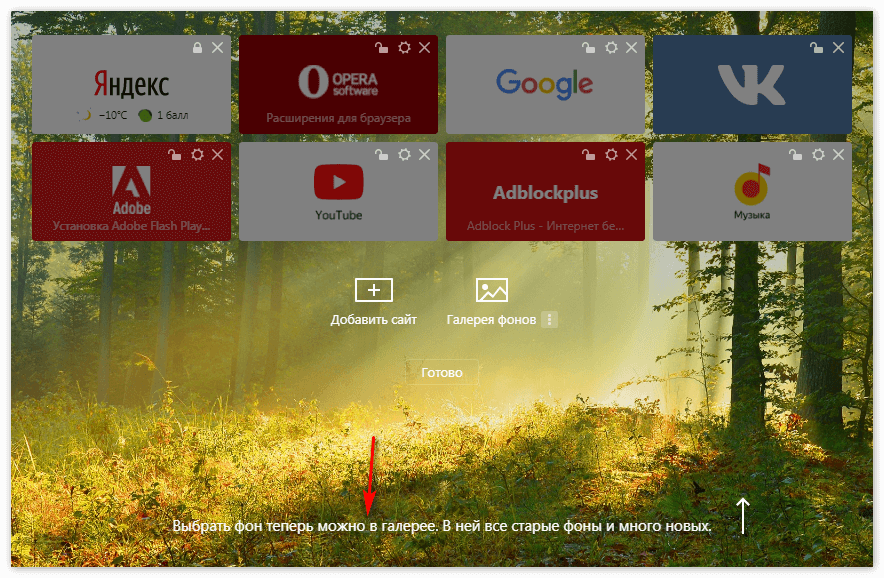
- Или щелкните Загрузить с устройства, чтобы использовать изображение, хранящееся на вашем компьютере.
- Появится всплывающее окно, в котором можно найти и установить предпочитаемое изображение.
- Обязательно нажмите «Готово», чтобы сохранить изменения.
Хотите узнать больше?
Дополнительные советы и рекомендации см. в нашем отдельном руководстве по Google Chrome:
- Советы и рекомендации по Google Chrome: овладейте браузером на рабочем столе
Подписывайтесь на нашу новостную рассылку
Похожие темы
- Приложения
- гугл
Об авторе
Элиз Беттерс Пикаро — операционный менеджер Pocket-lint. Она живет в северной части штата Нью-Йорк и написала более 8000 статей, включая новости, практические советы, пояснения и обзоры технологий и даже телевизионного и развлекательного контента. Ранее она была управляющим редактором в ZDNET, а еще раньше она была редактором в 9to5Mac и 9to5Google. Элиз также работала репортером в региональных газетах Новой Англии и работала внештатным сотрудником для глобальных веб-сайтов, таких как BBC. Она имеет степень магистра изящных искусств в области письма Новой школы на Манхэттене и степень бакалавра журналистики в Массачусетском университете в Амхерсте.
Как изменить фон браузера Safari
Как изменить фон браузера Safari — Android AuthorityЛучшие ежедневные предложенияПартнерские ссылки на Android Authority могут принести нам комиссию. Узнать больше.
Ваши любимые изображения могут смотреть на вас из вашего браузера.
•
24 апреля 2023 г.
Желание персонализировать то, что мы используем чаще всего, естественно. В конце концов, если мы используем их на регулярной основе, приятно, когда они такие, какие мы хотим, с точки зрения эстетики и оптимизации производительности. Даже такая простая вещь, как изменение фона браузера, может иметь большое значение. Вот как изменить фон браузера Safari.
БЫСТРЫЙ ОТВЕТ
Чтобы изменить фон в Safari на Mac, выберите Safari > «Настройки» > «Общие» . Выберите Стартовая страница , откройте настройки стартовой страницы и выберите нужное изображение. На устройстве iOS нажмите кнопку Редактировать и загрузите свое изображение в разделе Настроить стартовую страницу .
ПЕРЕХОД К КЛЮЧЕВЫМ РАЗДЕЛАМ
- Как изменить фон Safari на iPhone или iPad
- Как изменить фон Safari на Mac
Как изменить фон Safari на iPhone или iPad
- Чтобы изменить фон браузера Safari на устройстве iOS, откройте Safari и нажмите кнопку Изменить
- Включить Использовать стартовую страницу на всех устройствах .

- Если вы ранее настроили фон Safari на другом устройстве Apple, вас спросят, хотите ли вы использовать те же настройки здесь. Если вы согласны, все будет сделано за вас. Однако, если вам нужны уникальные настройки для каждого устройства, вам нужно отключить Использовать стартовую страницу на всех устройствах , иначе iCloud синхронизирует эти настройки с другими вашими устройствами.
- В нижней части страницы включите Фоновое изображение и выберите изображение, которое вы хотите иметь. Вы можете выбрать один из готовых файлов Apple или загрузить свой собственный.
Как изменить фон Safari на Mac
- На Mac сначала перейдите в Safari > «Настройки» .
- В Вкладка General , убедитесь, что вы выбрали Start Page под New windows open with and New tabs open with . Фон браузера Safari недоступен ни в одном из других вариантов.