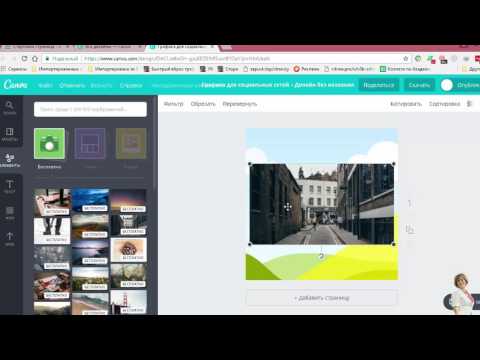
Как зайти в Canva из России и пользоваться в обход блокировки
После событий 24 февраля Canva долго продолжала работать, но в определённый момент владельцы сервиса решили добровольно его закрыть для пользователей из РФ.
На данный момент при входе на сайт и в приложение показывается баннер и все действия пользователя блокируются. В этой статье разберём 2 способа зайти в Canva из России – VPN и прокси-сервер.
Реклама: 2Vtzqxi7Yrq
Читайте также: 10 лучших курсов для веб-дизайнеров
Как пользоваться Canva через VPN
VPN представляет собой частную виртуальную сеть, работающую поверх интернет соединения и шифрующую реальное местонахождение путем подмены IP устройства. Чтобы зайти на заблокированный сайт через VPN, нужно установить специальную программу (Proton, iTop, Planet и т. п.) или воспользоваться расширением для браузера (к примеру, ZenMate для Chrome). Первый способ дает более стабильное соединение, потому мы будем заходить на сайт Canva с его помощью.
На компьютере
Воспользуемся одним из бесплатных VPN, например, Planet. Заходим на официальный сайт программы, скачиваем и устанавливаем её на компьютер.
Запускаем программу и нажимаем на кнопку «Войти». Появится окно авторизации, где нужно ввести e-mail и пароль, а затем нажать на кнопку «Войти». Чтобы зарегистрироваться, щелкните по пункту «Получить доступ». В браузере откроется окно создания аккаунта, где нужно указать e-mail и нажать на кнопку «Создать».
Пароль генерируется автоматически и высылается на указанный адрес электронной почты. Нажимаем «Продолжить».
Входим в аккаунт и нажимаем на кнопку «Подключиться»:
Российский IP изменился на зарубежный, в данном случае – на немецкий, автоматически выбранный из списка IP-адресов, доступных для бесплатной версии программы.
После перезагрузки страницы откроется сайт Canva, с которым можно работать привычным образом. В правом верхнем углу находятся кнопки для входа на сайт и для регистрации.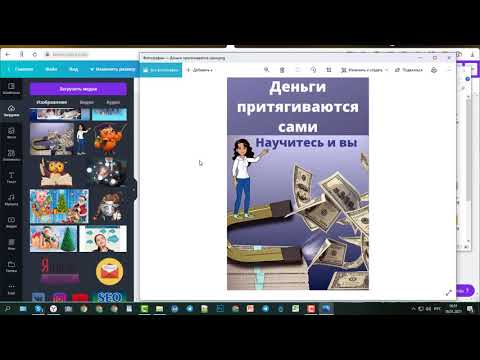 Те, у кого уже есть аккаунт на canva.com, теперь могут в него войти, а у кого нет – зарегистрироваться.
С телефона
Зайдем в магазин Google Play и установим VPN, выбрав один из бесплатных вариантов, например, Super Unlimited Proxy.
По завершении установки открываем приложение. Нажимаем на синюю кнопку в нижней части окна, затем выбираем 3-дневный пробный период.
Нажимаем на кнопку «Подключиться» в окне приложения.
Подтверждаем запрос и ожидаем некоторое время – от нескольких секунд до минуты, в зависимости от скорости интернета.
По завершении подключения к удаленному серверу появится сообщение «Успешно подключено» и отобразится текущий IP-адрес, с указанием страны (в данном случае – Франция).
Теперь вы можете пользоваться приложением Canva на телефоне или открыть их сайт через браузер, находясь при этом на территории РФ.
Как зайти в Canva с помощью прокси-сервера
Прокси – это дополнительный сервер, служащий посредником между сервером сайта, к которому вы подключаетесь, и вашим устройством. В отличие от VPN, подключения к виртуальной сети при этом не происходит, а пропускается через прокси-сервер, где происходит подмена IP.
Проще говоря, вы подключаетесь к сети, используя чужие данные (прокси). Где их взять? Можно найти бесплатные в сети или купить на специальном сайте, торгующим прокси.
При выборе между платными и бесплатными прокси нужно отдавать предпочтение первым. Бесплатные прокси небезопасны и не способны обеспечить высокую скорость соединения.
На компьютере
Заходим в настройки браузера (рассмотрим на примере Google Chrome).
Находим через поиск пункт с настройками прокси и нажимаем на него.
Откроются «Настройки», раздел «Прокси-сервер». Пролистываем окно вниз, находим подраздел «Настройка прокси вручную» и сдвигаем ползунок вправо, в положение «Вкл.». Затем заполняем поля «Адрес» и «Порт» (эти данные выдаются при покупке прокси), нажимаем на кнопку «Сохранить».
С телефона
Заходим в «Настройки» (раздел «Беспроводные сети»), нажимаем на активную сеть и в появившемся окне выбираем пункт «Изменить сеть».
Открываем «Расширенные настройки».
По умолчанию прокси-сервер отключен. Щелкаем справа от него и выбираем из списка пункт «Вручную».
В открывшихся настройках прокси-сервера вводим имя хоста и номер порта, нажимаем на кнопку «Сохранить» (после ввода данных она станет активной).
Заключение
Используя VPN или прокси, вы сможете обойти блокировку и зайти в Канву из России в обход блокировки.
Этим же способом можно обходить и любые другие блокировки сайтов, а также запрещённых социальных сетей.
Полезные ссылки:
- Как составить и оформить чек-лист
- ТОП-10 бюджетных смартфонов
- Как создать шапку YouTube-канала
Сравнение онлайн-курсов
Перед тем, как купить любой курс, сравните условия от разных школ — стоимость обучения, скидки, длительность, есть ли программа трудоустройства. Подобрать онлайн-курс >>
Реклама
Больше статей по теме:
РЕКОМЕНДУЕМ:
Реклама
НОВОСТИ
ОБЗОРЫ
СТАТЬИ
Реклама
Что такое canva и как там работать
- Главная
- Блог
- Что такое canva и как там работать
С помощью Canva красивый дизайн открытки или постера может сделать даже человек, абсолютно не умеющий рисовать.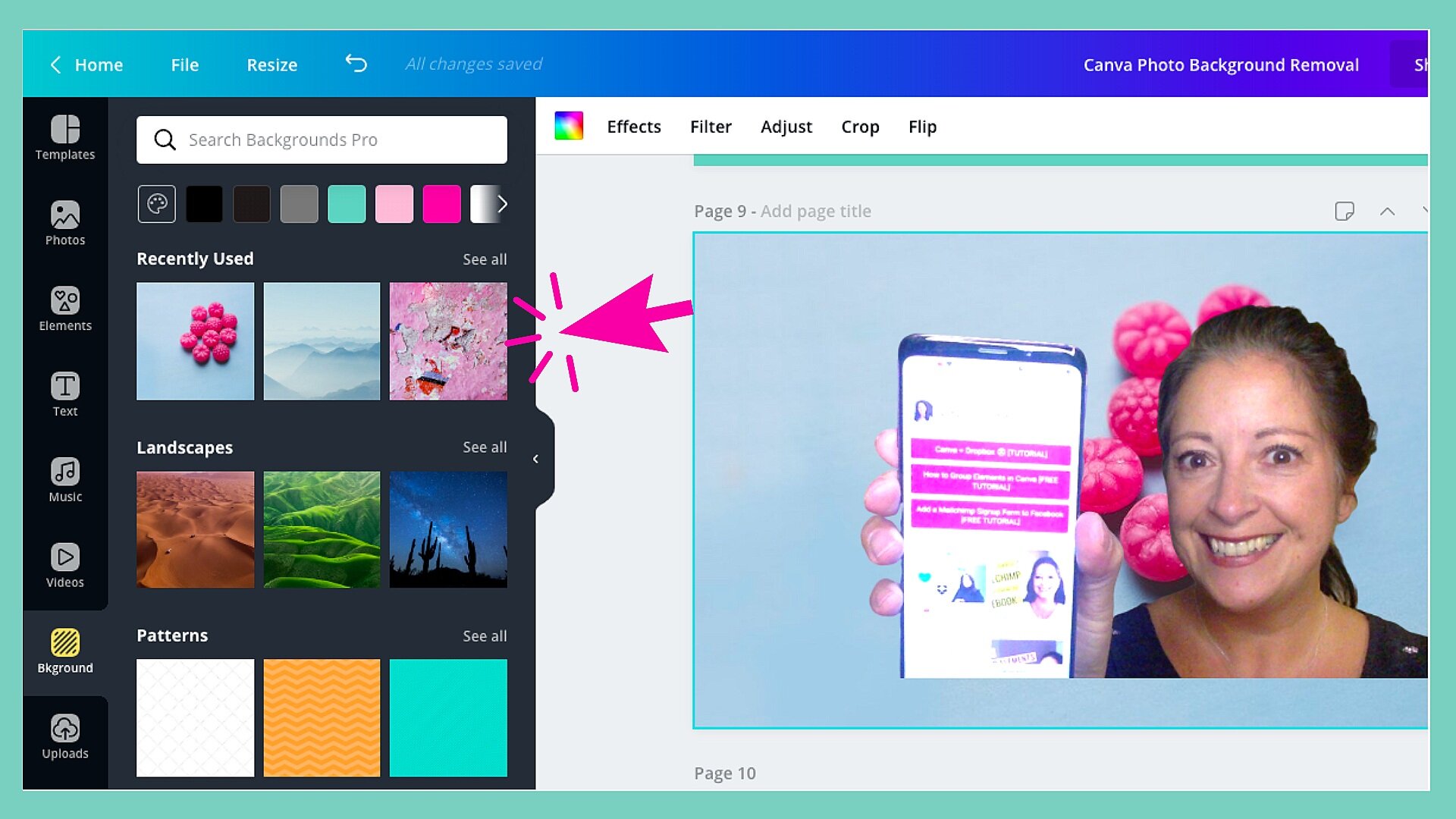
Как пользоваться Canva: обзор возможностей
Когда вам срочно нужен рекламный макет, не обязательно бежать к дизайнеру и платить ему деньги. Лучше отрывайте Canva и сразу приступайте к работе.
Сервис канва это онлайн-платформа для графического дизайна, который предлагает широкий выбор шаблонов, рамок, шрифтов и изображений для проектов различных типов. Название его произошло от канвы, то есть холста художника. С его помощью можно создавать визитные карточки, баннеры, постеры, логотипы, презентации и многое другое.
Основные возможности Canva:
- Большой выбор шаблонов для различных типов проектов;
- Инструменты для редактирования текста, рамок, цвета и размера элементов;
- Библиотека шрифтов, изображений и иконок;
- Возможность создавать и редактировать векторные изображения;
- Интуитивно понятный интерфейс с подсказками;
- Возможность сохранения и экспорта результатов в различных форматах, в том числе в формате PDF.
Поскольку канва сервис для дизайна, то эта онлайн-платформа позволяет совместно работать над одним и тем же проектом с другими людьми. Чтобы начать совместную работу в Canva, вам нужно создать аккаунт на сайте и войти в него.
Затем вы можете создать новый документ или открыть существующий проект, который хотите редактировать совместно с другими. Чтобы добавлять других участников, нужно нажимать на кнопку «Совместное редактирование» в верхнем меню и ввести email-адреса участников, которых вы хотите добавить. После этого они получат уведомление и смогут присоединиться к вашему проекту.
Когда несколько участников работают над одним проектом одновременно, Canva автоматически следит за изменениями и показывает, кто и когда вносил правки, поэтому вернутся к определенному этапу не составит труда.
Что такое Canva и что умеет
В первую очередь онлайн редактор канва является конструктором. В ней уже собраны заготовки от лучших дизайнеров, разработаны композиции и цветовые схемы которые можно использовать практически для любого случая. Вам осталось лишь собрать из элементов индивидуальное решение, изменить цвета, добавить свой текст. И получится макет не хуже, чем у профи!
Итак, что предлагает канва приложение. Вот наиболее популярные шаблоны:
- Посты в социальных сетях: шаблоны для создания постов в социальных сетях, таких как *Facebook, *Instagram, Twitter и т.д.
- Баннеры: шаблоны для создания баннеров различных размеров и форматов.
- Логотипы: шаблоны для создания логотипов различных стилей и форматов.
- Визитные карточки: шаблоны для создания визитных карточек различных стилей и форматов.
- Презентации: шаблоны для создания в канве презентации в формате PowerPoint или Google Slides.
- Открытки: шаблоны для создания различных типов открыток, включая праздничные, свадебные и т.д.
- Флаеры: шаблоны для создания флаеров различной тематики.
- Видеошаблоны: оформленные композиции и футажи к ним
- Стикеры для Telegram: конструктор самого востребованного элемента коммуникаций в мессенджере.
- Интерактивные доски.
И еще многие считают канву бесплатным фоторедактором.
Как работать в Canva по шаблонам
Давайте по шагам разберем, как из заготовок собрать магию
Предположим, вам поручили срочно сделать миниатюру для нового ролика в Youtube. Времени нет, вперед!
Выберите из списка шаблонов миниатюру для Youtube. Если искать некогда, просто наберите название в строке поиска. Перед вами откроется целая галерея самых разных вариантов.
В боковом меню слева есть фильтры, которые упрощают выбор. Удобно, что в канве дизайны на русском предлагают и поэтому все понятно. В нашем случае их три: «Стиль», «Тема», а также выбор платного или бесплатного шаблона. Выбираем понравившийся вариант, который пока не просит денег.
В выбранном шаблоне мы видим кнопку «Изменить шаблон». Смело кликаем ее и приступаем к творческим переделкам.
Макет откроется в новом окне. Обратите внимание: при наведении курсора элементы выделяются синими рамочками.
Для начала нужно разгруппировать все объекты, чтобы изменения применялись только к выделенному, не затрагивая другие. Для этого активируем пункт меню в правом верхнем углу экрана.
Чтобы нечаянно не сместить какой-нибудь элемент, заблокируйте его, нажав на замочек. Теперь никакие изменения к нему применяться не будут. Когда начнете работать именно с ним, разблокируйте его.
Элементы накладываются друг на друга. Для придания художественной выразительности им можно менять степень прозрачности, например для того, чтобы одна деталь мягко просвечивала сквозь другую. За прозрачность отвечает отдельная кнопка.
Если хотите поменять заливку фона, кликните по нему и появится палитра. Активируйте ее и слева откроется цветовая панель. Можно выбирать из готовых цветов, взять цвет пипеткой из образца, вбить цифровой код HEX.
При выделении текстового слоя сверху экрана появляется текстовая панель инструментов. В ней выбираем шрифт, размер, межстрочный интервал. Можно одним кликов выбрать стиль текста — слева появится панель стилей, которая радикально изменит внешний вид надписи.
Для замены основного изображения в левой панели нажмите на вкладку «Элементы». Там можно подобрать другую фотографию из набора, входящего в коллекцию санва онлайн редактора. Просто перетащите новое фото на место того, которое хотите заменить — и оно встанет точно на тот слой и точно в том порядке, который был заложен в макете изначально.
Если вас не устраивают стоковые изображения, можете загрузить собственное фото. Для этого в левой панели выберите «Загрузки», далее нажмите кнопку «Загрузить файлы» и перетащите загруженное фото на нужное место макета.
Чтобы настроить порядок отображения слоев нужно правой кнопкой мышки переместить его на передний план или спрятать под другими слоями на заднем плане.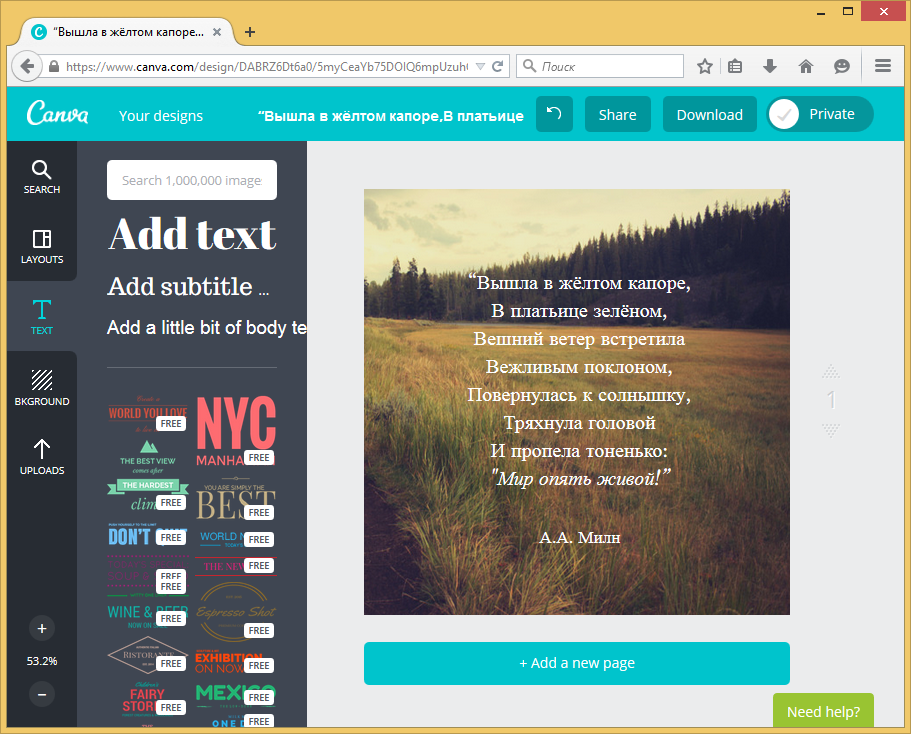
Как только ваш дизайн будет готов, нажмите в правом верхнем углу экрана кнопку «Поделиться». Скиньте файл коллегам в виде ссылки на проект или презентации, скачайте себе на ноутбук в нужном формате или распечатайте на принтере.
Проект будет храниться внутри канва редактора и вы можете к нему вернуться, чтобы на его основе делать новые макеты.
Как пользоваться Canva, если не нравится ни один из шаблонов
Чтобы создать в канва дизайн без шаблонов, кликните по иконке домика. Далее выберите шаблон «Пустой дизайн».
Наполните его деталями. В левой панели есть меню «Элементы». Тут можно выбрать подходящие фото, шейпы, диаграммы, даже видео и аудио. Нам приглянулась симпатичная коллекция 3D-дудлов.
Опять идем в меню элементов и находим там коллекцию различных диаграмм. Кажется, одна из них отлично подходит нашему школьному учителю.
Теперь опять возвращаемся в «Элементы» и достаем оттуда интересный кислотный бэкграунд, который идеально подчеркнет трудности учебного процесса.
И завершаем наш макет надписью. Меню «Текст» находится также в левой панели. Выбираем там подходящий стиль, кликаем два раза. Изменяем содержание текста. Наш первый готовый креатив в канва программе создан!
Симметрия и пропорции — основа качественного дизайна. Нет нужды выравнивать объекты на глазок — Canva содержит удобные инструменты выравнивания объектов вокруг середины макета и относительно друг друга. Как только вы начнете перемещать объект, появятся направляющие-подсказки.
Если вы сомневаетесь в своем дизайне или хотите отправить несколько вариантов на утверждение, то вам поможет многостраничный режим сравнения. Нажмите на кнопку в правом нижнем углу и у вас отобразятся все вариации макета. Каждый вариант можно дублировать или удалять.
Красиво пишем текст
В меню текст на левой панеле вы найдете много интересных стилей написания, созданных профессиональными графическими дизайнерами. Бесплатных вариантов такое количество, что их можно перебирать часами.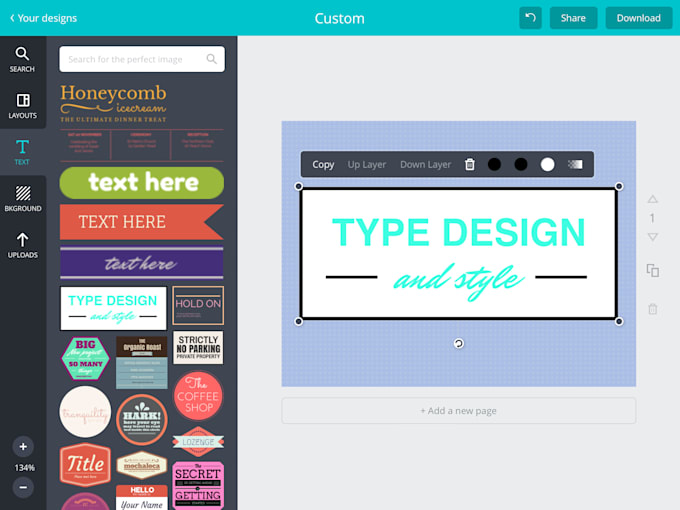
Помимо стилей, в этой вкладке собрано немало полезных заготовок. Можно найти правильно оформленную цитату, приглашение на свадьбу или вот такое сверстанное меню для кофейни.
Регулирование прозрачности
Прозрачность каждого объекта можно регулировать. Регулировку осуществляйте, нажав на иконку с шашечками и двигая ползунок от 100 до 0.
Изменение цвета элементов
Можно изменять не только цвет целых объектов, но и элементов по отдельности. Делается это также через палитру в левом верхнем меню. Просто выбирайте необходимый цвет и смело его меняйте.
Как пользоваться приложением Canva при работе в команде
Большое удобство сервиса канва в том, что платформа позволяет работать над проектом не только самостоятельно, но и в группе.
Самый простой способ работать совместно — расшарить проект через меню «Поделиться». Тогда ваши коллеги могут по очереди вносить правки в макет.
Летом 2022 года Canva анонсировала тарифный план «Canva для команд».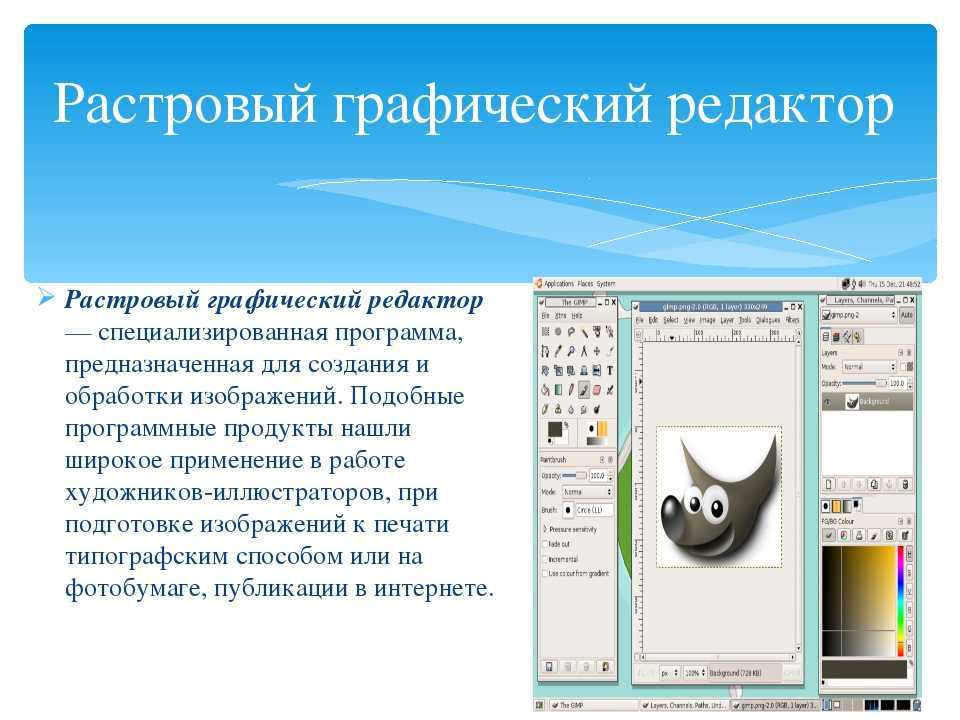 Он дает возможность работать над макетом сразу нескольким дизайнерам в режиме реального времени.
Стоимость «Canva для команд» составляет от $14,99 в месяц (или эквивалентная сумма в другой валюте) для команд до 5 участников. Если команда состоит из 6 участников и более, цена за каждого дополнительного участника снижается в зависимости от размера команды.
Как работать в приложении Canva на смартфоне
Работа в мобильном приложении мало чем отличается от работы в десктопной версии и создать картинку там ничуть не сложнее. На главном экране можно выбрать нужную соцсеть для создания шаблона. При открытии приложения отображаются все синхронизированные проекты, которые вы до этого делали на компьютере. Чтобы начать новый проект, нажмите на плюсик.
Боковая панель из десктопной версии тут трансформировалась в нижнее меню. Здесь же отображаются последние шаблоны и элементы, которые использовались в предыдущих проектах. Можно творить на ходу также, как раньше, когда вы сидели за столом!
Внутренние функции редактора, о которых знают немногие
Бесшовная работа на разных устройствах. Если вы начали делать макет сайта на ноутбуке, но вас срочно позвали поехать в другое место — смело продолжайте работу на смартфоне. Макет будет доступен с любого устройства, так как изменения синхронизируются в облаке, ведь канва онлайн платформа.
Копируйте стиль и настройки сочетанием горячих клавиш Ctrl+AlT+V и Ctrl+AlT+C. Так вы перенесете значения прозрачностей, обводок и т.д.без необходимости настраивать все заново.
Возможности сервиса в бесплатной и платной версии
Давайте сравним разницу условий работы бесплатной и подписочной версии сервиса.
Бесплатная версия | Платная версия |
За самые креативные шаблоны шрифтов и футажи придется платить | Открыт доступ к почти 400 тысячам шаблонов |
Объем хранения ваших креативов — 1 Гб | Неограниченное облачное хранилище |
Нельзя загружать свой шрифт | Можно загружать свои шрифты |
Техподдержка недоступна | Техподдержка помогает |
Можно ли вообще не платить за Canva
Не платить за Canva не только можно, но и нужно.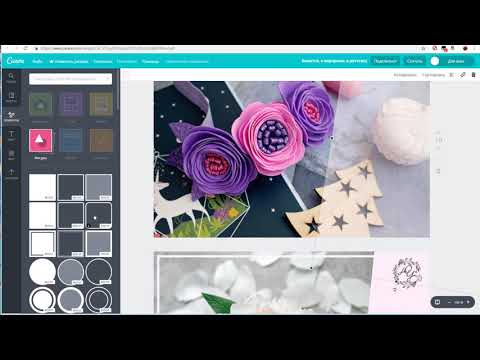 С лета 2022 сервис официально ушел из России и не поддерживает российских пользователей. Об этом вам прямо сообщит сайт canva com на русском. Только при поиске не ошибитесь — многие вбивают «canvas редактор онлайн» и попадают не на тот сайт. В следующих статьях мы расскажем про canvas что это такое. Вход на официальную платформу теперь возможен только через VPN, но платежи российских карт все равно проходить не будут.
Однако бесплатного функционала вполне достаточно для получения качественных материалов. Стоит только потренироваться на бесплатных шаблонах, которые являются прекрасными образцами профессионального дизайна, понять принципы композиции и запомнить, как работают инструменты — и вы сможете делать собственные макеты на уровне платных.
Подытожим
Итак, мы рассказали, что такое канва. Canva проста в освоении даже для новичка. Все инструменты созданы профессионалами и поэтому результат получается похожим на работу настоящего дизайнера. Этот редактор поможет делать креативы для рекламных кампаний, эффективность которых вы потом сможете отслеживать инструментами Comagic.
Другие статьи
Заменят ли нейросети копирайтеров
Нейросети уже используются для генерации текстов, но на данный момент они не могут полностью заменить копирайтеров
Как отсканировать документы телефоном
Для того, чтобы отсканировать документы при помощи смартфона, можно использовать специальные приложения для сканирования документо…
Что такое коммерческое предложение и как…
Правильно составленное коммерческое предложение вызовет уважение потенциального клиента и желание сотрудничать с вами. А плохое пр…
Что такое настоящий менеджмент и как ему…
Лучший способ научиться менеджменту — это практика. Но для начала стоит узнать немного теории.
Что такое Фигма и как в ней работать
Фигма это что за программа? Такой вопрос задают все чаще.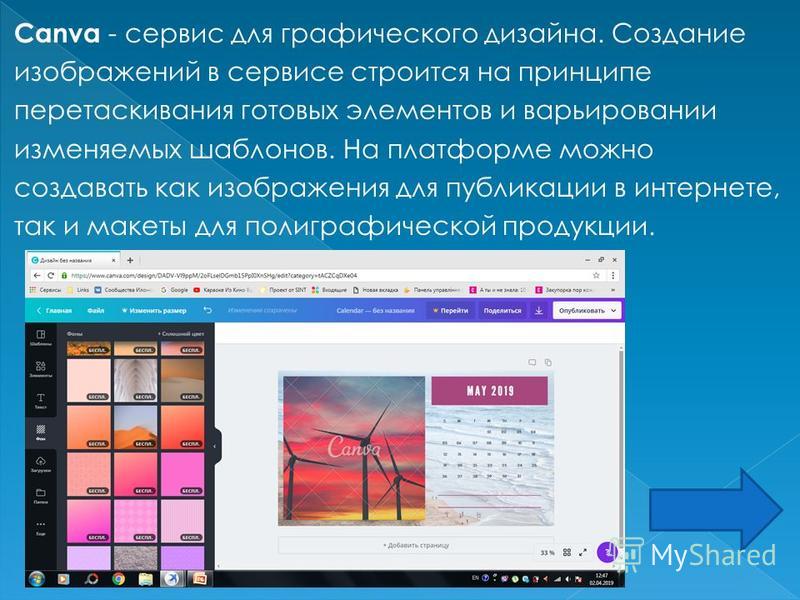 Запускаем маленький ликбез на тему «Как работать в фигме инст…
Зачем бренду выпускать свой мерч
«Я приду на вечеринку в футболке «Король и Шут», — такая фраза многое говорит о пристрастиях человека. Зачем компании выпускают ме…
Что такое canva и как там работать
С помощью Canva красивый дизайн открытки или постера может сделать даже человек, абсолютно не умеющий рисовать.
Телеграм-канал: что это и как работает
Когда в сентябре 2015 года в платформа Telegram объявила о том, что в ней появились первые каналы, никто, наверное, до конца не по…
Зачем нужны лайки
Как лайки стимулируют внимание пользователя, как продвигают контент, как влияют на стоимость рекламы и почему маркетологи анализир. ..
..
Как работать в «Фотошоп»: инструкция для…
Обучение фотошопу с нуля — довольно популярный бизнес в интернете. Мы объясним, как устроен профессиональный фотошоп и с чего нача…
Canvas Rich Content Editor — University Center for Teaching and Learning
- Quick Start
- Помощь инструктору
- Помощь студентам
Canvas имеет простой, но мощный редактор контента, который доступен в любое время для создания нового контента. Редактор расширенного содержимого можно найти в любом месте Canvas, где преподаватель или учащийся может захотеть ввести текст или другое содержимое (объявления, задания, обсуждения, страницы, тесты или учебный план).
С помощью Rich Content Editor вы можете не только создавать форматированный текст, но также добавлять таблицы, изображения, видеоконтент, математические формулы и другие мультимедийные элементы.
Нажмите на изображение, чтобы увидеть увеличенную версию снимка экрана.
Боковая панель [A]
RCE по умолчанию скрывает правую боковую панель (селектор контента), предоставляя вам больше места для редактирования для работы с документом. При необходимости оно будет отображаться как временное всплывающее меню. Пример снимка экрана появляется в разделе «Кнопка параметров» ниже. Вы можете закрыть всплывающее меню, когда оно появится с X в правом верхнем углу, когда вы закончите с ним.
Меню [B]
Над панелью инструментов есть меню, в которых можно найти все функции, доступные в RCE. Ранее некоторые параметры были доступны только при вводе с клавиатуры или были скрыты. Некоторые редко используемые функции доступны только в меню, а не на панели инструментов, и некоторые пользователи предпочитают меню панелям инструментов.
Панель инструментов [C]
Кнопки на панели инструментов сжаты и сгруппированы по связанным функциям. Нажмите стрелку вниз рядом с кнопками [1], чтобы увидеть полный список вариантов, или просто нажмите кнопку для первого варианта.
Интеграция [D]
Кнопки для Panopto и Office 365 являются кнопками верхнего уровня в RCE. Дополнительные интеграции доступны, нажав кнопку «Приложения» [2]. Нажмите «Просмотреть все», чтобы просмотреть список доступных интеграций, и щелкните заголовок в появившемся меню, чтобы выбрать его. RCE может поместить недавно использованные интеграции в короткий список под кнопкой плагина.
Сжатая панель инструментов [E]
Если ваш экран слишком узкий, чтобы отобразить всю панель инструментов, Canvas сожмет некоторые элементы в кнопку «Дополнительно» в конце панели инструментов. Нажмите кнопку «Дополнительно», чтобы увидеть остальные.
Строка состояния [F]
Строка состояния под меню была улучшена и стала более удобной для чтения. Здесь вы можете найти режим редактора Raw HTML [4] и средство проверки доступности [3], а также напоминание о сочетаниях клавиш и кнопку для перехода в полноэкранный режим [5], чтобы вы могли сосредоточиться на своем контенте. (Нажмите escape, чтобы выйти из полноэкранного режима.) Ручка в правом нижнем углу для изменения размера окна редактирования также стала более заметной.
Кнопка параметров
После того, как вы вставили изображение (или ссылку, таблицу и т. д.), нажмите на него, чтобы открыть для него кнопку параметров. При нажатии на эту кнопку откроется всплывающее окно для установки параметров для этого элемента. Эти кнопки могут отображаться над или под элементом в зависимости от того, где есть свободное место для кнопки. Нажмите X в правом верхнем углу всплывающего меню, чтобы закрыть его.
На этом снимке экрана показан курсор, указывающий на кнопку параметров изображения (обозначенную как «Параметры изображения»), и всплывающее меню справа.
Нажмите на изображение, чтобы увидеть увеличенную версию снимка экрана.
Вместо кнопки параметров в таблице есть панель инструментов с кнопками редактирования таблицы, обеспечивающая легкий доступ к таким командам, как «вставить новую строку ниже».
Нажмите на изображение, чтобы увидеть увеличенную версию снимка экрана.
MathJax
MathJax теперь доступен в большей части Canvas, который работает в сочетании с существующим математическим редактором LaTeX. Это позволяет вам включать математические обозначения в места, где это было ранее невозможно, и более удобно для доступности. Ввод формулы по-прежнему выполняется LaTeX, но Canvas будет использовать MathJax для отображения ее зрителям. Ссылки на документацию по MathJax находятся в разделе документации ниже.
Интеграция с YouTube
Теперь в Canvas включена интеграция с YouTube, доступная как в RCE, так и на странице модулей. В RCE нажмите кнопку «Приложения», чтобы найти ее (см. «Интеграции» выше), и выберите в меню YouTube. На появившемся экране YouTube вы можете найти нужное видео в своем документе и нажать клавишу возврата/ввода на клавиатуре. Выберите нужное видео из результатов и нажмите «Вставить». Вы также можете щелкнуть стрелку вниз, чтобы выбрать размер для встраивания видеоплеера (см. снимок экрана ниже). Если вы уже знаете нужное видео, вставьте URL-адрес в поиск, и оно должно быть одним из первых результатов. Если вы хотите встроить не включенное в список видео, которое не найдено при поиске (или видео из другого сервиса, например Vimeo), вам нужно будет использовать кнопку «Встроить код», которая отображается в виде облака в конце панели инструментов (см. Сжатая панель инструментов», выше).
Мы рекомендуем вам напрямую встраивать видео с YouTube, используя интеграцию, если это возможно, для наилучшего просмотра. В качестве альтернативы вы можете просто вставить ссылку в область редактора (не используя инструмент ссылки, а просто вставить ее), и Canvas автоматически создаст предварительный просмотр.
См. конец этой страницы для сравнения способов интеграции видео YouTube в RCE и того, как каждый из них отображается после сохранения страницы.
Чтобы использовать интеграцию YouTube со страницы модулей, добавьте элемент в модуль и выберите тип Внешний инструмент. Выберите YouTube из списка.
Связанные новые функции (MathJax и YouTube) могут быть недоступны до их последующего развертывания, но остальные изменения и функции уже доступны. Чтобы включить новый RCE, следуйте этим указаниям и обратитесь к снимку экрана под ними.
- Перейти на свой курс.
- Нажмите «Настройки» в конце меню навигации по курсу [1].
- Перейдите на вкладку «Параметры функции» [2].
- Нажмите на переключатель RCE Enhancements [3]. Он будет зеленым и отмечен галочкой, если он включен.
- Эти параметры сохраняются автоматически. Кнопки сохранить нет.
Нажмите на изображение, чтобы увидеть увеличенную версию снимка экрана.
Показывает примеры различных способов использования YouTube в Canvas RCE.
| Метод | Пример |
Просто вставьте ссылку в редактор. | https://www.youtube.com/watch?v=bVGvZkbJ97И |
| Кнопка «Использовать ссылки» на панели инструментов. | (любой текст, который вы вводите, отображается здесь) |
| Встроить с интеграцией с YouTube. | |
| Встроить с интеграцией YouTube (обратная ссылка). | Diversity Digest: Курс против черного расизма |
| Использовать код для встраивания |
Редактор расширенного содержимого на холсте — IT Connect
Последнее обновление: 1 декабря 2021 г.
Новый редактор расширенного содержимого упрощает работу, но может изменить привычные вам рабочие процессы.
Чтобы получить краткий обзор интерфейса, меню и функций нового RCE, посмотрите видео ниже.
Видео редактора расширенного содержимого (4:50)
Не беспокойтесь о том, чтобы запомнить все изменения, вы всегда можете вернуться к видео или посетить руководства Canvas для получения ответов на конкретные вопросы.
Связывание контента и редактирование существующих ссылок
Ссылка на контентСелектор контента, который располагался справа от редактора, исчез. Эта функциональность теперь доступна через строку меню и панель инструментов, расположенную над полем содержимого.
Редактировать существующие ссылкиПри создании новой ссылки с помощью ссылок на курсы открывается меню «Добавить», в котором можно просмотреть все страницы и материалы курса. Вы можете щелкнуть верхний раскрывающийся список в меню «Добавить», чтобы переключиться в представление «Файлы» и просмотреть все документы, загруженные в ваш курс.
Примечание : Если вы редактируете существующую ссылку с помощью всплывающего окна «Параметры ссылки», которое появляется при нажатии на ссылку, возможности для связывания ограничены, и у вас не будет доступа к меню «Добавить».
Редактирование существующей ссылки на курс с доступом к меню «Добавить»
- Чтобы открыть редактор расширенного содержимого, нажмите Редактировать .
- Щелкните существующую ссылку, которую хотите изменить.
Примечание : над ссылкой появится всплывающее окно «Параметры ссылки». Не обращайте внимания на всплывающее окно. - Над редактором форматированного содержимого щелкните Вставить . Наведите указатель мыши на Ссылка и выберите Удалить ссылку .
- Чтобы вставить новую ссылку, нажмите Вставить еще раз, наведите указатель мыши на Ссылка и выберите Ссылки на курсы .
- Появится меню Добавить . Выберите Ссылки или Файлы , чтобы найти контент, который вы хотите связать.
Дополнительные рекомендации по редактированию ссылок см. в этом видео об изменении ссылок курсов в Canvas.
Новые функции- Дополнительные параметры форматирования.