
Как отписаться от всех групп ВКонтакте за один раз? Подробная инструкция
В социальной сети ВКонтакте группы являются одним из основных элементов для пользователей. Но бывает, что с течением времени человек становится членом слишком многих сообществ, которые перестают быть интересными. В таких случаях нужно отписываться от них.
Если групп немного, то можно отписываться от них по одной. Но когда их множество, такая процедура может занять несколько дней. Кроме того, каждая отписка от группы должна быть одобрена ее администрацией.
Существует способ, как отписаться от всех групп ВКонтакте сразу и без лишних затрат времени: это удаление страницы со всеми группами, к которым был подписан пользователь. Однако, данный способ неудобен, если со страницы нужно оставить доступ к друзьям или если страница создана для деловых целей.
Тем не менее, всегда есть варианты. С помощью специальных сервисов и скриптов можно отписаться от всех групп за один раз. В этой статье мы рассмотрим подробный процесс отписки и методику, как справиться с этой задачей в один клик.
Внимание! Перед применением любого способа отписки от групп необходимо сохранить информацию о наиболее важных страницах и сообществах. После удаления их будет достаточно сложно восстановить.
Содержание:
Причины для отписки от всех групп ВКонтакте
ВКонтакте – одна из крупнейших социальных сетей в мире, где миллионы людей могут общаться, делиться информацией и находить новых друзей и сообщества. Однако, часто у пользователей возникает желание отписаться от всех групп сразу. Исходить это может из различных причин:
- Слишком много групп: многие люди присоединяются к сотням, а может даже и тысячам групп, но потом забывают про них и уведомления от этих групп только мешают.
- Неактуальная информация: группы могут устаревать, и их участники могут перестать быть заинтересованными в представленной информации.
- Реклама: некоторые группы основаны только на рекламе, и использование их для других целей может быть бессмысленным.

- Качество контента: некоторые группы могут содержать контент, который не соответствует интересам или мнению человека.
Отписываться от каждой группы отдельно может занять слишком много времени, поэтому можно воспользоваться функцией “Отписаться от всех групп”. Это очень удобно и позволяет избавиться от нежелательных уведомлений от групп, не удаляя их полностью.
Отписка от группы не значит удаление из нее. Вы всегда можете вновь присоединиться к какому-то сообществу или группе, когда вас заинтересует та или иная тема.
Количество уведомлений и спама
Вконтакте предоставляет огромное количество сообществ и страниц, каждая из которых может иметь сотни и тысячи людей. Но чрезмерное количество групп может привести к большому количеству уведомлений и спама. В этом случае нужно знать, как удалять или отписываться от лишних групп.
Каждая группа Вконтакте обязательно отправляет уведомления о новых постах и комментариях, которые могут наводить на суматоху и отнимать много времени..png) Если у вас много групп и страниц, то уведомления могут начать поступать настолько часто, что они будут мешать вам правильно работать. Однако есть способы решить эту проблему.
Если у вас много групп и страниц, то уведомления могут начать поступать настолько часто, что они будут мешать вам правильно работать. Однако есть способы решить эту проблему.
Существует два основных способа избавиться от этой проблемы. Первый – отписываться от группы. Этот способ подразумевает, что вы перестанете получать уведомления от выбранной вами группы, хотя вы продолжите оставаться ее участником. Этот способ позволяет не потерять свои заявки в группу и продолжать с ней взаимодействовать так же, как раньше.
Второй способ – удалиться из группы. Этот способ означает, что вы удалите свой профиль из группы и больше не будете ее участником. В этом случае любая информация, исходившая от группы, больше не будет приходить к вам.
Если у вас много контактов Вконтакте, то стоит обратить внимание на эту проблему и начать отписываться или удаляться из группы сразу же, как только она перестанет вас интересовать. Это поможет избежать большого количества уведомлений и спама и сохранить вашу страницу актуальной для взаимодействия с настоящими друзьями.
Отсутствие интереса к содержанию группы
Часто случается, что человек подписывается на страницу или группу ВКонтакте, но со временем теряет интерес к ее содержанию. Можно, конечно, продолжать следить за новостями и постами, но часто они просто засоряют ленту и отвлекают от важного.
Если вы столкнулись с этой проблемой, то вам стоит задуматься об отписке от сообщества. Для этого не обязательно удалять его из списка своих групп – достаточно просто нажать кнопку “отписаться”. В этом случае вы исключите все посты группы из своей ленты.
Если же у вас скопилось множество групп, от которых вы хотите отписаться, то можно воспользоваться специальными сервисами, позволяющими отписывать от нескольких групп сразу. Также можно подать заявку на удаление своей страницы, чтобы избавиться от ненужного мусора в ленте активности.
Важно помнить, что отписка от группы должна исходить исключительно от отсутствия интереса к ее содержанию. Не стоит злоупотреблять этой функцией и отписываться от групп, члены которых могут быть важными для вас людьми или организациями.
Экономия времени
Вконтакте – это не только социальная сеть, но и огромное сообщество людей с разными интересами. Вступая в группы, мы хотим быть в курсе последних новостей, событий, узнавать о новых товарах и акциях. Однако, иногда бывает так, что количество групп становится слишком большим, а информация перестает быть интересной или важной. В таких случаях необходимо отписываться от групп, чтобы не тратить свое время на бесполезную информацию.
Отписываться от групп вручную – долгое и нудное занятие. Но есть способ экономить свое время и отпускаться от групп сразу. Нужно всего лишь заполнить заявку на отписку, находясь на странице с сообществом, и нажать на кнопку “Отписаться”. После этого группа будет удалена из списка Ваших сообществ. Таким образом, можно быстро и безболезненно отписаться от большого количества ненужных страниц и сэкономить свое драгоценное время.
Исходить от того, что пользоваться сервисом вконтакте должно быть удобно и приятно. Отписываться от групп – это не значит, что нужно полностью уходить со страниц социальной сети. Это значит только то, что важно оставаться только в тех сообществах, которые действительно интересны, полезны и нужны для Вас. Решение отписаться от какой-то группы – это также шаг к продуктивности и экономии времени.
Как отписаться от группы вручную?
Отписка от группы во ВКонтакте может быть не только автоматической, но и ручной. Если человек хочет самостоятельно отписаться от сообщества, то следует выполнить несколько простых действий.
1. Необходимо зайти на страницу сообщества в ВКонтакте, от которого нужно отписаться.
2. Под главной картинкой сообщества находится кнопка “Подписан”. Нужно нажать на нее.
3. В открывшемся окне выбрать пункт “Отписаться”.
4. Подтвердить действие, нажав на кнопку “Отписаться”.
Если заявка на вступление в сообщество еще не была подтверждена администратором, то ее можно удалить в личном кабинете. Для этого необходимо:
1. Зайти в личный кабинет в ВКонтакте.
2. Найти вкладку “Сообщества” и перейти в ее раздел “Заявки”.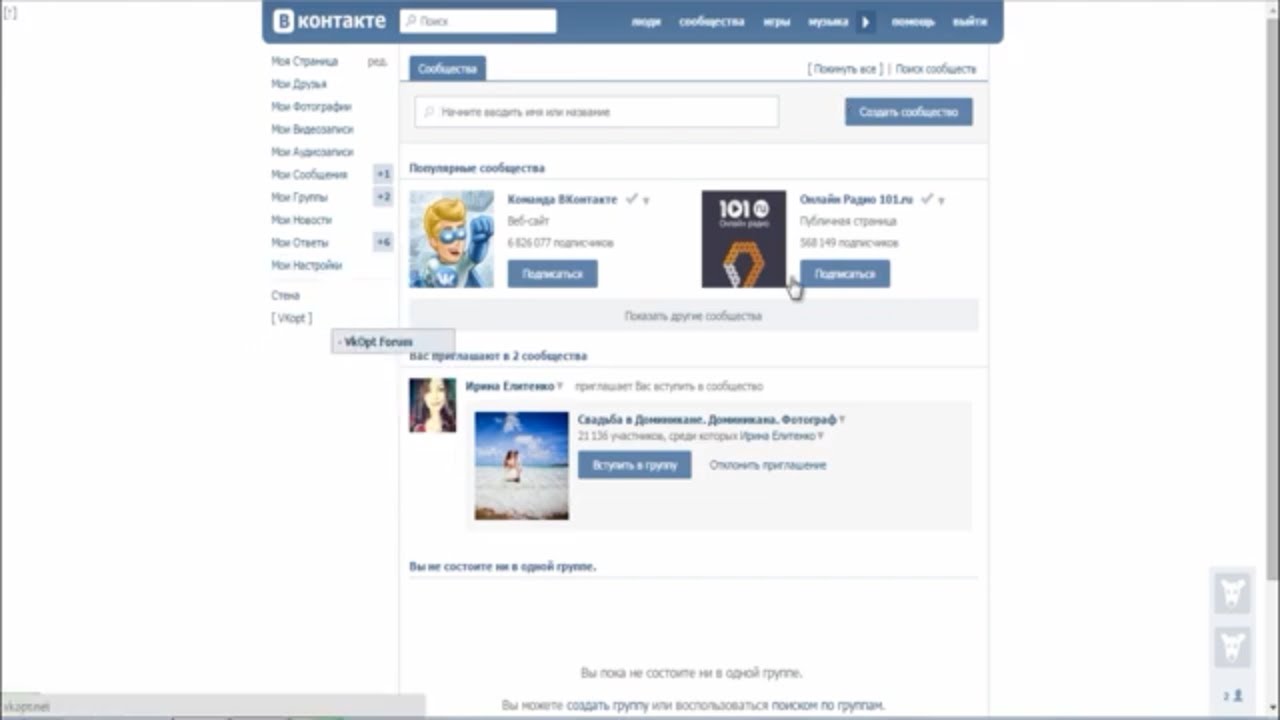
3. В списке заявок выбрать ту, которую нужно удалить, и нажать на кнопку “Отменить заявку”.
При отписке от группы вручную удалять друзей, которые являются от юридического лица, не нужно. Это может привести к тому, что потеряется доступ к каким-либо страницам, на которых опубликована важная и полезная информация.
Заход в группу
В социальной сети ВКонтакте группы существуют для того, чтобы люди с общими интересами могли общаться и делиться информацией. Для того, чтобы вступить в группу, нужно перейти на страницу соответствующего сообщества и нажать на кнопку «Вступить в группу».
При этом владельцы группы имеют возможность рассмотреть заявку на вступление и принять или отклонить ее. Поэтому не стоит отправлять заявку в каждое сообщество, в которое попадается на глаза, лучше сначала ознакомиться с кратким описанием группы и ее правилами.
Если человек уже вступил в группу, но ему больше не хочется там находиться, то для отписки необходимо зайти в настройки своей страницы.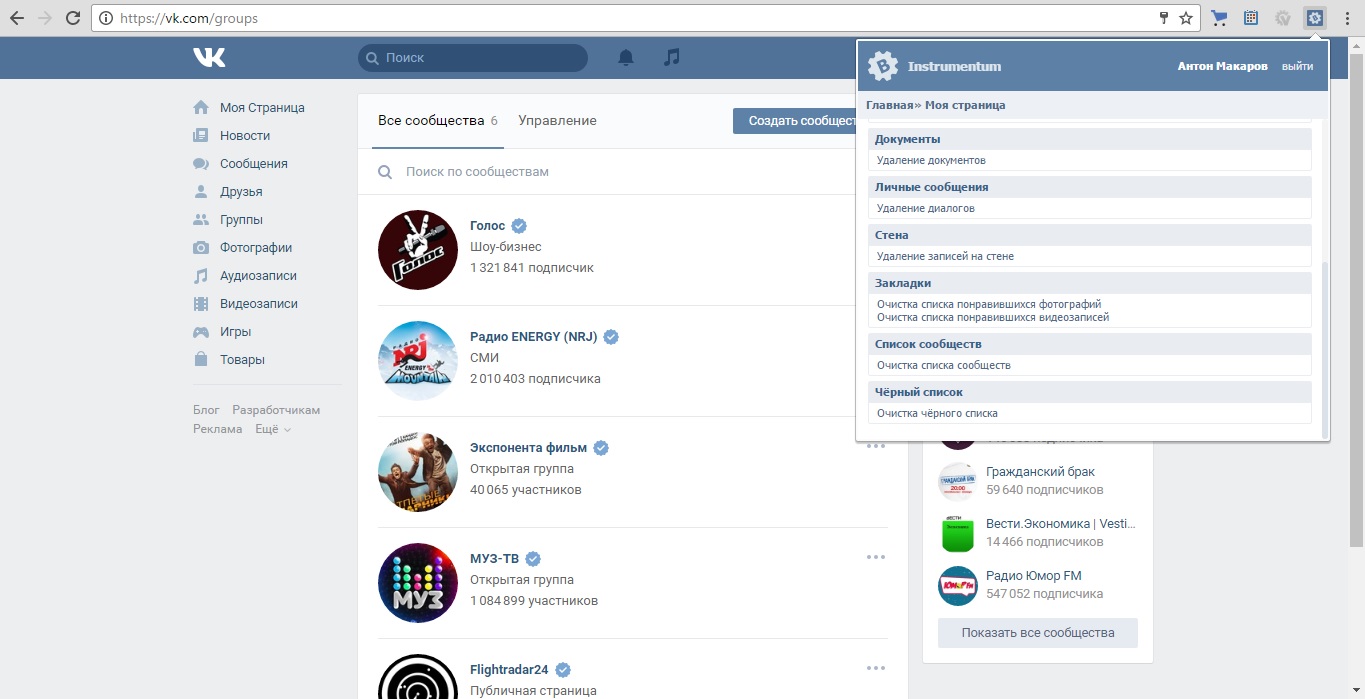 В разделе «Группы» можно исходя из собственных интересов определить, из каких сообществ нужно отписаться. Но это может занять много времени, поэтому проще сразу удалиться из всех групп.
Сделать это можно с помощью специальной отписки. Для этого нужно перейти по ссылке «Отписаться от всех групп», которая находится по адресу vk.com/garbage_sweeper. При этом ВКонтакте необходимо разрешить доступ к своему аккаунту.
После подтверждения прав третьими лицами страница открытия приложения закроется. В течение пяти минут будет произведена отписка от всех групп, в которых человек состоит.
Кнопка отписки от группы
В социальной сети ВКонтакте пользователи могут подписываться на сообщества, которые им интересны. Но порой бывает необходимо отписаться от группы. Для этого предусмотрена кнопка “Отписаться”.
Нажав на эту кнопку, человек исходит из сообщества и больше не будет получать уведомления о новых публикациях и событиях. Сразу после отписки страница группы исчезнет из списка подписок пользователя.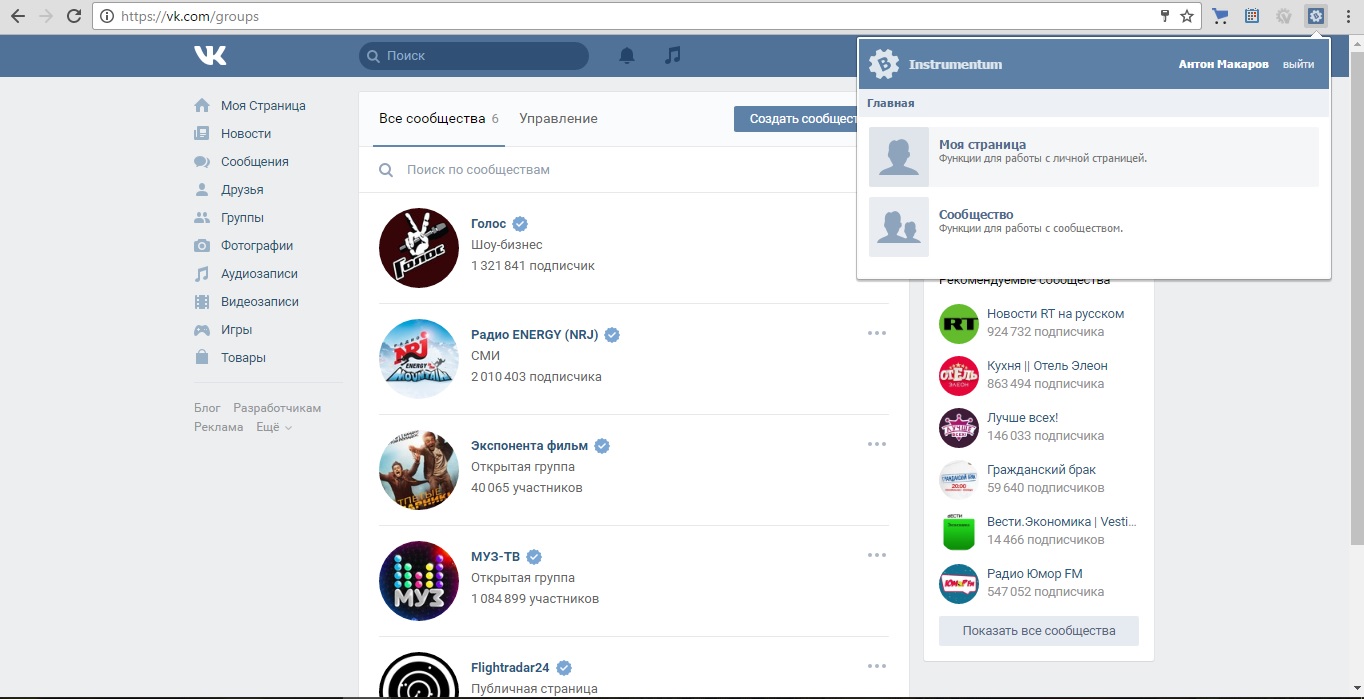
Кнопка отписки находится на странице сообщества в верхней части. Ее можно найти сразу под названием группы. Также кнопка отписки присутствует на странице “Мои группы”, где можно управлять своими подписками.
Если нужно отписаться от нескольких групп сразу, можно воспользоваться функцией “Удалить все подписки” на странице “Мои группы”. Она позволяет быстро удалить все группы, на которые пользователь подписан.
Кнопка отписки от группы – удобная функция, которая позволяет управлять своими подписками в социальной сети ВКонтакте и выбирать только те группы, которые действительно интересны.
Подтверждающее окно
При отписке от группы стоит учитывать, что в некоторых случаях может появиться подтверждающее окно. Это необходимо для того, чтобы человек не мог случайно удалить себя из сообщества.
Например, если вы открываете страницу группы, на которую вы уже подписаны, и нажимаете кнопку “отписаться”, вам может появиться окно с запросом подтверждения вашего желания отписаться от данного сообщества.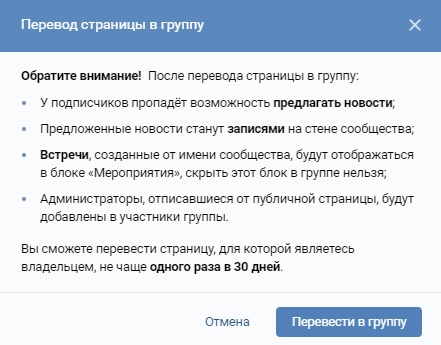
Подобное окно может появиться и в других случаях, когда вы пытаетесь сразу отписаться от нескольких групп.
Если вам появляется такое окно, вам необходимо подтвердить ваше намерение отписаться, либо отменить действие, нажав на кнопку “Отмена”.
В некоторых случаях для отписки от группы необходимо отправить заявку, которую должен подтвердить модератор или администратор сообщества. Такое происходит, например, при отписке от закрытой группы или сообщества с ограниченным доступом. В таком случае вы должны подождать, пока ваша заявка будет рассмотрена и подтверждена. После этого вы сможете отписаться от сообщества.
В целом, процедура отписки от групп в Вконтакте достаточно проста. Однако, следует помнить о возможном появлении подтверждающего окна или необходимости отправки заявки, чтобы успешно отписываться от сообществ.
Как отписаться от всех групп за один раз?
В социальной сети ВКонтакте каждый день пользователи подписываются на новые группы, следят за новостями и общаются с друзьями. Но иногда бывает нужно отписаться от всех групп сразу, например, если их стало слишком много и не хватает времени на чтение постов.
Для отписки от всех групп не нужно отписывать каждую по отдельности. Это можно сделать быстро и легко в несколько кликов:
- Перейдите на свою страницу в социальной сети ВКонтакте.
- Нажмите на ваше фото, расположенное сверху справа. В выпадающем меню выберите пункт “Настройки”.
- Далее перейдите в раздел “Удаление страницы и данных” и выберите “Удалить страницу”.
- На открывшейся странице выберите пункт “Отписаться от всех групп”.
- Подтвердите свой выбор, нажав на кнопку “Удалить все группы”.
После этого все заявки в группах будут удалены, и вы больше не будете получать уведомления из групп. Отметим, что данный процесс не позволяет удалять друзей или переписки с другими пользователями.
Таким образом, отписаться от всех групп в ВКонтакте можно очень просто и быстро, используя только несколько кликов мышью. Этот метод особенно удобен для пользователей, которые регулярно подписываются на много групп и хотят быстро и без лишней траты времени их удалить.
Специальный сервис “Отписаться от групп”
Когда пользователь ВКонтакте становится членом сообществ, групп и страниц в социальной сети, он может получать множество уведомлений, которые могут быть мешающими. Пользователям, которые хотят избавиться от этой проблемы, необходимо отписываться от каждой группы и страницы вручную, что занимает много времени.
Для решения этой проблемы исходить пользователи могут воспользоваться специальным сервисом “Отписаться от групп”. Этот сервис позволяет быстро и сразу отписать человека от всех групп в ВКонтакте.
Для отписки от групп и страниц, пользователю нужно просто ввести свой логин и пароль ВКонтакте, а затем нажать на кнопку “Отписаться от сообществ”. В результате, сервис отписывает пользователей от всех групп и страниц одновременно, а пользователю не нужно отписывать каждую группу вручную.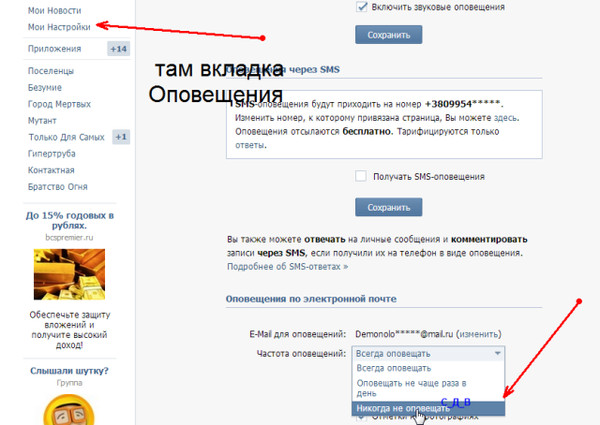
Кроме этого, сервис “Отписаться от групп” также позволяет удалять группы из списка уже отписанных, если пользователь вдруг захочет вернуться в группу в будущем.
Таким образом, использование специального сервиса “Отписаться от групп” позволяет существенно сократить время на отписку от групп и страниц в социальной сети ВКонтакте.
Заход в сервис
Для отписки от всех групп ВКонтакте сразу необходимо воспользоваться сторонним сервисом. Один из таких сервисов называется «Отписка от сообществ». Перед тем, как начать процесс отписки, необходимо зайти на страницу сервиса.
Для этого, в первую очередь, человек должен быть авторизован в социальной сети ВКонтакте. После авторизации достаточно перейти на страницу «Отписка от сообществ» и согласиться на передачу прав доступа к сообществам и группам ВКонтакте для выполнения процесса отписки.
Изначально отписка исходит от каждой группы, в которой пользователь состоит. Однако благодаря специальному алгоритму сервиса, не нужно удаляться из каждой группы по отдельности.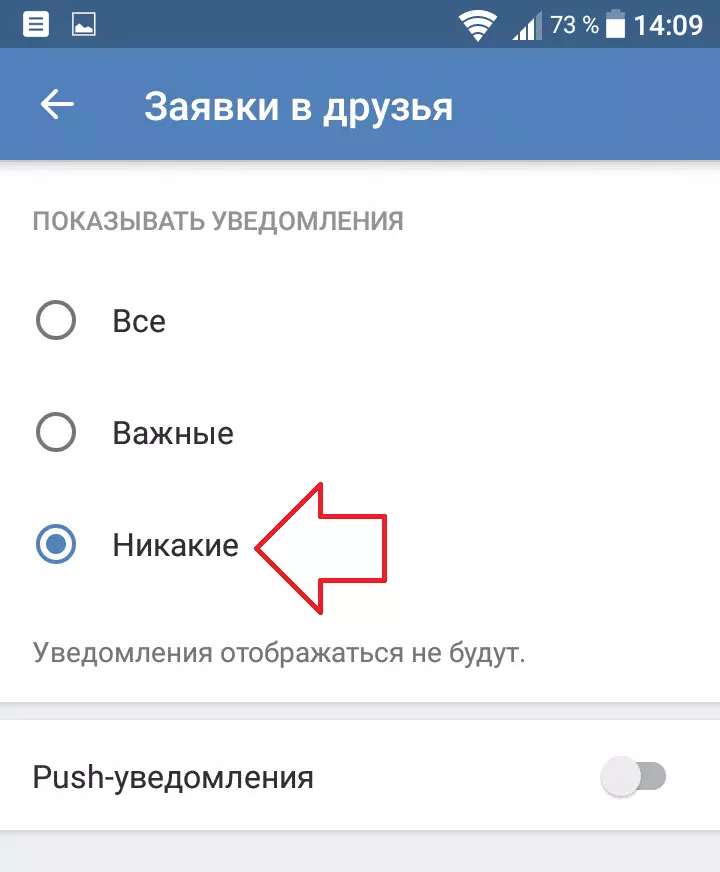 Сервис принимает и обрабатывает заявки на отписку мгновенно и в автоматическом режиме.
После завершения процесса отписки, можно получить уведомление о его успешном выполнении на странице соответствующего сервиса. Помимо этого, в списке групп и сообществ пользователя должны исчезнуть те, которые были удалены в результате отписки.
Подтверждение отписки от всех групп
От удалять или отписывать человека от сообщества должна исходить заявка на подтверждение отписки во ВКонтакте. Поэтому, прежде чем совершить окончательную отписку от группы, необходимо подтвердить свое решение.
Для этого перейдите на страницу группы, от которой вы хотите отписаться. Нажмите кнопку «Отписаться», которая находится в правом верхнем углу страницы. Появится окошко, в котором будет предложено подтвердить отписку, нажав на кнопку «Подтвердить».
Если у вас есть подписки на другие сообщества, то повторите эту процедуру для каждой группы. После того как вы отписались от всех выбранных сообществ, обновите страницу со списком групп в вашем профиле, чтобы убедиться, что группы, от которых вы отписались, больше не отображаются в списке.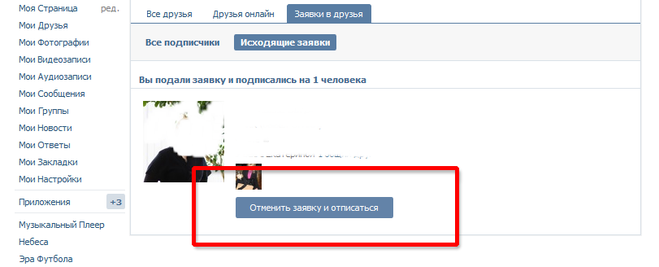
Напоминаем, что отписка от группы не означает, что вы исключены из друзей этой группы или удалены из списка участников. Поэтому, если вы по-прежнему хотите оставаться в контакте с участниками группы, вам нужно оставаться в друзьях или заново подписаться на группу.
Как избежать рассылки новостей при добавлении в новую группу?
Каждый пользователь социальной сети ВКонтакте время от времени оформляет заявку на вступление в новое сообщество или группу. После подтверждения заявки начинают приходить новости со страницы данного сообщества, что может быть не всегда удобно и желательно.
Для того, чтобы избежать такой вспышки новостей, можно воспользоваться функцией отписки сразу после принятия заявки остальными участниками группы.
Если вы хотите избавиться от рассылки новостей одного конкретного сообщества, то на странице данной группы необходимо найти раздел “Подписка” (находится рядом с кнопкой “Вступить в группу”).
Если же вы хотите удалять уже ненужные группы и страницы, то нужно отписываться от всех групп сразу, находящихся в списке. Для этого можно воспользоваться специальным скриптом, который осуществляет массовую отписку от страниц и групп.
Важно помнить, что никакой скрипт не может исходить от официальной страницы ВКонтакте. Использование любых программ и скриптов на свой страх и риск.
Отключение уведомлений о новостях
В контактной сети Вконтакте многие пользователи зарегистрированы в различных группах и сообществах. Некоторым из них неинтересно, что происходит в группах, и полезная рассылка может стать лишь ненужным спамом. В таком случае человек может попросить отписаться от всех новостей одной заявкой.
Процесс отписки исходит от конкретной страницы пользователя и его настроек. Удалить уведомления можно по правилам отписки. В Vkontakte это можно сделать сразу от нескольких сообществ и групп.
Для удаления уведомлений о новостях в группе Вконтакте нужно зайти на страницу этой группы и нажать “Отписаться от уведомлений”. Начиная с этого момента, новости группы не будут приходить на почту и экран устройства. Если человек решил полностью отписаться, он может удалить все сообщества сразу.
Для удаления всех групп Вконтакте существует специализированная отписка. Она представляет собой справочник со всеми группами, к которым человек присоединился. Отписка позволяет сразу удалить все группы и сообщества из списка уведомлений. Для этого нужно воспользоваться услугами отписки, которые предоставляются на специальных сайтах. Получив доступ к их сервисам, человек может удалить все группы сразу. В кнопке “Удалить” находится список всех групп Вконтакте, которые можно удалить.
Вконтакте имеет универсальные настройки, позволяющие отключать распространение уведомлений. Чтобы воспользоваться этими настройками, нужно зайти в настройки и выбрать пункт меню “Уведомления”. В правой части экрана появится список всех уведомлений и все группы, которые можно отписать. Чтобы удалить уведомление, нужно нажать на крестик рядом с названием группы ВКонтакте.
Изменение настроек приватности
Настройки приватности являются важным элементом VKontakte. Вы можете регулировать, какие данные о вас видны другим пользователям, а также какие сообщения или записи исходят от вас.
Если вы хотите изменить настройки приватности, зайдите на свою страницу и нажмите в верхнем меню на “Настройки” -> “Приватность”.
Здесь вы можете настроить, кто может видеть ваши записи, комментарии, сообщения, фото и другие данные. Можно выбрать, кто может добавлять вас в друзья, отправлять сообщения, приглашать в группы и т.д.
Кроме того, вы можете настроить приватность для каждой группы, в которой состоите. Нажмите на страницу группы и выберите “Управление” -> “Настройки”. Здесь вы можете выбрать, кто сможет видеть сообщения в группе, комментарии и т.д.
Если вы хотите удаляться или отписываться от группы, перейдите на страницу этой группы и нажмите на кнопку “Подписан”/”Вступить в группу”. Затем выберите “Отписаться”. Если вы хотите удалиться из группы, выберите “Покинуть группу”.
В случае, если вы получаете много заявок на добавление в друзья или приглашений в группы, вы можете настроить, кто может отправлять вам эти запросы.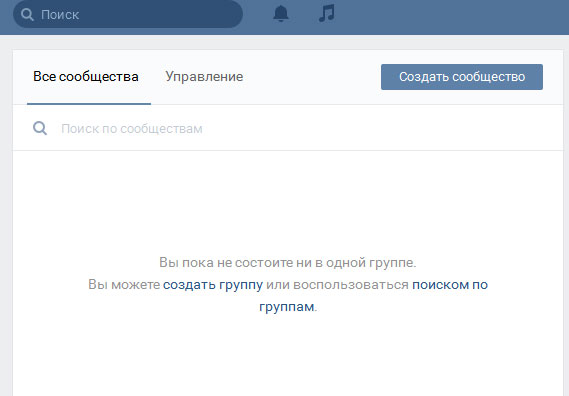 Нажмите на “Настройки” -> “Приватность” -> “Кто может отправлять мне заявки в друзья или приглашения в группы”.
Данные настройки помогут избежать лишних запросов и общаться только с теми людьми, которые действительно важны для вас.
Использование списка ограничений доступа к профилю
Каждый человек на социальной сети ВКонтакте имеет свой профиль, на котором отображаются подписки на других пользователей, сообщества и страницы. Но что делать, если вы хотите скрыть свою активность от других пользователей?
Полезным инструментом для этой задачи является список ограничений доступа к вашему профилю. Благодаря ему вы можете запретить просматривать свою страницу определенным людям или группам.
Сразу после добавления человека в список ограничений, он не сможет просматривать ваш профиль, сообщения, фотографии, видео и другие данные. Он не сможет оставлять комментарии и отметки на ваших записях. В случае, если человек был подписан на вас, то он автоматически отписывается после добавления в список ограничений.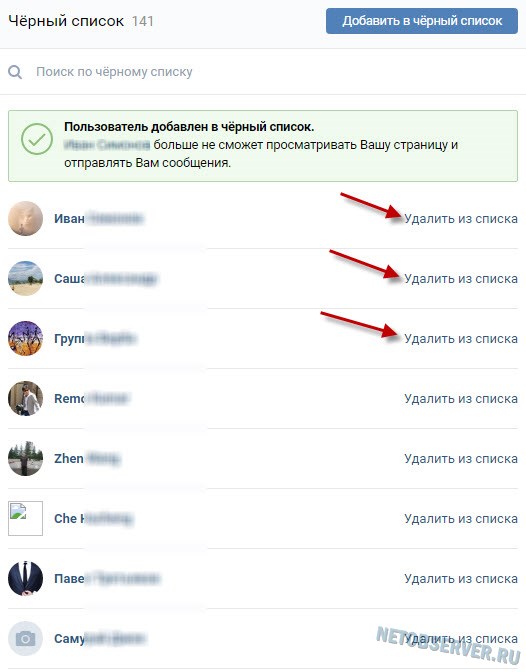
Как добавить человека в список ограничений? Нужно перейти в настройки приватности и найти раздел “Ограничение доступа”. Нажмите на кнопку “Добавить ограничение”, введите имя или ID пользователя. Затем нужно подтвердить заявку на добавление в список, направив сообщением запрос на входящие заявки.
Каким образом удалять человека из списка? Зайдите на страницу настроек приватности, найдите раздел “Ограничение доступа”, кликните на крестик напротив имени пользователя и введите подтверждение удаления. После этого человек вернется в ваше сообщество или будет снова подписан на вас.
Важно помнить, что добавление пользователя в список ограничений не является автоотпиской от его страницы. Если вы хотите убрать пользователя из своей ленты, нужно нажать кнопку “Отписаться” на его странице или в группе.
Результаты отписки от групп ВКонтакте
После отписки от групп ВКонтакте, исходить из них больше не нужно. Сообщества не будут появляться в вашей ленте новостей, не будут приходить уведомления от них. Это освободит место на вашей странице для более важных информационных потоков.
Сразу после отписки от группы вы можете заметить, что ваша страница стала выглядеть более чисто и организовано. Вы будете находить нужную информацию быстрее, не теряя ее среди массы уведомлений.
Отписываясь от групп, вы также удаляете “мусор” с вашей страницы. Вам больше не нужно прокручивать большое количество ненужных сообщений и объявлений.
Отписка может быть полезна, особенно если вы подписаны на количество групп, превышающее возможности человека обработать их. Это минимизирует проблемы с доступностью важной информации и повышает эффективность вашего использования социальной платформы.
Инструкция позволяет отписаться от групп ВКонтакте быстро и без лишней траты времени. Вы можете убедиться в его эффективности при попытке отписаться от 50 или более групп за один раз. Таким образом, вы можете освободить время для важных дел, не затрачивая его на удаление группы за группой отдельно.
Уменьшение количества уведомлений
Когда человек добавляет друга в социальной сети ВКонтакте или подписывается на страницу, группу или сообщество, он начинает получать уведомления о новых постах, комментариях и лайках. Как правило, со временем количество уведомлений может затруднять использование сервиса, поэтому пользователи начинают удалять страницы и отписываться от групп и сообществ. Однако, отписка от каждой группы в отдельности может занять много времени, поэтому стоит обратить внимание на возможность отписаться от всех групп сразу.
Для этого можно воспользоваться заявкой на удаление профиля ВКонтакте или использовать сервисы, которые предлагают отписаться одним кликом. Но если вы не хотите удалять свой профиль или использовать сторонние сервисы, можно уменьшить количество уведомлений, чтобы использование социальной сети стало более комфортным.
Сначала стоит проанализировать свой список групп и сообществ и удалить те, которые больше не интересны или которые не активны. Таким образом, вы уменьшите количество уведомлений и будете получать только те новости, которые вам действительно интересны.
Также можно настроить уведомления только о важных событиях, таких как появление новых постов от друзей или постов с определенными тегами. Для этого нужно зайти в настройки уведомлений и настроить их с учетом своих предпочтений.
Использование ВКонтакте может быть приятным и полезным, если вы настроите уведомления на свой вкус и удаляете неактуальные страницы и группы. Но если количество уведомлений все равно слишком велико, можно воспользоваться сервисами, которые предлагают отписаться от всех групп сразу.
Снижение вероятности получения спама
В социальной сети ВКонтакте каждый человек имеет возможность быть участником групп различной тематики. Внесение вас в список участников группы может исходить как от друга, так и от самого ВКонтакте. Но что делать, если вы решили отписаться от групп, мешающих вашей активности?
Сначала, необходимо перейти на страницу группы, от которой вы хотите отписаться. На странице группы нужно найти кнопку «Заявка» и кликнуть на нее. Откроется меню, где появится пункт «Отписаться». Кликаем на него и подтверждаем отписку. После этого вы будете удалены из списка участников.
Повторить эту процедуру нужно для каждой группы, от которой вы хотите отписаться. Чтобы избежать подобной проблемы снова, можно рекомендовать вашим друзьям не предлагать вам вступать в группы без вашего согласия.
Существует еще один способ отписаться от групп ВКонтакте, который позволит удалить вас сразу из всех групп, в которых вы состоите. Для этого необходимо зайти в «Настройки» своей страницы. Здесь нужно выбрать раздел «Уведомления», где находится пункт «Группы». В этом разделе можно выбрать подходящую опцию «Отключить уведомления от всех групп» или «Удалиться изо всех групп», чтобы снизить вероятность получения спама.
Уменьшение количества отвлекающих внимание сообщений
Одним из способов уменьшения количества отвлекающих внимание сообщений в социальной сети ВКонтакте является отписка от нежелательных страниц и групп.
Для этого нужно зайти на страницу группы или пользователя, от которых необходимо отписаться, и нажать на кнопку “Отписаться” или “Удалить из друзей”. Если вы отписываетесь от группы, то нажмите на кнопку “Отписаться от сообщений”.
Если же вы хотите быстро отписаться от нескольких страниц или групп ВКонтакте сразу, то можно воспользоваться специальными сервисами, которые позволяют отписываться от нескольких страниц одновременно. Например, “Отписка от групп ВКонтакте” или “VK Cleaner”.
Также можно подать заявку на удаление страницы или группы из списка Ваших друзей или подписок. Для этого нужно зайти на страницу пользователя или группы, нажать на кнопку “Отправить сообщение” или “Написать сообщение”, ввести текст заявки и отправить.
Важно помнить, что отписываться от страниц и групп необходимо только в том случае, если они постоянно отвлекают Вас от работы или доставляют неприятные эмоции.
Как скрыть подписчиков с группы или профиля ВКонтакте? Пошаговая инструкция
Сегодня мы с вами подробнее поговорим о том, как скрыть подписчиков в вк, интересные страницы с профиля, а также узнаем, как самому не оказаться в данном списке.
Содержание
- Как скрыть подписчиков со страницы ВКонтакте
- Через компьютер
- Через смартфон
- Как скрыть подписки на группы ВКонтакте: простые способы
- Через компьютер
- С помощью телефона
- Как скрыть интересные страницы
- Как скрыть подписчиков в группах и пабликах
- Как самому не находиться в подписчиках
- Проверка через компьютер
- Видео гид. Как скрыть подписчиков и интересные страницы с профиля ВКонтакте?
Как скрыть подписчиков со страницы ВКонтакте
Представим, вы — человек, у которого есть личные интересы. О них вы не желаете рассказывать близким людям или друзьям. Зачем им знать то, чем вы интересуетесь? Ни к чему такая информация.
Единственный момент – всех скрыть не получится. Действует ограничение на скрытие друзей и подписчиков. Допустимое количество – 30 человек.
Узнаем подробнее, как спрятать подписки в вк через компьютер и смартфон.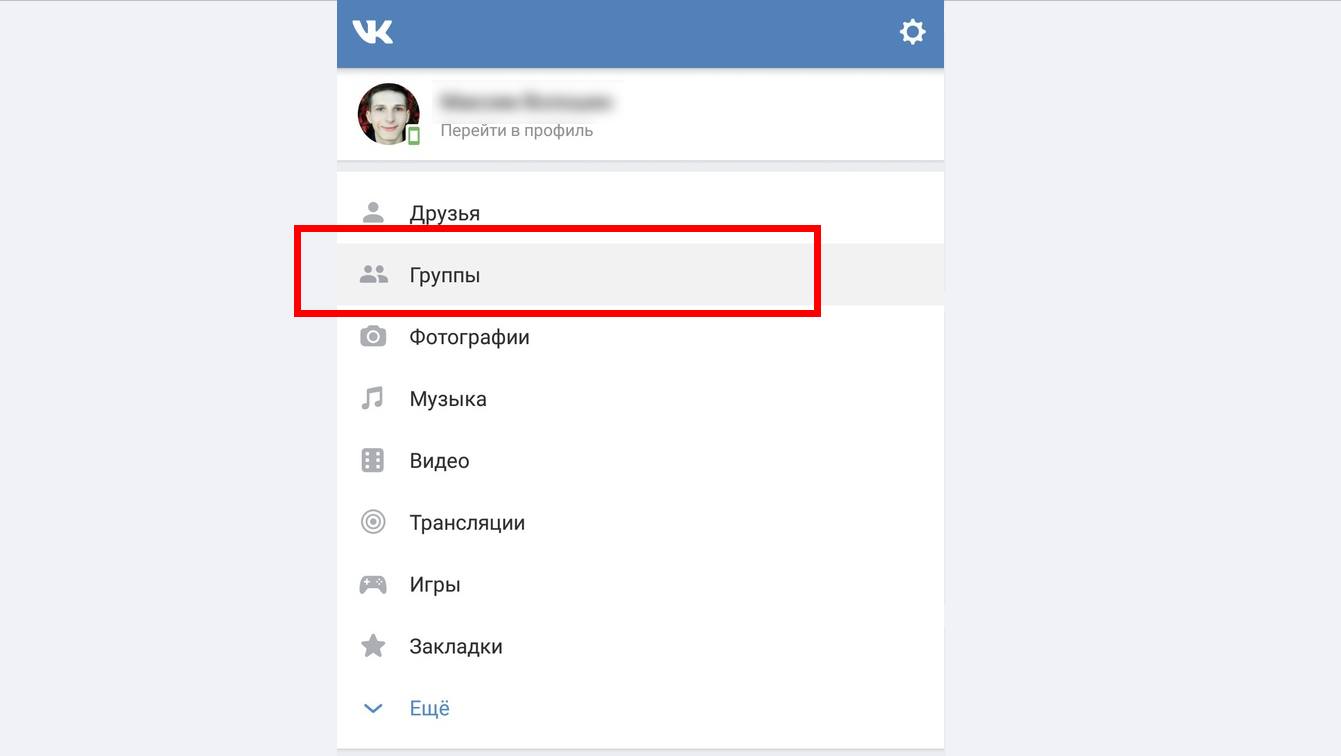
Через компьютер
Выполняем пошагово:
- Проходим авторизацию в соцсети и идем в “Настройки”.
- Выбираем раздел “Приватность”. Нажимаете строчку “Кого видно в списке моих друзей и подписок”.
- Если у вас будет открытая страница, то по умолчанию установлен пункт «Всех друзей«.
- Кликаем на него и переходим в окно.
- У вас есть возможность скрыть друзей и подписчиков, которых не желаете показывать для всех остальных.
- Отмечаем нужных людей, нажимая на ползунки. Для удобства используйте поиск.
- Как только внесете в список всех, кого хотели скрыть, можете проверить людей, нажав на строку «Показать выбранных«.
- Далее, кликаем на кнопку «Сохранить«.
- Готово.
Через смартфон
С помощью мобильного приложения не получится скрыть некоторое количество подписчиков и друзей (как мы говорили выше, допустимый лимит– 30 человек). Однако, вы можете отклонить подписку на профиль и человек исчезнет из данного раздела.
Рекомендуем ознакомиться «Как удалить подписчиков ВКонтакте?»
Настраиваем доступ к просмотру ваших скрытых друзей и подписчиков.
Выполняем пошагово:
- Переходим в приложение VK.
- Открываем вкладку «Сервисы» на нижней панели управления.
- Нажимаем на «≡» в верхнем правом углу и выбираем «Настройки«.
- Далее, кликаем на «Приватность«.
- Открываем раздел «Кто видит моих скрытых друзей«. Выполняем пошагово
- Укажите один из нужных пунктов, который подходит для вас.
Как скрыть подписки на группы ВКонтакте: простые способы
Через компьютер
Выполняем пошагово:
- Кликаем курсором возле иконки с аватаром на главной странице.
- Переходим в «Настройки«.
- Открываем раздел «Приватность«.

- Нас интересует пункт «Кто видит список моих групп«.
- Если вы хотите скрыть их от всех, включая друзей, то выберите строку «Только я«. Чтобы скрыть группы от всех пользователей, выбираем «Только Я»
- Готово.
- Переходим в приложение VK.
- Открываем вкладку «Сервисы» на нижней панели управления.
- Нажимаем на «≡» в верхнем правом углу и выбираем «Настройки«.
- Далее, кликаем на «Приватность«.
- Выберите раздел «Кто видит список моих групп«.
- Далее вы уже сами выбираете. Если хотите полностью скрыть раздел от всех, то – «Только Я«. Выберите один из вариантов
- Готово.
- Рассмотрим на примере первого паблика в разделе «Интересные страницы«.
- Для начала необходимо перейти в группу или сообщество. Переходим в группу
- В панели управления будет кнопка «Еще«. Наводим курсор и выбираем «Избранное«. Добавляем группу в избранное
- Далее, жмем на кнопку «Отписаться«.
- Отлично. Теперь возвращаемся обратно в раздел «Интересные подписки«.
- Видим, что список сократился на одну позицию и первой карточкой стал другой паблик. Группа удалилась из списка «Интересные страницы»
- На левой панели управления страницы переходим во вкладку «Закладки«.
- Кликаем на «Сообщества» и видим результат. Теперь вы можете быстро переходить в любую группу или сообщество.

- Переходим во вкладку «Друзья» на левой панели управления.
- В списке выбираем пункт «Заявки в друзья«.
- Далее, кликаем на «Исходящие«.
- Если кто-то до сих пор не принял заявку в друзья или удалил вас, то их аккаунты отобразятся в списке. В списке будут все пользователи, не принявшие заявку в друзья или удалившие вас.
- Жмем на кнопку «Отменить заявку«.
- Теперь вы не списке подписчиков.
С помощью телефона
Выполняем пошагово:
Как скрыть интересные страницы
Рассмотрим нестандартный способ. Если вы часто посещаете любимые сообщества или состоите в группе (например, связанной с работой), которую не хотите показывать друзьям и незнакомым пользователям (в случае, когда страница открытая), то этот вариант точно подойдет.
Метод не предусматривает скрытие всех интересных страниц из списка, а лишь тех, которые сами решите убрать.
Выполняем пошагово:
Отличный и рабочий способ сохранения интересных страниц, чтобы избежать долгого поиска среди остальных групп в разделе «Сообщества«.
Как скрыть подписчиков в группах и пабликах
Эта тема довольно интересная, поскольку организаторы сообщества стремятся к чистоте паблика.
Выполняем пошагово:
Когда пользователи заходят в раздел «Подписчики«, то видят только себя и своих друзей.
Если друзья не состоят в сообществе, то отобразится текст: «Руководители сообщества скрыли список участников».
РезультатСписок подписчиков виден модераторам, редакторам и администраторам сообщества.
Теперь Вам известно, как скрыть подписчиков ВКонтакте. Пользуйтесь!
Как самому не находиться в подписчиках
Разработчики не предусматривали функции оповещения пользователей в случаях, когда их удаляют из друзей и они автоматически становятся подписчиками. Для избежания таких ситуаций, разберем пошаговые действия.
Проверка через компьютер
Можете в ответ на такое действие добавить его в черный список (подробнее), чтобы также ограничить возможность полностью просматривать информацию и публикации с вашей страницы, добавлять в друзья и писать сообщения.
Видео гид. Как скрыть подписчиков и интересные страницы с профиля ВКонтакте?
Рейтинг
( 3 оценки, среднее 4 из 5 )
Понравилась статья? Поделиться с друзьями:
аккаунтов — Справочный центр VK Ads
Мультиаккаунты — это инструмент для переключения между несколькими рекламными аккаунтами и управления ими из одного окна.
Как дать доступ к своему аккаунту
Для подключения дополнительных аккаунтов:
- Перейдите в Настройки → Доступ и разрешения .
- Щелкните Добавить учетную запись .
- Введите идентификатор или имя пользователя учетной записи, к которой вы хотите предоставить доступ — вы можете найти его на вкладке Настройки .
- Выберите уровень доступа — какие действия с вашей учетной записью вы разрешаете.
Разрешение «Только чтение» включает два уровня:
- Право Доступ к кампаниям позволяет пользователю просматривать кампании (без доступа к созданию и редактированию) и статистику (без денежных показателей).
- Право Доступ к финансовой информации — это доступ к счету, балансу, отчетам и денежным метрикам в статистике (ставка, дневной и общий бюджет, потрачено, CPC, eCPM, eCPA, доход, ROMI, DRR, дополнительные списания) .
Расширенные права также включают два уровня:
- Право Создание и редактирование кампаний позволяет пользователю просматривать и изменять ваши кампании – создавать и редактировать кампании, останавливать, запускать, изменять ставку.

- Доступ к счету — это доступ к редактированию раздела Баланс . Пользователь, имеющий это право, может редактировать баланс клиента.
Сохраните выбранные настройки. Все учетные записи, которые имеют доступ к вашей учетной записи, отображаются в списке на Доступ к этой учетной записи вкладка.
Как изменить или отозвать доступ к вашей учетной записи
Чтобы изменить разрешения:
- Перейдите в Настройки → Доступ и разрешения .
- Найдите в списке учетную запись, для которой вы хотите изменить разрешения, и нажмите на нее в списке.
- Проверьте новые разрешения и нажмите Сохранить .
Чтобы отозвать доступ:
- Перейдите в Настройки → Доступ и разрешения .
- Найдите в списке учетную запись, доступ к которой вы хотите отозвать, и щелкните значок корзины ( Удалить ).
Аккаунт исчезнет из списка — это значит, что этот пользователь больше не имеет доступа к вашему аккаунту.
Доступ к другим аккаунтам
Все аккаунты, к которым у вас есть доступ, отображаются в разделе Настройки → Доступ и разрешения → Мой доступ .
Если вы хотите закрыть доступ к учетной записи, найдите ее в Мой доступ к списку и щелкните значок корзины ( Удалить ). Аккаунт исчезнет из списка — это значит, что у вас больше нет доступа к этому аккаунту.
Как переключаться между учетными записями
Чтобы переключиться на другую учетную запись, нажмите на поле с названием учетной записи в правом верхнем углу и выберите нужную учетную запись из списка.
Особенности работы
- Вы можете предоставить и получить доступ не более чем к 50 аккаунтам.
- Все учетные записи должны быть того же типа, что и исходные. То есть прямой рекламодатель может предоставлять и получать доступ только к аккаунтам прямых рекламодателей.
- При изменении типа учетной записи (например, если учетная запись с типом Рекламодатель добавляется к учетной записи агентства в качестве менеджера ), доступ к связанным учетным записям будет потерян.

- Предоставлять и получать доступ можно только внутри VK Ads: невозможно подключить аккаунт myTarget к аккаунту VK Advertising и наоборот.
Содержание
Читайте также
Создание учетной записи и вход в нее
Для агентств: Регистрация и импорт
Удаление учетной записи
В центре внимания Интервью с чемпионом SAP – Приянка Чакраборти
Личное понимание
Карунахаран В.12 июня 2023 г. Чтение за 6 минут
Приянка Чакраборти — чемпион SAP с опытом работы с такими продуктами интеграции, как SAP Process Integration/ SAP Process Orchestration (SAP PI/PO) и SAP Integration Suite. На протяжении всей своей карьеры она работала консультантом по интеграции, ранее работая с такими компаниями, как Deloitte, IBM и Tata Consultancy. Она присоединилась к SAP в этом году и в настоящее время работает в команде Center of Excellence, входящей в состав доски SAP Customer Success.
Она использует Cloud Integration уже 8 лет и SAP Integration Suite с момента его запуска. Она является востребованным участником сообщества SAP. Она регулярно использует возможности SAP Integration Suite: управление API, советник по интеграции, управление торговыми партнерами и облачную интеграцию.
Прежде чем она стала чемпионом SAP, она дала интервью сообществу SAP в 2022 году. Чтобы узнать больше о Приянке, вы можете обратиться к блогу Интервью члена сообщества SAP: Приянка Чакраборти.
Из этого интервью с ней я смог понять ее путь интеграции, как ей помогло сообщество SAP, какие ресурсы помогли ей, ее рекомендации для новых пользователей и как она отдает и до сих пор учится у сообщества SAP.
Мне очень понравилось с ней общаться и узнавать ее. Вот некоторые выдержки из моего часового разговора с ней.
Карунахаран В. (ВК) : Привет, Приянка. Наконец, мы встретились после всех планов. Как насчет того, чтобы мы начали ваше путешествие по интеграции. Можете ли вы рассказать мне, с чего вы начали и каким был ваш путь?
Приянка Чакраборти (ПК) : Привет, Каруна, да, хорошо, что мы встречаемся лично.
Все началось с моей первой работы в Tata Consultancy Services (TCS). Я был рекрутом в кампусе и начал свою карьеру в TCS в 2014 году. Я начал свою карьеру в качестве консультанта по интеграции для клиентов TCS. Именно здесь я узнал о промежуточном программном обеспечении, о том, как и почему оно используется, и о том, как это программное обеспечение помогает клиентам TCS беспрепятственно вести свой бизнес.
ВК : Как прошел ваш опыт обучения?
PC : Как я уже сказал, TCS была моей первой работой, и кривая обучения была большой. Через несколько месяцев я также начал работать с облачной интеграцией, которая тогда называлась HANA Cloud Integration. Мне на помощь пришло сообщество SAP. Я был потребителем контента, поступающего из сообщества SAP на регулярной основе.
ВК : Приятно знать. Что последовало за ТКС?
ПК : Проработав 4 года в TCS, я проработал 4 года в Deloitte и IBM. Я продолжал работать консультантом по интеграции и использовал SAP PI/PO, SAP Cloud Integration и SAP Integration Suite в своей повседневной работе.
ВК : Насколько я понимаю, вы уже 8 лет в домене интеграции. Не могли бы вы кратко пояснить, почему вы используете в своей повседневной работе то или иное программное обеспечение или возможности SAP Integration Suite?
ПК : Конечно. Я работал с SAP PI/PO версий 7.3, 7.4 и 7.5. Я также работал с SAP Cloud Integration и SAP Integration Suite.
С помощью SAP PI/PO, SAP Cloud Integration и возможности облачной интеграции SAP Integration Suite — я реализовал несколько сценариев интеграции. Например, некоторые клиенты использовали SAP ERP, и мне приходилось работать над такими сценариями, как управление запасами, заказ на оплату и некоторыми другими.
Я реализовал интеграцию SAP-to-SAP, например SAP Workflow с SAP Business Process Management. И интеграции не-SAP с такими приложениями, как Salesforce, Microsoft Azure и т. д.
Я использовал функцию управления API SAP Integration Suite для аутентификации и защиты своих интеграционных процессов. Я также использовал его для управления трафиком API, где я применяю политику квот, чтобы ограничить количество вызовов API в течение определенного времени.
Integration Advisor помог реализовать значимые сопоставления сообщений для моих сценариев интеграции с использованием MIG и MAG.
ВК : Это действительно полезно знать. Вы упомянули, что работали с обоими мирами — локально и в облаке. Знаете ли вы о возможностях миграции SAP Integration Suite?
ПК : Да, я. Есть несколько клиентов, которые обратились за помощью в процессе миграции. Фактически, я работал над проверкой концепции (POC) для миграции SAP PI/PO на SAP Integration Suite. Но я еще не перенес никаких сценариев интеграции клиентов.
VK : Теперь, когда вы сделали POC, что вы думаете о возможностях миграции?
ПК : Я попробовал функцию оценки миграции SAP Integration Suite. Эта возможность помогает мне узнать, какие сценарии можно перенести, и оценить усилия, связанные с миграцией. Мне также нравится полуавтоматический подход инструментов миграции.
ВК : Вы пользуетесь продукцией чуть более 8 лет. Как вы думаете, как эволюционировал продукт?
ПК : Много. С того момента, как я начал в 2015 году, продукт изменился как на дрожжах. И навсегда. Например, я могу быстро придумать возможность подключения не через SAP. Когда мне приходилось реализовывать сценарии интеграции с участием сторонних приложений, мне всегда приходилось бегать. Например, для сценария SAP-to-Salesforce мне нужно было узнать, какой адаптер может удовлетворить все мои требования, как настроить некоторые существующие функции и т. д. Но сейчас все намного проще. С появлением адаптеров для определенных сторонних приложений, например, адаптера Salesforce, адаптера Azure, адаптера SharePoint, разработчику интеграции проще реализовать сценарии интеграции с участием сторонних приложений.
ВК : Приятно получать от вас эти идеи. Теперь давайте перейдем от продукта и немного поговорим о ресурсах, которые вам помогут. Можешь об этом поговорить?
ПК : Их много. Фактически, сегодня пользователь SAP Integration Suite избалован выбором. Справочная документация SAP Integration Suite претерпела значительные изменения. Мне нравится структурированный подход — содержимое руководства повторяет пользовательский интерфейс продукта, и это полезно. Будь то новый разработчик или профессионал, контент найдется для всех.
Мне очень нравятся курсы openSAP. Эти курсы подробно объясняют концепции, дают короткие демонстрации и практические упражнения. Обучение структурировано и полезно для всех, кто хочет начать.
Мне также нравится бесплатная пробная версия SAP Integration Suite. Заинтересованный пользователь может легко подписаться на пробную версию и поиграть, чтобы понять продукт. И пробная учетная запись поставляется с полезной и удобной миссией стартового сценария. На мой взгляд, сообщение об успехе, которое вы видите в конце миссии, мотивирует и делает пользователя счастливым.
VK : Как вы обновляете информацию о продукте? Какие ресурсы помогут вам в этом?
ПК : Мне нравится новое средство просмотра «Что нового» для SAP Integration Suite. Это универсальный магазин для всех улучшений всех возможностей SAP Integration Suite. Я ценю усилия, направленные на то, чтобы это произошло.
Как я уже сказал, блоги полезны. Особенно блоги владельцев продуктов SAP Integration Suite, которые выходят для каждой новой важной функции. Эти блоги о новых функциях помогают мне понять, как развивается продукт и чего мне ожидать в ближайшие несколько месяцев. Это помогает мне использовать новые улучшения и соответственно реализовывать свои интеграции.
Мне также нравятся ежемесячные вебинары, проводимые в конце каждого месяца. Эта телеконференция сообщества SAP представляет собой краткий обзор последних и наиболее важных событий, которые рассматриваются менее чем за 60 минут.
VK : Вы вносите свой вклад в сообщество SAP, помогая участникам решать их вопросы по интеграции и публикуя сообщения в блогах. Вы все еще получаете возможность учиться у сообщества SAP?
ПК : Да, без сомнения. Хотя я начал делиться знаниями с сообществом в 2021 году, я все еще учусь. Есть много сообщений в блогах, из которых я регулярно учусь. Есть и другие активные участники сообщества в интеграционном пространстве, говорят такие участники, как Шрипрасад Шиварам Бхат и Мортен Виттрок, которые мотивируют меня вносить больший вклад.