
Горячие клавиши — Punto Switcher для Windows. Справка
- Назначить комбинацию клавиш
- Отключить комбинацию клавиш
- По умолчанию
- Примеры горячих клавиш
- Вопросы
В области уведомлений дважды нажмите значок Punto Switcher.
В боковом меню выберите Настройки → Горячие клавиши.
Выберите действие горячей клавиши.
Нажмите Назначить.
Нажмите нужную комбинацию клавиш или выберите комбинацию по умолчанию. Используйте сочетания Shift, Ctrl, Alt или Windows с любой клавишей.
Нажмите ОК.
В области уведомлений дважды нажмите значок Punto Switcher.
В боковом меню выберите Настройки → Горячие клавиши.
Выберите действие горячей клавиши.
Нажмите Назначить.
Очистите поле с горячими клавишами.
Нажмите ОК.
| Действие | Комбинация | |
|---|---|---|
| Общие настройки | Вставка текста без форматирования | Ctrl + Alt + V |
| Отменить конвертацию раскладки | Break | |
| Транслитерировать выделенный текст | Alt + Scroll Lock | |
| Сменить регистр выделенного текста | Alt + Break | |
| Сменить раскладку выделенного текста | Shift + Break | |
| Поиск | Найти в Яндексе | Win + S |
Для некоторых действий в Punto Switcher горячие клавиши не определены по умолчанию. Вы можете назначить их сами.
Примечание. По умолчанию комбинации клавиш в Punto Switcher подобраны так, чтобы не дублировать клавиши Windows 7, 8, 10, 11 и MS Office. Если комбинация дублирует клавиши в другой программе, измените ее в Punto Switcher.
| Действие | Комбинация | |
|---|---|---|
| Общие настройки | Открыть настройки Punto Switcher | Ctrl + Win + Alt + P |
| Включить/выключить звуковые эффекты | Ctrl + Win + Alt + S | |
| Включить/выключить автопереключение раскладки | Ctrl + Win + Alt + K | |
| Преобразование числа в текст | Ctrl + Win + Alt + Z | |
| Развернуть/восстановить активное окно | Ctrl + Win + Alt + W | |
| Свернуть активное окно | Ctrl + Win + Alt + A | |
| Перевести при помощи Яндекс Переводчика | Ctrl + Win + Alt + T | |
| Автозамена | Добавить выделенный текст в автозамену | Ctrl + Win + Alt + Q |
| Открыть настройки автозамены | Ctrl + Win + Alt + E | |
| Показать меню вставки автозамены | Ctrl + Win + Alt + M | |
| Показать/скрыть список автозамены | Ctrl + Win + Alt + L | |
| Буфер обмена | Транслитерировать текст в буфере обмена | Ctrl + Win + Alt + R |
| Сменить раскладку буфера обмена | Ctrl + Win + Alt + X | |
| Показать историю буфера обмена | Ctrl + Win + Alt + H | |
| Дневник | Показать дневник | Ctrl + Win + Alt + D |
| Записать выделенный текст в дневник | Ctrl + Win + Alt + C | |
| Записать текст из буфера обмена в дневник | Ctrl + Win + Alt + V | |
| Поиск | Найти наименование в Яндекс Маркете | Ctrl + Win + Alt + O |
| Найти место на Яндекс Картах | Ctrl + Win + Alt + Y | |
| Найти в Яндекс Картинках | Ctrl + Win + Alt + I | |
| Найти в русской Википедии | Ctrl + Win + Alt + J | |
| Найти в английской Википедии | Ctrl + Win + Alt + G |
- Горячие клавиши не срабатывают
Возможно, произошел конфликт с горячими клавишами Windows или других программ. Сравните горячие клавиши Punto Switcher и ваших программ и, если они совпадают, измените.
Написать в службу поддержки
Решение проблем с переключением языка в Windows 10
За переключение между языками в системе отвечает служба ctfmon.exe. Если в её работе возникают сбои, то раскладка клавиатуры не меняется, даже если на Windows 10 установлено несколько языковых пакетов. К счастью, это простая ошибка, которую можно устранить самостоятельно.
Запуск службы переключения
Если языковой панели нет, а раскладка не переключается, запустите службу ctfmon.exe вручную.
- Открываем «Проводник» и переходим по пути С:\Windows\System32.
- Находим и запускаем файл ctfmon.exe.
Без запущенной службы переключение между языками не работает
На панели задач должен появиться блок с доступными раскладками. Для переключения языка используйте сочетание клавиш, которое установлено в параметрах.
Добавление службы в список автозапуска
Чтобы служба начинала работать вместе с системой, нужно добавить её в список автозагрузки. Сделать это несложно:
- Находим файл ctfmon.exe в папке System32.
- Кликаем по нему правой кнопкой и выбираем опцию «Копировать».
Нам нужно именно скопировать файл, а не переместить его
- Переходим в «Проводнике» по пути С:\Users\Имя Пользователя\AppData\Roaming\Microsoft\Windows\Главное меню\Программы\Автозагрузка.
- Вставляем в каталог автозагрузки скопированный ранее файл.
Использование редактора реестра
Для устранения ошибок в работе службы переключения раскладок можно также использовать системный реестр. Этот вариант подходит в том случае, если в папке System32 нет файла ctfmon.exe.
- С помощью сочетания клавиш Win+R вызываем меню «Выполнить».
- Вводим regedit и нажимаем «ОК».
- Проходим по пути HKEY_LOCAL_MACHINE\Software\Microsoft\Windows\CurrentVersion\Run
- Проверяем, есть ли в правой части окна параметр со значением ctfmon.exe.
- Если параметра нет, кликаем правой кнопкой по свободному месту и выбираем опцию «Создать» — «Строковый параметр».

Создадим новый параметр, который будет отвечать за переключение между языками
- Задаём новому параметру любое имя.
- Дважды щёлкаем по нему левой кнопкой, чтобы открыть свойства.
- Задаём значение ”ctfmon”=”CTFMON.EXE” и нажимаем «ОК». Кавычки должны стоять обязательно.
Новый параметр создаст службу переключения раскладок
Для применения конфигурации необходимо перезагрузить компьютер. После перезапуска проблем с переключением между языками быть не должно.
Проверка доступных раскладок
Если ошибка сохраняется, убедитесь, что переключение языков включено в «Параметрах», а вы используете правильное сочетание клавиш.
- Открываем «Параметры» Windows 10.
- Переходим в раздел «Устройства».
- Выбираем вкладку «Ввод».
- Пролистываем страницу и кликаем по ссылке «Дополнительные параметры клавиатуры».
В последнем обновлении Windows 10 настройки клавиатуры убрали достаточно далеко
- Выбираем пункт «Параметры языковой панели».

- В списке «Действие» смотрим, какое сочетание используется для переключения между языками.
Предпочитаю сочетание Ctrl+Shift для переключения между языками
Если комбинация не задана, нажимаем на кнопку «Сменить сочетание клавиш» и выбираем удобный вариант. После сохранения конфигурации проблем с переключением раскладок быть не должно.
Post Views: 2 419
Изменение клавиатуры на нежелательный иностранный язык (Microsoft Word)
Обратите внимание: Эта статья написана для пользователей следующих версий Microsoft Word: 2007, 2010, 2013, 2016, 2019, Word в Microsoft 365 и 2021. Если вы используете более раннюю версию (Word 2003 или более раннюю), этот совет может не работа для вас . Чтобы просмотреть версию этого совета, написанную специально для более ранних версий Word, щелкните здесь: Изменение клавиатуры на нежелательный иностранный язык.
Автор Allen Wyatt (последнее обновление 11 февраля 2023 г. )
)
Этот совет относится к Word 2007, 2010, 2013, 2016, 2019, Word в Microsoft 365 и 2021
Эрика задается вопросом, почему Word полностью внезапные изменения ключи к «чужим» буквам. Например, без предупреждения, когда она нажмет вопросительный знак, она получит «е» с ударением, а «~» (тильда) даст «#». Кажется, все клавиши переназначены на иностранный язык, и Эрика не понимает, почему. Единственный известный ей способ остановить это — закрыть документ и открыть его снова.
Скорее всего, эту проблему нужно решать как в операционной системе, так и в Word. В системах Windows могут быть установлены несколько языковых конфигураций. Например, нет ничего необычного в том, что в данной системе установлены и английский, и французский языки (это может произойти, когда пользователь находится в стране, например в Канаде, где два доминирующих языка).
Если в операционной системе установлено несколько языков, система позволяет легко переключаться между языками.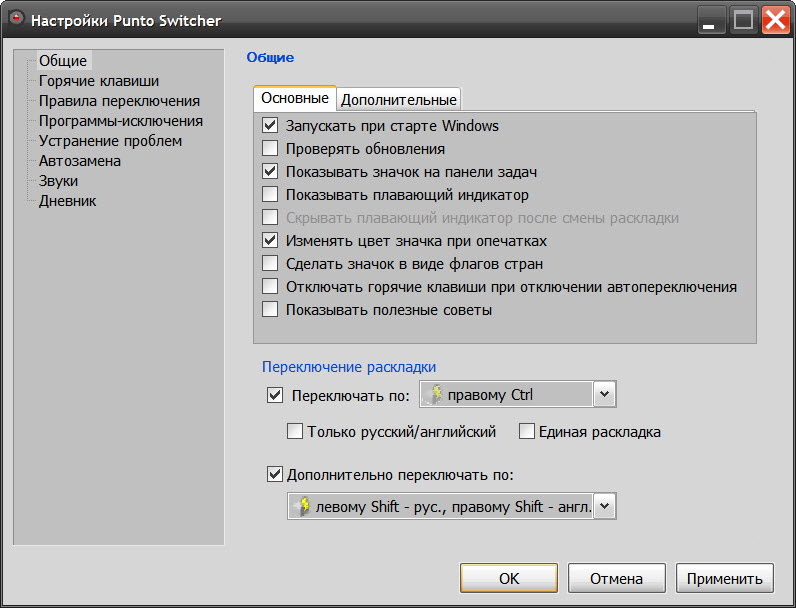
Однако следует помнить, что сочетание клавиш Alt+Shift может работать не во всех системах. Для некоторых языковых комбинаций Windows может использовать другой ярлык (например, Ctrl+Пробел ), и возможно, что другой ярлык был указан предыдущим пользователем вашей системы
В Word вы можете проверить, настроена ли программа на автоматическое определение языков. Если это так, то возможно, что переключение языка происходит из-за слов, которые вы вводите в своем документе. Вы можете проверить этот параметр конфигурации в Word 2010 или более поздней версии, выполнив следующие действия:
- Отобразите вкладку «Обзор» на ленте
- Выберите Язык из группы Язык.

- В раскрывающемся меню выберите «Установить язык проверки». Word отображает диалоговое окно «Язык». (См. рис. 1.)
- Снимите флажок «Определять язык автоматически».
- Нажмите кнопку ОК.
Рисунок 1. Диалоговое окно «Язык».
Если вы используете Word 2007, шаги немного отличаются, но результат тот же. Вы можете проверить этот параметр конфигурации в Word 2007, выполнив следующие действия:
- Откройте вкладку «Обзор» на ленте.
- Щелкните инструмент «Установить язык» в группе «Правописание». Word отображает диалоговое окно «Язык».
- Снимите флажок «Определять язык автоматически».
- Нажмите кнопку ОК.
При изменении языковых настроек в Word они применимы только к документу или шаблону, открытому в данный момент. Если вы хотите, чтобы изменение применялось ко всем вашим будущим документам, вам нужно открыть шаблон «Обычный» перед внесением изменений, а затем сохранить шаблон после внесения изменений.
WordTips — ваш источник недорогого обучения работе с Microsoft Word. (Microsoft Word — самая популярная в мире программа для обработки текстов.) Этот совет (8715) относится к Microsoft Word 2007, 2010, 2013, 2016, 2019., Word в Microsoft 365 и 2021. Вы можете найти версию этого совета для старого интерфейса меню Word здесь: Изменение клавиатуры на нежелательный иностранный язык .
Биография автора
Allen Wyatt
На его счету более 50 научно-популярных книг и множество журнальных статей. Аллен Вятт является всемирно признанным автором. Он является президентом Sharon Parq Associates, компании, предоставляющей компьютерные и издательские услуги. Узнать больше об Аллене…
Создание пользовательских приложений с помощью VBA! Узнайте, как расширить возможности Office 2013 (Word, Excel, PowerPoint, Outlook и Access) с помощью программирования VBA, используя его для написания макросов, автоматизации приложений Office и создания пользовательских приложений. Ознакомьтесь с курсом Mastering VBA for Office 2013 уже сегодня!
Подписаться
БЕСПЛАТНАЯ УСЛУГА: Получайте такие советы каждую неделю в WordTips, бесплатном информационном бюллетене по продуктивности. Введите свой адрес и нажмите «Подписаться».
Просмотреть последний информационный бюллетень.
(Ваш адрес электронной почты никому никогда не передается.)
Комментарии
Этот сайт
Есть версия Word, которая использует ленточный интерфейс (Word 2007 или более поздняя версия)? Этот сайт для вас!
Если вы использовать более раннюю версию Word, посетите наш сайт WordTips посвящен интерфейсу меню.Видео
Посетите WordTips канал на YouTube
Подписаться
БЕСПЛАТНАЯ УСЛУГА: Получайте подобные советы каждую неделю в WordTips, бесплатном информационном бюллетене по продуктивности.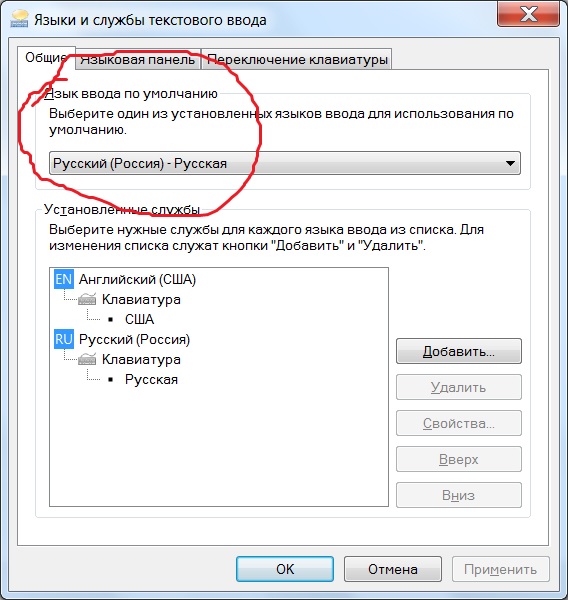 Введите свой адрес и нажмите «Подписаться».
(Ваш адрес электронной почты никому и никогда не передается.)
Просмотреть самый последний информационный бюллетень.
Ссылки и обмен
- Часто задаваемые вопросы о WordTips
- Вопросы или комментарии
- Отличные идеи брендинга
- Бесплатные календари
Copyright © 2023 Sharon Parq Associates, Inc.
Как отключить автокоррекцию клавиатуры на iPhone и iPad
В этом руководстве показано, как отключить автокоррекцию клавиатуры на iPhone или iPad, чтобы ваше устройство больше не меняло слова автоматически во время печатание.
Зачем отключать автокоррекцию?
С помощью автокоррекции любое слово с ошибкой автоматически исправляется. Например, если вы наберете «, это серый », ваш iPhone автоматически исправит его на «9».0063 это здорово .’
Хотя функция автокоррекции незаменима для быстрых машинисток, она может доставить немало неудобств, если ваш выбор слов, стиль письма или словарный запас превышают встроенный словарь iOS.
Если вы печатаете на нескольких языках, вы можете легко настроить многоязычный ввод на своем iPhone или iPad. Однако проблема в том, что автокоррекция Apple доступна только на некоторых языках. Таким образом, когда вы пытаетесь ввести слово на любом другом неподдерживаемом языке, оно автоматически заменяется на известное слово на основе вашего текущего языка клавиатуры iOS.
Имея это в виду, это руководство поможет вам быстро отключить предлагаемые исправления для распространенных орфографических ошибок в iOS всего за несколько нажатий.
Как отключить автокоррекцию на iPhone и iPad
- Откройте приложение «Настройки» и нажмите Общие .

- Выберите Клавиатура .
- Выключить Автокоррекция .
Отныне клавиатура вашего iPhone не будет автоматически исправлять слова, которые, по ее мнению, вы написали с ошибкой.
Связанные настройки для рассмотрения
Проверка орфографии
Чтобы отключить встроенную проверку орфографии iOS, переключите переключатель Проверка орфографии под английским заголовком в Настройки > Общие > Клавиатура на выключенное положение.
Автокоррекция и прогнозирование текста
Функция прогнозирования, доступная для некоторых языков, предлагает клавиатуре прогнозировать следующее слово на основе того, что вы напечатали, и становится умнее по мере ее использования. Если вы оставите автокоррекцию включенной и отключите интеллектуальный ввод текста ( Настройки > Общие > Клавиатура > Интеллектуальный ), ваше устройство все еще может предлагать исправления слов с ошибками. Чтобы полностью отключить все автоисправления для всего, что вы вводите, отключите функции автоисправления и проверки орфографии, следуя приведенным выше инструкциям.
Использовать замену текста
Если вы часто используете слово или фразу, которые не хотите автоматически исправлять, создайте ярлык с помощью функции замены текста, перейдя к Настройки > Общие > Клавиатура > Замена текста > значок плюса (+), но оставьте поле «Ярлык» пустым.
Прослушать автоисправление
Хотите, чтобы ваш iPhone произносил исправление до того, как вы его приняли? Перейдите к Настройки > Специальные возможности > Разговорный контент > Ввод обратной связи и установите кнопку Произносить автотекст в положение «включено».
Отключить автокоррекцию на сторонних клавиатурах iPhone
Вышеуказанная настройка влияет только на встроенную клавиатуру iOS.