
Эффективная обработка фотографий в Photoshop / Хабр
Читая статьи о Photoshop, я часто удивляюсь тому, насколько многие авторы усложняют решение по сути простых задач по обработке. Этим страдают и многие «монументальные» писатели, например Дэн Маргулис. Но ему это простительно – его задача написать о всех тонкостях и нюансах процесса обработки, рассмотреть его со всех ракурсов и сторон. Хотя именно эта особенность подачи материала в его книгах отталкивает многих читателей.
На самом деле, корни подобных способов «увеличить резкость в 40 действий» растут из очень простой вещи – люди, которые пишут эти уроки, никогда не работали с большим объемом фотографий. То есть, как правило, у них есть пара фотографий и они готовы в процессе их обработки убить вечер-другой. Но когда у тебя идут постоянные заказы, и с каждой фотосессии тебе надо серьезно обработать несколько десятков кадров – начинаешь задумываться о более простых и удобных способах обработки.
О них мы сегодня и поговорим. Я расскажу вам о пяти простых, но очень эффективных инструментах Photoshop, которые я постоянно использую в своей работе.
Перед тем, как обрабатывать фотографии в Photoshop, я всегда сначала работаю с кадрами в RAW-конвертере. Именно там я провожу основную цветокоррекцию и первичную обработку фотографий. По сути, я создаю «скелет» обработки, а в Photoshop работаю уже с деталями фотографии.
Итак, мы поработали с фотографией в RAW-конвертере и открываем ее в Photoshop. Фотошоп встречает нас огромным количеством инструментов для обработки на все случаи жизни. Но мы поговорим о самых простых и эффективных из них.
1. Dodge Tool/Burn Tool
Главная функция Dodge Tool/Burn Tool – осветление/затемнение отдельных участков изображения. По сути, вы можете «рисовать» затемнение или наоборот – осветлять снимок. Это очень просто, попробуйте: уверен, вы оцените этот инструмент. Dodge/Burn Tool имеет всего две, но очень важные настройки.
Range — Выбор области применения
Вы можете использовать этот инструмент на темные (Shadows), светлые (Highlights) или нейтральные (Midtones) области фотографии. Например, вам нужно осветлить темные участки подбородка (при обработке портрета), а светлые оставить не тронутыми. В таком случае мы ставим режим Shadows в Dodge Tool, и она будет осветлять только темные участки мест, на которые мы ее применим.
Exposure – сила воздействия
Очень важно правильно выставить силу воздействия. Многие люди, экспериментируя с фотошопом, пробуют Dodge/Burn на 100%. И, затемняя изображение, получают черные «дыры», а осветляя – сплошные пересветы. Конечно, получая такой результат, они больше не возвращаются к этому инструменту. Но Dodge/Burn – это тонкий инструмент. Если вы работаете по теням или светам – попробуйте силу применения в 7-10%, если с нейтральными участками – 10-20%. Для каждого случая сила воздействия подбирается отдельно, но, немного поработав с этим инструментом, вы начнете чувствовать, какая именно мощность нужна в каждом конкретном случае.
Использование
Dodge/Burn имеет массу способов применения:
- Осветляйте радужку глаз
- Затемняйте линии формы лица на мужском портрете
- Осветляйте области контрового света
- Отбеливайте зубы вашим моделям
Именно используя Dodge Tool, проще и эффективнее всего отбеливать зубы на фотографии.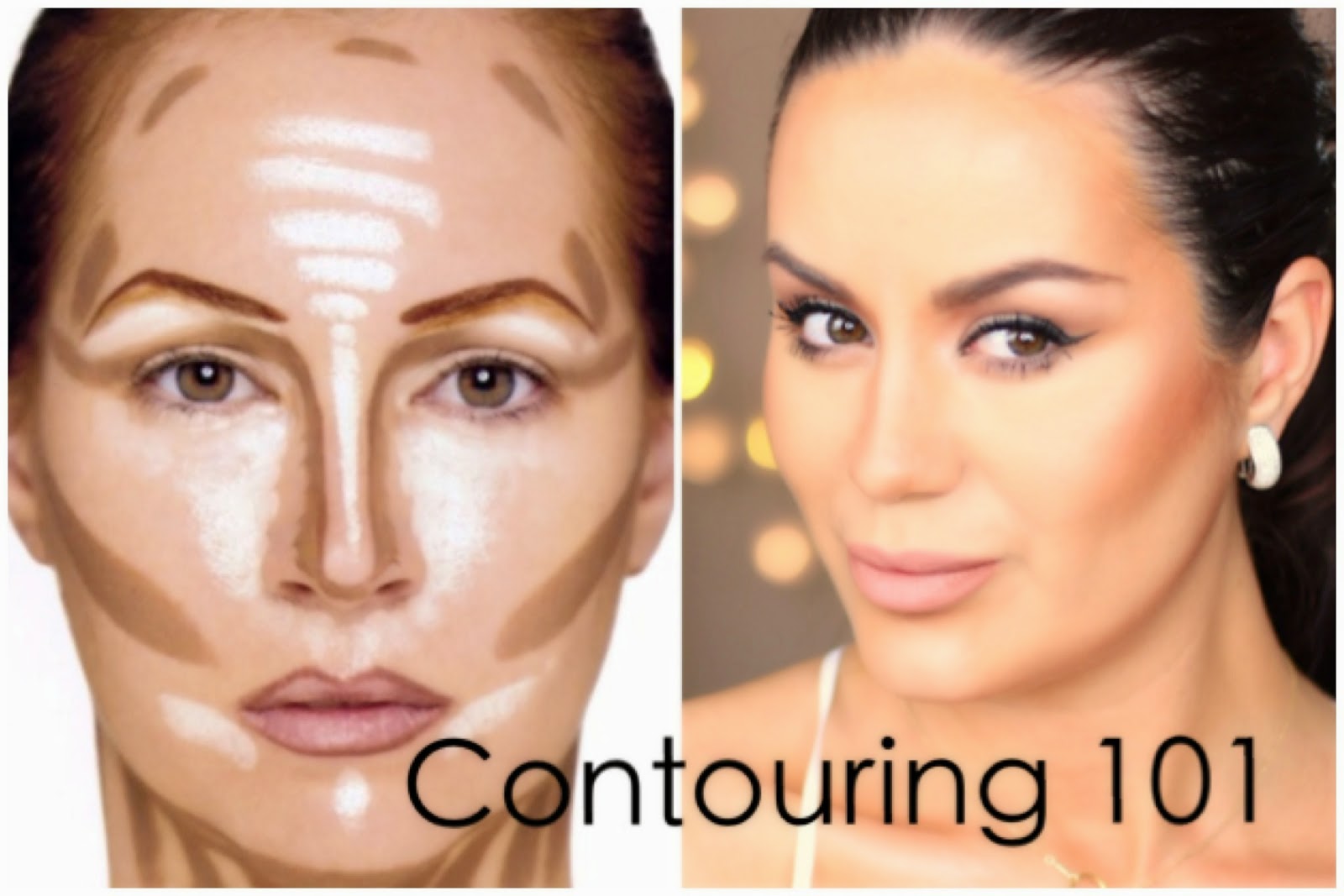
2. Clone Stamp
В фотошопе существует несколько инструментов для ретуши изображений, и каждый из них по своему хорош. Но «Штамп» — самый универсальный в применении инструмент.
Его функция – брать определенный участок изображения и копировать его. Тем самым мы можем, например, заретушировать морщины – просто «заменив» их участками гладкой кожи. Для этого нажимаем Alt и выбираем область, откуда будет браться картинка, и потом, просто кликая по нужным участкам изображения, мы будем копировать ее на них.
В настройках штампа важно обратить внимание на два параметра:
Mode
Это режимы, в которых будет работать штамп. Например, в режиме Darken штамп будет «заменять» только более светлые зоны, нежели выбранный участок. По сути – вы можете затемнять светлые зоны изображения, оттого и название режима – Darken. И, сооветственно, в режиме Lighten штамп будет работать только на более темные зоны изображения, осветляя их.
Clone Stamp имеет много режимов работы – поэкспериментируйте с ними, уверен, вы получите интересные результаты.
Описывать работу каждого режима, на мой взгляд, не имеет смысла — в фотошопе для всех инструментов действуют по сути одни и теже принципы работы режимов, только немного изменяясь под специфику конкретного инструмента.
Opacity
Opacity – значит непрозрачность. Проще говоря, чем меньше вы поставите процент в этой настройке, тем более прозрачная будет «работа» штампа. Например, при 100% штамп полностью заменит выбранный участок, а при 50% — будет полупрозрачным. Для ретуши лица, как правило, используется 10-30%, в ином случае будет слишком четко виден след штампа.
Использование Clone Stamp
- Ретушь
Ретушь во всех ее проявлениях – основное назначение штампа. Прежде всего штамп используется для ретуши кожи – убирать морщины, синяки под глазами, отеки и прочие прекрасные творения матери-природы.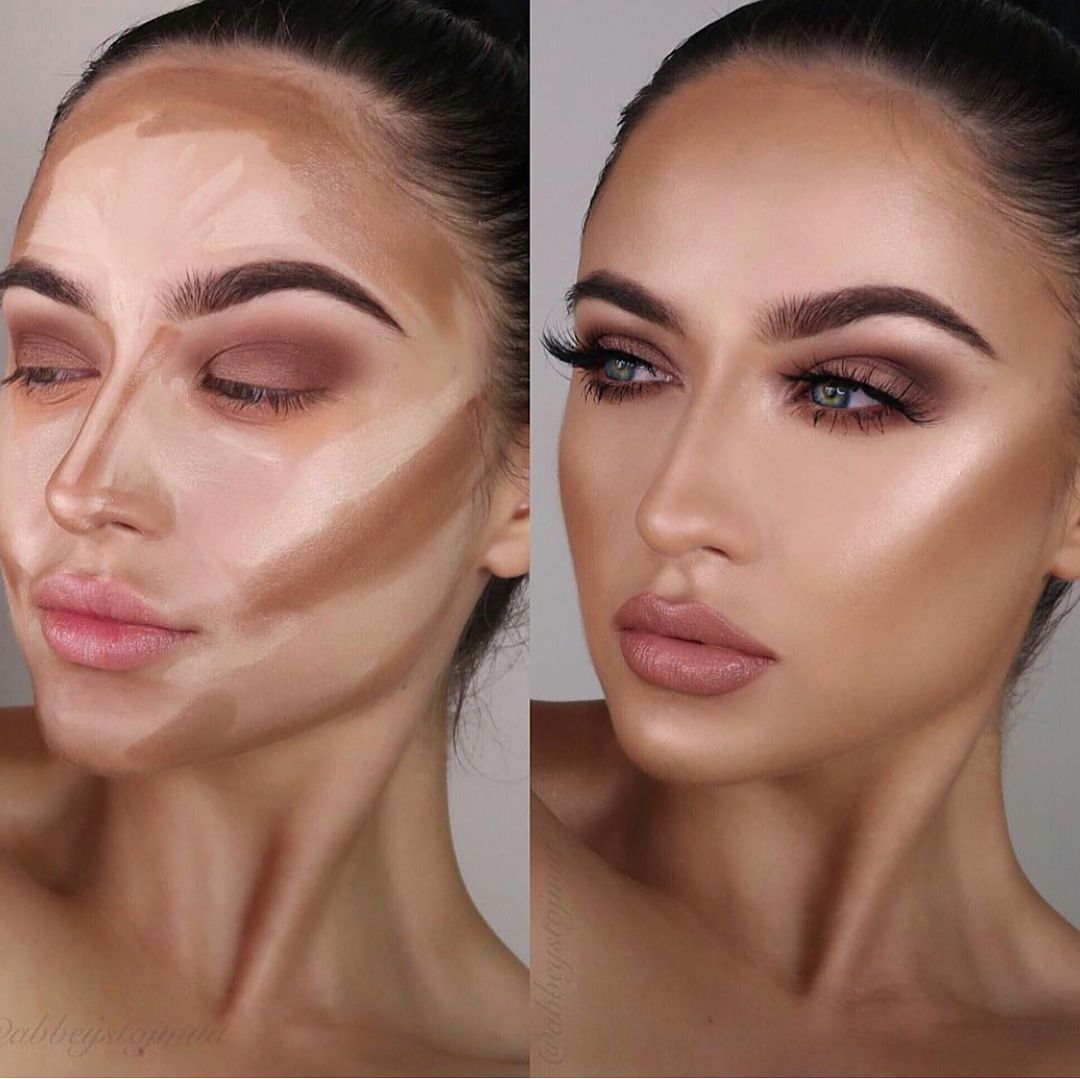
Также можно заретушировать, например, нежелательный объект в кадре. Если, конечно, он не занимает половину фотографии.
Очень удобно использовать штамп для устранения небольших пересветов. Например, у вашей модели на кончике носа небольшое пятнышко пересвета. Мы берем штамп, ставим режим Darken и в пару кликов затемняем это пятнышко.
3. History Brush
Хистори браш – это машина времени для обработки фотографий. Вы можете брать любую стадию обработки и кисточкой рисовать из нее по вашему изображению.
History Brush таит в себе огромные возможности. Подробно о работе этого инструмента я уже писал в отдельной статье. В ней вы найдете подробный урок по применению хистори браш и узнаете, как увеличивать резкость только на нужных вам участках изображения.
Безусловно, увеличение резкости не единственная область ее применения. В будущих статьях, я расскажу, как с помощью History Brush работать с цветом на фотографии.
4. Black&White
Инструмент Black&White находится во вкладке Image—>Adjustments.
Главная функция инструмента Black&White – «правильный» перевод цветного изображения в ч/б. Правильный потому, что вы можете изменять черно-белое отображение каждого из цветов. Тем самым вы сможете получить красивую и «вкусную» ч/б картинку.
Но на этом функционал B&W не ограничивается.
С помощью этого инструмента можно получить очень интересную и цветную картинку. Применим на нашу картинку B&W, а затем включим режим слоя Overlay.
Теперь, манипулируя рычажками управления B&W и прозрачностью слоя, мы можем получить очень интересную картинку. Для большей наглядности я поставил довольно высокий Opacity слоя с B&W — 62% и повернул на максимум рычажки Greens, Cyans, Blues и Magentas.
Как мы видим, картинка стала сразу насыщеннее и контрастнее (кликните по картинке для увеличения).
А теперь обратим внимание на галочку Tint. Включив ее, мы сможем тонировать изображение в нужный нам цвет.
Использование
Вариантов использования B&W как при работе с цветом, так и при обработке Ч/Б — масса.
В одной из следующих статей я, на примере обработки нескольких фотографий, расскажу о всех основных нюансах работы с Black&White.
5. Shadow/Highlights
Shadow/Highlights также находится во вкладке Image—>Adjustments (там вообще, кстати, много интересных инструментов находится, советую поэкспериментировать со всеми)
Этот инструмент создан, чтобы затемнять пересвеченые области и вытягивать света из теней. Кроме самого очевидного применения – устранять пересветы и недосветы, S/H отлично работает также и для создания ощущения большей глубины картинки. Мы можем в светлые области добавить темных полутонов, а в темные – светлых. Тем самым, картинка станет более объемной и глубокой.
Например, на этой фотографии с помощью S/H я добавил объема шерсти щенка и картинка сразу стала интересней.
На самом деле, Shadow/Highlights — совершенно незаменимый инструмент для любой серьезной обработки. Практически любую фотографию можно сделать лучше, если грамотно применить S/H.
Хочется рассказать о всех настройках S/H и его функционале, но это действительно тема для отдельной статьи. В будущем, я обязательно вернусь к теме Shadow/Highlights, а пока просто попробуйте поэкспериментировать — пробуйте разные варианты настроек и смотрите на результат. По моему опыту, этот способ — самых действенный для освоения новых вещей.
Как мы видим, все эти инструменты очень просты в использовании, но при этом – потрясающе эффективны. Попробуйте поэкспериментировать с ними и вы почувствуете сколько возможностей они дают при обработке.
Думаю стоит сделать серию статей о простых, но очень эффективных инструментах в Photoshop. И в следующей статье я расскажу об инструментах для серьезной работы с цветом на фотографии.
P.S. Данная статья написана не мной, а моим хорошим знакомым и фотографом Александром Светом (SashaSvet).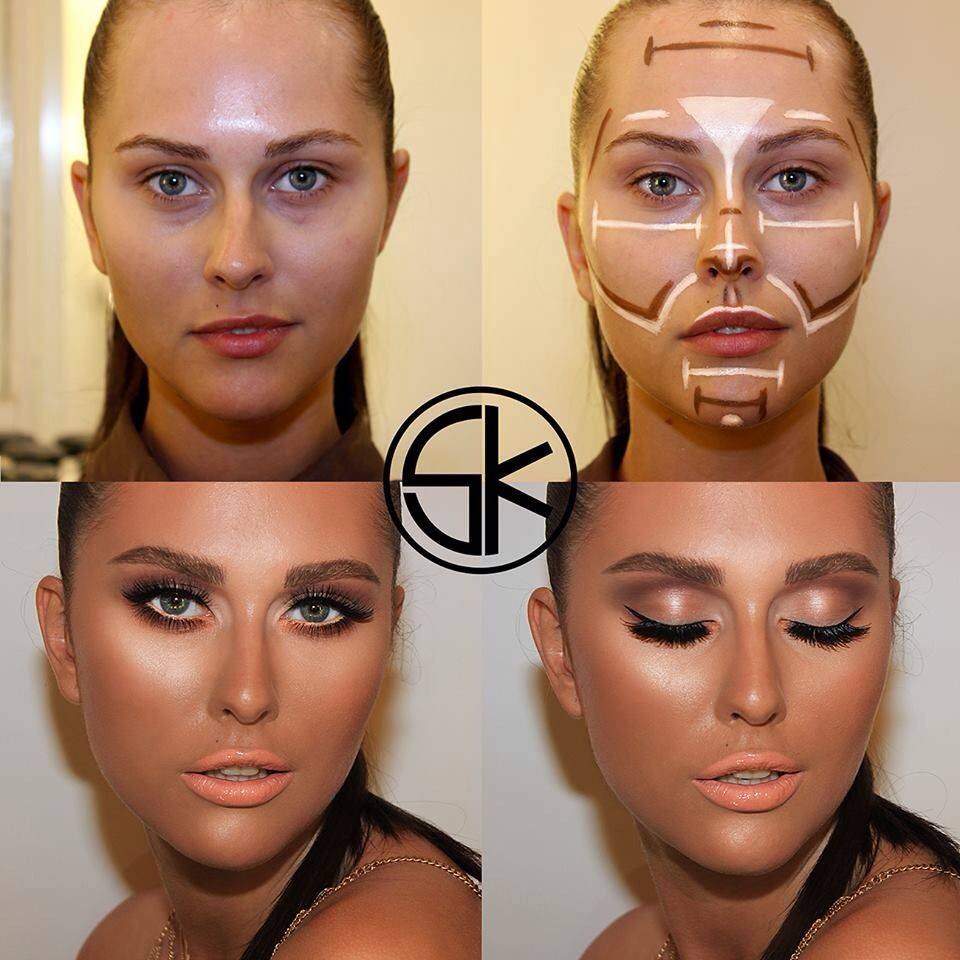 Если у вас возникли вопросы по статье, вы можете написать автору статьи sashasvet
Спасибо LeeMiller за инвайт! Александр уже с нами sashasvet
Как закрыть лицо квадратиками в Фотошопе
Автор Дмитрий Евсеенков На чтение 3 мин Просмотров 5.8к. Обновлено
С помощью данного эффекта Вы сможете замаскировать полупрозрачными квадратиками лицо человека, номера автомобиля, строки текста и практически всё, что угодно.
Ещё этот эффект называется «эффект цензуры» и служит не только для того, чтобы скрыть какие-либо элементы на фотографии, но с помощью квадратиков можно сделать забавные приколы над фотками знакомых, например, замаскировать лицо на групповом портрете или предмет одежды на человеке. С одеждой получается наиболее забавно — цвет детали одежды заменяется на телесный, а потом закрывается мозаикой. Эффект, думаю, понятен.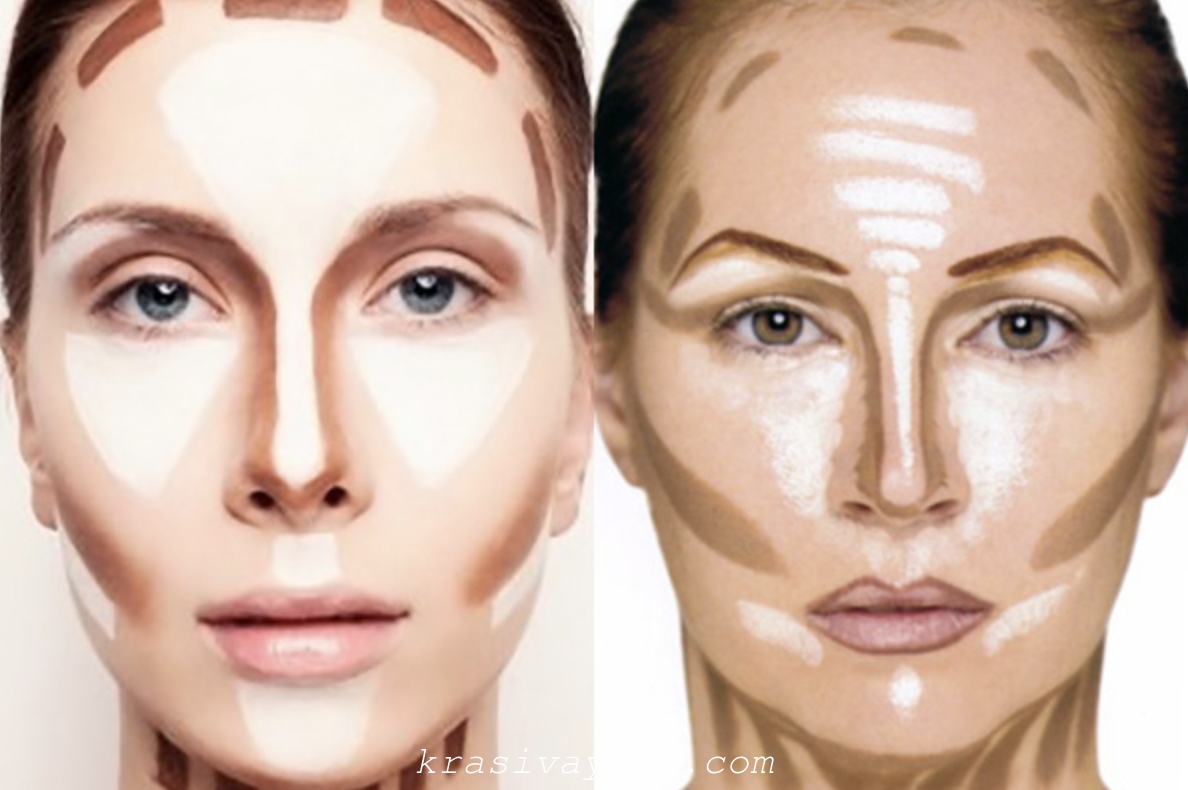
Кроме всего прочего, способ, описываемый в данной статье, очень прост и предоставляет возможность изменения настроек фильтров после сохранения документа.
Для создания эффекта нам понадобится штатный фильтр Photoshop «Мозаика», смарт-объект и маска смарт-фильтра.
На примере, я закрыл квадратиками лицо невесты. Если Вы наведёте мышь на фото, увидите оригинал. Уберите курсор с фото, чтобы увидеть размытое лицо:
А теперь о том, как это сделать.
Открываем фотографию в Photohop и сразу преобразуем фоновый слой в смарт-объект.
Идём по вкладке главного меню Фильтр —> Оформление —> Мозаика (Filter —> Pixelate —> Mosaic), после чего у нас открывается диалоговое окно фильтра. Теперь надо подобрать нужное значение размера ячейки в пикселях, именно такая сторона будет у квадратиков и понятно, что это значение зависит от размера маскируемого объекта. Я выбрал значение 6 пикс.:
Нажимаем ОК для применения действия фильтра.
Как мы видим по результату, фильтр «Мозаика», как и любой фильтр Photoshop, применил своё действие на всё изображение целиком:
А мне нужно скрыть только лицо девушки на фото.
Но перед применением фильтра мы преобразовали слой в смарт-объект, а это значит, что и фильтр был применён как смарт-фильтр, значит, мы не только можем редактировать его параметры после применения, но и задать область действия, т.к. у фильтра имеется маска, аналогичная по своему действию обычной слой-маске:
На данный момент цвет маски белый, это значит, что она полностью прозрачна, а нам надо, наоборот, сделать её непрозрачной, чтобы скрыть действие фильтра. Для этого кликаем по миниатюре маски в панели слоёв, вокруг миниатюры должна появиться рамка:
Нажимаем комбинацию клавиш Ctrl+I для инвертирования цвета маски, цвет миниатюры становится чёрным, маска скрыла действие фильтра и фотография приобрела первоначальный вид:
Теперь берём круглую белую кисть, жёсткость делаем 0%, диаметр — соответственно скрываемому объекту, и закрашиваем нужный участок фото:
Если Вы закрасили лишний участок, измените цвет кисти на белый и закрасьте его. Кроме того, имеется возможность изменить размер квадратов, для этого дважды кликните по названию фильтра в панели слоёв, откроется диалоговое окно, где измените значение размера ячейки.
Таким же образом можно и сделать простое размытие лица, только вместо фильтра «Мозаика» надо применить фильтр «Размытие по Гауссу».
Как использовать инструмент «Пластика» в Photoshop
Инструмент «Пластика» в Photoshop — это мощный инструмент для исправления и изменения изображений. С его помощью вы можете легко исправить такие проблемы, как морщины или искажения, или выйти за рамки простых исправлений для создания совершенно новых эффектов.
Инструмент «Пластика» прост в использовании; просто выберите его на панели инструментов и начните редактирование. Доступны различные параметры, поэтому вы можете настроить эффект для получения желаемых результатов. Вы также можете сохранить свои настройки в качестве предустановки для использования в будущем.
Инструмент «Пластика» — отличный способ поэкспериментировать с фотографиями и создать уникальные и интересные эффекты. Попробуйте и посмотрите, что вы можете придумать!
Precision Editing
Digital Dreamworlds
Хотите освоить инструмент «Пластика» в Photoshop? Наша электронная книга и шпаргалки содержат четкие инструкции по созданию цифровых миров грез, в том числе 30 уникальных проектов и понятные тематические исследования.
Магазин Предложения Проверить цену наКупить у
НедоступноКак редактировать портрет с помощью инструмента «Пластика» в программе Photoshop «Пластика с учетом лица»
В рабочей области «Пластика» есть как ползунки, так и инструменты, полезные для придания формы телу. Давайте начнем с изучения изменений, которые вы можете внести с помощью ползунков свойств. В частности, мы будем использовать фильтр Face-Aware Liquify.
Эти фильтры являются наиболее полезными частями инструмента «Пластика» для фотографов-портретистов. Используйте их, когда клиент стесняется определенной черты лица, например большого носа. Вы можете легко изменить его с помощью инструмента Face-Aware Liquify.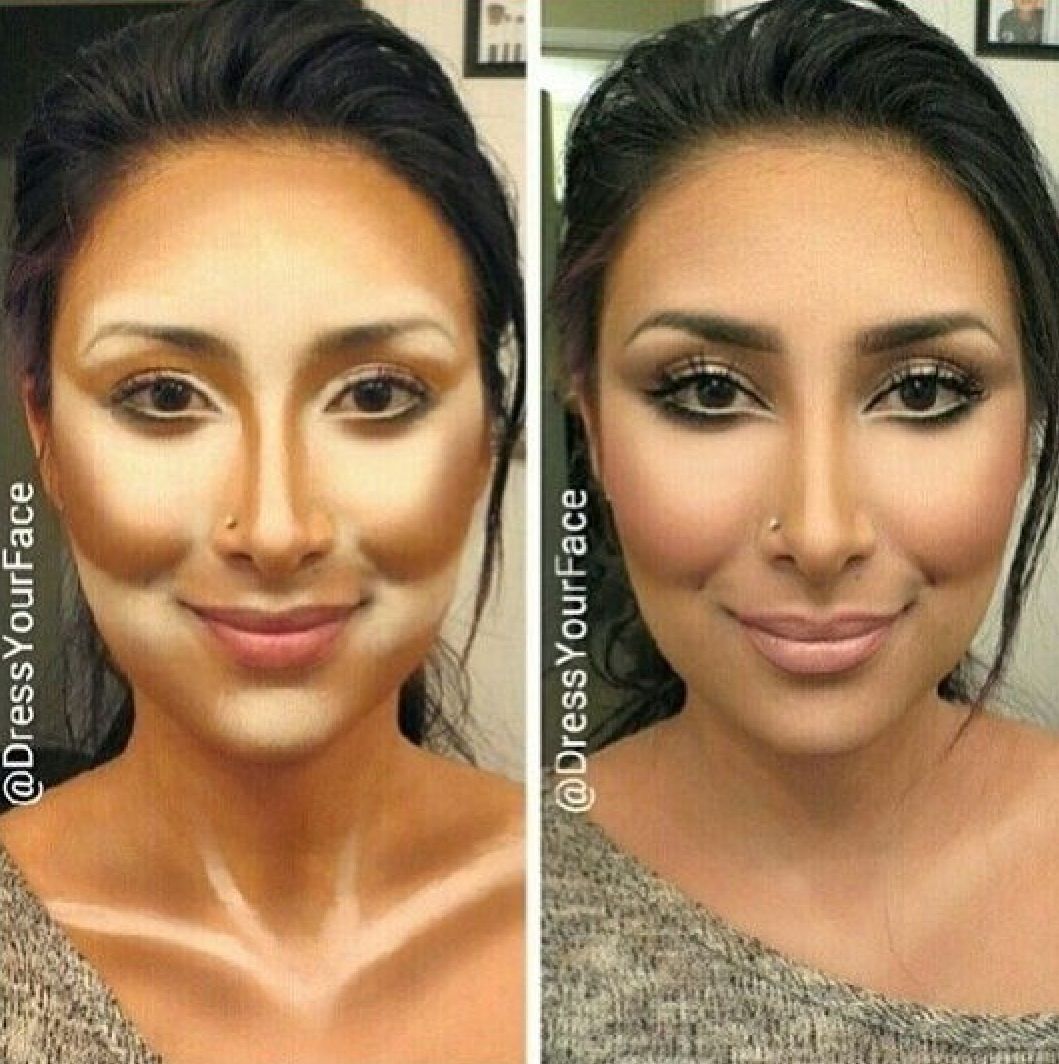
Шаг 1. Откройте изображение и создайте дубликат слоя
Откройте изображение в Photoshop и продублируйте слой. Перейдите в раскрывающееся меню «Слой» и выберите «Слой » > «Дублировать слой » (Ctrl или Command+J).
Дублирование исходного слоя гарантирует, что вы сможете вернуться к исходному изображению, если вам не нравятся изменения. Это также позволяет вам переключаться назад и вперед, чтобы увидеть версию фотографии до и после.
Шаг 2. Откройте рабочее пространство «Пластика»
Откройте рабочее пространство «Пластика», перейдя в раскрывающееся меню «Фильтр». Выберите «Фильтр » > «Пластика » (Shift+Ctrl или Command+X). Откроется новое рабочее пространство с вашим изображением в центре.
Инструменты находятся как в правой, так и в левой колонках. В этом разделе мы поговорим об инструментах на панели «Свойства» справа от изображения. Мы рассмотрим инструменты для формирования тела в левой колонке в следующем разделе.
Шаг 3. Откройте панель Face-Aware Liquify
Чтобы изменить черты лица, нажмите треугольник рядом с Face-Aware Liquify в правом столбце рабочей области, чтобы открыть панель. Photoshop автоматически определяет черты лица на изображении и позволяет вам их изменить. Если Photoshop обнаруживает более одного лица, вы можете выбрать, какое из них вы хотите отредактировать, используя раскрывающееся меню в верхней части панели.
На панели Face-Aware Liquify можно изменить глаза, нос, рот и форму лица человека. Вы можете настроить каждый глаз индивидуально. По умолчанию ползунки стоят на нуле. Увеличьте функцию, переместив ползунок вправо. Уменьшите характеристику, переместив ее влево.
Например, в этом примере я изменил размер и наклон левого глаза и уменьшил расстояние между глазами. Я переместил нос выше на лице и уменьшил ширину ее носа. Я добавил немного объема ее верхней губе и добавил еще немного улыбки. Наконец, я уменьшил общую ширину лица.
Нажмите кнопку OK, чтобы применить настройки. Давайте сравним портреты рядом.
Если вам не нравятся настройки, нажмите кнопку Сброс.
В идеале нужно вносить только незначительные изменения, особенно поначалу. Вы не хотите, чтобы фотография выглядела измененной в цифровом виде или изменила черты лица модели настолько, что она стала похожа на кого-то другого.
Шаг 4. Сохраните сетку для использования настроек на других портретах
Если вы фотограф-портретист, вы, вероятно, редактируете много изображений одного и того же человека. Чтобы применить настройки Face-Aware Liquify к другим фотографиям, сохраните изменения как «сетку». Сетка — это карта сделанных вами изменений.
Щелкните треугольник рядом с «Параметры загрузки сетки», чтобы открыть панель «Сетка». Нажмите кнопку Сохранить сетку. Назовите свою сетку и нажмите Сохранить. Файл сохраняется с расширением .msh.
Шаг 5. Загрузите сетку в новое изображение
Откройте новое изображение в рабочей области «Пластика». Перейдите на панель «Параметры загрузки сетки» и нажмите кнопку «Загрузить сетку».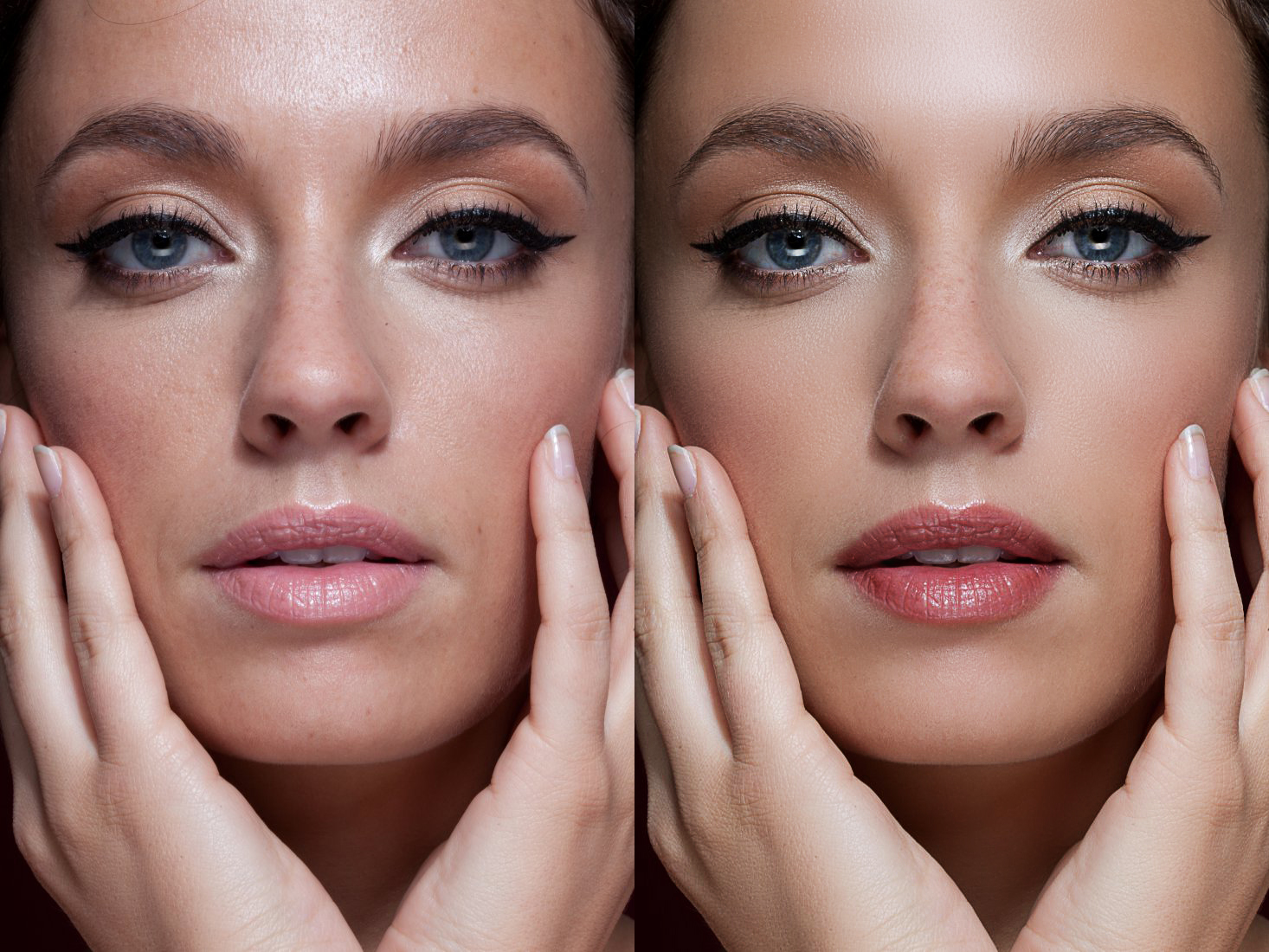 Перейдите к сохраненному файлу .msh. Щелкните Открыть.
Давайте посмотрим на сравнение ранее сохраненной сетки, примененной к новому изображению из той же фотосессии, до и после.
Как редактировать портрет с помощью инструментов «Пластика»
Инструмент «Пластика с учетом лиц» хорошо подходит для изменения черт лица. Другие инструменты в рабочей области «Пластика» позволяют изменить форму тела и сделать вашего клиента тоньше или добавить некоторые изгибы.
Эти инструменты находятся на левой панели инструментов и работают с панелями кистей и масок в правом столбце. Используйте эти инструменты экономно и осторожно. Вы можете легко сделать кого-то «Дали» с помощью инструмента «Пластика». Старайтесь не делать свой портрет сюрреалистичным, если вы этого не хотите.
Определения инструментов «Пластика» и горячие клавиши
Инструменты «Пластика» с метками и горячими клавишами. Давайте начнем с определения каждого инструмента Photoshop Liquify, а затем мы будем использовать некоторые из них для редактирования портрета. Горячие клавиши, связанные с каждым инструментом, указаны в скобках. Вот инструменты Liquify в порядке сверху вниз:
- Forward Warp (W) позволяет перемещать пиксели, щелкая и перетаскивая их.
- Reconstruct (R) выборочно стирает изменения, щелкая и перетаскивая область.
- Smooth (E) сглаживает края и морщины.
- Вращение (T) скручивает пиксели по часовой стрелке. Чтобы вращаться против часовой стрелки, удерживайте клавишу Option или ALT.
- Pucker (S) стягивает пиксели в центр кисти. Это делает центральную площадь меньше.
- Раздувание (B) перемещает пиксели от центра кисти. Это делает центральную площадь больше.
- Нажать влево (O) деформирует пиксели влево при перетаскивании. Чтобы перетащить вправо, удерживайте клавишу Option или ALT.
- Freeze Mask (F) позволяет выбрать область, на которую не будут воздействовать инструменты пластики.
 Над выбранной областью появится красная маска наложения.
 - Thaw Mask (D) выборочно удаляет маску с выбранной области.
- Face Select (A) выбирает лица на изображении. Это позволяет изменить только форму лица.
- Перемещение изображения (H) или инструмент «Рука» перемещает изображение по рабочему пространству.
- Зум (Z) увеличивает изображение для более детальной работы.
Параметры кисти для инструментов «Пластика»
Щелчок по инструменту «Пластика» в Photoshop активирует кисть. Используйте кисть для перемещения пикселей на изображении. Инструменты работают с размером кисти и давлением. Чем больше размер кисти, тем больше пикселей изменяется.
Если нажать на раздел и удерживать, эффект усилится. Вы можете изменить способ работы кисти на панели параметров инструмента «Кисть» в правой части рабочей области.
- Давление кисти влияет на скорость изменения.
 Чем выше давление кисти, тем быстрее изменения вносятся в ваше изображение. Уменьшите давление кисти, чтобы применить эффект медленнее.
 - Плотность кисти влияет на жесткость кисти. Чем выше плотность кисти, тем четче края эффекта. Уменьшите значение плотности до растушевки краев.
- Скорость кисти влияет на качество изменения. Чем выше скорость кисти, тем сильнее изменения. Более низкая скорость кисти даст вам более тонкие изменения.
Давайте рассмотрим пошаговый процесс редактирования формы тела с помощью инструментов пластики.
Шаг 1. Откройте изображение и создайте дубликат слоя
Откройте изображение в Photoshop. Щелкните правой кнопкой мыши исходное изображение и выберите Дублировать слой.
Шаг 2. Откройте рабочее пространство «Пластика»
Откройте рабочее пространство «Пластика», перейдя в раскрывающееся меню «Фильтр». Выберите «Фильтр » > «Пластика » (Shift+Ctrl или Command+X).
Шаг 3. Используйте инструмент Freeze Mask Tool на неизмененных участках
Используя инструмент Freeze Mask, закрасьте области, которые вы не хотите изменять. По умолчанию маска красная. Вы, вероятно, не хотите менять фон. Кроме того, вы, вероятно, не хотите менять черты лица, такие как прическа. Вы можете настроить эту маску, когда начнете вносить изменения, используя инструмент Thaw Mask.
Шаг 4. Используйте инструмент «Деформация вперед» для изменения фигур
Инструмент «Деформация вперед» в верхней части левой панели инструментов — один из самых ценных инструментов при редактировании портретов. Мы собираемся использовать этот инструмент, чтобы сделать эту модель немного тоньше.
У этой модели нормальная фигура, но ваши клиенты могут захотеть выглядеть на несколько фунтов легче. Если вы худеете для клиента, измените области, в которых он естественным образом содержит жир, например, руки, лицо, бедра и живот. Вы не хотите полностью менять форму тела. Просто немного подоткните.
Выберите инструмент Forward Warp с относительно большой кистью. Вы можете изменить размер кисти, открыв панель «Параметры инструмента «Кисть»» в столбце «Свойства». Или вы можете использовать клавиши квадратных скобок. Левая скобка ( [ ) увеличивает размер кисти. Правая скобка ( ] ) делает кисть меньше.
Поместите кисть на край обрабатываемой области. Затем аккуратно сдвиньте контур тела к центру. Используйте много маленьких толчков и следуйте форме тела. Вы хотите, чтобы изменения были как можно более тонкими и естественными.
Если вам не нравится результат, переключитесь на инструмент Reconstruct. Затем проведите кистью по области, чтобы вернуть ей первоначальную форму.
В этом коротком видео показан процесс похудения руки модели.
Шаг 5: Используйте инструмент «Сморщивание», чтобы уменьшить область
В то время как «Раздувание» увеличивает область, инструмент «Сморщивание» стягивает края. Но оба могут быть полезны для изменения формы тела. (Инструмент Forward Warp дает вам больше контроля.)
Поместите инструмент Pucker с большой кистью на область, которую вы хотите изменить. Нажмите и удерживайте. Чем дольше он у вас есть, тем больше меняется область. Но будь осторожен. Эффект легко переусердствовать.
В этом коротком видео показано, как использовать инструмент «Складки» для уменьшения руки модели.
Шаг 6. Используйте инструмент «Сглаживание» для удаления пятен
Наконец, вы можете использовать инструмент «Сглаживание» для удаления любых шероховатых областей, таких как пятна на коже. Этот инструмент немного темпераментен и может не дать вам хороших результатов. Вместо этого вы можете использовать нейронный фильтр Skin Smoothing.
Если вы довольны результатами, нажмите OK. Посмотрите на портреты рядом.
Использование других инструментов для пластики в Photoshop
Для редактирования портретов можно использовать только инструменты Forward Warp, Pucker и, возможно, Bloat. Но есть пара других доступных инструментов. Вы можете использовать эти инструменты для искажения или добавления сюрреалистического эффекта к изображениям, отличным от портретов.
В случае с портретной съемкой вы можете захотеть сделать незначительные изменения. Но с другими фотографиями, такими как рефераты, вы можете сделать все возможное! Давайте взглянем на некоторые другие инструменты, доступные в рабочем пространстве Liquify.
Как использовать инструмент «Вращение по часовой стрелке» с пейзажами
Инструмент «Вращение по часовой стрелке» изгибает область под кистью. Нажмите на область, которую вы хотите повернуть, и удерживайте. Чем дольше вы оказываете давление, тем сильнее закручивается область. Если вы хотите меньше эффекта, уменьшите скорость кисти на панели параметров инструмента «Кисть» в правом столбце.
По умолчанию пиксели поворачиваются по часовой стрелке. Чтобы повернуть против часовой стрелки, удерживайте клавишу Option (или ALT).
Возможно, вы не сможете использовать инструмент «Вращение» в портретной съемке. Но он может создать эффект «Звездной ночи» в пейзажной фотографии.
Звезды закручены с помощью инструмента Twirl.Как использовать инструмент «Раздувание» с пейзажами
Инструмент «Раздувание» расширяет область под кистью. Это может быть полезно при редактировании портретов, если ваш клиент хочет добавить немного больше округлости в определенные области.
Вы также можете использовать инструмент Bloat, чтобы увеличить объем. Я редко хочу делать это в портретной съемке. Но я мог бы использовать этот инструмент, чтобы пыхтеть облаками. С помощью этого инструмента я также могу создать эффект отражающего шара или капли воды.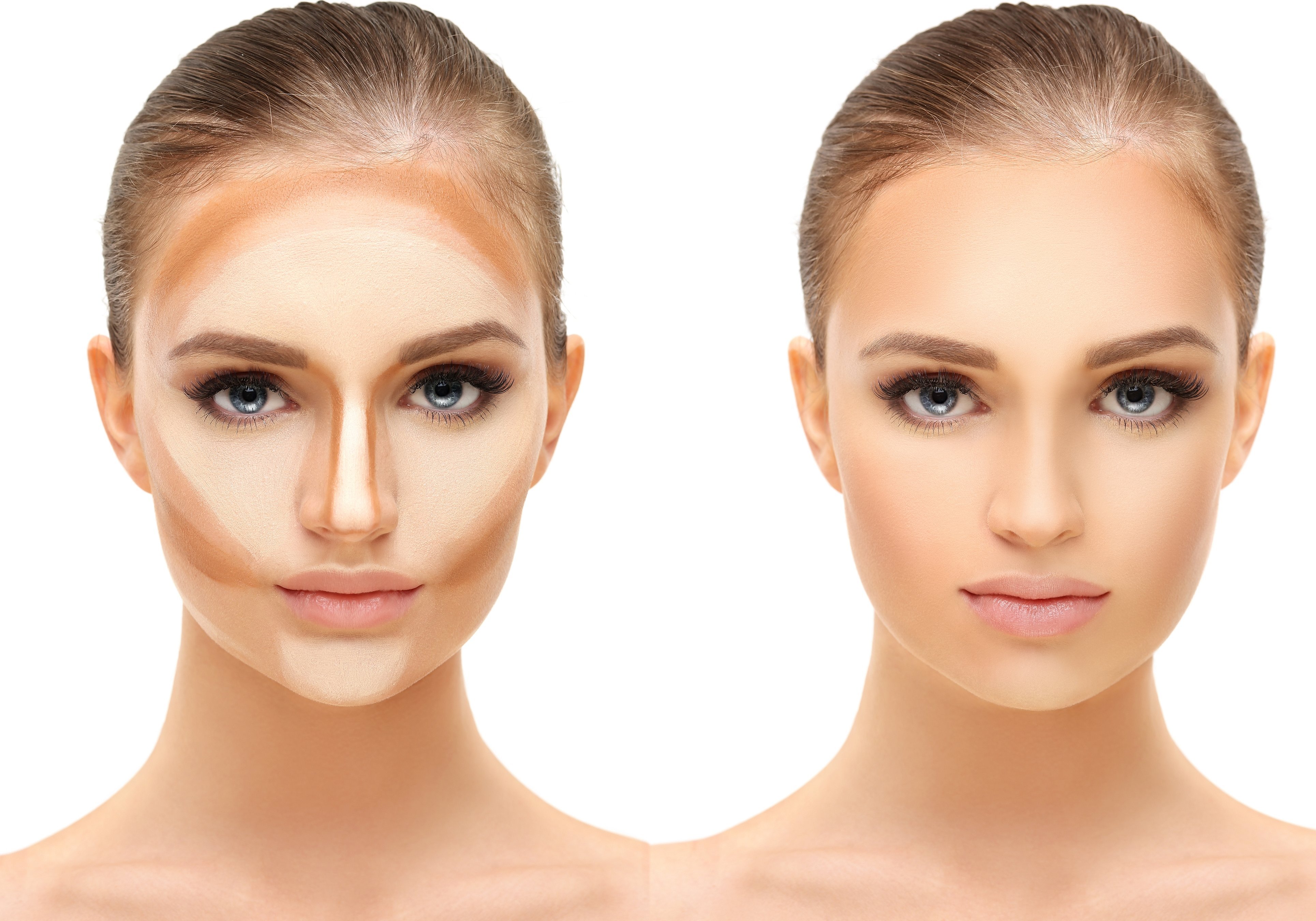
Как использовать инструмент «Нажать влево» для абстрактных искажений
Инструмент «Нажать влево» искажает пиксели при их перемещении. Это отличный способ добавить интересные искажения, как если бы вы смотрели на объект за волнистым стеклом. Это может быть не так привлекательно при редактировании портретов. Но если вам нужны смешные искажения, это ваш инструмент!
Нажмите на инструмент и перетащите курсор на изображение. Чем больше вы его перетаскиваете, тем значительнее эффект. По умолчанию пиксели деформируются влево при перетаскивании. Чтобы исказить пиксели вправо, удерживайте клавишу Option или ALT. Инструмент подберет формы, которые вы создаете с помощью курсора. Таким образом, вы можете вращаться вниз или по кругу для создания сложных искажений.
Будьте осторожны, приближаясь к краю кадра. Инструмент «Сдвинуть влево» может втягивать пустые пиксели из-за пределов кадра. Если вам не нравится результат, переключитесь на инструмент Reconstruct, чтобы вернуть элементам их первоначальную форму.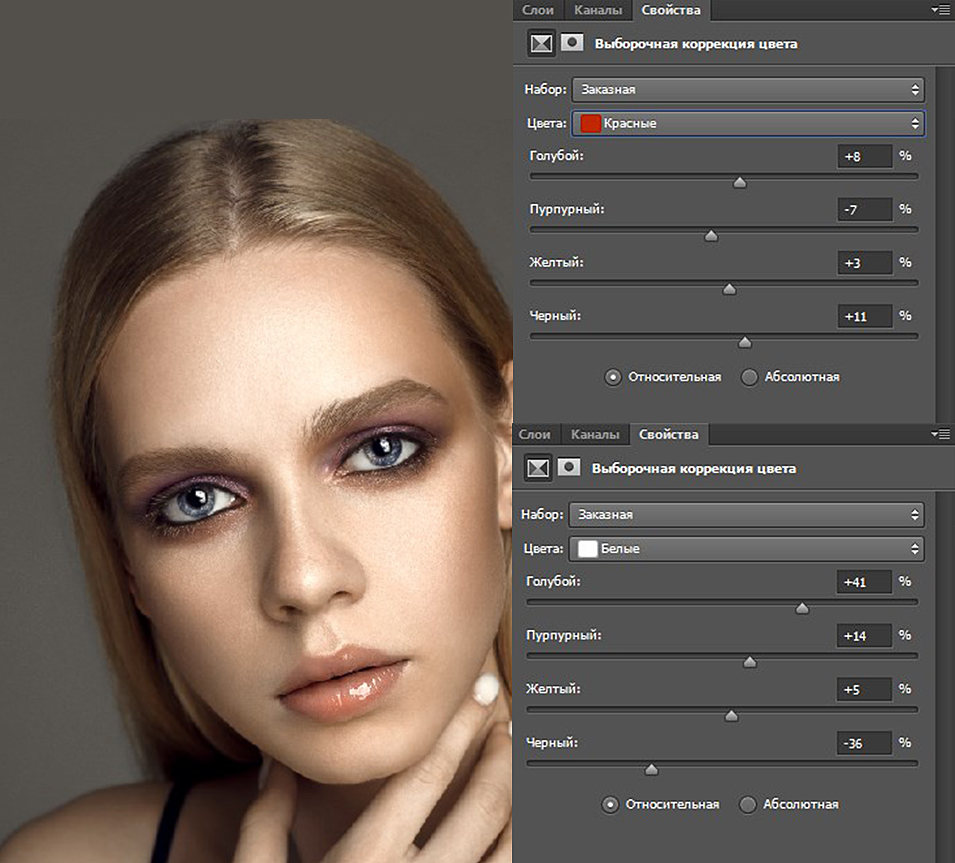 Не забудьте замаскировать области, на которые вы не хотите воздействовать искажениями.
Этика обработки фотографий
Теперь, когда вы знаете, как использовать фильтр и инструменты «Пластика» в Photoshop, давайте рассмотрим этику изменения тела или лица человека. Фотографы-портретисты должны использовать инструмент «Пластика» с осторожностью и после консультации со своими клиентами. Можно слишком сильно изменить чью-то внешность. Они могут выглядеть неестественно, или человек может стать неузнаваемым.
Индустрия моды и фэшн-фотография имеют историю цифровых манипуляций с фотографиями. Изменения увековечивают нереалистичный образ тела. Существует стремление маркировать фотографии, измененные в цифровом виде, и четко понимать, что реально, а что нет.
Вам придется решить, насколько сильно вы измените характеристики своего клиента. Особенно это касается клиентов, которые хотят, чтобы вы внесли существенные изменения в их внешний вид.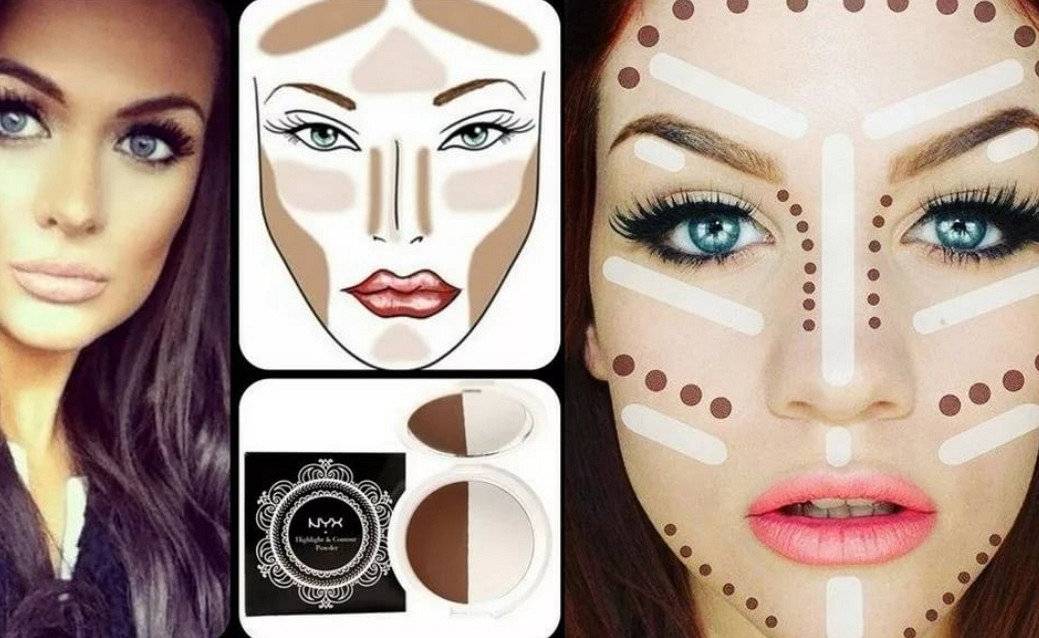 Тот факт, что мы можем преобразовать внешний вид человека в цифровом виде, не означает, что мы должны это делать. Красота в несовершенстве!
Заключение
Инструмент «Пластика» в Photoshop избирательно искажает изображение. Этот инструмент удобен для портретной фотографии. Вы можете использовать этот инструмент для изменения черт лица человека с помощью фильтра Face-Aware. Или вы можете изменить форму тела, используя инструменты «Пластика», такие как «Деформация вперед» и «Сморщивание», чтобы создать более привлекательный внешний вид. И вы можете легко сохранить изменения в виде сетки и применить ее к серии фотографий.
Инструменты Photoshop «Пластика» позволяют творчески и чудесным образом добавлять искажения. Вы можете раздвинуть границы своего воображения и создавать красивые абстрактные или сюрреалистические изображения. Так что получайте удовольствие от этого инструмента!
Попробуйте Волшебную книгу заклинаний по фотографии, чтобы создавать яркие сезонные изображения!
Precision Editing
Digital Dreamworlds
Хотите освоить инструмент «Пластика» в Photoshop? Наша электронная книга и шпаргалки содержат четкие инструкции по созданию цифровых миров грез, в том числе 30 уникальных проектов и понятные тематические исследования.
Купить у
НедоступноМорфинг в Photoshop | Морфинг двух лиц в Adobe Photoshop
Морфинг — это функция Photoshop, которую можно использовать в анимации и движущихся изображениях для изменения или преобразования одного изображения или формы в другое с помощью безупречного перехода. Эта функция позволяет вам искажать объекты на изображении или все изображение в целом, придавая ему любую форму или форму, которая вам нужна. Морфинг также имеет огромный спрос в полиграфической промышленности, такой как газеты, журналы, баннеры фильмов, плакаты и т. Д., Независимо от того, моральны они или нет. Морфинг может быть выполнен для цифровых изображений для создания забавных, пугающих или мультяшных изображений с использованием Adobe Photoshop. Этот метод можно использовать для создания уникальных выражений лица или замаскированных изображений профиля.
Как трансформировать изображения в Photoshop?
Ниже приведены шаги для создания морфинга в Photoshop:
Шаг 1: Откройте Adobe Photoshop.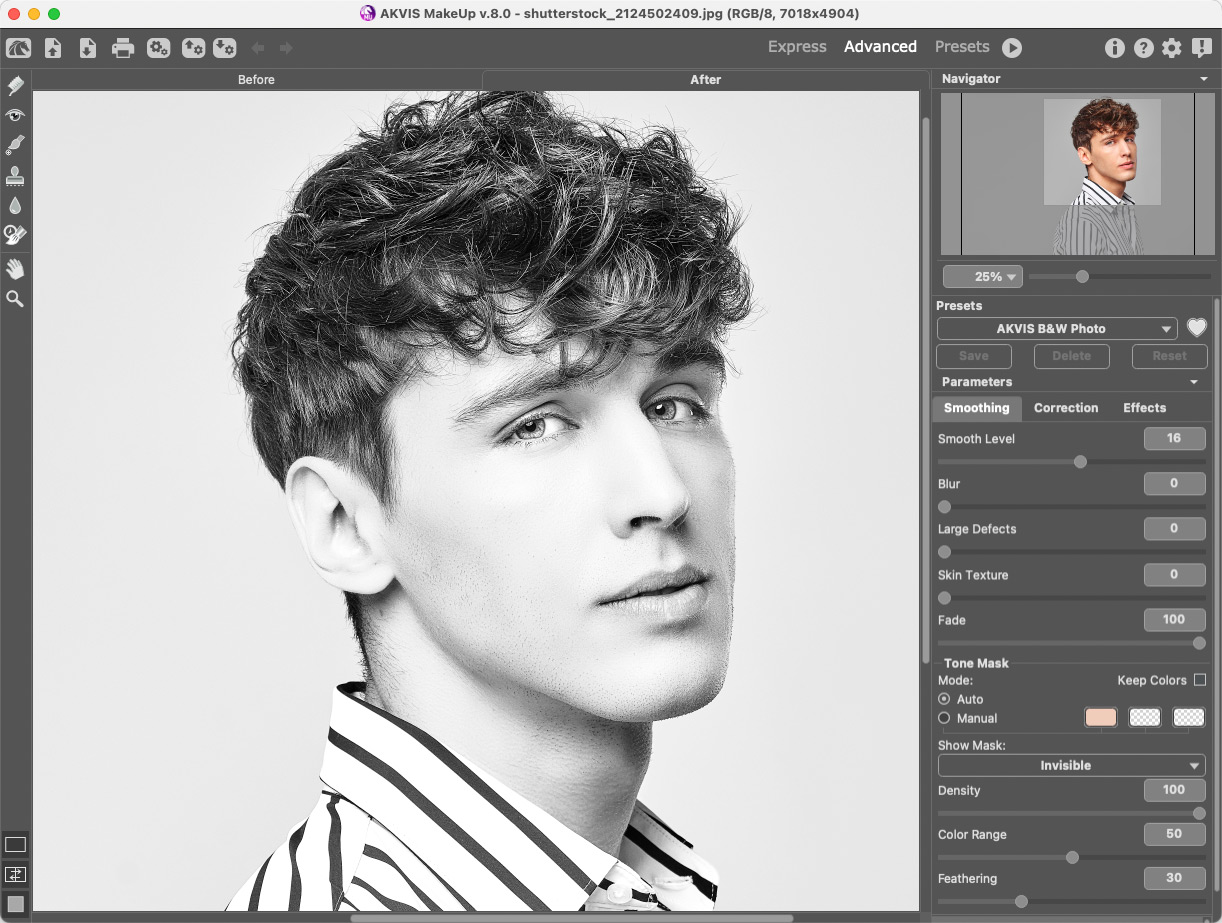 Выберите изображение для работы. Здесь мы будем использовать изображение медведя коалы.
Шаг 2: Следующим шагом является выбор инструмента «Пластика» в строке меню. Нажмите «Фильтр», затем «Пластика».
Шаг 3: Как только вы нажмете на Liquify, вы получите окно Liquify, как показано ниже.
Шаг 4: После того, как вы откроете окно пластики, щелкните левой кнопкой мыши (теперь это курсор в виде круга) на областях, которые вы хотите трансформировать, курсор также можно перетаскивать по изображению, чтобы трансформировать области фотографии, где курсор проходит. Нажмите OK после того, как вы закончите морфинг. Размер кругового курсора регулируется. Вы можете сделать это, нажав левую скобку ([ ), чтобы уменьшить размер, и правую скобку ( ] ), чтобы увеличить его.
Как применить морфинг лица?
Face Morphing сейчас очень популярен в индустрии развлечений. Face Morphing может означать смешивание и сшивание некоторых пикселей обоих лиц.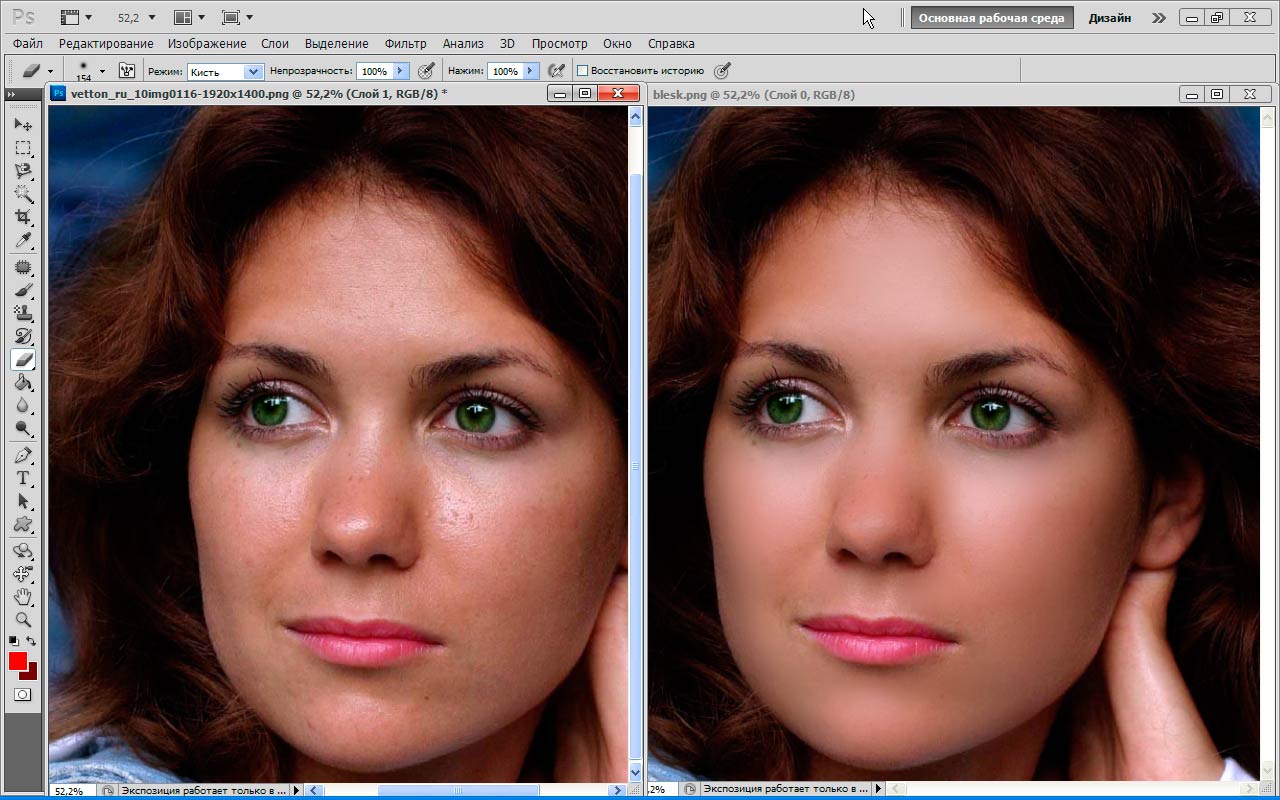 Поэтому здесь мы будем использовать два изображения звезд футбола Уэйна Руни и Пола Скоулза. Теперь, чтобы преобразовать или поменять местами лица в Photoshop, убедитесь, что оба лица обращены в одном направлении и имеют одинаковый наклон головы. Постарайтесь, чтобы углы обоих лиц были как можно более совпадающими, чтобы это не выглядело фальшиво.
Здесь мы наложим лицо Уэйна Руни на лицо Пола Скоулза. Ниже приведены шаги по изменению лица в Photoshop:
Шаг 1: Первое, что мы сделаем, это выберем инструмент лассо, чтобы выделить лицо Уэйна Руни. Вы можете выбрать инструмент лассо, нажав L на клавиатуре или перейдя на панель инструментов.
Шаг 2: Выделите лицо после выбора инструмента «Лассо».
Шаг 3: После выбора нажмите Ctrl + J для Windows и Command + J для Mac, чтобы дублировать слой. Теперь у нас есть только лицо, и мы назовем его Face.
- Затем нажмите V на клавиатуре, чтобы выбрать инструмент перемещения.
 Нажмите и перетащите лицо и перетащите его на другую вкладку, где у вас есть изображение Пола Скоулза, и отпустите слой там.
 - Рекомендуется всегда работать с гранью, которая больше, чем грань, которую вы пытаетесь заменить. У вас будет преимущество искажения и масштабирования пикселей и отсутствия пикселизации.
Шаг 4: Следующим шагом является согласование размера обеих граней. Для этого нажмите Ctrl + T (преобразование) для Windows и Command + T для Mac. Мы уменьшим непрозрачность до 50%, которая присутствует на панели слоев, а затем нанесем ее на лицо Пола Скоулза, как показано ниже.
Шаг 5: Используйте глаза, чтобы соответствовать лицу. Совместите угол глаза с лицом и используйте его в качестве положения масштабирования. Удерживая клавишу Alt, щелкните угол глаза, чтобы создать новую точку поворота, а затем масштабируйте ее, чтобы она соответствовала лицу, удерживая Shift + Alt + щелчок.
Шаг 6: Если вы выполняете морфинг лица, всегда полезно, чтобы оба лица имели одинаковый оттенок кожи, цвет и т. д., чтобы при объединении слоев это выглядело лучше. Для этого выберите лицо, затем нажмите «Изображение», затем «Коррекция» и «Подобрать цвет». Выберите изображение Пола Скоулза в качестве источника и слой в качестве фона.
Шаг 7: Это выглядит не очень хорошо, потому что фон имеет черный, красный и зеленый цвета, которые нам не нужны; вам нужен только тот цвет, который на лице. Итак, чтобы выбрать только лицо, удерживайте Ctrl + Command, щелкните миниатюру лица в разделе слоев и выберите пиксели.
- После того, как выбор сделан, повторите те же шаги, щелкнув Image > Adjustments > Match Color и выбрав источник и слой, как и раньше, и добавив к нему немного затухания. Добавьте небольшое размытие по Гауссу, чтобы соответствовать тону кожи.
Шаг 8: Теперь нажмите Ctrl + Command и щелкните миниатюру слоя с лицом, чтобы сделать выбор. Кроме того, создайте дубликат слоя фона и назовите его «Дублировать».
Шаг 9: Теперь выберите дубликат слоя, нажмите Select, затем Modify and Contract и выберите 5 пикселей.
Шаг 10: Затем выберите дубликат слоя и скройте остальные слои и нажмите Удалить.
Шаг 11: Теперь отобразите слой с лицом, удерживайте Shift и выберите лицо и дубликат. Затем перейдите в раздел «Редактирование и автоматическое наложение слоев», выберите режим наложения «Панорама» и установите флажок «Бесшовные тона и цвета» и «Заливка прозрачных областей с учетом содержимого». Делая это, Photoshop автоматически смешивает тона и цвета, как показано ниже.
Шаг 12: Окончательное изображение.
Таким образом, вы можете трансформировать два лица в Adobe Photoshop.
Вывод
Трансформация может оказаться полезной при объединении двух или более изображений в новое изображение. Он в основном используется для добавления специальных эффектов в анимацию и кинофильмы.