как добавить — Блог LiveDune
Красивые гифки в Инстаграм — это возможность добавить эмоций к stories, сделать контент более ярким и разнообразным. Например, для коммерческих аккаунтов гифка — это хороший способ сделать акцент и выделиться на фоне других пользователей.
У нас есть продукты, которые помогают автоматизировать работу в соцсетях
Узнать подробнее
и улучшать аккаунты с помощью аналитики
аккаунты с помощью глубокой аналитики
Как добавить гифки в истории Инстаграм
Существует два способа, как добавить gif в Инстаграм истории: первый — как отдельный элемент, второй — как самостоятельную stories. Разберем каждый из вариантов.
Gif для stories в Инстаграм как дополнительный элемент
Это старый и привычный способ, как вставить гифку в stories Инстаграм:
Сделайте новую stories.
Вверху экрана нажмите на стикер со смайликом, далее — «GIF».
Выберите любую понравившуюся гифку и поместите ее в нужную часть stories.
Самые популярные гифки расположены в разделе «В тренде». Также можно искать гифки по ключевым словам как на английском, так и на русском языках. Но выдача в Инстаграм иногда разная, поэтому рекомендуем вводить названия гифок поочередно на двух языках. Например: сначала вбить в поиск «любовь», а потом «love», так вероятность найти подходящую гифку возрастает.
Гифку можно увеличивать или уменьшать в размерах, а также зеркально переворачивать, нажав на анимацию. Если гифка не нравится, ее можно удалить. Для этого потяните ее вниз экрана и переместите в появившуюся иконку с урной. Инстаграм позволяет добавлять любое количество гифок в одну stories. Все ограничивается лишь здравым смыслом и эстетическим видением автора stories.
Гифка в Инстаграм как самостоятельная stories
Недавно Инстаграм добавил еще один вариант добавления гифки, как самостоятельная stories. Такой вариант актуален, когда вы хотите разместить только гифку или использовать ее как фон для текста.
Зайдите в раздел stories и выберите «Создание».
Далее найдите «GIF» и введите в поиск нужную гифку.
К сожалению, ее нельзя уменьшать, она полностью заполнить экран stories. Но такой вариант гифки можно использовать для красивого анимационного фона. Для этого выберите нейтральный фон (в идеале, чтобы не было видно переходов, либо найдите вертикальную гифку). Добавьте текст или другие гифки стандартным способом.
Как добавить гифку, которой нет в Инстаграм
Разместить гифку, которой нет в стандартном списке, например, логотип собственного бренда, то можно с помощью сервиса GIPHY. Для этого установите приложение на свой смартфон.
Выберите подходящую гифку в разделе «Explore» или найдите нужную с помощью поиска. Нажмите на понравившуюся гифку, далее на иконку с бумажным самолетиком.
Если вы хотите опубликовать гифку сразу в stories или ленту Инстаграм, нажмите на бумажный самолетик, далее на иконку Инстаграм. Если как дополнительный элемент в stories, то нажмите на бумажный самолетик и сохраните ее через иконку в правом верхнем углу.
Далее откройте Инстаграм и создайте новую stories. Перейдите в фотопленку и скопируйте гифку. Вернитесь к stories и нажмите «Добавить наклейку». В данном варианте рекомендуем искать гифки именно с прозрачным фоном, так она будет выглядеть более эстетично и не будет выделяться из общего контента. Также в GIPHY вы можете создать и загрузить собственную гифку, особенно это актуально коммерческим аккаунтам:
Сделано с помощью GIPHY
Анимированные stories всегда привлекают внимание, но аудитория по-разному на них реагирует, все зависит от ниши аккаунта и подписчиков. Поэтому всегда изучайте статистику stories, чтобы предугадывать поведение пользователей и тем самым увеличивать охваты.
Идеи использования гифки в stories
Гифку необходимо использовать уместно. Разместить ее так, чтобы она дополняла контент, а не забирала все внимание на себя. Поэтому мы сделали небольшую подборку с идеями и красивыми гифками в Инстаграм, которые подскажут, как можно умело использовать их в своих stories.
Чтобы сделать анонс публикации, сделайте ее репост в stories и добавьте гифку «New post», «Tap/Click here», «Fresh content» или просто разместите кликающую руку. Тем самым вы подскажете необходимое действие подписчику и замотивируете на взаимодействие с контентом. Можно просто размещать какие-то готовые записи в виде «Good morning» или, например, «Friday». Так вы просто передаете настроение и параллельно общаетесь с аудиторией.
С помощью гифки в Инстаграм можно и оживлять фотографии, добавив блеск, идущий снег или дождь. Или дополнить фото с едой или с кофе дымом/паром. Это небольшой элемент, но он насколько придает шарма фотографии, делает ее живой и создает настроение.
Гифки по тематикам позволят добавить к обычному фото изюминку. Например, с помощью гифки можно вызвать эффект неожиданности, добавив на обычную фотографию с моря гифку в виде акулы или разместив динозавра в джунглях.
Заключение
Чтобы ваши stories были необычными, подбирайте интересные и красивые гифки в Инстаграм. При этом не забывайте соблюдать чувство меры — не добавлять по 10 гифок на одну stories и не использовать анимацию в каждой stories. Не забывать про читабельность — анимация должна подчеркивать, акцентировать внимание, а не мешать изучению контента. К примеру, если в тексте выделить какое-то слово, добавив к нему гифку-блеск — это хорошо. Если выделить весь текст блеском, он становится нечитабельным, и пользователь с наибольшей долей вероятности побыстрее перелистнет такую stories.
Только важные новости в ежемесячной рассылке
Нажимая на кнопку, вы даете согласие на обработку персональных данных.
Что нового в SMM?
Подписывайся сейчас и получи 9 способов бесплатного продвижения в Инстаграм
Популярные статьи
≈ 14 мин на чтение 11.03.2019
Чем полезна статистика Instagram аккаунта
Разбираем основные графики со статистикой Instagram аккаунта из LiveDune, помогаем понять логику чтения статистики и формирования гипотез.
#инстаграм 05.04.2019
Что такое UGC в соцсетях и зачем он нужен бренду
Как UGC в соцсетях помогает привлечь новых клиентов и сохранить лояльность существующих, не тратя при этом огромных средств.
≈ 11 мин на чтение 29.11.2018
Выведем всех на чистую воду: как проверить на накрутки Instagram аккаунт
Подробное руководство по проверке аккаунта блогера на накрутки подписчиков и лайков, которое поможет выбрать «чистые аккаунты» и не слить бюджет.
≈ 7 мин на чтение 26.11.2018
Как добавить аккаунт Instagram на Дашборд
Инструкция, как привязать свой аккаунт Instagram к сервису LiveDune и что делать, если возникли проблемы.
Маркетинговые продукты LiveDune — 7 дней бесплатно
Наши продукты помогают оптимизировать работу в соцсетях и улучшать аккаунты с помощью глубокой аналитики
Анализ своих и чужих аккаунтов по 50+ метрикам в 6 соцсетях.
Статистика аккаунтов
Оптимизация обработки сообщений: операторы, статистика, теги и др.
Директ Инстаграм
Автоматические отчеты по 6 соцсетям. Выгрузка в PDF, Excel, Google Slides.
Отчеты
Контроль за прогрессом выполнения KPI для аккаунтов Инстаграм.
Аудит Инстаграм аккаунтов с понятными выводами и советами.
Экспресс-аудит
Поможем отобрать «чистых» блогеров для эффективного сотрудничества.
Проверка блогеров
Как загрузить GIF в Instagram за 4 шага(2023)
Instagram — отличное приложение для социальных сетей, где люди могут мгновенно делиться своими личными видео и фотографиями со своими преданными подписчиками и со всем миром. Но нет четких доказательств того, что люди могут загружать GIF-файлы в Instagram, как в Facebook и Twitter.
Но мы можем опубликовать мини-видео в формате GIF в Instagram следующими способами.
Вам также может понравиться программа Filmora Meme Generator , которая позволяет создавать смешные видео, гифки и мемы с изображениями совершенно бесплатно!
Как загрузить гифки в Instagram
Здесь мы представляем два способа загрузки GIF в Instagram.
Метод 1: конвертируйте свой gif в видео
Замечательно, что Instagram позволяет всем своим пользователям публиковать видео продолжительностью до пятнадцати секунд. Это можно рассматривать как альтернативу анимированному файлу GIF.
Вам также может понравиться: Best GIF to Video Converters >>
Вы можете успешно опубликовать это видео, выбрав время начала и время окончания, чтобы вы могли сократить видеоклип до необходимых 15 секунд.
Здесь мы рекомендуем Wondershare Filmora — это отличный инструмент для редактирования видео. Он позволяет вам мгновенно конвертировать ваши изображения в формате GIF в видео без каких-либо проблем или если вы хотите преобразовать видео обратно в изображения в формате GIF.
Как конвертировать GIF в видео с Wondershare Filmora
Шаг 1. Открыть Filmora software
Приложение Wondershare Filmora должно быть открыто на вашем компьютере после загрузки. Затем вы загружаете выбранный вами gif-файл в программу Filmora.
Шаг 2. Редактирование вашего gif
Затем вы можете отредактировать gif, добавив текст, музыку и разные цвета.
Шаг 3. Экспорт видео
Следующим шагом является выбор «Создать видео» и выбор MP4 в качестве формата. Или вы можете сохранить его прямо на свое мобильное устройство. Затем Wondershare Filmora превратит ваше анимированное изображение в формате GIF в видео.
Шаг 4. Загрузить в Instagram
Наконец, откройте приложение Instagram, выберите желаемое видео из своей галереи изображений, отредактируйте, добавьте письменное описание и загрузите его в свой профиль, чтобы мир увидел его.
Метод 2: использование приложения Giphy для загрузки и публикации любимого GIF-изображения прямо в Instagram
Giphy это популярная коллекция GIF и сайт сообщества, он также позволяет искать ваши любимые гифки и затем публиковать их в социальных сетях, таких как Facebook, Twitter, а также Instagram. Он преобразует и сохранит gif в виде 15-секундного видео MP4 в вашей фотопленке, чтобы вы могли открыть его в посте в Instagram напрямую.
Одним из недостатков Giphy является то, что он слишком медленный, если вы хотите быстро и бесплатно обрезать видео, вы можете выбрать Бесплатный видео-триммер Filmora ,
который позволяет обрезать видео онлайн без запроса на регистрацию и совершенно бесплатно.
Шаг 1: После того, как вы загрузили приложение, оно запросит у вас разрешение на доступ к камере на вашем смартфоне, прежде чем вы сможете начать свое первое видео в формате GIF.
Шаг 2: Откройте приложение и найдите GIF изображение, которое хотите опубликовать, кроме того, вы также можете создать GIF самостоятельно.
Шаг 3: Выберите пурпурный прямоугольник с символом Instagram в параметрах совместного использования, затем Giphy попытается открыть ваше приложение Instagram. Откройте приложение Instagram и опубликуйте видеофайл, который вы только что создали с помощью Giphy. .
.
У вас есть возможность обрезать клип, использовать фильтры для добавления различных эффектов и разместить небольшое изображение перед добавлением текста под ним, чтобы описать ваше GIF-видео миру. После того, как вы разместите свое видео, оно будет воспроизведено и автоматически покажет ваше мини-видео от начала до конца в лентах новостей ваших подписчиков.
На нем будет этикетка, показывающая, что это видео Boomerang. Ваши подписчики могут нажать на приложение и загрузить его для себя.
Часто задаваемые вопросы о загрузке GIF в Instagram
1. Могу ли я загружать гифки в Instagram?
Добавление GIF-файлов непосредственно в ваш канал Instagram — это вариант, который у вас есть, но платформа будет обрабатывать весь GIF как один кадр, и вы в конечном итоге разместите неподвижное изображение вместо GIF.
Однако есть быстрое решение этой проблемы, так как вы можете просто преобразовать файл GIF в формат видеофайла, который Instagram поддерживает , и загрузите GIF как видео.
Установка приложения GIPHY на ваш смартфон — еще один вариант, который у вас есть, потому что приложение позволяет пользователям делиться GIF-файлами из своей коллекции непосредственно в Instagram.
2. Как найти лучшие GIF-изображения в Instagram?
В настоящее время в Instagram нет коллекции GIF-файлов, которые вы можете добавить в свой канал, но он предлагает богатый выбор GIF-файлов, которые можно добавлять в истории Instagram. После того, как вы загрузите контент, который хотите включить в свою историю, вы должны нажать на значок стикера и выбрать опцию GIF.
Затем вы можете начать просматривать коллекцию стикеров в формате GIF в Instagram, поэтому вам просто нужно нажать на понравившийся вариант и перейти к настройке его размера и положения на экране.
Заключение
Теперь вы знаете, как размещать гифки в Instagram. Если у вас есть другие идеи, которые также можно загрузить в Instagram, оставьте свои комментарии и дайте нам знать!
Мария Матвеева
Мария Матвеева писатель и любитель все, что связано с видео.
Автор @Мария Матвеева
Как опубликовать GIF на Facebook в 2023 году: очень простое руководство
GIF-файлы стали неотъемлемой частью всех наших цифровых разговоров, в том числе на Facebook, где люди используют их для ответов на комментарии или даже в качестве изображения своего профиля! Если вы думаете о том, как добавить GIF в Facebook, вы попали в нужное место. В этом руководстве мы расскажем вам:
1. Где можно публиковать GIF-файлы на Facebook?
2. Как разместить GIF в комментарии на Facebook?
3. Как сделать изображение профиля Facebook в формате GIF?
4. Как разместить GIF в своем статусе Facebook или на бизнес-странице Facebook?
И если вы будете с нами до конца, мы также поделимся БОНУСОМ о том, как создавать собственные GIF-файлы для Facebook за считанные минуты с помощью GIF Maker от InVideo. Итак, давайте начнем.
(1) Где можно публиковать GIF-файлы на Facebook?
Вы можете загрузить GIF на Facebook различными способами. Вы можете использовать GIF-файлы на Facebook:
— как статус или настроение (на собственной стене Facebook),
— как изображение вашего профиля,
— как ответ на комментарий или просто комментарий,
— на вашей бизнес-странице Facebook,
— как ваша страница Facebook обложка видео
— или реклама в Facebook
Совет: Желательно, чтобы ваши GIF-файлы не превышали 1 МБ, потому что чем меньше размер файла, тем легче людям будет просматривать GIF-файлы даже при медленном подключении к Интернету.
Давайте рассмотрим пошаговый процесс загрузки GIF-файлов на Facebook в следующем разделе.
(2) Как разместить GIF в комментарии на Facebook?
Публикация GIF-файла в комментарии на Facebook — отличный способ привлечь своих подписчиков и установить контакт с потенциальными клиентами. Вот как вы можете опубликовать GIF в качестве комментария:
Шаг 1: Войдите в Facebook и перейдите к разговору/статусу/сообщению, которое вы хотите прокомментировать. Теперь перейдите в поле «Написать комментарий» рядом с изображением вашего профиля.
Шаг 2 : Щелкните значок GIF в списке значков справа.
Шаг 3 : Теперь вы увидите всплывающее окно с различными популярными GIF-файлами. Просто введите ключевые слова, чтобы найти соответствующие GIF-файлы в строке поиска, и нажмите на нужный GIF-файл. Вы также можете ввести другой текст в разделе комментариев, чтобы добавить свой GIF. Вот и все! Ваш GIF будет опубликован в качестве комментария.
(3) Как сделать картинку профиля Facebook в формате GIF?
Вы не можете напрямую загружать GIF-изображение на изображение своего профиля Facebook. Вместо этого Facebook позволяет вам установить анимированный семисекундный клип в качестве изображения вашего профиля, который будет зацикливаться, тем самым демонстрируя его в виде GIF. Но Facebook позволяет вам делать это только в мобильном приложении Facebook. Вы не можете установить анимированный клип в качестве изображения своего профиля, если вы используете Facebook в браузере.
Вы можете выполнить следующие действия, чтобы загрузить видео в качестве изображения своего профиля:
Шаг 1 : Войдите в свою учетную запись Facebook и коснитесь значка изображения своего профиля. Теперь вы попадете на страницу своего профиля в Facebook. Нажмите на значок камеры рядом с фотографией вашего профиля на странице Facebook.
Шаг 2 : Выберите один из двух вариантов видео, т. е. «Снять новое видео профиля» или «Выбрать видео профиля». Опция «Снять новое видео профиля» запустит камеру вашего телефона и предложит вам снять короткое видео профиля. Опция «Выбрать видео профиля» приведет вас в вашу фотогалерею, где вы сможете выбрать видео.
Пользователи iOS могут выбрать опцию «Выбрать изображение профиля или видео», чтобы выбрать видео из вашей фотогалереи.
Примечание: Чтобы ваше видео было одобрено Facebook, оно должно длиться не менее 1 секунды.
Заявление об отказе от ответственности: Если вы не можете найти опцию загрузки видео на изображение своего профиля Facebook, эта функция может быть недоступна в вашем регионе.
Шаг 3 : После того, как вы сняли видео или выбрали видео из своей галереи, вы сможете увидеть предварительный просмотр на экране. Чтобы изменить видео профиля, нажмите кнопку «Редактировать».
Примечание : Facebook автоматически обрезает любое видео до 7 секунд.
Шаг 4 : Есть несколько способов редактирования видео профиля.
— Отключите звук видео, нажав значок динамика
— Отредактируйте видео своего профиля, перетащив временную шкалу, чтобы обрезать его или выбрать другую часть вашего видео
— Выберите параметр «Обрезать», чтобы настроить видео так, чтобы оно соответствовало круговой формат изображения профиля Facebook
– Наконец, коснитесь параметра «Миниатюра», чтобы выбрать пользовательскую миниатюру. В случае, если видео профиля не воспроизводится автоматически для определенных пользователей (в зависимости от их настроек Интернета и приложения), лучше всего иметь эффектную статическую миниатюру. вашего экрана
Шаг 5 : Чтобы загрузить видео своего профиля на короткий период времени, вы можете сделать его временным. Для этого выберите параметр «Сделать временным» на странице предварительного просмотра и выберите один из вариантов в раскрывающемся списке. Добавьте подпись или сообщение к своему временному видео
Совет профессионала: Загрузка временных видео в качестве изображения вашего профиля — отличный способ рекламировать сезонные предложения, скидки или новые объявления на вашей странице Facebook.
Шаг 6 : Хорошо выглядит? Нажмите кнопку «Сохранить» в правом верхнем углу, чтобы заменить картинку профиля Facebook на анимированное видео.
Хотя вы можете загрузить GIF на свою личную страницу в Facebook как из мобильного приложения, так и из браузера, бизнес-страница работает иначе. Вы можете поделиться GIF на своей бизнес-странице Facebook только через собственное мобильное приложение, а не через браузер (веб-сайт).
Итак, здесь мы поделимся пошаговым процессом того, как вы можете загружать GIF-файлы на деловую или личную страницу Facebook (как ваш статус на стене) с помощью вашего телефона.
Шаг 1 : Откройте приложение Facebook на своем телефоне и перейдите на свои страницы. Откройте страницу Facebook, на которой вы хотите опубликовать GIF, и нажмите кнопку «Создать публикацию» на экране.
Шаг 2 : Теперь вы увидите страницу сообщения, где вы можете написать текст в поле с надписью «Что у вас на уме?» или «Напишите что-нибудь здесь». Добавьте любой текст, который вы хотите с вашим GIF здесь
Шаг 3 : Теперь прокрутите вниз и выберите опцию GIF
Примечание : на рабочем столе (в браузере) вы найдете вариант GIF в разделе «Дополнительно» (три точки).
Шаг 4 : Выберите GIF по вашему выбору из вариантов тенденций, которые вы видите. Или найдите GIF, основываясь на вашем настроении, эмоциях или любом другом ключевом слове. Просто нажмите на GIF, чтобы добавить его к вашему сообщению
Шаг 5 : Теперь вы увидите предварительный просмотр вашего сообщения. Коснитесь опции «ПОДЕЛИТЬСЯ» в правом верхнем углу экрана, чтобы опубликовать ее. всплывающее окно, чтобы повысить активность на Facebook. Если вы не хотите продвигать свой пост, просто нажмите кнопку «ПОДЕЛИТЬСЯ» ниже, чтобы опубликовать GIF на своей странице.
Примечание : Продвигая свой пост в Facebook, вы, по сути, используете его как рекламу. Чтобы использовать рекламу Facebook для своего бизнеса, ознакомьтесь с этим пошаговым руководством по освоению рекламы Facebook в 2023 году. долгий путь в повышении вашей вовлеченности и охвата! Кто знает, может быть, ваши GIF-файлы проложат путь для следующего Salt Bae! В следующем разделе вы узнаете, как создавать собственные GIF-файлы.
БОНУС: создавайте собственные GIF-файлы для Facebook за считанные минуты
5 миллионов GIF-файлов, отправляемых ежедневно в мессенджер Facebook, неудивительно, что GIF-файлы — отличный способ взаимодействовать с вашими клиентами и аудиторией. Создание собственных пользовательских GIF-файлов проще, чем вы думаете!
Вот как:
Часть 1. Создавайте свои собственные видеоролики с остановкой прокрутки бесплатно в InVideo
Зарегистрируйте бесплатную учетную запись InVideo, если вы еще этого не сделали! У нас есть эти шаблоны объявлений Facebook, которые помогут вам начать работу над собственными видео на Facebook. Если вы хотите добавить текст и музыку к существующему видео, просто начните с чистого холста.
Шаг 1 : Выберите «Пустой холст» и убедитесь, что вы выбрали соотношение сторон 16:9 (широкий) для ваших видео на Facebook. Теперь нажмите «Создать видео».
Вы попадете в редактор.
Шаг 2: Нажмите «Загрузить медиа», чтобы загрузить видео в редактор.
Шаг 3 : Вы можете редактировать различные аспекты видео, менять фон на цвета вашего бренда, добавлять стоковые изображения, аудио и видео и многое другое. Вот краткое руководство, чтобы узнать, как вы можете настроить свое видео бесплатно.
Шаг 4: Когда вы будете удовлетворены своими изменениями, нажмите «Загрузить и поделиться», а затем нажмите «Экспорт». . Вы также получите уведомление по электронной почте, когда загрузка будет готова.
Часть 2. Преобразование видео в формат GIF с помощью бесплатных онлайн-программ для создания файлов GIF
Когда ваше видео готово, пришло время преобразовать его в формат GIF. Узнайте, как превратить существующее видео или любое другое видео на YouTube в GIF, используя этот список бесплатных инструментов для создания GIF.
Завершение —
Теперь, когда вы знаете, как загрузить GIF на Facebook, осталось только начать публикацию! Не забудьте ознакомиться с популярными GIF-файлами на сайтах GIPHY и Tenor, и вы можете использовать средство для создания GIF-файлов InVideo, чтобы создавать свои собственные GIF-файлы за считанные минуты!
Если вы нашли это руководство полезным, вам определенно стоит ознакомиться с этим руководством о том, как создать сообщество и привлечь потенциальных клиентов через группы Facebook. Если у вас есть какие-либо вопросы или вы хотите продолжить беседу, перейдите в сообщество InVideo и учитесь у 25 000 других маркетологов и создателей видео, таких же, как и вы!
И не забывайте — если вы хотите создавать потрясающие видеоролики за считанные минуты (даже если вы не профессионал) — зарегистрируйте бесплатную учетную запись на InVideo.io сегодня.
Часто задаваемые вопросы
1. Почему я не могу опубликовать GIF на Facebook?
Ответ: Facebook не позволяет напрямую загружать GIF с вашего компьютера или мобильных устройств. Размещение GIF-файлов в определенных объявлениях или на страницах брендов также запрещено. Поэтому, если вы публикуете прямо со своего компьютера или пытаетесь разместить GIF на странице бренда, у вас может не получиться. Кроме того, у вас также могут возникнуть проблемы с публикацией GIF-файлов, если вы используете старые версии телефонов Android. Если у вас возникли проблемы с публикацией GIF на Facebook, попробуйте обновить браузер или приложение. Вы также можете проверить, обновлено ли ваше приложение до последней версии.
2. Где находится кнопка GIF на Facebook?
Ответ: Кнопка GIF находится справа от поля комментария . На мобильном телефоне он находится рядом с кнопкой смайликов; на рабочем столе он находится между вложением фотографии и кнопками-наклейками. Ознакомьтесь с этим руководством, чтобы узнать, как публиковать GIF в сообщениях Facebook, бизнес-страницах, изображениях профилей и комментариях, с пошаговыми изображениями.
3. Как настроить автоматическое воспроизведение GIF на Facebook?
Ответ: Ваши настройки «Автовоспроизведение» определяют, будут ли анимированные GIF-файлы в вашей ленте новостей воспроизводиться автоматически. Чтобы управлять анимированными циклами GIF в настольной версии Facebook, вам нужно перейти в «Настройки»> «Видео»> «Автовоспроизведение видео». Настройки «Автозапуск» в мобильных приложениях Facebook находятся в разделе «Настройки» > «Видео и фото». Если для параметра «Автовоспроизведение» установлено значение «Выкл.», вы увидите белый кружок вокруг слова «GIF», размещенного на изображении. Нажатие на эту кнопку запускает цикл анимации GIF.
Этот пост был написан Upasna и отредактирован Abhilash из Team InVideo
Как опубликовать GIF на Facebook [Загрузить свой собственный включенный]
Вы знаете, что можете публиковать фотографии и видео на Facebook, но знаете ли вы? понимаете, что Facebook теперь также поддерживает загрузку GIF-файлов?
Новая возможность публиковать GIF-файлы на Facebook была введена незаметно, поэтому лишь немногие пользователи знали, что на самом деле можно публиковать GIF-файлы в обновлениях статуса и комментариях Facebook. И теперь вы можете загрузить свой собственный GIF на Facebook, поделиться им с веб-сайтов GIF, таких как Giphy, а также использовать встроенную кнопку GIF, чтобы легко опубликовать GIF на Facebook. Кроме того, мы также покажем вам, как вы можете бесплатно добавить свой собственный GIF-файл в видео-историю Facebook.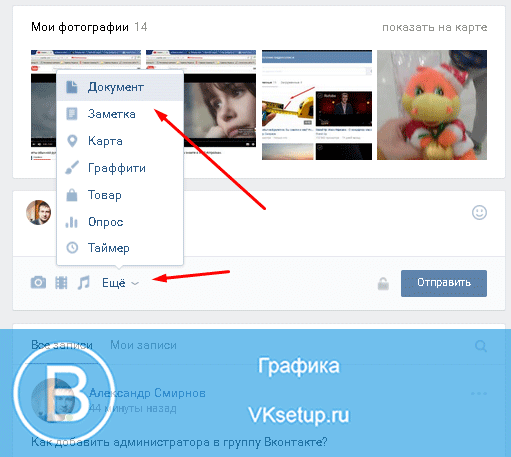
Часть 1 Как загрузить GIF на Facebook
1.1 Загрузить свой собственный GIF на Facebook 1.2 Поделитесь GIF-файлом на Facebook с помощью Giphy
Часть 2. Как опубликовать GIF-файл на Facebook с помощью кнопки GIF
Часть 3. Как опубликовать GIF-файл в комментарии Facebook
Часть 4. Как добавить GIF-файлы в ваше видео-историю на Facebook
Забавные шаблоны для вас, чтобы настроить свой собственный GIF для Facebook
Предварительный просмотр
Боже, нет, пожалуйста, мем
Использовать этот шаблон
Предварительный просмотр
Мем «Нет аппетита»
Используйте этот шаблон
Часть 1 Как загрузить GIF на Facebook
Большинство пользователей Facebook ищут способ загрузить GIF на Facebook, особенно для загрузки своего собственного GIF. Итак, давайте начнем с того, как загрузить GIF на Facebook.
1.1 Загрузить собственный GIF в Facebook
Facebook теперь позволяет загружать GIF в виде изображений/видео. Другими словами, Facebook работает с GIF как с видео или изображениями, а не со ссылками, как раньше. Выполните приведенные ниже действия, чтобы узнать, как загрузить собственный GIF-файл на Facebook.
Шаг 1
Откройте свой профиль Facebook и перейдите к полю статуса.
Шаг 2
В поле состояния нажмите «Фото/Видео» и выберите GIF из локального файла, который хотите опубликовать. Загрузка GIF займет всего секунду или две.
Загрузите свой собственный GIF в Facebook
Шаг 3
После загрузки вашего GIF просто нажмите кнопку «Опубликовать», чтобы опубликовать свой собственный GIF на Facebook.
Профессиональный совет:
Заинтересованы в создании собственных GIF-файлов? Ознакомьтесь с нашими лучшими бесплатными онлайн-программами для создания GIF, такими как FlexClip Online GIF Maker, которые могут помочь вам превратить любой видеоклип или фотографию в анимированный GIF для Facebook всего за три шага: загрузите медиафайлы, внесите изменения, затем экспортируйте и поделитесь.
Видео в GIF Фото в GIF
1.2 Поделиться GIF на Facebook с Giphy
Кроме того, многие популярные GIF-сайты позволяют напрямую делиться GIF на Facebook. Здесь мы покажем вам, как опубликовать GIF на Facebook с сайта giphy.com.
Шаг 1
Перейдите на giphy.com и нажмите на выбранный GIF, который вы хотите опубликовать на Facebook.
Шаг 2
Как только вы нажмете на GIF, вы будете перенаправлены в новое окно с несколькими опциями.
Поделитесь GIF-изображением с Giphy на Facebook
Шаг 3
Нажмите кнопку загрузки на Facebook, расположенную на этой странице.
Шаг 4
Появится новая страница, на которой вам будет предложено написать что-нибудь о GIF или показать какие-либо чувства или действия, а затем, наконец, нажать кнопку «Опубликовать в Facebook».
Как опубликовать GIF на Facebook с помощью кнопки GIF
Кроме того, Facebook предоставляет встроенную библиотеку GIF с более чем 1500 GIF-файлами для изучения в самом приложении.
Шаг 1
Войдите в свою учетную запись Facebook, а затем щелкните поле «Что у вас на уме», чтобы создать новую публикацию
Шаг 2
Нажмите кнопку меню с тремя точками под текстовым полем, и вы увидите вариант GIF, указанный ниже.
Разместите GIF на Facebook с помощью кнопки GIF
Шаг 3
Нажмите на кнопку GIF, чтобы найти нужный GIF с соответствующими ключевыми словами.
Шаг 4
Прокрутите полосу, чтобы найти другие GIF-файлы, как только вы найдете нужный. Просто щелкните GIF-файл, которым хотите поделиться в сообщении на Facebook, добавьте любой текст, если хотите, и нажмите кнопку «Опубликовать».
Часть 3 Как публиковать GIF-файлы в Facebook Комментарий
Комментарии с помощью GIF-файлов на Facebook — отличный способ общаться с другими людьми и находить потенциальных клиентов. В этом разделе вы узнаете, как добавить GIF в комментарий Facebook за несколько простых шагов.
Шаг 1
Перейдите к разговору/статусу/сообщению, которое вы хотите прокомментировать с помощью GIF. Теперь перейдите в поле «Написать комментарий» рядом с изображением вашего профиля.
Шаг 2
Здесь вы можете поделиться своими мыслями с текстом, GIF, фото или эмодзи. Чтобы опубликовать GIF в комментарии, просто нажмите кнопку GIF в списке значков справа.
Публикация GIF-файлов на Facebook Комментарий
Если вы хотите добавить свой собственный GIF-файл со своего компьютера, просто нажмите кнопку «Прикрепить фото или видео» (отображается как камера) и выберите файл GIF.
Шаг 3
Затем вы увидите всплывающее окно с различными популярными GIF-файлами. Вы можете выбрать один из популярных или ввести ключевые слова в строке поиска, чтобы найти соответствующие GIF-файлы.
Шаг 4
После того, как вы выбрали нужный GIF, поместите курсор в поле комментария и нажмите кнопку «Ввод», чтобы прокомментировать GIF.
Часть 4 Как добавить GIF-файлы в ваше видео-историю на Facebook
Выше мы рассмотрели, как публиковать GIF-файлы в обновлениях статуса и комментариях на Facebook. Мы также покажем вам, как вы можете добавить GIF-файлы в свое видео на Facebook Story.
Хотя сам Facebook позволяет вам добавлять GIF-файлы в публикацию истории с помощью функции стикеров GIF, как насчет загрузки ваших собственных GIF-файлов в историю Facebook?
Чтобы легко опубликовать свой собственный GIF в истории Facebook, вам понадобится мощный онлайн-редактор видео Facebook Story, такой как FlexClip. Подпишитесь на нас, чтобы узнать, как добавить свои собственные GIF-файлы в свои публикации в Stories.
Начать сейчас Просмотр шаблонов
Шаг 1
Загрузите видеозапись вашей истории Facebook и собственный файл GIF в раздел мультимедиа FlexClip. Примените отснятый материал непосредственно к раскадровке и добавьте свой GIF-файл к видео с помощью функции PIP. (Здесь вы также можете найти много других забавных GIF-файлов из библиотеки FlexClip GIF, просто щелкнув раздел «Фото» и переключившись на GIF.)0002 Оттуда вы можете вращать, изменять размер, обрезать и перемещать GIF по экрану, чтобы он лучше всего подходил к вашему видео-сообщению, а также настраивать время, чтобы контролировать продолжительность вашего GIF.