
Как повернуть видео на YouTube в 2022 году
Размещено от Лиза Оу / 07 фев, 2021 16:00
Сложно ли поворачивать видео на YouTube? Я загрузил видео на YouTube, и его направление неверно. Я хочу знать, как вращать видео на YouTube? Если это не доступно, у меня все еще есть оригинальное видео на компьютере. Как вращать видео на компьютере?
В этом посте вы можете узнать, как вращать видео на YouTube.
Список руководств
- Часть 1. Как повернуть YouTube видео
- Часть 2. Как повернуть видео YouTube перед загрузкой
1. Как повернуть видео YouTube
YouTube является одним из крупнейших социальных сетей видео-сайта
Поверните YouTube видео через редактор YouTube
Как повернуть видео в YouTube
Шаг 1Нажмите СОЗДАТЕЛЬ СТУДИЯ > Видео под ВИДЕО МЕНЕДЖЕР выберите видео, которое хотите повернуть, нажмите кнопку Редактировать кнопку.
Шаг 2Нажмите Улучшения на вершине. Затем вы можете нажать Поворот кнопки, чтобы настроить видео и сохранить его.
К сожалению, YouTube удалил эти функции, поэтому вы больше не можете получить доступ к кнопкам поворота.
Но вы все равно можете использовать некоторые приемы, чтобы сделать их видимыми.
Шаг 1Нажмите YouTube Studio, получите доступ к Ceator Sudio Classic. Выберите одно из всплывающих окон, пока оно не покажет вам классический интерфейс.
Шаг 2Выберите Видео, Нажмите Редактировать Нажмите кнопку рядом с видео, которое вы хотите повернуть, выберите Улучшения.
Шаг 3Щелкните правой кнопкой мыши Отделка Нажмите кнопку справа от видео, нажмите «Проверить».
Шаг 4Найдите повышения-ротацию-кнопки в правом окне и удалите hiddden = «правда», затем нажмите Enter кнопку.
Шаг 5Затем нажмите Поворот кнопка для настройки видео.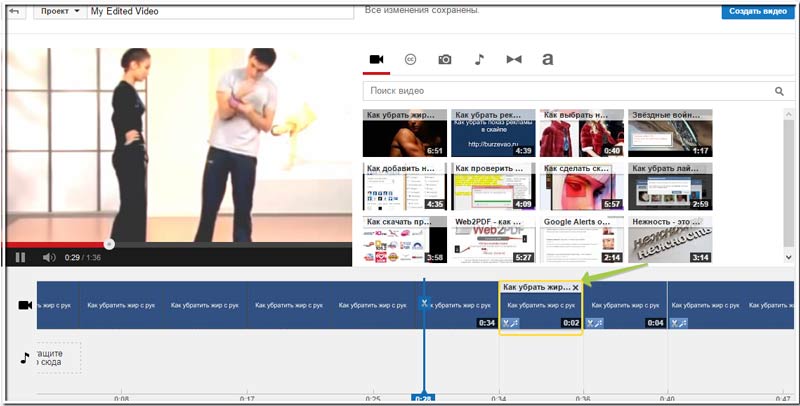
Ну, для таких людей, как вы, которые не знакомы с CSS, это совсем не просто. Поэтому, как насчет поворота видео перед загрузкой?
2. Как повернуть видео YouTube перед загрузкой
Если вы можете вращать видеофайлы, а затем загружать их на веб-сайты, которые вы хотите, то вы можете получить правильное видео Eaiser. Ниже приведены 3 проверенных метода, которые вы можете попробовать.
Поверните видео на YouTube с помощью FoneLab Video Converter Ultimate
Конвертер видео FoneLab Ultimate это первая профессиональная и удобная программа, которую вы должны попробовать в первую очередь. Это помогает тебе конвертировать видео, обрезать видео, обрезать аудио файлы, разделить видео файлы, И т.д.
- Это простой в использовании.
- Доступны версии для Windows и Mac.
- Это позволяет конвертировать видео и аудио форматы.
- Это поможет вам улучшить качество видео и аудио.
- Он может добавить видео субтитры, добавить аудио фон для видео.
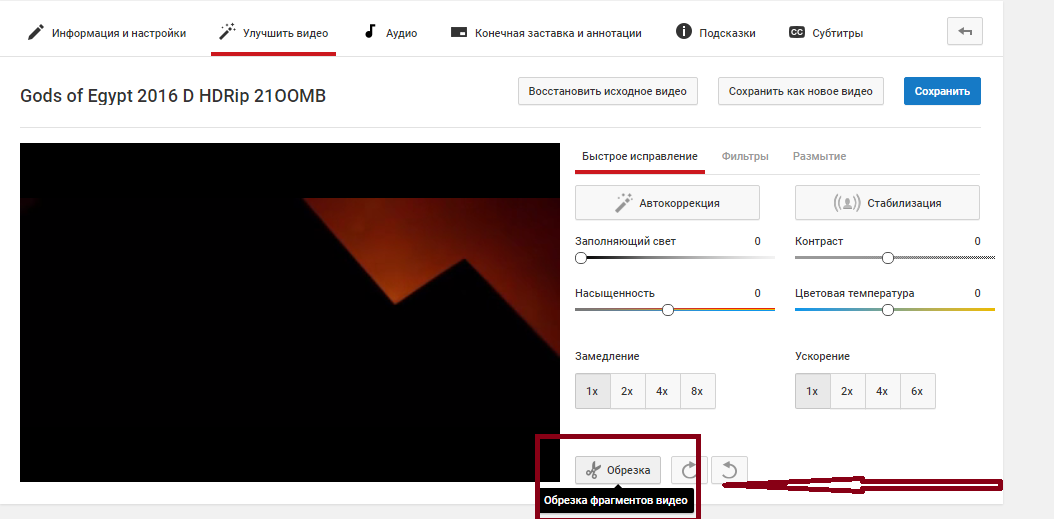
Ниже приведена демонстрация того, как использовать FoneLab Video Converter Ultimate.
Шаг 1Скачайте и установите программу на компьютер, затем запустите ее.
Шаг 2Перетащите видео в программу или нажмите Добавить файл кнопка, чтобы импортировать его.
Шаг 3Нажмите Редактировать > Поворот, Затем вы можете увидеть кнопки поворота, использовать их для регулировки степени видео, нажмите Применить.
Шаг 4Нажмите Конвертировать кнопку.
Говоря о профессиональном видео эйдоре, стоит упомянуть Adobe Premiere.
Поворачивайте видео YouTube с помощью Adobe Premiere
Adobe предлагает серию видео и графических редакторов, которые могут помочь вам сделать то, что вы хотите, с помощью простых операций. Вы должны знать, что это также может помочь вам повернуть видео, если вы знаете, как.
Шаг 1Перетащите видеофайл, чтобы открыть его в Adobe Premiere.
Шаг 2Нажмите видео на временной шкале, найдите управление эффектами > Движение > Вращение.
Шаг 3Тогда вы можете изменить номер или просто изменить круглый стол.
Шаг 4Сохраните и экспортируйте видео.
После разговора о вращение видео с помощью Adobe Premiere, iMovie настоятельно рекомендуется для пользователей Mac.
Поворот видео через iMovie
iMovie — удобный видеоредактор для Mac, iPhone и iPad. Он позволяет вам конвертировать видео формат, сжимать видео размер и т. Д. Ниже приведено руководство по вращению видеофайлов с помощью iMovie.
Шаг 1Импортируйте видео в iMovie и выберите его на временной шкале.
Шаг 2Нажмите Регулировать > урожай > Вращение кнопки.
Шаг 3Нажмите урожай or Соответствовать.
Люди, которые не хотят загружать или устанавливать на компьютер другую программу, могут попробовать онлайн-инструменты.
Поверните YouTube видео онлайн
Онлайн видео ротатор славится удобством и эффективностью. Вы можете просто выполнить поиск по вращению видео в Интернете и выбрать одно из результатов. Вам будет предложено сначала загрузить видеофайл, а затем повернуть его в соответствии с вашими потребностями.
Ниже приведены 3 рекомендации.
Топ 1. Clideo
Это всеобъемлющий сайт для удобного редактирования видео. Вы можете использовать инструменты для преобразования формата файла, конвертирования видео формата, вырезания MP3, создания слайд-шоу и т. Д. Конечно, это может помочь вам вращать видео онлайн с помощью простых щелчков мыши. Нажмите синюю кнопку в центре страницы, чтобы выбрать файл, затем отрегулируйте градусы видео и загрузите видео. И он поддерживает все форматы, вы можете использовать его независимо от того, какой формат вы используете.
Топ 2. Крыло
Это инструмент, который специализируется на ротации видео онлайн. Это позволяет вам щелкнуть, чтобы загрузить видео из локальной папки, или вместо этого вставить URL. Это легко повернуть видео с оригинала в сторону или вверх ногами.
Топ 3. VideoRotate
Последний называется Video Rotate.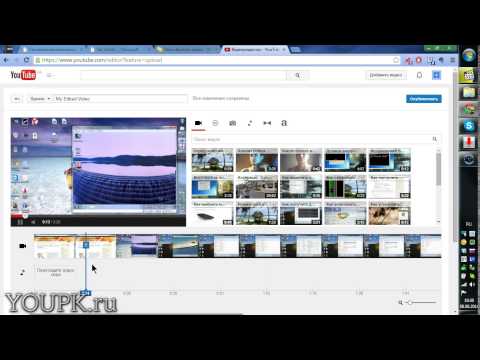
Это все о том, как вращать видео на YouTube. Как вы видете, Конвертер видео FoneLab Ultimate может быть лучшим выбором для вас. Зачем сейчас скачивать и попробовать сейчас!
Видео конвертер Ultimate
Video Converter Ultimate — лучшее программное обеспечение для конвертации видео и аудио, которое может конвертировать MPG / MPEG в MP4 с высокой скоростью и высоким качеством изображения / звука.
- Конвертируйте любые видео / аудио, такие как MPG, MP4, MOV, AVI, FLV, MP3 и т. Д.
- Поддержка 1080p / 720p HD и 4K UHD конвертирования видео.
- Мощные функции редактирования, такие как Обрезка, Обрезка, Поворот, Эффекты, Улучшение, 3D и многое другое.

Бесплатная загрузка Бесплатная загрузка Узнать больше
Редактор видео в творческой студии YouTube — что в нём можно делать?
15 Ноя, 2020 Бесплатная Школа Видеоблогера 2
100,0 5 2
Редактор видео в творческой студии YouTube — что в нём можно делать?
100%
Для начала переходим в Творческую студию и видим, что в главном меню этот редактор отсутствует. Чтобы зайти в этот раздел, нам нужно выбрать пункт «Видео», перейти на любой ролик и нажать «Сведения». В боковом меню вы увидите раздел «Редактор».
В центре основной части экрана находится ваше видео, а ниже – видеоряд с меню:
- видео;
- аудио;
- конечная заставка;
- размытие.
Здесь вы можете производить самый простой монтаж видео:
- обрезать начало или конец;
- вырезать какую-то часть;
- добавить звуковые дорожки;
- добавить конечные заставки;
- применить эффект размытия.

Обратите внимание, что добавить что-то новое в видеоряд у вас не получится, а в аудиодорожку включить новые звуки можно.
Чтобы обрезать видео, воспользуйтесь инструментом «Обрезать», двигая бегунок.
Нажав на значок ноты – пункт меню «Аудио», вам откроется ссылка «Добавить аудио», которая перенаправляет на страницу «Добавление и замена звуковых дорожек».
Более подробно о том, как редактировать видео и работать со звуковой дорожкой мы рассказывали в других видеоуроках. Если вам это интересно и нужно, напишите в комментариях, и мы подскажем, какой урок вам посмотреть.
Ещё одна функция, относящаяся к монтажу видео – размытие. Опять же, как это делать – у нас есть отдельный ролик.
Помимо монтажа вы можете добавить в видео конечные заставки – нажимаете на плюсик и выбираете нужный элемент:
- применить шаблон;
- видео;
- плейлист;
- подписаться;
- канал;
- ссылка;
- ссылка на сувенирную продукцию.
Это же действие – добавление конечных заставок – доступно в разделе «Сведения».
На странице редактора в правом верхнем углу основного экрана есть кнопка, которая помогает в работе с отредактированным видео – «Дополнительные параметры» (в виде трёх вертикальных точек). В выпадающем меню вы можете выбрать действие:
- сохранить как новое видео – у вас на канале будет два ролика: до редактирования и после;
- восстановить исходно видео;
- показать быстрые клавиши – открывается новое окно со списком, который даст вам самое точное представление о том, какие функции вы можете здесь использовать.
Также вы можете регулировать размер основного окна видеоредактора: нажав левой кнопкой мыши на две горизонтальные плоски под видео, двигайте вверх или вниз, в зависимости от того, что хотите сделать крупнее – сам ролик или видеоряд под ним.
В этом уроке мы познакомились с редактором видео, узнали, где он находится и какие у него функции.
Домашнее задание: найти редактор у себя в творческой студии.
Пишите в комментариях, что вам непонятно и какие уроки вы хотели бы получить по данному инструменту. У меня на сегодня всё. Всем спасибо за внимание, всем пока!
- YOUTUBE
ПОДЕЛИТЕСЬ
Лучшее программное обеспечение для редактирования видео для Youtube в 2022 году
Мы можем получать доход от продуктов, доступных на этой странице, и участвовать в партнерских программах. Узнать больше ›
Автор Жанетт Д. Мозес
Обновлено 13 июля 2022 г., 16:19
Вы захотите использовать свои сильные стороны, оставляя себе место для роста, когда выбираете программное обеспечение для редактирования видео для видео на Youtube. Хотя существует несколько очень известных и хорошо зарекомендовавших себя вариантов, каждый из них предлагает свои преимущества и проблемы. Практически любое программное обеспечение для редактирования видео может создать видео, соответствующее техническим требованиям Youtube, но успешное создание контента выходит за рамки технических и зависит от таких факторов, как простота использования, скорость и совместимость с другими программами.
- Лучший в целом: Adobe Premiere Pro
- Легкий для использования: Final Cut Pro x
- Лучший бюджет: Cyberlink PowerDirector 360
- Лучшие для начинающих: Adobe 360
- Best For For Beginers: Adobe 360
- BES iMovie
Итак, вы решили создать канал на YouTube. Хотя вы можете снимать на телефон и загружать прямо на YouTube, потратьте время на то, чтобы пропустить отснятый материал через программу редактирования, прежде чем экспортировать его, что придаст вашим видео дополнительный уровень профессионализма.
Уровень навыков
Прежде чем покупать программу редактирования для создания видео на YouTube, вы должны определить свой уровень навыков и то, к какому уровню навыков вы стремитесь. Программы для редактирования видео обычно делятся на три категории: начального уровня, потребительские и профессиональные.
- Программу начального уровня часто можно использовать бесплатно, но обычно она ограничивает количество видеодорожек, которые вы можете импортировать в проект, и предлагает только самые основные инструменты.
- Программа потребительского уровня предоставит вам больше возможностей управления и часто будет содержать эстетически приятные шаблоны и эффекты анимированной графики.
- Программы профессионального уровня предоставят вам максимальный творческий контроль, позволят импортировать неограниченное количество видеоклипов и настроить видео по вашему желанию. Эти программы профессионального уровня, известные как программы «отраслевого стандарта», в конечном итоге используются большинством ведущих YouTube-блогеров для создания своего контента.
Если вы стремитесь редактировать видео на постоянной основе или получать приличный доход от своего канала YouTube, инвестирование в программу редактирования профессионального уровня, вероятно, будет лучшим выбором для вас. Однако они, как правило, предполагают гораздо более крутые кривые обучения.
Совместимость
Некоторое программное обеспечение будет работать лучше, если вы используете его как часть более крупного пакета. Например, Adobe Premiere Pro тесно интегрируется с другим программным обеспечением Creative Cloud, включая Photoshop и его программное обеспечение для анимированной графики After Effects.
Если у вас есть большая библиотека правок, переход на другое программное обеспечение может стать проблемой, поэтому убедитесь, что вы уверены в своем выборе, прежде чем погрузиться в него.
Мобильные приложения по сравнению с настольными приложениями
Более продвинутые пользователи обычно полагаются на версии программного обеспечения для настольных компьютеров, чтобы создавать ценный контент.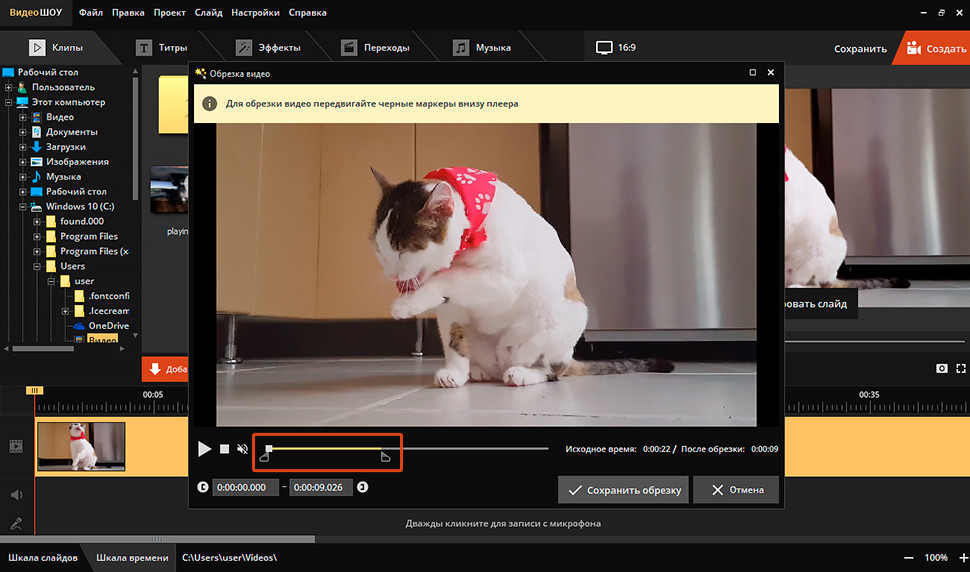 Настольные компьютеры обычно предлагают более надежные функции, более настраиваемые интерфейсы и гораздо более эффективное управление мультимедиа.
Мобильные и планшетные приложения, однако, могут компенсировать их ограниченные возможности скоростью и простотой использования. Если вы только начинаете, приложения могут обеспечить гораздо более плавный переход к редактированию для тех, кто хочет начать публиковать контент сразу, без прохождения каких-либо руководств.
Лучшее программное обеспечение для редактирования видео для видео на Youtube: подборка и обзоры Лучшее в целом: Adobe Premiere Pro Почему оно попало в рейтинг: Adobe Premiere Pro — это программа редактирования, которую предпочитают большинство профессиональных редакторов в промышленности, что делает его нашим лучшим выбором для редактирования видео на YouTube. Он интегрируется с остальным набором программ Adobe Creative Cloud, что позволяет легко добавлять в видео такие элементы, как настроенная анимированная графика, перед экспортом на YouTube.
Спецификации
- Отраслевая стандартная программа
- Программа нелинейного редактирования
- Поддерживает кадры до 8K
Pros
- Обычно обновленные с новыми функциями
- Регулярно обновлены с новыми функциями
- . Регулярно обновленные с новыми функциями
- .
- Требуется подписка
- Расширенные функции могут оказаться излишними для новых видеоредакторов
- Инструмент линейного редактирования
- Используется многими пользователями YouTube
- Доступный UI
- Интуитивный пользовательский интерфейс для новых редакторов
- Очень быстро на MAC Compusters
- ED ED ED. Pro предлагает инструменты редактирования профессионального уровня для видеоредакторов YouTube в чрезвычайно удобном для пользователя пакете. Это отличное место для начинающих видеоредакторов. Если вы нарезали свои отбивные с помощью бесплатной программы, такой как iMovie, и ищете что-то, что даст вам немного больше творческой свободы, Final Cut Pro — отличное место, где можно повернуться. Интерфейс предлагает знакомое ощущение, которое тонко представляет более продвинутые функции для тех, кто этого хочет. Он используется многими популярными пользователями YouTube, и если вы работаете на MacOS, программа, безусловно, намного быстрее и менее подвержена сбоям, чем программы редактирования Adobe, а это означает, что вы можете собрать свой контент и опубликовать его в Интернете намного быстрее.
 Лучший бюджет: Cyberlink PowerDirector 360
Почему это удалось : Эта недорогая программа нелинейного редактирования предоставляет создателям YouTube доступ к огромному количеству стокового контента, предлагает сверхбыстрый рендеринг и может поддерживать видео 4K.
Технические характеристики
- Доступ к стоковым материалам Getty Images и Shutterstock
- Поддержка видео 4K
- Программа нелинейного монтажа
Pros
005
- Различные встроенные эффекты и предустановки
- Быстрое рендеринг
- Доступ к стоковым отснятым материалам от Getty Images и Shutterstock
CONS
- NO OF GRESSERSING
CyberLink PowerDIRK. инструменты редактирования внутри простого в использовании интерфейса. Это делает эту программу отличным инструментом для пользователей YouTube, которые ищут что-то среднее между iMovie и Premiere Pro.
 PowerDirector предлагает чрезвычайно быстрый рендеринг и доступ к множеству пресетов и эффектов, которые упрощают сборку увлекательного видеомонтажа без большого предварительного опыта.
Программа также предлагает редакторам огромный каталог бесплатной музыки и доступ к стоковым видео от Getty Images и Shutterstock — настоящая победа для ютуберов, которые снимают большую часть своего творческого контента, не выходя из домашней студии. Лицензирование отснятого материала и музыки может быть дорогостоящей проблемой без такого ресурса.
Лучше всего для начинающих: Adobe Premiere ElementsПочему он попал в список: Adobe Premiere Elements — это урезанная версия Adobe Premiere Pro, что делает ее отличной отправной точкой для новых редакторов YouTube, которые ищут недорогую программу с меньше наворотов.
Specs
- Stripped down version of Premiere Pro
- Guided edit feature
- Non-linear editing program
Pros
- Easy to use interface
- Good for beginning editors
- Inexpensive compared to Premiere Pro
Минусы
- Ограниченная гибкость редактирования
Как следует из названия, Adobe Premiere Elements представляет собой урезанную версию профессионального программного обеспечения Adobe для редактирования.
 Программа нелинейного редактирования предоставляет новым редакторам базовые инструменты редактирования с более простым интерфейсом для более интуитивного обучения.
Premiere Elements также можно приобрести как разовую программу, а не по модели ценообразования Adobe на основе подписки, что делает ее более экономичным выбором для создателя контента YouTube, который только начинает. Premiere Elements включает в себя такие функции, как мастер создания видео, пошаговые руководства и управляемое редактирование. Это отличная отправная точка для создания видео профессионального качества на YouTube без больших затрат. Это также отличный вариант для людей, которые хотят перейти с простого приложения для редактирования видео на телефон, не преодолевая крутую кривую обучения.
Лучшее бесплатное: iMovieЯблоко
ВИДЕТЬ ЭТО
Почему он попал в число лучших : iMovie — чрезвычайно простой, простой редактор, который позволит вам быстро нарезать клипы и бесплатно экспортировать видео для YouTube.

Характеристики
- Поддержка видео 4K
- Настраиваемая анимированная графика
- Бесплатно для пользователей Mac
Профи
- Бесплатно для пользователей MacOS
- Подходит для простого и понятного редактирования
- Множество встроенных шаблонов, которые можно в некоторой степени настроить
Минусы
- Можно импортировать только две видеодорожки для редактирования в проекте6 Нет
- Нет функциональность
- Ограниченные элементы управления
Если вы новичок в редактировании видео для YouTube и ищете что-то бесплатное, простое в использовании, и вы являетесь пользователем MacOS, обратите внимание на iMovie. Хотя в этой программе отсутствуют некоторые сложные инструменты редактирования, которые есть в других программах в этом руководстве, это отличный выбор, если ваш конечный продукт достаточно прост и не требует много тяжелой работы.
Он поддерживает только две видеодорожки на проект, поэтому, если ваш контент на YouTube основан на переходе между вашим лицом, говорящим в камеру, и кадрами, на которых вы демонстрируете то, о чем говорите, — это действительно может быть весьма полезной отправной точкой. Часто задаваемые вопросы В: Сколько стоит программное обеспечение для редактирования видео на YouTube?
Вероятно, у вас есть хотя бы базовое программное обеспечение для редактирования видео.
В: Что используют известные пользователи YouTube для редактирования своих видео?Большинство ведущих пользователей YouTube, вероятно, используют Adobe Premiere Pro или Final Cut Pro для редактирования своих видео. Некоторые переключаются между ними. Если вы подписаны на каналы, посвященные редактированию видео или фото, нередко можно встретить выпуск, в котором ведущий YouTube расскажет о своей предпочтительной программе редактирования и поделится со своими зрителями советами и рекомендациями о том, как они делают то, что делают.
В: Достаточно ли хорош iMovie для YouTube?
Если вы просто пытаетесь смонтировать вместе два видеоклипа: в одном ваше лицо разговаривает с камерой, а в другом вы демонстрируете то, о чем говорите, что позволяет взглянуть правде в глаза, это довольно распространенная установка для популярных видео на YouTube. — iMovie просто отлично. Если вы пытаетесь интегрировать более двух клипов, хотите внести более сложные изменения или ввести расширенные переходы, платный видеоредактор, вероятно, будет более подходящей программой. Но если вы только начинаете и не знаете, сколько времени или денег вы хотите инвестировать в свои видео на YouTube, iMovie — отличная отправная точка.
В: Как начать редактирование видео?iMovie — отличное место, чтобы начать редактирование видео, прежде чем решить, хотите ли вы потратить деньги на более надежное программное обеспечение. Снимите несколько видеоматериалов на свой смартфон, загрузите их на свой компьютер, откройте iMovie и начните нарезать клипы вместе.
В: Какое оборудование нужно для создания видео на YouTube?
Для создания вашего первого видео на YouTube требуется только учетная запись YouTube и камера (хотя вы можете использовать свой телефон для съемки). Стабилизация камеры во время съемки и микрофон для записи качественного звука помогут вашему видео выделиться на YouTube.
В: Как вы делаете свои видео профессиональными?Лучшее, что делает видео на YouTube профессиональным, на самом деле имеет мало общего с вашими глазами. Видео с хорошим качеством звука — лучший способ привлечь людей к просмотру ваших видео на YouTube. В дополнение к хорошему микрофону для записи звука для ваших видео на YouTube вам следует подумать о приобретении штатива, чтобы вы могли стабилизировать камеру, с которой вы снимаете видео. Набор непрерывных светодиодных ламп может быть хорошим дополнением, но если вы смотрите на бюджетную съемку возле красивого окна, закрытого мягкой белой занавеской, он может послужить импровизированным софтбоксом — вам просто нужно убедиться, что вы снимаете свой контент.
Методология в дневное время, чтобы добиться лестного взгляда.
При выборе продуктов, представленных в этом руководстве по покупке, мы учитывали различные стили авторов YouTube и типы программ редактирования, которые могли бы им лучше всего подойти. Хотя ведущие пользователи YouTube обычно используют такие программы, как Premiere Pro или Final Cut Pro, есть ряд людей, загружающих видео на YouTube, которые не используют стандартные отраслевые программы редактирования, поэтому было важно включить и эти более экономичные варианты. .
Продукты, представленные в этом руководстве по покупке, были отобраны на основе практического опыта, редакционных обзоров и отзывов пользователей.
Заключительные мысли о лучшем программном обеспечении для редактирования видео для YoutubeВыбор лучшего программного обеспечения для редактирования видео для видео на YouTube зависит от вашего бюджета и, в конечном счете, ваших долгосрочных целей как видеоредактора.
 Если вы надеетесь сделать свой канал на YouTube источником дохода и спонсорства, имеет смысл с самого начала инвестировать в программное обеспечение профессионального уровня. Если вы больше заинтересованы в создании видео на YouTube для обмена с семьей и друзьями, вам, вероятно, подойдет более дешевая или бесплатная программа для редактирования.
6 лайфхаков с субтитрами и субтитрами на YouTube, которые вам нужно попробовать pro-plan-discussion
30 сентября 2021 г. АВТОР ЭЛИЗА ЛЬЮИС
Обновлено: 10 декабря 2021 г.Если вы действительно хотите улучшить свою игру на YouTube, вам следует подумать о добавлении субтитров.
Каждую минуту на YouTube загружается более 500 часов видео. Это много контента, который, к сожалению, не всегда снабжен субтитрами.
Когда дело доходит до YouTube, субтитры — мощный инструмент. Подписи могут помочь привлечь вашу аудиторию, улучшить SEO, охватить более широкую аудиторию и увеличить количество просмотров. Discovery Digital Networks добились увеличения количества просмотров на YouTube на 7,3%, когда они добавили субтитры к своим видео.

Исследование, проведенное Журналом Академии маркетинговых наук, даже показало, что подписи улучшают запоминаемость бренда, вербальную память и поведенческие намерения.
Самое главное, субтитры делают ваши видео доступными для глухих и слабослышащих людей.
С помощью YouTube вы можете легко добавлять субтитры к своим видео, и существует множество лайфхаков для субтитров, которые помогут поднять ваши видео на совершенно новый уровень. Давайте погрузимся!
Совершенствуйте свое видео SEO!
Хитрость YouTube №1: автоперевод субтитровИспользуя Google Translate, YouTube автоматически переведет ваш файл с субтитрами на другие языки.
Чтобы использовать эту функцию, ваше видео должно иметь оригинальный файл субтитров. Существует множество способов создания надписей. Вы можете сделать их своими руками, использовать функцию автоматического создания субтитров на YouTube или отправить файл в компанию, занимающуюся созданием субтитров.

После того, как вы загрузили файл подписи к видео, вы готовы к переводу!
Вот как это сделать:
1. Перейдите в свою YouTube Studio
2. В меню слева выберите вкладку Субтитры
3. Выберите видео, которое хотите перевести4. Если вы не выбрали язык для видео, которое хотите перевести, вам будет предложено выбрать язык и подтвердить
5. Выберите Добавить язык и выберите язык, который вы хотите перевести на
6. В разделе «Название и описание» нажмите Добавить
7. Введите переведенное название и описание и выберите Опубликовать !
Не забывайте редактировать свои переводы!
К сожалению, автоматические переводы не всегда точны…
Как и в случае со всем, что происходит в результате автоматической транскрипции, всегда полезно перепроверить расшифровку на наличие ошибок.
Хитрость с субтитрами на YouTube № 2. Переместите субтитры на видеоМешает ли размещение субтитров важному визуальному элементу видео на YouTube, которое вы смотрите? Если это так, у YouTube есть обходной путь для этого.
Используя мышь, вы можете перетаскивать субтитры и размещать их по всему экрану видео.
Вы можете сделать это с любым видео с доступными субтитрами, а не только с вашими.
Хитрость YouTube Captioning #3: Используйте сочетания клавиш для настройки подписейУдобство использования клавиатуры очень важно.
Эти ярлыки предоставляют доступ людям, которые не могут полагаться на мышь, в том числе слепым или слабовидящим, а также людям с ограниченными двигательными возможностями.
К сожалению, многие видеоплееры не работают с клавиатурой.
Но хотя у YouTube все еще есть некоторые проблемы, которые нужно решить, у них есть несколько простых сочетаний клавиш для субтитров.

Используя ключ C , вы можете включать и выключать субтитры.
Для увеличения размера подписей используйте клавишу + (плюс) . Чтобы уменьшить размер подписей, используйте ключ – (минус) .
Boost Traffic на ваш веб -сайт ➡
Подпись на YouTube Hack #4: Используйте Stenographers для YouTube Live StreamYouTube были медленно развернуты. у которых более 1000 подписчиков.
Но поскольку автоматические субтитры далеки от совершенства, YouTube позволяет вам использовать стенографистов вживую.
Вот как вы можете развернуть эту функцию:
1. В YouTube Creator Studio выберите Live Streaming , затем Events .
2. Выберите Новое живое событие .
3. Заполните соответствующие данные для вашего мероприятия. Под Введите выберите Custom .
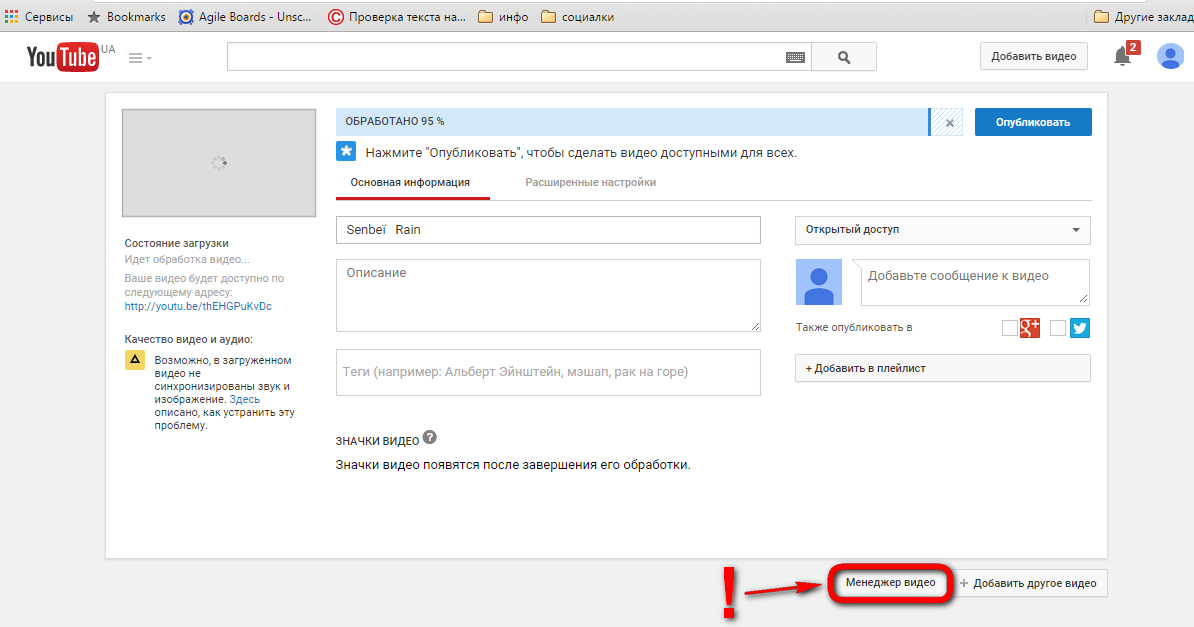
4. Далее перейдите к Расширенные настройки и прокрутите вниз. В разделе Added delay добавьте к своей трансляции задержку на 30 или 60 секунд.
5. В разделе Оптимизация потоков обязательно выберите Нормальная задержка .
6. Затем нажмите Создать событие .
7. После того, как вы выбрали «ключ потока», появится меню Closed Captions . Выберите подписей POST к URL-адресу .
8. Появится ссылка, которой вы сможете поделиться со своими подписчиками, когда выйдете в эфир!
YouTube Captioning Hack #5: просмотр видео с расшифровкойYouTube также позволяет просматривать видео с расшифровкой. Стенограмма воспроизводится вместе с видео; вы также можете выбрать определенные строки и перейти к этой части видео.
Вот как добавить стенограмму:
1.
 Под видеопроигрывателем выберите значок с многоточием « more » (…).
2. Выберите Открыть стенограмму .
Стенограмма появится справа.
Хитрость с субтитрами YouTube № 6: управление настройками субтитров на вашем устройстве
Если доступно, вы можете включать и выключать субтитры на разных устройствах для видео YouTube. Вы также можете выбрать «Показывать автоматические субтитры по распознаванию речи», если они доступны. Эта функция работает для вашего компьютера, Android, iPhone и Ipad.
Вот как это работает:
Управление настройками субтитров на компьютере
Чтобы включить или отключить субтитры по умолчанию
:1. Перейдите на страницу настроек учетной записи .
2. Выберите Воспроизведение .
3. В разделе субтитры установите или снимите флажок «Всегда показывать субтитры» и/или «Показывать автоматические субтитры с помощью распознавания речи (если доступно)».
Для
настройте стиль ваших титров:1. Под видеоплеером выберите настройки 9Значок 0015.
2. Затем выберите Subtitles/CC , затем options в верхней части мини-меню.
3. Теперь вы можете изменить шрифт, цвет шрифта, размер шрифта, цвет фона и прозрачность фона.
Управление настройками субтитров на iPhone и iPad
Чтобы включить или выключить субтитры
:1. Слегка коснитесь видео, которое вы смотрите. Нажмите на значок меню
.
2. В разделе субтитры вы можете включить или выключить субтитры.
Чтобы настроить
стиль подписей:1. Перейдите в меню настроек вашего iPhone.
2. Нажмите Общие , затем Специальные возможности .
3. Прокрутите вниз, чтобы найти «Мультимедиа», затем нажмите Субтитры и субтитры .
4. Нажмите на Стиль , где вы увидите все доступные параметры размера и шрифта. Вы даже можете настроить свои собственные стили в разделе Создать новый стиль .
Управление настройками субтитров на Android
Чтобы включить или выключить субтитры
:1. Слегка коснитесь видео, которое вы смотрите, затем коснитесь значка меню
, расположенного в правом верхнем углу видеоплеера.
2. В разделе субтитры вы можете включить или выключить субтитры.
Чтобы настроить
стиль титров:1. Откройте приложение YouTube .
2. Выберите Меню , затем Настройки .
3. Нажмите на Заголовки .
Посмотреть полный вебинар ниже 👇
Этот пост был первоначально опубликован Софией Лейвой 29 марта 2018 г.
- ED ED ED. Pro предлагает инструменты редактирования профессионального уровня для видеоредакторов YouTube в чрезвычайно удобном для пользователя пакете. Это отличное место для начинающих видеоредакторов. Если вы нарезали свои отбивные с помощью бесплатной программы, такой как iMovie, и ищете что-то, что даст вам немного больше творческой свободы, Final Cut Pro — отличное место, где можно повернуться. Интерфейс предлагает знакомое ощущение, которое тонко представляет более продвинутые функции для тех, кто этого хочет. Он используется многими популярными пользователями YouTube, и если вы работаете на MacOS, программа, безусловно, намного быстрее и менее подвержена сбоям, чем программы редактирования Adobe, а это означает, что вы можете собрать свой контент и опубликовать его в Интернете намного быстрее.
Минусы
Premiere Pro — это программа, которую используют большинство профессионалов и ведущих пользователей YouTube, поэтому она заняла первое место в этом списке. Хотя расширенные функции могут показаться излишними для тех, кто новичок в редактировании видео, вам понадобится пространство для роста по мере вашего продвижения в качестве создателя, и эта программа может это предоставить.
Premiere Pro предлагает интуитивно понятное редактирование временной шкалы, настраиваемые пресеты, встроенные эффекты и простую настройку цвета, которые упрощают процесс редактирования видео для YouTube. Как только вы освоитесь, предсказуемый характер программного обеспечения позволит вам сосредоточиться на своем контенте.
Если вы хотите поднять свои навыки редактирования видео на новый уровень или надеетесь, что однажды вас наймут для создания видео вне вашего канала YouTube, это программа, в которую стоит инвестировать. Она требует подписки, но с ежемесячной оплатой означает, что вы получаете доступ к регулярно обновляемым функциям и даете возможность совместной работы с другими редакторами над вашими видео на YouTube.
Если у вас есть модная камера, которая снимает видео в формате 4K или 8K, Premiere также предлагает лучшую совместимость и инструменты для редактирования изображений с высоким разрешением.
Самый простой в использовании: Final Cut Pro XЯблоко
ВИДЕТЬ ЭТО
Почему он попал в этот список: Final Cut Pro оптимизирован для систем MacOS и предлагает невероятно удобный интерфейс с мощными инструментами — у редакторов-новичков не возникнет проблем с изучением всех тонкостей этого программного обеспечения.
Технические характеристики
Pros