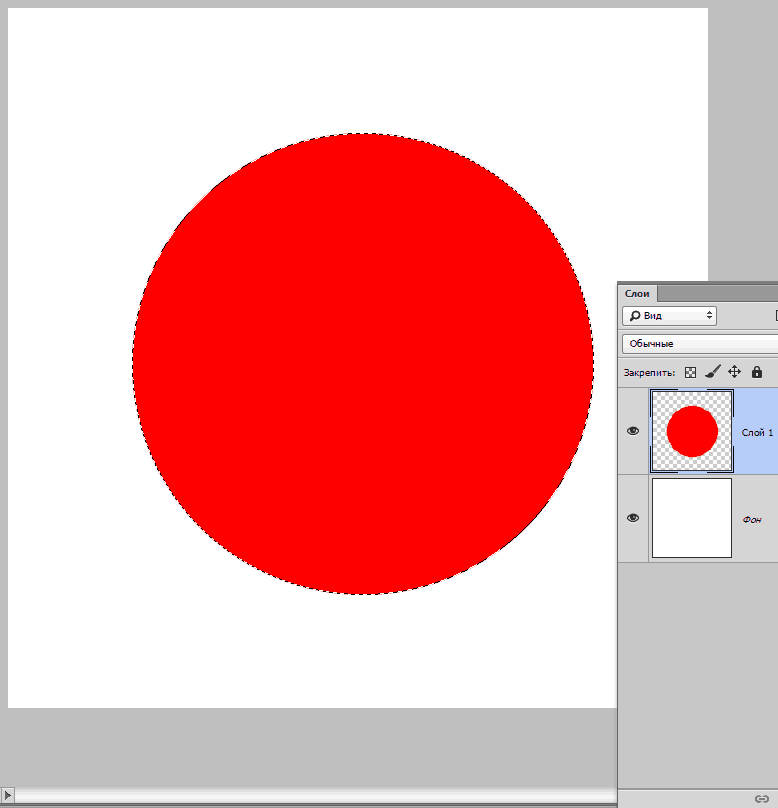
Как вырезать картинку по контуру
В этом уроке вы узнаете, как вырезать картинку по контуру онлайн или в фотошопе.
Для создания презентации или другого дизайн-макета часто требуется изображение без фона. Можно поискать готовое изображение в формате PNG. Но что, если требуется поработать со своими материалами? Тогда нужно:
- самостоятельно выделить и вырезать картинку по контуру,
- удалить фон,
- сохранить картинку в PNG, чтобы использовать ее в презентациях или дизайн-макетах.
Давайте разберемся, как можно выделить и вырезать картинку.
Это можно сделать
- онлайн. Для этого существуют разные сервисы. Мы рассмотрим два: Remove.bg, Фотошоп онлайн и Gravit Designer.
2. В фотошопе. В программе Adobe Photoshop существует много альтернативных инструментов выделения. Например:
С помощью различных инструментов выделения можно выделить самое сложное изображение.
Как вырезать картинку по контуру онлайн
Новички могут попытаться отделить картинку от фона в онлайн-редакторах.
1. Для Интернета. Быстро, просто, но с потерей размера. Онлайн-сервис Remove.bg
Remove.bg понравится новичкам, вебмастерам и SMM-специалистам.
Плюсы:- Это бесплатный, простой и удобный сервис
- Помогает удалить фон
- Сохраняет изображение с прозрачностью в формате PNG.
- Используя вырезанные изображения можно с легкостью создавать картинки для сайтов и социальных сетей.
Выдает фото небольших размеров. У меня получилось 612 на 408.
2. Для замены фона используйте Фотошоп онлайн
Это аналог фотошопа, инструментов меньше, но простые операции выполнить можно.
Трудоемко, но точно и красиво в Gravit Designer
Выделять изображение по контуру и скрывать ненужные участки фотографии можно с помощью векторного браузерного редактора Gravit Designer. Это профессиональный подход, который позволит сделать идеально ровное выделение нужной вам формы.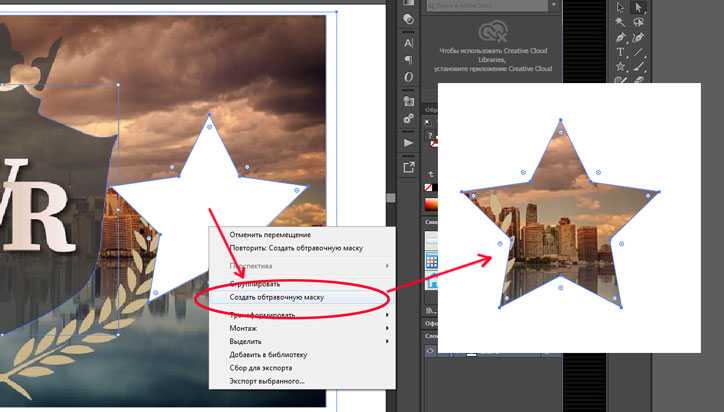 Алгоритм довольно прост — обводим пером контур, помещаем растровое изображение внутрь контура, делаем фон прозрачным, экспортируем. Новичкам будет на первом этапе сложно освоить векторное рисование, но результат того стоит.
Очевидный минус этого решения — объекты сложной формы таким способом придется выделять довольно долго.
Как вырезать картинку по контуру в Фотошопе?Самое очевидно решение – использовать графический редактор Adobe Photoshop. Здесь есть несколько простых способов выделения.
магнитное лассоЭто хороший инструмент для выделения объектов с гладкими контурами.
Что нужно делать? Увеличьте масштаб, затем кликните по контуру объекта выделения. Появится первый маркер. Далее ведите курсор вдоль контура фигуры, по мере продвижения будут появляться новые маркеры.
Как это работает? Для выделения контура изображения используются алгоритмы, находящие наиболее контрастные участки изображения, которые, скорее всего, окажутся контуром, отделяющим фигуру от фона.
Возможные проблемы. Программа не всегда верно распознает очертания фигуры. Так быет, на размытых изображениях или если фигура и фон похожи по тону и цвету. Если контрастность фона и фигуры или четкость фотографии невелики, то маркеры могут расставляться неправильно.
Что делать в этом случае? Ставьте маркеры принудительно при помощи щелчков ЛКМ. Для перемещения по увеличенному изображению зажмите клавишу «Пробел». Постепенно вы замкнете контур, после чего побежит пунктирная линия. Замыкает контур также двойной щелчок ЛКМ. К сожалению, в нашем случае это слишком сложно — прическа мальчика не позволяет выделить картинку таким способом быстро.
Как предотвратить проблемы? Важно подобрать или сделать подходящую фотографию. Если хотите упростить себе задачу — используйте изображения с объектом, достаточно контрастирующим с фоном.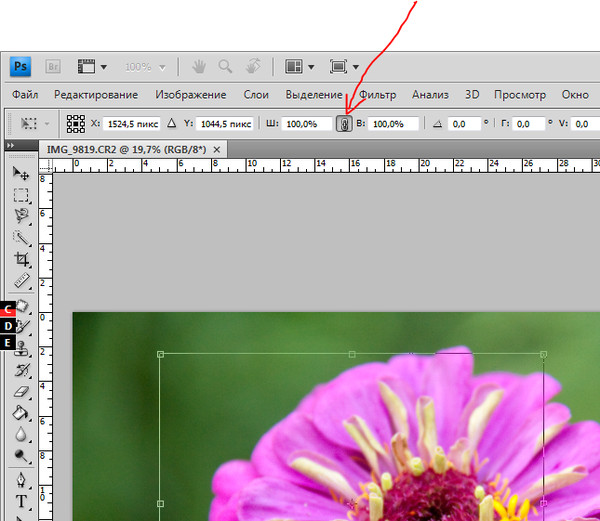 Фон должен быть значительно темнее, светлее или просто другого цвета. Идеальным решением будет студийная фотография, сделанная на однотонном фоне.
Специалисты по созданию спецэффектов используют для фона зеленый — вероятность совпадения цвета фигуры и фона тут исчезающе мала. С удалением зеленого фона алгоритмы графических и видеоредакторов прекрасно справляются. Во всех других случаях выделение изображения потребует дополнительных настроек и человеческого участия.
Что нужно делать? Для использования волшебной палочки нужно выбрать инструмент и один раз кликнуть по участку изображения, которое вы хотите выделить.
Как это работает? Этот инструмент по щелчку ЛКМ выделит область, окрашенную близкими оттенками.
Возможные проблемы. Программа не всегда верно распознает очертания фигуры. Так быет, на размытых изображениях или если фигура и фон сливаются, как, например, на этой картинке:
Как настроить «Волшебную палочку»? Диапазон оттенков, который программа будет включать в выделенную область можно увеличивать или уменьшать посредством настройки «Допуск».
Допуск 32 установлен по умолчанию. Уменьшение допуска приведет к повышению чувствительности инструмента. Он будет выделять небольшие фрагменты, очень близкие по цвету. Придется совершать больше кликов.
Но есть и другой способ. Можно расширить область выделения, просто добавляя один участок к другому. Для этого нужно выбрать режим «Добавить к выделенной области». Так можно выделить равномерно окрашенный фон несколькими щелчками мыши.
Настройки «Волшебной палочки». Добавление к выделенной областиМне потребовалось 3 щелчка, после чего я обнаружила, что в выделение попали светлые участки на джинсах.
Переключившись в режим «Вычитание из выделенной области» легко исправить этот недочет. К сожалению, задачу точного выделения волос этот инструмент не решает.
Фоновый ластик
Простой и понятный урок от канала Toolbar, просмотрев который вы научитесь быстро удалять фон, используя инструмент фотошоп «Фоновый ластик».
Цветовой диапазон (Color Range)
Как это работает. «Цветовой диапазон» (Color Range) выбирает области в изображении по тональности или цвету. По принципу работы этот инструмент похож на «Волшебную палочку» (Magic Wand Tool) тем, что они оба отбирают области изображения на основе тональных и цветовых значений, но этом сходство заканчивается.
Что нужно делать? Чтобы активировать этот инструмент, надо
1. Выбрать любой инструмент выделения (прямоугольная область, лассо, волшебная палочка и т.д.).
2. Кликнуть по любому участку изображения правой клавишей мышки.
3. В выпавшей вкладке выбрать «Цветовой диапазон».
Цветовой диапазонДругой способ активировать инструмент — кликнуть по вкладке главного меню «Выделение» (Select) и выбрать соответствующую строку.
4. В самой верхней части диалогового окна «Цветовой диапазон» имеется опция «Выбор» (Select), с помощью которой мы можем выбрать, откуда брать образцы цветов.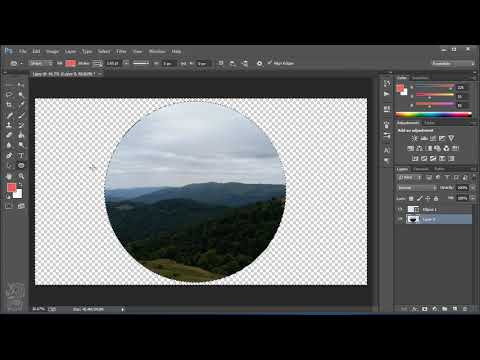 По умолчанию установлен параметр «По образцам» (Sampled Colors), который определяет, что мы будем самостоятельно выбирать образцы в изображении.
5. Для того, чтобы выделить участки с похожими цветами, достаточно кликнуть по нужному участку на изображении, и Фотошоп выберет все похожие пиксели в пределах указанного определённого диапазона (отсюда и название инструмента).
6. При использовании «Цветового диапазона» следует кликнуть по нужному участку курсором, принимающем при этом вид пипетки. Этот инструмент предоставляет для использования три вида пипеток инструментов — основную, чтобы сделать первоначальный выбор, вторая — пипетка с плюсиком — инструмент добавления к выбранному, и третья, пипетка с минусом, вычитает из выделения.
Выбор пипетки, которая добавляет оттенки к выделениюДля переключения между этими инструментами можно нажимать на иконки, но лучше использовать другой способ. Основная пипетка выбрана по умолчанию, а на другие инструменты мы можем временно переключиться непосредственно с клавиатуры.
- Чтобы с основной пипетки перейти к пипетке добавления, просто нажмите и удерживайте клавишу Shift.
- Чтобы получить доступ к вычитающей пипетке, нажмите и удерживайте Alt.
Выделение пером
С помощью векторного инструмента «Перо» можно создать аккуратный контур с гладкими краями. Инструмент немного сложноват в освоении, но результат того стоит.
Использование маски
Точно и аккуратно выделить очень сложную фигуру можно, если создать черно-белую маску. Для чего нужны маски? Маски позволяют удалять (скрывать) ненужные участки фотографии, к примеру удалить задний фон. Кроме того, на маске в любой момент можно восстановить стертые участки.
Как создать маску? На панели слои обратите внимание на выделенную ниже кнопочку.
После создания маски ее можно редактировать. Маску можно нарисовать с помощью обычных кисточек черного или белого цвета. Рисуя черным, мы скрываем лишнее, а белым — восстанавливаем нужные участки нашей фотографии. При этом у кисточки можно менять мягкость краев, ее размер и т.д.
Выделение волос через повышение контраста
Как быть со сложным контуром, например с прической? Рисовать кисточкой очень долго, не у каждого хватить терпения. Но можно создать черно-белый рисунок с нужным силуэтом, а затем сделать из него маску.
Создайте дубликат редактируемого слоя, мы будем повышать его контрастность. В некоторых случаях стоит обратить внимание на цветовые каналы и создать дубликат одного из них.
Повысить контраст между фоном и объектом можно с помощью:
- уровней (CTRL+L) или кривых (CTRL+M)
- инструментов «Осветлитель» и «Затемнитель» (O), которые будут воздействовать на локальные участки,
- черной кисти, которой нужно закрасить лицо.
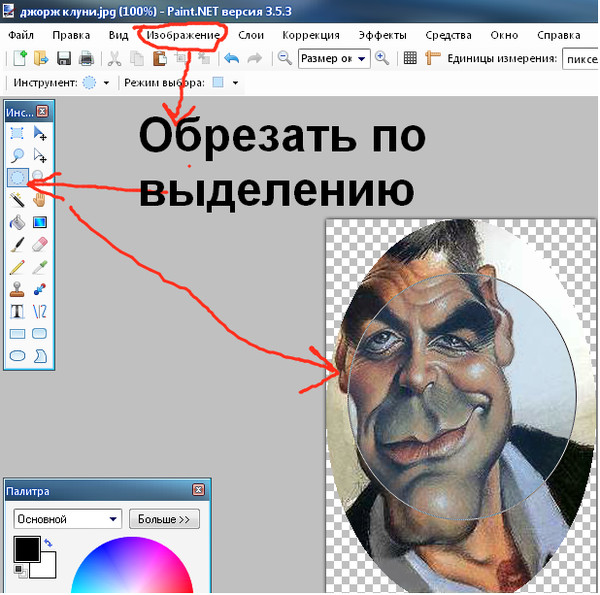
Получив контрастное изображение, нажмите «Выделение/Цветовой диапазон». Нажмите ОК.
Комбинация всех инструментов поможет точно вырезать картинку по контуру
Для точного выделения можно попеременно использовать все указанные способы инструменты, вычитая или добавляя к выделению нужные области:
Выделение готово. Я создаю маску слоя и получаю мальчика без фона.
Выбираю «Файл — Сохранить как». Даю название файлу, тип файла — PNG. Изображение готово. Теперь его можно вставить в презентацию или создать такую композицию, используя векторный клипарт.
Умение вырезать изображение по контуру позволит создавать интересные композиции и коллажи.
Вверх
Изображения для собственных коллажей и композиций можно найти на этих сайтах:
Unsplash Pixabay.com Pxhere.com Freeimages.com, Textures.com, Morguefile.com, Dreamstime.com/free-photos, FreePhotosBank. IM Free. Public Domain Pictures. Stockvault. Gratisography.
Фото доступны после регистрации: Dreamstime, Freerangestock.
фото: pxhere.com
Designed by Freepik
Фотошоп онлайн обрезать фото добав
Преобразите свои фотографии, добавьте бесплатно — стильные и красивые фотоэффекты или подходящую фоторамку онлайн для своей фотографии…
Добавить фотоэффект
Если вы задумались над вопросом — как сделать фотоколлаж онлайн использую простые настройки и сам процесс, тогда вам стоит обратить внимание на полезный интернет ресурс в котором очень просто реализовать такую возможность. Наличие большого количества фотографий, допустим после именин, свадьбы, вечеринки, может послужить поводом о создании не только фото коллажа онлайн, но и красивой открытки на котором будут расставлены все добавленные фотографии.
В случае, когда возникают трудно с созданием такой фото открытки онлайн или фотоколлажа, можно просмотреть обучающий видео урок — где показаны все основные тонкости работы с программой по созданию фото коллажа онлайн. Еще как вариант, можно задать свои вопросы в комментариях, на которые вам обязательно ответят и помогут.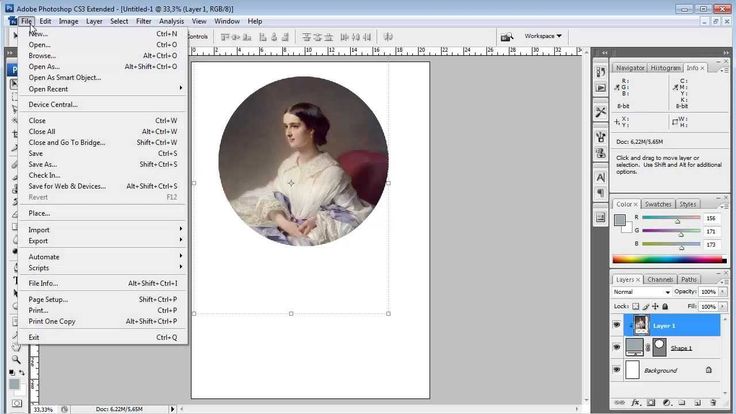 Создать фото открытку онлайн — можно тут, перейдя по ссылке на сам сервис : http://photoshop.camtasia.com.ua/collage.htm
photoshop
Начнем с того — что обрезать фото онлайн, возможно используя бесплатный интернет сервис fotorama.tk Для начала обрезки фото, загружаем в редактор необходимую фотографию для обрезки. Как правило, можно загрузить практически любую фотографию и произвести с ней нужные манипуляции по редактированию. При этом стоит помнить, что данный сервис рассчитан на больше возможностей для онлайн обработки и редактирования фото, чем просто обрезать фото онлайн. Даже сама обрезка фотографии, может выполнена в несколько подходов, включая такую возможность — как обрезать фото по кругу онлайн.
Еще стоит обратить внимание на видео инструкции в которых показаны доступные примеры по редактированию собственных фотографий и самой обрезки фото по кругу. После чего, предусмотрена возможность сохранения обрезанного фото в разных форматах, таких как jpg или png с прозрачным фоном.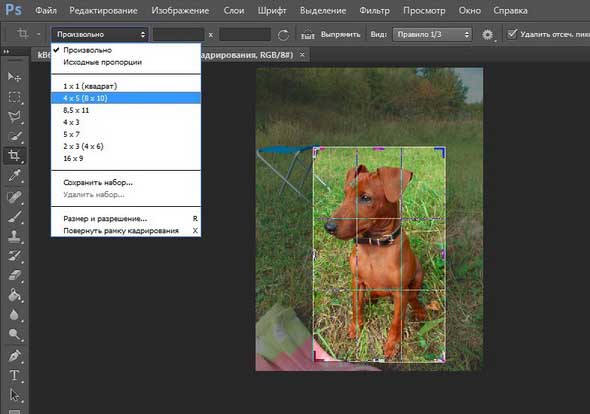 Такие фотографии с прозрачным фоном, как правило применяются в веб дизайне, где уже существует готовый фон.
При возникновении вопросов при резке фотографий, смело можно воспользоваться комментариями, на которые вам обязательно ответят и помогут с решением трудностей в работе с программой.
photoshop
Фотошоп онлайн — это онлайн сервис в котором можно не только обрезать фото онлайн, но и произвести значительные изменения по редактированию фотографии в фотошоп онлайн. Данный онлайн сервис, не в коем случае не заменит всем знакомую программу фотошоп, а только даст возможность использовать в некоторых условиях — где не оказалось под рукой собственного компьютера с установленным на нем программы фотошоп.
Стоит еще обратить ваше внимание, особенно тем пользователям нашего ресурса — которые практически впервые или поверхностно знакомы с работой в фотошоп онлайн, но есть желание проделать простые изменения в фотошоп онлайн. Мы подготовили простые и наглядные видео уроки онлайн из которых можно извлечь всю полезную информацию для пройстейшего редактирования фотографий в данном сервисе — Fotorama.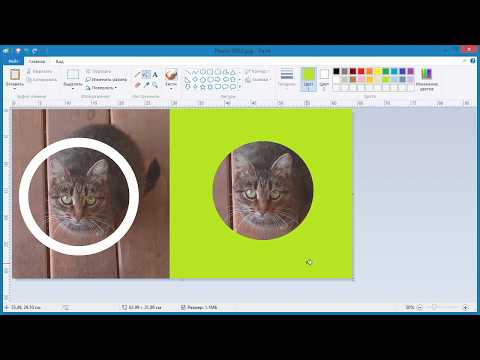
В случае дополнительных вопросов при редактировании собственных фотографий или обрезки фото онлайн, можно оставить комментарии с возникшими вопросами, на которые вам обязательно ответят.
photoshop
Оставить отзыв или задать вопрос
Если возник вопрос, касательно обрезки фото или редактирования загруженных в онлайн редактор своих фотографий, смело задавайте вопросы, на которые вам обязательно ответят. Так же принимаются отзывы от всех кто желает поделится своими впечатлениями от нашего сервиса : FotoRama — фотошоп онлайн…
Руководство по обрезке круга в Adobe Photoshop
В этом пошаговом руководстве мы рассмотрим, как обрезать круг в Photoshop. Шаги следующие:
- Загрузите изображение в Photoshop
- Изменить настройки изображения
- Выберите инструмент Elliptical Marquee
- Сдвиг и перетаскивание
- Выберите область за пределами круга
- Обрезать изображение
- Сохраните изображение.

Общее время: 14 минут
Содержание
- 1 Загрузите изображение в Photoshop
- 2 Изменить настройку изображения с фона
- 3 Выберите инструмент Elliptical Marquee Tool
- 4 SHIFT и перетаскивание
- 5 Выберите область за пределами круга
- 6 Удалить выбранный контур и обрезать
- 7 Сохранить изображение
Загрузить изображение в Photoshop
Прежде всего, если вы привыкли использовать Photoshop или любую другую программу обработки изображений, вы будете знакомы с «Инструмент обрезки». Каким бы удобным ни был этот инструмент, он действительно не позволяет обрезать изображения любой формы, кроме прямоугольников и квадратов.
Если вы выберете Crop Tool в Photoshop , вы получите именно такой результат. К счастью, нам не нужно использовать инструмент обрезки, когда мы хотим обрезать другие фигуры, такие как круги в Photoshop.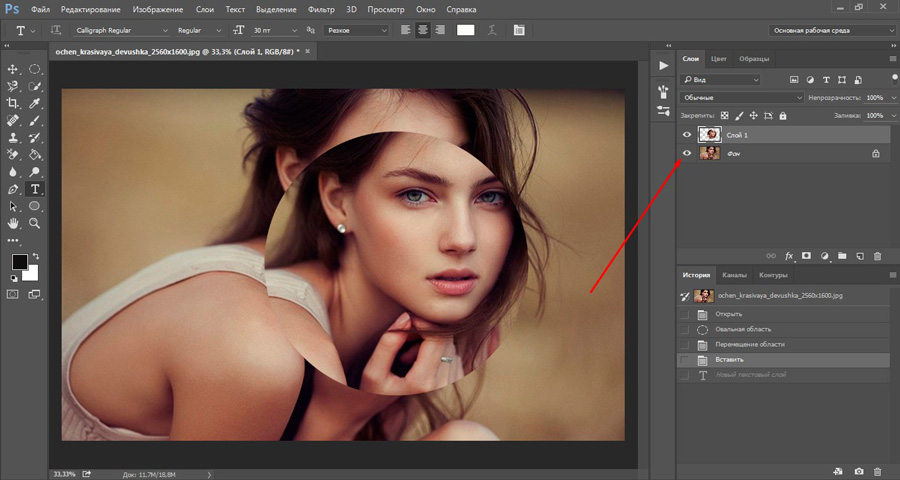
Чтобы начать весь этот процесс, вам нужно загрузить изображение в Photoshop , что достаточно просто сделать.
Просто нажмите на «Файл» в самой верхней левой части панели инструментов в окне программы и выберите «Открыть» в появившемся раскрывающемся меню. Это приведет вас туда, где вы можете найти изображения, которые есть на вашем жестком диске.
Выберите изображение , которым вы хотите управлять, выделите его и нажмите «Открыть». После этого у вас должна появиться страница, которая выглядит следующим образом:
Изменить настройки изображения с фона
Первое, что вы хотите сделать, это убедиться, что ваше изображение не сидит на «Фоновый слой».
Вот так:
Вам нужно будет преобразовать этот параметр изображения из «Фон» в «Нормальный». Самая большая проблема здесь заключается в том, что для обрезки круга в Photoshop вам нужно окружить изображение, над которым вы работаете, прозрачностью, а Photoshop не позволяет вам делать это с фоновыми слоями.
Преобразование изображения из фонового слоя в обычный слой зависит от используемой версии Photoshop. Поскольку мы используем Photoshop CC, все, что вам нужно сделать, это нажать на значок 9.0021 «Значок блокировки» рядом с настройками изображения в правой части окна вашей программы.
Как только вы это сделаете, вы заметите, что обозначение вашего изображения изменилось с «Фон» на «Слой 0», , что означает, что оно было преобразовано в обычный слой.
Выберите инструмент Elliptical Marquee Tool
Следующим шагом является выбор «Elliptical Marquee tool», , который можно найти в левой части окна программы. Однако дело в том, что «Инструмент эллиптического выделения» расположен за «Прямоугольный инструмент выделения».
Чтобы перейти к нужному инструменту выделения, вам нужно щелкнуть правой кнопкой мыши «Прямоугольный инструмент выделения» , если вы используете ПК с Windows, но если вы используете Mac, вам нужно нажать и удерживать CTRL ключ и нажмите.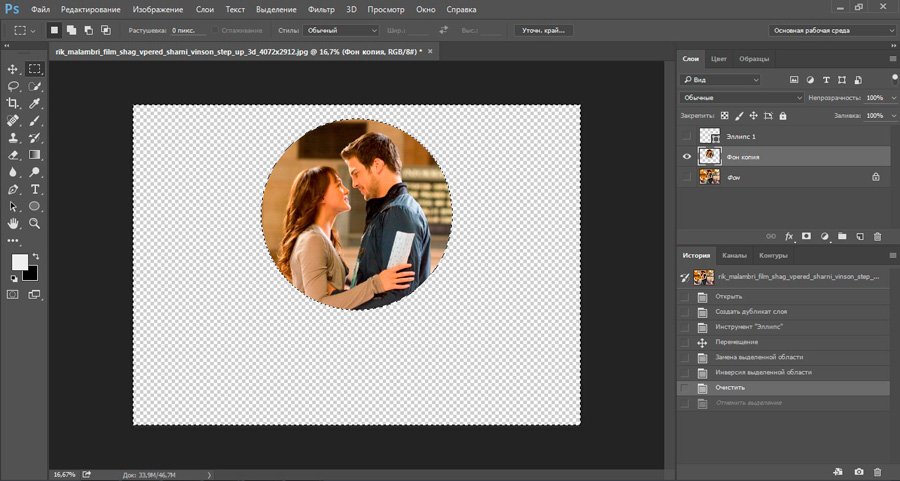 Вы увидите меню, в котором есть опция «Elliptical Marquee Tool» среди вариантов. Просто выберите это, нажав на него.
SHIFT и перетащите
Чтобы нарисовать круговой контур на изображении, которое вы загрузили в Photoshop, вам нужно нажать и удерживать клавишу SHIFT, затем просто щелкните и перетащите инструмент Elliptical Marquee Tool на ту часть изображения, которую вы хотите обрезать. круг.
Не забывайте удерживать нажатой клавишу SHIFT при создании круга. Это гарантирует, что вы получите идеальный круг.
Как только вы создали достаточно большой круг, просто отпустите клавишу SHIFT. С этого момента вы можете щелкнуть внутри созданного круга, чтобы перетащить его на изображение и поместить в нужное место.
Все, что находится внутри этого круга, останется после обрезки изображения, поэтому убедитесь, что оно находится именно там, где вы хотите.
Выберите область за пределами круга
Поместив кружок над областью, которую вы хотите сохранить, вы фактически «выберете» эту область.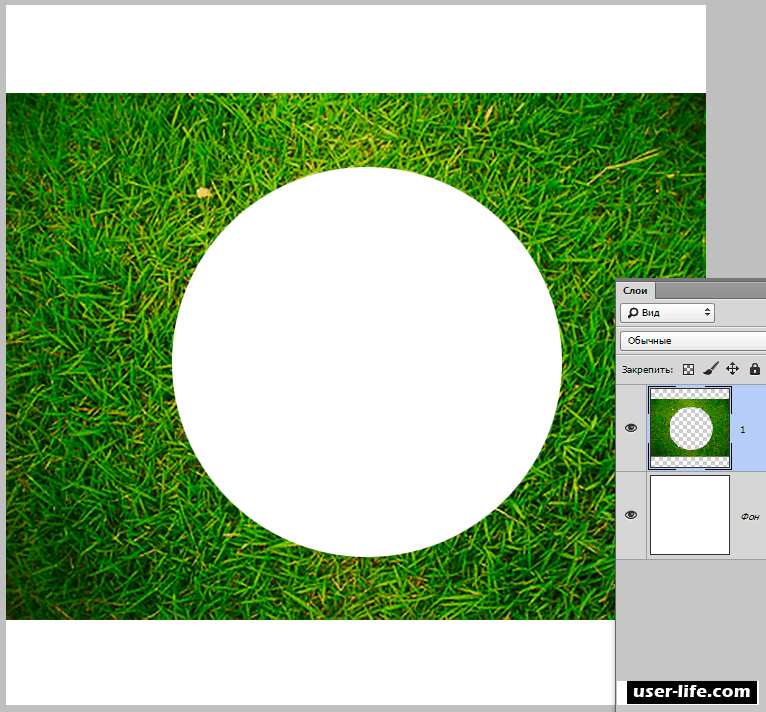
Однако, чтобы обрезать все вокруг этого круга, вам нужно «Отменить выбор» того, что находится внутри круга, и «Выделить» все остальное за его пределами.
Для этого просто вернитесь на верхнюю панель инструментов в окне программы и нажмите «Выбрать». Появится раскрывающееся меню; выбрать «Обратное».
Это по существу выбирает все остальное за пределами круга. Как только это будет сделано, просто нажмите клавишу возврата на ПК с Windows и Удалить на Mac. Это удалит все, что находится за пределами круга, оставив вам шахматную доску с белым фоном и круглое изображение внутри него.
Удалить выделенный контур и обрезать
Далее необходимо удалить выделенный контур (область шахматной доски). Для этого просто вернитесь к «Выбрать» в верхней части окна и нажмите «Отменить выбор» в появившемся раскрывающемся меню.
Чтобы обрезать прозрачную область, вам нужно нажать «Изображение» в верхнем меню панели инструментов и выбрать «Обрезать» из появившегося раскрывающегося меню.
Появится диалоговое окно «Обрезка». Просто выберите «Прозрачные пиксели» и убедитесь, что все необходимые поля (верхний, нижний, левый и правый) отмечены галочками, чтобы все эти участки были обрезаны от изображения круга.
Нажмите «Хорошо», и лишние прозрачные области будут мгновенно обрезаны от изображения круга.
Сохранить изображение
Чтобы сохранить изображение нужной круглой обрезки, обязательно сделайте это в формате
Просто нажмите «Файл», , затем перейдите к «Сохранить как», и выберите формат .PNG .
Вот и все; С помощью этого урока Photoshop вы только что узнали, как обрезать круг в Photoshop.
Crop Image In Circle Using Adobe Photoshop 100% Easy
by димасмис
Как обрезать изображение по кругу с помощью Adobe Photoshop? Когда мы ищем изображение, мы нередко находим изображения или фотографии, которые обрезаны кругами.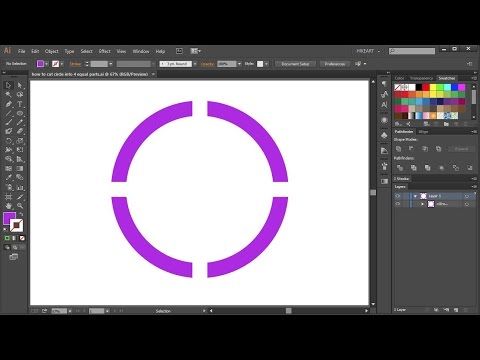 Например на баннер, брошюру, логотип и тому подобное.
На самом деле каждое изображение изначально имело форму коробки или прямоугольника. Однако, используя технику обрезки, мы можем изменить изображение в различные формы в соответствии с нашими пожеланиями. В том числе сделать изображение в форме круга.
В дальнейшем, misnia.com поделится учебным пособием по кадрированию изображения по кругу с помощью Adobe Photoshop. Помимо Photoshop, вы также можете использовать другое стороннее программное обеспечение для графического дизайна, такое как Adobe Illustrator, Adobe Indesign, CorelDraw и тому подобное.
Как обрезать изображение по кругу с помощью Adobe Photoshop
Существуют различные способы или методы кадрирования, чтобы сделать изображение в форме круга. И Adobe Photoshop оснащен различными расширенными функциями для обработки изображений, которые зависят от способностей пользователя этого приложения. У каждого метода есть своя техника в технике кадрирования, которая в итоге даст один и тот же результат.
Ниже приведено руководство о том, как обрезать изображение по кругу с помощью Adobe Photoshop
Убедитесь, что на вашем компьютере или ноутбуке установлен Adobe Photoshop. В этой демонстрации кадрированного изображения мы используем Adobe Photoshop CC 2019.
Запустите программу Adobe Photoshop, затем откройте изображение, которое вы хотите вырезать в форме круга. Вы можете открыть изображение, нажав Файл > Открыть. Или с помощью сочетания клавиш «Ctrl + O».
Изображение уже открыто, обычно открытое изображение представляет собой заблокированный слой. Чтобы открыть его, вы можете сделать это, дважды щелкнув слой в правой части экрана.
Затем наведите курсор на инструменты на левой панели, наведите указатель мыши на Инструменты выделения > Инструмент эллиптического выделения. начальную точку, затем перетащите, а затем перетащите. Вы можете использовать и нажимать клавиши клавиатуры, чтобы создать идеальную форму круга.
Если вы по-прежнему обнаружите, что есть неполный или неправильный выбор формы круга, щелкните правой кнопкой мыши, чтобы отобразить список контекстных меню, а затем выберите Преобразовать выделение, чтобы вы могли настроить. Затем нажмите кнопку ввода на клавиатуре, если ваш выбор находится прямо на изображении или картинке, как вы хотите.
На следующем шаге щелкните меню «Выбор» > «Инвертировать», чтобы инвертировать выделение, а затем нажмите клавишу «Del» на клавиатуре, чтобы удалить ненужную часть изображения. Удаленная часть станет прозрачной.
Следующий шаг, Вернуться к Инструменты на левой панели. Наведите курсор на инструменты обрезки и нарезки, а затем выберите инструмент обрезки
Затем, используя этот инструмент обрезки, удалите ненужные прозрачные области, чтобы они напоминали изображение ниже.
Последний шаг украшает внешний вид, добавляя обводку. Метод следующий:
Ваше изображение или картинка уже имеет форму круга. Однако красивее было бы оформить аксессуары в виде штриха. Хитрость заключается в том, чтобы щелкнуть меню редактирования > Обводка. Появится диалоговое окно обводки, укажите значение ширины в px (пикселях) и цвет. Когда закончите, нажмите кнопку OK.