Как обрабатывать фото в фотошопе — Красивая обработка фотографий в Photoshop
Photoshop CS — один из самых популярных графических редакторов в мире, который позволяет создавать и обрабатывать фотографии, графику и другие изображения. Сегодня этой программой владеют не только дизайнеры и фотографы, потому что она довольно универсальна и может сделать из любого фото почти произведение искусства. Если вы новичок в дизайне, вам однозначно нужно будет уметь работать в фотошопе и владеть различными крутыми фишками. У вас мало опыта в работе с программой и вы хотите узнать, как красиво обработать фото в фотошопе? Тогда советуем начать с нескольких главных советов в нашем материале, которые помогут вам в изучении ее функций и инструментов.
Главные советы для новичков
🔷 Учитесь использовать основные инструменты
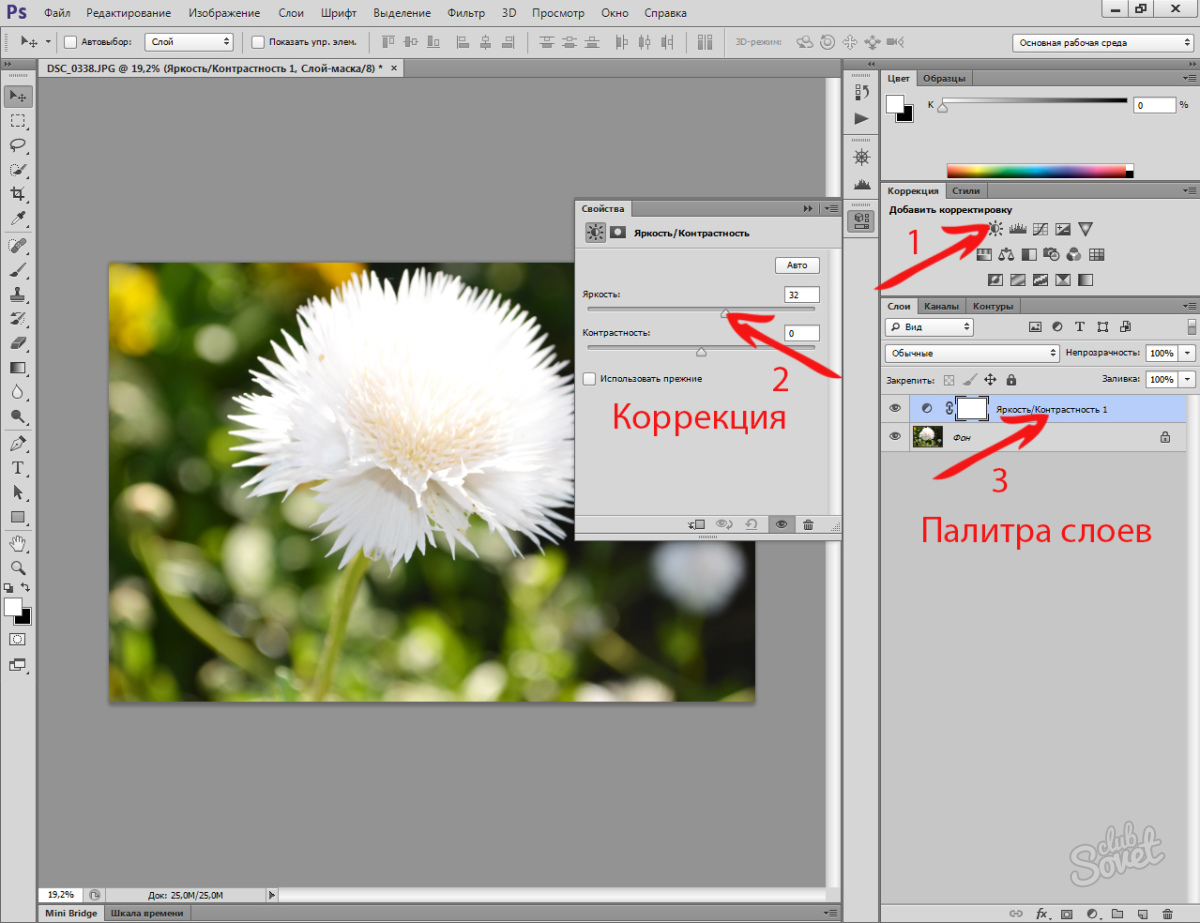
Фотошоп имеет множество инструментов, но стоит научиться использовать основные из них, такие как: «кадрирование», «маски», «текстуры», «коррекция», «трансформирование», «кисти», «карандаш» и другие.
🔷 Всегда работайте с копиями
Если вы обрабатываете важную фотографию, сохраните оригинал перед началом работы и работайте с ее копией. Это позволит вам вернуться к оригиналу в случае необходимости.
🔷 Используйте слои
Фотошоп позволяет работать с разными слоями, что упрощает процесс редактирования и обработки фотографий. Слои позволяют изменять отдельные элементы изображения, не влияя на остальные.
🔷 Используйте фильтры и эффекты
Фотошоп имеет множество фильтров и эффектов, позволяющих создавать разные стили обработки фотографий. Эффекты могут добавить дополнительный объем и глубину изображения.
🔷 Не забывайте о ретушировании
Ретуширование – это процесс удаления дефектов с фотографии. Фотошоп имеет инструменты, позволяющие удалять пятна, морщинки, точки, а также улучшать вид и цветовую гамму изображения.
Кроме этих советов, давайте рассмотрим несколько примеров обработки фотографий в фотошопе с небольшими инструкциями.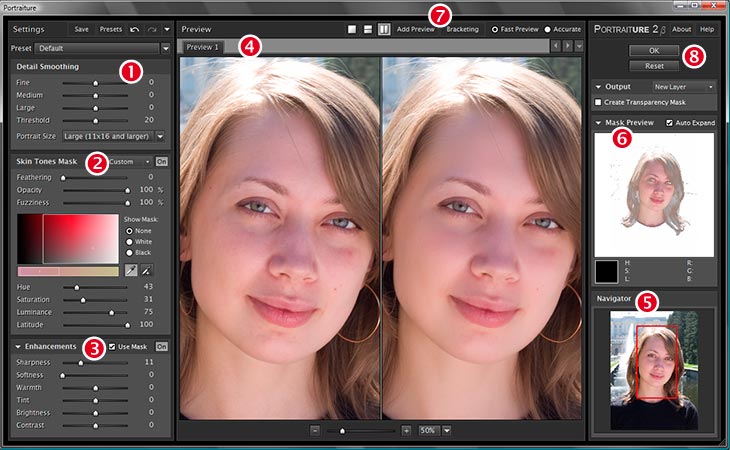
Примеры обработки фото с инструкциями
❇️ Ретуширование кожи
Чтобы улучшить вид лица на фотографии, вы можете использовать инструмент Spot Healing Brush (Точковая кисть восстановления) для удаления дефектов. Чтобы это сделать, просто выберите этот инструмент, выберите область, которую нужно исправить и нажмите на нее. Фотошоп автоматически удалит дефект и сделает кожу гладкой.
Пример фото до обработки и после
❇️ Изменение цветов
Если вы хотите изменить цвета на фотографии, можете использовать инструмент Hue/Saturation (Тон/Насыщенность). Откройте этот инструмент через меню Изображения → Коррекция → Тон/насыщенность и перемещайте бегунки, чтобы изменить насыщенность и цветовой тон.
В предыдущем фото после обработки осталось много красного оттенка, мы исправили следующим шагом с помощью инструмента «Тон/Насыщенность».
❇️ Добавление эффектов
Фотошоп имеет множество эффектов, которые позволяют изменять изображения. Например, вы можете добавить эффект Gaussian Blur (Гаусовое размытие), чтобы изменить уровень размытия фотографии.
Чтобы улучшить текстуру кожи в предыдущем фото, мы добавили радиус размытия по Гаусу в пару пикселей.
Теперь можно еще раз сравнить первоначальный вариант фото, и то, что у нас получилось после его обработки в фотошопе.
❇️ Добавление текста
Чтобы добавить текст на фотографию, используйте инструмент Type Tool (Горизонтальный или вертикальный текст).
❇️ Удаление фона изображения
Чтобы удалить фон изображения в фотошопе, перейдите в меню «Окно» и выберите пункт «Свойства». Далее выберите слой из фото, на котором нужно удалить фон, во вкладке свойства перейдите в раздел «Быстрые действия» и нажмите кнопку «Удалить» фон. Далее следует магия. После чего вырезанное фото вы можете разместить на любом другом слое с фоном. Этот прием используется в технике коллажирования.
А если добавить какой-то из режимов наложения, то можно достичь интересного эффекта.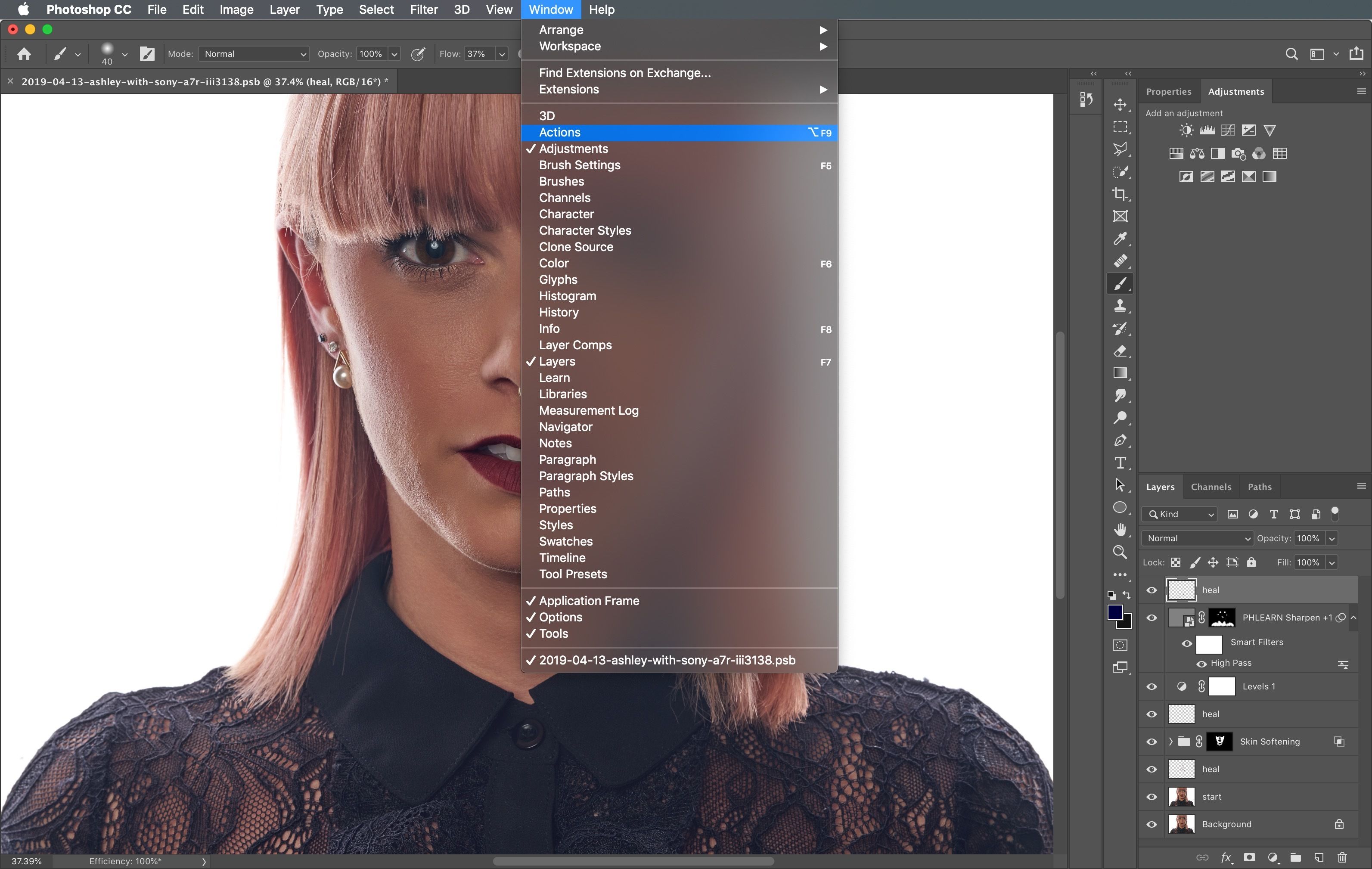
Вывод
В этой статье мы рассмотрели несколько советов и примеров, как можно профессионально обработать фото в фотошопе. Несмотря на то, что фотошоп может показаться сложным, эти инструкции доказывают, что он может быть очень полезным инструментом редактирования и совершенствования фотографий. Стоит отметить, что эти знания нужны не только веб-дизайнерам, они могут пригодиться и маркетологу, и контент-менеджеру и smm-специалисту, а также всем, кто работает в сфере digital.
Основная вещь, которую стоит помнить — экспериментируйте и не бойтесь использовать инструменты фотошопа, чтобы найти тот вид, который вам нравится больше всего.
Хотите попробовать себя в роли дизайнера? Тогда советуем обратить внимание на курс web design, где вы за 6 месяцев овладеете необходимыми инструментами и сможете создавать трендовые и удобные дизайны для сайтов и различных приложений.
Каналы в Фотошопе как их открыть и как работать с ним
Сегодня у нас очередная статья для дизайнеров и художников. И в этот раз мы будем разбирать функционал Photoshop.
Как увеличить контрастность изображения, быстро создать маску, удалить фон, самостоятельно настроить фильтр для фотографии не тратя лишнего времени на ручную работу? Все это можно легко сделать, если научиться правильно работать с каналами. Расскажем обо всем подробнее в нашем гайде по Photoshop.
Что такое каналы. Немного теории
Каналы в Photoshop — это три базовых слоя: красный, зеленый и синий. Из этих цветов строятся все остальные известные нам цвета.
Находятся они в соседней вкладке со слоями:
Всего их четыре: RGB или мастер-канал, Красный, Зеленый и Синий каналы.
Когда активирован мастер-канал, то есть все каналы видимы, мы видим картинку такой, какая она есть:
Если мы активируем, например, только красный канал, то картинка превратится в черно-белую. Черный и белый цвета показывают нам, где много, а где мало красного цвета. Белым отображается красный цвет:
Аналогичным образом, работает зеленый канал.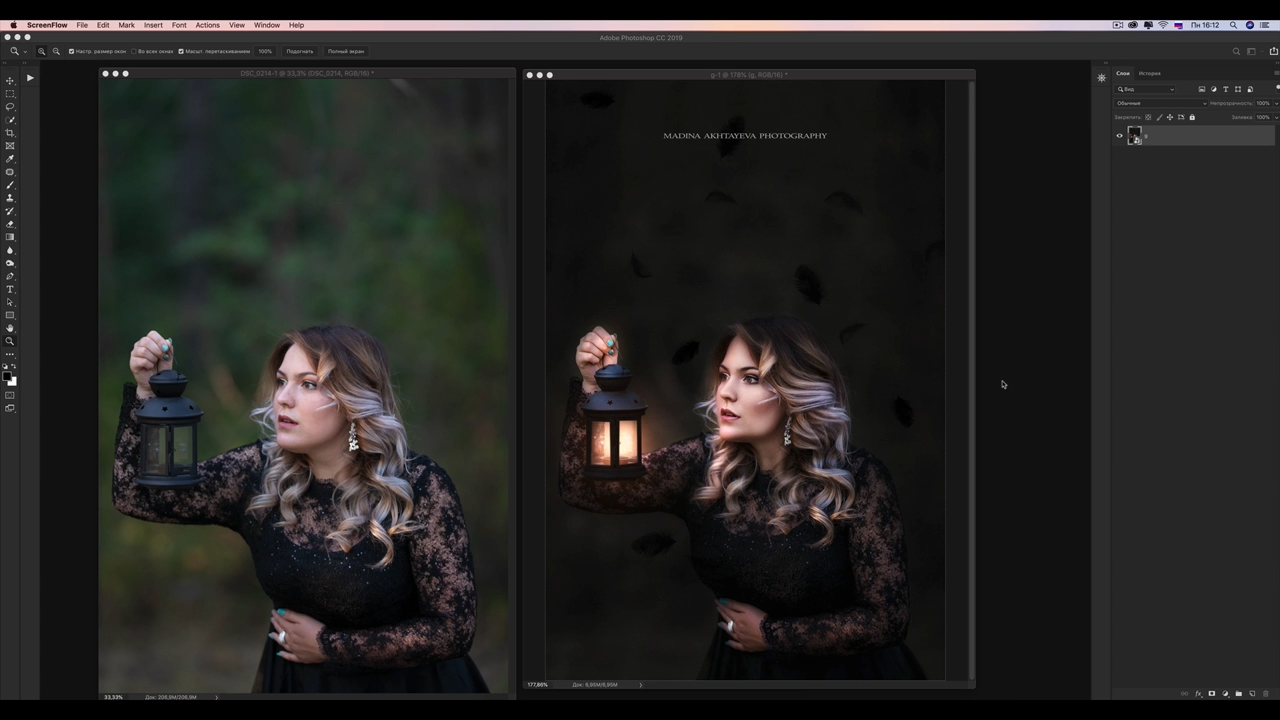 Видите, там где трава зеленее, она становится светлее:
Также обратите внимание на цветовые режимы. Их существует несколько. В работе с Фотошопом самыми основными являются RGB и CMYK. Первый создается посредством комбинаций из красного, зеленого и синего цветов, собственно о нем мы уже рассказали выше. Этот режим подходит для цифровых изображений.
Если речь идет о печати, то вам следует использовать CMYK. Здесь каналов будет больше, Он состоит из Цианового, Пурпурного, Желтого и Черного цветов.
Первый режим адаптирован под отображение на мониторах, а второй под краски цветных принтеров.
Как работать с каналами
Итак, что такое каналы и где они находятся, мы разобрались. Теперь узнаем, как же с ними работать. Рассказывать мы будем на примере RGB режима, наиболее востребованного в web-дизайне. Но если вы работаете со CMYK эта инструкция также вам подойдет.
Коррекция контраста
Чтобы осуществить коррекцию контраста, используя каналы, просто зайдите в Изображение — Коррекция — Кривые.
Здесь в появившемся окне выберите один из трех каналов. Таким образом, вы сможете менять контрастность только в одном из каналов.
Например, мы хотим увеличить контрастность растений. Для этого заходим в зеленый канал и выбираем инструмент «Палец»:
Теперь наводим мышкой на наиболее яркую травинку и кликаем правой кнопкой на ней. На нашем графике появилась точка:
Захватив эту точку мышью и двигая полоску, мы будем регулировать контрастность.
Например, подняв точку немного вверх на графике мы сделаем траву светлее и зеленее. Чем сильнее мы поднимаем точку, тем менее естественными становятся цвета, но чем меньше расстояние смещения, тем более тонкая настройка у нас получается.
Мы видим, что лицо нашей героини стало немного зеленоватым, как и платье, поэтому теперь мы идем на красный канал, выбираем при помощи инструмента «Палец» самую светлую часть лица и двигаем появившуюся точку, в нужном нам направлении.
Как видим, теперь цвета изображения стали более естественными. Таким образом, вы можете отрегулировать контрастность в каждом канале, чтобы придать вашей фотографии тот контраст, который вы желаете. Здесь уже начинается сфера ваших личных экспериментов и творчества.
С каждым каналом можно работать и другим способом, меняя контрастность и цветность через Изображения — Коррекция.
Вот, например, мы уменьшили контрастность и увеличили яркость в красном канале, выделив его и зайдя в настройки.
Как видим, красный цвет стал более насыщенным и немного «съел» остальные цвета.
Цветокоррекция
Мы можем сделать цветокоррекцию. Для этого заходим в Слои и выбираем вот эту иконку:
Во всплывающем окне выбираем «Микширование каналов»:
Теперь мы можем переключаться между каналами, в пункте «Целевой канал»:
Выбрав канал, двигайте ползунки и настраивайте цветность так, как вам необходимо.
Обратите внимание, что внизу находится пункт «Всего» — это общее количество цветов в канале. Чтобы не «испортить» изображение, старайтесь, чтобы эта сумма не превышала 100%. При превышении 100% рядом с числом появится ярлычок в виде восклицательного знака:
Но тут, конечно, все зависит от выбранной вами фотографии или вашей художественной задачи.
Вот пример того, что можно сделать. Я немного покрутил ползунки на всех каналах и превратил красное платье в розовое, а растениям вокруг придал более выраженный зеленый оттенок:
Черно-белое фото
При помощи каналов вы можете тонко настроить черно-белое изображение, так как вам это необходимо. Для этого зайдите в «Микширование каналов» (см. выше, как это сделать) поставьте галочку в пункте «Монохромный» и далее настраивайте ползунки цветов, так как вам это необходимо.
У меня получилось черно-белое изображение с насыщенным черным платьем:
Если вы хотите получить такое же изображение, как в дефолтных каналах, которое вы могли видеть выбрав один из них в меню «Каналы», находящемся рядом со слоями, например вот такое с белым платьем:
вам нужно просто поставить ползунок на 100% в тот канал, который вам понравился (в нашем случае, это будет красный канал), а остальные выставить на ноль:
Как видим, у нас получилось то же самое изображение.
Удаление фона
В старых версиях Photoshop эту процедуру можно было сделать при помощи масок. В новых есть возможность делать это автоматически. Если у вас старая версия, то следуйте инструкции ниже.
Для начала дублируем базовый слой. Это можно сделать кликнув по нему правой кнопкой мыши и во всплывающем окне выбрать «Создать дубликат слоя»:
Теперь зайдите в «Каналы» и выберите тот, в котором фон наиболее сильно отличается от фигуры. В нашем случае, это опять же красный канал, потому, что фигура дамы в платье становится белой, а растения на заднем плане уходят в черноту.
Теперь перетащите выбранный канал на ярлычок с кнопкой «+»:
У нас появилась его копия. Выбираем ее и идем настраивать «Уровни» по пути, показанному на скриншоте:
Здесь нам нужно еще больше увеличить контрастность изображения. Для этого сдвигаем черный и белый ползунки ближе к центру графика:
Теперь, выбрав отредактированный канал нажмите на ярлык с кругом внизу:
Теперь переходим во вкладку «Слои», выбираем созданную нами ранее копию, сняв значок видимости с оригинала и добавляем слой-маску нажатием вот этой иконки:
Вот, что мы получили:
Если же у вас более свежая версия Фотошопа, то все намного проще.
Выделяем нужный нам слой, заходим во вкладку «Свойства», раскрываем пункт «Быстрые действия» и выбираем «Удалить Фон»:
Вот, что у нас получилось:
Но это не значит, что предыдущий способ вам больше никогда не понадобится, если вы используете свежую версию программы. Дело в том, что с его помощью можно создавать различные маски, которые вы сможете использовать при работе. Это очень актуально, например, тогда, когда вам нужно изменить цвет каких-то отдельных фрагментов фотографии.
Post Views: 148
Увлекательные стратегии обучения студентов Adobe Photoshop
Adobe Photoshop — это инструмент для редактирования фотографий и графического дизайна. Графический дизайн — это сочетание творчества и технических навыков. Чтобы стать мастером использования Adobe Photoshop или преподавать фотошоп школьникам, студентам колледжей или профессионалам, основное внимание следует уделять использованию методов обучения посредством творчества.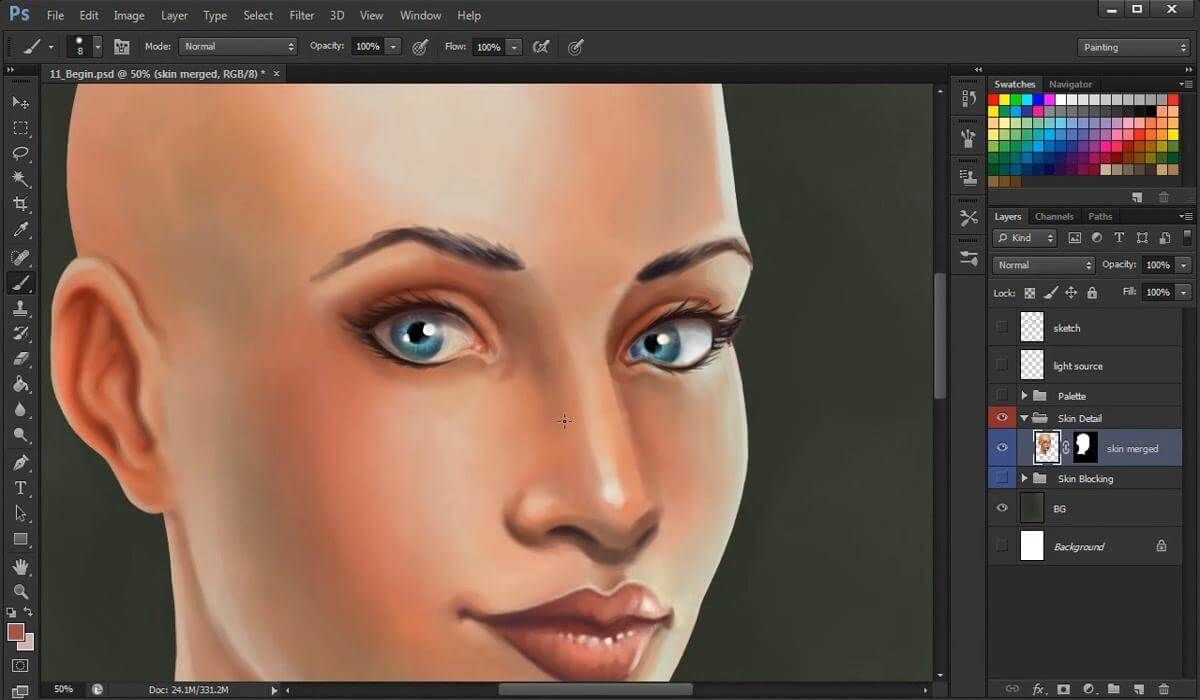
Итак, при обучении новичков навыкам фотошопа или графического дизайна важно, чтобы вы « самостоятельно ставить цели для учащихся» и «будьте максимально творческими, чтобы удивить учащихся». На самом деле это цели обучения фотошопу.
Если вы будете следовать этим 2 целям, то обучать студентов Adobe Photoshop будет легко и эффективно.
Итак, теперь позвольте мне поделиться с вами методами обучения фотошопу по следующим пунктам:
1. Покажите примеры работ Adobe Photoshop, а затем научите делать именно это:На первом занятии вы можете покажите учащимся о вещах, созданных с помощью Adobe Photoshop. Например, вы можете показывать изображения в Google после поиска креативности фотошопа. Вы также можете поделиться своими собственными изображениями и образцами.
Почему?
Это потому, что если вы начнете урок фотошопа с теории, это не вызовет интереса у студентов. Это не будет вдохновлять их учиться.
Вот почему делитесь творческими изображениями, созданными с помощью Photoshop. Объясни эти образы. Когда учащиеся увидят эти изображения и поймут ваши объяснения, они начнут фантазировать. И они начнут думать. Теперь это мышление помогает им чувствовать себя взволнованными, чтобы использовать инструменты.
Даже вы можете показывать каждый день 1 изображение, а затем помогать им создавать его.
2. Обучите функцию фотошопа или меню на примерах:Если вы обучаете функции размытия, убедитесь, что вы используете ее на фотографии. И однажды вы это сделали.
Теперь дайте ученикам задание размыть определенную часть изображения.
Точно так же, когда вы учите их цветовой палитре, учите их на примерах. Например, сделайте снимок цветка, а затем покажите им, чем отличается цветовой код каждого листа. Итак, учите каждый инструмент на примере. И после каждого занятия давайте им соответствующие задания.
Не думайте, что вы учитель. Даже не думай, что ты преподаешь. Вместо этого думайте, что вы студент, похожий на них. Посиди с ними. А затем попросите их всех сосредоточиться на том, что вы создаете. Вдохновите их практическими знаниями, которые вы демонстрируете при создании растровой графики.
Убедитесь, что вы лидируете в классе.
Например: если вы обучаете удалению фона, то делайте это самостоятельно с полным интересом.
4. Обучайте каждый день новым инструментам и приемам:Вы должны быть изобретательны. Если вы не мыслите творчески, вы не сможете научить фотошопу. Вот почему каждый день придумывайте новые идеи для обучения графическому дизайну в Photoshop или методам редактирования фотографий.
Лучше всего взять существующие образцы дизайна и создать их перед учащимися.
Вы можете создавать логотипы крупных компаний, таких как Microsoft, Apple, Adidas, Toyota, Coca-Cola, Google, Intel, IBM и т.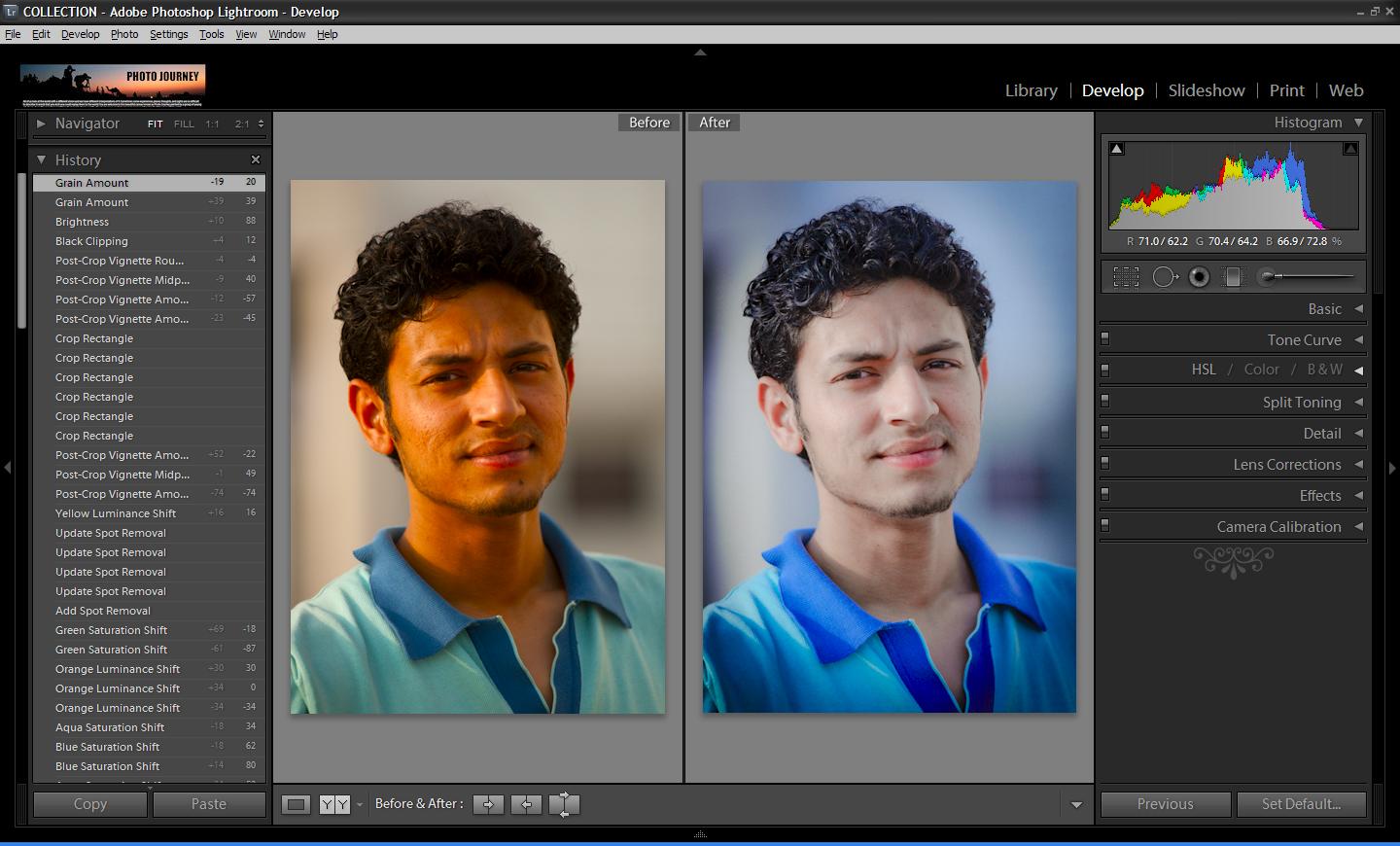 д.
д.
Также создайте баннеры. Создать типографику. Редактировать изображения. Сделайте все возможные творческие вещи, которые вы можете сделать.
Последовательное обучение помогает учащимся учиться быстрее. И студенты рассчитывают узнавать каждый день что-то новое.
5. Обучайте каждому инструменту и технике по одному:Не пытайтесь обучить всему сразу. В Adobe Photoshop есть тысячи функций и возможностей, чтобы изучить их, нужно время. Сделайте так, чтобы ученики хорошо разбирались в каждой вещи по очереди.
Например:
День 2: Расскажите им об инструменте многоугольного лассо.
День 3: научите их сочетанию цветов.
День 4: Удаление фона.
День 5: Цветокоррекция.
День 6: Обработка фотографий.
День 7: Тень
День 8: Цветовой код CSS или использование на веб-сайте.
День 9: Расширение цвета Chrome.
День 10: Расскажите об авторском праве и товарных знаках.
День 11: Расскажите об использовании Adobe Photoshop.
и т.д.
Вы можете создать более 1000 обучающих тем. И вы можете выбрать их в соответствии со скоростью обучения студентов.
Некоторые ученики учатся быстро, а некоторым требуется время. Те, кто уделяет время работе, садятся с ними и показывают, как это делать.
6. Расскажите учащимся о реальной работе в фотошопе:Посетите сайты фриланса, такие как Upwork, freelancer, guru и многие другие. Покажите учащимся различные проекты Photoshop, такие как преобразование Photoshop в HTML, дизайн домашней страницы веб-сайта, дизайн макета, дизайн логотипа и т. д.
Объясните эти проекты. Как они будут делать и делать все перед ними.
Вы сможете показать эти вещи, когда они смогут использовать базовые функции и поймут концепции шрифтов, цветов и форм.
Суть в том, чтобы обучить их реальной работе, которую они будут выполнять после прохождения вашего онлайн или оффлайн курса. Это потому, что они учатся или проходят курс не потому, что они должны пройти курс.
Они изучают фотошоп, потому что хотят получить навыки, чтобы начать работу, заниматься фрилансом или заниматься собственным бизнесом. Так что просто помогите им изучить настоящую работу, за которую клиенты платят деньги. Если они научились этой работе, то они также будут получать зарплату и работать. Тогда ваш институт, онлайн-курс или канал на YouTube становятся популярными.
7. Проходите тесты, создавайте викторины и соревнуйтесь между ними:Тесты, викторины и конкурсы помогут вам понять, на каком уровне находятся навыки работы с фотошопом. Это также поможет им стать конкурентоспособными. Итак, каждую неделю проходите практический тест.
Например:
- Дайте им задание изменить цвет волос.
- Дайте им задание убрать пыль с лица на фото.
- Дайте им дизайн для создания подобных копий.
- Пусть создают цветные таблички, типографику и многое другое.

Не только ежедневно обучайте их. Но также дайте им время для практики. Вам не нужно спешить, чтобы закончить программу. Как только они станут уверенными в себе, они автоматически выполнят программу даже без ваших уроков. Вы знаете, что практика делает их совершенными. Вот почему для них важно, чтобы каждый день они отрабатывали технику фотошопа в течение 1 часа.
Также, когда они тренируются перед вами. Покажите им их ошибки. Кроме того, цените их за их дизайн и креативность. И никогда не говорите ученикам, что они не могут сделать то или иное.
Всегда повторяйте, что они могут это сделать, они могут этому научиться и они могут практиковаться. А тот, кто продолжит учиться и практиковаться, сможет стать тем дизайнером, которым мечтает стать.
Вам просто нужно определить ошибки, а затем показать их, чтобы исправить это.
8. Не пытайтесь понравиться им: Вы можете быть мастером, но вы можете быть самым творческим и талантливым. Вы можете иметь много знаний. Но ваша цель — не сделать их такими, как вы. Ваша цель сделать их больше, чем вы. Ваша цель — сделать их конкурентоспособными. Пусть они конкурируют с вами. Покажи им, как победить тебя. Покажите им, чему они должны следовать, чтобы конкурировать на реальном рынке. Помогите им пройти путь к успеху в этой области.
Расскажите и поделитесь своей историей фотошопа. Поделитесь своей работой и источником вдохновения для этой работы.
9. Научите их учиться без вас: Цель здесь состоит в том, чтобы создать у учащихся настрой на обучение, чтобы они могли автоматически начать изучать новые навыки и приемы работы с фотошопом. Это не хорошо для их карьеры, если они во всем зависят от вас. Вы должны сделать их независимыми профессионалами. И они не могут стать профессионалами, пока не научатся учиться самостоятельно. Как они могут учиться на работе других. Как они могут учиться онлайн. Как они могут делать различные онлайн-курсы по фотошопу. Как они могут подать заявку на работу и проекты в фотошопе.
Ваш долг как профессионального преподавателя фотошопа сделать их настоящими профессионалами в области графического дизайна.
Я знаю многих студентов, которые закончили 1 год и более курсов графического дизайна, но до сих пор не могут самостоятельно создавать цветные пластины. И даже многие студенты не знают, что это такое.
Суть в том, чтобы показать им онлайн-источники обучения. Покажите им других знатоков фотошопа. Поделитесь веб-сайтами, дизайнерами, инструментами и видео, связанными с фотошопом, которые они могут использовать.
10. Создайте видеоуроки для класса и загрузите их на YouTube: Если вы хотите учить больше, если вы хотите, чтобы они следовали вашему руководству, если вы хотите, чтобы они также учились дома или бесплатно, запишите свои учебные пособия и загрузить их на свой собственный канал YouTube. Если у вас нет канала на YouTube, создайте его. И специально загружайте короткие видео, в которых вы обучаете определенной технике, меню или инструменту.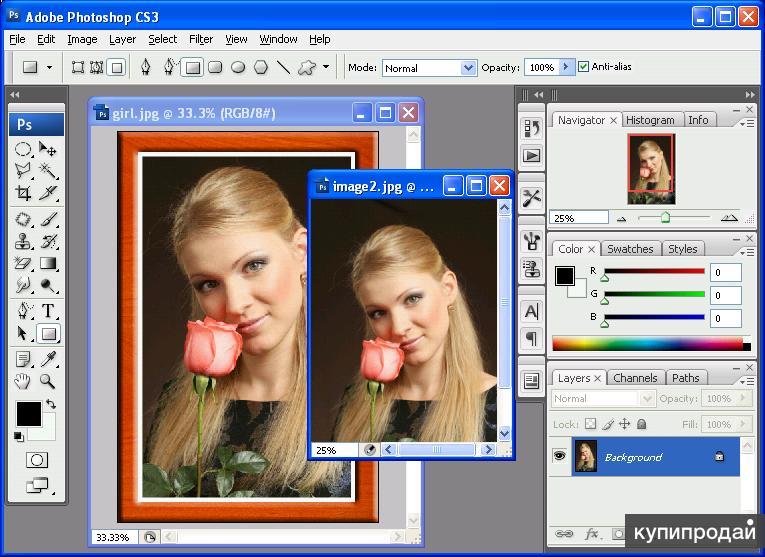
Пусть ученики могут подписаться на вас и в будущем при создании новой темы они ее увидят.
11. Создайте онлайн-курс Adobe Photoshop:Я не знаю, как вы преподаете. Но если вы преподаете на YouTube, в институте или в своей компании, то пришло время создать онлайн-курс Adobe Photoshop. Если вы опытный учитель, будьте уверены, что сможете учить мир. Неважно, знаете ли вы что-то одно или 100 вещей.
Возможно, поначалу люди могут отвергнуть вас. Но не останавливайтесь из-за неудач. Вместо этого начните заново из-за неудач. Преподавание онлайн отличается от оффлайн. Но основы подготовки студентов одинаковы. Существует множество онлайн-магазинов курсов, где вы можете запустить курс Adobe Photoshop.
Существуют также компании или веб-сайты, где вы можете обучать навыкам Adobe Photoshop онлайн. Ваш онлайн-курс Adobe Photoshop также стоит дешевле для студентов. И благодаря этому каждый ученик может учиться. Вы также можете разнообразить использование навыков Adobe Photoshop, таких как преподавание, фриланс и ведение каналов на YouTube.
Итак, друзья, надеюсь, вышеизложенные советы будут вам очень полезны в обучении новичков навыкам Adobe Photoshop.
Как изучить Photoshop
Независимо от того, являетесь ли вы начинающим фотографом или просто увлекаетесь креативным дизайном, вам может быть интересно научиться использовать Adobe Photoshop. Количество вариантов может показаться огромным на первый взгляд. Есть книги, видеоуроки, классы и многое другое на выбор; все зависит от вашего стиля обучения и личных предпочтений.
Здесь мы обсудим различные методы изучения Photoshop, чтобы вы могли принять обоснованное решение о том, с чего начать.
Что такое Фотошоп?
Photoshop — это программа, доступная как часть Adobe Creative Cloud. Его основные функции включают редактирование, улучшение и создание цифровых изображений с нуля. Программа обладает широким спектром впечатляющих возможностей. Творческие профессионалы почти во всех отраслях могут использовать Photoshop для создания чего угодно, от графики для социальных сетей до логотипов и интерфейса всего веб-сайта!
Вы можете использовать Photoshop для настройки освещения и цветов, а также для создания единого изображения из ваших любимых компонентов существующих фотографий.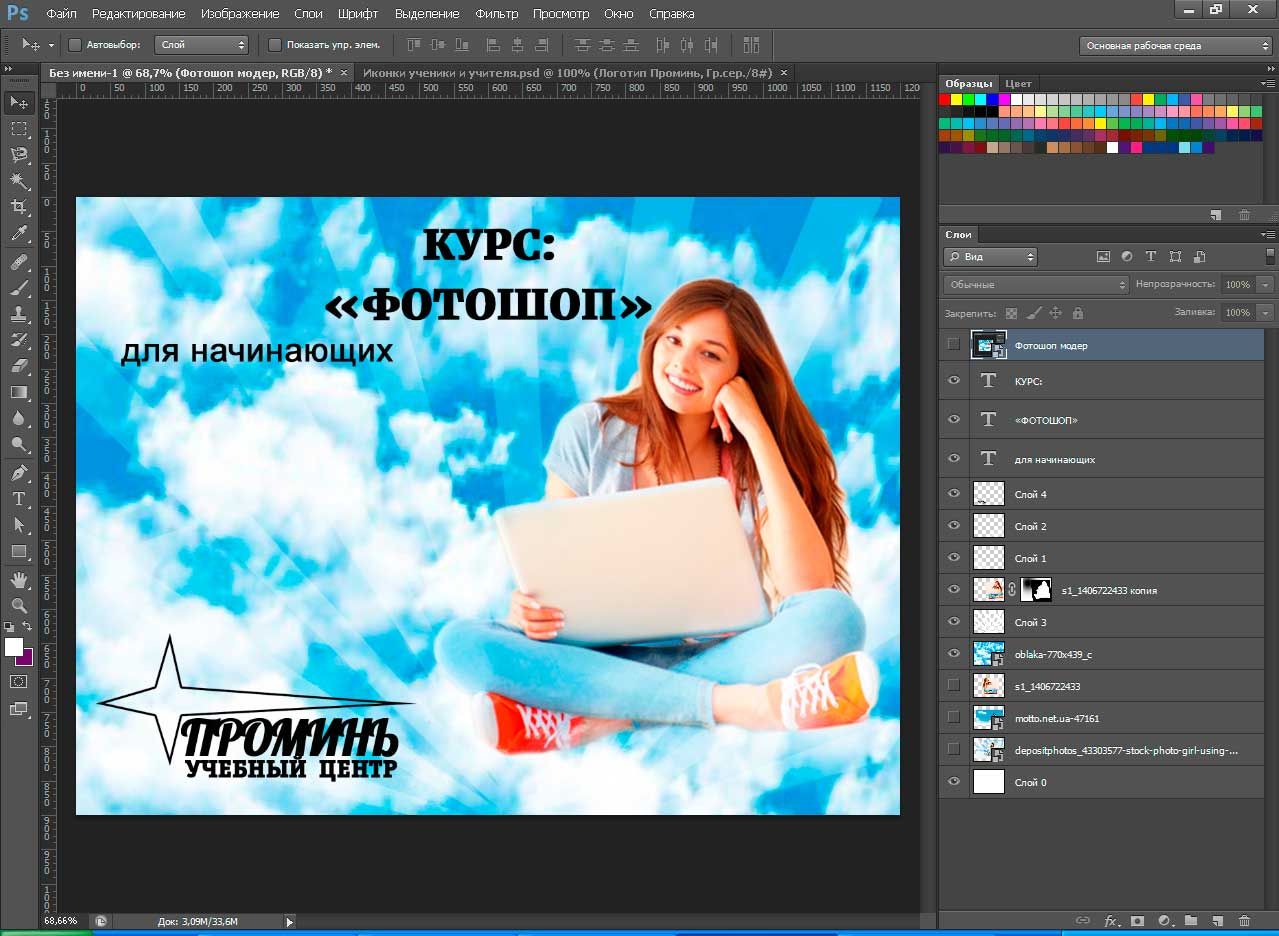 Программа поставляется с множеством инструментов ретуширования, позволяющих вам удалить все, что, по вашему мнению, делает ваше изображение менее совершенным. Если вы сканируете физическую фотографию в программу, вы можете отредактировать ее, чтобы удалить пятна, разрывы и морщины. Photoshop также содержит элементарные возможности анимации, что означает, что пользователи также могут создавать GIF-файлы с помощью программы.
Узнайте больше о том, что такое Photoshop и зачем его изучать.
Что можно сделать с помощью Photoshop?
Photoshop — стандартное программное обеспечение для редактирования фотографий. Программа может сделать практически любую настройку, о которой вы можете подумать, и вы можете добавить или удалить практически все, что захотите, чтобы создать идеальное окончательное изображение. Например, фотографы, работающие с большими группами, часто используют Photoshop для создания композиций из нескольких изображений; таким образом, они могут объединить лучшие фотографии каждого человека в одно изображение.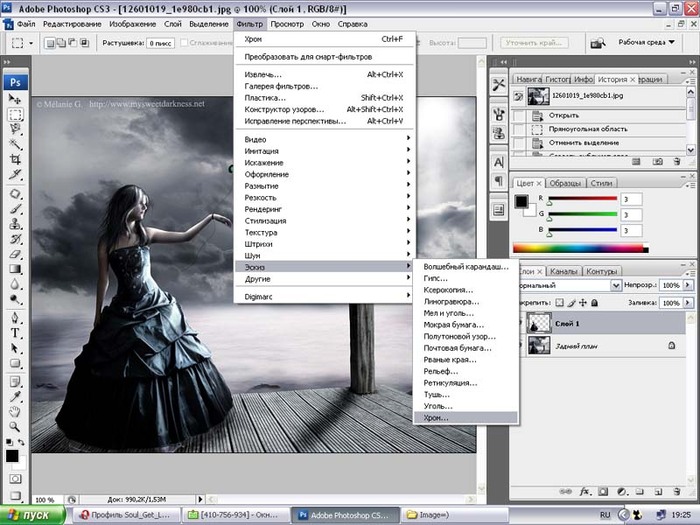
Но Photoshop используется не только для улучшения изображений! Графические дизайнеры часто используют программу для создания логотипов и рекламы для своих клиентов. Поскольку программа позволяет пользователям комбинировать несколько изображений, дизайнеры в любой отрасли могут использовать Photoshop, чтобы быстро продемонстрировать, как предлагаемый дизайн будет выглядеть на продукте. Это помогает их клиентам получить четкое представление о конечном продукте и быстро вносить изменения, экономя время и деньги.
Он также широко используется в веб-дизайне. Хотя вы не можете кодировать веб-сайт в Photoshop, вы можете использовать его для создания макетов интерфейсов, фона и графики, которые дизайнеры добавят на веб-сайт позже. Photoshop также содержит мощные инструменты сжатия изображений, гарантирующие, что изображения на веб-сайте будут четкими, а не пикселизированными. Веб-дизайнеры также могут использовать программу для создания макета веб-сайта, хотя другие инструменты более эффективны для создания адаптивного дизайна.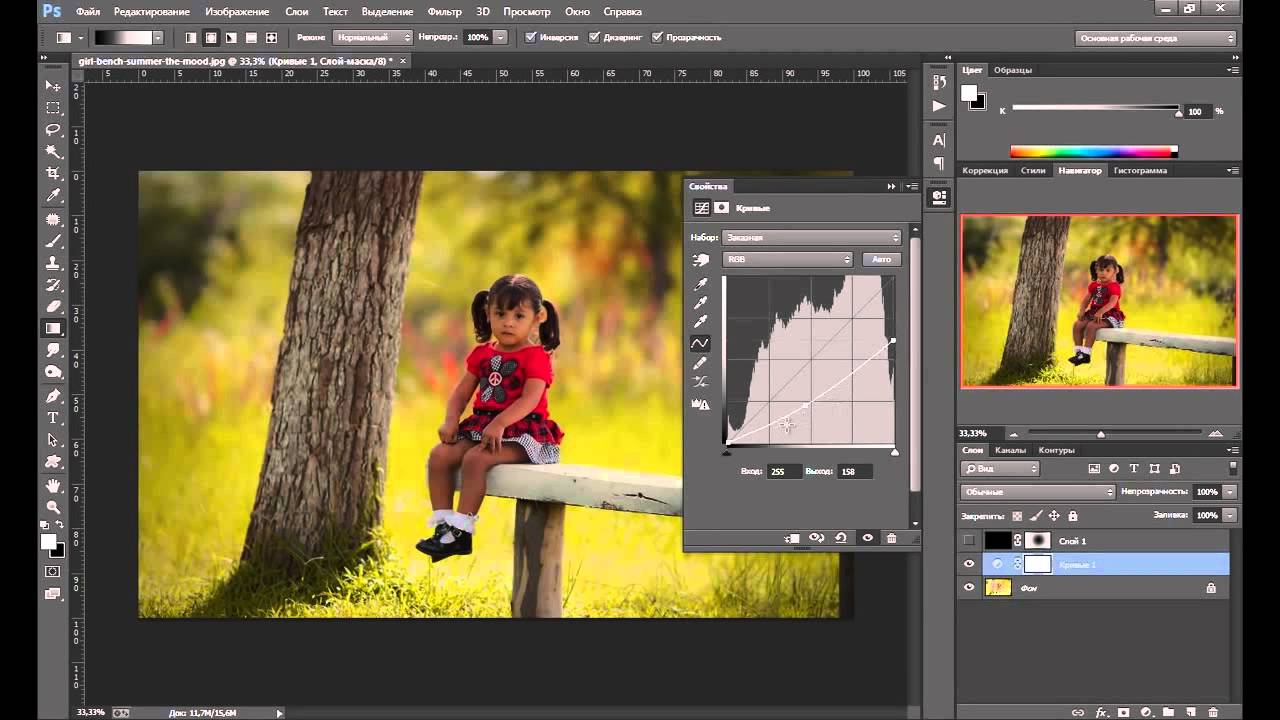
Личное обучение Photoshop
Личное обучение — очень популярный вариант для всех, кто хочет освоить новый навык. Людям нравится встречаться с одноклассниками-единомышленниками, и они могут получать прямые рекомендации и отзывы от своего преподавателя. Традиционный класс также помогает людям нести ответственность в процессе обучения; они должны приходить вовремя и активно участвовать, чтобы получить максимальную отдачу от своего образования. Дополнительные затраты времени, необходимые для личного занятия, являются основным недостатком, который следует учитывать. Студенты, которые записываются в этот тип класса, должны учитывать дополнительные поездки на работу в свой день, что может быть особенно сложно, если они живут в более сельской местности и им нужно ехать в соседний город, чтобы посещать занятия.
Если вы считаете, что личное обучение — лучший метод для вас, ознакомьтесь с личными уроками Photoshop Noble Desktop. Уроки Noble по Photoshop длятся от нескольких часов до нескольких недель и подходят как для начинающих, так и для продвинутых студентов.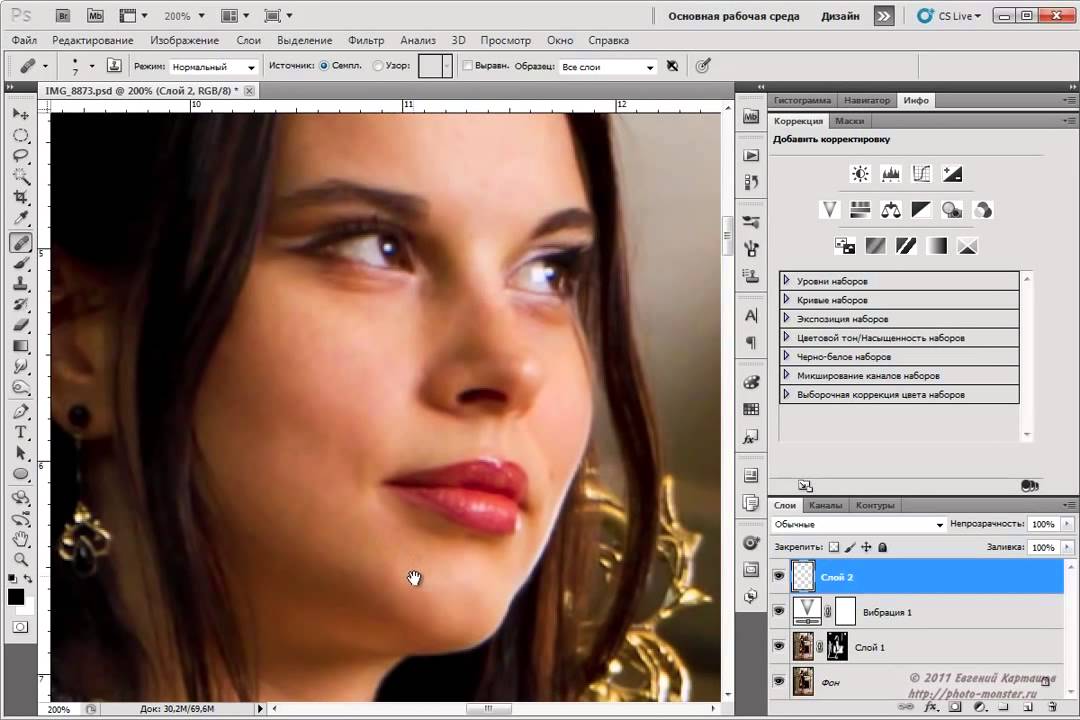
Живое онлайн-обучение Photoshop
Виртуальное обучение по понятным причинам является популярной альтернативой очным курсам. Это обеспечивает гибкость для студентов, которые живут в отдаленных районах или не имеют времени в своем расписании, чтобы добираться до класса после окончания своего обычного рабочего дня. Многим студентам также нравится возможность учиться в удобной обстановке, например, дома или в любимой кофейне.
Для студентов, которые находят онлайн-обучение привлекательным, Noble Desktop предлагает множество живых онлайн-курсов Photoshop на выбор. В отличие от лекций для самостоятельного обучения, которые многие люди представляют себе, когда слышат «онлайн-обучение», все эти занятия преподаются в прямом эфире через платформу для телеконференций, такую как Zoom. Студенты могут взаимодействовать со своими одноклассниками и преподавателями в режиме реального времени, получать мгновенные отзывы о заданиях и получать быстрые ответы на любые вопросы, которые у них могут возникнуть.
Вы также можете ознакомиться с другими интерактивными онлайн-курсами Photoshop, используя инструмент Noble Desktop «Классы рядом со мной». Некоторые варианты обучения доступны через таких поставщиков, как General Assembly, Future Media Concepts и Ledet Training. Эти школы предлагают различные курсы Photoshop, которые охватывают как новичков, так и продвинутые темы.
Бесплатные онлайн-курсы и учебные пособия по Photoshop
Если вы еще не совсем готовы погрузиться в полный курс, но вам все же нужен обзор Photoshop, вы все равно можете начать изучать Photoshop бесплатно онлайн! Ознакомьтесь с бесплатным курсом Noble Desktop «Введение в Photoshop». В ходе этого двухчасового обучения слушатели знакомятся с основными функциями Photoshop и обсуждают основные принципы дизайна. Вы также узнаете, в какой план Adobe Creative Cloud вам следует инвестировать, советы по сохранению файлов и выбор подходящего разрешения для файлов для печати и цифровых файлов.
Есть и другие онлайн-провайдеры, которые также предлагают бесплатные уроки Photoshop. У Udemy есть несколько курсов, которые охватывают основы Photoshop для разных профессий, таких как веб-дизайн и графический дизайн. Вы также можете найти несколько бесплатных курсов на Coursera, в том числе курс по фундаментальным принципам графического дизайна. На YouTube также доступны сотни руководств, но вам следует сосредоточиться на последних загрузках. Это гарантирует, что вы изучаете самую последнюю версию Photoshop с самыми последними тенденциями.
Узнайте о других бесплатных видеороликах Photoshop и онлайн-руководствах.
Курсы Photoshop по запросу
Если вы в настоящее время жонглируете несколькими личными и профессиональными обязанностями, вы не сможете посвятить предсказуемое количество времени изучению нового навыка. Самостоятельный курс Photoshop — отличный способ освоить новый навык, не добавляя слишком много к уже загруженному расписанию. Доступ к этим классам можно получить по запросу, что позволяет участникам просматривать столько (или меньше) содержания курса, сколько они хотят в данном сеансе.
Многие из этих курсов предназначены для начинающих, но некоторые из них подходят для людей, которые уже знакомы с Photoshop, но хотят освоить более продвинутые навыки.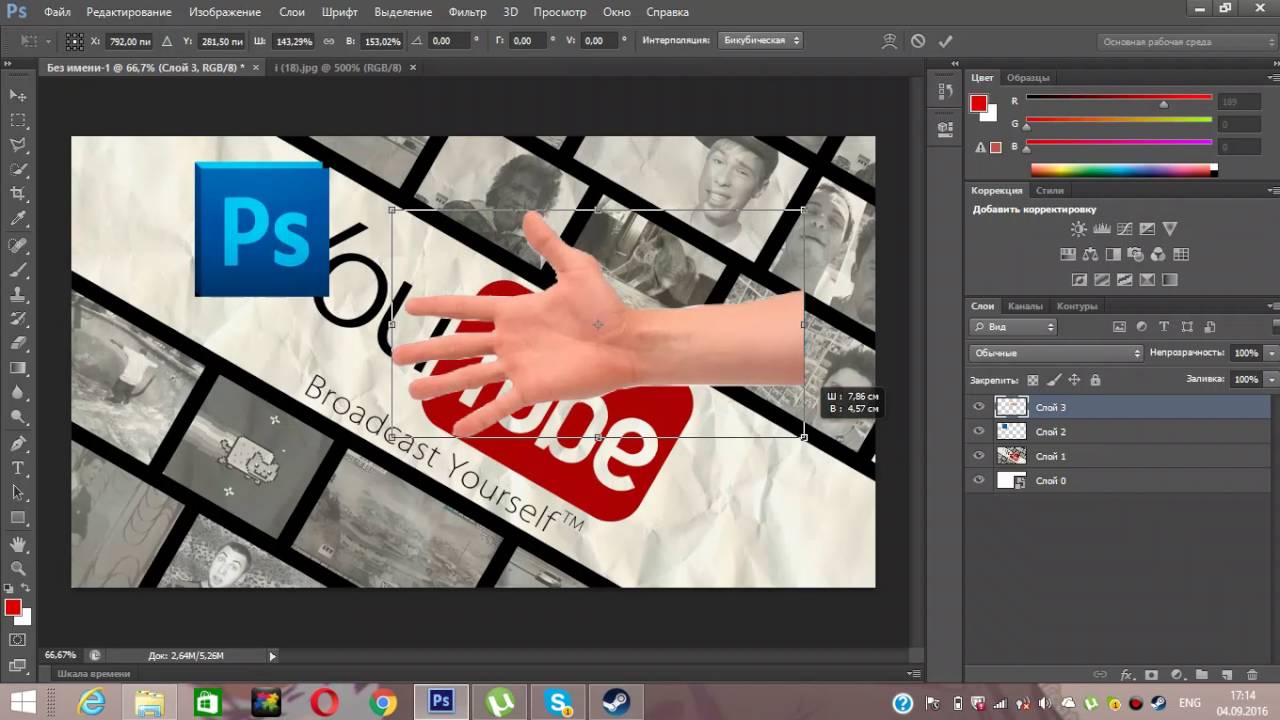 Некоторые курсы для самостоятельного обучения бесплатны через этих провайдеров, но многие из них доступны по подписке. Хотя этот вариант не является полностью бесплатным, он, безусловно, более экономичен, чем другие методы. Некоторые из этих сервисов также предлагают бесплатную пробную версию, что делает самостоятельные занятия еще более привлекательными для студентов, которые считают, что финансы являются препятствием для изучения нового навыка.
Для некоторых людей обучение по запросу может потребовать большей дисциплины, чем живое занятие. Поскольку вы изучаете материал в своем собственном темпе без инструктора, который будет направлять и мотивировать вас, вы вряд ли будете успевать за своим обучением. Тем не менее, этот метод обучения является отличной альтернативой занятиям в режиме реального времени, если вам нужно время, чтобы привести в порядок свое расписание и финансы, прежде чем переходить на платный курс.
Какой метод обучения мне подходит?
Имея так много различных ресурсов, которые помогут новичкам в изучении Photoshop, вы можете не знать, какой из них лучше всего подходит для вас. У всех разные стили обучения и предпочтения, и вы можете поэкспериментировать с несколькими инструментами, чтобы понять, какой из них подходит именно вам. Одна из замечательных особенностей управления собственным обучением заключается в том, что вы можете выбирать, какую комбинацию инструментов вы предпочитаете; вам не нужно придерживаться того, что выбирает учитель.
Перед выбором метода обучения также важно учитывать ваше текущее расписание. Если у вас много обязанностей, таких как работа на полную ставку или семейные обязательства, вы, возможно, не сможете посвятить время структурированному курсу, который требует от вас посещения в одно и то же время каждый день. В этом случае занятия в индивидуальном темпе или видеоуроки могут быть лучше, поскольку вы можете получить к ним доступ, когда позволяет ваше расписание. С другой стороны, те, у кого более гибкий график, могут предпочесть структурированный курс, предлагаемый лично или онлайн.
Зачем изучать Photoshop?
Компании из разных отраслей используют визуальные образы, чтобы быстро привлечь наше внимание и побудить нас заплатить за их продукт или услугу. Это означает, что способность создавать красивую графику является выгодным дополнением к любому резюме, независимо от ваших конечных карьерных целей. Использование Photoshop — востребованный навык, который может подготовить вас к нескольким увлекательным профессиям. Некоторые варианты включают в себя становление графическим дизайнером, цифровым дизайнером или дизайнером пользовательского интерфейса (UI). Все эти карьеры приносят конкурентоспособную заработную плату и часто могут предоставить вам гибкие возможности удаленной работы.
Изучение Photoshop также может дать вам прочную основу для изучения других дизайнерских программ в зависимости от ваших интересов и профессиональных устремлений. Например, вы можете изучить Adobe InDesign, если вы заинтересованы в публикации, или вы можете изучить Adobe Illustrator, чтобы сделать карьеру в области дизайна одежды. Photoshop хорошо совместим с другими программами из Adobe Creative Cloud, поэтому знакомство с любой из этих программ — отличный способ продолжить совершенствовать свои навыки.
Узнайте больше о том, почему вы должны изучать Photoshop.
Уровень сложности, требования и стоимость
На первый взгляд Photoshop кажется трудным для изучения из-за огромного количества функций и инструментов, доступных в программе. Однако многие эксперты сходятся во мнении, что целеустремленные учащиеся могут овладеть основными элементами за 15-20 часов; это можно делать интенсивно в течение нескольких дней или нескольких недель, если люди занимаются понемногу каждый день. Люди, пытающиеся освоить Photoshop, часто сдаются, потому что не знают, с чего начать, и непреднамеренно пытаются усвоить продвинутые концепции без каких-либо фундаментальных знаний. Вот почему научиться ориентироваться в интерфейсе и понимать функции наиболее важных инструментов — идеальный способ начать работу.
Хотя Photoshop — одна из самых простых программ Adobe для освоения, любой новичок должен иметь несколько дополнительных навыков, прежде чем он будет готов учиться. Помимо базовых навыков работы с компьютером, те, кто хочет изучить Photoshop, должны также изучить принципы дизайна, такие как композиция и теория цвета. Это поможет гарантировать, что улучшения, которые они вносят в свои изображения, понравятся любой аудитории. Изучение современных тенденций в фотографии является еще одним важным условием. В конце концов, вы не хотите иметь привычку редактировать изображения устаревшим способом.
Как и все программы Adobe, Photoshop предоставляется по подписке. Вместо того, чтобы покупать программу сразу, пользователи платят ежемесячную плату за постоянный доступ. Adobe предлагает несколько различных планов, включающих Photoshop, и все они имеют семидневную бесплатную пробную версию. Если вы хотите использовать только Photoshop, стоимость составляет 20,99 долларов в месяц, но есть также план фотографии, который включает Adobe Lightroom за 19,99 долларов в месяц. С пользователей, которые хотят получить доступ ко всему Adobe Creative Cloud, будет взиматься плата в размере 54,9 долларов США.9 ежемесячно. Эти цены также варьируются в зависимости от того, совершаете ли вы покупку как физическое лицо, студент или для бизнеса.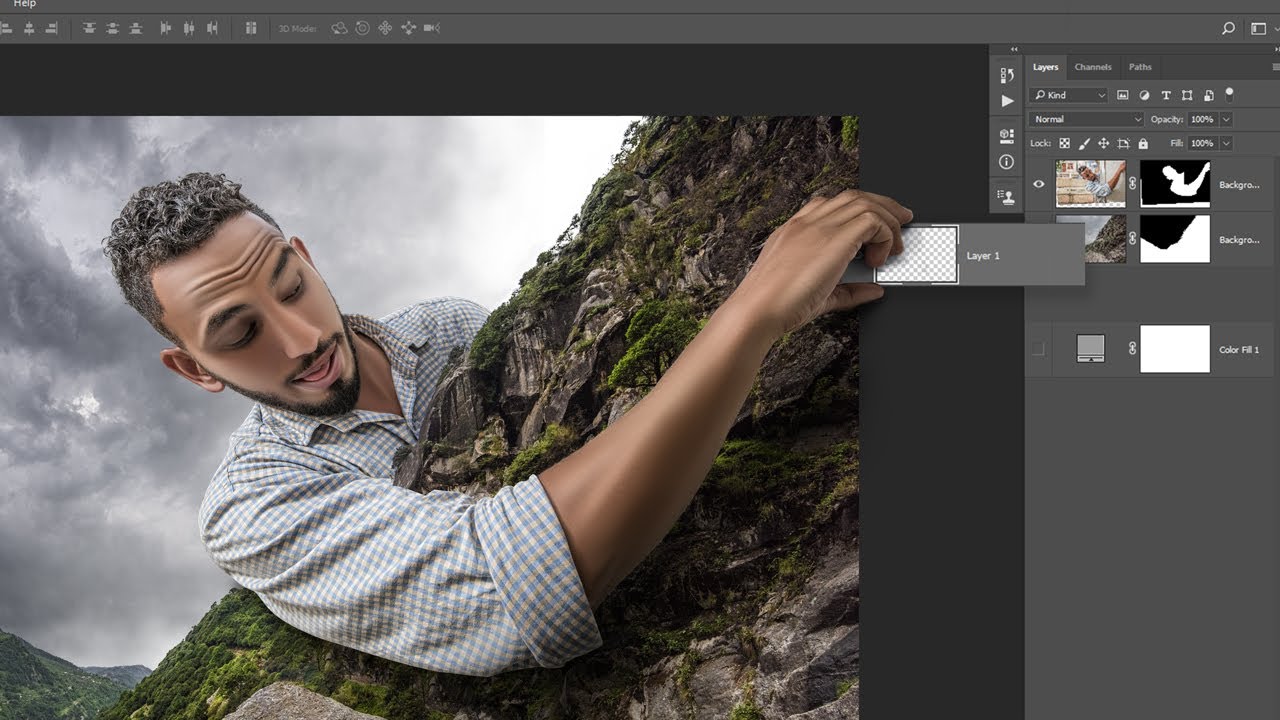
Прочтите о том, как сложно освоить Photoshop.
Изучите Photoshop с помощью практического обучения в Noble Desktop
Noble Desktop предлагает ряд классов Photoshop, которые обязательно удовлетворят различные потребности в расписании и стили обучения. Посещают ли студенты лично в кампусе Noble на Манхэттене или виртуально из любой точки мира, они будут учиться у опытных инструкторов в небольших группах. Все курсы Noble также включают возможность бесплатной повторной сдачи в течение одного года, что дает студентам дополнительные возможности оттачивать свои навыки без дополнительной оплаты.
Для студентов, у которых есть всего несколько свободных дней, Adobe Photoshop Bootcamp — отличный способ перейти от начального к среднему уровню всего за три дня. Этот курс знакомит студентов с различными проектами, каждый из которых нацелен на определенный навык в Photoshop. К концу буткемпа учащиеся смогут выполнять такие задачи, как настройка цветов, создание составного изображения и удаление компонентов изображения, чтобы сделать конечный результат более привлекательным.
Photoshop также включен в несколько более интенсивных программ сертификации Noble Desktop. Существует сертификат графического дизайна, который обучает Photoshop и двум другим программам Adobe — Illustrator и InDesign. Если вам интересно использовать Photoshop для разработки веб-интерфейсов и мобильных интерфейсов, вам может подойти сертификат UI Design Certificate. Вы будете использовать несколько принципов дизайна для создания потрясающих и доступных интерфейсов с помощью Figma и нескольких программ Adobe. Участники этих программ добавят свою курсовую работу в портфолио, которое они смогут показать потенциальным работодателям.
Ключевые выводы
- Photoshop — программа цифрового редактирования профессионального уровня с впечатляющим набором функций и приложений.
- Существует широкий спектр методов и инструментов, доступных для начинающих, которые хотят изучить Photoshop, которые могут соответствовать различным стилям обучения и финансовым потребностям.