
пошаговая инструкция и примеры работы
Давно хотел написать статью на эту тему, но опускал из виду, а ведь это фундамент работы, наверстаем. Есть отличная программа для соединения файлов сайта с компьютером по FTP соединению. В статье покажу как пользоваться FileZilla, процедура не сложная, но показать пошаговую инструкцию нужно.
Программы
28.1k.
Покажу на примере хостинга Beget, так как он дает качественные и удобные услуги среди всех конкурентов в рунете.
Содержание
- Что такое FileZilla
- Регистрация нового соединения в панели хостинга
- Установка программы на русском и настройка
- Что можно сделать и как работать в FileZilla Client
- Как подключить Filezilla к консоли PS3
Что такое FileZilla
Разберемся, что такое FTP.
FTP – это соединение файловой системы ресурса с компьютером администратора. Проще говоря это связь между жестким диском ПК и хостингом, в любом направлении можно передавать, изменять и сохранять объекты.

А теперь можно дать определение
FileZilla – это программа, которая позволяет работать с FTP, с помощью специальных данных для доступа, выводит пользователю файловую систему определенного сайта.
Регистрация нового соединения в панели хостинга
Не могу показать все панели, и указать как пользоваться, но задача показать общий принцип работы. В панели Beget заходим в соответствующий раздел.
Раздел фтпОткроется страница со всеми доступными прилинкованными доменами. Находим зеленый плюс напротив каталога, к которому желаем сделать удаленное соединение с FTP клиентом.
Добавление нового подключенияПрилинкованный домен – это домен к которому прикреплена папка на хостинге.
Появится всплывающее окно, заполняем поля логин пароль. Обязательно запишите данные в отдельный документ, находим Добавить.
Заносим логин и парольСлева есть адрес сервера, копируем и записываем. Первым шагом научились пользоваться хостингом.
Установка программы на русском и настройка
Устанавливаем файлзилла, надеюсь, сложностей не будет. Заходим на официальную страницу и скачиваем версию на русском, подходящую для вашей операционной системы.
Скачиваем FileZilla ClientУстановка стандартная, все время жмем далее и выбираем куда поставить FileZilla Client. Открываем FZ, выбираем Менеджер сайтов.
Открываем менеджерОткроется окно, в нем заполняем необходимые поля:
Создаем фтп подключение- Нажимаем кнопку Новый сайт
- Выше появится строчка, называем по желанию
- В раздел Хост вставляем имя сервера
- Тип входа делаем Нормальный
- В раздел пользователь и пароль вводим ранее записанную конфигурацию
- Жмем Соединиться
Если все прошло хорошо, то увидите справа корневую папку вашего ресурса. Если связь не установлено, то проверяйте данные, в 98% случаев виновата невнимательность.
ПанельНа этом настройка закончена, перейдем к тому как пользоваться ей.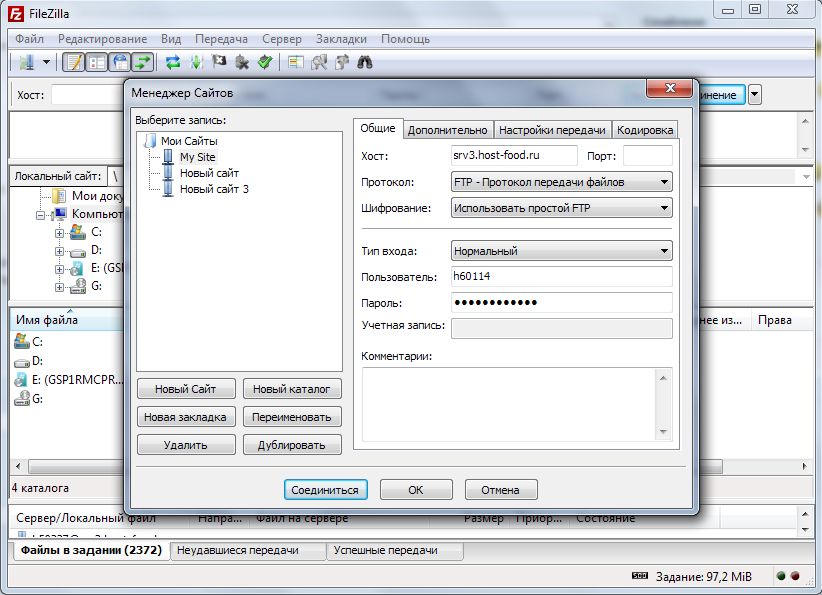
Что можно сделать и как работать в FileZilla Client
Например, хочу скопировать изображение для дальнейшей оптимизации на компьютер, нажимаем правой кнопкой мыши и из меню выбираем скачать. Объект благополучно загрузится на жесткий диск ПК.
Скачиваем с сервераЗаранее открываем в левой части окна ту папку на жестком диске куда хотим скопировать документ.
Таким же методом закачиваем информацию с компьютера – правая кнопка мыши > Закачать на сервер.
Перемещаем обратноМожно открывать элементы для внесения правок, не обязательно скачивать на компьютер, сохранять, а потом обратно закидывать. Пользуемся разделом Просмотр/Правка, открывает приложение, которое назначена для изменения данного типа расширения.
Запуск правкиПредставим, изменили что–то и сохранили. Софт фиксирует этот момент, и предлагает перезалить. Не забываем этот момент, иначе изменения не появятся. Так можно установить яндекс метрику в подвал через правку footer php.
Для лучшего понимания статьи приложу наше видео.
Как подключить Filezilla к консоли PS3
В статистике есть запросы, что можно пользоваться и подключить FileZilla к игровым консолям семейства Playstation 3, сокращенно PS3. Не обладая приставкой, не могу подробно разобрать процесс, но нашел подробное видео, из которого понял, как осуществлять FTP синхронизацию.
На этом статью закончу, ответил на вопрос как пользоваться FileZilla Client и разобрали несколько примеров работы в ней. Приложу собственное короткое видео, оно покажет наглядно как работать в FZ.
Валентин
Давно занимаюсь и разрабатываю сайты на WordPress. Считаю что лучшего решения для ведения бизнеса не найти, поэтому считаю долгом делиться информацией с остальными.
FTP клиент FileZilla как настроить и пользоваться.
Приветствую Вас друзья!
В этой статье я расскажу как пользоваться и настроить программу FTP клиент FileZilla.
FTP клиент FileZilla — позволит вам скачивать и закачивать файлы (текстовые, коды, изображения, фото и т.д.) на ваш сайт, а точнее на удаленный web-сервер где размещен сайт. Использовать FTP клиент FileZilla для работы с сайтом — очень удобно!
Удобней чем штатный файл-менеджер хостинга
Дело в том, что не все файл-менеджеры установленные на хостингах могут выполнять пакетную закачку файлов — иногда это необходимо сделать быстро. Например вы отредактировали 5-7 страниц сайта, или css файлы со стилями, и вам неудобно их запаковывать — как в случае с файл-менеджерами хостинга (иначе прийдется по одному их выбирать для закачки).
А в клиенте FileZilla — достаточно просто «перетащить» необходимые файлы из «локального» рабочего окна в «удаленное» рабочее окно клиента FileZilla — на web-сервер, где размещен сайт. В итоге будут скопированы все необходимые файлы «одним пакетом». Также FTP клиент FileZilla поможет сделать полный back-up всего сайта — причем быстро и удобно.
Возможности FTP клиента FileZilla:
- Легко пользоваться
- Поддержка протоколов FTP, FTP поверх SSL/TLS (FTPS) и SSH File Transfer Protocol (SFTP)
- Поддержка HTTP/1.1, SOCKS5 и FTP-Proxy
- Поддержка IPv6
- Возобновление передачи файлов, а также поддержка больших файлов.
- Кроссплатформенность. Работа на Windows, Linux, *BSD, Mac OS X и других ОС
- Возможность создавать закладки
- Поддержка drag & drop для файлов
- Настройка скорости передачи данных
- Мастер настройки сетевого подключения
- Возможность удаленной правки файлов
- Возможность удаленного поиска
- Менеджер сайтов
- Поддержка очереди
- Запись в лог-файл
- Возможность сравнения директорий
- Возможность синхронного просмотра директорий
В общем, надеюсь что убедил вас в том, что это просто необходимая программа для каждого web-дизайнера, web-программиста, администратора сайтов, и т.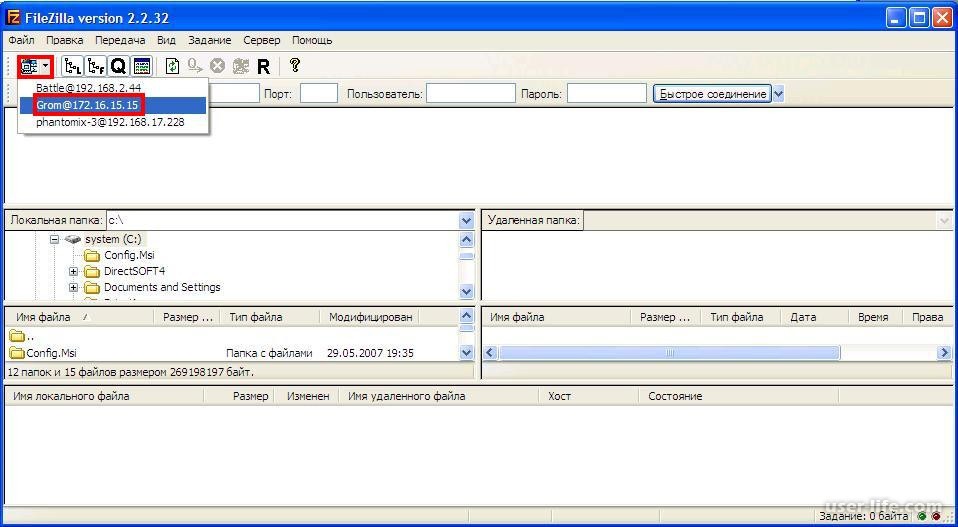 д.
д.
И так приступим ко всему: установке клиента FileZilla и его настройке:
Скачиваем: Для начала необходимо скачать FTP клиент FileZilla на сайте https://filezilla.ru — бесплатно и уже на русском языке. Предварительно определите какой именно установочный файл вам нужен:
Для Windows (Vista, 7, 8 и 8.1 32/64-bit)
- FileZilla 3.10.3 — (64-bit)
- FileZilla 3.10.3 — (32-bit)
- FileZilla Portable 3.10.3 — Обновление Portable версия для Windows XP
- FileZilla Portable 3.8.0 — Portable версия для Windows XP
Для Linux (Debian 7.0 «Wheezy»)
- FileZilla 3.10.3 — Обновление
- FileZilla 3.10.3 — (AMD 64)
Для Mac OS X (10.7 и выше)
- FileZilla 3.10.3 — (Intel)
- FileZilla 3.10.3 — (PowerPC G4)
Для Server Windows (Vista, 7, 8 и 8. 1 32/64-bit)
- FileZilla Server 0.9.51 — (Server)
И так, для своей операционной системы Windows 8 — я выбираю дистрибутив (Для Windows (Vista, 7, 8 и 8.1 32/64-bit) — FileZilla 3.10.3 — (64-bit))
Получаем установочный файл с именем: FileZilla_3.10.3_win64-setup.exe
Устанавливаем: Надеюсь с установкой программы вам помощь не потребуется. Установка FTP клиента FileZilla осуществляется так же как и установка любой другой программы, — все просто и стандартно. Однако я все равно распишу по шагам процесс установки FTP клиента FileZilla:
- Запускаем скаченный установочный файл FileZilla_3.10.3_win64-setup.exe
- Везде отставляем установки по умолчанию..
- Всегда жмем «Далее» или «Next»..
- Затем нажимаем кнопку «Finish» и выбираем «Start FileZilla now»
Установка FTP клиента FileZilla завершена!
Знакомство в внешним видом FTP клиента FileZilla: После запуска программы, ознакомьтесь с ее внешним интерфейсом.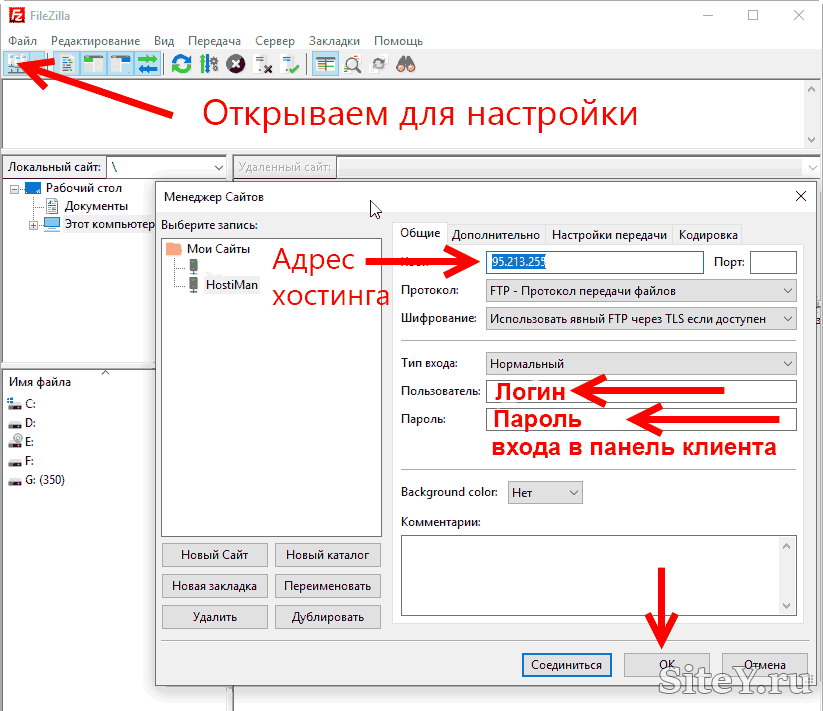
Видим два характерных окна (фрейма):
- В левом отображается файлы ЛОКАЛЬНЫЕ, те что расположены на вашем компьютере;
- В правом отображаются файлы УДАЛЕННЫЕ, те что расположены на сервере;
- В верху находится область мониторинга статуса загрузки и скачек во время сеанса подключения к серверу.
Под кнопками меню программы можно увидеть еще поля ввода:
«Хост» | «Имя пользователя» | «Пароль» | «Порт»
В эти поля можно ввести данные для БЫСТРОГО СОЕДИНЕНИЯ.
Но лучше воспользоваться «Менеджером сайтов», что бы не вводить логин/пароль при каждом подключении.
Настройка FTP клиента FileZilla: После запуска программы, и знакомством с интерфейсом программы — приступаем к настройке FTP клиента FileZilla:
Непосредственно для соединения с web-сервером, необходимо создать учетную запись для вашего соединения:
Данные от вашего хостинга, и аккаунт для FTP-соединения вам должен был прислать в письме ваш хостер.
 Так например в моем случае, мой хостер мне такого письма не присылал. Мне пришлось заходить на хостинг и найти «Настроить FTP-доступ». Я создал нового пользователя (логин) и пароль для FTP-соединения.
Например:
Логин: «administrator»
Пароль например: «ParolBest»
После того как вы узнали ваши данные для FTP-подключения, давайте их заполним в «Менеджере сайтов» FTP-клиента.
- Заходим в меню: «Файл» -> «Менеджер сайтов»
- Далее нажимаем кнопку «Новый сайт»
- Вводим название нашего сайта: Например «tumbleron.ru».
Затем в правой части окна «менеджера сайтов» переходим на первую вкладку «Общие» и заполняем поля:
- «Хост:» пишем например: www.tumbleron.ru
- «Протокол:» выбираем: FTP — протокол передачи файлов
- «Шифрование:» выбрать: Использовать простой FTP
- «Тип входа:» выбрать: Нормальный
- «Пользователь:» пишем например: administrator
- «Пароль:» пишем например: ParolBest
Соединение с web-сервером: Теперь когда все необходимые настройки произведены, нажимаем кнопку «Соединиться»:
Если все настройки сделаны правильно, то установится соединение с удаленным сервером. Об этом можно узнать из области (окна) мониторинга статуса загрузки и скачек во время сеанса подключения к серверу.
В нем будет показано сообщение «Соединение установлено» или «Connection is successful».
Иногда соединение может не устанавливаться. Тогда можно попробовать поочередно различные типы подключения на вкладке «Настройки передачи»:
- По умолчанию
- Активный
- Пассивный
Как видите у меня «Настройка передачи» стоит в положении «Пассивный».
На этом ВСЕ!!!
Кто дочитал статью до конца — тем спасибо!
Надеюсь помогла она).
Если есть вопросы или пожелания, пишите в комментариях.
P.S.:
Если кто не знал, то каждый желающий может зарегистрироваться на сайте https://tumbleron.ru — получить аккаунт уровня «Автор» и публиковать свои статьи. Обратные ссылки на Ваши сайты разрешены!
Удачи!
Как использовать FileZilla для FTP (управление файлами) — База знаний
У нас есть видеоруководство по управлению файлами сервера с помощью FileZilla:
управлять файлами вашего сервера. Мы рекомендуем вам использовать это при загрузке и скачивании файлов на ваш сервер, особенно с мирами и другими большими файлами.
Это руководство покажет вам, как подключиться к каталогу вашего сервера через FTP с помощью FileZilla:
- Загрузите и установите клиент FileZilla для своей системы.
Убедитесь, что вы загружаете клиент FileZilla, а НЕ сервер FileZilla.
- На панели управления сервером перейдите к Файлы > FTP-доступ к файлам .
- Заполните данные, отображаемые на странице входа на FTP-сервер панели управления сервером, в FileZilla, как показано ниже. Ваш пароль FTP совпадает с паролем панели управления Multicraft.
- Нажмите Quickconnect на FileZilla и дождитесь успешного подключения.

Когда он показывает Статус: Список каталогов «/» успешен и файлы вашего сервера перечислены в нижнем правом разделе в разделе Удаленный сайт в FileZilla, это означает, что вы успешно подключились и теперь можете загружать и загружать файлы на свой сервер через FTP.
Теперь вы можете легко передавать файлы на сервер и обратно!
Если вы получаете ошибки при подключении через FileZilla, это может быть связано с тем, что вы указали неверные данные FTP. Дважды проверьте, правильно ли вы скопировали данные со страницы входа на FTP-сервер. Вы также можете сбросить пароль Multicraft, следуя этому руководству: Как сбросить пароль Multicraft.
Похожие статьи
FTP: 530 Ошибка аутентификации Если вы столкнулись с ошибкой 530 Ошибка аутентификации при доступе к файлам вашего сервера через. ..
..
У нас есть видеоурок о том, как получить доступ к каталогу вашего сервера: Как только ваша игра…
Устранение неполадок: невозможно подключиться к FTPЕсли вы не можете получить доступ к FTP вашего сервера, это руководство решит проблему независимо от…
Создание запланированных задач с помощью MulticraftУ нас есть видеоурок по созданию задачи по расписанию: Есть определенные задачи или…
Как получить доступ к панели управления серверомУ нас есть видеоурок о том, как получить доступ к панели вашего сервера: Если у вас есть только…
Использование Filezilla SFTP для безопасной передачи файлов
Категория: Учебники
Последнее изменение: 26 апреля 2023 г.
FileZilla — это бесплатная программа безопасной передачи файлов (SFTP) с открытым исходным кодом для Linux, MacOS и Windows. Это позволяет вам безопасно загружать и скачивать файлы между серверами Pressable и вашим компьютером.
Для начала посетите веб-сайт FileZilla и загрузите клиент FileZilla, выбрав версию программного обеспечения для вашей платформы.
Вам нужно будет использовать FTP-доступ через инструменты Pressable SFTP. Если вы впервые входите в SFTP или забыли свой пароль, вам нужно будет получить свои учетные данные SFTP из панели управления MyPressable, прежде чем продолжить.
Теперь, когда вы загрузили FileZilla и ваши учетные данные SFTP открыли программу.
Когда все откроется, нажмите кнопку «Открыть диспетчер сайтов» в правом верхнем углу или выберите в меню «Файл» > «Диспетчер сайтов ».
В открытом менеджере сайтов нажмите New Site , чтобы дать вашему сайту имя. Затем в раскрывающемся списке протоколов выберите SFTP — протокол передачи файлов SSH.
Теперь, когда вы создали сайт и выбрали правильный протокол, нам нужно ввести данные, которые мы получили на втором шаге.
Введите следующие данные:
Хост: SFTP.Pressable.com
Протокол: SFTP — SSH -протокол передачи файлов
Тип входа в систему: Нормальный
Имя пользователя: Найден на панели управления Mypressable
: Найден на панели управления Myrespressable
После того, как вы ввели свои данные, нажмите Подключить .
Примите SSL-сертификат, нажав OK. Убедитесь, что у вас есть Всегда доверяйте этому хосту, добавьте этот ключ в кеш проверено, поэтому вам нужно будет принять сертификат только один раз.
После подключения вы увидите список файлов на сервере справа.