
Как сделать объёмный текст в Adobe Photoshop?
Опубликовано: Автор: Артём Чёрный
Программа Photoshop пускай и не разрабатывалась изначально для работы с 3D-объектами, но она поддерживает базовые функции создания таковых. Некоторым пользователям процесс преобразования обычных слоёв или экспозиций в 3D-формат может показаться слишком сложным, но для создания объёмного текста необязательно слишком «глубоко» погружаться в возможности рабочей среды для обработки 3D.
Содержание
- Как сделать объёмный текст в Photoshop
- Вариант 1: С помощью стандартной рабочей среды
- Вариант 2: 3D-область
Для придания объёма тексту можно использовать как встроенные в стандартную рабочую среду программы эффекты, так и возможности по работе с 3D-объектами. Выбор рабочего инструмента зависит от ваших конечных целей и навыков работы с программой.
Ниже мы рассмотрим два варианта преобразования обычного текста в объёмный.
Вариант 1: С помощью стандартной рабочей среды
Если вам требуется сделать текст немного более объёмным, то необязательно переключаться на рабочую среду по работе с 3D, так как можно обойтись встроенными фильтрами для слоёв.
Итак, давайте посмотрим, что нам нужно сделать:
- Создайте новый документ или откройте уже имеющийся. Для этого воспользуйтесь одноимёнными кнопками в главном окне программы. Также нужный файл можно просто перетащить в рабочую область Photoshop.
- При создании нового файла вы можете задать абсолютно любые параметры, которые посчитаете нужными. Здесь они не имеют серьёзного веса. Единственная оговорка, что для печати лучше использовать цветовую палитру CMYK и разрешение 300 пикселей на дюйм.
- Теперь создайте текстовый слой на изображении с помощью соответствующего инструмента в левой панели. Чтобы набрать текст просто нажмите в нужной части холста и начните набор.
- В верхней панели вы можете настроить свой текст: указать размер шрифта, сам шрифт, выполнить настройки начертания и т.
 д. На самом деле здесь очень много возможностей для настройки, поэтому все их рассматривать мы не будем, так как это уже тема для отдельной статьи.
- Теперь переключитесь в режим работы с эффектами слоя. Сделать это можно два раза нажав левой кнопкой мыши по пиктограмме слоя в панели со слоями.
- Здесь нужно будет включить тиснение, установив галочку напротив одноимённого пункта в левой части окна.
- Далее выполните настройки тиснения. Особое внимание нужно будет обратить на параметры «Размер», «Смягчение», «Угол» и «Высота». Меняйте значение этих параметров на своё усмотрение. Если вы установили галочку у пункта «Просмотр» в верхней правой части интерфейса, то будете видеть изменения «режиме реального времени».
- Если нужно придать тексту дополнительный объём, то выберите в левой панели инструмент «Перемещение». Он находится в самом верху панели.
- С зажатой клавишей Alt нажимайте по очереди стрелки вниз и вправо или влево (в зависимости от того, в какую сторону нужно сделать выдавливание).
 Делайте так до тех пор, пока не получите приемлемый для вас результат.
 - После этого вы заметите, что программа создала множественные копии слоя с текстом. Это нормально. Для удобства слои можно объединить в одну группу: выделите их и нажмите на иконку папки. Также их можно объединить в один слой: выделите их и нажмите по ним правой кнопкой мыши, а в контекстном меню выберите «Объединить слои».
Таким образом можно сделать объёмный текст, но, например, повернуть его будет проблематично. Также вы можете столкнуться с рядом других проблем, поэтому мы рекомендуем всё же использовать встроенные инструменты для работы с 3D-объектами в Photoshop.
Вариант 2: 3D-область
Что касается работы с 3D, то тут Фотошоп значительно уступает многим профессиональным и узконаправленным программам. Однако инструментария для преобразования текста и некоторых плоских слоёв в 3D-формат достаточно. Вам необязательно хорошо владеть данными инструментами, однако их понимание и умение ими владеть будет преимуществом, так как позволит делать больше эффектов для текста.
Читайте также:
Устраняем блики на изображении в Adobe Photoshop
Про режимы наложения слоёв в Photoshop
Взаимодействие со слоями в Adobe Photoshop
Делаем наложение картинки на текст в Adobe Photoshop
Давайте рассмотрим, как с помощью указанного способа преобразовать текстовый слой в 3D:
- Создайте текстовый слой, пропишите в нём текст и настройте его, как вам будет удобно.
- Выделите слой с текстом в панели слоёв.
- В верхнем меню нажмите на кнопку «3D». В контекстном меню нужно выбрать вариант «Новая 3D-экструзия из выделенного слоя».
- Появится окошко с предложением переключиться на рабочую 3D-среду. Вы можете оставить рабочую среду в Фотошопе по умолчанию, но в ней будут недоступны многие инструменты для работы с 3D-объектами или их будет очень сложно найти. Рекомендуем переключиться в данную среду. В противном случае вы без проблем сможете переключиться обратно.
- Также может появиться окошко о несоответствии рабочего профиля.
 Здесь выбирайте первый вариант из списка и жмите «Ок».
 - Появится сетка для работы с 3D-объектами. Здесь можно двигать объект во всех направлениях, в том числе и менять угол его наклона в 3-х направлениях. В предыдущем способе изменить угол можно было только в 2-мерном пространстве.
- Отдельное внимание обратите на правую часть окна. В блоке «Набор фигур» можно указать 3D-текстуру и её поведение. Доступны как самые стандартные варианты, так и более необычные.
- Параметр «Глубина экспозиции» отвечает за то, насколько текст будет объёмным. Примечательно, что его можно настраивать и в обратную сторону (с минусовыми значениями).
- Ещё ниже расположена панель с перечнем элементов сцены. Здесь можно настроить освещение, отключить тени, блики и т.д.
- Закончив работу с 3D-слоями можете переключиться во вкладку «Слои», а также изменить рабочую область на привычную. Чтобы это сделать, нажмите на соответствующую иконку в верхней правой части программы (она отвечена на скриншоте).
 Там выберите ту рабочую область, в которой вы находились изначально. Скорее всего это будет «Основная рабочая среда».
Под конец вам нужно только сохранить сделанные изменения в документе с текстом. Если вы планируете где-то опубликовать карту с текстом, то сохраняйте её в форматах PNG или JPG. Также, если планируется дальнейшая работа со слоями, то рекомендуется сделать копию файла в формате PSD. В таком случае вы сможете вернуться к редактированию в любое время без потери слоёв.
Это два самых простых и действенных варианта создания объёмного текста в программе Photoshop. Если у вас есть вопросы или какие-то предложения к статье, напишите об этом в комментариях.
Как создать эффект нокаута в Photoshop и Illustrator • Оки Доки
Эффект выбивания позволяет вам разместить сплошной цветной слой над фотографией или изображением, а затем вытолкнуть часть этого сплошного слоя, чтобы показать изображение позади него. Вы можете сделать это с текстом или фигурами как в Photoshop, так и в Illustrator, но процесс немного отличается для каждой программы.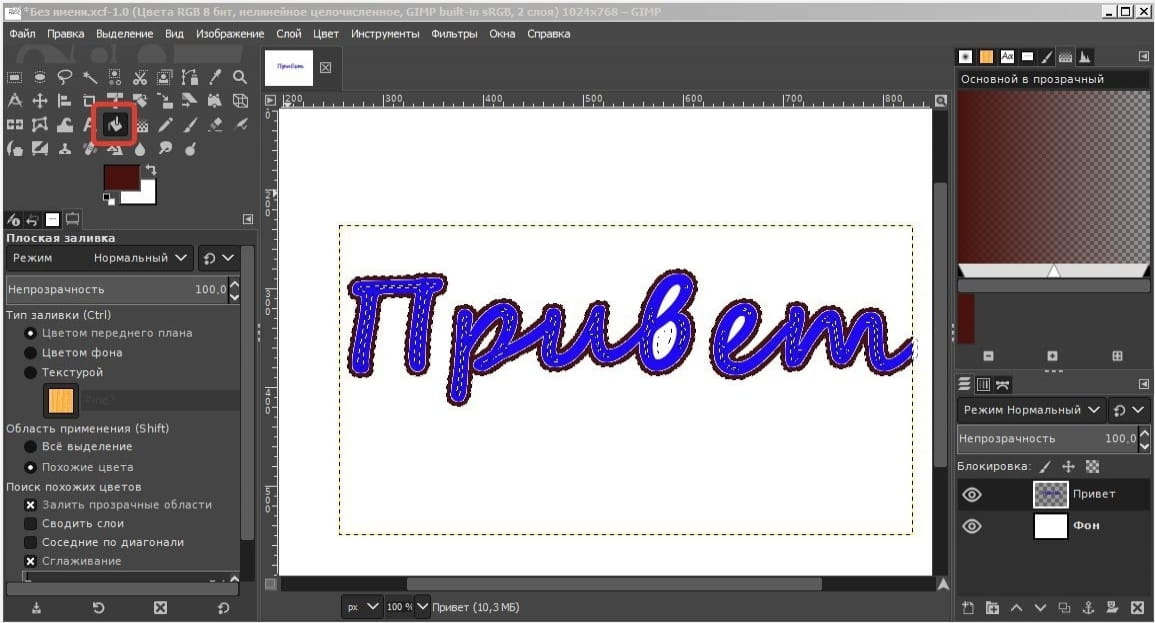
В этой статье мы объясняем, как создать эффект выбивания в Photoshop и Illustrator, предлагая пошаговое руководство.
Как создать эффект нокаута в фотошопе
Чтобы добиться эффекта выбивания в Photoshop, первое, что вам нужно сделать, это открыть свое изображение. В этом примере мы будем использовать прямоугольник над изображением и выбивать текст из этой фигуры.
Шаг 1: нарисуйте форму
Открыв фоновое изображение, нарисуйте прямоугольник с помощью инструмента «Форма». Вы можете выбрать инструмент «Форма» в меню «Инструменты» или использовать сочетание клавиш U. Также выберите цвет.
Программы для Windows, мобильные приложения, игры — ВСЁ БЕСПЛАТНО, в нашем закрытом телеграмм канале — Подписывайтесь:)
Когда вы рисуете свой прямоугольник, вы можете выбрать произвольную форму и перетащить прямоугольник по экрану, чтобы создать желаемую форму, или щелкнуть в любом месте изображения, чтобы ввести размеры прямоугольника в пикселях.
Шаг 2: введите текст
Далее вам нужно набрать текст на отдельном слое в Photoshop.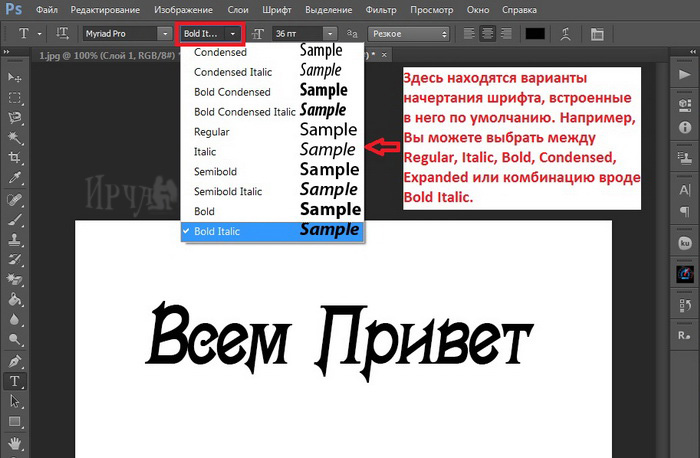 Возьмите инструмент Текст (T), щелкните в любом месте на холсте и начните печатать. Затем используйте инструмент Move (V), чтобы расположить текст над вашей формой.
Если вы предпочитаете использовать фигуру или значок для нокаута, вы можете разместить эту фигуру там, где вы бы поместили текст.
Шаг 3: Установите параметры наложения
Дважды щелкните текстовый слой, чтобы открыть окно «Стиль слоя», и выберите «Параметры наложения» на левой панели.
В разделе Advanced Blending вы найдете раскрывающееся меню Knockout. Здесь вы можете выбрать эффект Shallow или Deep. Shallow применяет эффект нокаута к одному слою; Deep применяет его к группе слоев.
В нашем примере нам нужен только Shallow.
Наконец, убедитесь, что кнопка «Просмотр» отмечена, затем перетащите ползунок «Непрозрачность заливки» влево, к нулю.
Здесь вы полностью контролируете, сколько оригинального текста будет видно. Цвет вашего текста будет иметь значение здесь, если вы не выберете для непрозрачности ноль процентов.
Однако если у вас очень занятая фотография, вы, вероятно, не захотите выбирать очень низкую непрозрачность, чтобы текст был разборчивым.
Шаг 4: Последние штрихи
Нажмите кнопку ОК, чтобы подтвердить изменения. Теперь вы можете добавить последние штрихи. Поскольку все элементы находятся на своем собственном слое, вы можете настроить их все по отдельности.
Вы можете редактировать фоновое изображение, форму или текст. Чтобы настроить эффект выбивания, просто дважды щелкните текстовый слой, чтобы снова открыть окно настроек.
Как создать эффект нокаута в Illustrator
Процесс создания эффекта выбивания в Illustrator аналогичен процессу Photoshop, но немного более практичен.
Начните с открытия фонового изображения на холсте. Перейдите в Файл> Поместить, затем нажмите, чтобы разместить изображение. Используйте инструмент «Выделение» (V), чтобы изменить его размер.
Шаг 1: добавьте форму и текст
Теперь нарисуйте свою форму, используя инструмент Прямоугольник (M). Вы можете использовать другие формы, если хотите, или нарисовать свои собственные с помощью инструмента «Перо». Выберите цвет заливки и обводки — вы можете изменить их позже, если хотите, — и перетащите его примерно в нужное положение.
Затем вам нужно добавить текст (или вы можете использовать другие формы для эффекта выбивки — это не всегда должен быть текст). Выберите инструмент «Текст» (T) и нажмите на холст. Установите цвет и размер и начните печатать.
Выберите инструмент «Выделение» и нажмите, когда закончите. Вы можете переместить все объекты в нужное положение или удерживать клавишу Shift и выбрать текст, форму и фоновое изображение и правильно выровнять их с помощью инструментов «Выравнивание по горизонтали» и «По вертикали».
Шаг 2: Создание контуров
Снова выберите текстовый слой и перейдите в «Текст»> «Создать контуры», или вы можете использовать сочетание клавиш Shift + Cmd / Ctrl + O. Это преобразует ваш текст в фигуры, а не в редактируемый текст, поэтому сначала проверьте на опечатки!
Убедитесь, что ваш текст находится сверху фигуры, а не за ней.
Если вы хотите иметь возможность контролировать непрозрачность, насколько это возможно в Photoshop, скопируйте текстовый слой в буфер обмена с помощью сочетания клавиш Cmd / Ctrl + C. Вам не нужно ничего делать с ним до тех пор, пока позже.
Шаг 3: применить эффект нокаута
Выберите форму и текст и перейдите на панель инструментов Pathfinder. Если он еще не открыт, вы можете открыть его, выбрав «Окно»> «Навигатор» или с помощью ярлыка Illustrator, Shift + Cmd / Ctrl + F9.
Нажмите здесь, чтобы узнать больше сочетаний клавиш Adobe Illustrator.
В инструменте Pathfinder выберите опцию Minus Front в режимах Shape. Это удалит текст из вашей фигуры.
Чтобы контролировать непрозрачность вашего эффекта выбивки, вам нужно скопировать текстовый слой, как мы упоминали выше. Теперь нажмите Shift + Cmd / Ctrl + V, чтобы вставить текст обратно в то место, откуда вы его скопировали. (Обязательно сделайте это, прежде чем перемещать любой из ваших слоев. )
)
Затем вы можете отрегулировать непрозрачность этого слоя, перейдя на панель «Прозрачность», которую можно открыть, выбрав «Окно»> «Прозрачность». Отрегулируйте ползунок непрозрачности, пока не получите нужный оттенок.
С непрозрачностью около 20 процентов, вот как выглядит конечный продукт:
Больше текстовых эффектов для Photoshop
Создать эффект нокаута легко в Illustrator и Photoshop. Если у вас есть доступ к обеим программам, мы рекомендуем сначала использовать Photoshop, потому что текст всегда можно редактировать. Но для более детального дизайна Illustrator — это путь.
Эффект выбивания — не единственный творческий способ использования текста в ваших проектах. Ознакомьтесь с нашими руководствами, в которых подробно рассказывается, как рисовать текст в Photoshop и как добавлять текстуры к тексту в Photoshop.
для вдохновения.
Photoshop Type Essentials
Инструмент «Текст»
Всякий раз, когда мы хотим добавить какой-либо текст в документ, мы используем Photoshop Type Tool , который находится на панели инструментов в левой части экрана. Этот значок выглядит как заглавная буква T. Вы также можете выбрать инструмент «Текст», нажав букву T на клавиатуре:
Выбор инструмента «Текст» на панели «Инструменты».
При выбранном инструменте «Текст» курсор мыши примет форму, которую обычно называют «двутавровой балкой». Я немного увеличил его здесь, чтобы было лучше видно:
Курсор мыши «Двутавровая балка» инструмента «Текст».
Выбор шрифта
Как только мы выбираем инструмент «Текст», панель параметров в верхней части экрана обновляется, чтобы показать нам параметры, связанные с инструментом «Текст», включая параметры для выбора шрифта, стиля шрифта и размера шрифта:
Слева направо — шрифт, стиль шрифта и параметры размера шрифта.
Чтобы просмотреть полный список доступных вам шрифтов, щелкните маленький треугольник, указывающий вниз, справа от окна выбора шрифта:
Щелкните треугольник справа от окна выбора шрифта.
Откроется список всех доступных для выбора шрифтов. Точные шрифты, которые вы увидите в своем списке, будут зависеть от того, какие шрифты в настоящее время установлены в вашей системе:
Photoshop перечисляет все шрифты, установленные на вашем компьютере.
Изменение размера предварительного просмотра шрифта
Если вы используете Photoshop CS2 или более позднюю версию , Photoshop перечисляет не только название каждого шрифта, но и удобную Предварительный просмотр того, как выглядит шрифт (с использованием слова «Образец» справа от имени шрифта):
Photoshop (CS2 и выше) включает предварительный просмотр шрифта рядом с именем.
Мы можем изменить размер предварительного просмотра шрифта, перейдя в настройки Photoshop. На ПК перейдите к меню Edit в строке меню в верхней части экрана, выберите Preferences , а затем выберите Type . На Mac перейдите в меню Photoshop , выберите Настройки , затем выберите Введите . Откроется диалоговое окно «Настройки Photoshop», в котором установлены параметры «Тип».
Последний параметр в списке — Размер предварительного просмотра шрифта . По умолчанию установлено значение «Средний». Вы можете нажать на слово «Средний» и выбрать другой размер из списка. Я выберу очень большой размер:
Параметр Размер предварительного просмотра шрифта задает размер предварительного просмотра шрифта на панели параметров.
Нажмите OK, чтобы закрыть диалоговое окно «Настройки», и теперь, если мы вернемся к панели параметров и снова вызовем список шрифтов, мы увидим, что предварительный просмотр шрифтов теперь выглядит намного больше. Большой размер облегчает просмотр превью, но при этом он занимает больше места. Лично я предпочитаю придерживаться среднего размера по умолчанию, но это полностью на ваше усмотрение. Вы можете вернуться к настройкам и изменить размер предварительного просмотра в любое время:
Предварительный просмотр шрифта большего размера легче увидеть, но он занимает больше места, чем предварительный просмотр меньшего размера.
Выбор стиля шрифта
После выбора шрифта выберите стиль шрифта, щелкнув треугольник справа от поля выбора Стиль :
Щелкните треугольник справа от окна выбора стиля шрифта.
Выберите нужный стиль (Обычный, Жирный, Курсив и т. д.) из появившегося списка. Предоставленный вам выбор стилей будет зависеть от выбранного вами шрифта, поскольку для некоторых шрифтов доступно больше стилей, чем для других:
Выберите стиль шрифта из списка.
Установка размера шрифта
Выберите размер шрифта, щелкнув треугольник справа от поля выбора Размер :
Щелкните треугольник справа от окна выбора размера шрифта.
Откроется список часто используемых предустановленных размеров, которые вы можете выбрать, в диапазоне от 6 pt до 72 pt:
Photoshop позволяет легко выбирать один из нескольких предустановленных размеров шрифта.
Если ни один из этих размеров вам не подходит, вы можете вручную ввести любое значение в поле Размер. Просто нажмите и перетащите существующий размер, чтобы выделить его, введите новый размер, затем нажмите
Введите размер непосредственно в поле Размер, если ни один из предустановленных размеров не подходит.
Выбор цвета текста
На панели параметров мы также выбираем цвет для нашего текста. Образец цвета отображается справа от опций. По умолчанию установлен черный цвет. Чтобы изменить цвет, нажмите на образец:
Щелкните образец цвета, чтобы изменить цвет текста.
Photoshop откроет Color Picker , где мы можем выбрать другой цвет для текста. На данный момент я собираюсь оставить свой черный, поэтому я просто нажму кнопку «Отмена», чтобы отменить выбор из палитры цветов.
Используйте палитру цветов, чтобы выбрать новый цвет для текста.
Добавление текста к документу
Как я кратко упомянул в начале урока, есть два разных типа шрифта, которые мы можем добавить в документ в Photoshop. Мы можем добавить тип точек (также известный как тип символов ), и мы можем добавить тип области (также известный как тип абзацев ). Разница между ними заключается в том, что точечный тип в основном используется для добавления небольшого количества текста в документ (одна буква или слово, заголовок и т. д.), а тип области используется для добавления большего количества текста внутри предварительно выделенной области. . Здесь мы рассматриваем точечный тип, потому что он самый простой из двух и тот, который вы будете использовать чаще всего.
Чтобы добавить точечный тип, просто щелкните инструментом «Текст» в том месте, где вы хотите, чтобы ваш текст начинался.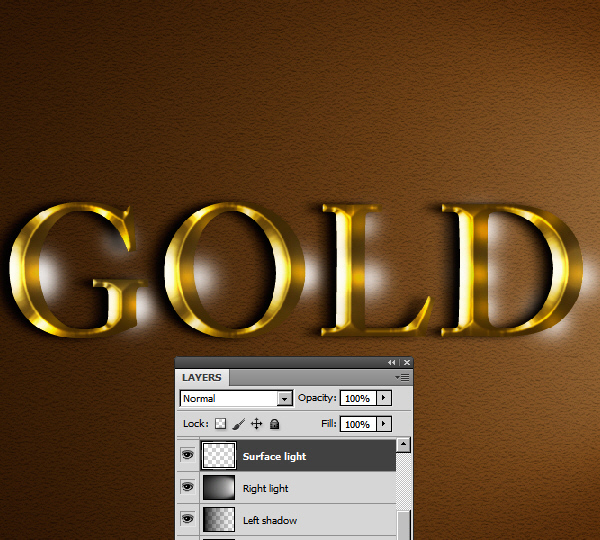 Появится мигающий маркер вставки, информирующий вас о том, что Photoshop готов к вводу текста, но как только вы нажмете, еще до того, как вы начнете печатать, Photoshop добавит в документ слой особого типа, известный как слой Type . , который мы можем видеть на панели слоев. Слои «Текст» легко обнаружить, потому что на их миниатюре есть заглавная буква «Т». Каждый раз, когда мы добавляем текст в документ, он помещается на слой «Текст». Первоначально Photoshop присвоит новому слою «Текст» общее имя, например «Слой 1», но на самом деле это имя изменится после того, как мы добавим наш текст, как мы вскоре увидим:
Текст размещается на специальных слоях «Текст» на панели «Слои».
После того, как вы щелкнули документ с помощью инструмента «Текст» и у вас появился мигающий маркер вставки, вы можете начать печатать. Здесь я добавил в свой документ короткое предложение:
. Просто щелкните документ с помощью инструмента «Текст», затем добавьте свой тип.
Перемещение текста по мере ввода
Если во время ввода вы понимаете, что текст нужно переместить, вы можете легко переместить его на место без необходимости отменять его и начинать заново. Просто переместите курсор мыши от текста, пока не увидите, как курсор изменится с двутавровой балки инструмента «Текст» на 9.0005 Значок Move Tool . Щелкните и перетащите текст в новое место, затем продолжайте вводить:
.Переместите курсор мыши от текста во время ввода, чтобы временно получить доступ к инструменту «Перемещение», затем щелкните и перетащите текст в нужное место.
Принятие текста
Чтобы принять текст, когда вы закончите, нажмите на галочку на панели параметров:
Нажмите на галочку на панели параметров, чтобы принять текст.
Если у вас клавиатура с цифровой панелью, вы также можете принять текст, нажав клавишу Введите на цифровой клавиатуре (обычно в правом нижнем углу клавиатуры).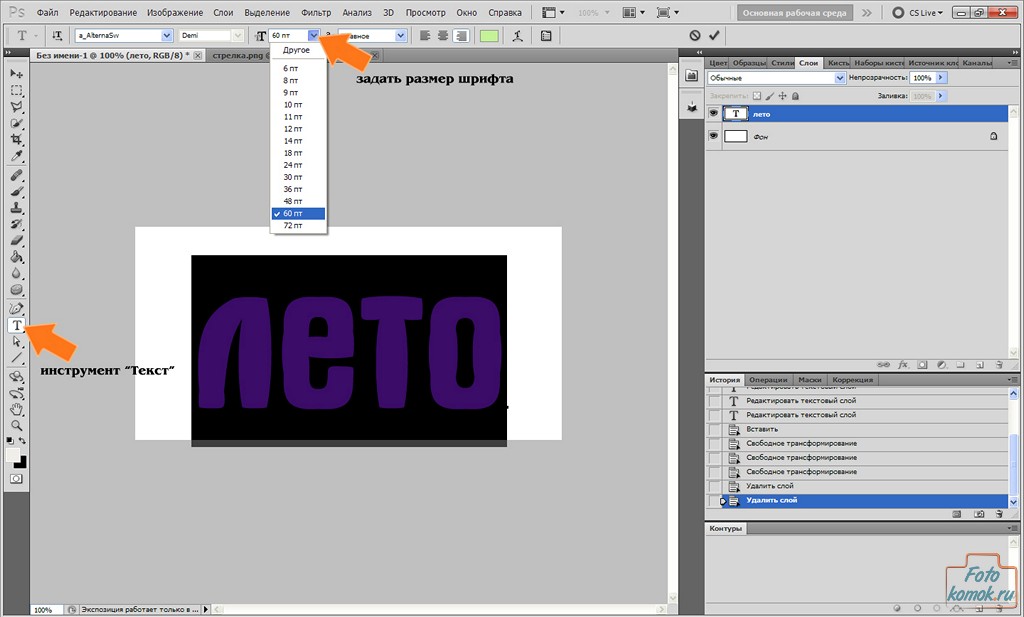 Или, если на вашей клавиатуре нет цифровой клавиатуры, вы можете нажать Ctrl+Enter (Win)/ Command+Return (Mac), чтобы принять текст.
После того, как вы примете свой текст, Photoshop переименует слой «Текст», используя первую часть вашего текста в качестве нового имени слоя, что может быть очень полезно, если мы начнем добавлять несколько слоев «Текст» в наш документ:
Photoshop переименовывает слой «Текст», используя первую часть текста.
Добавление разрыва строки
Возможно, вы думаете, что вам нужно просто нажать обычную клавишу Enter (Win) / Return (Mac) на клавиатуре, чтобы принять текст, но на самом деле это не сработает, потому что вместо принятия текста , он добавляет к тексту разрыв строки , что позволяет продолжить ввод на новой строке ниже исходной:Нажмите Enter (Win)/Return (Mac), чтобы добавить разрыв строки и продолжить ввод.
Опять же, когда вы закончите печатать, примите текст, нажав кнопку установите флажок на панели параметров, нажав клавишу Enter на цифровой клавиатуре или нажав Ctrl+Enter (Win) / Command+Return (Mac).
Отменить или удалить текст
Если вы еще не приняли свой текст и просто хотите отказаться от него, нажмите клавишу
Текстовые слои можно удалить, перетащив их в корзину.
Параметры выравнивания текста
На панели параметров также находятся три общих параметра выравнивания текста: Выравнивание текста по левому краю , Текст по центру и Выравнивание текста по правому краю . По умолчанию выбран параметр «Выровнять текст по левому краю», что означает, что по мере ввода текст добавляется справа от точки вставки. Выбор «Выровнять текст по правому краю» добавит текст слева от точки вставки, а «Центральный текст» будет равномерно расширять текст в обоих направлениях от точки вставки.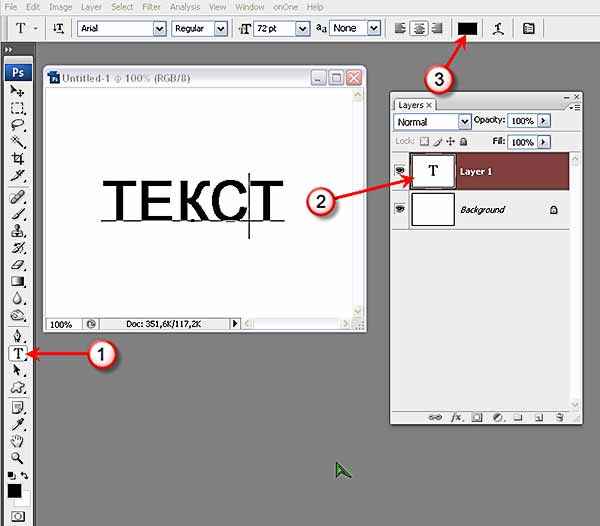 Лучше всего убедиться, что выбран правильный вариант выравнивания, прежде чем вы начнете печатать, но вы можете вернуться и изменить выравнивание текста, который вы уже добавили, сначала выбрав его слой «Текст» на панели «Слои», а затем с помощью «Текст». Инструмент выбран, просто выберите другой вариант выравнивания на панели параметров:
Слева направо — параметры «Выровнять текст по левому краю», «По центру текста» и «Выровнять текст по правому краю».
Далее мы узнаем, как выделять и редактировать текст после его добавления в документ!
Выбор и редактирование текста
Мы можем легко вернуться и отредактировать наш текст в любое время, как мы могли бы это сделать в текстовом редакторе. Вот некоторый текст, который я добавил с парой очевидных орфографических ошибок:
Текст, требующий редактирования.
В первом слове «speling» должно быть две буквы l. Чтобы решить эту проблему, я сначала удостоверюсь, что у меня выбран инструмент «Текст», затем я наведу курсор мыши на слово и щелкну, чтобы поместить маркер вставки между буквами «e» и «l»:
Между буквами «e» и «l» появляется маркер вставки.
Когда маркер вставки установлен, все, что мне нужно сделать, это нажать букву «l» на клавиатуре, чтобы добавить ее к слову:
Исправлена первая орфографическая ошибка.
Если вы щелкнете не в том месте и поместите маркер вставки между неправильными буквами, используйте клавиши со стрелками влево и вправо на клавиатуре, чтобы легко перемещать маркер вставки влево или вправо по тексту по мере необходимости.
Второе слово в моем тексте, «mystakes», должно быть написано через «i» вместо «y», поэтому на этот раз я щелкну инструментом «Текст» между буквами «m» и «y» и удерживая кнопку мыши нажатой, я перетащу букву «y», чтобы выделить ее:
Нажмите и перетащите отдельные буквы, чтобы выделить их.
Выделив букву, я нажму «i» на клавиатуре, чтобы внести изменения:
Исправлена вторая орфографическая ошибка.
Мы видели, как выделить одну букву, щелкнув и перетащив ее. Чтобы выделить слово целиком, нет необходимости щелкать и перетаскивать.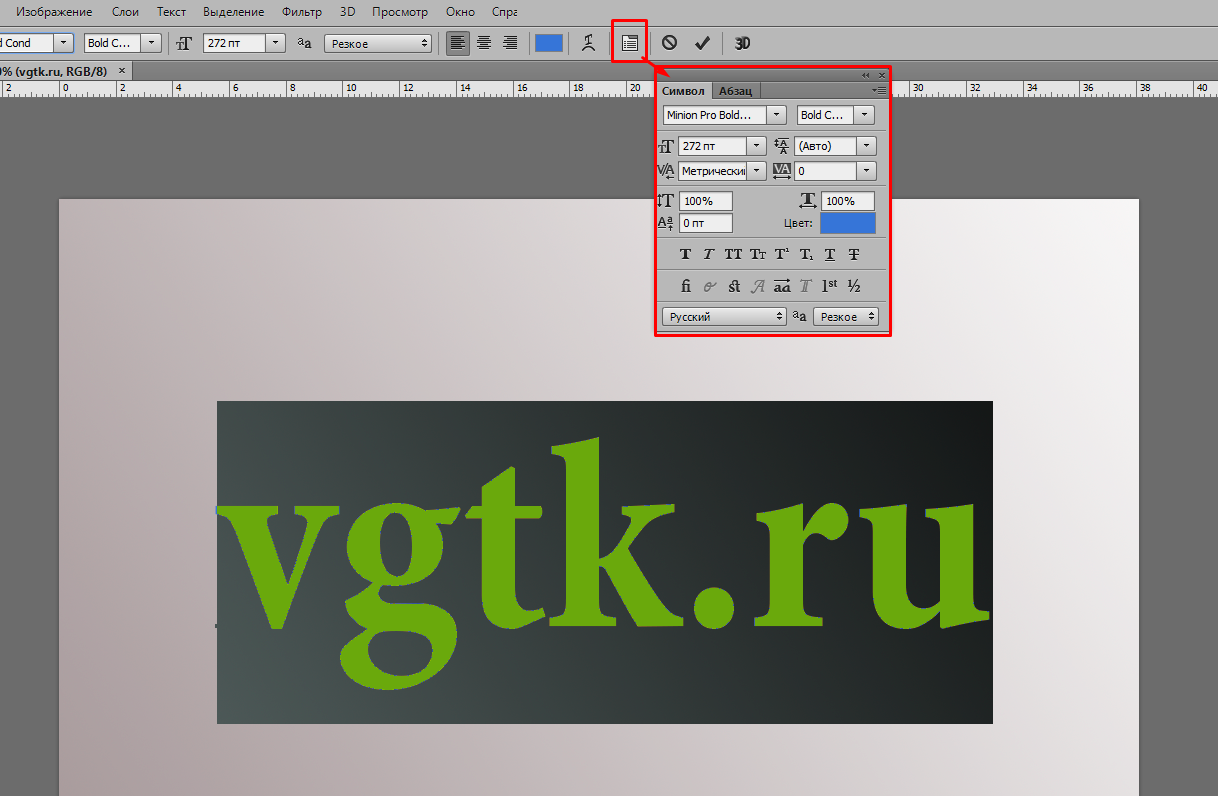 Просто дважды щелкните с помощью инструмента «Текст» на слове, чтобы мгновенно выделить его, после чего вы можете удалить его, нажав Backspace (Win) / Удалить (Mac) на клавиатуре, или вы можете ввести другое слово. на замену:
Дважды щелкните, чтобы выделить слово целиком.
Чтобы выбрать всю строку текста , трижды щелкните с помощью инструмента «Текст» в любом месте текста:
Тройной щелчок, чтобы выделить всю строку текста.
Если у вас есть несколько строк текста, разделенных разрывами строк, и весь текст находится на одном и том же слое «Текст», вы можете быстро выделить его весь, дважды щелкнув на миниатюре слоя «Тип» на панели «Слои»:
Дважды щелкните миниатюру слоя «Тип», чтобы сразу выделить весь текст на слое.
Это мгновенно выделит весь текст на слое:
Весь текст на слое «Тип» выделяется сразу.
Изменение шрифта, стиля и размера
Мы также можем вернуться в любое время и изменить шрифт, стиль шрифта или размер шрифта, и нам не нужно выделять какой-либо текст в документе, чтобы сделать это. Здесь у меня есть некоторый текст, который был добавлен с моим шрифтом, установленным на Arial, стилем, установленным на Regular, и размером шрифта, установленным на 48 pt:
Текст, который уже был добавлен с первоначально выбранным шрифтом, стилем и размером.
Убедитесь, что выбран инструмент «Текст», затем выберите слой «Тип» на панели «Слои»:
Чтобы изменить шрифт, стиль или размер, просто выберите сам слой «Тип».
Выбрав слой «Тип», вернитесь на панель параметров и внесите необходимые изменения. Я поменяю шрифт на Futura, стиль на Medium и размер на 36 pt:
Измените шрифт, стиль и/или размер на панели параметров.
Photoshop мгновенно обновит ваш текст в документе с изменениями:
Вы можете изменить шрифт, стиль и размер в любое время.
Изменение цвета текста
Мы можем так же легко изменить цвет нашего текста. Опять же, убедитесь, что выбран инструмент «Текст», а слой «Текст» для текста выбран на панели «Слои». Затем щелкните образец цвета на панели параметров:
Выбрав инструмент «Текст» и выбранный слой «Текст», щелкните образец цвета на панели параметров.
Photoshop снова откроет для нас палитру цветов, чтобы мы могли выбрать новый цвет текста. Я выберу красный:
Выберите новый цвет текста в палитре цветов.
Когда вы закончите, нажмите OK, чтобы закрыть палитру цветов, и текст мгновенно обновится новым цветом:
Цвет текста изменен с черного на красный.
Если вы хотите изменить цвет только одной буквы или слова, выделите букву или слово с помощью инструмента «Текст»:
Выделение слова перед выбором нового цвета.
Затем, как мы только что видели, нажмите на образец цвета на панели параметров, чтобы открыть палитру цветов и выбрать нужный цвет. Нажмите «ОК», чтобы закрыть палитру цветов после того, как вы выбрали цвет, и Photoshop изменит цвет только выделенного вами текста:
Только выделенное слово отображается новым цветом.
Добавить текст с помощью инструмента Horizontal Type Tool в Photoshop
Adobe Photoshop — это программа для редактирования растровых изображений. Он разработан Adobe.Inc и доступен как для операционных систем macOS, так и для Windows. Вы можете использовать Photoshop для создания или редактирования изображений, плакатов, баннеров, логотипов, пригласительных билетов и различных типов графических работ. Он предоставляет различные инструменты для проектирования и редактирования, и инструменты шрифта являются одним из них. В этой статье мы собираемся обсудить различные типы текстовых инструментов в Photoshop.
Инструменты «Текст»
Инструменты «Текст» используются для добавления текста в документ Photoshop в вертикальном или горизонтальном направлении. Инструменты «Текст» — одни из самых простых и широко используемых инструментов в Photoshop.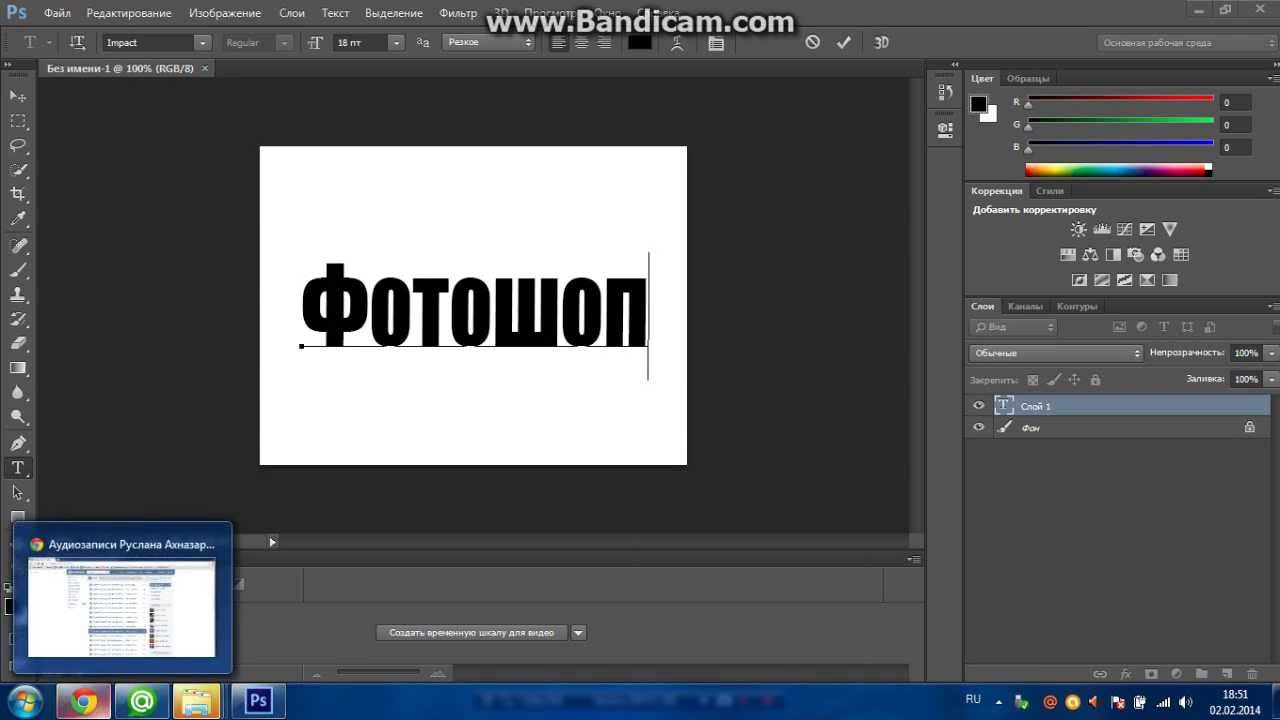 Он используется во многих отношениях. Одно очень распространенное использование заключается в том, что мы можем видеть, что маркировка изображений, представленных в наших научных книгах, также может быть выполнена в Photoshop, где метки добавляются с помощью инструментов типа. Его также можно использовать для создания отличных фонов с помощью инструментов маски текста и многими другими способами. В Photoshop доступно четыре типа инструментов для работы с текстом:
- Инструмент «Горизонтальный текст»
- Инструмент «Вертикальный текст»
- Инструмент «Маска горизонтального текста»
- Инструмент «Маска вертикального текста»
Вы можете выбрать инструменты типа из палитры инструментов. Вот значок инструментов текста:
Инструмент горизонтального текста
Инструмент горизонтального текста используется для ввода текста внутри документа Photoshop в горизонтальном направлении. Это единственное назначение инструмента горизонтального типа. Давайте посмотрим, как использовать инструмент горизонтального текста на примере:
Шаг 1: Откройте новый пустой документ в Adobe Photoshop.
Шаг 2: Выберите инструмент горизонтального текста в разделе инструментов типа.
Шаг 3: Щелкните место, куда вы хотите добавить текст. Появится «Lorem Ipsum».
Шаг 4: Удалите его, чтобы добавить свой собственный текст.
Шаг 5: Нажмите на ✓ для сохранения и добавления текста на холст.
Примечание: При этом размер вашего текста может быть очень маленьким. Это связано с тем, что размер шрифта установлен на низкое значение. Установите размер шрифта на более высокое значение, чтобы увидеть текст.
Инструмент «Вертикальный текст»
Инструмент «Вертикальный текст» имеет те же функции и свойства, что и инструмент «Горизонтальный текст». Но единственное отличие состоит в том, что инструмент вертикального типа помогает вам вставлять текст в документ Photoshop вертикально, в отличие от инструмента горизонтального типа, который добавляет горизонтально, а остальные все функции и свойства точно такие же. Давайте посмотрим, как использовать инструмент горизонтального текста на примере:
Шаг 1: Откройте новый пустой документ в Adobe Photoshop.
Шаг 2: Выберите инструмент вертикального текста в разделе инструментов типа.
Шаг 3: Щелкните место, куда вы хотите добавить текст. Появится «Lorem Ipsum».
Шаг 4: Удалите его, чтобы добавить свой собственный текст.
Шаг 5: Нажмите на ✓ для сохранения и добавления текста на холст.
Инструмент Horizontal Type Mask
Некоторые вы хотите создать что-то с текстом, вставленным в ваш документ, как показано ниже:
На изображении выше мы видим, что текст «GEEKSFORGEEKS» содержит изображение вместо сплошного цвета. Этот тип текста часто можно увидеть на многих изображениях видео и даже на веб-сайтах. Этот эффект не может быть достигнут с помощью инструмента горизонтального/вертикального текста, для этих типов текста нам требуется инструмент маски горизонтального типа. Как следует из названия, функция инструмента маски горизонтального типа заключается в том, что он использует текст в качестве маски поверх слоя, превращая текст в выделение. Давайте теперь посмотрим, как использовать инструмент «Маска горизонтального текста» на примере:
Шаг 1: Откройте изображение в документе Photoshop, как показано ниже:
Шаг 2: Выберите инструмент маски горизонтального типа на палитре инструментов.
Шаг 3: Щелкните документ, чтобы вставить текст. Вы увидите, что весь документ станет красноватым, кроме вставленного текста.
Шаг 4: Нажмите на ✓ для сохранения.
Шаг 5: Вы увидите, что весь текст превращается в выделение. (Примечание: после того, как он превратится в выделение, вы можете применить все свойства инструмента выделения, такие как «Выбрать инверсию», «Преобразовать выделение» и т. д.)
Шаг 6: Теперь вы можете применить маску, щелкнув параметр маски на панели слоев.
Шаг 7: Вы получите результаты, как показано ниже:
Следовательно, вот как вы можете добавить маску горизонтального типа к изображению.
ПРИМЕЧАНИЕ: В финальном изображении я добавил черный фоновый слой под текстовым слоем. Вы можете увидеть его ниже:
Инструмент маски горизонтального типа можно использовать разными способами, например, в макетах веб-сайтов, фоновых изображениях и т. д.
Инструмент маски вертикального типа
Инструмент маски вертикального типа также является инструментом маски типа, имеющим те же свойства, что и инструмент маски горизонтального типа, за исключением того, что инструмент маски вертикального типа вставляет текст вертикально. Давайте теперь посмотрим, как использовать инструмент маски вертикального типа на примере:
Шаг 1: Откройте изображение в документе Photoshop, как показано ниже:
Шаг 2: Выберите маску вертикального типа инструмент из палитры инструментов.
Шаг 3: Щелкните документ, чтобы вставить текст. Вы увидите, что весь документ станет красноватым, кроме вставленного текста.
Шаг 4: Нажмите на ✓ для сохранения.
Шаг 5: Вы увидите, что весь текст превращается в выделение. (Примечание: после того, как он превратится в выделение, вы можете применить все свойства инструмента выделения, такие как «Выбрать инверсию», «Трансформировать выделение» и т. д.)
Шаг 6: Теперь вы можете применить маску, щелкнув параметр маски на панели слоев.
Шаг 7: Вы получите результаты, как показано ниже:
Параметры инструментов «Текст»
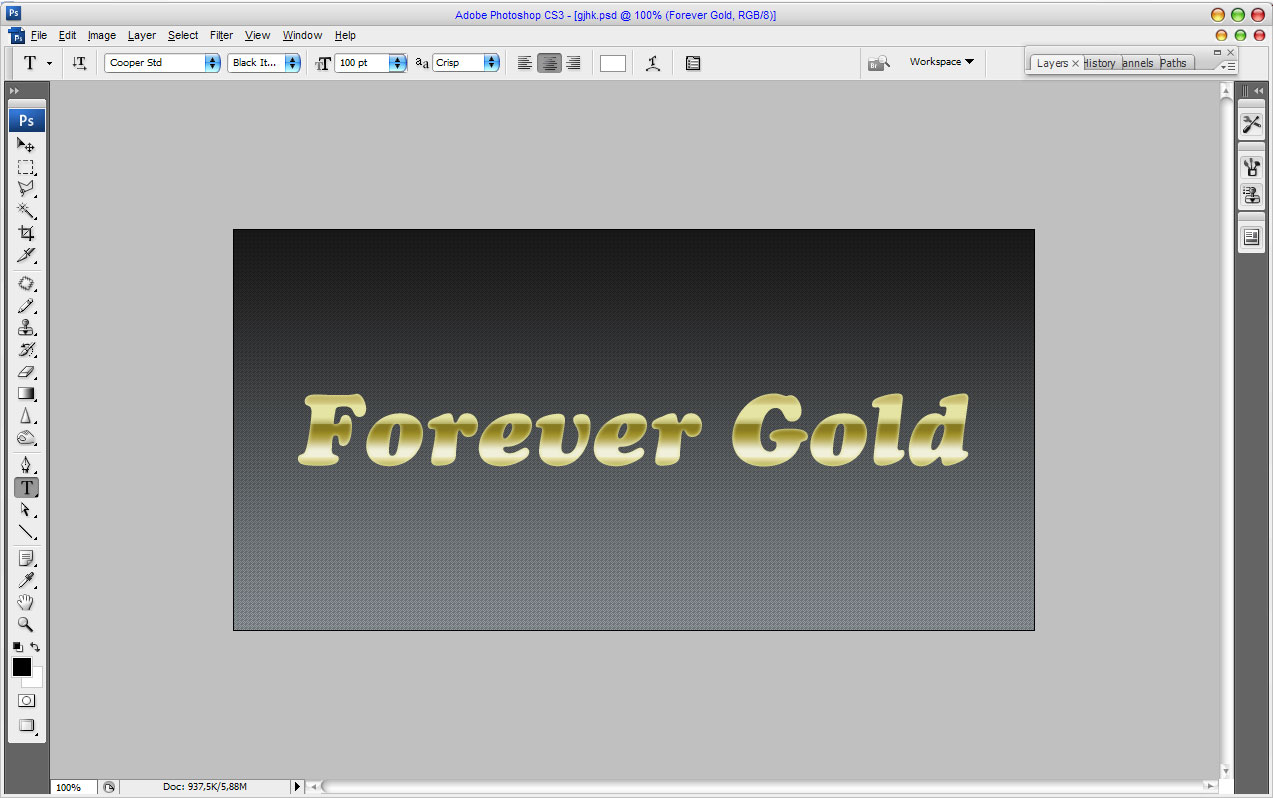
Все четыре типа инструментов «Текст» в Photoshop имеют одинаковые свойства/параметры. На изображении ниже показана панель параметров/свойств, которая появляется под строкой меню, когда мы используем инструменты текста в Photoshop.
Теперь давайте разберемся с функцией свойств/параметров один за другим:
1. Значок переключения ориентации текста
Этот параметр можно назвать ярлыком для перехода от инструмента горизонтального текста к инструменту вертикального типа или наоборот.
2. Параметр семейства шрифтов
Этот параметр помогает нам определить семейство используемого шрифта. Когда мы щелкаем по нему, открывается диалоговое окно с многочисленными вариантами шрифта. Мы можем выбрать шрифты в диалоговом окне, просто щелкнув нужный шрифт.
3. Стиль шрифта
Этот параметр показывает различные стили шрифта. В Photoshop было четыре разных стиля шрифта:
- Обычный (Обычный)
- Жирный
- Курсив
- Жирный курсив.
4. Размер текста
Эта опция помогает нам увеличить размер шрифта текста. Он имеет несколько предопределенных значений, таких как 8pt, 48pt, 72pt и т. д., но можно также ввести собственное значение.