Расширения для браузера Яндекс — Как с ними работать [2019]
Любой браузер можно модернизировать, сделать его более функциональным и удобным, для этого существуют расширения для браузера Яндекс.
Эти расширения представляют собой маленькие программы, которые встраиваются в браузер и выполняют определенную функцию, например, скачивание видео или музыки с сайтов, где это не предусмотрено, бесплатно.
Содержание:
Устанавливать их очень просто. Для этого следует зайти в магазин расширений, найти по названию нужное расширение и нажать кнопку «Установить».
Как найти и установить расширения
Расположение кнопки «Дополнения» в браузере Яндекс
- Нажимаем на кнопку «Настройки» (на картинке ниже обведена зеленым цветом), а затем заходим в «Дополнения» (обведено красным цветом).


Кнопка установки стандартных расширений
- Здесь сразу есть стандартные дополнения. Установить их можно просто нажав на кнопку рядом с названием приложения (на картинке обведено красным цветом).
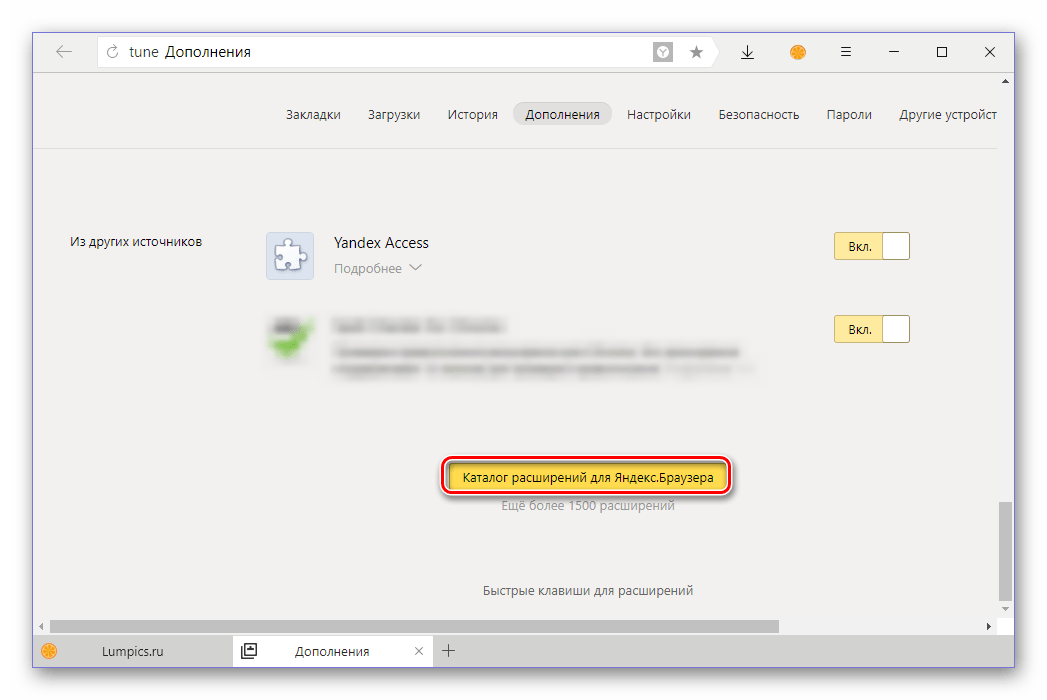
Расположение кнопки каталога дополнений в браузере Яндекс
- Что касается того, как посмотреть все доступные расширения, то делается это путем нажатия на кнопку «Каталог дополнений». Чтобы ее увидеть, нужно пролистать вниз страницы.
Окно поиска в окне дополнений браузера Яндекс
- В верхнем правом углу будет строка для поиска. Туда нужно ввести название расширения, к примеру, «adblock», и нажать кнопку «Enter »на клавиатуре.
Расположение кнопки «Установить» в магазине расширений браузера Яндекс
- У каждого дополнения есть своя страница, где расположена кнопка «Установить». Соответственно, нам нужно всего лишь зайти на страницу и нажать на кнопку.
Итак, мы разобрались, как добавить любое дополнение.
Расширения для ВК
Самое главное приложение в этом разделе называется «Вконтакте музыка». Оно позволяет очень легко скачать музыкальные файлы с этой социальной сети.
Есть другое подобное приложение, только там музыка скачивается еще и с mail.ru, ololo.fm и других подобных сайтов.
Работает это дополнение для скачивания музыки очень просто – сначала на кнопке воспроизведения нужно нажать правой кнопкой мышки, после чего в верхнем правом углу браузера появиться значок скачивания файла.
Для вконтакте есть еще много приложений, к примеру, чтобы добавить новые стикеры, которых нет в стандартном наборе, чтобы постоянно знать все новости даже в режиме оффлайн (VKfox) и многое другое.
Этот сайт сейчас очень популярен!
Список приложений для vk.com в браузере Яндекса
к содержанию ↑Блокировка рекламы на сайтах
Несомненно, одним из лучших приложений, которые позволяют полностью убрать всю рекламу на сайтах, является AdBlock. Установить его можно способом, описанным выше.
Но проблема в том, что в результатах поиска по магазину расширений браузера Яндекс не всегда можно увидеть корректные результаты.
Поэтому можно просто зайти на официальный сайт расширения, где будет большая кнопка«Установить» .
Кнопка «Установить» на сайте AdBlock
После этого дополнение будет установлено. Увидеть это можно по значку в правом верхнем углу. Кстати, данное расширение можно установить для работы не на всех сайтах.
Что касается того, как включить или как отключить AdBlock для конкретного сайта, то делается это по нажатию на тот самый значок программы в верхнем правом углу браузера.
Нажав на него, следует нажать на надпись «Включен на этом сайте» (обведена зеленым на фото ниже).
После этого программа отключится.
Работы дополнения AdBlock
Есть и другие дополнения, которые помогают ответить на вопрос относительно того, как убрать рекламу. К примеру, это AdGuard.
Он устанавливается на все браузеры, так как скачивается полноценный .exe файл.
Среди преимуществ этого блокировщика фильтрация html-кода, защита от вирусной рекламы, а также работа не только в браузерах, но и в приложениях, таких как utorrent. Но каждый пусть для себя решит, что лучше – AdBlock или AdGuard.
Оба прекрасно убирают с сайта рекламу, а это главное.
к содержанию ↑Расширения для скачиваний
Существует очень много расширений, которые позволяют скачивать музыку, видео и другой контент с различных сайтов, к примеру, с youtube.
Одним из таких является savefrom.net helper.
Работает он очень просто – после установки на всех сайтах, где можно хоть что-то скачать, появляются кнопки «Скачать» и, если это возможно, «Скачать HD», как это показано на картинке ниже.
Работа приложения savefrom.net helper
Ту же функцию выполняет FVD Video Downloader, но только для видео-контента.
Установить FVD Video Downloader можно здесь
Только после его установки в правом верхнем углу появляется характерная стрелка синего цвета (на фото ниже обведена зеленым цветом), нажав на которую можно выбрать, в каком качестве следует скачивать видео.
Работа расширения FVD Video Downloader
А вообще, воспользовавшись поиском в гугл, можно найти огромное количество подобных приложений, все из которых находятся в магазине расширений. Выбирайте то, что вам понравится больше всего.
к содержанию ↑Другие интересные приложения
Очень интересное приложение «AliExpress Tools», которое может сильно упростить жизнь тех людей, которые что-то покупают на сайте aliexpress.com.
Дело в том, что существует такое общество, как «алитраст», которое занимается проверкой продавцов и сопровождением посылок.
Так вот, они выпустили свое расширение, которое позволяет:
- Мгновенно видеть отзывы из базы алитраст;
- Результаты проверки продавца;
- Иметь более удобное меню поиска;
- Видеть новости с AliTrust.
 ru.
ru.
Приложение «AliExpress Tools»
Установить приложение «AliExpress Tools»
Также интересное расширение –
Фактически это отдельная социальная сеть со своими оценками и обсуждениями, которая существует поверх остальных сайтов!
Очень интересная и нестандартная штука, которая позволяет моментально узнавать мнение других пользователей WOT не на форумах, а прямо на том же сайте.
Расширение – WOT
Установить расширение WOT
В России многих интересует, как выполнить обход блокировки сайтов, ведь по статистике у нас заблокировано 93% ресурсов.
Для этого существуют такие расширения, как Hola и Browsec.
Расширение Hola
Установить расширение Hola
Настраивать ничего не нужно – просто устанавливаете и заходите на заблокированные сайты без всяких препятствий.
А расширение в это время шифрует трафик и представляет все так, будто вы заходите не из России, а из какой-то другой страны.
Установить расширение Browsec
к содержанию ↑Пару слов об удалении расширений
Что касается того, как удалить любое приложение для браузера Яндекс, то делается это очень просто.
Кнопка удаления расширения в браузере Яндекс
- Заходим в магазин расширений традиционным способом.
- Нажимаем на конкретное расширение, которое хотим удалить.
- Внизу появляется кнопка «Удалить». Нажимаем на нее.
- Happy end.
Еще немного информации по этой теме можно узнать из видео ниже:
Как включить полную версию Яндекса
Статьи › Ютуб › Видео › Как скачать с Ютуба видео в яндекс браузере
По умолчанию в Яндекс Браузере отображаются мобильные версии сайтов. Чтобы открыть полную версию: Нажмите → Версия для ПК. Чтобы вернуться к мобильной версии сайта, нажмите → Мобильная версия.
Как включить полную версию Яндекса:
- По умолчанию в Яндекс Браузере отображаются мобильные версии сайтов. Чтобы открыть полную версию, нужно нажать на кнопку «Версия для ПК». Чтобы вернуться к мобильной версии, нужно нажать на «Мобильная версия».
- Для того чтобы всегда открывать версию сайта для ПК, нужно нажать «Настройки», затем «Возможности сайтов» и включить опцию «Всегда открывать версию сайта для ПК».
- Чтобы перейти в режим чтения, нужно нажать значок в Умной строке или использовать горячие клавиши Alt + B (в Windows и Linux) или ⌘ + Ctrl + R (в macOS).
- Для доступа к настройкам Яндекса, нужно нажать на кнопку «Настройки» в правом верхнем углу и выбрать «Интерфейс».
- Чтобы скачать расширение для Яндекса, нужно нажать на «Каталог расширений» в нижней части страницы, перейти на страницу нужного расширения и нажать «+ Добавить в Яндекс Браузер».
- Чтобы вернуть прежнюю версию Яндекса, нужно нажать правой кнопкой мыши на ярлык Яндекс браузера, выбрать «Свойства», затем «Расположение файла», выйти из папки, перейти в корневой раздел каталога и выбрать пункт «Восстановить прежнюю версию».
- Чтобы изменить поисковую систему на Яндекс, нужно нажать на «Настройки», затем выбрать «Поиск» и выбрать Яндекс в качестве поисковой системы.
- Режим чтения доступен в браузере Google Chrome с помощью установки программного обеспечения Reader Mode для Google Chrome ™ и щелчка на значке программного обеспечения или правой кнопкой мыши и выбора «Режим чтения».
- Для включения нативного режима чтения в Google Chrome нужно открыть экспериментальное меню, введя в адресной строке «chrome://flags», найти пункт «#enable-reader-mode» и перевести его значение в «Enable».
- Как перейти на полную версию сайта Яндекс
- Как включить режим чтения в Яндексе
- Где настройки у Яндекса
- Как скачать расширение для Яндекса
- Как вернуть обычный Яндекс
- Как поменять с гугла на Яндекс
- В каком браузере есть режим чтения
- Как на ПК включить режим чтения
- Как включить функцию чтения
- Как снять блокировку с Яндекса
- Что случилось с Яндекс
- Какая последняя версия Яндекса
- Как включить Криптопро в Яндекс Браузере
- Как включить Адблок в Яндексе
- Как изменить внешний вид Яндекса
- Как сменить поисковую систему в Яндекс
- Почему вместо Яндекса дзен
- Где найти версию Яндекс браузера
- Как убрать режим только для чтения
- Что делает режим чтения
- Как изменить режим чтения
- Как установить Яндекс Браузер по умолчанию
- Как восстановить настройки в Яндекс браузере
- Как вернуть поиск Яндекса
- Какие бывают расширения Яндекс
- Как добавить свое расширение
- Как убрать увеличение в Яндексе
- Как сделать версию для ПК в хроме
- Как можно обновить Яндекс
- Как установить новый Яндекс браузер
- Где режим только чтение
- Где найти режим только для чтения
- Почему режим чтения желтый
- Где найти настройки браузера
- Где находится кэш Яндекса
- Где находятся сервера Яндекса
- Сколько размер Яндекс диска
- Как скачать большой объем с яндекс диска
- Как включить перевод видео в хроме
- Где в Яндекс браузере посмотреть версию
- Как обновить Яндекс браузер до последней версии
- Как поменять браузер на Яндекс
Как перейти на полную версию сайта Яндекс
По умолчанию в Браузере отображаются мобильные версии сайтов. Чтобы открыть полную версию, нажмите → Версия для ПК.Полная версия сайта:
- Нажмите → Настройки.
- В разделе Дополнительно нажмите Возможности сайтов.
- Включите опцию Всегда открывать версию сайта для ПК.
Как включить режим чтения в Яндексе
Перейти в режим чтения
В Умной строке нажмите значок. Нажмите клавиши Alt + B (в Windows и Linux) или ⌘ + Ctrl + R (в macOS). При переходе на другую страницу или вкладку режим чтения нужно включать заново.
Где настройки у Яндекса
В правом верхнем углу нажмите → Настройки → Интерфейс.
Как скачать расширение для Яндекса
В нижней части страницы слева нажмите Каталог расширений. Перейдите на страницу нужного расширения и нажмите + Добавить в Яндекс Браузер. В открывшемся окне ознакомьтесь со списком данных, к которым расширение получит доступ. Если вы согласны дать доступ к своим данным, подтвердите установку.
Как вернуть обычный Яндекс
Вам следует просто:
- Нажмите по ярлыку Яндекс браузера правой кнопкой и выберите опцию «Свойства»;
- Далее кликните по кнопке «Расположение файла»;
- Выйдите из папки перейдя в корневой раздел каталога;
- Теперь кликните по папке, в которой находятся файлы браузера правой кнопкой и выберите пункт «Восстановить прежнюю версию»;
Как поменять с гугла на Яндекс
Изменить поисковую систему
Нажмите → Настройки. В разделе Поиск нажмите Поисковая система. Выберите поисковую систему.
В каком браузере есть режим чтения
Для начала вот несколько простых шагов, которые нужно выполнить Установите программное обеспечение Reader Mode для Google Chrome ™ Перейдите на веб-сайт, на котором хотите использовать режим чтения. Щелкните значок нашего программного обеспечения / щелкните правой кнопкой мыши и выберите «Режим чтения».
Как на ПК включить режим чтения
Нативный режим чтения в Google Chrome
Итак, чтобы активировать встроенный в Google Chrome режим чтения нужно открыть экспериментальное меню, введя в адресной строке «chrome://flags». Там найти пункт «#enable-reader-mode» и перевести его значение в «Enable».
Как включить функцию чтения
Как включить или отключить программу чтения с экрана:
- На телефоне или планшете Android откройте приложение «Настройки» Google.
- Вверху экрана нажмите Личная информация.
- В разделе «Общие настройки веб-интерфейса» выберите Специальные возможности.
- Включите или выключите параметр Программа чтения с экрана.
Как снять блокировку с Яндекса
Отключение блокировки:
- Нажмите → Настройки.
- В верхней части страницы перейдите на вкладку Безопасность.
- В блоке Защита от угроз отключите опцию Проверять безопасность посещаемых сайтов и загружаемых файлов.
Что случилось с Яндекс
Домен Yandex.ru перестал существовать. Теперь главная страница «Яндекса» находится по адресу Ya.ru. Оттуда можно зайти в свою почту, посмотреть погоду, пробки и курсы валют, а также воспользоваться поиском. Поиск по «Яндексу» и погода доступны и на «Дзене».
Какая последняя версия Яндекса
Устаревшие
История версий | |
|---|---|
Версия | Дата выпуска |
17.1.1 | 26 декабря 2016 |
17.3 | 31 января 2017 |
17.3.1 | 16 февраля 2017 |
Как включить Криптопро в Яндекс Браузере
В Браузере нажмите → Настройки → Системные и убедитесь, что в блоке Сеть включена опция Подключаться к сайтам, использующим шифрование по ГОСТ. Требуется КриптоПро CSP. Переустановите на компьютер Плагин КриптоПро CSP. В Браузере нажмите → Дополнения и включите расширение КриптоПро ЭЦП.
Как включить Адблок в Яндексе
Чтобы включить блокировку рекламы:
- Нажмите → Настройки.
- Перейдите в раздел Блокировка содержимого.
- Нажмите Дополнения для блокировки.
- На экране появится список расширений для блокировки рекламы, установленных на ваш планшет. Выберите нужное расширение.
Как изменить внешний вид Яндекса
Если вопрос касается главной страницы Яндекса (изменить тему оформления, настроить блоки главной страницы или иконки сервисов и т.Фон в Браузере:
- Если вы на сайте, откройте новую вкладку, нажав на панели под Умной строкой значок.
- Нажмите → Галерея фонов.
- Выберите изображение в нужном альбоме и нажмите Применить.
Как сменить поисковую систему в Яндекс
Шаги:
- Откройте приложение «Яндекс».

- Нажмите справа от строки поиска.
- Нажмите на значок настроек.
- Нажмите Поисковая система.
- Выберите Google.
Почему вместо Яндекса дзен
Что случилось? «Яндекс» продал два своих медийных актива — новостной агрегатор и платформу для создания и просмотра контента «Дзен» — крупнейшей технологической компании в России VK. Взамен «Яндекс» получил сервис доставки готовой еды и продуктов Delivery Club.
Где найти версию Яндекс браузера
Браузер для выхода в интернет с мобильного устройства, то узнать его версию тоже не составит труда:
- Запускаем приложение.
- Нажимаем на кнопку с тремя точками, чтобы попасть в главное меню.
- Выбираем раздел «Настройки».
- Пролистываем экран в самый низ.
- Нажимаем на пункт «О программе».
- Смотрим версию приложения.
Как убрать режим только для чтения
Удаление доступа только для чтения:
- Нажмите кнопку Microsoft Office.
 и выберите команду Сохранить или Сохранить как, если вы раньше уже сохраняли документ.
 - Щелкните Сервис.
- Щелкните Общие параметры.
- Снимите флажок рекомендовать доступ только для чтения.
- Нажмите кнопку «ОК».
- Сохраните документ.
Что делает режим чтения
Режим чтения — это специальный режим работы дисплея Mi смартфона, при котором отключается часть спектра подсветки экрана и не так сильно бъет по глазам во время использования аппарат в темное время суток.
Как изменить режим чтения
Как выбрать режим чтения Word
В окне открытого документа Word открываем вкладку «Вид». В группе «Режим» («Режим просмотра документа») выбираем кнопку «Режим чтения».
Как установить Яндекс Браузер по умолчанию
Браузер по умолчанию
Чтобы все ссылки по умолчанию открывались в Яндекс Браузере: Нажмите → Настройки. В блоке Сделать Яндекс Браузер основным? Нажмите кнопку Да, сделать.
Как восстановить настройки в Яндекс браузере
Встроенный функционал:
- Открываем браузер и кликаем на кнопку в виде трех вертикальных линий в правой части пользовательского окна.

- В меню выбираем вкладку «Настройки».
- Пролистываем страницу до раздела «Системные» и кликаем пункт «Сбросить все настройки».
Как вернуть поиск Яндекса
Сначала нужно в браузере зайти на сайт «Яндекса». Далее — нажать правой кнопкой мыши на этот адрес, а затем выбрать в меню «Добавить «Яндекс»». После этого «Яндекс» появится в меню выбора поисковой системы. Далее необходимо зайти в «Настройки» и в «Поиск».
Какие бывают расширения Яндекс
Но зато он поддерживает сторонние источники.Некоторые дополнения доступны сразу в соответствующем разделе «Яндекс Браузера»:
- Save to Pocket.
- LastPass.
- Lightshot.
- Nimbus Screenshot.
- TickTick.
- Bardeen.
- AdBlock.
- Dark Reader.
Как добавить свое расширение
Как управлять расширениями:
- Откройте Chrome на компьютере.
- В правом верхнем углу окна нажмите на значок «Настройка и управление Google Chrome» Дополнительные инструменты Расширения.

- Внесите изменения. Включите или отключите расширение. Разрешите использовать в режиме инкогнито.
Как убрать увеличение в Яндексе
Ctrl + Плюс — увеличить масштаб, Ctrl + Минус — уменьшить масштаб, Ctrl + 0 — вернуть исходный масштаб (сбросить настройки).
Как сделать версию для ПК в хроме
Чтобы открыть её с мобильного Андроида — в браузере нужно выбрать настройки три точки рядом с аватаркой, и в меню выбрать Полная версия / Версия для компьютера / Версия для ПК.
Как можно обновить Яндекс
Откройте приложение App Store. В правом верхнем углу нажмите значок профиля. Найдите Яндекс — с Алисой и нажмите Обновить.
Как установить новый Яндекс браузер
Установка:
- Скачайте установочный файл со страницы browser.yandex.ru/.
- Запустите загруженный файл.
- Нажмите Установить.
- Разрешите установщику вносить изменения на компьютере.
Где режим только чтение
В меню «Файл» щелкните «Сведения». Щелкните «Защитить книгу» и выберите «Всегда открывать только для чтения».
Где найти режим только для чтения
Свойства файла настроены для только чтения
Чтобы проверить свойства файла, щелкните его правой кнопкой мыши и выберите пункт Свойства. Если атрибут «только для чтения» установлен, снимите его и нажмите кнопку ОК.
Почему режим чтения желтый
Ночной режим предназначен для облегчения процесса засыпания путем переключения цветового тона экрана устройства с холодного синего на более теплый желтый. Первоначально считалось, что воздействие на глаза более холодного света после заката может нарушить вашу способность засыпать.
Где найти настройки браузера
Нажмите кнопку Настройка и управление Google Chrome (Customize and control Google Chrome) в правом верхнем углу окна браузера, справа от адресной строки. 2. В выведенном меню выберите пункт Настройки (Settings).
Где находится кэш Яндекса
Где находится кеш Браузера
Операционная система | Адрес кеша |
|---|---|
Windows 7, Windows 8, Windows 10, Windows 11 | C:\Пользователи\Имя вашей учетной записи\AppData\Local\Yandex\YandexBrowser\User Data\Default\Cache Примечание. |
 Папка AppData скрытая. Чтобы ее увидеть, включите отображение скрытых папок.
Где находятся сервера Яндекса
По состоянию на начало 2018 года у «Яндекса» есть четыре дата-центра в Москве и Подмосковье, по одному дата-центру — в Рязанской области и Финляндии, а также ЦОД во Владимире.
Сколько размер Яндекс диска
Максимальный размер одного файла для загрузки на Диск: На бесплатном тарифе — 1 ГБ. На платных тарифах Яндекс 360 Премиум — 50 ГБ. Загружать на Диск файлы больше 10 ГБ можно только через программу Яндекс Диск.
Как скачать большой объем с яндекс диска
Чтобы скачивать публичные файлы без ограничений, подключите Яндекс 360 Премиум. Примечание. Скачивать можно только публичные папки, в которых меньше 500 файлов, или папки размером до 5 ГБ. Папки большего размера вы можете сохранить на свой Диск.
Как включить перевод видео в хроме
Как переводить веб-страницы в Chrome:
- Запустите браузер Chrome на компьютере.

- Откройте страницу на иностранном языке.
- В правой части адресной строки нажмите на значок «Перевести».
- Chrome переведёт открытую страницу.
Где в Яндекс браузере посмотреть версию
Браузер для выхода в интернет с мобильного устройства, то узнать его версию тоже не составит труда:
- Запускаем приложение.
- Нажимаем на кнопку с тремя точками, чтобы попасть в главное меню.
- Выбираем раздел «Настройки».
- Пролистываем экран в самый низ.
- Нажимаем на пункт «О программе».
- Смотрим версию приложения.
Как обновить Яндекс браузер до последней версии
Скачайте установочный файл со страницы browser.yandex.ru/. Запустите загруженный файл. Нажмите Установить. Разрешите установщику вносить изменения на компьютере.
Как поменять браузер на Яндекс
Через стандартные настройки браузера:
Нажмите на значок меню в правом верхнем углу окна, выберите пункт Настройки. Прокрутите открывшуюся страничку вниз и нажмите на кнопку Сделать Yandex браузером по умолчанию.
- Как вернуть Яндекс главным поисковиком
- Как вернуть настройки Яндекса
- Как вернуть поисковик Яндекс в Мозилу
- Как вернуть прошлую версию Яндекс про
- Как вернуть старый интерфейс Яндекса
- Как включить старый Яндекс
- Как открыть полную версию сайта в Яндекс Браузере
- Как перейти на полную версию Яндекс почты
- Как перейти на полную версию сайта Яндекс
- Как убрать мобильную версию Яндекс
- Что делать если вместо Яндекса открывается гугл
Как установить расширения Chrome на Android
Возможность установки расширений в Chrome, надстроек, которые позволяют нам выполнять автоматические задачи гораздо быстрее, была одной из основных причин, почему этот браузер стал, практически из своего первая версия, любимый браузер миллионов пользователей, браузер, который в настоящее время имеет 70% долю .
Однако эти расширения доступны только в настольной версии для компьютеров. К сожалению, похоже, Google не собирается добавлять поддержку расширений в мобильную версию Android, хотя в будущем это, скорее всего, изменится.
И когда я говорю, что это может измениться в будущем, я имею в виду это, потому что с выпуском iOS 15 Apple добавила поддержку сторонних расширений в Safari И во многих случаях Google принимал меры, которые Apple ранее сделано в прошлом.
Но не все потеряно до тех пор, пока готовы использовать другие браузеры что если они позволяют нам устанавливать расширения, браузеры на основе кода Chrome, Chromium.
Microsoft Edge Chromium, как следует из названия, был последним великим разработчиком, применившим Chromium для своего браузера, и благодаря этому он позволяет вам устанавливать все расширения, доступные в магазине Web Chrome. . Да действительно с тем же ограничением, что и Chrome : только в настольной версии, ничего в мобильной версии.
Подпишитесь на наш Youtube-канал
Содержание
- 1 Браузеры Android с расширениями
- 1.1 Интернет-браузер Samsung
- 1.2 Firefox
- 1.3 Brave
- 2 браузера Android совместим с расширениями
- 2.1 Яндекс
- 2.2 Киви
- 3 Не устанавливайте расширения из-за пределов Интернет-магазина Chrome
Android-браузеры с расширениями
Samsung Internet Browser
Samsung делает доступными для всех пользователей, нет необходимости иметь смартфон Samsung , Samsung Internet Browser, который, по моему мнению, является одним из лучших доступных браузеров для Android сегодня.
Он не только предлагает нам очень высокую скорость просмотра, но также позволяет нам установить ряд доступных расширений из самого приложения, таких как блокировщики рекламы, переводчики, помощники по покупкам, безопасность .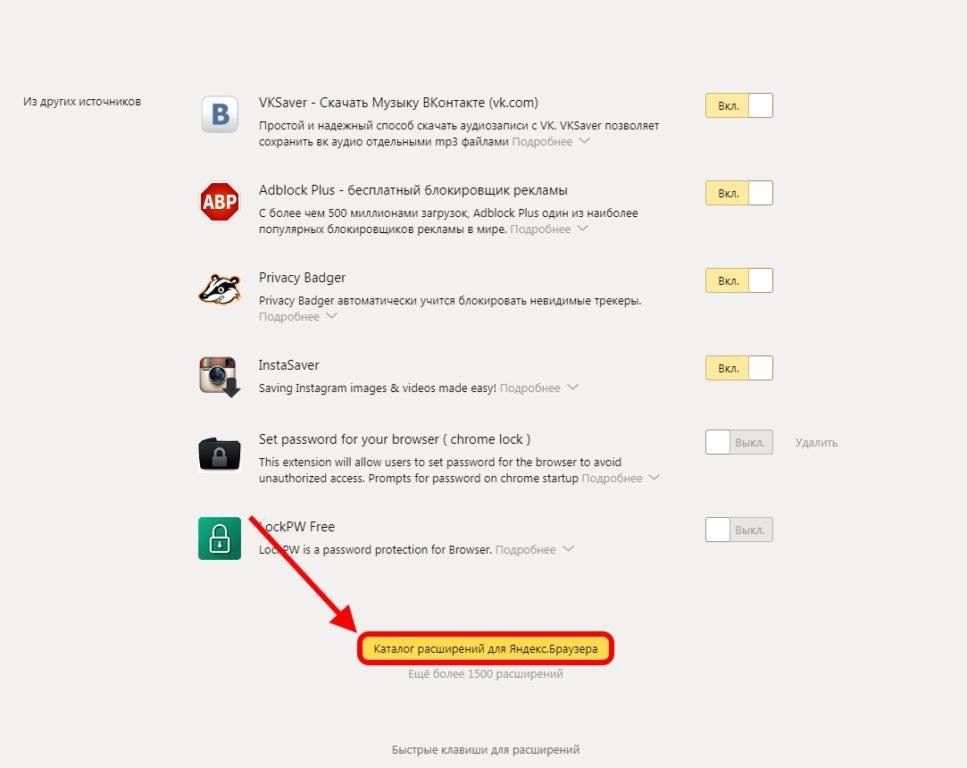 .. Мы не можем устанавливать расширения из Интернет-магазина Chrome.
Кроме того, он включает в себя защиту от отслеживания , защиту, которая информирует нас обо всех элементах отслеживания, обнаруженных и заблокированных при посещении веб-страницы, и которые в большинстве случаев являются виновниками того, что некоторые веб-страницы загружаются так долго. .
Интернет-браузер Samsung доступен для загрузки совершенно бесплатно По следующей ссылке он не включает рекламу или покупки в приложении.
Интернет-браузер Samsung
Разработчик: Samsung Electronics Co., Ltd.
Цена: БесплатноFirefox
Firefox уже давно является крупнейшим конкурентом Chrome и является одним из немногих браузеров на Android, который не основан на Chromium . Firefox предлагает нам все новейшие функции конфиденциальности, с онлайн-трекерами и агрессивной рекламой, заблокированными по умолчанию, а также включает возможность блокировать большинство сторонних файлов cookie и трекеров в строгом режиме.
Если говорить о расширениях для Firefox, тот факт, что это не браузер на основе Chromium, работает против Firefox, однако он предлагает нам ограниченное количество надстроек для использования, таких как Samsung Internet Browser, но более чем достаточно для обычных нужд пользователей.
Браузер Firefox: см. Surfen
Разработчик: Мозилла
Цена: БесплатноBrave
Если единственная мотивация у вас установите рекламный блок , Нет необходимости прибегать к браузерам, совместимым с расширениями Chrome, так как Samsung Internet Explorer и Firefox (через собственные расширения) и Brave изначально, позволяют нам блокировать рекламу, создавать белые списки… без использования других менее известных браузеров.
Brave Private Web Browser
Разработчик: Программное обеспечение Brave
Цена: БесплатноБраузеры Android совместимые с расширениями
Яндекс
yandex, русский гугл как его некоторые называют , также предлагает нам браузер для Android совместимый с расширениями доступными в Web Chrome Store.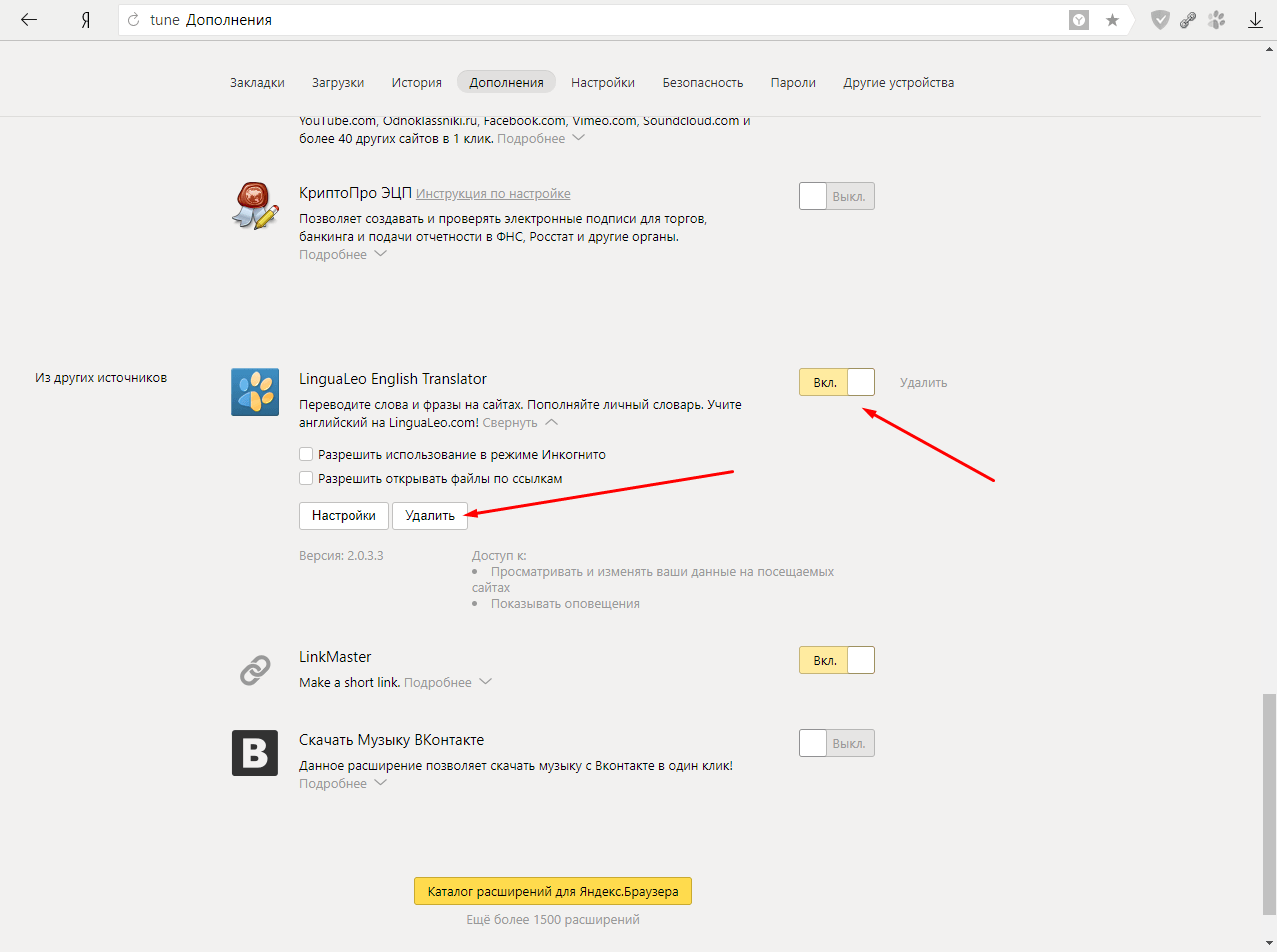 Хотя браузер будет российского происхождения, он полностью переведен на испанский язык.
В разделе опций Яндекса находим Меню расширений, , с помощью которого мы можем получить доступ к списку расширений, которые мы установили в нашем браузере, на случай, если мы захотим их удалить.
Как и другие браузеры Android, совместимые с расширениями Web Chrome Store, они несовместимы с расширениями, которые позволяют нам изменять внешний вид путем добавления фонового изображения или пользовательских цветов.
Остальные расширения, не влияющие на дизайн браузера, работают без проблем. Яндекс доступен для ваших скачать бесплатно , не включает рекламу или покупки в приложении.
Яндекс.Браузер (beta)
Разработчик: Интертек Сервисиз АГ
Цена: БесплатноKiwi
Браузер Kiwi для Android, основанный на Chromium, позволяет нам устанавливать все без исключения расширения, которые мы хотим иметь в Интернет-магазине Chrome , поскольку, в отличие от Chrome, у него нет этого вариант. Процесс установки расширений в Chrome точно такой же, как и в Android, Linux или macOS на любом настольном компьютере или ноутбуке.
В браузере есть раздел под названием Extensions , где мы можем управлять всеми расширениями, установленными на нашем смартфоне с помощью Kiwi, в дополнение к прямому доступу к Интернет-магазину Chrome для поиска и установки дополнительных расширений. Имейте в виду, что не все расширения работают одинаково.
Например, расширения, позволяющие изменить дизайн браузера на фоновое изображение, не работают, ограничивая их работу десктопами и ноутбуками. Однако большинство расширений они работают без проблем , хотя возможно, что мы найдем некоторые из них, которые не работают или работают с ошибками.
Браузер Kiwi — быстрый и тихий
Разработчик: Геометрия ИЛИ
Цена: БесплатноНе устанавливайте расширения из-за пределов Web Chrome Store
Традиционно Web Chrome Store характеризовался как приемник расширений без какого-либо контроля , подобно небрежности, которая характеризует Google в других приложениях и/или сервисах, таких как как Play Маркет.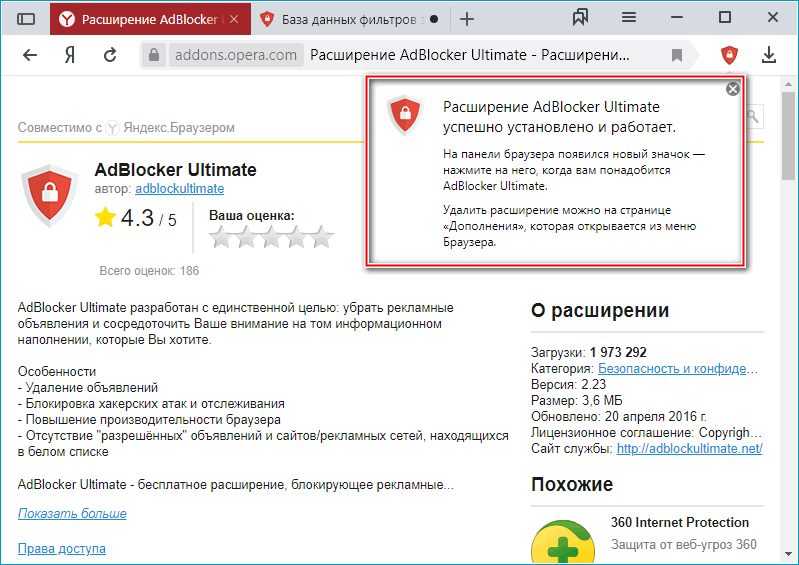
К счастью, чуть больше года Google размещает батареи как в Play Store, так и в Web Chrome Store, так что приложения и расширения тщательно проверяются группой профессионалов, чтобы гарантировать пользователям, что контент доступный на этих платформах, полностью безопасен.
Если вы ищете расширение для Chrome, которого нет в Интернет-магазине Chrome, это может быть по двум причинам: приложение выполняет действия на нашем устройстве, которые поставить под угрозу нашу безопасность или что приложение выполняет действия или функции, которые Google не разрешает (как правило, потому что ему не хочется).
В этом случае разработчики решили загрузить расширение на GitHub , платформу Microsoft, где разработчики показывают код приложений, чтобы можно было проверить, как оно работает и что оно полностью безопасно.
Для Androidsis мы не рекомендуем устанавливать любое расширение, которое недоступно ни на одной из этих двух платформ , так как в 99,99% случаев это будут вредоносные программы, шпионские программы, вирусы.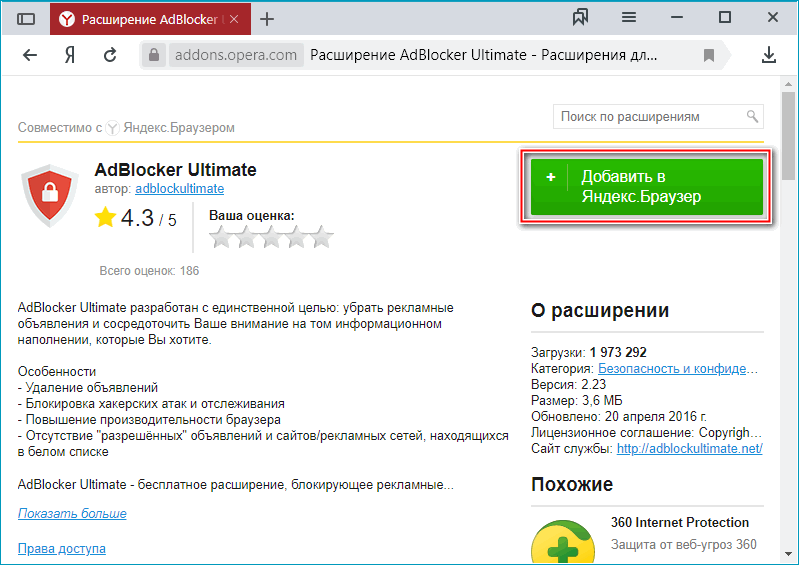 ..
..
Как установить расширения Chrome на Android
Ну а если говорить о веб-браузерах, то без всяких сомнений Google Chrome представляется там самый популярный. Браузер Google Chrome предоставляет пользователям множество функций, которые обычно отсутствуют в других веб-браузерах. Google Chrome доступен для компьютеров с Windows, Android и iOS.
Мы можем расширить функциональность браузера на настольном компьютере, добавив некоторые расширения. Например, вы можете добавить расширение темного режима, чтобы включить темный режим в Google Chrome; вы можете добавить загрузчик видео для загрузки видео и т. д.
Однако, поскольку на Android отсутствует возможность добавлять расширения в Chrome, мы решили поделиться некоторыми из лучших рабочих методов установки расширения Chrome в браузере Android. Итак, давайте посмотрим, как установить расширения Chrome на Android.
Использование Яндекс.Браузера Яндекс также является одним из лучших и ведущих веб-браузеров, доступных для смартфонов Android. Самое замечательное, что Яндекс позволяет пользователям загружать и устанавливать расширений Chrome на Android 9.0006 .
1. Прежде всего, скачайте Яндекс браузер на свой Android смартфон. Вы можете скачать приложение отсюда.
2. Затем откройте Яндекс.Браузер и введите следующий URL-адрес в адресную строку
chrome.google.com/webstore
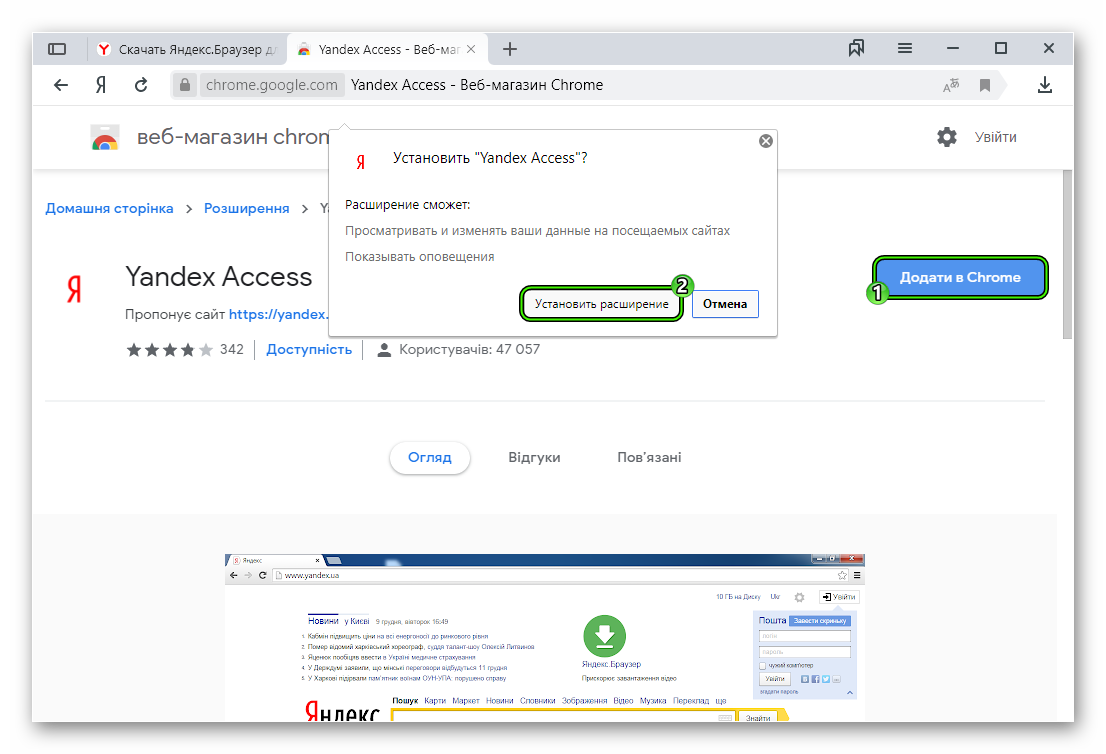
3. Приведенный выше URL-адрес приведет вас в интернет-магазин Google Chrome. Вам нужно найти желаемое расширение Chrome и нажать «Добавить в Chrome»
4. Теперь браузер Яндекс загрузит и установит расширение в ваш браузер.
Вот и все! Вы можете использовать Яндекс Браузер на Android, чтобы пользоваться расширением Chrome.
Расширение не поддерживается Яндексом Стоит отметить, что Яндекс — это совершенно другой веб-браузер по сравнению с Google Chrome. Таким образом, есть некоторые ограничения, когда дело доходит до расширения.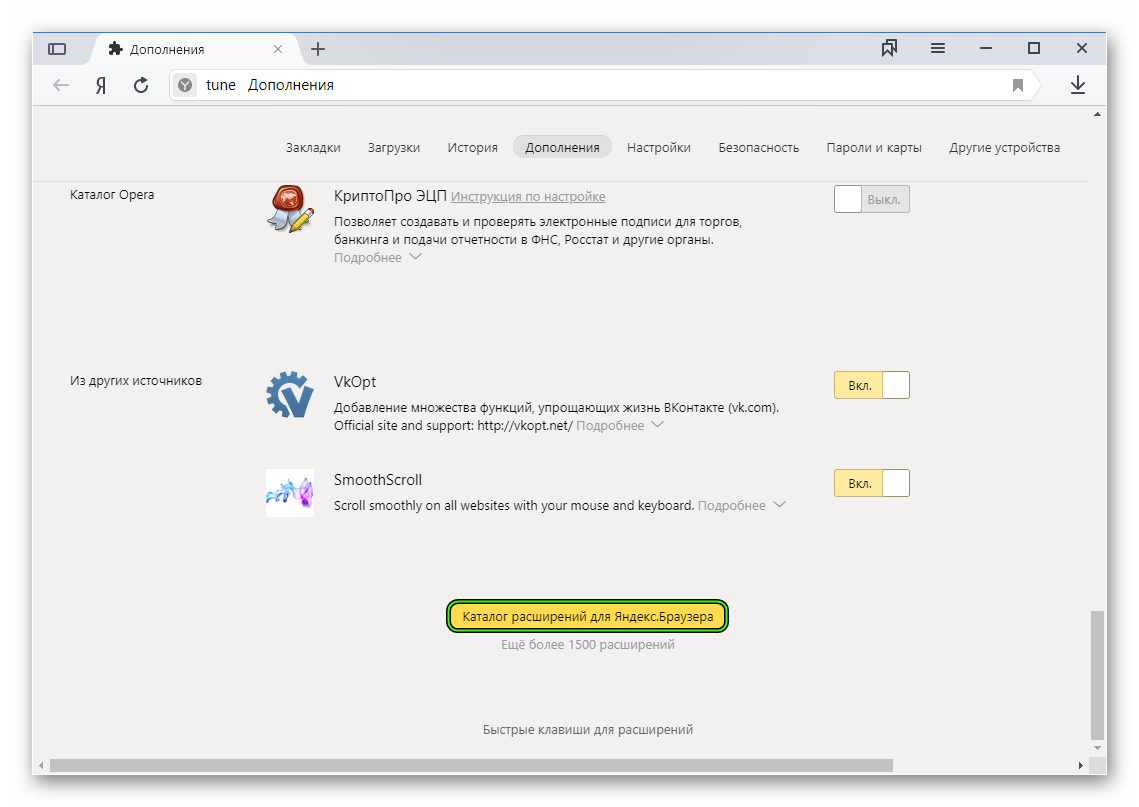 Некоторые расширения Google Chrome не поддерживаются браузером Яндекс, что является распространенным явлением. Итак, в этом случае мы рекомендуем вам скачать любое другое расширение для Chrome.
Кроме того, Яндекс имеет свой магазин дополнений, аналог интернет-магазина Google Chrome. В магазине дополнений Яндекса вы можете найти множество надстроек и плагинов. Поэтому обязательно посетите магазин Яндекса, если у вас возникли проблемы с совместимостью.
Использование браузера FirefoxКак и Яндекс, браузер Firefox позволяет пользователям добавлять расширения Chrome. Пользователям необходимо выполнить несколько простых шагов, описанных ниже, чтобы добавить расширения Chrome в веб-браузер Firefox .
1. Сначала загрузите и установите браузер Mozilla Firefox на свой Android-смартфон. Вы можете получить приложение отсюда.
2. Затем вам нужно открыть меню и выбрать «Вид рабочего стола»
3.