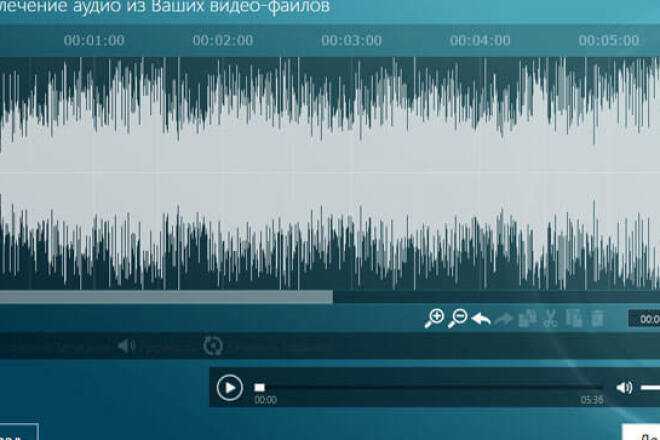
Как извлечь звук из видео онлайн и на телефоне – 6 простых способов
6 способов извлечь звук из видео онлайн, на ПК, Android и iPhone
Наверняка вы хотя бы раз сталкивались с ситуацией, когда Shazam категорически не узнает музыку из видео на YouTube. И единственный вариант заполучить понравившуюся мелодию или смешной диалог, идеально подходящий для креативного ролика в ТикТок, скачать клип и вырезать звук из видео. Извлечь звук из видео не так сложно, как кажется. Даже если вы в целом не очень хорошо владеете компьютером или совсем не разбираетесь в работе с видео на телефоне, после прочтения этой статьи у вас все получится. Мы подготовили для вас подборку ссылок на подходящие программы и онлайн-инструменты, которые позволяют вырезать музыку из видео, а также снабдили каждую кратким обзором и пошаговой мини-инструкцией как из видео сделать аудио.
Movavi Video Converter – многофункциональная программа с предельно простым пользовательским интерфейсом. С ее помощью можно извлечь звук из видео всех популярных форматов, вырезать и отредактировать фрагменты дорожки, а также добавить эффекты. В рамках тестового периода музыка извлекается бесплатно – вы можете попробовать весь функционал.
Как извлечь звук из видео с помощью Movavi Video Converter:
Скачать программу онлайн с официального сайта и установить ее – обычно это занимает всего 2-3 минуты.
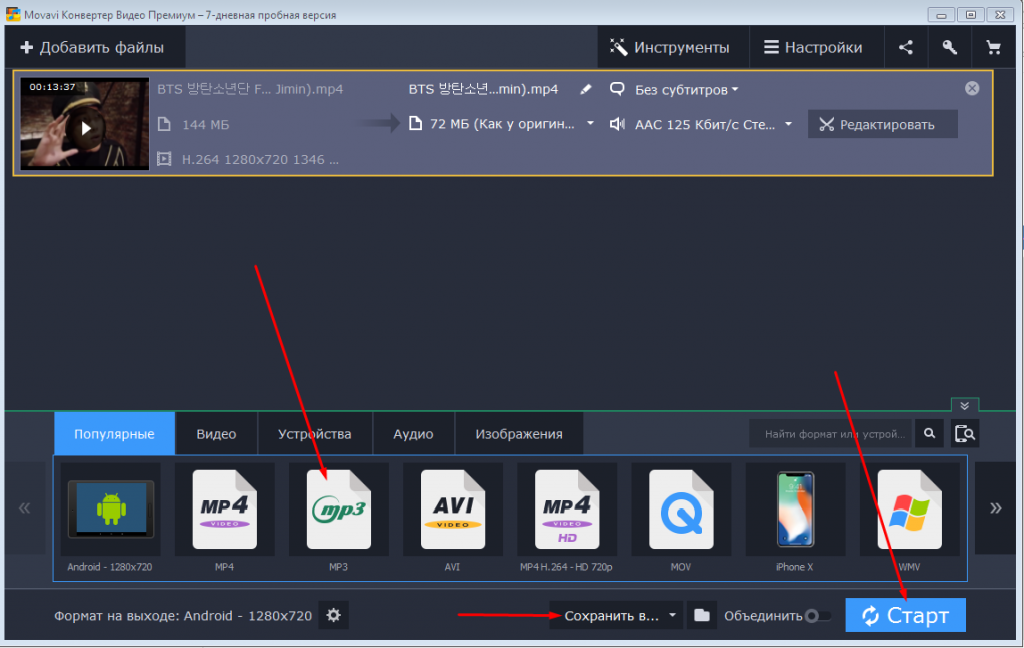
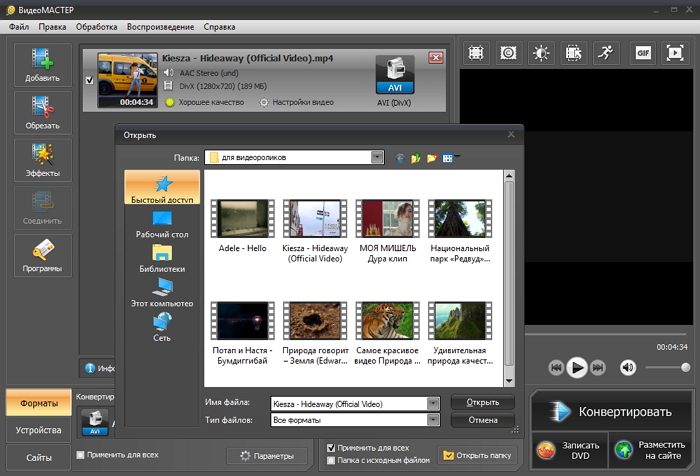
Запустить конвертер, в левом верхнем углу открывшегося окна нажать на кнопку Добавить файлы, после чего выбрать пункт Добавить видео в выпадающем меню и отметить нужный файл в появившемся диалоговом окне.
Перейти на вкладку Аудио и указать формат звукового файла, в котором хотите сохранить извлеченный звук.
Выбрать папку, в который нужно сохранить файл.
Нажать на кнопку Конвертировать и дождаться завершения процесса.
После конвертации папка с полученным файлом откроется автоматически.
Бесплатный Audacity – мультиплатформенный редактор аудио со встроенной подсистемой audio extractor для извлечения аудио из мультимедиа и другими дополнениями. Поможет не только для сложных задач микширования и озвучки, но также для того, чтобы достать песню из клипа или изъять звук лекции из съемки с мобильного.
Как вытащить звук из видео через Audacity на Windows или на других платформах:
Скачайте и установите программу.
Создайте новый проект.
Перейдите к загрузке файлов в рабочую область и выберите вариант экспорта с извлечением звука из видеозаписи – можно установить одну из доступных степеней сжатия и формат конвертации для импорта в проект.
Выполните обрезку и другие манипуляции в аудиоредакторе – функций много, выбирайте нужные.
Сохраните результат в нужном формате из списка доступных в Audacity.


Обратите внимание на то, что Audacity – полноценный редактор для работы со звуком, в нем вы можете сделать с изъятым из видеозаписи звуком практически что угодно – от простой обрезки песни на звонок до профессионального микширования с задействованием плагинов программы.
VLC – медиаплеер, с помощью которого можно не только проигрывать видеофайлы, но и извлекать из них звуковые дорожки без установки дополнительных плагинов.
Как извлечь аудио из видео при помощи плеера VLC:
Скачать, установить и запустить программу.
Открыть рабочее окно, после чего нажать на кнопку Конвертировать/Сохранить в меню Медиа.
В окне Источник выбрать вкладку Файл и нажать на кнопку Добавить, после чего выбрать нужный файл в диалоговом окне.
Кликнуть на стрелку рядом в кнопкой Конвертировать/сохранить и в выпадающем меню нажать на кнопку Конвертировать.
В появившемся меню Профиль выбрать нужный формат аудио, а в разделе Конечный файл указать имя сохраняемой дорожки, после чего нажать на кнопку Начать.
После этого нужно дождаться завершения конвертации. Как только процесс будет окончен, вы сможете открыть аудиофайл.
Онлайн-сервисы для извлечения звука из видео
Online Video Converter
Online Video Converter помогает быстро извлечь аудио из видео и сохранить его во множестве популярных форматах. Сервис также способен сохранять хорошее качество музыки (до 320 kbps) или сжимать файл по желанию пользователя.
Как извлечь звук из видео с помощью сервиса Online Video Converter:
Открыть официальный сайт сервиса.
В правой части страницы нажать на кнопку Добавить файл и выбрать видео с компьютера, либо загрузить медиафайл из Dropbox или Google Drive.
В меню Конвертация в выбрать раздел Аудио и указать желаемый формат файла на выходе.
При необходимости нажать на значок настроек и указать временной интервал фрагмента, из которого вы хотите извлечь звук, а также отметить желаемое качество аудиофайла.
Нажать на кнопку Старт.

После завершения конвертации вы сможете скачать готовый аудиофайл.
Online Audio Converter
Online Audio Converter – виртуальный конвертер, с помощью которого можно не только преобразовать одни форматы аудиофайлов в другие, но и извлечь звук из видео.
Как вытащить аудио из видео с Online Audio Converter:
В первой части поля нажмите на кнопку Open files и добавьте файл с компьютера. Вы также можете загрузить видео с Dropbox или Google Drive, либо указать прямую ссылку на него в Интернете.
В средней части рабочего поля укажите желаемый формат готового файла и качество звука. При необходимости нажмите на кнопку Advanced settings и в выпадающем меню задайте дополнительные параметры сохраняемой звуковой дорожки.
Нажмите на кнопку Convert и дождитесь завершения процесса.
Когда конвертация будет окончена, вы сможете скачать аудиофайл.
Как извлечь звук из видео на устройствах с ОС Android
Достаточно взять телефон с предустановленной операционной системой Андроид и установить приложение Extract Audio from Video. Программа может сохранить звуковую дорожку в одном из нескольких популярных форматов.
Как извлечь аудио из видео на смартфоне с ОС Android с помощью приложения Extract Audio from Video:
Скачать, установить и запустить приложение.
Перейти в Google PlayНа рабочем поле нажать на круглую кнопку с иконкой видеофайла.
Выбрать видео с устройства и дождаться его загрузки в программу.
Нажать на круглую кнопку под появившимся видео, выбрать формат файла на выходе и указать его имя.
Нажать на кнопку Extract и дождаться извлечения звуковой дорожки.
После завершения процесса файл будет сохранен на устройстве и отобразится в меню приложения – его можно сразу прослушать или отправить в Интернет.
Как извлечь звук из видео на iPhone
Можно использовать приложение MP3 Конвертер Плюс для iPhone. Оно позволяет не только вытаскивать аудиодорожки, но и обрабатывать звук.
Как извлечь аудио из видео на iPhone:
Скачать и установить приложение, запустить его.
Перейти в App StoreДобавить видео с устройства или загрузить его из Интернета.
Перейти в меню Расширенный режим и указать выходной формат файла.
Нажать на кнопку Готово и запустить извлечение.
После завершения процесса вы также сможете обработать извлеченную звуковую дорожку – например, удалить вокал или усилить басы.
В стационарной программе на компьютере или ноутбуке вырезать звуковые дорожки из видео всегда удобнее, хотя бы потому, что такие инструменты обычно поддерживают множество тонких настроек и пакетную обработку. Но когда нужно преобразовать видео в звук срочно, быстро и без установки дополнительных инструментов, решение тоже есть – онлайн-сервисы.
Отличный способ перевести мультимедиа в нужный формат!
Остались вопросы?
Если вы не можете найти ответ на свой вопрос, обратитесь в нашу службу поддержки.
Подпишитесь на рассылку о скидках и акциях
Подписываясь на рассылку, вы соглашаетесь на получение от нас рекламной информации по электронной почте и обработку персональных данных в соответствии с Политикой конфиденциальности Movavi. Вы также подтверждаете, что не имеете препятствий к выражению такого согласия. Читать Политику конфиденциальности.
App Store: Извлечь аудио — музыки,рингтон
Описание
Аудио конвертер, извлекает аудио из видео и поддерживает несколько аудио и видео форматов преобразования.
— Поддерживает извлечение различных аудиоформатов: mp3, m4a, m4r, ogg, wav, flac, wma, aiff, aac ……
— Поддержка обрезки аудио, обрезки аудио
— Поддержка форматов видео: mp4, mov, 3gp, 3g2, asf, mkv, vob, mpeg, wmv, flv, avi…..
— Медиаплеер, воспроизведение любого формата аудио, видео.
Audio Converter, extracts audio from video and supports multiple audio and video format conversions.
— Supports extraction of various audio formats: mp3, m4a, m4r, ogg, wav, flac, wma, aiff,aac ……
— Support for cutting audio, trimming audio
— Support video format: mp4, mov, 3gp, 3g2, asf, mkv, vob, mpeg, wmv, flv, avi …. .
.
— Media player, play any format audios, videos.
— Set ringtone, get popular music, set phone ringtones and alarm tones
contact us: [email protected]
Версия 2.10
Bug fixes and performance improvements.
Support setting ringtone
Оценки и отзывы
Оценок: 872
Молодцы
Просто и удобно.
Это трэш
Самое обсосное приложение в мире. При конвертации звук похож на смачнейший пердеж. Ставлю кол
ШИКАРНО
Прекрасно, на айфоне нельзя скачивать музыку, а для эдитов она нужна, приложение выручает, нет недостатков
Разработчик Huamei Xi указал, что в соответствии с политикой конфиденциальности приложения данные могут обрабатываться так, как описано ниже. Подробные сведения доступны в политике конфиденциальности разработчика.
Данные, используемые для отслеживания информации
Следующие данные могут использоваться для отслеживания информации о пользователе в приложениях и на сайтах, принадлежащих другим компаниям:
Не связанные с пользователем данные
Может вестись сбор следующих данных, которые не связаны с личностью пользователя:
Конфиденциальные данные могут использоваться по-разному в зависимости от вашего возраста, задействованных функций или других факторов. Подробнее
Информация
- Провайдер
- Huamei Xi
- Размер
- 96,7 МБ
- Категория
- Музыка
- Возраст
- 4+
- Copyright
- © Extract Audio
- Цена
- Бесплатно
- Сайт разработчика
- Поддержка приложения
- Политика конфиденциальности
Другие приложения этого разработчика
Вам может понравиться
Извлечение аудио из видео онлайн
Как извлечь аудио из видео
Используйте этот онлайн-инструмент для извлечения аудио!
Извлекайте аудио из видео онлайн и бесплатно всего за несколько кликов. Если ваш файл слишком велик для копирования аудио из видео с помощью онлайн-инструмента, попробуйте настольную программу.
Ознакомьтесь с настольным приложением
Добавьте медиафайлы
Преобразуйте в
Преобразуйте
14 679
Вы когда-нибудь сталкивались с аудио, которое хотели использовать, но не могли, потому что оно было прикреплено к видео? Вы ищете удобный способ отделить нужный звук от видео?
Мы предоставили десять удобных для пользователя вариантов извлечения аудио из форматов MP4, MKV, WMV, MOV, FLV, AVI и других. Теперь вы можете легко извлечь любое аудио, не беспокоясь о сопутствующем видео.
Для сверхвысокой конверсии : Movavi Video Converter
Комбинация игрока и преобразователя : VLC
Читать Подробнее
Читать Подробнее
Читать Подробнее
Читать Подробнее
для профессионального редактирования аудио : Audacity
Прочтите больше
.
Подробнее
Лучшие программы для извлечения аудио [бесплатно и онлайн]
Вот таблица проверенных программ, которые можно использовать для извлечения аудио. Многие из них бесплатны и легко доступны в Интернете, поэтому выбирайте с умом.
Операционная система : доступна для ПК с Windows и Mac.
Movavi Video Converter — самый популярный инструмент для извлечения аудио, который поддерживает различные медиаформаты, включая AVI, MP4, FLV, MKV, M4V, MOV и многие другие. Он также позволяет копировать аудио из видео, фильмов или коротких клипов и конвертировать их в MP3, M4R, FLAC, AAC и другие аудиоформаты.
Поддерживаемое новейшими технологиями Intel, NVIDIA и AMD, это программное обеспечение обеспечивает высокую скорость преобразования, гарантируя, что качество звука не пострадает, несмотря на высокую скорость преобразования. Кроме того, он предоставляет простой в использовании интерфейс, мощные функции и простое редактирование извлеченных звуковых дорожек.
Как пользоваться Конвертером Видео Movavi
Загрузите, установите и запустите Конвертер Видео Movavi.
Нажмите Добавить мультимедиа , выберите Добавить видео , затем выберите файлы и нажмите Открыть .
Нажмите на вкладку Аудио , чтобы выбрать подходящий выходной формат.
Выберите нужную папку, в которую вы хотите сохранить файл, и нажмите Конвертировать .
После завершения процесса извлечения аудио из видео программа для извлечения MP3 автоматически открывает папку.
PROS
CONS
, чтобы увидеть, что другие пользователи говорят о качеству извлечения звука мовари. Операционная система : Windows, macOS, Linux, Android, iOS
VLC — это бесплатный кроссплатформенный медиаплеер и инструмент для потоковой передачи мультимедиа, который позволяет конвертировать медиафайлы в различные форматы. Вы можете использовать его для извлечения звука из видеофайлов и воспроизведения его в различных форматах, не беспокоясь о шпионском ПО или рекламе.
Даже для файлов, которые не воспроизводятся при переносе их с ПК на мобильный телефон, VLC перекодирует видео в нужный формат. Благодаря простому в использовании интерфейсу, поддержке потоковой передачи, интеграции и обширной библиотеке надстроек VLC позволяет легко извлекать и быстро настраивать аудиофайлы. Если вам интересно, как извлечь звук из видео, используйте VLC для извлечения звука из всех форм видеофайлов.
Как извлечь аудио с помощью VLC
Откройте VLC, нажмите Media в правом верхнем углу окна и выберите Convert/Save в раскрывающемся меню.
Когда откроется окно Open Media , нажмите Добавить и просмотрите свой медиаальбом для поиска видеофайла.
Нажмите Convert/Save , после чего появится кнопка Convert .
Выберите аудиоформат, в который вы хотите преобразовать извлеченный файл, в настройках профиля.
Нажмите кнопку Browse и выберите папку, в которую вы хотите сохранить извлеченный аудиофайл. Введите имя файла и выберите нужный аудиоформат.
Нажмите кнопку Start и начните преобразование аудиофайла. По завершении откройте извлеченный аудиофайл и наслаждайтесь извлеченным звуком на VLC.
Pros
Поддерживает различные форматы аудиофайлов, включая MKV, MP4, AVI, WMV, MPS, MOV и многие другие. линейка смартфонов, ПК и MP3-плееров
Минусы
Устаревший интерфейс, не такой стильный, как у других медиаплееров
Не воспроизводит защищенные форматы DVD
Не позволяет использовать теги
Чтобы узнать, что другие люди говорят об извлечении аудио из видеофайлов с помощью медиаплеера VLC, перейдите по ссылке ниже:
Обзор TechRadar для VLC
3. Audacity
Операционная система : Audacity доступен для Windows, Mac и Linux.
Audacity — это редактор с открытым исходным кодом. Он позволяет удалять шум из аудиофайлов, копировать и объединять клипы, а также применять специальные эффекты для более профессионального качества звука.
Используйте его для микширования различных звуковых дорожек для создания музыки, подкастов или даже аудиокниги. Благодаря простому в использовании интерфейсу вы можете легко получить доступ ко всем инструментам Audacity, включая функции шумоподавления или записи звука с микрофона и воспроизведения на компьютере. Этот инструмент позволяет импортировать файлы разных форматов и редактировать их для улучшения качества звука.
Как использовать Audacity
Загрузите, установите и запустите Audacity.
Щелкните Файл и выберите Открыть , чтобы открыть нужный видеофайл.
Снова нажмите File и выберите опцию Export .
Выберите из Экспорт в формате MP3 или WAV в зависимости от того, что вам нужно.
Нажмите Сохранить .
Pros
Поддерживает несколько аудиофайлов, включая WAV, MP3, FLAC, AIFF и многие другие
Добавить звуковые эффекты, изменить скорость или высоту звука и звуки смеси
CONS
Ограниченные возможности микширования
Это не позволяет вам публиковать общие файлы Audio
777777777777777777777777777777777777777777777777777777777777777777777777777777777777777777777777Не предлагает эффекты редактирования в реальном времени
Чтобы узнать, что другие люди говорят об этом и как они используют Audacity для копирования аудио из видео, перейдите по ссылке ниже:
PCMag обзор Audacity
4. FFmpeg
Операционная система : работает на Linux, Windows PC и Mac OS.
Это программное обеспечение для извлечения аудио из видео с открытым исходным кодом, которое позволяет вам манипулировать аудио- и видеофайлами и передавать их в потоковом режиме. Этот инструмент может воспроизводить любой формат или кодек, старый или новый, в дополнение к инструментам для вырезания, объединения и потоковой передачи аудиофайлов.
Хотите узнать, как извлечь звук из видео с помощью FFmpeg? Вы найдете несколько реализаций графического пользовательского интерфейса, чтобы вы могли легко отделить звук от видеофайлов. Он служит медиаплеером, сервером потокового мультимедиа, инструментом анализа потоков и написанием команд для управления мультимедиа.
Как использовать FFMPEG
Загрузите, установите и запустите FFmpeg.
Используйте ffprobe для проверки исходного аудиоформата файла.
Замените myvideo.mp4 в команде с именем видеофайла.
После получения исходного аудиоформата извлеките аудио, перекодировав видеофайл.
Замените myvideo.mp4 в командной строке на имя видеофайла и audio.ogg с именем, которое вы выбрали для извлеченного аудиофайла.
Теперь вы получаете изолированный аудиопоток.
Pros
Supports a host of formats that include MP3, MPEG4, HEVC, AAC, FLAC, VP9, and many more
Supports multiple streaming protocols
Cons
Крутая кривая обучения для новичка
Ограниченная межплатформенная поддержка
Непонятная официальная документация
Чтобы узнать, что другие люди говорят о копировании аудио из видео с помощью FFmpeg, перейдите по ссылке ниже:
SourceForge обзор FFmpeg 5
Movie MakerОперационная система : работает в Windows 7, 8, 8.1 и 10.
Это бесплатное программное обеспечение для редактирования видео, которое позволяет создавать фильмы с использованием видео или изображений. Windows Movie Maker также позволяет добавлять эффекты, музыку или переходы и публиковать видео на различных платформах. Благодаря интуитивно понятному интерфейсу и удобной навигации вам не нужны специальные знания или опыт для преобразования видео в звук с помощью этого инструмента.
Как копировать аудио из видео с помощью Windows Movie Maker
Запустите Windows Movie Maker на ПК с Windows.
Нажмите Добавить видео и фото и выберите видеофайл, из которого вы хотите извлечь звук.
Когда видео загрузится в Movie Maker, нажмите Файл , выберите Сохранить фильм и выберите Только аудио .
Назовите аудиофайл, и Movie Maker автоматически сохранит его в формате MP4/AAC. Вы также можете сохранить его как файл WMA.
В зависимости от продолжительности аудио вы увидите окно, показывающее ход преобразования.

Pros
Post the audio files to different platforms such as YouTube, Facebook, Vimeo, and many more
Drag and drop the clip anywhere that you want on the timeline
Минусы
Чтобы узнать больше о том, что другие пользователи говорят об этом инструменте, вам нужно перейти по ссылке ниже:
PCMag обзор Windows Movie Maker
6. 123Apps
Операционная система : онлайн
Этот онлайн-редактор аудио от 123Apps – бесплатное приложение, которое можно использовать для преобразования аудиофайлов. Он поддерживает 300 типов файлов, включая MP3, WAV, M4A, FLAC, OGG, AMR, MP2 и другие. Вы даже можете настроить качество, частоту, применить обратную обратную связь или удалить шум из аудиоклипа с помощью расширенных настроек этого инструмента. Это также позволяет вам изменить имя звуковой дорожки или даже пометить ее.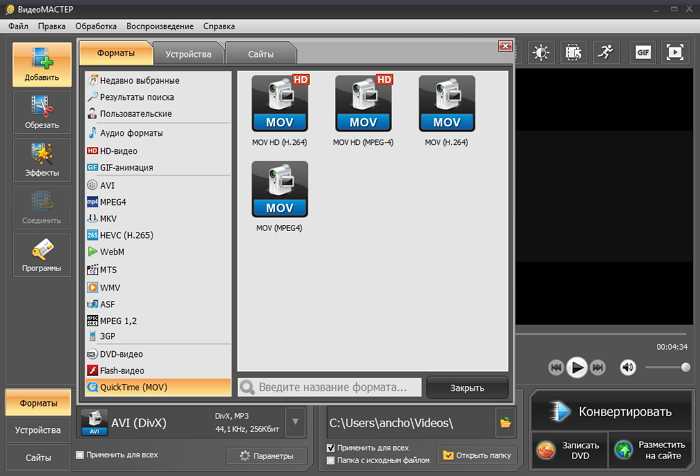 Задавшись вопросом, как извлечь аудио из видео, 123Apps служит онлайн-инструментом для извлечения аудио, который завершает работу.
Как извлечь аудио из видео онлайн
Откройте онлайн аудио конвертер.
Нажмите Открыть файлы .
Выберите видеофайл, из которого вы хотите извлечь звук, и запустите процесс извлечения.
Выберите формат, в который вы хотите преобразовать звук.
Если нет определенного формата, в который вы хотите преобразовать, используйте настройки по умолчанию.
Нажмите Convert и подождите, пока это не будет сделано.
Затем нажмите Download , и файл будет сохранен на вашем компьютере.
Плюсы
Минусы
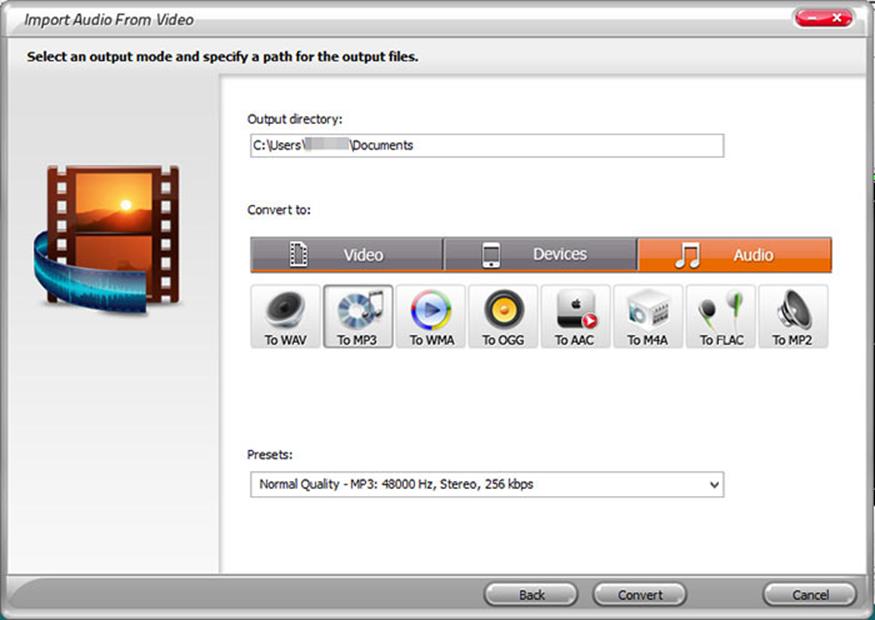
7. AVS4YOU
Операционная система : доступна для Windows 7, 8 и Windows Vista.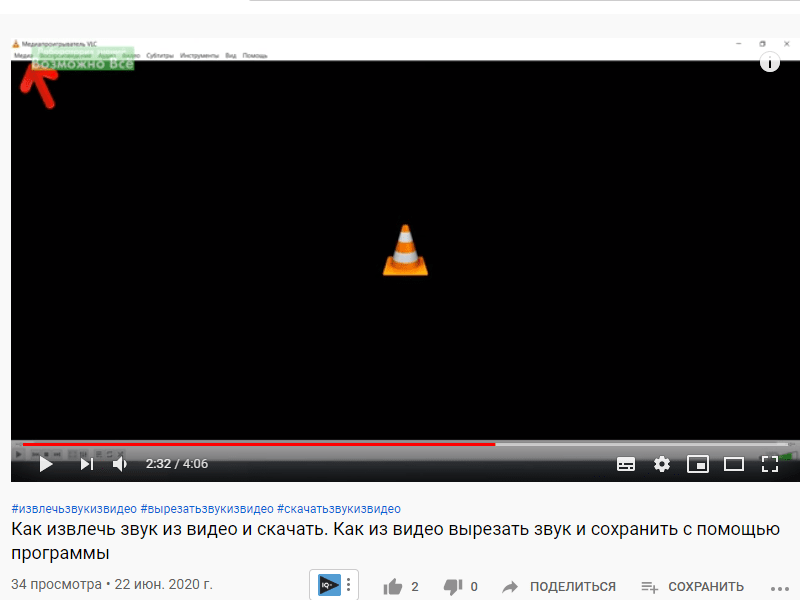
Это приложение позволяет сохранять аудио из видео и конвертировать аудиофайлы в различные форматы, включая MP3, WAV, WMA, FLAC, OGG, AAC, M4R и многие другие. С помощью этого видеоредактора вы можете манипулировать, объединять, вращать или смешивать видео.
Вы даже можете вставлять меню, звук, текст и субтитры или выбирать из более чем 300 видеоэффектов и переходов. Преобразуйте свои аудиофайлы в формат M4A или добавьте свою информацию в аудиофайлы; это приложение предлагает огромное пространство для воспроизведения аудиофайлов.
Как использовать AVS4YOU
Загрузите, установите и запустите AVS Audio Converter.
Запустите конвертер и выберите видеофайл, из которого вы хотите извлечь звук.
Откройте окно Редактировать и выберите часть видео, из которой вы хотите извлечь звук.
Запустить процесс извлечения.
Pros
Cons
It does not provide multiple video track editing
Lack of advanced editing tools
Basic audio mixing tools
To find out what other люди говорят об AVS4YOU, перейдите по ссылке ниже:
G2 обзор AVS4YOU
8. QuickTime
Операционная система : это официальный видеоплеер для Mac OS, но Windows также поддерживает его.
QuickTime Player поставляется в комплекте с Mac OS и позволяет воспроизводить видео, передавать потоковое видео и извлекать аудио из видео на Mac. Вы можете максимально использовать это программное обеспечение, установив бесплатные плагины, расширяющие его функциональность. По сравнению с другими видеоплеерами QuickTime позволяет записывать и редактировать видео бесплатно. Это хороший вариант для начинающих, которые хотят редактировать видео с простым в использовании и элегантным интерфейсом.
Как использовать QuickTime
Запустите проигрыватель QuickTime и откройте видеофайл, из которого вы хотите извлечь звук.
В строке меню выберите Файл , выберите Экспорт , а затем Только аудио в раскрывающемся меню.
Введите имя файла в диалоговом окне и выберите папку, в которой вы хотите его сохранить.
Нажмите кнопку Сохранить , и аудиофайл будет экспортирован.

PROS
CONS
не предлагает поддержки воспроизведения различных форматов, включая AVI, WMV, MKV и т. Д.
Необходимо установить вредоносное ПО, вызывающее проблемы на вашем компьютере
Чтобы узнать больше об отзывах пользователей о проигрывателе QuickTime об удалении аудио из видео, перейдите по ссылке ниже:
MacUpdate обзор QuickTime
9. AoA Audio Extractor
Операционная система : поддерживает Windows XP, 2003.
Этот разделитель аудио позволяет отделять видео от аудио из разных форматов, включая AVI, MPEG, MP4 , MOV и ASF. С помощью этого инструмента вы можете легко отделить аудио от видео, выбрав начальную и конечную точки видеофайлов.
Как использовать AoA Audio Extractor
Загрузите и установите программу.
Щелкните значок Добавить файлы и выберите видеофайл, из которого вы хотите извлечь звук. Вы также можете перетащить файл.
Выберите нужный формат вывода.
Нажмите кнопку запуска, чтобы начать процесс извлечения.
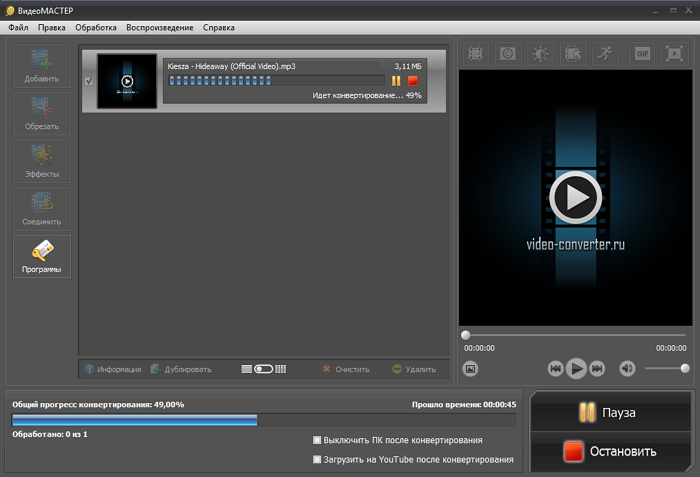
Плюсы
Минусы
Вывод: как выбрать программу для извлечения аудио из видео
Мы надеемся, что эта статья помогла вам понять, что искать в видео конвертере. Вот некоторые из наиболее важных вещей, которые следует учитывать при выборе лучшего программного обеспечения для конвертации:
Удобство использования : убедитесь, что приложение или программное обеспечение, которое вы выбираете, просты в использовании, а его интерфейс не смущает вас. Если возможно, выберите программное обеспечение, которое предлагает бесплатную пробную версию, чтобы вы могли убедиться, что оно вам подходит.
Поддерживаемые форматы : для конвертеров видео важно поддерживать как можно больше форматов, включая наиболее распространенные форматы файлов.
Отзывы пользователей : перед покупкой рекомендуется ознакомиться с рейтингами и отзывами пользователей о любом программном обеспечении, чтобы узнать, насколько другие пользователи довольны этим программным обеспечением, а также указать на любые проблемы, ошибки или проблемы.
Поддержка : узнайте, какая поддержка доступна, например, в чате, онлайн или по электронной почте.
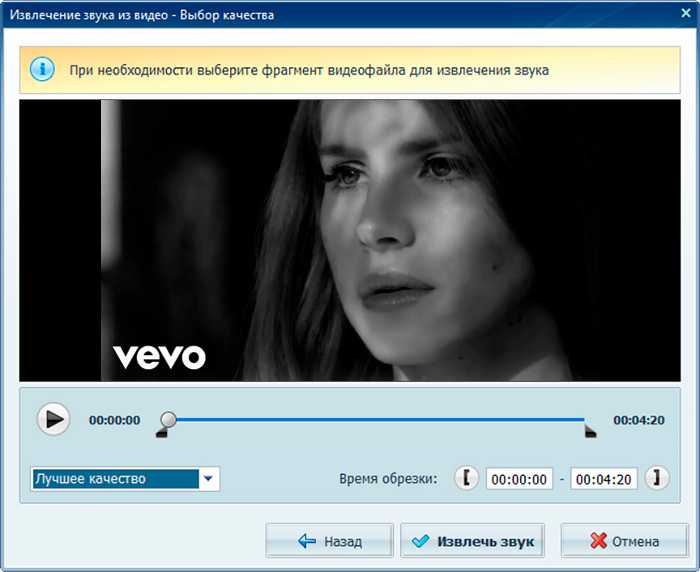
Идеальный способ получить ваши медиафайлы в нужном вам формате!
Часто задаваемые вопросы
🔉 Могу ли я преобразовать аудио в видео?
Да, вы можете конвертировать аудио в видео. Movavi Video Converter — это программа для извлечения аудио из видео, которая позволяет отделять аудио от видео с молниеносной скоростью преобразования. Все, что вам нужно сделать, это установить Movavi Video Converter и начать работу. Он даже позволяет вам легко поддерживать качество звука, настраивать звук или редактировать фоновый шум.
❓ Как извлечь звук из видео на Mac?
Загрузите, установите и запустите Конвертер Видео Movavi для Mac.
Получить Movavi Video ConverterНажмите Добавить медиа , выберите Добавить видео , затем выберите файлы и нажмите Открыть .
Нажмите на вкладку Аудио , чтобы выбрать подходящий выходной формат.
Выберите нужную папку, в которой вы хотите сохранить файл, а затем нажмите Преобразовать .
После завершения процесса извлечения аудио из видео программа для извлечения MP3 автоматически открывает папку.
🎵 Может ли Audacity извлекать звук из видео?
Да, он может извлекать звук из видео.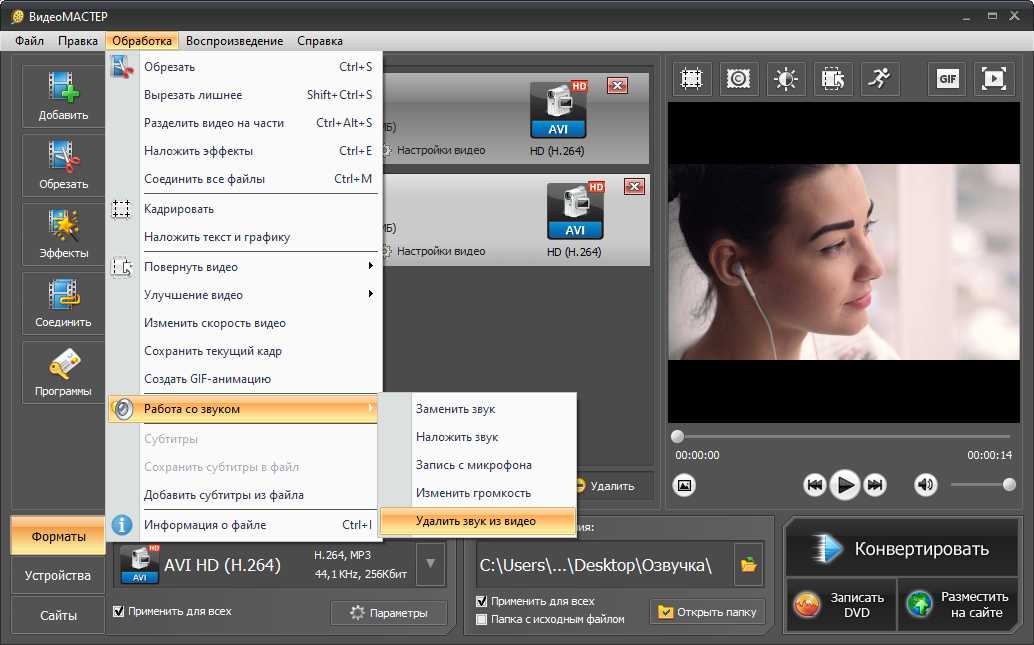 Audacity копирует звук из видео и позволяет редактировать его или улучшать его качество для более профессионально звучащего аудиоклипа. Он даже позволяет вам комбинировать клипы и звуковые дорожки для создания подкастов, музыкальных клипов и даже аудиокниг в качестве инструмента для редактирования видео с открытым исходным кодом.
📱 Как извлечь звук из видео на iPhone?
Если вы заинтересованы в копировании аудио из видео на iPhone, несколько приложений могут помочь вам в этом. Некоторые из лучших приложений для извлечения звука из видео на iPhone включают:
MP3 Converter — Audio Extractor
Видео на MP3 Converter
- .Grain 7007 9007 9003 9007GERERERGERGERNERARERE 9007
9003 9007.
📲 Как извлечь звук из видео на телефоне Android?
Несколько приложений в Play Store позволяют извлекать звук из видео и делать многое другое на Android.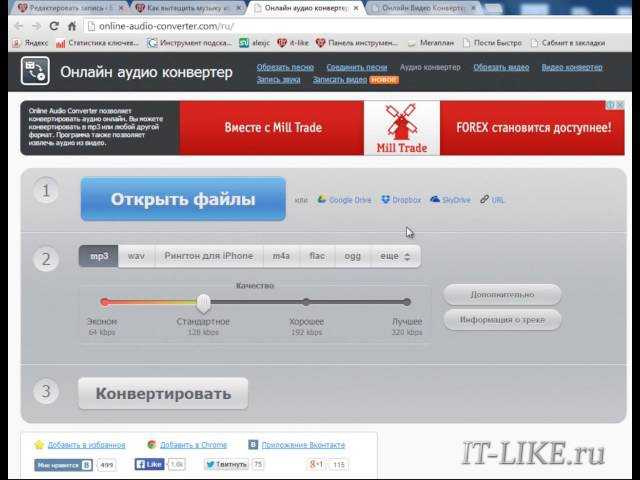 These include:
Audio Extractor
Video to MP3 Converter
Breathe Music Player
MP3 Video Converter
Timbre
💻 How do I extract audio from video on Windows 10?
Попробуйте использовать Movavi Video Converter. Следуйте инструкциям ниже:
Загрузите, установите и запустите Конвертер Видео Movavi.
Получить Movavi Video ConverterНажмите Добавить медиа , выберите Добавить видео , а затем файлы для конвертации и нажмите Открыть .
Щелкните вкладку Audio , чтобы выбрать подходящий выходной формат.
Выберите папку для сохранения выходных файлов и нажмите Convert .
Есть вопросы?
Если вы не можете найти ответ на свой вопрос, пожалуйста, свяжитесь с нашей службой поддержки.
Подпишитесь на новости и специальные предложения
Регистрируясь, вы соглашаетесь получать наши маркетинговые электронные письма и соглашаетесь с тем, что Movavi будет использовать ваши личные данные в соответствии с нашей Политикой конфиденциальности. Вы также подтверждаете, что соответствуете минимальным возрастным требованиям.
Извлечение аудио из видео — онлайн-извлечение аудио
Онлайн-извлечение аудио в один клик
Extract AudioInstant Online Audio Extractor
Программа VEED для извлечения аудио в один клик позволяет легко отделить звук от видео. Наш мощный видеоредактор может мгновенно извлекать аудио. Вы можете вырезать, обрезать и удалять части вашего аудио после его извлечения. Он также работает как мгновенный конвертер видео. Загрузите файл в формате MP3, чтобы сделать его совместимым с медиаплеером VLC, QuickTime Media Player и т. д.
Если вы хотите заменить звук другой музыкой или добавить звуковые эффекты, вы можете выбрать из нашей обширной библиотеки бесплатных стоковых носителей. Наши премиум-подписчики получают полный доступ к нашей подборке стоковых аудио и видео. Вы можете проверить нашу страницу с ценами для получения дополнительной информации.
Как извлечь аудио из видео:
Загрузите или запишите свое видео
Загрузите свое видео или начните запись, используя встроенную веб-камеру. Вы также можете перетаскивать файлы в редактор.
Извлечь аудио
Нажмите на свое видео в редакторе и включите кнопку Извлечь аудио. Вы увидите свой аудиофайл на временной шкале. Затем вы можете вырезать, обрезать или удалять части вашего аудио.
Экспорт
Готово. Экспортируйте свой проект в формате MP3 и скачайте!
Учебное пособие «Извлечение аудио из видео»
Средство извлечения звука, аудио- и видеоредактор одним щелчком мыши!
Вы можете не только мгновенно извлекать аудио из видео, но и редактировать аудио и видео — и все это в одном месте. Вы даже можете удалить фоновый шум из видео или аудио. VEED использует технологию Dolby для автоматического обнаружения шума. Это включает в себя ветер, дыхание, движение транспорта и другие нежелательные звуки. Сделайте так, чтобы ваши аудиофайлы звучали чисто, плавно и ритмично для ваших слушателей.
Вырезать, обрезать и переупорядочивать аудиоклипы
После извлечения звука из видео вы можете вносить в него дополнительные изменения. Вы даже можете зацикливать музыку, голос за кадром и звуковые эффекты! Измените порядок аудиоклипов после их зацикливания и сохраните их как новый аудиофайл. Просто перетащите клипы в любое место на временной шкале. Вы также можете добавить другую фоновую музыку и голосовые записи между ними, чтобы создать совершенно новый трек! Или добавьте бесплатную музыку и звуковые эффекты к своему аудио.
Сохранить как MP3
Легко загрузите файл в формате MP3 после извлечения аудио. Удалите видеофайл после отключения звука. Вы также можете загружать любые форматы аудиофайлов, будь то WAV, MP3 и другие популярные типы файлов, а затем загружать их как MP3.