Весь комплекс печатных услуг в Перми. Общирная сеть печатных салонов в Перми. Цифровая печать, цветное и черно-белое копирование документов, сканирование документов, ризография в Перми
Как добавить видео на ютюб: Как загрузить видео на YouTube: полный гайд
Содержание
Вставка видео на страницу
TILDA HELP CENTER
Вставка видео из Youtube
Как добавить видео с видеохостинга Youtube
Перейти
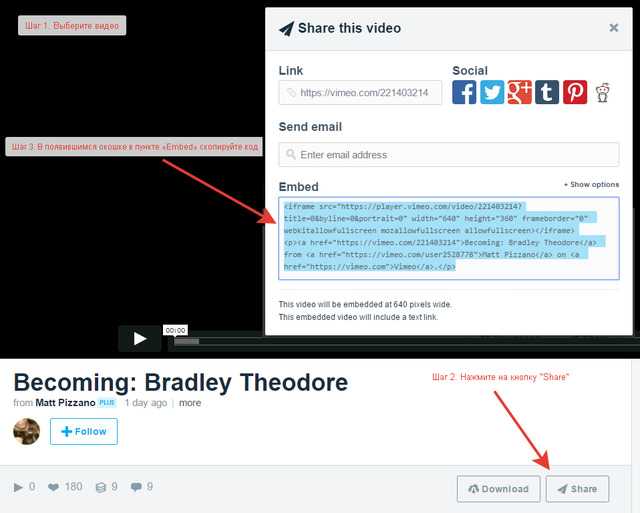
Вставка видео из Vimeo
Как добавить видео с видеохостинга Vimeo
Перейти
HTML5-видео
Как добавить видео, находящееся на стороннем сервере
Перейти
Видеофон блока
Добавление видео фоном в обложки и другие блоки
Перейти
Плейлист с видео
Как добавить плейлист с несколькими видео
Перейти
Видео для товаров
Как вставить видео для описания товаров
Перейти
Вставка видео в посты в Потоках
Как вставить видео в пост в Потоках
Перейти
Видео с других сервисов: Rutube, Kinescope
Как вставить видео, находящееся на других видеохостингах
Перейти
Вставка видео на страницу
Большинство блоков с видео находятся в категории «Видео» библиотеки блоков Тильды.
Есть 3 основных метода вставки видео: вставка Youtube, Vimeo и возможность добавить прямую ссылку на видео на стороннем сервере (HTML5 видео). Выберите подходящий вам блок, перейдите в Контент блока и вставьте ссылку на него.
Особенности вставки видео с Youtube
Видео с Youtube можно вставить в блоках VD01 (одно видео), VD04 (показ после нажатия на кнопку Play), VD06 (два видео), VD08 (видео и текст), VD09 (попап с видео), VD11 (видео со своей обложкой), VD12 (в комбинации с изображением в ряд), VD14 (плейлист), некоторых блоках с галереей, а также блоках с полноэкранным фоном с изображением в качестве фона (подробнее про вставку видео фоном).
Для вставки видео достаточно ссылки и чтобы видео было публичным и не имело запрета для вставки на сторонних сайтах в настройках приватности.
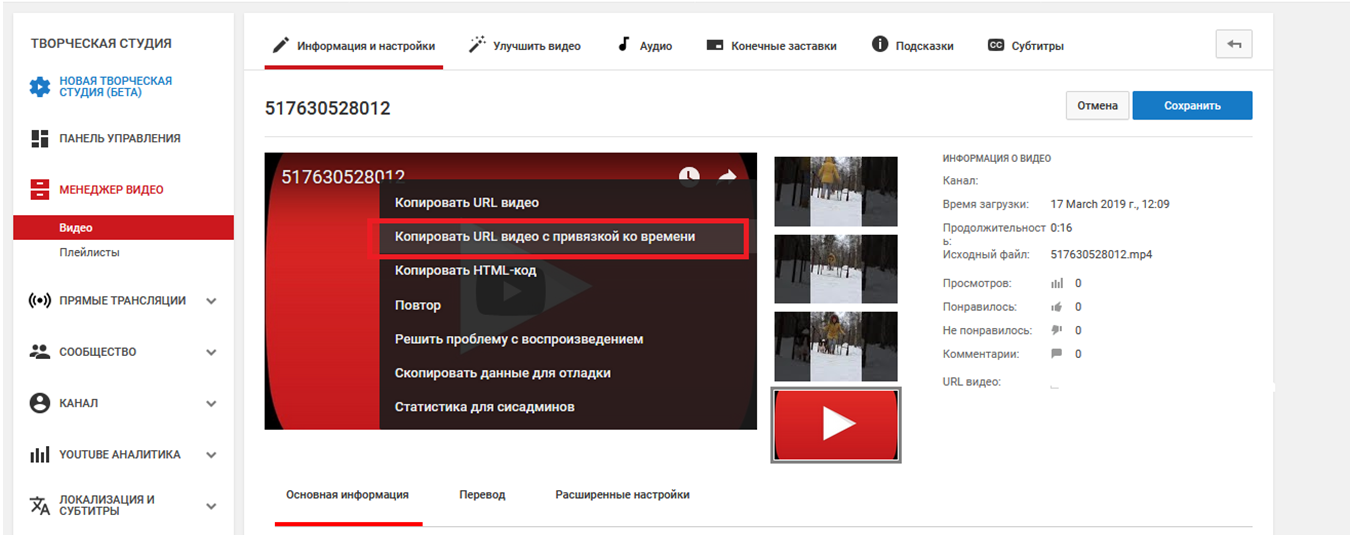
Чтобы видео воспроизводилось с определенного момента, вставьте фрагмент ?start= и после него укажите нужное время в секундах от начала ролика. Например, XEfDYMngJeE?start=5025. В таком случае видео начнет воспроизводиться с 5025 секунды. Быстро скопировать время можно, щелкнув правой кнопкой по плееру и выбрав пункт «Скопировать URL видео с привязкой ко времени».
Особенности вставки видео с Vimeo
Видео с Vimeo можно вставить в блоках VD03 (одно видео), VD06A (два видео), VD08 (видео и текст), VD10 (попап с видео), VD11 (видео со своей обложкой) и VD14 (плейлист) и некоторых блоках с галереей. В качестве фона видео с Vimeo вставить не получится.
Если ваше видео закрыто настройками приватности в Vimeo, то у него появится дополнительная комбинация цифр и букв в конце ссылки после номера видео. Чтобы видео воспроизводилось, добавьте эту комбинацию в поле Vimeo Private Link Hash.
Особенности вставки видео с стороннего сервера (HTML5-видео)
Если ваше видео не находится на данных видеохостингах, то его можно загрузить на собственный сервер и вставить в блоки с HTML5 видео. Это блоки VD05 (одно видео), VD08 (видео и текст), VD11 (видео со своей обложкой) и VD15 (HTML5 видео в попапе) и некоторые блоки с галереей. Также HTML5 видео можно вставить в качестве фона в блоки с полноэкранным фоном (подробнее про вставку видео фоном).
Чтобы добавить такое видео на страницу, нужно получить файл видео в формате webm и mp4. Сконвертировать видео в эти форматы можно с помощью онлайн-конвертеров или в программах редактирования или конвертации видео. Далее нужно разместить его на хостинге и получить прямую ссылку на файл. Обратите внимание, что не все файловые хранилища имеют такую возможность и с большой вероятностью нужно будет использовать платный файловый хостинг, например, Selectel.
Загрузить свой видеофайл на Тильду не получится, но можно использовать сторонние сервисы, которые отдают прямую ссылку на файл. Некоторые из популярных облачных сервисов тоже отдают прямую ссылку на файл, например, Dropbox и Google Drive (инструкции ниже).
Также вы можете загрузить файл на свой хостинг, например, на Selectel c помощью инструкции http://help-ru.tilda.ws/file-uploading#selectel.
1. Загрузите файл на облачный сервис Dropbox; 2. Скопируйте ссылку на файл; 3. Замените окончание ссылки с «dl=0» на «dl=1»; 4. Вставьте полученную ссылку в кнопку
1. Загрузите файл на облачный сервис Google Drive; 2. Скопируйте ссылку в текстовый редактор и возьмите из нее код идентификатора, ссылка будет выглядеть следующим образом, в ней жирным выделен идентификатор файла: https://drive.google.com/file/d/1Ws8OqZ6FoL6x5_DEXm-69oT-lSsuTzmH/view?usp=sharing 3. Подставьте этот идентификатор в ссылку: https://drive.google.com/uc?export=download&id= 4. Должно получиться следующее: https://drive.google.com/uc?export=download&id=1Ws8OqZ6FoL6x5_DEXm-69oT-lSsuTzmH 5. Вставьте полученную ссылку в кнопку
Зайдите в Контент блока с HTML5 видео и вставьте в нужные поля ссылку на ваш ролик в обоих форматах.
В некоторых блоках есть только одно поле для вставки ссылки с HTML5-видео. В таком случае можно использовать только один формат и предпочтительней использовать mp4.
Таблица поддержки браузерами mp4-видео → Таблица поддержки браузерами webm-видео →
Фоновое видео в обложках и других блоках
Вместо статичного фонового изображения обложки или других блоков с фоном-изображением можно поставить видеоролик. Зайдите во вкладку Контент и вставьте в нужное поле ссылку на ваш ролик. Вы можете использовать ссылку на видео из Youtube или ссылку на HTML5-видео, полученную по инструкции выше.
Пример обложки с фоновым видео
Блок с плейлистом из видео
Блок с плейлистом находится в категории Видео → Блок VD14.
Этот блок поддерживает видеоролики с сервисов YouTube и Vimeo. Для того, чтобы добавить видео, нужно для него прописать данные в формате Ссылка на видео; Заголовок видео; Длина видео; Описание видео
Информация по каждому видео в плейлисте должна начинаться с новой строки.
Видео для товара в каталоге
В каталоге товаров есть возможность добавить видео, иллюстрирующее товар. Чтобы это сделать, перейдите в карточку товара → ссылка «Видео» у любого изображения товара и вставьте ссылку на видео на Youtube или Vimeo.
Вставка видео в пост в Потоках
В Потоках можно вставить как основное видео для поста (которое будет показываться в начале поста и будет обложкой в списке постов), так и вставить несколько видео в текст поста в Потоках.
Для того чтобы вставить основное видео, перейдите в карточку редактирования поста к полю с изображением → вкладка «Видео» и вставьте ссылку на видео.
Видео будет показываться в начале поста.
Чтобы добавить видео в текст поста, поставьте курсор в нужном месте и в верхней панели форматирования нажмите на иконку с видео и вставьте ссылку на него.
Видео подтянется в тело поста. Сохраните изменения.
После этого видео будет показываться в тексте на странице с постом.
Видео с других сервисов: Rutube, Kinescope
Видео со сторонних сервисов (Rutube, Kinescope) можно вставить с помощью вставки кода плеера в блок c HTML-кодом. Для этого нужно перейти в настройки плеера или сервиса, чтобы получить код для вставки.
Для Rutube нажмите на кнопку «Поделиться» под видео → Код вставки плеера и плейлиста → Скопируйте код вставки плеера и добавьте его в блок T123 из категории Другое или внутри элемента HTML в Zero Block.
Для Kinescope нажмите на кнопку с тремя точками возле видео в списке → Копировать ссылку → Скопировать код для встраивания и вставьте его в блок с HTML T123 из категории Другое или внутри элемента HTML в Zero Block.
Как добавить активные ссылки и подсказки в видеоролик на Ютубе • sdelano.media
технология
Залог успеха видеоролика на Ютубе зависит не только от контента, но и от его правильного продвижения. Видеохостинг имеет несложные, но важные инструменты, которые помогут подтолкнуть ваших зрителей к целевому действию, например посмотреть другие видео или подписаться на канал.
Мы для примера будем делать финальную заставку с кнопками — скриншоты будут иллюстрировать именно ее. Подсказки создаются по тому же принципу. Чтобы вам было проще разобраться, мы в скобках будем указывать нюансы для подсказок.
Заходим на свой канал на Ютубе и загружаем нужные видеоролики. Затем кликаем по своей аватарке в правом верхнем углу экрана и выбираем в выпадающем списке пункт «Творческая студия».
Находим видео, в которое хотим добавить кнопки, нажимаем на стрелочку справа от кнопки «Изменить» и выбираем пункт «Конечная заставка и аннотации» (вы выбираете пункт «Подсказки» — он следующий в списке).
Если на вашем экране Творческая студия выглядит иначе, можете переключиться в классический вид, как у нас на скриншотах — в левом нижнем углу кликните на строчке меню «Классически интерфейс».
В окне проигрывателя появится сетка и шкала с обозначением временных границ конечной заставки — серая часть линии времени (подсказки не имеют ограничений — их можно добавлять на любой кадр, сетка отображаться не будет).
Подсказки не имеют ограничений — их можно добавлять на любой кадр, сетка отображаться не будет.
Три способа создать заставку и один — подсказку
Первый способ добавления конечной заставки подходит и для подсказок. Остальные два способа — только для заставок.
Меню «Добавить элемент» («Добавить подсказку») расположено справа от видеоролика. По клику на него выпадает список с элементами, которые можно добавить: видео или плейлист, канал, подписка (опрос), ссылка. Ссылку можно добавить, только если вы участник партнерской программы Ютуба.
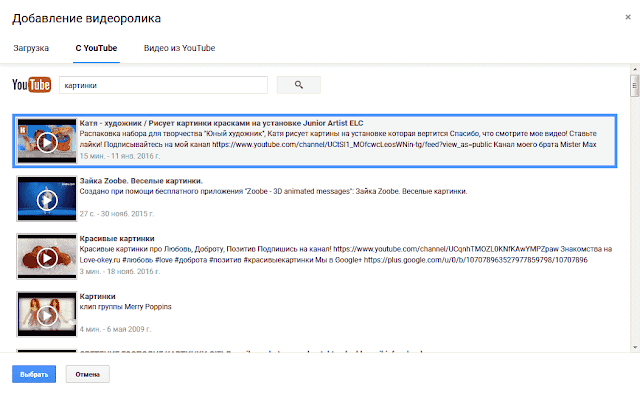
Выбираем «Видео или плейлист» и нажимаем «Создать». Во всплывающем окне кликаем по нижнему пункту «Выбранное», чтобы добавить ссылку на конкретное видео и снова нажимаем «Создать» (у подсказок такого шага нет). В следующем окне выбираем нужный ролик или вставляем ссылку на него в специальное поле, нажимаем «Сохранить» (подсказки выводятся во время просмотра ролика и они не имеют превью, чтобы не перекрывать основное изображение, поэтому добавьте информацию в поля «Сообщение» и «Текст тизера» — по 30 знаков максимум).
В окне проигрывателя появятся добавленные элементы, которые можно свободно перемещать по области, обозначенной границей синего цвета (расположение подсказки менять нельзя — они будут появляться в правом верхнем углу проигрывателя; вместо этого нужно установить временные точки, когда будет появляться та или иная подсказка — перетащите бегунки на тайм-линии в нужное место, не накладывая друг на друга).
Этот и следующий способ подходят только для оформления конечной заставки. Кликаем на пункте «Использовать шаблон» в меню над видео и выбираем подходящий, сайт автоматически применит его к вашему ролику. Дважды щелкаем левой клавишей мыши на черном прямоугольнике, появившемся на экране и указываем ролик, который должен отображаться на заставке.
И последний способ — для тех, кто уже ранее создавал конечную заставку. Нажимаем на «Импортировать из видео», затем выберите видео из списка ваших роликов либо укажите ссылку на ролик.
Не забудьте про переключатель «Предварительный просмотр» слева над видеороликом — он позволит оценить заставку, не закрывая окно редактирования (для подсказок такой опции нет, т.
к. росматривать видео можно прямо во время расстановки меток).
Чтобы все изменения вступили в силу, не забудьте нажать кнопку «Сохранить» (в режиме расстановки подсказок такой кнопки нет, они сохраняются автоматически).
Проверяем ролик на наличие активных кнопок вне творческой студии.
И ждем притока подписчиков и просмотров под роликами. Чего и вам желаем.
Инструкция актуальна на ноябрь 2018 года.
Читайте также
Над материалом работала Ульяна Коршунова
Иллюстрации: скриншоты сервиса YouTube
Если вы нашли ошибку, пожалуйста, выделите фрагмент текста и нажмите Ctrl+Enter.
Как добавить видео Youtube или Vimeo на страницу
Узнайте, как использовать элемент Video для встраивания видео Youtube или Vimeo на свою страницу.
Как добавить видео с YouTube или Vimeo на страницу Shogun
Чтобы добавить видео на страницу, нужно выполнить всего несколько простых шагов. Мы предлагаем возможность вставлять видео YouTube и Vimeo прямо на ваши страницы! Просто перетащите видеоэлемент на свою страницу, чтобы начать! Это может быть здорово, чтобы показать видео о ваших продуктах.
Самым важным первым шагом будет добавление URL-адреса вашего видео в поле URL-адрес видео, которое предлагается в правом меню редактора. Лучше всего сделать это прямо из браузера, так как часть URL-адреса с https очень важна!
Вы можете увидеть видео, отображаемое на вашей странице, но в данный момент оно не будет воспроизводиться в редакторе. Не бойтесь, это все еще будет воспроизводиться на странице в прямом эфире!
Видео YouTube с возрастными ограничениями не будут отображаться на страницах Shogun. Подробнее об ограничениях можно прочитать на YouTube.
Установка соотношения сторон вашего видео
В настоящее время мы предлагаем два варианта установки соотношения сторон вашего видеоэлемента: 16 x 9 и 4 x 3. В чем разница?
То, что вы установите для этого параметра, действительно зависит от соотношения сторон вашего видео в момент загрузки — в идеале вы должны установить это значение таким образом, чтобы видео не выглядело растянутым. 16 x 9 обычно относится к широкоэкранному контенту, тогда как 4 x 3 обычно меньше, учитывая, что ширина видео будет на 33% шире, чем высота.
Зацикливание вашего видео
Зацикливание вашего видео может создать отличный эффект, если вы хотите использовать его в качестве фона, это создает очень привлекательную особенность вашего сайта, которая привлекает внимание посетителя.
💡 Примечание: цикл не будет работать должным образом при использовании заданного времени начала и окончания.
Настройка автоматического воспроизведения видео
Автоматическое воспроизведение видео при входе посетителя на вашу страницу может стать отличным способом демонстрации ваших продуктов. Опция «автозапуск» может быть включена в видеоэлементе Shogun, чтобы вы могли сделать именно это! Это так просто.
Обратите внимание, что в некоторых браузерах действуют политики, касающиеся автоматического воспроизведения. Если ваше видео не воспроизводится автоматически, обратитесь к нашей статье «Почему мое видео не воспроизводится автоматически» для получения дополнительной информации.
Отключение звука вашего видео по умолчанию
Иногда полезно отключить звук вашего видео, эта функция делает именно это. Эта функция будет автоматически переключаться, когда вы включаете автовоспроизведение для видео, чтобы соответствовать некоторым политикам браузера, касающимся автовоспроизведения.
Установка времени начала и окончания
Иногда не каждая часть видео имеет отношение к тому, что вы демонстрируете. Хотите показать свой продукт в части видео? Вы можете! Вы можете установить собственное время начала и окончания прямо в редакторе Shogun.
Как часть служб, которые вы можете использовать для встраивания видео на свои страницы, эти службы дают возможность отображать похожие видео в конце вашего видео. Иногда это может отвлекать посетителей, поскольку иногда может увести вас от вашего магазина. Вы можете показать или скрыть их.
Скрытие элементов управления видео
Хотя в настоящее время это недоступно в элементе «Видео», обходным путем может быть использование элемента «Раздел», где вы можете установить видео как фон который убирает элементы управления.
Могу ли я добавить видео из другого источника?
На данный момент Shogun поддерживает использование видео только с YouTube и Vimeo, однако, если вы хотите добавить видео из другого источника, вы можете сделать это с помощью элемента HTML и пользовательского кода.
Обратите внимание: мы не можем предоставить поддержку для пользовательского кода, такого как пользовательские видеоплееры. Обратитесь к разработчикам кода для получения дополнительной информации о реализации и устранении неполадок.
 <управление видео>
  type="video/webm">
  type="video/mp4">
 Извините , ваш браузер не поддерживает встроенные видео.
Дополнительные сведения см. в документации HTML Video.
Instagram to YouTube — повторная публикация видео из Instagram на YT — Kapwing
Современные авторы присутствуют во многих социальных сетях. Благодаря десяткам процветающих платформ для обмена видео и фотографиями создатели могут расширять аудиторию через различные сообщества социальных сетей и делиться своими историями повсюду. Kapwing позволяет легко перепрофилировать видео и изображения для множества различных каналов, обрезая, изменяя размер, добавляя текст, добавляя музыку и создавая субтитры с помощью умных и быстрых фирменных инструментов. Мощный видеоредактор ускорит ваш рабочий процесс редактирования и позволит медиа-команде сотрудничать в едином цифровом пространстве, предоставляя создателям спокойствие и творческий контроль.
После того, как вы потратите время на создание видео для одного канала социальных сетей, сделайте репост этого видео везде. Каждая платформа имеет свои собственные требования, спецификации и рекомендации, поэтому найдите время, чтобы оптимизировать правильный размер, длину и текстовый формат для достижения наилучших результатов. Пусть ваш голос будет услышан с помощью микроконтента, распространяемого в социальных сетях, и экспериментируйте с привлечением новых поклонников и последователей с помощью новых каналов и методов.
Импорт видео из Instagram
Вставьте URL-адрес Instagram, чтобы импортировать видео из приложения IG.
Редактировать
Вырежьте часть видео, которую вы хотите опубликовать на YouTube, или объедините с другими клипами. Измените размер на альбомный для канала YouTube или 9:16 для коротких роликов YouTube. Затем поместите видео в центр, добавьте размытый фон и отредактируйте текст заголовка. Не забудьте создать подписи!
Экспорт и отправка
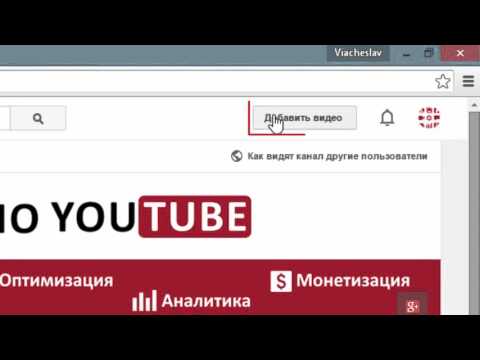
Когда видео выглядит хорошо, экспортируйте и загрузите видеофайл в формате MP4. Затем опубликуйте новое видео на YouTube.
Откройте для себя еще больше возможностей Kapwing
Создавайте и настраивайте субтитры, которые автоматически синхронизируются с вашим видео. Используйте наш инструмент на базе искусственного интеллекта, чтобы создать расшифровку вашего видео, а затем настройте автоматически синхронизируемые субтитры, чтобы они идеально соответствовали вашим потребностям в создании контента. Изменяйте размер, меняйте шрифты или добавляйте профессиональные анимации и переходы — все ваши изменения будут мгновенно применены ко всему видео.
Видео с субтитрами
Smart Cut автоматизирует процесс редактирования видео, обнаруживая и удаляя паузы из вашего видео за считанные секунды. Вы сэкономите часы на редактировании и завершите черновой монтаж быстрее, чем когда-либо, для видео с говорящими головами, записанных презентаций, учебных пособий, видеоблогов и многого другого. Редактирование еще никогда не было таким простым.
Удалить молчание
Ускорьте перепрофилирование видео и сделайте его более профессиональным с помощью нашей функции изменения размера холста! Всего за несколько кликов вы можете взять одно видео и настроить его так, чтобы он соответствовал размеру любой другой платформы, будь то TikTok, YouTube, Instagram, Twitter, Linkedin или где-то еще.
Изменение размера видео
С помощью интеллектуального инструмента для удаления фона от Kapwing вы можете бесплатно изолировать людей от фона видео без зеленого экрана. Все, что нужно, это несколько кликов. Загрузите свой контент, выберите инструмент «Удалить фон» и используйте предварительный просмотр, чтобы выбрать порог, который лучше всего подходит для вас.
Удалить фон
Улучшите звук вашего проекта за считанные секунды с помощью Kapwing. Одним щелчком мыши Clean Audio автоматически удаляет фоновый шум, корректирует громкость и помогает уменьшить треск в аудио и видео. Чтобы использовать его, просто загрузите видео- или аудиофайл, затем выберите «Очистить аудио» справа.
Удалить звуковой фон
Работайте со своей командой прямо в Kapwing. Создавайте и редактируйте контент, а затем отправляйте его для совместного использования и совместной работы с товарищами по команде. Создавайте командные рабочие пространства, комментируйте в редакторе и работайте над видео вместе в режиме реального времени или асинхронно.
Начать редактирование
Отредактируйте продолжительность видеоклипа, перетаскивая маркеры временной шкалы или используя инструмент «Разделить». Никогда еще не было так просто вырезать паузы, переставлять клипы или настраивать длину звука в соответствии с вашим видео.
Обрезка видео
Настраиваемые формы сигнала Kapwing позволяют оживить аудио или подкаст. Наш инструмент Waveform создает автоматически сгенерированный анимированный график, показывающий частоту и амплитуду вашего звука с течением времени. Выберите между классическим стилем формы волны и стилем сложенных «полос», чтобы привнести свой собственный штрих в свой проект.
Добавить волну
Сделайте свой контент популярным с помощью наложенных изображений, эмодзи, индикаторов выполнения и звуковых сигналов. Затем просто измените размер и расположите их, чтобы настроить свой проект. С неограниченным количеством наложений возможности безграничны.
Добавить наложение
Просматривайте сотни бесплатных изображений, GIF-файлов, видео, звуковых эффектов и музыкальных клипов прямо в нашем редакторе. Подбирайте ресурсы, которые оживят ваш проект, а затем редактируйте их так, как вы хотите, в одном месте.
Попробуйте плагины
Вдохновитесь сотнями модных шаблонов видео, созданных для раскрытия вашего творчества. Выберите шаблон, который лучше всего подходит для вашего проекта, а затем создайте свой собственный с помощью пользовательских видео, изображений или текста. Создание профессионально оформленных видеороликов или мемов еще никогда не было таким быстрым.
Посмотреть все шаблоны
Какой лучший размер видео для YouTube?
YouTube не дает официальных рекомендаций по размеру видео. Загружаемые видео должны иметь высоту 720 пикселей. Некоторые эксперты по маркетингу рекомендуют 1920×1080 для наилучшего вывода, а Kapwing имеет предустановленное соотношение сторон YouTube 16: 9 для упрощения изменения размера. Максимальный размер файла составляет 4 ГБ, но вы можете сжать видео, если оно слишком велико.
Могу ли я разместить чужое видео из Instagram на YouTube?
Как правило, нет. Мы рекомендуем вам ознакомиться с руководством YouTube и получить письменное разрешение от первоначального создателя, прежде чем публиковать его из своей учетной записи. Однако есть несколько случаев, когда использование контента разрешено в соответствии с законами о добросовестном использовании. Если вы используете контент в образовательных, некоммерческих целях и если вы используете менее 30 секунд популярного клипа, репост в некоммерческих случаях может быть допустимым. Вы также можете искать фоновую музыку без лицензии, стоковые видео и фотографии, а также звуковые эффекты внутри Kapwing. Youtube может обнаруживать видео, защищенные авторскими правами, по звуковой дорожке, поэтому рассмотрите возможность отключения звуковой дорожки при повторной публикации.
Как добавить субтитры к видео на YouTube?
На Youtube есть возможность создать файл с субтитрами для вашего видео. Однако автоматическая транскрипция часто делает орфографические ошибки и пропускает слова. Чтобы исправить время и текст, используйте редактор для импорта файла SRT с YouTube, внесите изменения и загрузите его, чтобы вернуть на YouTube. Кроме того, вы можете записать субтитры прямо в файл MP4 и повторно загрузить на YouTube. Инструмент скрытых субтитров Kapwing может помочь вам изменить размер, стиль и настроить субтитры, а также создать файл SRT.
Чем отличается Капвинг?
Немедленно начните творить с помощью тысяч шаблонов и видео, изображений, музыки и GIF без авторских прав. Перепрофилируйте контент из Интернета, вставив ссылку.
Запуск Kapwing совершенно бесплатен. Просто загрузите видео и приступайте к редактированию. Усовершенствуйте свой рабочий процесс редактирования с помощью наших мощных онлайн-инструментов.
Автоматически добавляйте субтитры и переводите видео с помощью нашего инструмента Subtitler на базе искусственного интеллекта. Добавляйте субтитры к своим видео за считанные секунды, чтобы ни один зритель не остался позади.
Kapwing работает в облаке, а это значит, что ваши видео будут везде, где бы вы ни находились. Используйте его на любом устройстве и получайте доступ к своему контенту из любой точки мира.
Мы не размещаем рекламу: мы стремимся создать качественный и надежный веб-сайт. И мы никогда не будем спамить вас и никому не продавать вашу информацию.
Компания Kapwing усердно работает над созданием нужного вам контента и тогда, когда вы этого хотите. Начните работу над своим проектом сегодня.
[Subtitler] может автоматически генерировать субтитры для видео практически на любом языке. Я глухой (или почти глухой, если быть точным) и благодаря Kapwing теперь могу понимать и реагировать на видео моих друзей 🙂
Майкл Трейдер
Фрилансер информационных служб
Я использую это ежедневно, чтобы помочь с редактированием видео. Даже если вы профессиональный видеоредактор, вам не нужно тратить часы на корректировку формата. Kapwing делает всю тяжелую работу за вас.
Дина Сеговия
Виртуальный внештатный сотрудник
Будучи домохозяйкой, которая хочет создать канал на Youtube для развлечения, не имея абсолютно никакого опыта редактирования, мне было так легко учиться на их канале YouTube. Это избавляет от утомительного редактирования и поощряет творчество. Пока есть Kapwing, я буду использовать их программное обеспечение.
Керри-Ли Фарла
Youtuber
Это одна из самых мощных, но недорогих и простых в использовании программ для редактирования видео, которые я нашел. Я поражаю свою команду тем, насколько быстро и эффективно я могу редактировать и обрабатывать видеопроекты.
Gracie Peng
Директор по контенту
Когда я использую это программное обеспечение, я чувствую все виды творческих соков из-за того, насколько оно напичкано функциями на самом деле. Очень хорошо сделанный продукт, который будет удерживать вас в течение нескольких часов.
Мартин Джеймс
Редактор видео
Как учитель английского иностранного языка, этот сайт помогает мне быстро добавлять субтитры к интересным видео, которые я могу использовать в классе. Учащимся нравятся видео, а субтитры действительно помогают им выучить новый словарный запас, а также лучше понять видео и следить за ним.

 Выберите подходящий вам блок, перейдите в Контент блока и вставьте ссылку на него.
 Замените окончание ссылки с «dl=0» на «dl=1»;
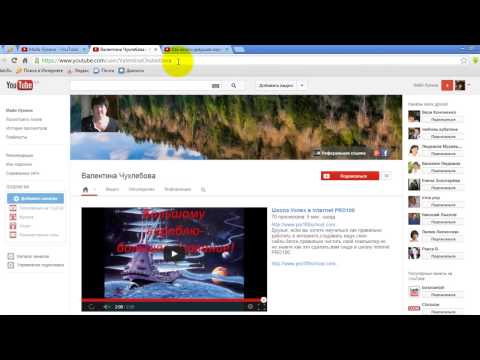
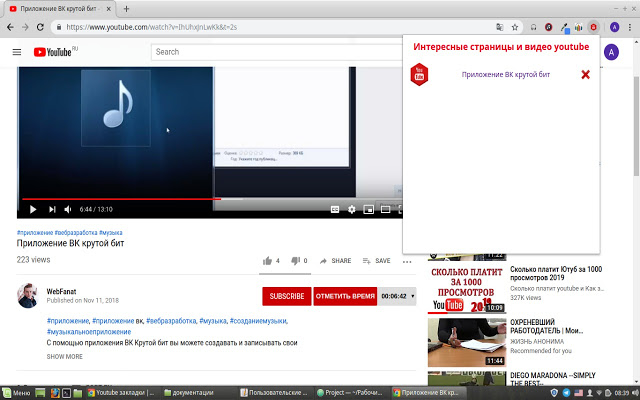


 Мы предлагаем возможность вставлять видео YouTube и Vimeo прямо на ваши страницы! Просто перетащите видеоэлемент на свою страницу, чтобы начать! Это может быть здорово, чтобы показать видео о ваших продуктах.
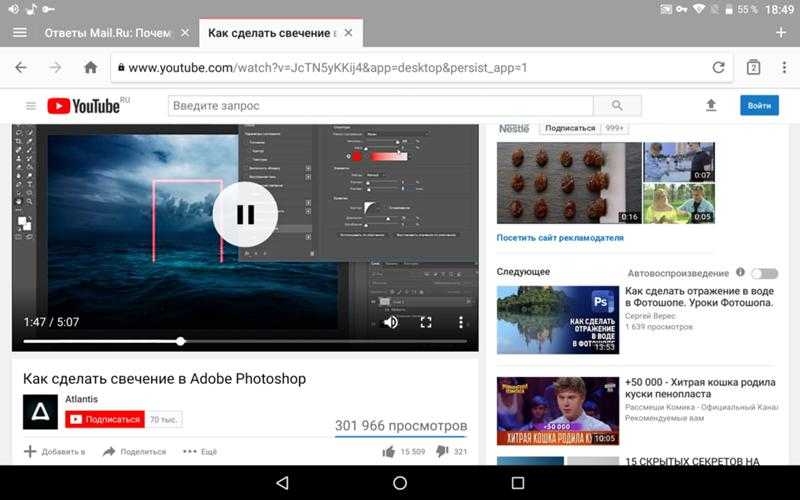 В чем разница?
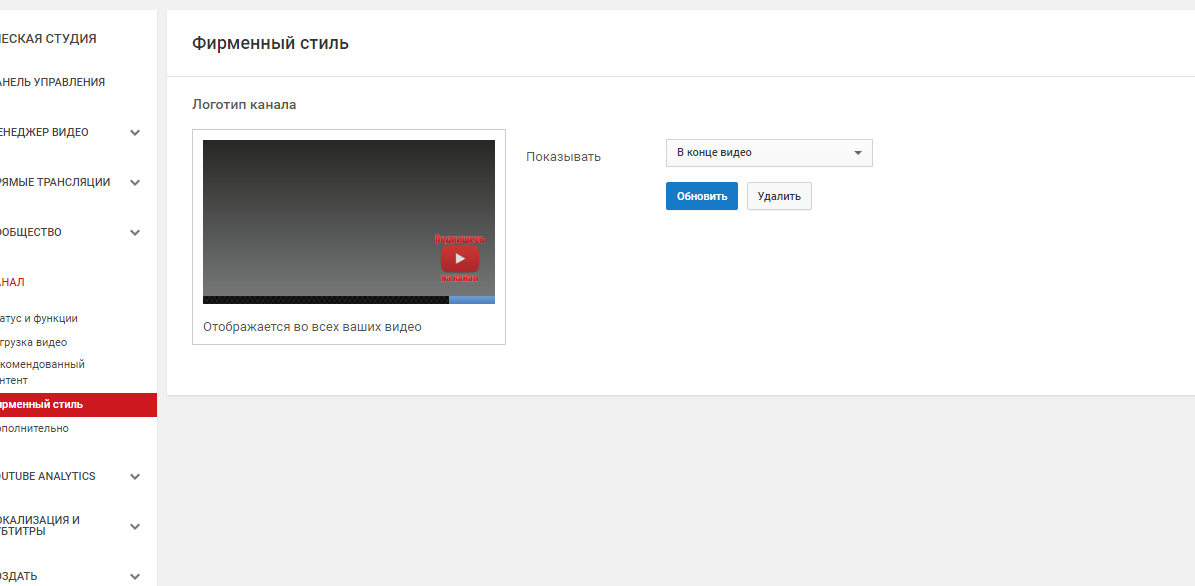 Опция «автозапуск» может быть включена в видеоэлементе Shogun, чтобы вы могли сделать именно это! Это так просто.
 Обратитесь к разработчикам кода для получения дополнительной информации о реализации и устранении неполадок.
 Затем опубликуйте новое видео на YouTube.
 Затем опубликуйте новое видео на YouTube.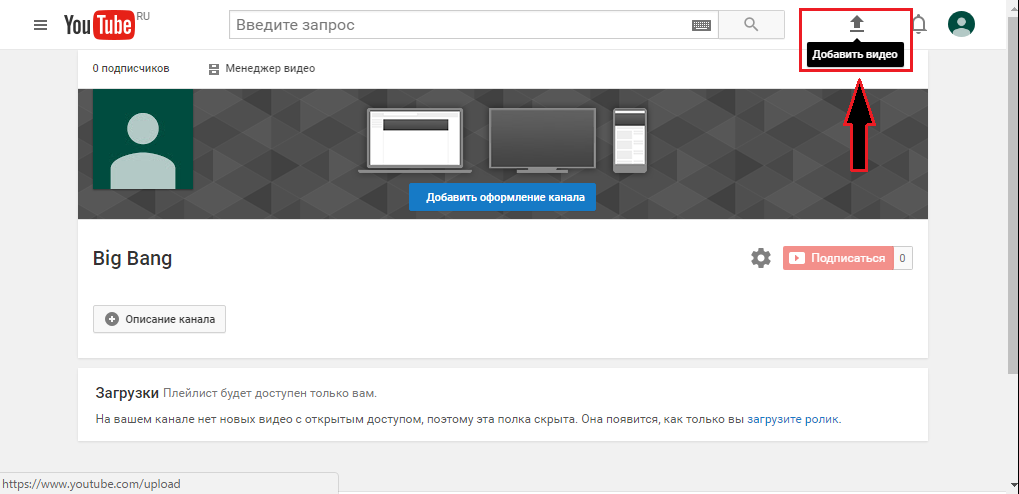

 Подбирайте ресурсы, которые оживят ваш проект, а затем редактируйте их так, как вы хотите, в одном месте.
 Мы рекомендуем вам ознакомиться с руководством YouTube и получить письменное разрешение от первоначального создателя, прежде чем публиковать его из своей учетной записи. Однако есть несколько случаев, когда использование контента разрешено в соответствии с законами о добросовестном использовании. Если вы используете контент в образовательных, некоммерческих целях и если вы используете менее 30 секунд популярного клипа, репост в некоммерческих случаях может быть допустимым. Вы также можете искать фоновую музыку без лицензии, стоковые видео и фотографии, а также звуковые эффекты внутри Kapwing. Youtube может обнаруживать видео, защищенные авторскими правами, по звуковой дорожке, поэтому рассмотрите возможность отключения звуковой дорожки при повторной публикации.
 Кроме того, вы можете записать субтитры прямо в файл MP4 и повторно загрузить на YouTube. Инструмент скрытых субтитров Kapwing может помочь вам изменить размер, стиль и настроить субтитры, а также создать файл SRT.
 Это избавляет от утомительного редактирования и поощряет творчество. Пока есть Kapwing, я буду использовать их программное обеспечение.