Как добавить компанию в Google My Bussiness, чтобы попасть на Google Карты
104073 104
| Маркетинг | – Читать 8 минут |
Прочитать позже
Алёна Краева
Автор SMARTБЛОГ
Хотите, чтобы при поиске вашей компании в топе появлялась карта с ее местонахождением, телефоном, временем работы, ссылкой на сайт и отзывами клиентов о вашей работе? Нужно добавить её в бесплатный сервис Google Мой бизнес. Как это сделать и на что обращать внимание, я расскажу дальше.
Почему важно добавить свою компанию на карты?
- Информация о компании будет отображаться в топе первой страницы поисковой выдачи и на картах Google. Клиенты легко найдут вас, просто проложив маршрут к вашему офису на Google Maps.
- Клиенты напишут отзывы о компании, а отзывы будут доступны для потенциальных клиентов, так как будут показываться рядом с адресом.
- Пользователи мобильных телефонов, которые находятся в вашем радиусе обслуживания, увидят все компании, отмеченные на карте, включая вашу, и смогут быстро найти и выбрать именно вас.

- Клиенты для уточнения информации перейдут на ваш сайт (адрес сайта будет размещен рядом с картой) и вы получите дополнительные заказы и повысите рейтинг сайта.
- Информацию об адресе можно использовать для рекламного объявления в Google AdWords в случае настройки контекстной рекламы.

Еще несколько плюсов обозначения своей компании на картах:
- Сервис карты Google бесплатный.
- Для добавления компании на карты иметь свой сайт необязательно.
- Если у вас есть филиалы или магазинов несколько, вы тоже сможете обозначить их на карте Google как мои организации.
- Если бизнес не привязан к определенному адресу и вы оказываете выездные услуги, то регистрация бизнеса на Google My Business также возможна.
ВАЖНО! Прежде, чем приступить к настройке своего аккаунта в сервисе «Мой бизнес» по нижеприведенной инструкции, обратите, пожалуйста, внимание на такой важный нюанс.
Существует два типа страниц в Google «Business My»:
- Страница бренда: не привязывается к адресу, следовательно, Google Map карта и выдача поисковой системы ее не демонстрируют. Предназначена для общения с поклонниками бренда и размещения различных новостей. Пользователи не могут оставить на ней отзывы.
- Страница компании или организации: страница компании с указанием адреса. Добавлена на карту Google, а также видна в выдаче. Пользователи могут оставлять отзывы о работе организации.
Важно не перепутать и создать именно страницу компании, а не бренда!
Итак, теперь можем приступить к настройкам. Они просты и отнимут у вас буквально десяток минут.
Как настроить Google Мой бизнес
Шаг #1
Регистрация почты на Gmail.com
Чтобы пользоваться всеми сервисами Гугла, включая сервис «Мой бизнес», необходимо зарегистрировать почту на Gmail. com.
com.
Интересно:
Недавно сервис Gmail от Гугл обогнал популярный почтовый сервис Outlook.com, выйдя на первое место в мире по количеству пользователей.
Полезный совет: У Google есть множество преимуществ по сравнению с другими сервисами, предоставляющими услуги создания корпоративных почтовых ящиков.
Если хотите создать для своей компании корпоративную почту, такую услугу также предоставляет сервис Гугл. Но она уже не бесплатная. Для того, чтобы узнать детали о настройке корпоративной почты для вашего бизнеса, перейдите по этому адресу.
Шаг #2
Регистрация компании в сервисе «Мой бизнес». Заполнение данных о компании
После регистрации почты на Gmail, перейдите по ссылке Google Мой бизнес, нажмите на кнопку SIGN IN (Вход в систему).
Затем в появившемся окне необходимо заполнить все поля (ввести информацию о вашей компании) и нажать на кнопку «Продолжить». Обратите внимание на пункт «Вы доставляете товары и услуги клиентам по их местонахождению?». Это говорит о том, если у вас нет своего офиса и вы доставляете клиентам услуги самостоятельно.
Шаг #3
Подтверждение своих полномочий на добавление компании в сервис «Мой бизнес»
Затем подтвердите свои полномочия и согласие с условиями обслуживания — поставить галочку и нажать на кнопку «Продолжить»:
Шаг #4
Подтверждение адреса, по которому Google пришлет проверочный код
Следующий шаг: нужно будет подтвердить адрес (Google пришлет письмо через 1-2 недели с кодом по указанному адресу). Код действителен в течение 30 дней. Для того, чтобы Google отправил письмо, нажмите «Почта», а в следующем скрине — на кнопку «Отправить открытку».
Шаг #5
Заполнение дополнительных данных о компании
Далее очень подробно внесите все данные о компании: описание бизнеса, телефон, часы работы, фотографии.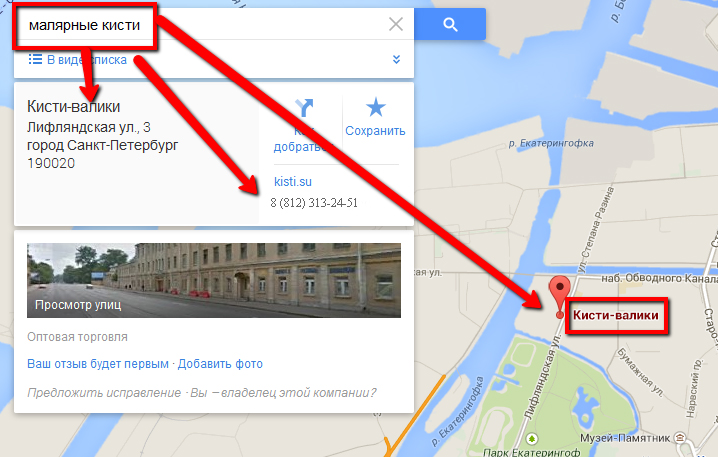
Затем останется только дождаться письма от Google и ввести проверочный код. Вот и всё! Ваша компания теперь есть на картах Google.
После подтверждения проверочного кода обязательно убедитесь, что у Google есть:
- Правильная ссылка на ваш сайт,
- Правильные рабочие часы,
- Контактная информация для потребителей,
- Точный адрес,
- Ссылки на обзоры, каталоги и другую информацию о вашем бизнесе в Интернете.
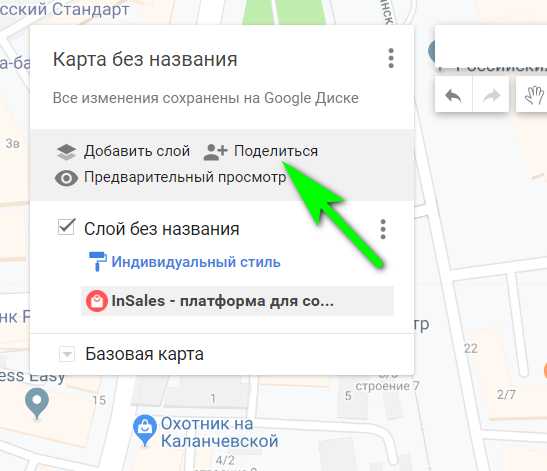
Как расшарить доступ к аккаунту Google «Мой бизнес»?
Разработчики Google понимают, насколько драгоценно время руководителя компании, поэтому позаботились о том, чтобы у Вас была техническая возможность делегировать свои полномочия по управлению аккаунтом своим сотрудникам.
В сервисе Google «My business» есть такие стандартные доступы:
- «Основной владелец»;
- «Администратор»;
- «Менеджер».
Добавьте новых пользователей в своем аккаунте в закладке «Пользователи»:
Как найти ключевики, по которым в выдаче отображается карта?
Прежде всего, проверьте, входят ли ваши ключевые слова в категорию ключевиков, по которым выдаются спецэлементы. Используйте Serpstat, чтобы это сделать.
Введите ключевик, перейдите в «Анализ ключевых фраз» → «SEO-анализ» → «Подбор фраз». Откройте «Фильтры» и выберите в блоке «Наличие элементов в выдаче» спецэлементы «Карты» и «Локальные карты».
Вы получите примерно такой список ключевых фраз, по которым отображаются карты в выдаче Google:
Хотите узнать, как использовать Serpstat для поиска ошибок на сайте?
Заказывайте бесплатную персональную демонстрацию сервиса, и наши специалисты вам все расскажут! 😉
| Оставить заявку! |
Этими ключевиками можно оптимизировать свою страницу в Google Плюс — публиковать посты и отзывы, «заточенные» под такие фразы. Как именно это делать, читайте в справке Google. Кроме того, под эти фразы можно оптимизировать внутренние страницы сайта, благодаря чему и попасть в топ под картой. Пригодится, если пользователей не удовлетворит одна лишь карта гугла 😉
Чтобы быстро проанализировать страницы для оптимизации попробуйте расширение для браузеров Serpstat Website SEO Checker.
Обновленный функционал Serpstat
Website SEO Checker: экспресс-анализ любого сайта в несколько кликов
| Читать! |
В заключение
Еще один простой совет. Кроме регистрации компании в сервисе «Мой бизнес», важно обеспечить максимальное присутствие своего бизнеса в интернете, чтобы помочь клиентам легко находить вас:
- через сайт,
- через инфо о компании в Google Мой бизнес,
- в онлайн-каталогах бизнеса,
- на страницах социальных сетей (ВКонтакте, Фейсбук, Инстаграм, Твиттер, Телеграм, Google+),
- на обзорных сайтах,
- на сайтах с отзывами.

Чем больше ресурсов, на которых присутствует информация о вашем бизнесе, тем легче потенциальным клиентам найти вас через поисковые системы.
Сэкономьте время на изучении Serpstat
Хотите получить персональную демонстрацию сервиса, тестовый период или эффективные кейсы использования Serpstat?
Оставьте заявку и мы свяжемся с вами 😉
Оцените статью по 5-бальной шкале
4.2 из 5 на основе 404 оценок
Нашли ошибку? Выделите её и нажмите Ctrl + Enter, чтобы сообщить нам.
Рекомендуемые статьи
Маркетинг
Eugene Lata
Как спорт влияет на рабочую продуктивность: спортивная история Serpstat
Маркетинг
Eugene Lata
Как существенно увеличить трафик блога, или как мы проводили статейный конкурс от Serpstat и SEOnews
Маркетинг
Илья Чигарев
7 советов по выбору качественного шаблона для сайта
Кейсы, лайфхаки, исследования и полезные статьи
Не успеваешь следить за новостями? Не беда! Наш любимый редактор подберет материалы, которые точно помогут в работе. Только полезные статьи, реальные кейсы и новости Serpstat раз в неделю. Присоединяйся к уютному комьюнити 🙂
Нажимая кнопку, ты соглашаешься с нашей политикой конфиденциальности.
Поделитесь статьей с вашими друзьями
Вы уверены?
Спасибо, мы сохранили ваши новые настройки рассылок.
Сообщить об ошибке
Отменить
Как добавить организацию на карты Google: схема действий – статьи про интернет-маркетинг
Последнее обновление: 20 января 2022 года
1157
Отдельный поток трафика получают предприятия, контактные данные которых добавлены на Google карты. Чтобы добавить компанию, следует предварительно зарегистрироваться в сервисе «Google My Business». Сервис дает возможность:
- добавить контакты на карту в Гугл;
- корректировать данные о компании;
- отслеживать статистику;
- отвечать на вопросы посетителей;
-
давать обратную связь на отзывы.
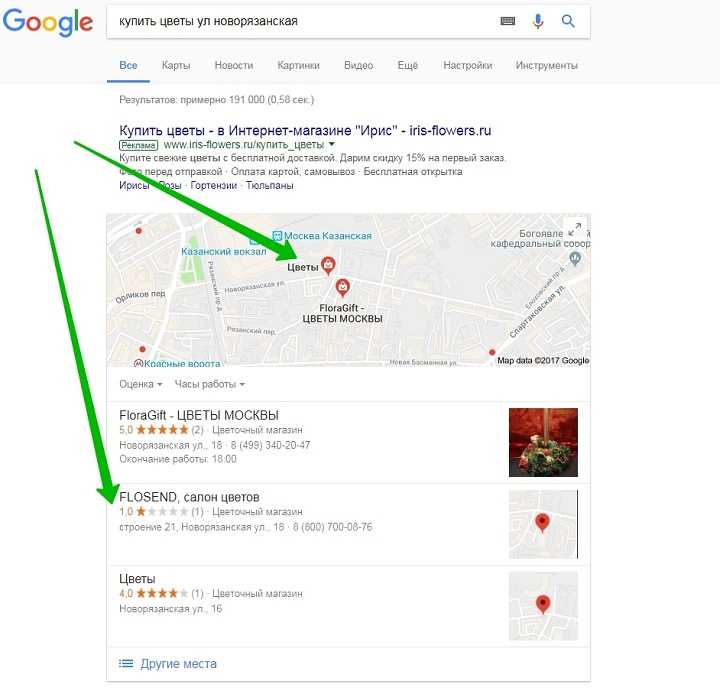
Сервис бесплатный. Можно работать через мобильное приложение.
Регистрация в сервисе «Google. Мой бизнес»
Дадим подробную инструкцию о добавлении компании в этот сервис.
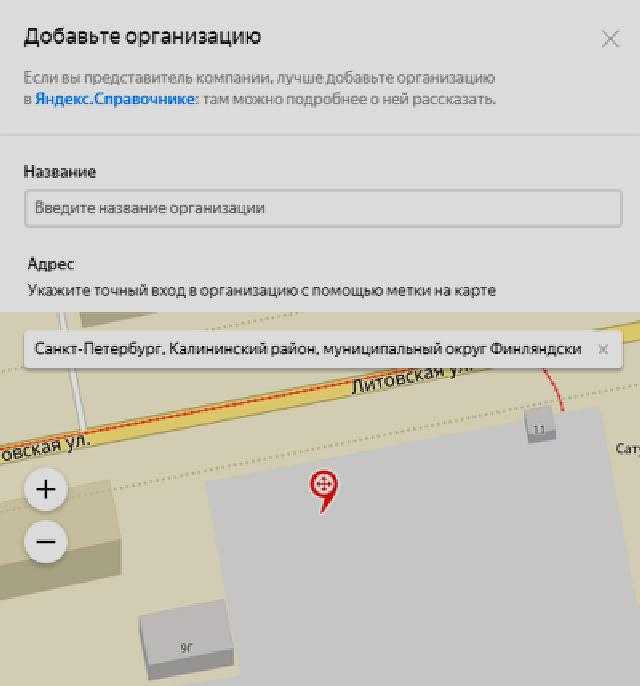
Сначала добавляем организацию в Гугл. Для этого на сайте www.google.com.my следует нажать кнопку «Управляй сейчас» (Manage now).Контактные данные необходимо вводить правильные, иначе будет невозможно добавить организацию и информацию о ней на гугл карты. Google в отличие от Яндекс.Справочника обычно проводит проверку не по номеру телефона, а по почте.
В форме указывают информацию о компании: адрес вместе с индексом. Если индекс не известен, его можно определить с помощью сайта Почты России, так карты будут лучше понимать вашу территорию обслуживания.
Поле «Область» обязательно для заполнения. Для городов Москва и Санкт-Петербург в этом поле следует выбрать одноименные значения. Выбор соответственно Московской или Ленинградской областей ошибочен. Регистрация не получится.
Нельзя прописать любой вид деятельности в поле «Категория». Деятельность выбирают на основании подсказок от Google. Значения на английском языке.
Поле «сайт» можно пропустить, если у компании сайта нет. В Google можно сделать бесплатный сайт-визитку с помощью сервиса «Мой бизнес».
Далее тем способом подтверждения, который предложит Google, легализуем информацию и права. Появляется раздел с условиями работы, надо подтвердить согласие на них.
Затем на фактический адрес компании отправляется открытка с кодом. Его нужно будет ввести для завершения регистрации. Как вариант подтверждение данных бывает по телефону или электронной почте. На усмотрение Google.
Пока код не введен, компания отображается на карте как непроверенная. Подобный статус возможен в течение 30 дней.
Когда придет открытка, нужно будет ввести код для подтверждения организации.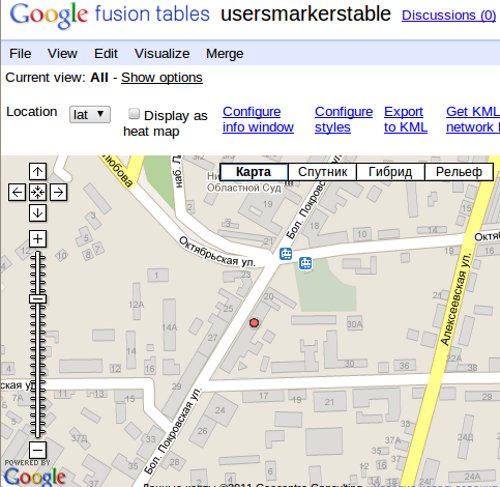 Для этого перейдите в аккаунт «Мой бизнес» и введите цифры.
Заполнение личного кабинета
Для полноценного отображения информации на карте в Google Maps следует указать:
следует указать:
- подробное описание;
- часы работы;
- адрес сайта.
Разместите фотографии профиля, обложки, команды, товаров, услуг, помещения. Есть возможность добавить виртуальный тур по офису компании. Подойдет ресторанам, магазинам, выставочным залам, музеям, паркам, клубам и подобным организациям.
Размещение фотографий в описании компании увеличивает на 35 % количество переходов на сайт и на 42 % количество прокладок маршрута.
В карточке компании клиенты оставляют отзывы. Автоматически подсчитывается рейтинг. В личном кабинете лучше настроить уведомления о новых отзывах, чтобы оперативно реагировать на возможный негатив.
К организации следует привязать рекламный аккаунт AdWords.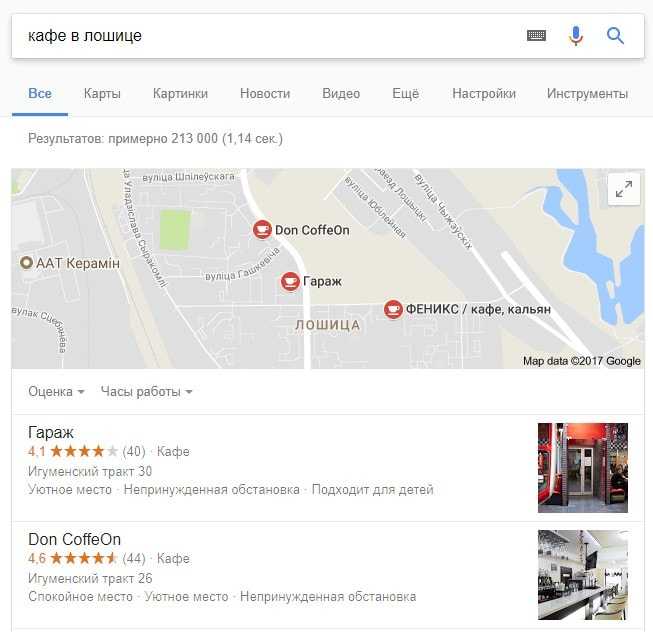
Страницей организации могут управлять несколько пользователей, которым присваивается статус:
- собственник;
- менеджер;
- pr-менеджер.
В зависимости от статуса пользователи обладают разными правами.
| Права | Собственник | Менеджер | PR-менеджер |
| добавлять пользователей | + | ||
| удалять объявления | + | ||
| редактировать информацию | + | + | |
| управлять видеоканалом на YouTube | + | + | |
| отвечать на комментарии | + | + | + |
В личном кабинете следует заполнить метки (labels), по которым клиенты смогут найти организацию. Метки могут быть такими: кафе, магазин, банк. И качественными: уютное место, тихое место, непринужденная атмосфера.
Google Core Web Vitals II: новые возможности для бизнеса
#SEO, #Google
СтатьяНестандартное SEO: 7 лайфхаков продвижения в Google от западных специалистов
#SEO, #Google
СтатьяОбновления в Google: осень 2021
#SEO, #Google
Какие преимущества дает размещение на Google карте
 Сортировка происходит по удаленности и рейтингу. Пользователь попадает на карточку при поиске по названию или при поиске по типу компании (кафе, магазин, банк и пр.).
Пользователю сразу доступна полная информация: адрес, телефон, часы работы, отзывы, меню и др.
В личном кабинете Google maps собирается
собирается статистика:
- Количество посетителей, которые нашли компанию по названию или адресу и которые нашли по категории.
- Количество посетителей, пришедших с поисковой страницы и со страницы Google карты.
- Статистика по действиям пользователей: звонки, переходы, маршруты.
- Повторные визиты пользователей: количество человек и возвратов.
Статью подготовила Светлана Сирвида-Льорентэ.
Материал подготовила Светлана Сирвида-Льорентэ.
Теги: SEO, Google
Как добавить компанию в Google Maps за 5 простых шагов
Когда вы начинаете новый бизнес, поисковая система Google имеет очень ограниченную информацию для работы.
Среди прочего, он не может установить, существует ли вообще ваш веб-сайт или компания. Вот почему проверка является важной частью онлайн-маркетинга, позволяя вам создать присутствие в Интернете.
Если вы хотите подтвердить свою компанию, лучше всего начать с Google Maps (ранее известной как Google Places).
Этот бесплатный сервис является частью Google My Business и поможет организациям попасть в список на различных платформах Google.
Прочтите этот пошаговый пост, чтобы узнать, как добавить компанию на Карты Google.
Войдите в свою учетную запись Gmail
Прежде чем малый бизнес сможет получить доступ к любому списку компаний, необходимо создать учетную запись Gmail. Эта учетная запись будет использоваться для Google My Business позже. Это первый необходимый шаг, который необходимо выполнить, чтобы зарегистрировать компанию в Google Maps.
Открыть страницу Google Мой бизнес
Следующее, что вам нужно сделать, это добраться до сайта. Вы можете сделать это, позвонив по телефону www.google.com/business . Оказавшись там, вы должны ввести служебный адрес и имя. Теперь вы можете проверить карты в Google, чтобы увидеть, существует ли такая организация. Имейте в виду, что может быть компания с таким же названием, как у вас. На всякий случай проверьте его номер телефона и местоположение, чтобы убедиться, что это ваша организация.
Зарегистрировать бизнес
Если вам удалось найти свою организацию, нажмите на нее. Если вашей организации нет в списке, обязательно добавьте ее. Будут различные категории на выбор, после чего вы сможете добавить контактные данные.
Проверка данных
После того, как вы ввели всю информацию, нажмите кнопку Продолжить . Поступая таким образом, вы также принимаете Условия использования Google . Это отправит сообщение в Google, что вы являетесь законным владельцем организации. Теперь у вас есть два варианта: Позвоните мне сейчас или Подтвердите по почте. После того, как вы свяжетесь с Google, они предоставят вам шестизначный код, который необходимо ввести для проверки.
Гугл+
Хотя Google+ не является ведущей социальной платформой, она по-прежнему очень важна для бизнеса. На панели инструментов вы можете редактировать информацию об организации. Хотя вы уже зарегистрированы и Google может легко найти вас на местной карте, этот шаг важен, поскольку он предоставляет еще больше данных о компании.
Google+ позволяет добавлять часы работы, услуги, которые вы предоставляете, делиться последними новостями и так далее. Учитывая, что он подключен к другим платформам Google, он соединит все вместе и даже немного поможет вашему SEO.
Советы перед добавлением компании в Google Maps
Нет ничего более неприятного для пользователя Интернета, чем искать место или компанию только для того, чтобы обнаружить, что адрес неуместен или не обновлен.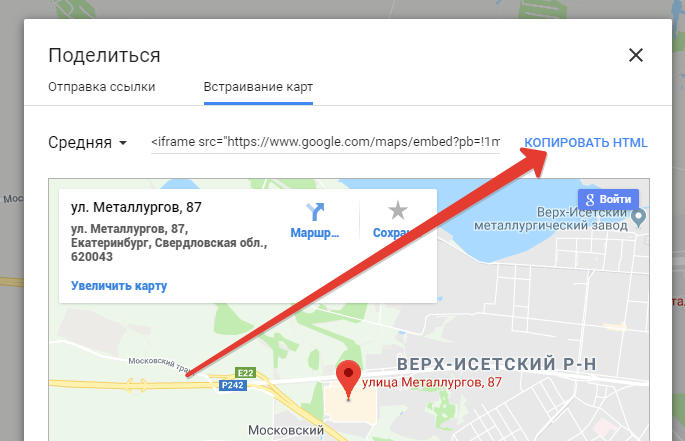
Чтобы не потерять потенциальных клиентов или заказчиков, а также сделать ваше местное присутствие максимально доступным, мы настоятельно рекомендуем правильно указать ваши данные. Например:
- Название предприятия
- Физический адрес (обновляется в случае переезда или смены местоположения)
- Маленький значок, описывающий характер вашего бизнеса (чемодан для бизнеса, стакан для бара и т. д.)
- Часы работы, контактная информация (телефон, электронная почта)
- Общественный транспорт как добраться
- Все, что еще разрешено или стоит добавить/поделиться публично
Заключительные слова
Добавление компании на Google Maps — довольно простой процесс.
Все, что вам нужно сделать, это следовать инструкциям и добавить детали.
Не забудьте заранее создать учетную запись Gmail и Google+, а затем перейдите в Google My Business для получения дальнейших инструкций.
Это чрезвычайно важный шаг для любого владельца бизнеса, поскольку он помогает установить начальное присутствие в Интернете.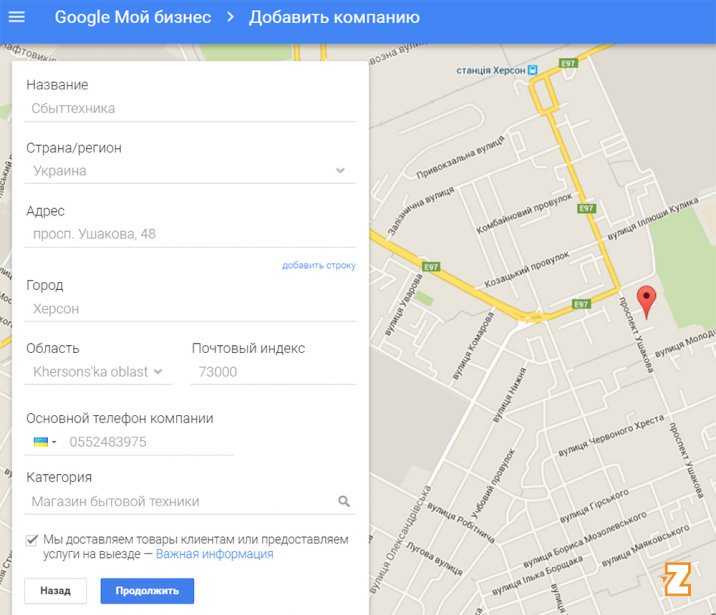 Данные, которые вы предоставляете, в дальнейшем будут использоваться потенциальными клиентами.
Если вам нужно отслеживать свой рейтинг на Картах Google или получать данные из Local Pack или Карт Google, не стесняйтесь попробовать наш API Карт Google.
Если вам понравилась эта статья и вы хотите прочитать больше обзоров, не забудьте подписаться и добавить нас на Facebook!
Сергей Драганус
Генеральный директор — GeoRanker
Серджиу Драганус — предприниматель, генеральный директор и соучредитель GeoRanker и спикер конференции. Он открыт для любого нового типа анализа и предложений, связанных с локальным SEO.
Добавить информацию о компании в Google | Центр поиска Google | Документация
Вы можете улучшить внешний вид и охват вашего официального сайта и присутствие в поиске.
результаты, сначала установив его с помощью Google. Это облегчает пользователям узнавание вашего
официальном сайте и легче находить информацию, которую вы предоставляете, при поиске.
Google предлагает различные способы помочь вам предоставить ключевые сведения о компании, чтобы они отображались для пользователей в результатах поиска. Это руководство описывает, как сделать информацию о местоположении вашего бизнеса, официальном сайте и контенте доступны для результатов, панели знаний Google и Карт Google.
Заявите о своей местной компании
Управляйте тем, как ваша компания отображается на Картах Google и в Поиске Google, заявив свой профиль компании. Как только вы подтвердите себя как владельца списка, вы можете указать или изменить свой адрес, контактную информацию, тип бизнеса и фотографии. Это позволяет отображать информацию о вашей местной компании на Картах Google и в панели знаний Google.
Зарегистрируйте свой веб-сайт в Search Console
Первый шаг к тому, чтобы сделать ваш веб-сайт официальным
подтвердить право собственности на сайт в Search Console. Этот
процесс проверяет владельцев и операторов сайта. После того, как вы подтвердите свой веб-сайт,
вы можете использовать Search Console, чтобы понять и отслеживать, как Google отображает информацию о вашем
сайт.
Этот
процесс проверяет владельцев и операторов сайта. После того, как вы подтвердите свой веб-сайт,
вы можете использовать Search Console, чтобы понять и отслеживать, как Google отображает информацию о вашем
сайт.
Алгоритмы Google находят такую информацию, как название вашего сайта, корпоративный контакт информация и социальные профили, которые общедоступны в Интернете. Вы можете обновить или предоставьте дополнительную информацию о своем сайте для более широкого охвата и узнаваемости в поиске. полученные результаты. Если вы подтверждены как официальный представитель, вы можете Обновить панель знаний Google, чтобы переопределить информацию, которую Google находит автоматически.
Добавить структурированные данные
Поиск Google усердно работает, чтобы понять содержание страницы. Вы можете помочь нам, предоставив
явные подсказки о значении страницы для Google, включая структурированные данные на странице. Структурированные данные — это стандартизированный формат для предоставления информации о странице и классификации
содержание страницы. Узнать больше о структурированных
данные.
Структурированные данные — это стандартизированный формат для предоставления информации о странице и классификации
содержание страницы. Узнать больше о структурированных
данные.
Вот некоторые функции структурированных данных, которыми могут воспользоваться все веб-сайты:
- Логотип сайта : Вы можете указать, какое изображение Google будет использовать для логотипа вашей организации в
Результаты поиска и панель знаний Google. Для этого добавьте
Logoструктурированные данные на ваш официальный сайт, определяет местоположение предпочитаемого вами логотипа. - Хлебные крошки : Хлебные крошки на странице указывают положение страницы в
иерархия сайта. Пользователь может перемещаться вверх по иерархии сайта, на один уровень за раз.
время, начиная с последней навигационной цепочки в цепочке навигационных крошек. Чтобы помочь Google понять
ваши панировочные сухари, вы можете добавить панировочные сухари
структурированные данные на ваш сайт.

Расскажите о своих методах поддержки клиентов
Клиенты часто ищут способы связаться с компаниями, и Google старается показать лучшие доступная информация, чтобы помочь им в различных способов. Вы можете выделить свои методы поддержки клиентов в поиске Google, следуя нескольким передовым практикам, которые помогают Убедитесь, что мы показываем наиболее точную информацию о вашем бизнесе или услуге.
Устранение неполадок
Если у вас возникли проблемы с информацией на вашем сайте, попробуйте выполнить следующие действия по устранению неполадок. советы:
- Внесите предлагаемые изменения в панель знаний Google.
Если вы дождались хотя бы одного неделю с момента последнего сканирования вашей размеченной страницы Google, сообщите информацию что вы считаете неверным в панели знаний Google, щелкнув ссылку Feedback в нижней части панели знаний Google.