
Как добавить фото в комментарии Инстаграм: 3 способа
Добавить фото в комментарии Инстаграма невозможно через стандартную функцию, потому что она отсутствует при написании ответа. Но есть и другие способы, как добавить снимок.
Оглавление
- Как добавить картинку в комментарии Инстаграма
- Способ 1: по ссылке
- Способ 2: генератор символов
- Способ 3: ответить на публикацию
- Почему функция добавления картинки отсутствует в Instagram
Как добавить картинку в комментарии Инстаграма
Есть минимум три нетипичных способа, как добавить фото или хотя бы его подобие.
Другие пользователи смогут посмотреть снимок, если:
- сделать с помощью генератора символов. Такой вариант подойдет для смешных картинок или приколов;
- прикрепить ссылку. Но в комментариях она будет не кликабельна, поэтому получателю придется переписывать адрес.
- прикрепить публикацию в свою Историю.
 С помощью раздела: «Текстовый редактор» добавить описание и свой отзыв;
 С помощью раздела: «Текстовый редактор» добавить описание и свой отзыв;
Последний вариант сможет посмотреть только владелец страницы. Поэтому, если пользовать добавляет комментарий в группе или хочет его направить определенному человеку – тот не сможет посмотреть.
Генераторы символов создают простые картинки, которые можно использовать в социальной сети. Но нужно отметить, что не все изображения будут вставлены в том же виде, в котором пользователь их создал в сервисе.
Способ 1: по ссылке
Вставить картинку в комментарий в Инстаграме пользователь сможет по ссылке. То есть, нужно перейти к изображению и скопировать адрес, который расположен в адресной строке. Недостаток в том, что в Instagram ссылки некликабельные. Это значит, что получателю придется перепечатывать или копировать отзыв, чтобы перейти.
Как добавить ссылку к комментарию:
- Зайти в Инстаграм – перейти к комментариям.
- Открыть во вкладке нужное изображение.
- С адресной строки скопировать ссылку.
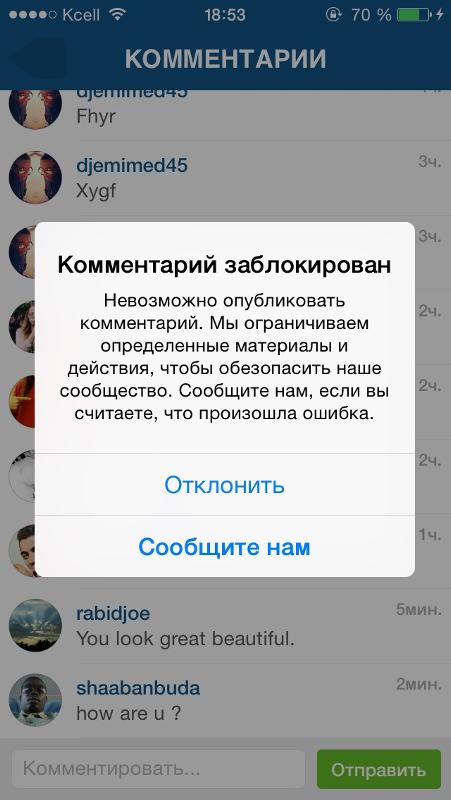
- Вставить в комментарий и отправить.
Адрес появится в текстовом формате, который можно перепечатать. Чтобы проще делиться ссылкой, в Инстаграме доступны личные переписки. Или же, раздел с описанием профиля.
Другому пользователю можно отправить активный адрес, воспользовавшись Директом. Нужно перейти на страницу и выбрать: «Отправить сообщение».
Способ 2: генератор символов
Прикрепить фото к комментарию в Инстаграме в оригинальном качестве не получится, а воспользоваться генератором символов, чтобы сделать картинку или прикол – всегда возможно.
Как создать:
- Перейти на сайт text-image.ru – выбрать: «Рисовать символами».
- В левом поле создать изображение – скопировать со второго.
- Перейти в Инстаграм и вставить картинку в комментарии.
Также, на сайте уже есть заранее созданные картинки, которые можно скопировать. Единственный недостаток, который встречается в социальной сети – распределение пробелов. Например, одна строчка может быть перенесена, что испортит все изображение.
Второй сервис, где можно скопировать картинки символами: fsymbols.
Получить изображения для Инстаграма:
- Перейти по ссылке: https://fsymbols.com/ru/ascii-kartinki/
- Выбрать картинку – зажать правой кнопкой мыши и выделить.
- Копировать – перейти в социальную сеть и вставить в комментарий.
Такие изображения могут просматривать другие пользователи, но скопировать без модов или компьютерной версии – не получится.
Способ 3: ответить на публикацию
Последний вариант, как поставить фото в комментариях в Инстаграме – ответить на пост. Под каждой записью есть значок в виде «самолетика», с помощью которого можно отправить в личные сообщения друзьям или поделиться в Сторис.
Сделать ответ фотографией через Историю:
- Перейти к посту – нажать снизу по «самолетику».
- Выбрать: «Моя История» – в наклейках выбрать: «два изображения».
- Добавить свой снимок и текстовый комментарий.
Но такой ответ увидит только автор публикации. То есть, если отзыв нужно оставить определенному пользователю – скопировать никнейм и вставить с помощью кнопки: «Текст». Перед ником, чтобы отметка отобразилась у нужного пользователя, нужно поставить значок «@».
Почему функция добавления картинки отсутствует в Instagram
Социальная сеть рассчитана на разные устройства, куда входят и устаревшие. Чтобы информация из публикаций прогружалась быстрее – добавлена только функция текстовых сообщений.
Почему картинки в комментариях отсутствуют:
- увеличение объема на одну публикацию. Она будет грузиться дольше, а некоторые пользователи и вовсе не смогут посмотреть;
- минимальная модерация. Отследить, какие снимки были отправлены в комментариях будет сложнее, чем просто в записи;
- отсутствие редактора для отзывов. Это еще одна причина из-за которой отсутствуют фотографии.
Но есть вероятность, что в одном из обновлений эта функция появится. Так, в 2017 году разработчики сообщили, что опция находится на стадии тестирования. Но так и не была запущена, хотя в блоге обсуждалась и была ожидаемой.
Как вставить картинку в комментарий
?
| ||||

 com 🙂 Он транслирует инстаграм-фото ваши и можно оттуда
| ||||||||||||||||||||||
 gyazo.com/ec5f322c2ec12d719e6e16a7ff149b2c.png
 . но сколько надо копошни, чтоб взять её..
 Как ответить фото в Instagram?
В Instagram есть все: от роликов до основных моментов и новых забавных фильтров, которых достаточно, чтобы занять каждого пользователя Instagram.
Кроме того, пользователи Instagram теперь также могут показывать свои уникальные реакции на личные сообщения, отправляя фотоответ! Итак, как вы отвечаете фото в Instagram?
Instagram продолжает добавлять новые функции, чтобы сделать приложение более интерактивным и привлекательным для пользователей.
То, что начиналось как приложение для обмена фотографиями, теперь стало одним из самых популярных приложений в мире.
В этой статье мы поговорим о том, как использовать функцию фотоответа в Instagram.
Содержание
- Отправка фотоответа в Instagram
- Как ответить на фотосообщение в Instagram?
- Заключение
- Часто задаваемые вопросы
Отправка фото-ответа в Instagram
Если вы хотите отправить в ответ видео со своим смехом, а не текстовое «LOL», или отправить изображение из галереи, которое соответствует настроению, Instagram вас поддержит !
В обновлении 2021 года в Instagram появились функции, включающие визуальные ответы на сообщения, которые позволяют отправлять видео- и фотоответы в DM.
Как и в Snapchat, фотоответы могут быть временно доступны всего на несколько секунд или сохранены в чате навсегда.
Вот как вы можете использовать эту функцию для отправки фотографий в виде ответов на прямые сообщения в Instagram:
- Откройте приложение Instagram на мобильном устройстве.
- Перейдите в раздел личных сообщений, нажав , проведя пальцем влево или коснувшись значка бумажного самолетика в правом верхнем углу.
- Откройте DM , на который вы хотите отправить фотоответ.
- Нажмите на синий значок камеры в левом нижнем углу.
- Вы можете сделать фото или записать видео . Вы также можете добавить медиафайлы из своей галереи.
- Измените настройку конфиденциальности по своему усмотрению, нажав значок кнопки воспроизведения в левом нижнем углу экрана. Вы можете выбрать между:
- Разрешить повтор
- Оставаться в чате
- Посмотреть один раз
- Нажмите « Отправить » в правом нижнем углу, чтобы отправить изображение.

Включив эту функцию в свои личные сообщения, Instagram позволяет вам общаться с друзьями в личных сообщениях так же, как вы публично делитесь со своими подписчиками в Instagram Stories.
Это делает ваши личные сообщения и общение более увлекательными и увлекательными.
Кажется, Instagram черпал вдохновение из Snapchat, но мы не жалуемся! Мы здесь для всего, что облегчает пользователям общение с людьми.
Как ответить на фотосообщение в Instagram?
Если вы получили фото или видео в своих личных сообщениях, есть быстрый и простой способ творчески ответить, что позволит вам сохранить контекст беседы нетронутым. Вот как это сделать:
- Когда вы откроете отправленное вам фото или видео сообщение, коснитесь значка камеры в левом нижнем углу экрана.
- Сделайте фото или запишите видео.
- Добавьте заголовок или отредактируйте его любым удобным для вас способом.

- Выберите настройки конфиденциальности .
- Нажмите « Отправить ».
При этом исходная фотография мгновенно превращается в наклейку в правом верхнем углу экрана. Вы также можете перемещать его и изменять его размер, чтобы использовать его в качестве наклейки.
Вы также можете использовать GIF-файлы, стикеры и фильтры для своей реакции. Instagram позволяет вам весело и творчески экспериментировать с вашими ответами на фотографии!
Заключение
Благодаря постоянно развивающимся функциям Instagram стал больше, чем просто приложение для обмена фотографиями.
Обладая уникальными функциями, теперь он адаптируется и конкурирует с такими приложениями, как Snapchat, включая в свою модель мгновенные эфемерные визуальные сообщения.
Поэкспериментируйте с функцией ответа на фото в Instagram и украсьте свои разговоры!
Часто задаваемые вопросы
Чтобы включить повтор в Instagram, установите для параметра конфиденциальности значение « Разрешить повтор » перед отправкой фотоответа.
На данный момент пользователи не могут отвечать фотографиями на истории в Instagram. Однако вы не ограничены только текстом. Новые функции Instagram позволяют вам отвечать на Stories с помощью смайликов и GIF-файлов. Так что дайте волю своим творческим сокам!
Можете ли вы добавить изображение в комментарий в Instagram?
Теперь вы можете отвечать фото или видео на определенные фотографии, видео и публикации в Direct. Ваш ответ будет автоматически содержать наклейку того, на что вы отвечаете. Просто нажмите «ответить», чтобы открыть камеру, сделать селфи и отправить.
Теперь вы можете отвечать фото или видео на определенные фото, видео и публикации в Direct. Ваш ответ будет автоматически содержать наклейку того, на что вы отвечаете. Просто нажмите «ответить», чтобы открыть камеру, сделать селфи и отправить. Теперь у вас также есть возможность отправить ответ с разделенным экраном, нажав на наклейку.
Также вопрос, как ответить на Instagram с изображением 2020?
Теперь вы можете отвечать фото или видео на определенные фотографии, видео и публикации в Direct. Ваш ответ будет автоматически содержать наклейку того, на что вы отвечаете. Просто нажмите «ответить», чтобы открыть камеру, сделать селфи и отправить. Теперь у вас также есть возможность отправить ответ с разделенным экраном, нажав на наклейку.
Кроме того, какая самая просматриваемая фотография в Instagram? Эта фотография яйца побила рекорд Кайли Дженнер в Instagram, набрав более 50 миллионов лайков на момент написания статьи. Аккаунт world_record_egg начал кампанию по установлению мирового рекорда по количеству лайков в Instagram, и люди просто не могли отказаться от этого приглашения.
Соответственно Можно ли добавить фото к посту в Инстаграм? Итак, можете ли вы добавлять фотографии в публикацию в Instagram после того, как опубликовали ее? Нет, вы не можете. К сожалению, эта возможность пока недоступна в Instagram ИЛИ в Facebook Creator Studio (хотя она, безусловно, была запрошена!) 14 февраля 2020 г.
Почему я не могу отправлять фотографии в DM в Instagram?
Инстаграм директ не позволяет отправлять фото, что делать? Этого не должно быть. Попробуйте перезагрузить устройство, удалить приложение, переустановить приложение и переключиться между Wi-Fi и мобильными данными, чтобы проверить, не связано ли это с подключением к Интернету. Если все это терпит неудачу, проблема выходит из-под вашего контроля.
Что вы отвечаете, когда кто-то комментирует изображение?
Думаю, лучший ответ — простое «Спасибо». Если у вас есть фотографии лучше, чем те, которые они хвалят, вы можете даже сказать: «Спасибо, я хотел бы показать вам некоторые из моих лучших работ». Но всегда будьте благодарны за комплимент, даже если вам кажется, что работа не так хороша, как они думают.
Как связать изображение с ячейкой в Excel?
– Выберите ячейки. Нажмите CTRL+С.
— Перейти к целевой ячейке. На домашней ленте выберите «Вставить» > «Как изображение» > «Ссылка на изображение» (см. изображение ниже).
— это все. Ваша ссылка на картинку активна. Переместите его или поиграйте с ним, изменив исходные ячейки.
Какая фотография больше всего комментируется в Instagram?
У автора 201 ответ и 684 тысячи просмотров ответов По данным Mirror, самый комментируемый пост в Instagram в 2016 году был от Селены Гомес и собрал 1,1 миллиона комментариев.
Вам нужно разрешение, чтобы опубликовать чью-то фотографию в Instagram?
Чтобы поделиться чужой фотографией в Instagram, вам необходимо получить ее разрешение. «Без [разрешения] вы нарушаете чью-то защищенную авторским правом работу. … Просто людям намного проще нарушать чужие авторские права». Вы можете делиться фотографиями из Instagram без разрешения, только если Instagram это разрешает.
Как наложить текст в Instagram?
Нажмите кнопку со знаком «Плюс», расположенную в верхнем левом углу экрана, затем добавьте фотографию из альбома камеры, а затем нажмите букву «Аа» в верхней правой части экрана, чтобы добавить текст на изображение. Наконец, нажмите кнопку «Поделиться», чтобы поделиться фотографией в своей истории в Instagram.
Что я должен ответить, когда кто-то прокомментирует мой пост?
Если человек искренне хвалит ваш пост, ответьте с благодарностью. Что-то такое простое, как «Спасибо», или «Спасибо», или «Рад, что вам понравилось это», более чем уместно. Если они назвали детали или подробно рассказали в своих комментариях, ответ с таким же уровнем персонализации идеален.
Как сделать картинку гиперссылкой?
— Выберите текст или изображение, которое вы хотите отобразить в качестве гиперссылки.
— На вкладке «Вставка» нажмите «Гиперссылка». Вы также можете щелкнуть правой кнопкой мыши текст или изображение и выбрать «Гиперссылка» в контекстном меню.
— В поле «Вставить гиперссылку» введите или вставьте ссылку в поле «Адрес». Примечания:
Является ли незаконной публикация ваших фотографий без вашего разрешения?
Не так, по словам адвоката Смита. Он сказал, что каждый раз, когда вы берете чужую фотографию со страницы в социальной сети и делаете репост без разрешения, даже если вы на фотографии, вы нарушаете закон. «Они используют изображение, когда у них нет на это разрешения», — сказал Смит. «Это нарушение авторских прав. «20 ноября 2015 г.
Как вы отреагируете на комплимент по поводу внешности?
У них вполне могут быть скрытые мотивы, а может и нет, но в любом случае улыбка и «Спасибо, очень мило с вашей стороны» уместны. Если комплимент кажется неуместным («Хорошие джинсы!» с ухмылкой против «Ты хорошо выглядишь сегодня» с улыбкой), то не требуется никакого ответа, кроме ухмылки.
Как добавить URL к изображению в Excel?
– Выберите ячейки. Нажмите CTRL+С.
— Перейти к целевой ячейке. На домашней ленте выберите «Вставить» > «Как изображение» > «Ссылка на изображение» (см. изображение ниже) 9.0157 — Вот и все. Ваша ссылка на картинку активна. Переместите его или поиграйте с ним, изменив исходные ячейки.
Какой самый популярный комментарий в Instagram?
Последние фотографии Кэмерона Бойса имеют 5 самых популярных комментариев за всю историю.