
Как сделать жирный шрифт вконтакте
Как сделать жирный шрифт ВКонтакте
Зачастую, публикуя какие-либо записи в социальной сети ВКонтакте, пользователям требуется произвести выделение одного или нескольких важных слов. Наиболее идеальным решением данной задачи является применение специального жирного шрифта, который может быть использован несколькими различными способами.
Как сделать жирный шрифт
Сравнительно недавно на сайте VK.com была доступна возможность использования жирного текста, благодаря одной из немногих уязвимостей. Однако, на сегодняшний день администрация данного ресурса полностью исключила возможность использования жирного шрифта в личных сообщениях и публикуемых записях.
Несмотря на подобные запреты, каждый человек может воспользоваться специальным алфавитом, в котором непосредственно сами буквы обладают специфической формой. Найти подобную таблицу вы можете сами без каких-либо проблем, вследствие широкой популярности.
Кроме прочего, открытая возможность создания жирного выделения доступна тем пользователям, у которых в распоряжении имеется сообщество ВКонтакте. При этом, касается это исключительно специального редактора, доступного при создании wiki-страниц.
Способ 1: жирный шрифт на wiki-страницах
Данная методика может быть использована для создания записей в рамках сообщества с использованием различных стилей оформления, будь то жирный шрифт или курсив. В процессе работы со специальным редактором, пользователю предоставляются многие возможности без каких-либо видимых ограничений.
Перед использованием возможностей редактора рекомендуется внимательно ознакомиться с детальным описанием особенностей разметки.
Обратите внимание, что чаще всего wiki-страницы применяются для создания меню в группе, так как нужный блок размещается в шапке сообщества, а не в ленте.
- Находясь на главной странице группы, перейдите к разделу «Управление сообществом» через главное меню «…».
Нужные символы вы можете поставить используя код ASCII «& #39;» или зажав клавишу «alt» с последующим вводом числа «39», используя дополнительную цифровую клавиатуру.

Если после проделанных манипуляций у вас возникают трудности, рекомендуется перепроверить проделанные действия на предмет ошибок. Кроме того, не забывайте про инструкцию, предоставляемую администрацией ВКонтакте непосредственно в самом редакторе.
Способ 2: использование сервиса конвертации
Данный метод позволит вам, как пользователю, написать практически любой текст, используя жирный шрифт. При этом, существует два достаточно весомых отрицательных фактора:
- конвертировать возможно исключительно англоязычный текст;
- на некоторых устройствах могут происходить проблемы с корректностью отображения.
Помимо вышеназванных, не существует более ни одного работающего способа использовать жирный шрифт ВКонтакте.
Мы рады, что смогли помочь Вам в решении проблемы.
Помимо этой статьи, на сайте еще 12572 инструкций.
Добавьте сайт Lumpics.ru в закладки (CTRL+D) и мы точно еще пригодимся вам.
Отблагодарите автора, поделитесь статьей в социальных сетях.
Опишите, что у вас не получилось. Наши специалисты постараются ответить максимально быстро.
Как писать жирным шрифтом в вк
Изучая все премудрости и фишки социальной сети Вконтакте, я задался вопросом, как можно сделать шрифт жирнее не только в группе, но и в сообщениях, а также в надписях на своей стене или комментариях.
Скажу сразу, что с комментариями и записями на своей стене у меня мало что получилось (да и вряд ли есть такая возможность сейчас на момент написания статьи), а вот, как отправлять текст жирным шрифтом, а также писать им в своей группе я разобрался.
Как отправить сообщение жирным шрифтом Вконтакте
И так, начнем. Открываем страничку человека, которому мы хотим что-то написать утолщенным шрифтом и под его аватаркой жмем на кнопочку «Отправить сообщение».
Пишем текст, которым мы хотим сделать жирным в поле «Сообщение»:
Теперь копируем его и вставляем друг за другом столько раз, сколько нужно для того, чтобы появилось поле «Тема».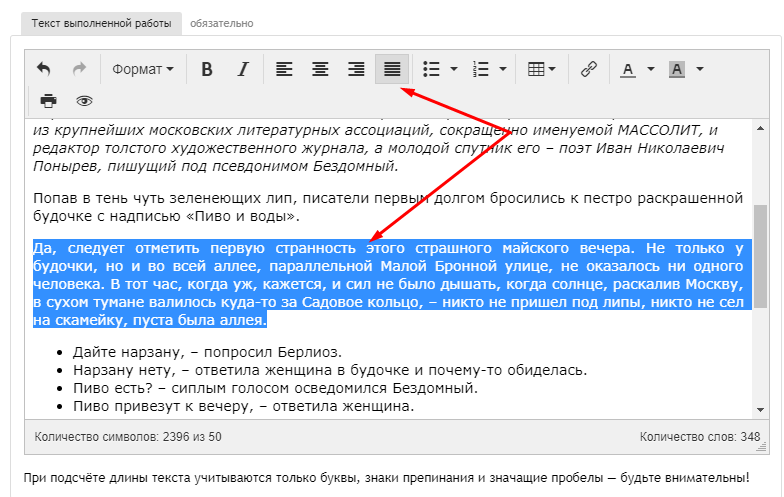 Обратите внимание на скриншот и поймете, что я имею в виду:
Теперь вставьте свой текст в поле «Тема», а с поля «Сообщение» все удалите. Однако оставлять это поле пустым нельзя, какой-нибудь значок, точка либо смайлик должны присутствовать иначе ничего не отправиться. После того, как все это сделали, жмите на кнопку «Отправить»:
Теперь можете перейти в свои диалоги и убедиться, что все, что вы написали, действительно выделено жирным шрифтом:
Попробуйте использовать такую фишку и вы непременно выделитесь среди всех своих друзей. К тому же такой прием очень хорошо использовать, если ваши сообщения носят коммерческий характер.
Делаем жирный шрифт в группе
Если вы являетесь администратором какой-нибудь группы социальной сети Вконтакте, то вам не помешает знать, что там также есть возможность выделять текст в новостях жирным шрифтом. Как это делается, давайте разбираться.
Заходим в свою группу и под аватаркой находим ссылочку «Управление сообществом».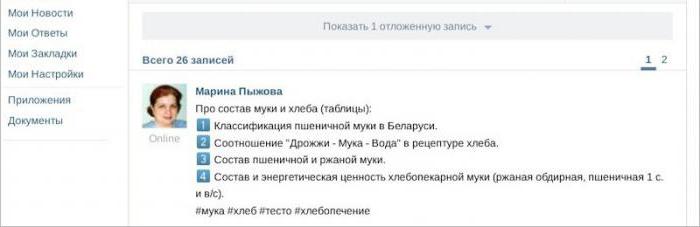 Нажимаем на нее:
В открывшемся окне во вкладке «Информация» находим раздел «Материалы», из выпадающего списка напротив него необходимо выбрать «Открытые». Сделайте это, если у вас там выбран другой пункт.
Все, теперь снова переходим на главную страницу группы. Чуть ниже основной информации о группе находится раздел «Свежие новости» и напротив него нажимаем на ссылочку «Редактировать».
У нас открывается редактор. Для того чтобы нам выделить какую-нибудь фразу в новости, которую мы хотим предложить, достаточно просто выделить ее и нажать на кнопочку «В».
Чтобы посмотреть, что у нас получилось, достаточно кликнуть по ссылочке «Предпросмотр».
А, кстати, вот что у нас получилось:
Вот и все, дорогие друзья, мы с вами научились писать сообщения утолщенным шрифтом в социальной сети Вконтакте, как своим друзьям, так и в новостях сообщества, которым мы управляем. Кстати, если вы знаете еще какие-нибудь способы писать жирным, то не стесняйтесь, изложите свои мысли в комментариях, я и другие читатели моего блога будут очень вам признательны.
Как писать ВКонтакте жирным шрифтом
Мало нам смайликов, стикеров, различных значков, словесных оборотов и всего прочего. Нам ещё и жирный шрифт нужен, чтобы выражать свои эмоции наиболее ярко, а выражения делать ещё более весомыми. Именно в этой статье мы и решили рассказать Вам, можно ли ВКонтакте писать жирным шрифтом. И если да, то как это делается, ведь по умолчанию, никакой специальной кнопки для этого не предусмотрено.
Итак, для начала Вам следует знать, что Вы не сможете жирным шрифтом писать сообщения у себя на стене или в личные сообщения пользователю. К сожалению (или к счастью) это попросту невозможно, в отличие от зачеркнутого текста. Но Вы сможете писать таким шрифтом в меню собственного сообщества. И для этого Вам понадобится вики-разметка.
Жирный шрифт и wiki-разметка
- Откройте своё сообщество, перейдите в «Управление сообществом», в самой первой вкладке посмотрите на категорию «Материалы». Они должны быть обязательно включены.
 Не забудьте сохранить изменения, если они были сделаны.
 - Далее возвращаетесь на главную страницу своего сообщества и заходите в раздел редактирования меню. Обратите внимание на надпись «Свежие новости». Рядом ссылка «Редактировать», на которую Вы и должны клацнуть.
- В открывшемся окне пишите необходимый текст. Чтобы выделить его часть жирным шрифтом, заключите слова вот в такие теги: < b > текст < /b >. Только без пробелов. Таким образом, Вы сможете выделять жирным шрифтом не только отдельные слова, но и даже буквы, если это потребуется. А если нужно, то и весь текст целиком. Также вместо этих тегов можно использовать тройной апостроф: «»’».
- После редактирования страницы, не забудьте сохранить изменения.
Как сделать жирный шрифт в ВКонтакте
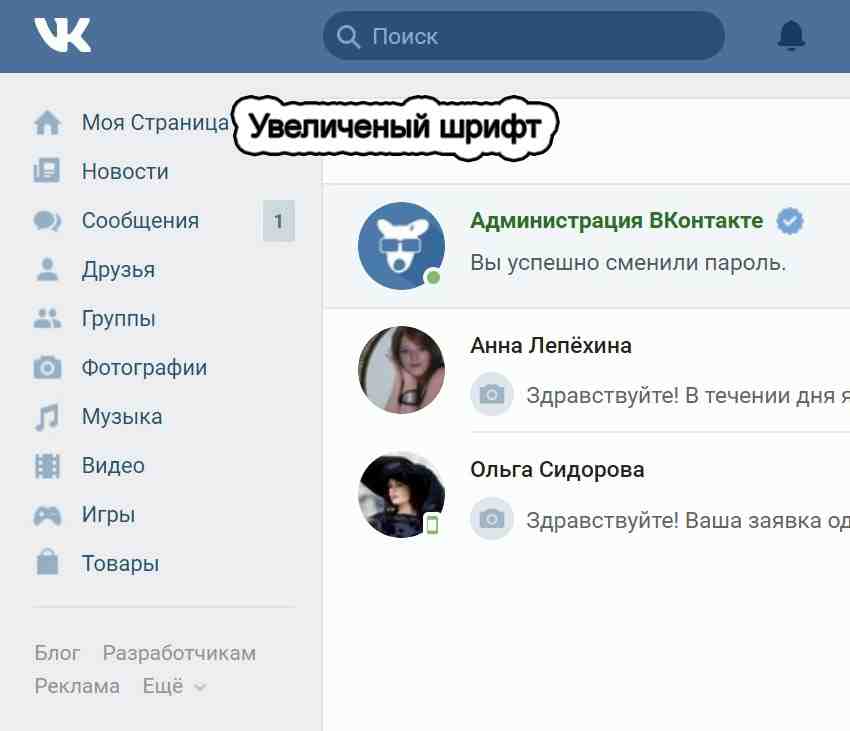
Практически каждую неделю разработчики vk.com вносят новые изменения в функционал социальной сети. Они добавляют новые возможности и убирают изжившие себя функции. Во времена, когда на сайт ВКонтакте заходили по ссылке vkontakte.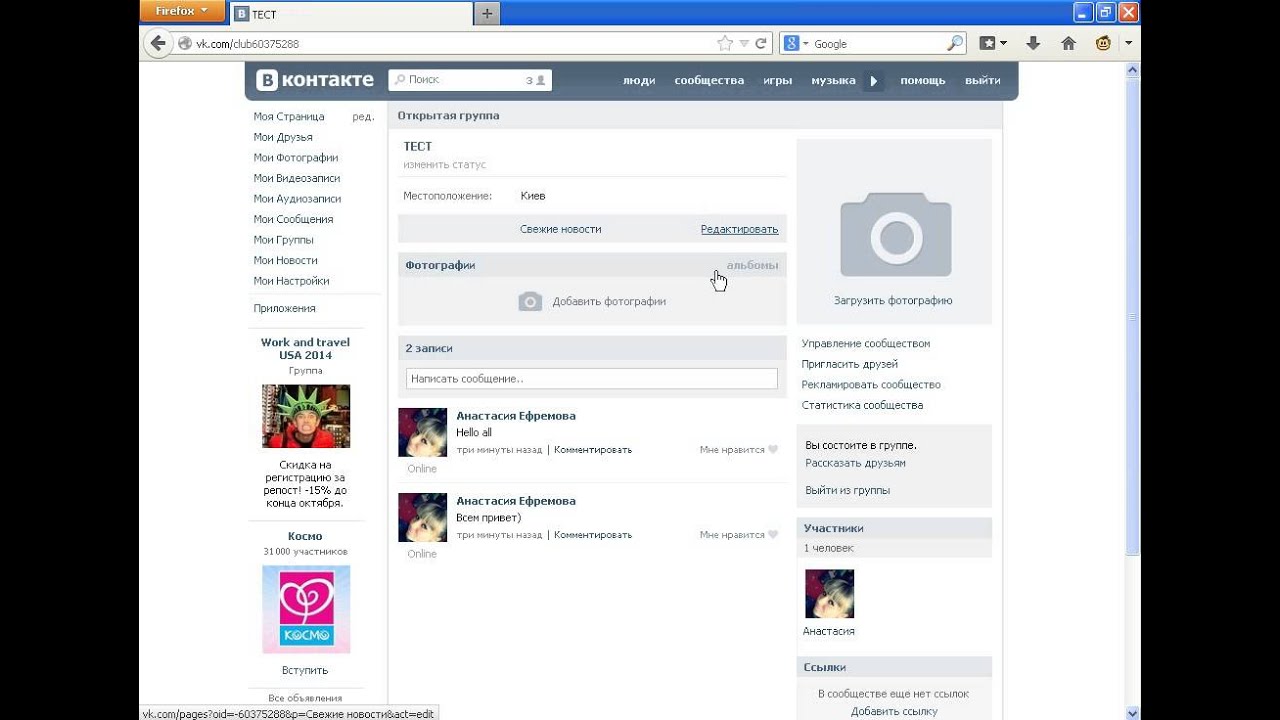 ru, любой пользователь мог форматировать шрифт и записи по своему смотрению. При желании можно было печатать даже зачеркнутым и перевернутым шрифтом, не говоря уже о выделении текста жирным. В статусе, на стене, в личных сообщениях, везде, где можно было печатать, была возможность выделить слова особым образом.
На данный момент такой свободы действий уже нет. Хорошо это или плохо каждый пусть решает для себя сам. А эта статья покажет, как сделать жирный шрифт в ВК, в условиях существующих ограничений.
Жирный текст в сообщении
Существует только один способ выделить текст жирным в личном сообщении. Раньше для этого использовали специальные онлайн сервисы конвертации текста. С помощью таких сайтов можно было создать текст с использованием любого шрифта и отправить его другу. Теперь для выделения слов или предложений нужно прибегнуть к уязвимости социальной сети. Чтобы отправить текст с жирным выделением выполните шаги инструкции:
- Перейдите на страницу человека, которому вы хотите отправить текст.
- Под его аватаркой нажмите кнопку отправки сообщения.
- Напишите свое послание длиной не менее 201 символа, с учетом пробелов.
- После того, как нужный объем текста будет напечатан, в окошке появиться дополнительное поле, озаглавленное «Тема». Все, что вы напишите в этой строке, будет выделено жирным шрифтом. У этого поля есть ограничение. Вы не сможете напечатать текст, длиннее 64 символов.
- Отправьте письмо.
Важно! Если после отправки сообщения вы зайдете в переписку, то не увидите никакого выделенного текста. Дело в том, что жирный текст будет отображаться только у получателя. Чтобы убедиться в этом, проведите эксперимент со своим другом.
Функция, которая позволяют указывать тему статьи, была разработана для ведения деловой переписки. Но никто не запрещает использовать ее в своих целях.
Жирный текст в группе
Для всех владельцев групп и публичных страниц есть две возможности печатать жирными буквами.
Закрепленный пост
Этот способ работает только для администраторов групп. В настройках публичной страницы подобного функционала нет, но есть маленькая хитрость, которая поможет в достижении цели.
- Первое, что необходимо сделать, это перейти в настройки группы и в меню «Разделы» включить открытые или ограниченные материалы.
- После выполнения предыдущего шага на главной страницы вашей группы появятся вкладки «Информация» и «Свежие новости». Перейдите в раздел новостей и нажмите «Редактировать».
- Активируйте вики-разметку с помощью кнопки «<>».
- Напечатайте ваш текст и выделите жирным, курсивом или отформатируйте любым другим способом на свое усмотрение. Нажмите «Сохранить» страницу.
Теперь самый главный пост в группе будет выделяться, и привлекать внимание подписчиков и случайных посетителей.
Важно! Пока еще разработчики не устранили баг, который позволяет делать вики-разметку в публичных страницах так же, как и в группах.
Если вы попробуете действовать по аналогии с инструкцией для сообществ, то увидите, что включить раздел материалов на публичном аккаунте не возможно. Хитрость: перейдите по ссылке http://vk.com/pages?oid=-XXXXX&p=Название. Замените ХХХХХ номером страницы. Вы попадете на страницу создания вики-разметки.
Статьи
Вы можете создавать заголовки, подзаголовки, подчеркнутый, зачеркнутый и жирный шрифт в статьях. Для этого сделайте следующее:
- Перейдите в группу и поставьте курсор в форму для создания нового поста.
- Нажмите кнопку добавления статьи. Она изображена в виде трех горизонтальных полос и буквы «Т» поверх них.
- В открывшемся окне напишите текст отредактируйте его по своему усмотрению.
- Нажмите на надпись «Публикация». В открывшемся меню укажите адрес, по которому можно найти вашу статью (это может быть любой набор символов на английском языке).
- Нажмите кнопку «Сохранить».
- Напишите небольшое превью для статьи (при желании) и опубликуйте пост.
Название статьи будет отображаться крупными белыми буквами, а ваше текст увидят только те, кто перейдет по ссылке.
Разработчики ВК вносят все новые и новые дополнения. Не всегда они с энтузиазмом воспринимаются участниками социальной сети. Многие, желая пользоваться старым функционалом, идут на хитрости и добиваются своей цели. Теперь и вы знаете, как писать жирным шрифтом в группе и в личных сообщениях, обойдя ограничения разработчиков.
Как писать жирным шрифтом в вк
Главная » Вк » Как писать жирным шрифтом в вк
Как писать жирным шрифтом в ВК?
Иногда хочется написать сообщение ВКонтакте другу или подружке каким-нибудь необычным способом. Но каким? В сети ходят слухи, что якобы можно написать сообщение жирным шрифтом. Как это сделать?
На сегодняшний день ни один из работающих прежде способов не работает. Почему, мы не знаем. Тем не менее, ВК позволяет использовать жирный шрифт при написании новостей в группе. Вот как это делается.
Зайдите в свою группу. В правой части окна под аватаром есть ссылка «Управление сообществом», нажмите на нее.
Откроется окно. По умолчанию вы будете находиться на вкладке «Информация». Опустите страницу вниз, пока не увидите пункт «Материалы». Выберите «Открытые» или «Ограниченные». Затем нажмите на кнопку «Сохранить».
Возвращаемся на главную страницу группы. Наводим курсор мыши на ссылку «Свежие новости», после чего появляется пункт «Редактировать». Нажимаем на него.
Пишем текст, выделяем его и нажимаем на букву B. Текст стал жирным.
Увы и ах, воспользоваться данным способом для написания комментария, скажем, на стене пользователя никак не получится.
Как сделать жирный шрифт ВКонтакте
Зачастую, публикуя какие-либо записи в социальной сети ВКонтакте, пользователям требуется произвести выделение одного или нескольких важных слов. Наиболее идеальным решением данной задачи является применение специального жирного шрифта, который может быть использован несколькими различными способами.
Как сделать жирный шрифт
Сравнительно недавно на сайте VK.com была доступна возможность использования жирного текста, благодаря одной из немногих уязвимостей. Однако, на сегодняшний день администрация данного ресурса полностью исключила возможность использования жирного шрифта в личных сообщениях и публикуемых записях.
Несмотря на подобные запреты, каждый человек может воспользоваться специальным алфавитом, в котором непосредственно сами буквы обладают специфической формой. Найти подобную таблицу вы можете сами без каких-либо проблем, вследствие широкой популярности.
Кроме прочего, открытая возможность создания жирного выделения доступна тем пользователям, у которых в распоряжении имеется сообщество ВКонтакте. При этом, касается это исключительно специального редактора, доступного при создании wiki-страниц.
Способ 1: жирный шрифт на wiki-страницах
Данная методика может быть использована для создания записей в рамках сообщества с использованием различных стилей оформления, будь то жирный шрифт или курсив. В процессе работы со специальным редактором, пользователю предоставляются многие возможности без каких-либо видимых ограничений.
Перед использованием возможностей редактора рекомендуется внимательно ознакомиться с детальным описанием особенностей разметки.
Обратите внимание, что чаще всего wiki-страницы применяются для создания меню в группе, так как нужный блок размещается в шапке сообщества, а не в ленте.
Читайте также: Как создать меню в группе
- Находясь на главной странице группы, перейдите к разделу «Управление сообществом» через главное меню «…».
- На вкладке «Разделы» активируйте рубрику «Материалы» и нажмите кнопку «Сохранить».
- Вернитесь на главную и перейдите к окну редактирования wiki-страницы.
- С помощью кнопки «» переключите редактор на «Режим wiki-разметки».
- В основное текстовое поле введите текст, который требуется сделать жирным.
- Выделите некоторую часть материала, расставив тройные вертикальные апострофы с каждой стороны текста в соответствии с представленным примером.
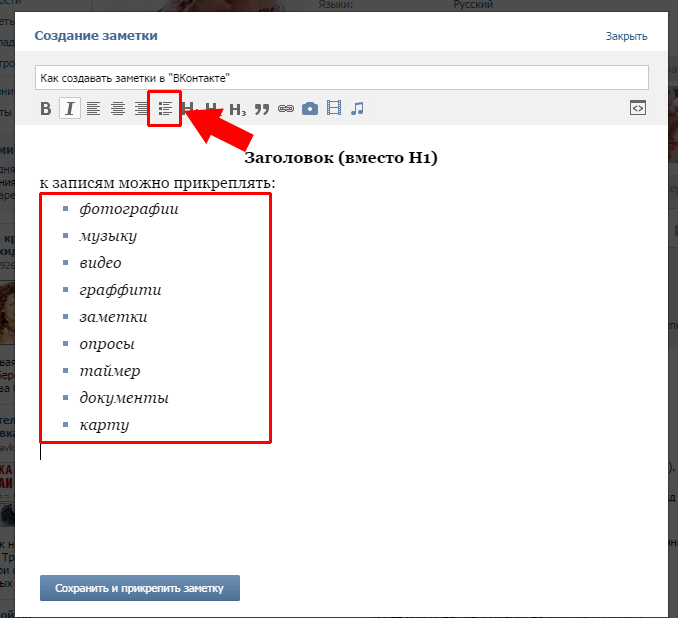
- Обратите внимание, что вы также можете использовать инструмент редактора, кликнув по значку «B». Однако, этот способ может привести к некорректному отображению материала в некоторых случаях.
- Сохраните измененный код wiki-страницы, нажав кнопку «Сохранить страницу».
- С помощью вкладки «Просмотр» удостоверьтесь, что результат полностью соответствует первоначальным требованиям.
»’жирный шрифт»’
Нужные символы вы можете поставить используя код ASCII «& #39;» или зажав клавишу «alt» с последующим вводом числа «39», используя дополнительную цифровую клавиатуру.
Если после проделанных манипуляций у вас возникают трудности, рекомендуется перепроверить проделанные действия на предмет ошибок. Кроме того, не забывайте про инструкцию, предоставляемую администрацией ВКонтакте непосредственно в самом редакторе.
Способ 2: использование сервиса конвертации
Данный метод позволит вам, как пользователю, написать практически любой текст, используя жирный шрифт. При этом, существует два достаточно весомых отрицательных фактора:
- конвертировать возможно исключительно англоязычный текст;
- на некоторых устройствах могут происходить проблемы с корректностью отображения.
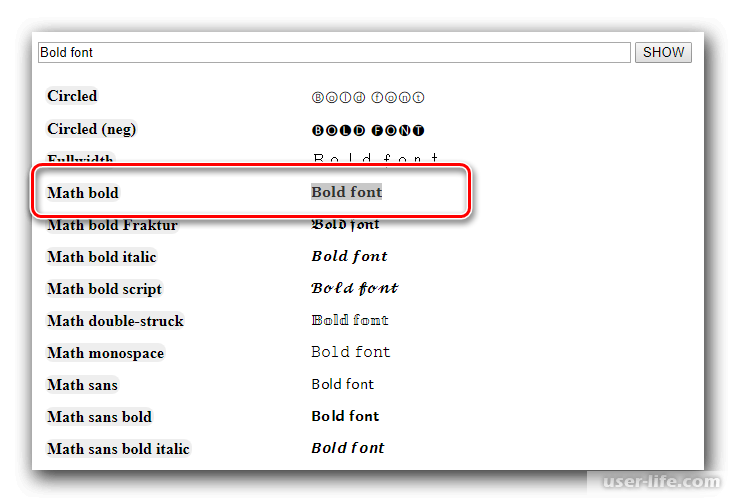
Сервис конвертации текста
- Перейдите на сайт с формой конвертации текста и в первое представленное поле «Unicode Text Converter» введите нужный вам набор символов.
- Нажмите кнопку «SHOW».
- Среди представленных результатов найдите тот, который вам необходим и скопируйте его, используя сочетание клавиш «Ctrl+C».
- Переключитесь на сайт VK и вставьте скопированный набор символов, используя комбинацию клавиш «Ctrl+V».
Помимо вышеназванных, не существует более ни одного работающего способа использовать жирный шрифт ВКонтакте.
Мы рады, что смогли помочь Вам в решении проблемы.Опрос: помогла ли вам эта статья?
Да НетКак писать жирным шрифтом в вк
Изучая все премудрости и фишки социальной сети Вконтакте, я задался вопросом, как можно сделать шрифт жирнее не только в группе, но и в сообщениях, а также в надписях на своей стене или комментариях.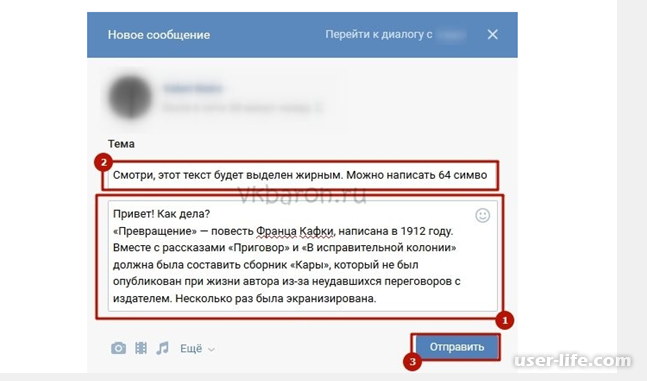
Скажу сразу, что с комментариями и записями на своей стене у меня мало что получилось (да и вряд ли есть такая возможность сейчас на момент написания статьи), а вот, как отправлять текст жирным шрифтом, а также писать им в своей группе я разобрался.
Как отправить сообщение жирным шрифтом Вконтакте
И так, начнем. Открываем страничку человека, которому мы хотим что-то написать утолщенным шрифтом и под его аватаркой жмем на кнопочку «Отправить сообщение».
Пишем текст, которым мы хотим сделать жирным в поле «Сообщение»:
Теперь копируем его и вставляем друг за другом столько раз, сколько нужно для того, чтобы появилось поле «Тема». Обратите внимание на скриншот и поймете, что я имею в виду:
Теперь вставьте свой текст в поле «Тема», а с поля «Сообщение» все удалите. Однако оставлять это поле пустым нельзя, какой-нибудь значок, точка либо смайлик должны присутствовать иначе ничего не отправиться. После того, как все это сделали, жмите на кнопку «Отправить»:
Теперь можете перейти в свои диалоги и убедиться, что все, что вы написали, действительно выделено жирным шрифтом:
Попробуйте использовать такую фишку и вы непременно выделитесь среди всех своих друзей.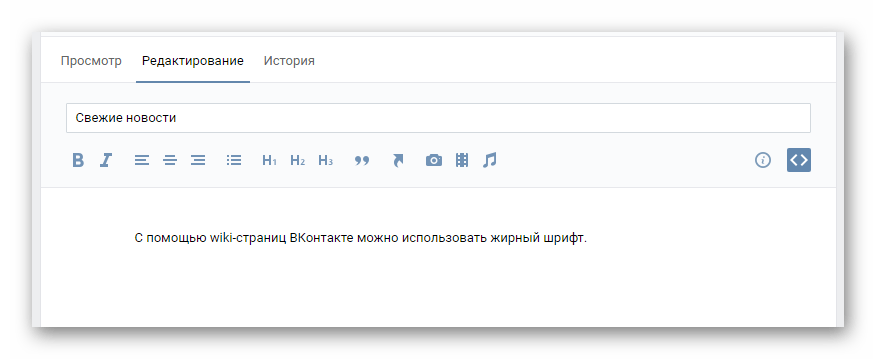 К тому же такой прием очень хорошо использовать, если ваши сообщения носят коммерческий характер.
Делаем жирный шрифт в группе
Если вы являетесь администратором какой-нибудь группы социальной сети Вконтакте, то вам не помешает знать, что там также есть возможность выделять текст в новостях жирным шрифтом. Как это делается, давайте разбираться.
Заходим в свою группу и под аватаркой находим ссылочку «Управление сообществом». Нажимаем на нее:
В открывшемся окне во вкладке «Информация» находим раздел «Материалы», из выпадающего списка напротив него необходимо выбрать «Открытые». Сделайте это, если у вас там выбран другой пункт.
Все, теперь снова переходим на главную страницу группы. Чуть ниже основной информации о группе находится раздел «Свежие новости» и напротив него нажимаем на ссылочку «Редактировать».
У нас открывается редактор. Для того чтобы нам выделить какую-нибудь фразу в новости, которую мы хотим предложить, достаточно просто выделить ее и нажать на кнопочку «В».
Чтобы посмотреть, что у нас получилось, достаточно кликнуть по ссылочке «Предпросмотр».
А, кстати, вот что у нас получилось:
Вот и все, дорогие друзья, мы с вами научились писать сообщения утолщенным шрифтом в социальной сети Вконтакте, как своим друзьям, так и в новостях сообщества, которым мы управляем. Кстати, если вы знаете еще какие-нибудь способы писать жирным, то не стесняйтесь, изложите свои мысли в комментариях, я и другие читатели моего блога будут очень вам признательны.
Editorial New — Free to Try Font — Pangram Pangram Foundry
Редакционная новинка — бесплатный пробный шрифт — Литейный завод Панграм Панграм поперечный листABC abc 123%&*
ABC abc 123%&*
Точный и элегантный узкий шрифт с засечками, разработанный для длинного текста, с достаточно большой индивидуальностью, чтобы заявить о себе в качестве названия.
В своем легком весе Editorial New отличается элегантностью, изысканностью и утонченностью. Легко представить, что он используется для индустрии моды в брендах или журналах ▲ Благодаря своей точной разборчивости, обычный вес идеально подходит для этого длинного редакционного контента, но он далек от смешивания. Это придаст вашему тексту уникальный вид и стиль.
Более тяжелые начертания созданы для громких заявлений ■ Кривые более пышные, немного более преувеличенные, чтобы придать этим весам и, в конечном счете, вашим проектам больше индивидуальности ► В сочетании с сочным и изогнутым курсивом этот шрифт просто необходим для каждого дизайна.
| Стили | 16 начертаний по 463 глифов в каждом Включая курсив |
| Дизайнеры |
|
| Последнее обновление | июль 2019 |
| Версия | 2,00 |
| Доступные форматы | ОТФ, ТТФ, ВОФФ, ВОФФ2 |
Африкаанс
Баскский
Бретонский
Каталанский
Хорватский
Чешский
Датский
Голландский 90 005
Английский
Эстонский
Финский
Французский
Гэльский
Немецкий
Венгерский
Исландский
Индонезийский
Ирландский
Итальянский
Латышский
Литовский
Норвежский
Польский
Португальский
Румынский
Саамский
Сербский
Словацкий
Словенский
Испанский
Суахили
Шведский
Турецкий
(и другие)
Просто продолжайте изучать каждую низкую ставку на цинковые гравюры.
Попробуй меня
Попробуй меня
Попробуй меня
Попробуй меня
Попробуй меня
Попробуй меня
Должен ♥ Переменные шрифты.
От редакции Новый
вес варьируется в
!
От редакции Новый
вес варьируется в
!
Базовая латынь
А
Б
С
Д
Е
Ф
г
ЧАС
я
Дж
К
л
М
Н
О
п
Вопрос
р
С
Т
U
В
Вт
Икс
Д
Z
а
б
с
г
е
ф
г
час
я
Дж
к
л
м
н
о
п
д
р
с
т
ты
в
ж
Икс
у
г
!
#
(
)
*
—
.
Вам нравится
От редакции Новинка?
Коммерческие лицензии и использование
О лицензияхПроверить все шрифты →
Почти готово!
Получите ключевой вес Editorial New с полным набором глифов бесплатно для ваших личных проектов, портфолио, презентаций и т. д. Просто введите действующий адрес электронной почты ниже, нажмите кнопку и проверьте свои электронные письма на наличие бесплатных пробных файлов.
Обычно получение файлов занимает от 3 до 5 минут в зависимости от трафика.
Пожалуйста, попробуйте еще раз. Проверьте свою электронную почту!Rackspace запускает программу повышения квалификации в области искусственного интеллекта FAIR Learn в рамках инициативы Generative AI Initiative0171 Foundry для генеративного ИИ от Rackspace (FAIR)
. Инновационная программа повышения грамотности в области искусственного интеллекта предназначена для повышения уровня понимания сотрудниками Rackspace основных принципов искусственного интеллекта, потенциальных вариантов использования и ограничений для творческого, ответственного и устойчивого использования возможностей. Rackspace Technology считает, что программа принесет значимые результаты для клиентов и эффективно интегрирует ИИ в деятельность компании.
Программа FAIR Learn имеет четыре уровня: AI-Ready, AI-Business, AI-Specialist и AI-Expert. Для каждого уровня есть рекомендуемые курсы от LinkedIn Learning и поставщиков облачных услуг. Когда учащийся завершит эти курсы, он получит цифровые учетные данные от FAIR, которыми можно будет поделиться в LinkedIn, Threads, Twitter и других социальных сетях.
«Мир технологий развивается беспрецедентными темпами, и искусственный интеллект (ИИ) твердо стоит на переднем крае этой революции. С FAIR мы стремимся стать лидером в области ИИ в нашей отрасли. Для этого ИИ больше не просто возможность; это необходимость», — сказал Амар Малетира, главный исполнительный директор Rackspace Technology. «Как Rackers, мы гордимся нашей непоколебимой приверженностью успеху клиентов, непрерывному обучению и адаптивности. С FAIR Learn мы поставили перед собой смелую цель: большинство наших рэкеров прошли сертификацию в программе. С этим обязательством мы делаем смелый шаг в будущее, внедряя искусственный интеллект и внедряя инновации, чтобы формировать будущее нашей компании, клиентов и мира в целом».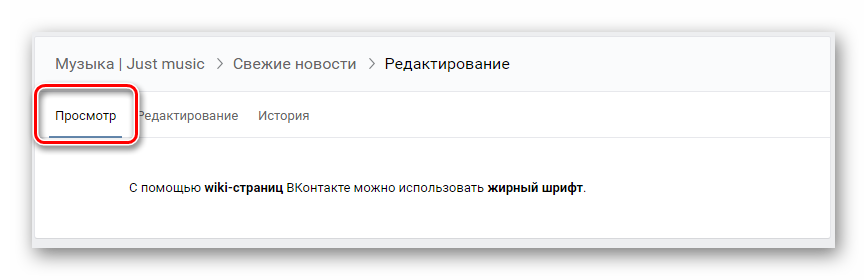
Новаторская практика FAIR
FAIR — это новаторская международная практика, направленная на ускорение трансформации бизнеса, улучшение качества обслуживания клиентов, повышение качества обслуживания и ускорение создания ценности за счет безопасного и прагматичного использования технологий ИИ. FAIR определил более 100 вариантов использования в различных отраслях и работает над несколькими первыми в своем роде реализациями для наших клиентов по всему миру. FAIR предоставляет три уникальных услуги, помогающих использовать преобразующую силу генеративного ИИ:
- FAIR Ideate : интерактивный совместный семинар по выработке идей, который помогает организациям раскрыть практические варианты использования генеративного ИИ с определенным влиянием на бизнес. Диагностика готовности ИИ предоставляет критически важные соображения для успешного внедрения ИИ.
- FAIR Incubate : гибкая и итеративная программа, которая совместно создает первое корпоративное генеративное решение искусственного интеллекта.
 Он устанавливает технологический стек и оценивает жизнеспособность ИИ, обеспечивая плавную интеграцию в организационные процессы.
 - FAIR Industrialize : систематические усилия по преобразованию решения ИИ в продукт, внедрение управления, определение показателей и оптимизация модели ИИ и распределенной облачной инфраструктуры для постоянного улучшения.
Rackspace использовала FAIR для внедрения Rackspace Intelligent Co-pilot для предприятия (Rackspace ICE). Rackspace ICE — это AI Duet, который повышает производительность и эффективность команд, занимающихся выходом на рынок. Он использует возможности искусственного интеллекта для автоматизации рутинных задач, выявления горячих потенциальных клиентов, отображения релевантных данных и контента и предоставления контекстной аналитики в режиме реального времени для гиперперсонализированного взаимодействия с клиентами.
Rackspace также использует FAIR для разработки RITA (Intelligent Technology Assistant Rackspace). RITA — это интерактивный чат-бот, который использует новейшие языковые модели для ответов на текстовые запросы на ИТ-услуги, расширения возможностей самообслуживания для запросов, запроса нового оборудования или программного обеспечения, сброса забытых паролей и ответов на вопросы об ИТ и политиках безопасности. Кроме того, решение связывает ответ с конкретными разделами исходных документов для разрешения.
Нажмите здесь , чтобы узнать больше о FAIR и раскрыть безграничный творческий потенциал с помощью генеративного ИИ.
О Rackspace Technology
Rackspace Technology (NASDAQ: RXT) — ведущая компания, предоставляющая комплексные услуги мультиоблачных технологий. мы можем проектировать, создавать и эксплуатировать облачные среды наших клиентов на всех основных технологических платформах, независимо от технологического стека или модели развертывания. Мы сотрудничаем с нашими клиентами на каждом этапе их облачного перехода, позволяя им модернизировать приложения, создавать новые продукты и внедрять инновационные технологии.