Диаграммы в LibreOffice
Диаграммы в LibreOffice ContentsIndex 🔎︎
Please accept this video. By accepting you will be accessing content from YouTube, a service provided by an external third party.
YouTube Privacy Policy
LibreOffice позволяет графически представлять данные в виде диаграммы, что позволяет визуально сравнивать ряды данных и просматривать тенденции в данных. Вы можете вставить диаграммы в электронные таблицы, текстовые документы, рисунки и презентации.
Данные диаграммы
Диаграммы могут быть основаны на следующих данных:
Значения электронной таблицы из диапазонов ячеек Calc
Значения, которые вводятся в диалоговое окно «Таблица данных диаграммы» (можно создать эти диаграммы в приложениях Writer, Draw или Impress, а также скопировать их и вставить в Calc).
Вставка диаграммы
Вставка диаграмм
Выбор типа диаграммы
Редактирование диаграммы
Щёлкните диаграмму для изменения свойств объектов:
Размер и позиция на текущей странице.
Выравнивание, перенос теста, внешние границы и т.д.
Для перехода к режиму редактирования диаграммы дважды щёлкните по диаграмме:
Значения данных диаграммы (для диаграмм с собственными данными).

Тип диаграммы, оси, заголовки, стенки, сетка и т.д.
Дважды щёлкните по элементу диаграммы в режиме редактирования диаграммы:
Для изменения масштаба, типа, цвета и других параметров дважды щёлкните ось.
Дважды щёлкните точку данных, чтобы выбрать и изменить рад данных, к которому относится точка.
Выберите ряд данных, щёлкните его, а затем дважды щёлкните точку данных для изменения свойств этой точки (например, одного значения на гистограмме).
Дважды щёлкните легенду, чтобы выбрать и изменить её. Щёлкните, а затем дважды щёлкните символ в выбранной легенде, чтобы изменить соответствующий ряд данных.
Для изменения свойств дважды щёлкните любой другой элемент диаграммы или щёлкните элемент и откройте меню «Формат».
Для выхода из текущего режима редактирования щёлкните вне диаграммы.

Для распечатки диаграммы в высоком качестве можно экспортировать диаграмму в файл PDF и распечатать этот файл.
В режиме редактирования диаграммы Панель форматирования отображается для диаграмм рядом с верхним краем документа. Панели рисования для диаграмм отображается рядом с нижней границей документа. Панель рисования содержит некоторые значки с панели инструментов Рисование приложений Draw и Impress.
Вызвать контекстное меню можно щелчком элемента диаграммы правой кнопкой мыши. В контекстном меню содержится большое количество команд для форматирования выделенного элемента.
Изменение заголовков диаграммы
Изменение осей диаграммы
Изменение легенд диаграмм
Добавление текстур для столбцов графиков
Трёхмерное представление
Help about the Help
В справке выводятся параметры по умолчанию для программы в системе, которая выбрана по умолчанию.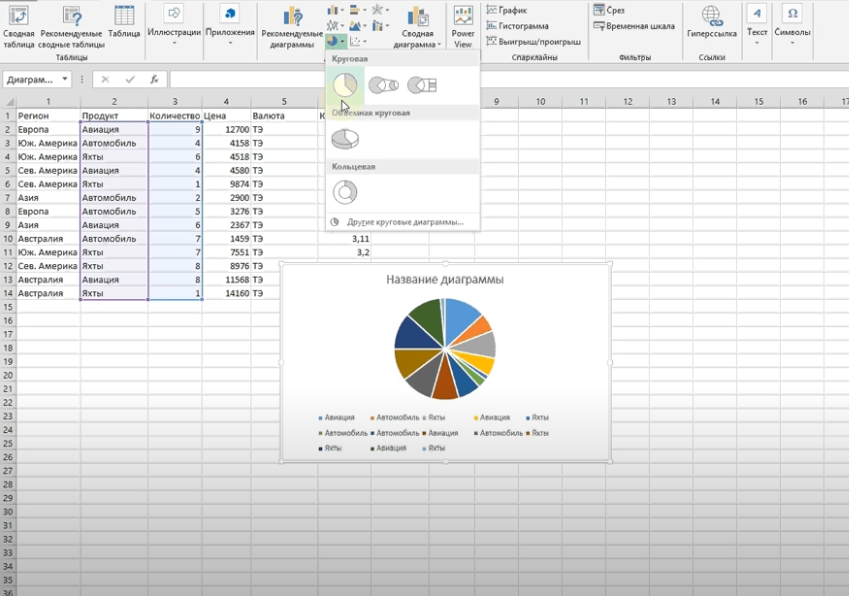
The LibreOffice Help
The Help Index
Bookmarking Help pages
Contents — The Main Help Topics
Получение поддержки
Please support us!
Диаграммы Excel — столбчатая диаграмма
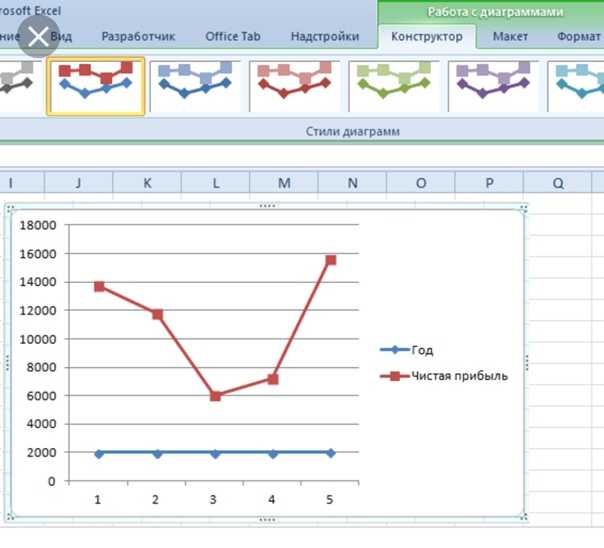
Столбчатые диаграммы полезны для визуального сравнения значений по нескольким категориям или для отображения изменений данных за определенный период времени.
Столбчатая диаграмма обычно отображает категории по горизонтальной оси (категории) и значения по вертикальной оси (значения).
Следуйте инструкциям, приведенным для вставки столбчатой диаграммы.
Шаг 1 – Расположите данные в столбцах или строках на листе.
Шаг 2 – Выберите данные.
Шаг 3 – На вкладке «ВСТАВКА» в группе «Диаграммы» щелкните значок «Столбчатая диаграмма» на ленте.
Вы увидите различные параметры, доступные для столбчатых диаграмм .
Столбчатая диаграмма имеет следующие подтипы –
Двухмерные столбчатые диаграммы
Трехмерные столбчатые диаграммы
3-D кластерная колонна
Трехмерная колонна с накоплением
Трехмерная колонка с накоплением 100%
3-я колонна
Двухмерные столбчатые диаграммы
Кластерная колонна
Колонка с накоплением
100% столбец с накоплением
Трехмерные столбчатые диаграммы
3-D кластерная колонна
Трехмерная колонна с накоплением
Трехмерная колонка с накоплением 100%
3-я колонна
Шаг 4 – Наведите указатель мыши на каждый из значков. Вы увидите предварительный просмотр типа диаграммы.
Шаг 5 – Дважды щелкните тип диаграммы, который соответствует вашим данным.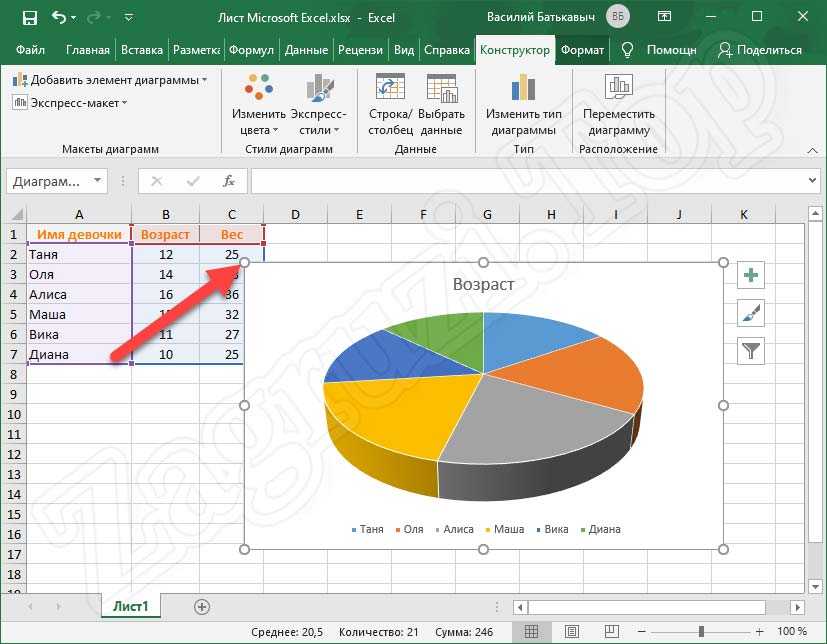
В этой главе вы поймете, когда каждый из типов столбцовых диаграмм полезен.
Кластерная колонна и 3-D кластерная колонна
Эти типы диаграмм полезны для сравнения значений по нескольким категориям, когда порядок категорий не важен.
Помни это –
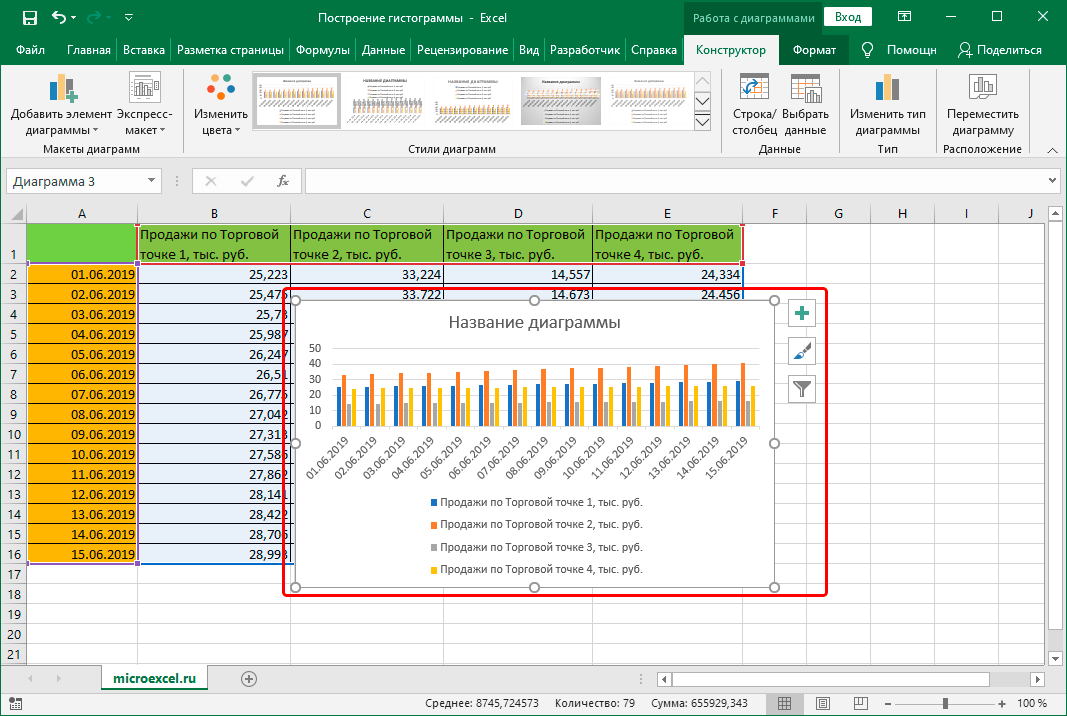
Диаграмма кластеризованных столбцов показывает значения в двухмерных прямоугольных столбцах.
На трехмерной диаграмме кластеризованных столбцов столбцы показаны в трехмерной перспективе, но не используется третья ось значений (ось глубины).
Диаграмма кластеризованных столбцов показывает значения в двухмерных прямоугольных столбцах.
На трехмерной диаграмме кластеризованных столбцов столбцы показаны в трехмерной перспективе, но не используется третья ось значений (ось глубины).
Диаграммы Clustered Column можно использовать, когда у вас есть несколько рядов данных с категориями, которые представляют –
Диапазоны значений (например, количество элементов).
Конкретные меры шкалы (например, шкала Лайкерта с записями типа «Полностью согласен», «Согласен», «Нейтральный», «Не согласен», «Полностью не согласен»).
Имена, которые не находятся в каком-либо определенном порядке (например, названия предметов, географические названия или имена людей).
Диапазоны значений (например, количество элементов).
Конкретные меры шкалы (например, шкала Лайкерта с записями типа «Полностью согласен», «Согласен», «Нейтральный», «Не согласен», «Полностью не согласен»).
Имена, которые не находятся в каком-либо определенном порядке (например, названия предметов, географические названия или имена людей).
Колонка с накоплением и трехмерная колонка с накоплением
Эти графики полезны для –
- Сравнить части целого
- Показать, как части целого меняются со временем
- Сравните части целого по категориям
Диаграмма с накопленными столбцами отображает значения в двухмерных вертикальных прямоугольниках.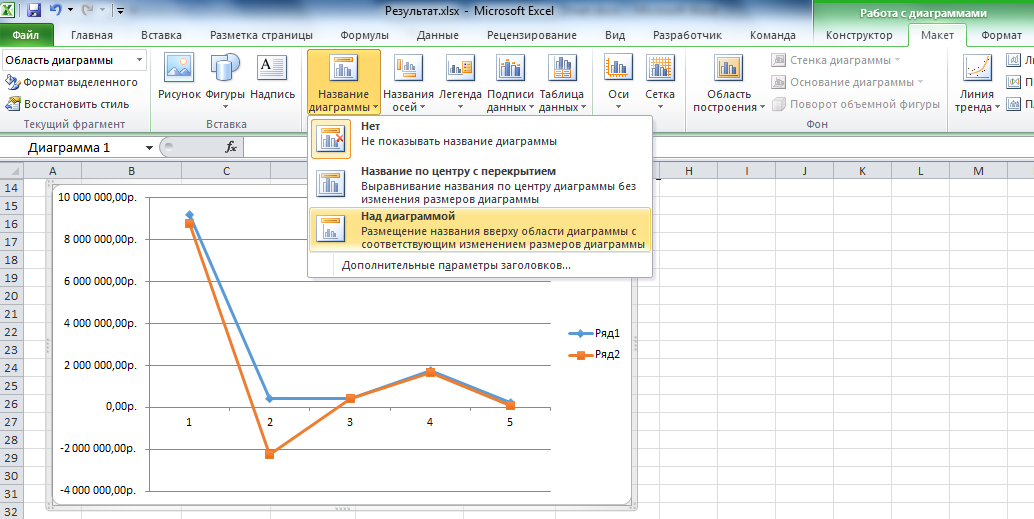 Трехмерная диаграмма столбцов с накоплением отображает данные с использованием трехмерной перспективы, но не использует третью ось значений (ось глубины).
Столбец с накоплением 100% показывает двумерные столбцы, которые сравнивают процент, который каждое значение вносит в общую сумму по категориям.
Столбец с накоплением 100% и трехмерный столбец с накоплением 100%
Эти графики используются для –
Сравните проценты, которые каждое значение вносит в общую сумму.
Проверьте, как процент, который вносит каждое значение, изменяется со временем.
Сравните процент, который каждое значение вносит по категориям.
Сравните проценты, которые каждое значение вносит в общую сумму.
Проверьте, как процент, который вносит каждое значение, изменяется со временем.
Сравните процент, который каждое значение вносит по категориям.
На диаграмме столбцов с накоплением 100% в двухмерных столбцах отображаются значения, которые представляют 100%. На трехмерной диаграмме 100% Stacked Column столбцы показаны с использованием трехмерной перспективы, но она использует третью ось значений (ось глубины).
Вы можете использовать 100% столбцы с накоплением столбцов, когда у вас есть три или более ряда данных, и вы хотите подчеркнуть вклад в целом, особенно если сумма одинакова для каждой категории.
3-я колонна
Трехмерные столбчатые диаграммы используют три оси, которые вы можете изменить (горизонтальная ось, вертикальная ось и ось глубины), и они сравнивают точки данных по горизонтальной и глубинной осям.
Вы можете использовать эту диаграмму, когда хотите сравнить данные по категориям и рядам данных.
Создание гистограммы в Excel — Vizzlo
Гистограммы | Best Practices
Пошаговое руководство по созданию гистограмм в Excel
Существует множество инструментов для создания гистограмм, одним из которых является Vizzlo. Однако для многих Excel является предпочтительным средством создания гистограмм. В этом пошаговом руководстве по гистограмме мы покажем вам, как создать гистограмму в Excel для Office 365. Прежде чем приступить к созданию гистограммы, давайте посмотрим, что такое гистограмма на самом деле.
Что такое гистограмма?
Типичными приложениями являются показатели продаж продукта по годам, таблица медалей на Олимпийских играх для стран-участниц или темпы роста ВВП за квартал и так далее. В каждом из этих примеров речь идет о визуализации цифр для разных категорий (т. е. лет, стран, кварталов), что часто делается с помощью столбцов. Длина столбцов пропорциональна числовым значениям, связанным с каждой категорией. Полосы могут располагаться как вертикально, так и горизонтально. Этот тип диаграммы также известен как столбчатая диаграмма, гистограмма или столбчатая диаграмма.
Как создать гистограмму в Excel
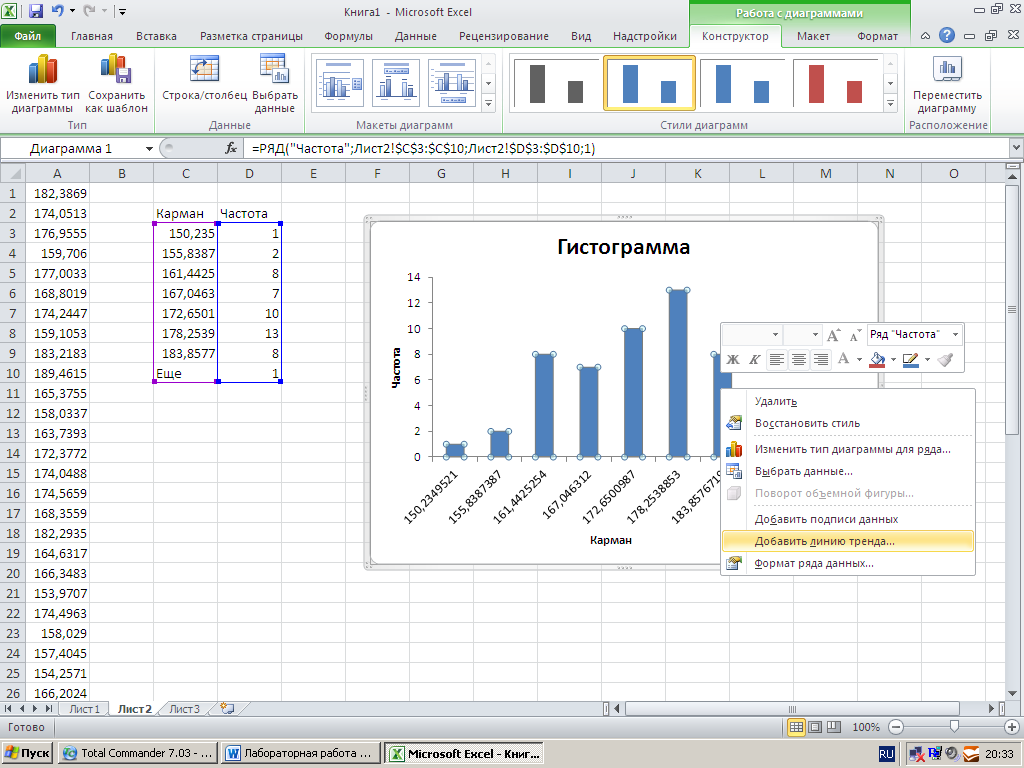
Чтобы начать создание гистограммы, начните с чистого листа в Excel и введите данные, которые хотите визуализировать. В этом примере мы рассматриваем годовое процентное изменение реального ВВП в США. Источником данных является МВФ. Для гистограммы вам нужен только один столбец, содержащий значения, которые вы хотите отобразить. Затем столбец года используется для обозначения оси X диаграммы.
Для создания гистограммы в Excel необходимо
- Вставьте свои данные в рабочий лист
- Выберите ваши данные
- Нажмите на вкладку
Вставка - Выберите двухмерную гистограмму из различных вариантов диаграммы
Диаграмма появится на том же рабочем листе, что и данные, готовые для дальнейшего оформления и корректировки.
Если вам нужно отредактировать какие-либо данные, нет необходимости создавать новую диаграмму, вы можете просто изменить данные, и ваша диаграмма обновится автоматически. Если ваша диаграмма реализована в других документах Office или связана с презентацией PowerPoint, она также будет обновляться там.
Различные типы гистограмм Гистограмма показывает для каждой категории одно числовое значение. Если вы Excel предоставляет варианты гистограмм и столбцов. Вот краткое описание каждого:
Сгруппировано: Диаграмма, которая отображает группу зависимых переменных рядом для каждой категории.
С накоплением: Диаграмма, на которой показаны зависимые переменные, расположенные друг над другом. Эта диаграмма также называется сегментированной гистограммой.
Если вы хотите узнать больше о гистограммах, прочитайте наше руководство Что такое гистограммы.
Для чего используется гистограмма?
Как и любая визуализация данных, гистограмма может служить многим целям, если все сделано правильно. Диаграмму легко интерпретировать, что делает ее полезной для информирования, сравнения и убеждения. В не столь старой дисциплине визуализации данных линейчатая диаграмма была одним из первых приложений. Гистограмма впервые была использована в конце 18 века Уильямом Плейфером, инженером и экономистом из Шотландии. Playfair опубликовал гистограмму импорта и экспорта между Шотландией и другими странами. Playfair также приписывают создание круговой диаграммы.
Параметры форматирования диаграммы Excel
После того, как вы создали гистограмму, вы можете отредактировать дизайн диаграммы, выбрав готовые макеты, которые Excel предлагает вам на вкладке Дизайн . Кроме того, вы можете использовать свои цветовые схемы, щелкнув правой кнопкой мыши гистограмму и выбрав Форматировать серию данных . Затем выберите цвета, градиенты, непрозрачность и другие элементы, такие как свечение, 3D-эффекты и затенение. Мы пройдем через это шаг за шагом.
Изменить стиль диаграммы
Стиль диаграммы влияет на цвет фона, цвет заливки столбцов и многое другое. Вы можете изменить стиль диаграммы, щелкнув левой кнопкой мыши на диаграмме и выбрав любой из параметров на вкладке Стиль диаграммы .
Примечание : при работе с файлом Excel, сохраненным в старом формате 97-2003 ., параметр изменения стиля диаграммы будет недоступен. Чтобы изменить это, сохраните книгу как книгу Excel с расширением 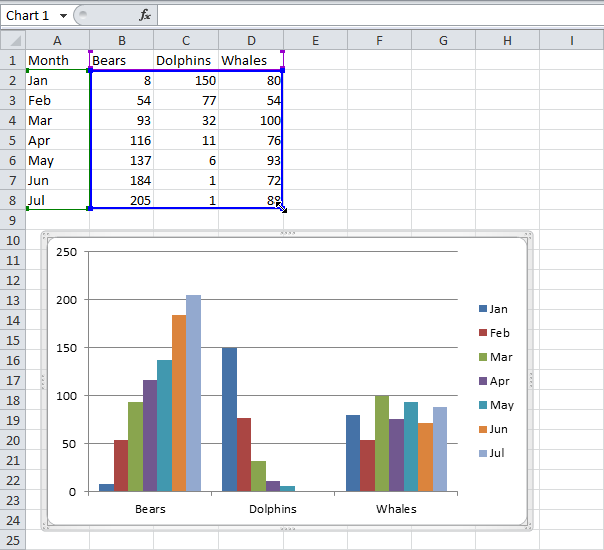 XLS
XLS .XLSX . В режиме совместимости вы сможете использовать только функции, совместимые с более ранней версией.
Чтобы изменить тему, щелкните вкладку Макет страницы , затем просмотрите темы. Там же можно изменить шрифты и цветовые палитры.
Изменение цвета столбцов
После создания гистограммы вы можете изменить цвет по умолчанию для одного столбца или всех столбцов вместе. Для последнего щелкните левой кнопкой мыши на любой панели, затем щелкните правой кнопкой мыши, чтобы открыть диалоговое окно, в котором вы должны изменить цвет заливки.
Редактировать фон диаграммы
Если вам нужно изменить фон, щелкните правой кнопкой мыши область диаграммы и выберите Формат области графика . В этом меню у вас есть возможность изменить границы, заливку и размер всей диаграммы, а также параметры оформления формата, такие как свечение или 3D-эффекты.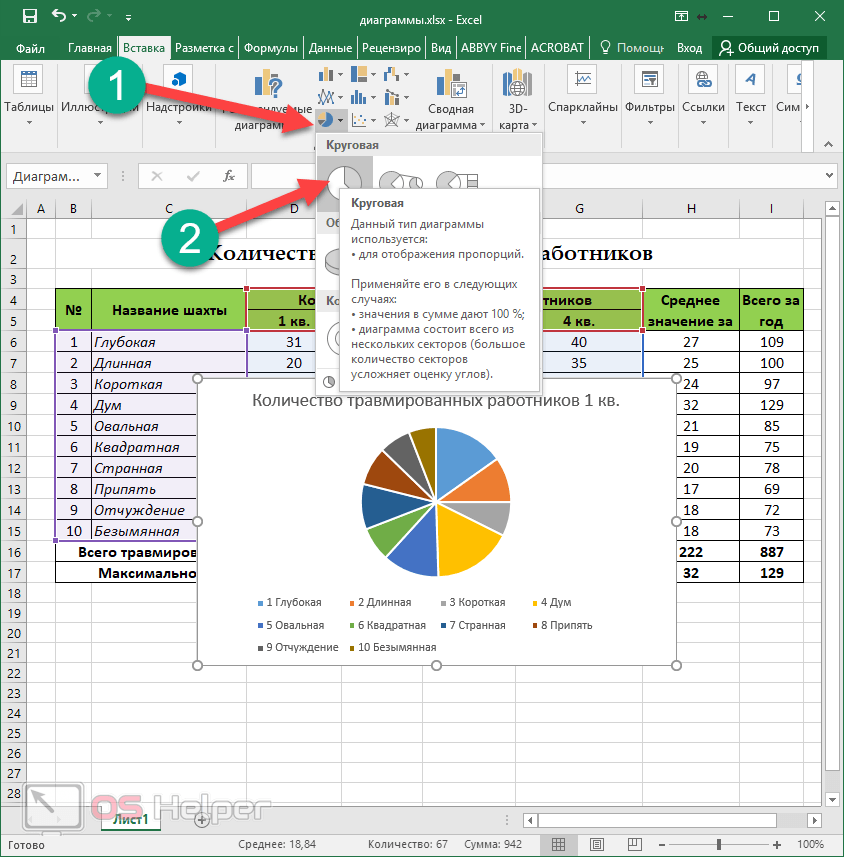
Метки и заголовок
Когда вы выбираете один числовой столбец для создания гистограммы, Excel добавит для вас метки осей, начиная с 1 и заканчивая количеством наблюдений в ваших данных. Чтобы изменить метки этих осей:
- щелкните правой кнопкой мыши область диаграммы
- выберите опцию
Выберите источник данных - в разделе «Метки горизонтальной (категории) оси» щелкните
«Редактировать» - Выберите значения в столбце, которые вы хотите использовать в качестве меток осей
Если вам нужно изменить размер и цвет, выберите вкладку «Формат» на домашней панели и в раскрывающемся списке выберите тот, который вы хотите изменить (например, вертикальную ось). Метки можно перемещать путем перетаскивания в нужное положение.
Щелкните правой кнопкой мыши заголовок диаграммы, чтобы открыть меню, в котором вы можете выбрать параметр «Формат заголовка диаграммы».
Настройка осей и линий сетки
Чтобы настроить различные оси на графике, вы можете либо щелкнуть правой кнопкой мыши по нужной оси или линиям сетки и выбрать «формат оси» / «формат линий сетки» или на вкладке «Формат» на домашней панели.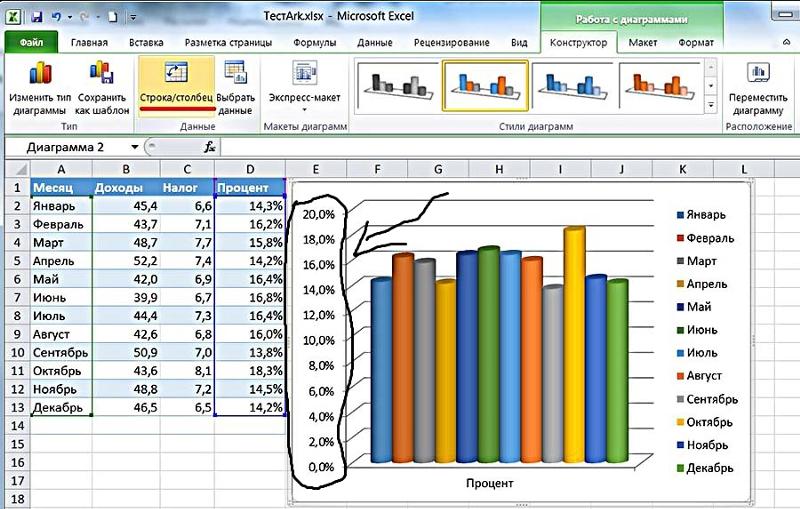 , используйте раскрывающийся список слева.
Переместить диаграмму
Диаграмму можно изменить на листе путем перетаскивания. Все, что вам нужно сделать, это нажать и перетащить его в нужное место. Если вы хотите переместить диаграмму на другой лист, щелкните правой кнопкой мыши диаграмму и выберите «Переместить диаграмму». Затем вы можете либо выбрать существующий лист, либо создать новый лист, чтобы переместить его.
Узнать больше
- Что такое столбчатая диаграмма?
- Полное руководство по гистограммам профессионального вида
Хотите создать собственную гистограмму?
Создать гистограмму с помощью Vizzlo легко и быстро. Попробуйте бесплатно!
Создать бесплатный аккаунт
- Товар
- Дом
- Создать
- Цены
- Программы
- Список изменений
- Откройте для себя
- Галерея примеров
- Руководство по визуализации данных
- Блог
- Справочный центр
- Решение
- Консультанты
- Руководители проектов
- Предприятия
- Команды
- Разработчики
- Компания
- О нас
- Карьера
- Свяжитесь с нами
- Филиалы
- Безопасность
- Подпишитесь на нас
Как сделать круговую диаграмму в Microsoft Excel
Если ваши данные представляют разные части целого, рассмотрите возможность использования круговой диаграммы.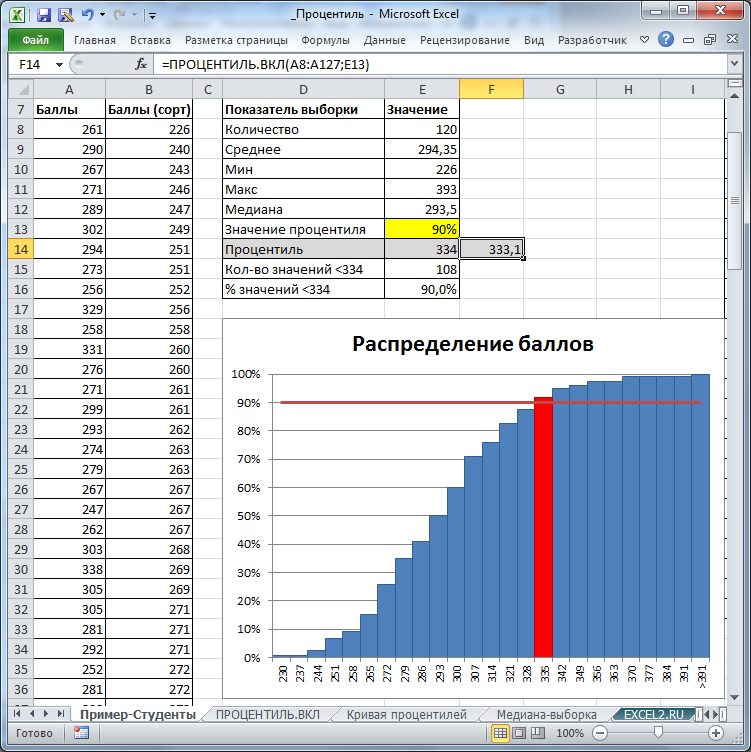 Вы можете быстро и легко построить круговую диаграмму в Excel.
Круговая диаграмма идеально подходит для отображения различных частей целого. Microsoft Excel предлагает встроенный инструмент для создания круговых диаграмм, который позволяет добавлять визуальные элементы такого типа в электронную таблицу всего за несколько кликов.
Благодаря различным стилям и параметрам настройки вы можете одновременно создать удобную круговую диаграмму в Excel и привлекательную.
Как создать круговую диаграмму в Excel
Хотя некоторые функции настройки круговой диаграммы немного отличаются, процесс ее создания одинаков в Excel для Windows, Mac и в Интернете.
- Выберите данные, которые вы хотите использовать для диаграммы. Вы можете легко сделать это, перетащив курсор через диапазон ячеек.
- Перейдите на вкладку Вставка и щелкните стрелку раскрывающегося списка Круговая диаграмма . В Excel в Интернете это просто кнопка, потому что в настоящее время доступен только один дизайн круговой диаграммы.
- В Windows или Mac выберите тип круговой диаграммы, который вы хотите использовать. Вы можете выбрать одну из трех двумерных диаграмм или трехмерную круговую диаграмму.
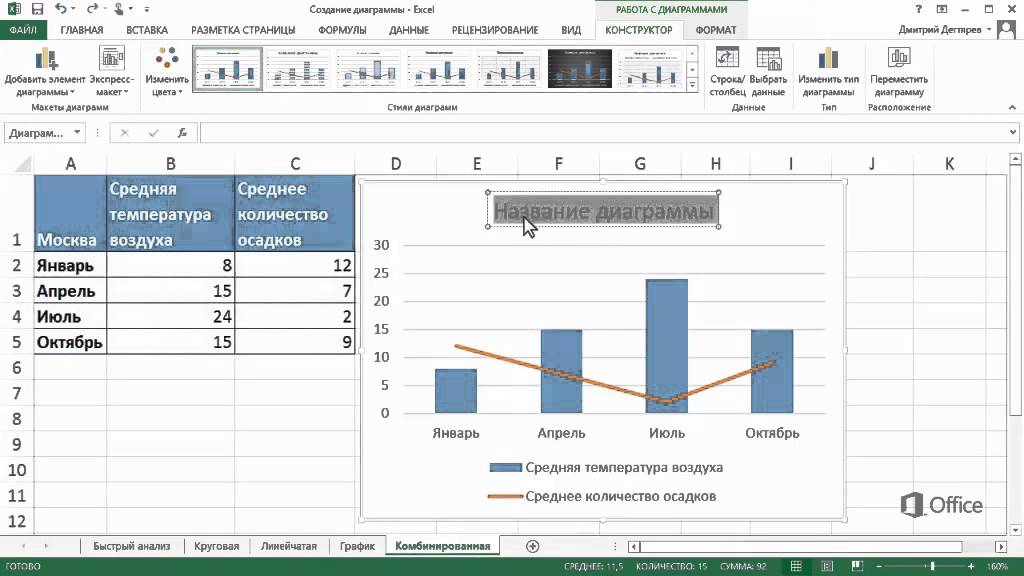
Вы увидите, что круговая диаграмма появится прямо в вашей электронной таблице, готовая для настройки!
Настройка круговой диаграммы в Excel
После вставки круговой диаграммы выберите ее, чтобы отобразить вкладку «Дизайн диаграммы». Эти инструменты дают вам все необходимое для полной настройки вашей диаграммы.
Вы можете добавить элемент диаграммы, например легенду или метки, настроить макет, изменить цвета, выбрать новый стиль, поменять местами столбцы и строки, обновить набор данных, изменить тип диаграммы или переместить диаграмму.
Excel для Windows предлагает дополнительную функцию для настройки диаграммы. Выберите диаграмму, и вы увидите справа три кнопки для элементов диаграммы, стилей диаграммы и фильтров диаграммы.
Первые две кнопки соответствуют одним и тем же кнопкам на ленте. Таким образом, вы можете использовать элементы диаграммы, чтобы добавить больше элементов или выбрать их положение на диаграмме.
С помощью стилей диаграмм вы можете выбирать из различных цветовых схем и стилей в одном удобном месте.
Если вы хотите выбрать разные части ваших данных для диаграммы, используйте фильтры диаграммы. Кроме того, вы можете навести курсор на категорию, чтобы выделить этот кусок пирога.
Изменение размера и перемещение диаграммы
Если вы работали с другими типами диаграмм в Excel, вы будете рады узнать, что изменить размер или переместить круговую диаграмму так же просто.
Чтобы изменить размер круговой диаграммы, перетащите ее внутрь или наружу за один из углов или краев.
Чтобы переместить круговую диаграмму, выберите ее и с помощью четырехсторонней стрелки перетащите ее на новое место на листе.
Настройте свою круговую диаграмму и отобразите свои данные
Круговые диаграммы — великолепный инструмент для отображения ваших данных.