Как быстро построить диаграмму в Excel
21.07.2018
Автор: Екатерина Савенко
1 звезда2 звезды3 звезды4 звезды5 звезд
Диаграмма добавляет большей наглядности вашей презентации и помогает визуализировать большие массивы данных. CHIP расскажет, как сделать ее в два счета!
Как построить диаграмму в Excel по данным
Выделите нужные ячейки, которые должны попасть в диаграмму. Если ячейки смежные, кликните по ним левой кнопкой мыши и выделите нужные столбцы. Если нужные ячейки находятся не рядом, то, зажав клавишу ctrl, кликните по очереди на них левой кнопкой мыши.
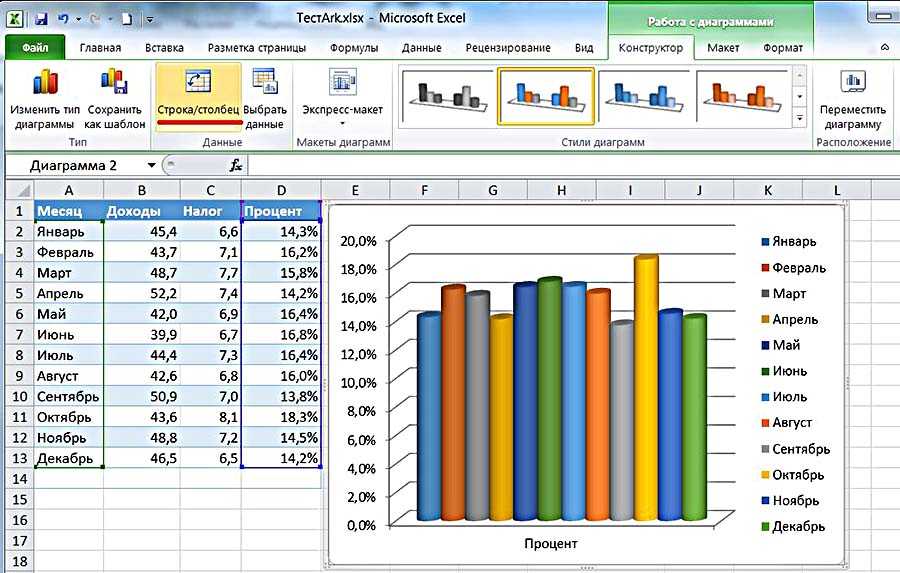
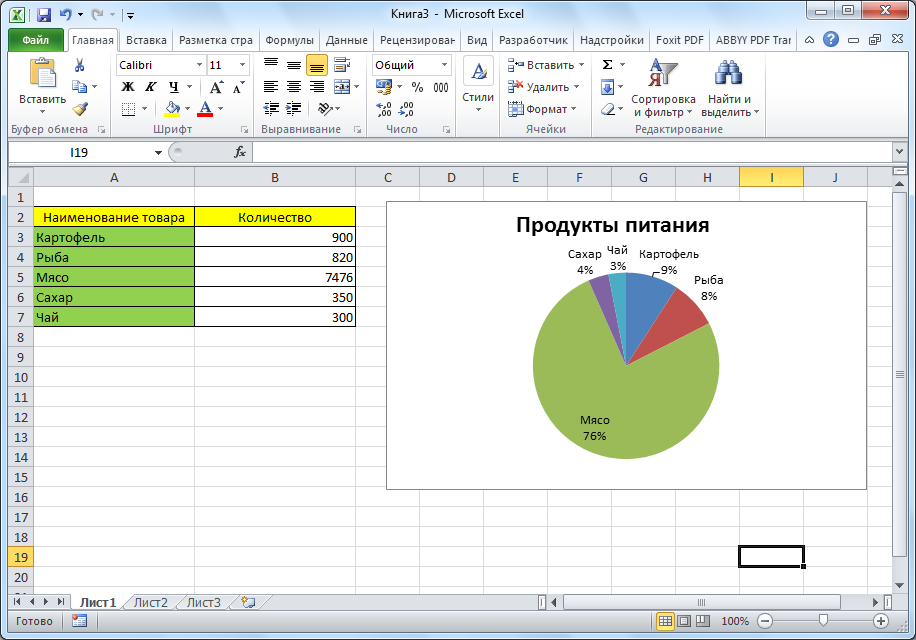
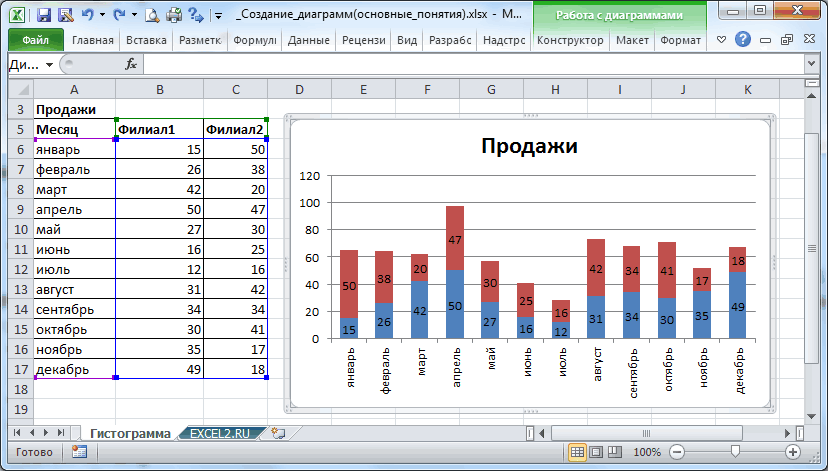
Выберите в главном меню пункт «Вставка» и найдите «Диаграммы». Здесь выберите нужный вам тип диаграммы. Появится диаграмма, внедренная в лист, с которого вы брали данные.
Чтобы перенести диаграмму на другой лист, нажмите левой кнопкой мыши на диаграмму, найдите пункт «Переместить диаграмму».
Выберите пункт «на отдельном листе». Диаграмма переместится на новый лист.
Как изменить данные в диаграмме Excel
Чтобы внести новые параметры в диаграмму, кликнете на диаграмму левой кнопкой мыши. Появится контекстное меню, в котором нужно найти пункт «Выбрать данные». Выделите в файле новые ячейки, которые хотите добавить на диаграмму.
Также можно очень легко изменить тип диаграммы, кликнув на нее и выбрав пункт «Изменить тип диаграммы». Появится окно со всеми возможными видами диаграмм в Excel. Выберите нужный вам вариант.
Кликая на элементы диаграммы, можно изменять их вручную, меняя цвета заливки, тени, границы и формат осей. Точно так же можно внести изменения в названия частей диаграммы.
Читайте также:
- Как в Excel визуально «оживить» таблицу
- Excel: 10 формул для работы в офисе
- Как вставить изображение в ячейку таблицы Excel
Фото: компании-разработчики
Видео: CHIP
Теги excel
Автор
Екатерина Савенко
Была ли статья интересна?
Поделиться ссылкой
Нажимая на кнопку «Подписаться»,
Вы даете согласие на обработку персональных данных
Рекомендуем
Реклама на CHIP Контакты
Столбчатая диаграмма в Excel — voxt.
 ru
ruСтолбчатая диаграмма в Excel
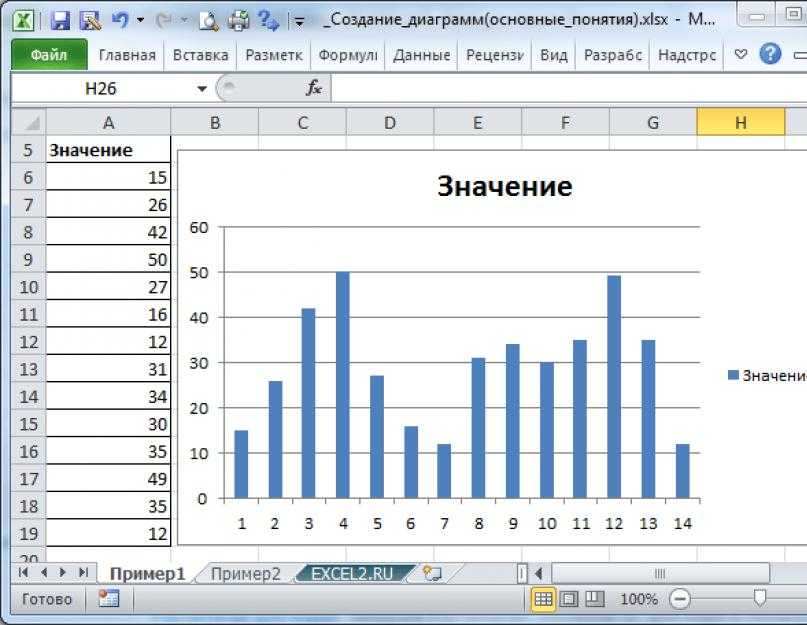
Столбчатая диаграмма в Excel — это диаграмма, которая используется для представления данных в вертикальных столбцах, высота столбца представляет значение для определенной серии данных в диаграмме, столбчатая диаграмма представляет собой сравнение в виде столбца слева направо, теперь, если есть одна серия данных, очень легко увидеть сравнение.
Типы столбчатой диаграммы в Excel
У нас есть другой тип столбчатых / столбчатых диаграмм, доступных в MS Excel, а именно:
- Кластерная столбчатая диаграмма: Кластерная диаграмма в Excel представляет более одной серии данных в сгруппированных вертикальных столбцах. Каждая серия данных имеет одни и те же метки оси, поэтому вертикальные полосы сгруппированы по категориям. Кластеризованные столбцы делают возможным прямое сравнение нескольких рядов и могут отображать изменения с течением времени, но они становятся визуально сложными после добавления новых рядов.
- Столбчатая диаграмма с накоплением: Этот тип полезен для представления итога (суммы), поскольку они визуально объединяют все категории в группе. Отрицательным моментом здесь является то, что становится трудно сравнивать размеры отдельных категорий. Укладка позволяет нам показать часть всех отношений.
- 100% столбчатая диаграмма с накоплением: Это тип диаграммы, полезный для отображения относительного процента нескольких рядов данных в столбцах с накоплением, где общее (совокупное) количество столбцов с накоплением всегда равно 100%.
Как сделать столбчатую диаграмму в Excel? (с примерами)
Вы можете скачать этот шаблон Excel для столбчатой диаграммы здесь — шаблон для столбчатой диаграммы для Excel
Пример # 1
Чтобы сделать столбчатую диаграмму в Excel, сначала нам нужны данные в формате таблицы.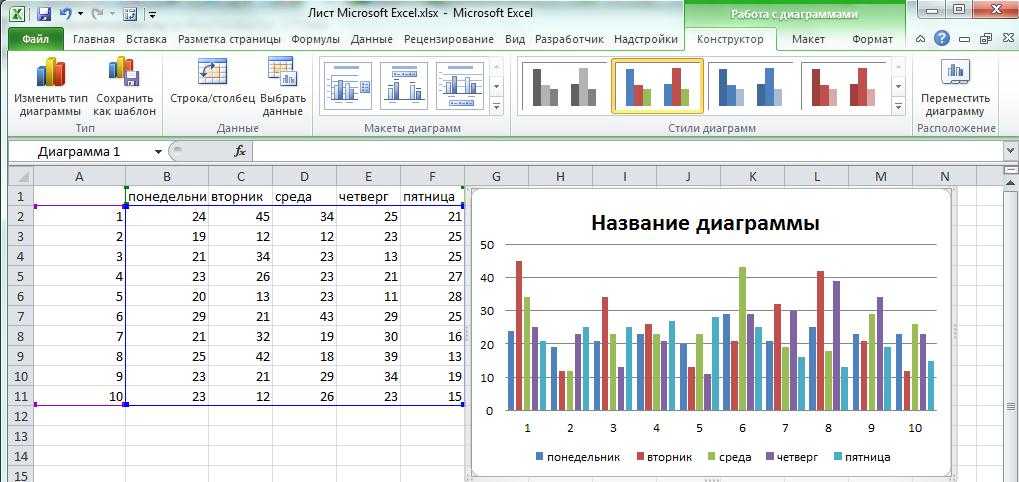 Предположим, у нас есть данные о популярности цветов.
- Теперь, чтобы создать диаграмму, нам сначала нужно выделить все данные, а затем нажать комбинацию клавиш (Alt + F1) разместить тип диаграммы по умолчанию на том же листе, где находятся данные, или F11 разместить диаграмму на отдельном новом листе.
- Или мы могли бы использовать длинный метод — щелкнуть
У нас есть на выбор множество различных типов столбчатых диаграмм. Однако, в соответствии с данными в таблице и характером данных в таблице, мы должны использовать кластерный столбец. К какому типу столбчатой диаграммы мы должны обратиться? Это вы можете найти ниже, прочитав полезность различных столбчатых диаграмм.
- График на том же листе, нажав Alt + F1
- График на отдельном листе, нажав F11
- Здесь вы можете увидеть в Excel 2016; у нас есть знак «+» в правой части диаграммы, где у нас есть флажки для отображения различных элементов диаграммы.

Как мы можем видеть, активировав оси, заголовки осей, заголовок диаграммы, метки данных, линии сетки, линию тренда легенды, диаграмма будет выглядеть следующим образом.
- К разным типам элементов диаграммы относятся:
Мы можем увеличить область диаграммы, выбрав внешний круг в соответствии с нашими потребностями. Если мы щелкнем правой кнопкой мыши по любому из столбцов, у нас появятся различные параметры, связанные с форматированием столбца и диаграммы.
- Если мы хотим изменить форматирование только одной полосы, нам нужно дважды щелкнуть полосу, а затем щелкнуть правой кнопкой мыши, и мы можем изменить цвет отдельных полос в соответствии с цветами, которые они представляют.
Мы также можем изменить форматирование с правой панели, которая открывается, когда мы выбираем любую панель.
- По умолчанию диаграмма создается с использованием всех выбранных данных, но мы можем изменить внешний вид диаграммы, используя знак «Фильтр».

- Когда выбрана диаграмма, появляются еще две контекстные вкладки, ‘Дизайн‘ и ‘Формат,’ откроется в ленте.
Мы можем использовать вкладку «Дизайн» для форматирования всей диаграммы, цветовой темы диаграммы, типа диаграммы, движущейся диаграммы, изменения источника данных, макета диаграммы и т. Д.
Кроме того, вкладка «Формат» для форматирования отдельных элементов диаграммы, таких как столбцы, текст.
Пример # 2
Ниже представлена столбчатая диаграмма, в которой представлены данные о продажах продуктов Amazon.
Как мы видим, диаграмма стала визуально сложной для анализа, поэтому теперь мы будем использовать ‘Столбчатая диаграмма с накоплением ‘ так как это также поможет нам определить вклад отдельного продукта в общую сумму продаж за месяц. Чтобы сделать то же самое, нам нужно нажать на Вкладка «Дизайн» -> «Изменить тип диаграммы» в группе «Тип».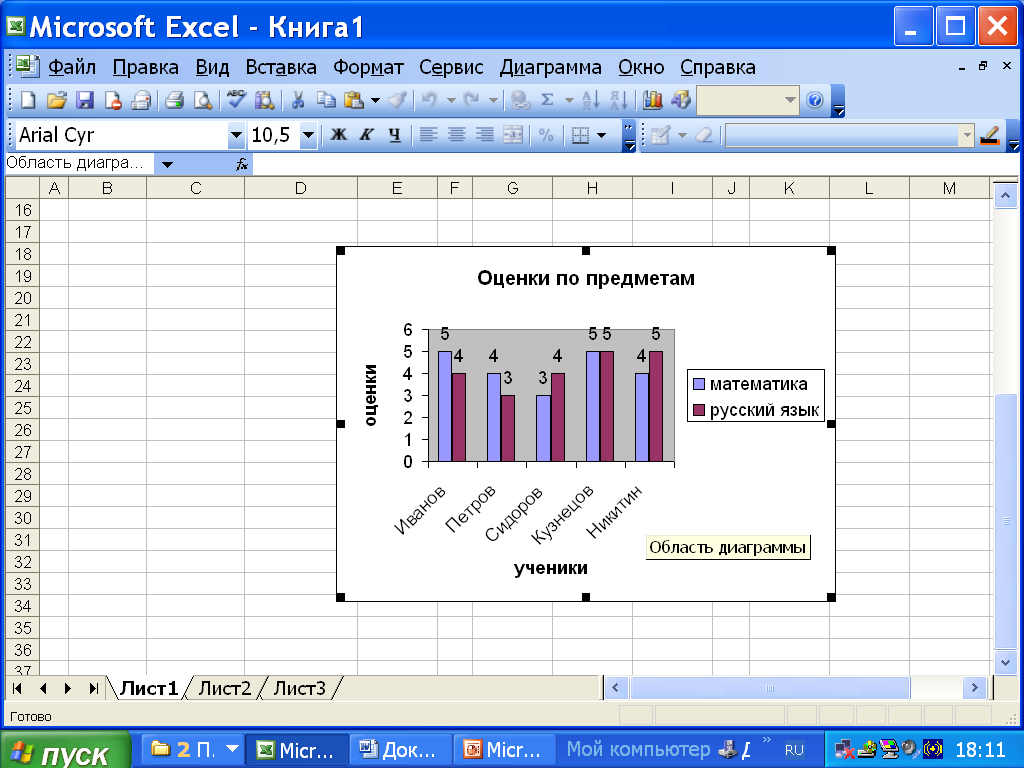
Наконец, ваша диаграмма будет выглядеть так
Плюсы
- Столбчатая или столбчатая диаграмма более популярна, чем другой тип сложной диаграммы, поскольку ее может понять человек, который не слишком знаком с графическим представлением, но изучал столбчатые диаграммы в журналах или газетах. Столбчатые или гистограммы говорят сами за себя.
- Его также можно использовать, чтобы увидеть тенденцию для любого продукта на рынке. Сделайте так, чтобы тенденции выделялись легче, чем в таблицах.
- Отобразите относительные числа / пропорции нескольких категорий в столбчатой диаграмме с накоплением.
- Эта диаграмма помогает визуально и легко интерпретировать сводку большого количества данных.
- Оценки с помощью этой диаграммы можно делать быстро и точно, что позволяет визуально оценить точность и разумность расчетов.
- Доступен широкой аудитории и понятен.
- Эта диаграмма используется для представления отрицательных значений.
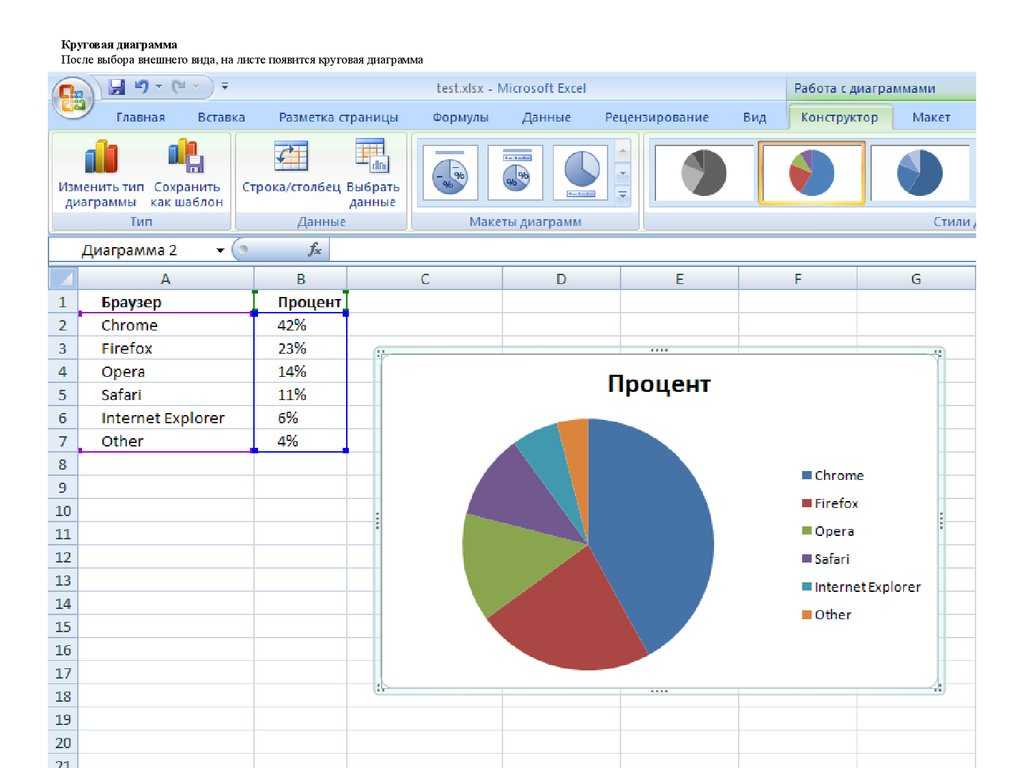
- Гистограммы могут содержать как данные в разных категориях, так и данные одной категории в разные периоды.
Минусы
- Он не может выявить ключевые предположения, причины, воздействия, причины. Вот почему ими легко манипулировать, чтобы получить неверные впечатления, или мы можем сказать, что они просто не обеспечивают хорошего обзора данных.
- Пользователь может быстро сравнивать произвольные сегменты данных на гистограмме, но не может одновременно сравнивать два среза, которые не являются соседними.
- Основным недостатком гистограмм является то, что их легко сделать нечитабельными или ошибочными.
- Гистограммой можно легко манипулировать, чтобы создать ложное впечатление о наборе данных.
- Гистограммы бесполезны при попытке отобразить изменения скорости, например ускорение.
- Использование слишком большого количества столбцов на гистограмме выглядит чрезвычайно загроможденным.
- Линейный график в Excel более полезен при попытке отобразить тенденции с течением времени.
То, что нужно запомнить
- Как на гистограмме, так и в столбчатой диаграмме данные отображаются в виде прямоугольных столбцов, длина столбца которых пропорциональна значению данных, но гистограммы полезны, когда у нас есть длинные метки категорий.
- Используйте разные цвета для столбцов, чтобы контрастировать и выделять данные на диаграмме.
- Используйте понятные названия диаграммы и оси.
- Когда данные относятся к разным категориям, используйте эту диаграмму; в противном случае для другого типа данных, например для представления непрерывного типа данных, мы можем использовать линейную диаграмму.
- Всегда начинайте график с нуля, так как это может ввести в заблуждение и создать путаницу при сравнении.
- Не используйте дополнительное форматирование, такое как полужирный шрифт или оба типа линий сетки в Excel для области построения, чтобы можно было четко увидеть и проанализировать основную мысль.
УЗНАТЬ БОЛЬШЕ >>
Post Views: 1 040
Похожие записи
Прокрутить вверхКак сделать диаграмму в Excel
Сэкономьте час работы в день с помощью этих 5 продвинутых приемов Excel
Работайте умнее, а не усерднее.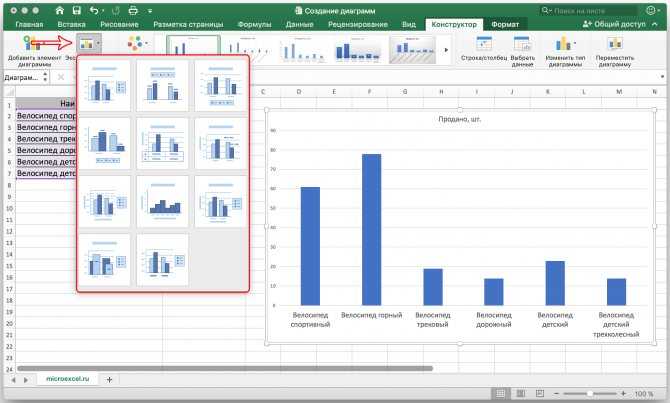
- Как создать красивую таблицу форматирования мгновенно…
- Зачем переосмысливать то, как вы делаете ВПР …
- Кроме того, мы расскажем , почему вам не следует использовать сводные таблицы и что использовать вместо…
Имя
Адрес электронной почты
Отправляя эту информацию, вы соглашаетесь с политикой конфиденциальности и условиями обслуживания Deskbright.
Спасибо, не надо! Верните меня к статье. Вы собрали некоторые данные в Excel и изучили ряд полезных функций и формул для работы с ними и их анализа. Но необработанные данные сложно интерпретировать, особенно если вы работаете с набором данных, содержащим сотни или даже тысячи строк. Итак, пришло время научиться отображать ваши данные визуально с помощью диаграмм и графиков.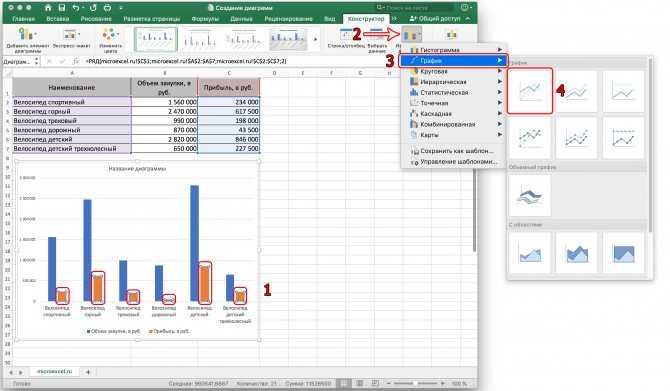
Диаграммы — одна из самых мощных функций Excel. Они позволяют отображать одну или несколько серий данных в ряде удобных визуальных форматов, включая гистограммы, линейные графики, круговые диаграммы и точечные диаграммы. В этой статье мы покажем вам, как создать диаграмму в Excel, и рассмотрим некоторые из наиболее распространенных вариантов форматирования диаграмм.
Входные данные
Каждая диаграмма в Excel начинается с необработанных данных. В этой статье мы будем использовать образец таблицы, содержащей данные SnackWorld за 2019 год.продаж по месяцам и категориям продуктов, как показано ниже:
Прежде чем мы начнем, следует отметить несколько важных моментов относительно нашего исходного набора данных:
- Согласованные метки оси X в первой строке. Наша диаграмма содержит точки данных для всех нужных меток оси X — в данном случае для каждого месяца года — в первой строке. В нашем примере набора данных эти метки отформатированы как даты, начиная с января и заканчивая декабрем.
 Обратите внимание, что мы перечислили каждый месяц по порядку в столбце «Месяц», и все значения месяца отформатированы в числовом формате даты Excel (дополнительную информацию см. в нашем руководстве по формату даты). Столбец, по которому мы хотим отобразить результаты — Месяц — это первый столбец в нашей таблице. Не все диаграммы нужно форматировать как временные ряды; им просто нужно включить согласованный тип данных для оси X в первый столбец.
 - Подобные типы данных. После столбца «Месяц» у нас есть ряд других столбцов, представляющих аналогичные типы данных: печенье, пирожные, пирожные и т. д. Обратите внимание, что каждый из этих столбцов содержит сопоставимую точку данных: ежемесячные продажи для данной категории товаров.
- Полная таблица данных. Наконец, наша таблица данных завершена. В наших данных о продажах по категориям нет пропущенных месяцев и пробелов.
Всякий раз, когда вы создаете диаграмму, просмотрите приведенный выше список, чтобы убедиться, что ваша таблица входных данных правильно отформатирована.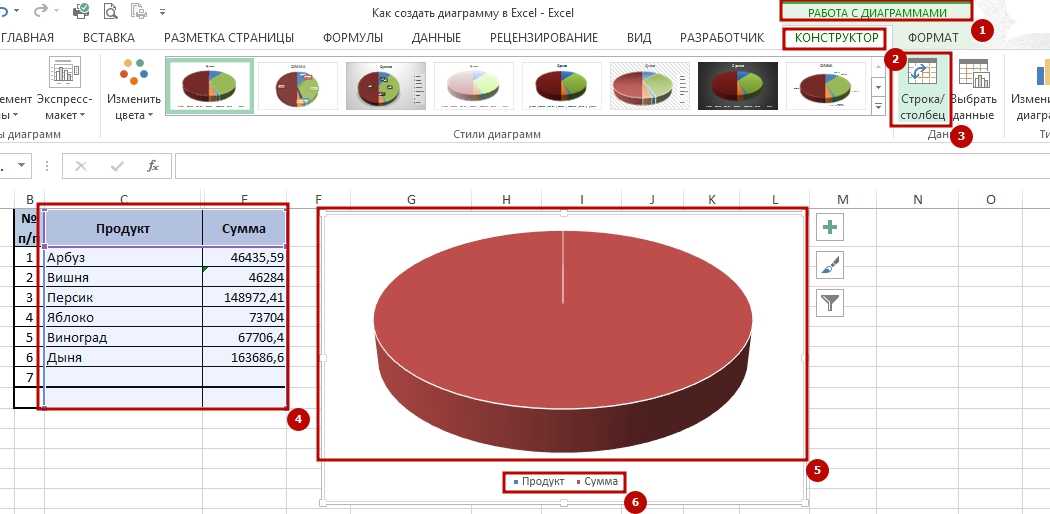 Подавляющее большинство ошибок на основе диаграмм в Excel можно легко решить, исправив таблицу ввода данных!
Создание диаграммы
Теперь, когда данные отформатированы и готовы к работе, пришло время создать диаграмму. Для начала выберите все данные в таблице с помощью мыши или выделите любую ячейку в таблице и нажмите Ctrl + A в Windows или ⌘ + A на Mac.
Выбрав таблицу, перейдите на вкладку «Вставка» на ленте. В разделе «Диаграммы» вы увидите несколько вариантов различных типов диаграмм, которые вы можете создать на основе входной таблицы. А пока давайте перейдем к раскрывающемуся меню «Столбец» и выберем «Сгруппированный столбец» — первый вариант в разделе «Двухмерный столбец».
Рядом с таблицей данных немедленно появится новая диаграмма. Обратите внимание, что Excel позаботился о многих мельчайших деталях: диаграмма содержит все наши данные и автоматически заполняет метки по оси X (на основе месяцев в нашем наборе данных), метки по оси Y (на основе наших общее количество продаж) и легенда (на основе различных типов нашей продукции).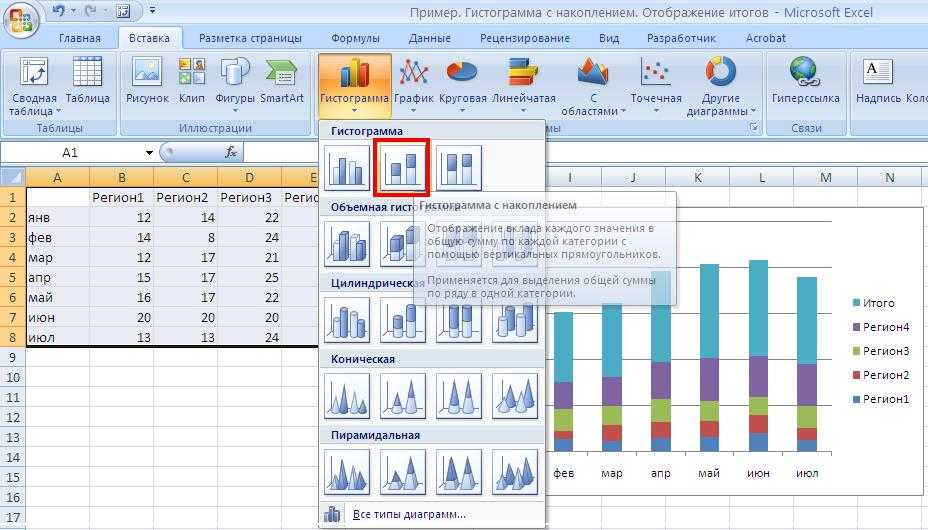 Мы создали инструмент, который позволяет визуализировать ежегодные тенденции продаж продукции всего за несколько кликов!
Изменение типа диаграммы
Допустим, после создания диаграммы вы понимаете, что это не лучший способ отображения данных, которые вы хотите показать. Например, в приведенном выше примере диаграмма показывает, как продажи каждой отдельной категории продуктов изменяются с течением времени. Однако он дает очень мало информации о том, что происходит с общим объемом продаж по месяцам. Столбчатая диаграмма с накоплением — с полной высотой столбца, представляющей общий объем продаж, и цветными сегментами внутри этого столбца, представляющими отдельные категории, — может лучше отображать наши данные.
Чтобы изменить тип диаграммы, щелкните правой кнопкой мыши диаграмму и выберите параметр Изменить тип диаграммы… во всплывающем меню.
На следующем экране выберите новый тип диаграммы для отображения ваших данных. Типы диаграмм отображаются с графическими примерами, чтобы вы могли получить представление о том, как будет выглядеть конечный продукт.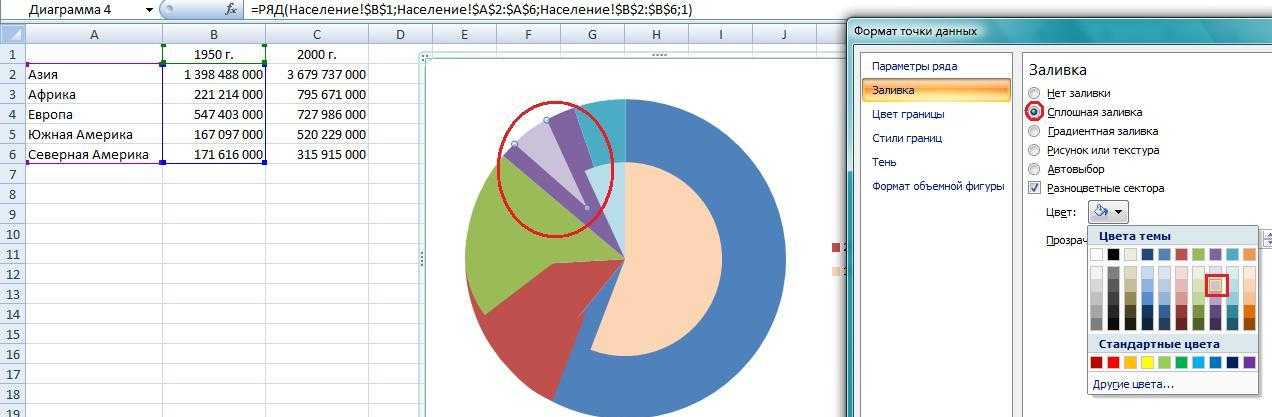 В этом примере мы выберем Stacked Column, второй тип диаграммы в разделе Columns, а затем нажмем кнопку OK.
Тип нашей диаграммы сразу изменится на гистограмму с накоплением. Теперь мы можем легко просматривать как общие продажи компании, так и продажи отдельных категорий продуктов в одном месте!
Переключение строк и столбцов
Что, если мы захотим переключить оси на нашей диаграмме: в этом случае, чтобы показать наши категории продуктов — Торты, Пирожные и Печенье — по оси X, а месяцы по оси Y? Мы можем сделать это довольно легко, используя мощную опцию переключения строк/столбцов в Excel.
Для этого мы выберем нашу диаграмму, а затем перейдем на вкладку «Дизайн» на ленте. Мы также можем перейти на эту вкладку, щелкнув зеленую панель инструментов диаграммы, которая появляется в верхней части ленты, когда мы выбираем наш график.
На этой вкладке вы увидите ряд параметров форматирования диаграммы. Эти параметры позволят вам, среди прочего, изменить тип диаграммы и выбрать цветовую схему.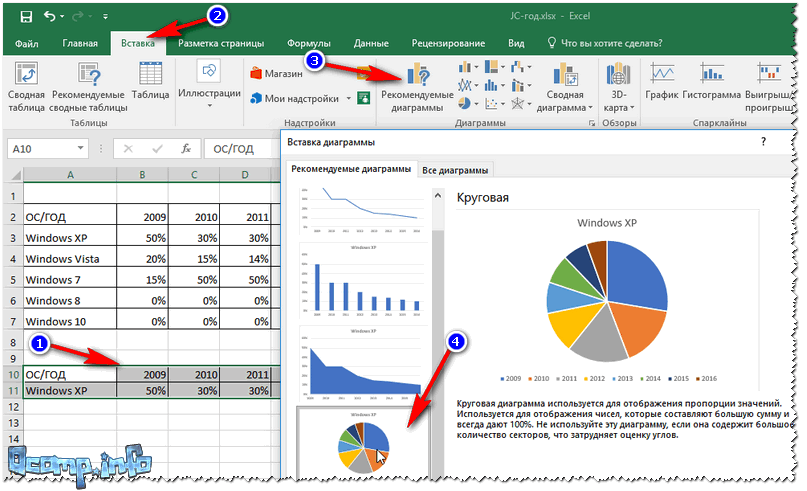 Чтобы решить нашу проблему, мы нажмем кнопку «Переключить строку/столбец» на этой ленте. Мгновенно оси нашей диаграммы переключаются: категории продуктов теперь отображаются на оси X, а месяцы появляются в легенде и складываются на оси Y:
Используйте кнопку «Переключить строку / столбец», чтобы перевернуть диаграмму, когда она не сразу создает структуру оси, которую вы ожидали.
Форматирование диаграммы
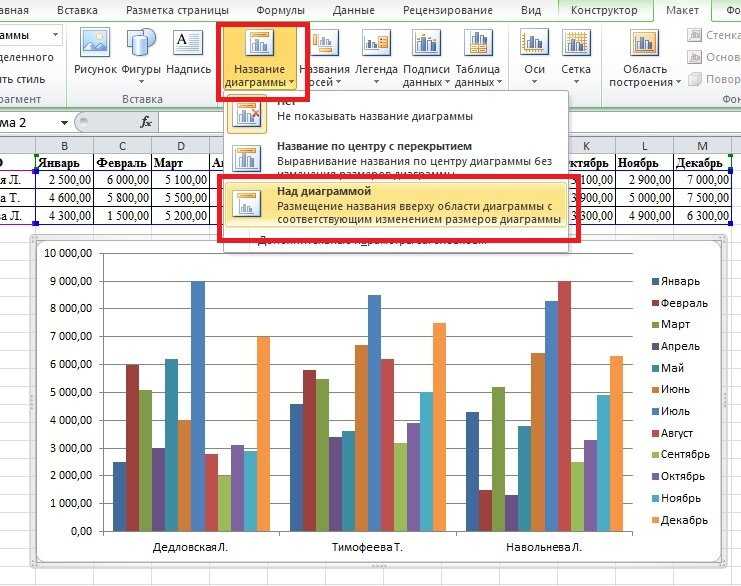
После того, как наша диаграмма сгенерирована, у нас есть множество вариантов маркировки и форматирования. Чтобы получить доступ к этим параметрам, выберите нашу диаграмму, затем перейдите на вкладку «Макет», которая появляется в правой части ленты.
На этой вкладке отображается ряд параметров, которые позволяют нам добавлять текст, данные и линии сетки на нашу диаграмму. Некоторые из наиболее полезных опций перечислены ниже:
- Название диаграммы. Добавьте заголовок к диаграмме, либо по центру верхней части столбцов, либо над столбцами.
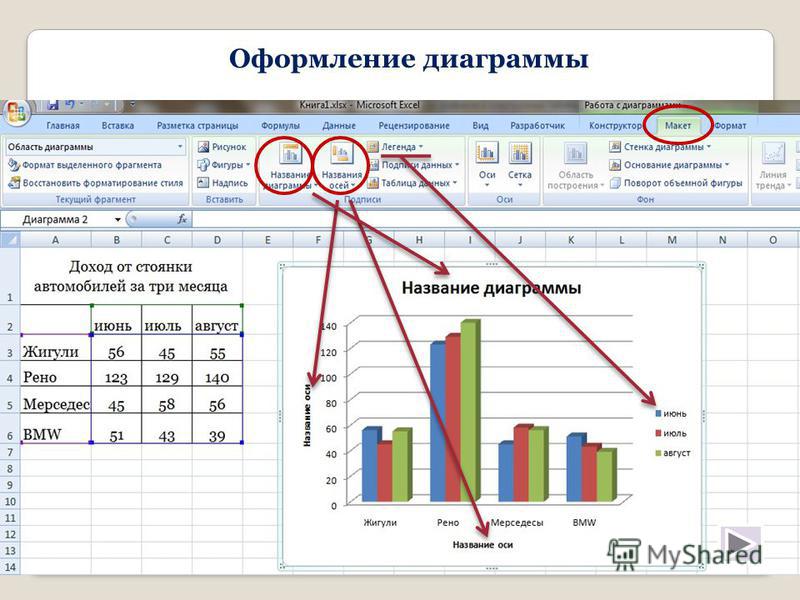 После добавления заголовка щелкните его один раз, чтобы выделить, подождите несколько секунд, затем щелкните еще раз, чтобы отредактировать текст.
 - Названия осей. Добавьте к графику метки горизонтальной и вертикальной осей. После добавления меток осей щелкните один раз, чтобы выбрать их, подождите несколько секунд, затем щелкните еще раз, чтобы отредактировать текст.
- Легенда. Настройте внешний вид и положение легенды диаграммы. Легенду можно удалить или расположить сверху, снизу, слева или справа от графика.
- Топоры. Настройка осей диаграммы, включая метки осей и масштаб. В частности, нажмите кнопку Дополнительные параметры основной оси…, чтобы вручную установить минимальные и максимальные пределы оси; Excel обычно автоматически устанавливает пределы осей.
- Этикетки с данными. Добавьте метки значений к каждому сегменту диаграммы, чтобы зрители могли видеть как визуальные тенденции, так и фактические количественные итоги.

- Таблицы данных. Нарисуйте таблицу значений диаграммы под самой диаграммой.
Вот и все — основы создания диаграммы в Excel! Вопросы или комментарии по вышеизложенному? Обязательно сообщите нам об этом в разделе комментариев ниже.
Экономьте час работы в день с помощью этих 5 продвинутых приемов Excel
Работайте умнее, а не усерднее. Подпишитесь на наш 5-дневный мини-курс, чтобы получить обязательных уроков о том, как заставить Excel выполнять вашу работу за вас.
- Как создать красивую таблицу форматирования мгновенно…
- Зачем переосмысливать то, как вы делаете ВПР …
- Кроме того, мы расскажем, почему не стоит использовать сводные таблицы и что использовать вместо них…
Имя
Адрес электронной почты
Отправляя эту информацию, вы соглашаетесь с политикой конфиденциальности и условиями обслуживания Deskbright.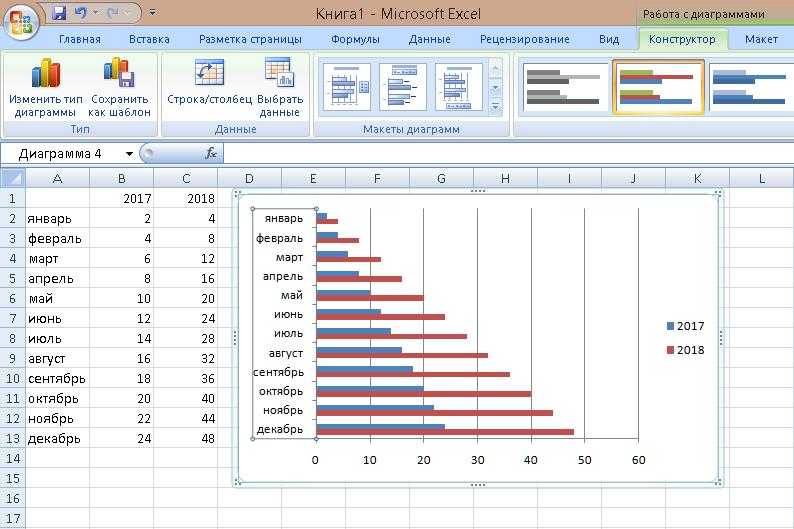
Комментарии
Пожалуйста, включите JavaScript для просмотра комментариев.
Как сделать гистограмму в Excel для визуального представления данных
- Вы можете создать гистограмму в Excel, сначала выбрав диапазон данных, которые вы хотите отобразить, а затем с помощью раскрывающегося меню выберите нужную диаграмму. .
- Гистограмма представляет данные листа Excel в легко читаемом визуальном графическом виде.
- Существует несколько типов гистограмм, которые подходят для разных наборов данных.
При сборе, анализе и совместном использовании данных в диаграмме Excel полезно иметь возможность представлять их в удобном и быстром для понимания виде. Создание гистограммы или гистограммы — отличный способ сделать это, поскольку вы можете визуально сравнить длину или высоту столбцов в категории, чтобы получить общее представление о наборе данных.
На гистограмме данные представлены в виде горизонтальных полос по двум осям. Это может быть полезно, если имена категорий длиннее, чтобы они могли расширяться влево. Существует также несколько типов гистограмм, которые подходят для разных наборов данных.
Например, если у вас есть несколько типов данных в каждой категории, вы можете использовать сгруппированную полосу, чтобы представить их рядом в одной категории, или сложенную полосу, чтобы представить отдельные точки данных как части целого. Вы также можете выбрать трехмерную диаграмму, чтобы добавить ей эстетическую текстуру.
Эти различные параметры графика относительно легко создать в Excel, если вы хотите визуально представить диапазон данных.
Сначала откройте приложение Excel и найдите электронную таблицу, из которой вы извлекаете данные. Гистограмма должна иметь диапазон данных, прежде чем вы сможете ее построить.
1. Выделите диапазон данных, которые вы хотите представить.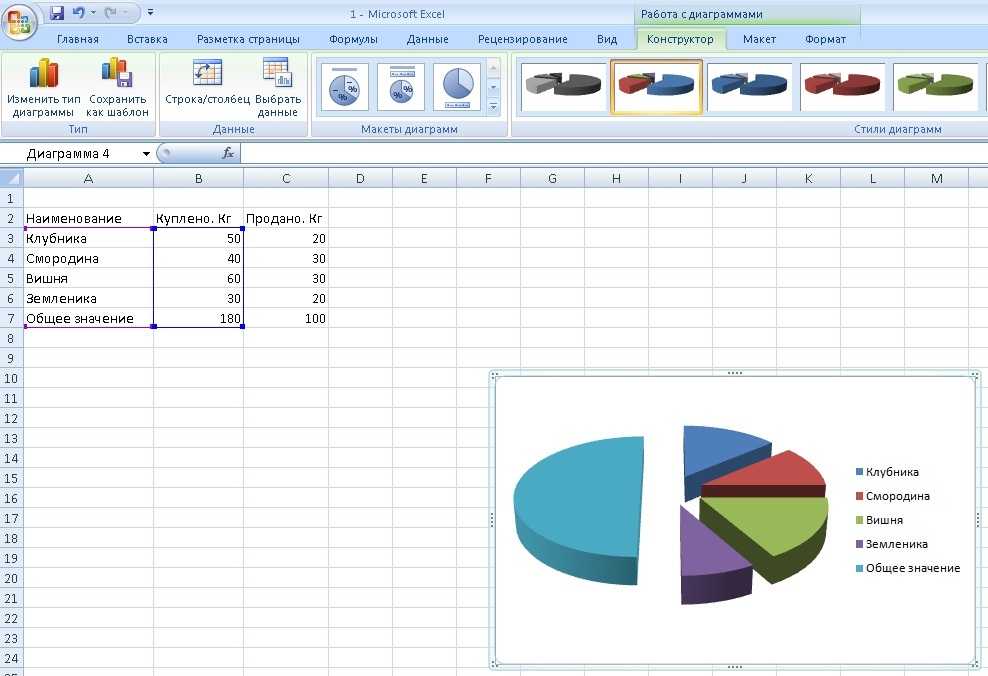 Вы можете щелкнуть и перетащить несколько соседних столбцов.
2. Чтобы выбрать столбцы, которые не расположены рядом друг с другом, выберите один столбец, затем нажмите Control и перетащите его на другой столбец.
3. Нажмите «Вставить» на верхней панели инструментов, затем нажмите значок гистограммы в группе «Диаграммы».
После того, как вы изменили верхнюю панель инструментов на «Вставка», щелкните значок гистограммы. Джереми Дрейфус, Джастин Гмозер/Business Insider 4.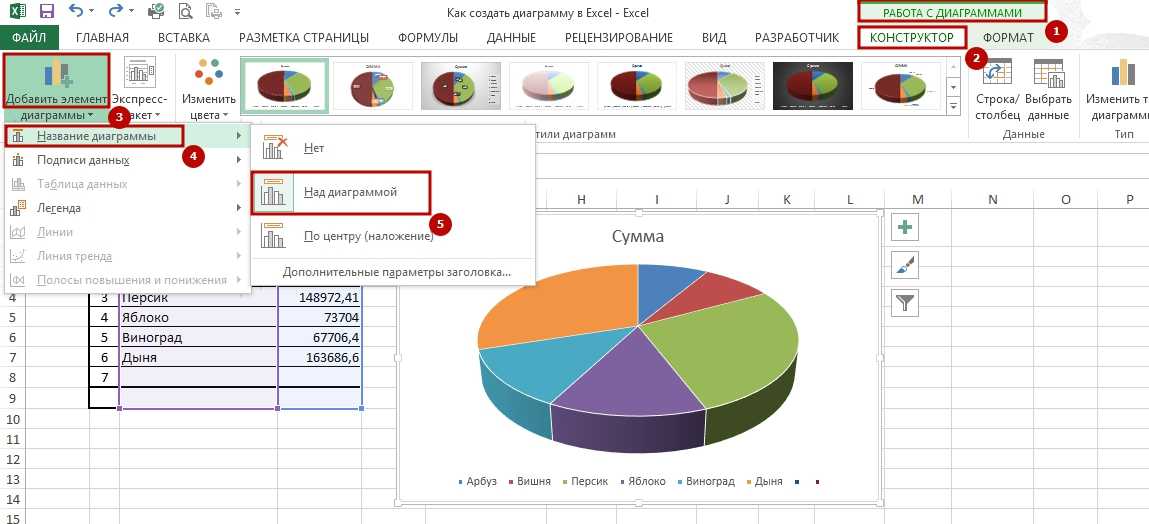 Перейти к «2-D Bar». Под ним также есть опция для создания баров в «3-D», чтобы добавить некоторую глубину вашему графику.
5. На диаграмме любого типа вы можете представлять свои данные как кластеризованные или сложенные. В первом случае каждая категория будет отображаться в виде двух столбцов рядом друг с другом, а во втором все данные будут объединены в один разноцветный столбец для каждой категории. Наведите курсор на ваши предпочтения.
Наведите курсор на предпочитаемый тип графика. Джереми Дрейфус, Джастин Гмозер/Business Insider 6. Щелкните нужный тип гистограммы. Меню графика исчезнет, так как ваш график теперь является частью вашего документа.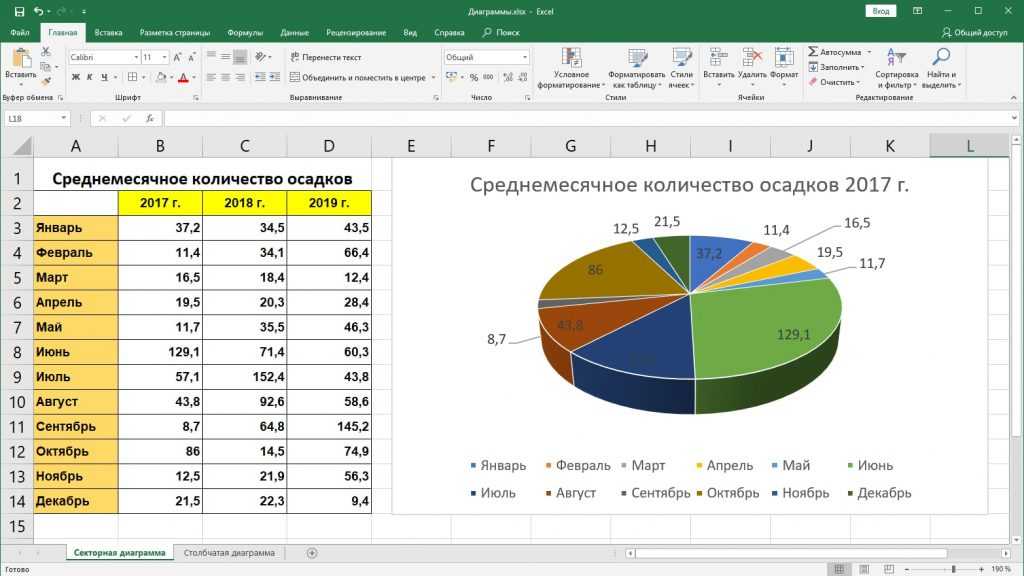
7. Чтобы изменить название диаграммы, нажмите «Название диаграммы» в верхней части диаграммы. Вы также можете изменить названия категорий по осям X и Y, нажав на них.
Нажав на поле «Заголовок диаграммы», выделит заголовок диаграммы, что позволит вам изменить имя. Джереми Дрейфус, Джастин Гмозер/Business InsiderВы можете оставить готовую гистограмму прямо в электронной таблице или перетащить ее на отдельный лист. Нажмите «Готово», когда закончите.
Как объединять и разъединять ячейки в Microsoft Excel четырьмя способами, очищать данные и форматировать их автоматически суммировать значения в Excel с помощью инструмента Автосумма или вручную с помощью функции СУММ
Как конвертировать файлы Google Sheets в файлы Excel и редактировать их в Microsoft Excel
Как экспортировать контакты iPhone в электронную таблицу Excel с помощью iCloud
Райан Ариано
Райан Ариано вырос в Балтиморе, когда Macintosh был на пике популярности, жил в Лос-Анджелесе, когда Blackberry уступили место iPhone, а теперь живет в Джексон-Хоул, где его жизнь скрепляется Bluetooth.