Уникальный контент страницы | HTML
Каждая HTML-страница содержит уникальный контент, который есть только на этой странице. Такая область размечается с помощью парного тега <main>. Это поможет устройствам для людей с ограниченными возможностями и поисковым роботам быстрее понять, где находится основной контент на странице.
Возьмём созданную нами шапку сайта и добавим к ней область с уникальным контентом:
<header>
  <img src="/logo.png" alt="Логотип"> <!-- Логотип сайта -->
  <nav> <!-- Меню -->
    <ul>
      <li><a href="/">Главная</a></li>
      <li><a href="/about">О нас</a></li>
      <li><a href="/contacts">Контакты</a></li>
    </ul>
  </nav>
</header>
<main>
  <!-- Основной контент страницы. Это может быть статья, описание услуги, данные на странице, контакты, форма заказа услуги -->
</main>
Элемент main является уникальным для одной страницы.
main важно не включать в него неуникальные области:- Боковое меню
- Общую навигацию для сайта
- Общую шапку и футер сайта
- Логотип
Размещайте в main именно текстовый/графический контент. Найти такой контент в шаблонах легко — он не дублируется на других страницах.
Внутри элемента main могут находиться свои области навигации, шапки, секции и другие элементы, которые будут изучены в этом модуле.
Задание
Создайте шапку сайта. Она состоит из 2-х элементов:
- Логотип
- Секция навигации. Внутри неё маркированный список из двух элементов
Добавьте секцию <main>. Внутри неё вставьте произвольный контент.
Если вы зашли в тупик, то самое время задать вопрос в «Обсуждениях». Как правильно задать вопрос:
- Обязательно приложите вывод тестов, без него практически невозможно понять что не так, даже если вы покажете свой код.
 Программисты плохо исполняют код в голове, но по полученной ошибке почти всегда понятно, куда смотреть.
Тесты устроены таким образом, что они проверяют решение разными способами и на разных данных. Часто решение работает с одними входными данными, но не работает с другими. Чтобы разобраться с этим моментом, изучите вкладку «Тесты» и внимательно посмотрите на вывод ошибок, в котором есть подсказки.
Мой код отличается от решения учителя 🤔Это нормально 🙆, в программировании одну задачу можно выполнить множеством способов. Если ваш код прошел проверку, то он соответствует условиям задачи.
В редких случаях бывает, что решение подогнано под тесты, но это видно сразу.
Создавать обучающие материалы, понятные для всех без исключения, довольно сложно. Мы очень стараемся, но всегда есть что улучшать. Если вы встретили материал, который вам непонятен, опишите проблему в «Обсуждениях». Идеально, если вы сформулируете непонятные моменты в виде вопросов. Обычно нам нужно несколько дней для внесения правок.
Кстати, вы тоже можете участвовать в улучшении курсов: внизу есть ссылка на исходный код уроков, который можно править прямо из браузера.
Полезное
main — уникальная секция, которая используется один раз на всю страницу
Для удобного поиска области, которая должна быть в
mainпопробуйте, мысленно, оставить только те области, которые есть на каждой странице. Именно они не должны располагаться в областиmain
←Предыдущий
Следующий→
Нашли ошибку? Есть что добавить? Пулреквесты приветствуются https://github.com/hexlet-basics
Head HTML уроки для начинающих академия
❮ Назад Дальше ❯
Элемент HTML <head>
Элемент <head> является контейнером для метаданных (данные о данных) и помещается между тегом <html> и тегом <body>.
Метаданные HTML — это данные о HTML-документе.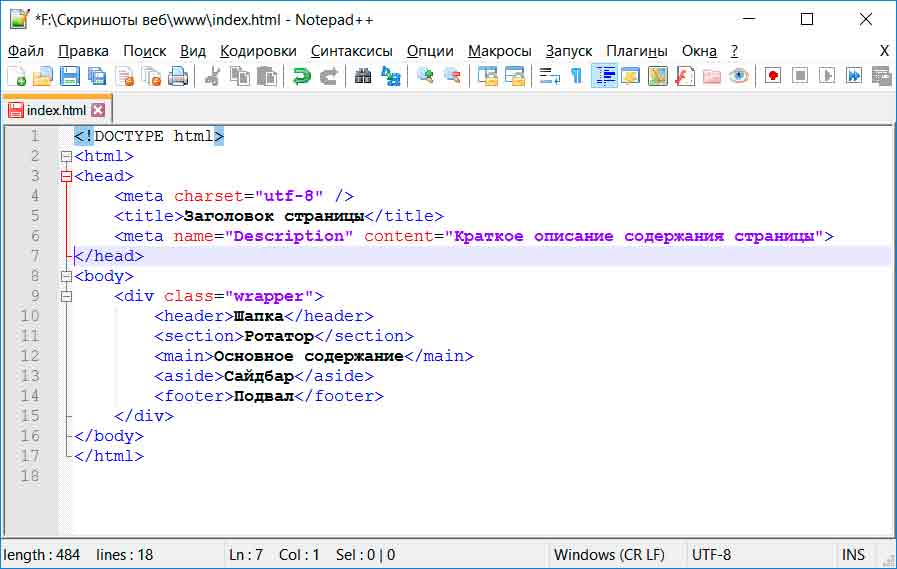 Метаданные не отображаются.
Метаданные обычно определяют название документа, набор символов, стили, ссылки, сценарии и другую мета-информацию.
Следующие теги описывают метаданные: <title>, <style>, <meta>, <link>, <script> и <base>.
Элемент HTML <Title>
Элемент <title> определяет название документа и является обязательным для всех документов HTML/XHTML.
Элемент <title>:
- Определяет заголовок на вкладке «Обозреватель»
- предоставляет заголовок страницы при добавлении в избранное
- Отображает заголовок страницы в результатах поисковой системы
Простой HTML-документ:
Пример
<!DOCTYPE html>
<html>
<head>
<title>Page
Title</title>
</head>
<body>
The content of the document.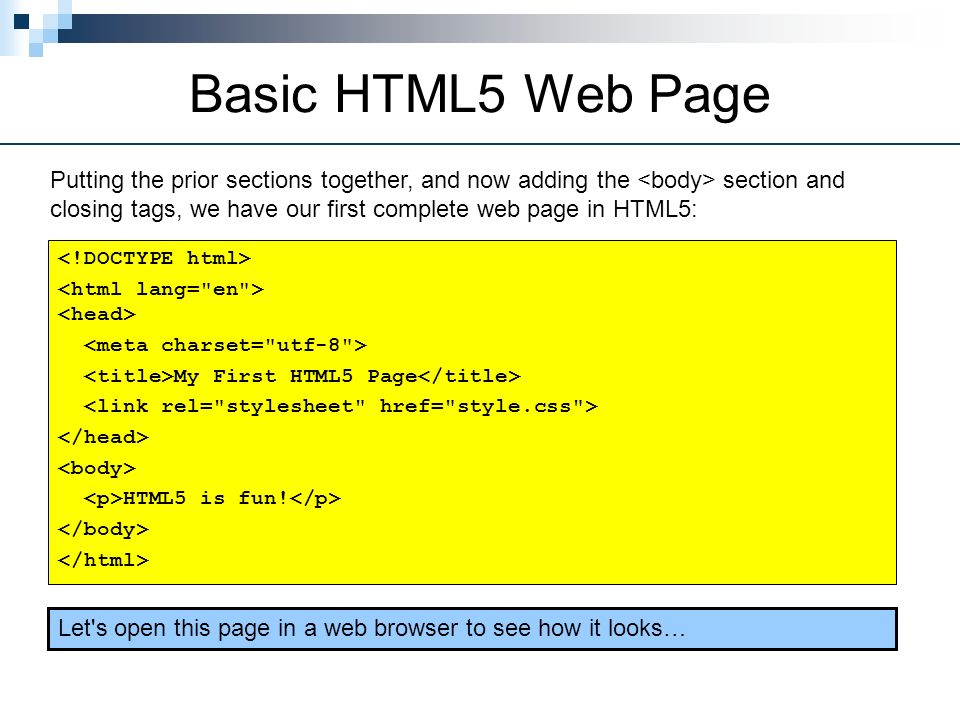 …..
…..
</body>
</html>
Элемент HTML <Style>
Элемент <style> используется для определения сведений о стиле для одной страницы HTML:
Пример
<style>
body {background-color: powderblue;}
h2 {color: red;}
p {color: blue;}
</style>
Элемент HTML <Link>
Элемент <link> используется для связывания с внешними таблицами стилей:
Пример
<link rel=»stylesheet» href=»mystyle.css»>
Совет: Чтобы узнать все о CSS, посетите наш Учебник CSS.
Элемент HTML <meta>
Элемент <meta> используется для указания, какой набор символов используется, описание страницы, ключевые слова, автор и другие метаданные.
Метаданные используются браузерами (как отображать содержимое), поисковыми системами (ключевыми словами) и другими веб-службами.
Определите используемый набор символов:
<meta charset=»UTF-8″>
Определите описание веб-страницы:
<meta name=»description» content=»Free Web tutorials»>
Определите ключевые слова для поисковых систем:
<meta name=»keywords» content=»HTML, CSS, XML, JavaScript»>
Определите автора страницы:
<meta name=»author» content=»html5css.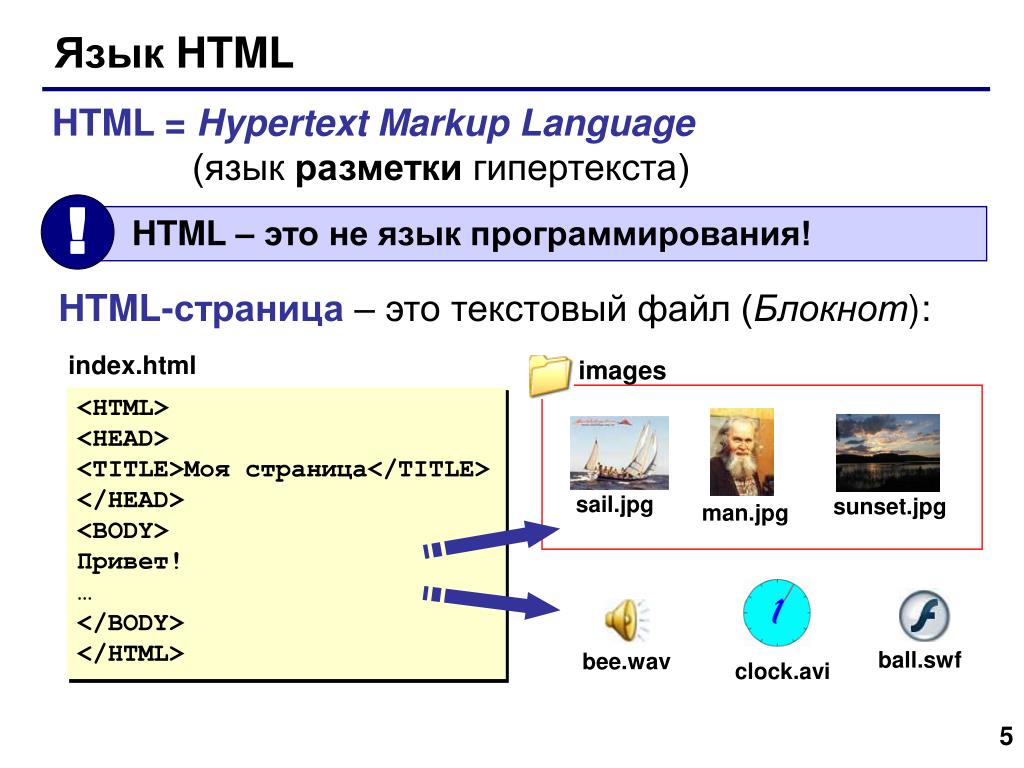 ru»>
ru»>
Обновлять документ каждые 30 секунд:
<meta http-equiv=»refresh» content=»30″>
Пример <meta> тегов:
Пример
<meta charset=»UTF-8″>
<meta name=»description» content=»Free Web tutorials»>
<meta name=»keywords» content=»HTML,CSS,XML,JavaScript»>
<meta name=»author» content=»John
Doe»>
Настройка видового экрана
HTML5 ввел метод, позволяющий веб-дизайнерам управлять окном просмотра через тег <meta>.
Видовой экран — это видимая область пользователя веб-страницы. Она варьируется в зависимости от устройства, и будет меньше на мобильном телефоне, чем на экране компьютера.
На всех веб-страницах следует включить следующий элемент <meta> видового экрана:
<meta name=»viewport» content=»width=device-width, initial-scale=1.0″>
Элемент видового экрана <meta> предоставляет обозревателю инструкции по управлению размерами страницы и масштабированию.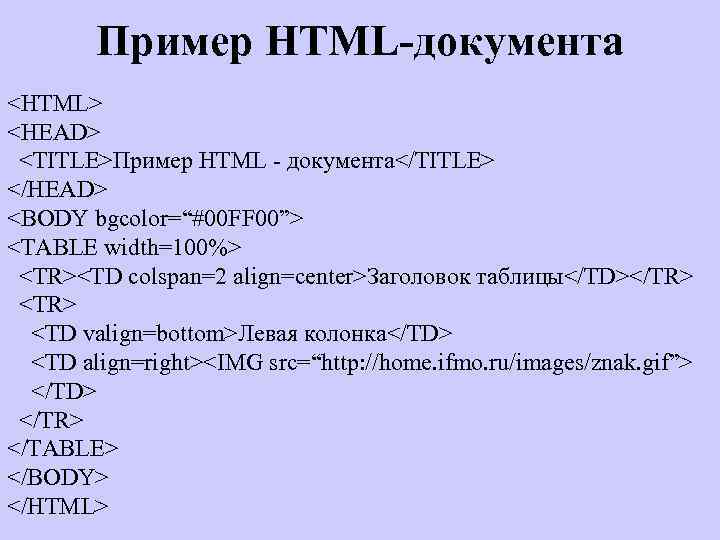
Ширина = устройство-ширина часть задает ширину страницы, чтобы следовать ширине экрана устройства (который будет варьироваться в зависимости от устройства).
Элемент начального масштаба = 1.0 задает начальный уровень масштабирования при первой загрузке страницы обозревателем.
Ниже приведен пример веб-страницы без мета-тега видового экрана и той же веб-страницы с тегом видового экрана <meta>
Совет: Если вы просматриваете эту страницу с телефоном или планшетом, вы можете нажать на две ссылки ниже, чтобы увидеть разницу.
Без мета-тега видового экрана
С помощью мета-тега видового экрана
Элемент HTML <script>
Элемент <script> используется для определения JavaScript-кода на стороне клиента.
Этот JavaScript пишет «Hello JavaScript!» в HTML-элемент с ID = «Demo»:
Пример
<script>
function myFunction {
document.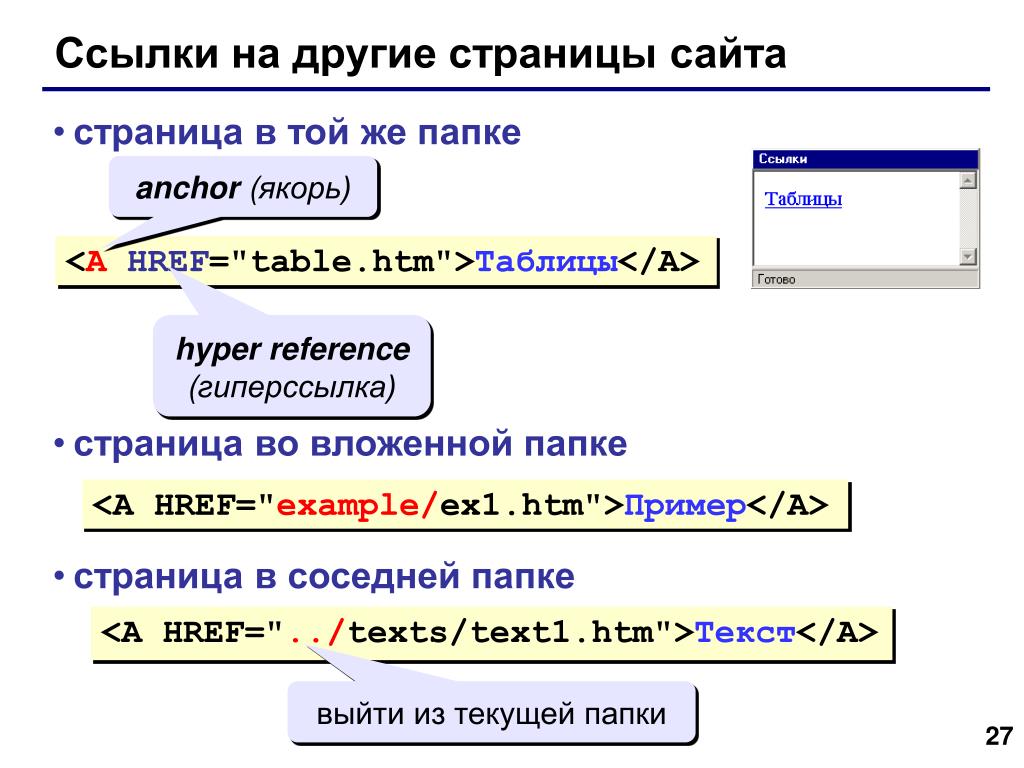 getElementById(«demo»).innerHTML = «Hello JavaScript!»;
}
</script>
Совет: Чтобы узнать все о JavaScript, посетите наш Справочник по JavaScript.
Элемент HTML <base>
Элемент <base> указывает базовый URL-адрес и базовый целевой объект для всех относительных URL-адресов на странице:
Пример
<base href=»https://html5css.ru/images/» target=»_blank»>
Пропуск <HTML>, <head> и <BODY>?
Согласно стандарту HTML5; <html>, <body> и тег <head> могут быть опущены.
Следующий код будет проверяться как HTML5:
Примере
<!DOCTYPE html>
<title>Page Title</title>
<h2>This is a heading</h2>
<p>This is a paragraph.</p>
Примечание:
хтмл5ксс не рекомендует опускать теги <html> и <body> . Пропуск этих тегов может привести к сбою программного обеспечения DOM или XML и подавать ошибки в старых браузерах (IE9).
Однако Пропуск тега <head> был распространенной практикой уже довольно давно.
Элементы HTML-головки
| Тег | Description |
|---|---|
| <head> | Определяет сведения о документе |
| <title> | Определяет заголовок документа |
| <base> | Определяет адрес по умолчанию или целевой объект по умолчанию для всех ссылок на странице |
| <link> | Определяет связь между документом и внешним ресурсом |
| <meta> | Определяет метаданные HTML-документа |
| <script> | Определяет сценарий на стороне клиента |
| <style> | Определяет сведения о стиле для документа |
❮ Назад Дальше ❯
Как добавить статические HTML-страницы в Next.
 js с помощью перезаписи | by Piyush Dubey Photo by Greg Rakozy on Unsplash
Сегодня мы будем использовать перезапись для обработки HTML-страниц внутри приложения Next.js.
Во многих случаях есть изменения, если вам нужно использовать HTML-страницы внутри приложения Next.js. Возможно, у клиента уже есть маркетинговые HTML-страницы, которые он хочет интегрировать в существующее приложение, или кто-то может захотеть использовать свое существующее приложение и перенести несколько страниц в приложение Next.js 9.0003
В любом случае, если вы хотите переместить статические HTML-файлы в приложение Next.js, мы покажем вам, как это сделать.
Вы можете подумать, можно ли перемещать динамические HTML-страницы, такие как статические или страницы приложений, с помощью перезаписи.
Ответ: можно, но не следует.
Если ваша HTML-страница содержит бизнес-логику или вызывающий метод за пределами файла и использует его для динамического программирования, вам не следует использовать перезапись.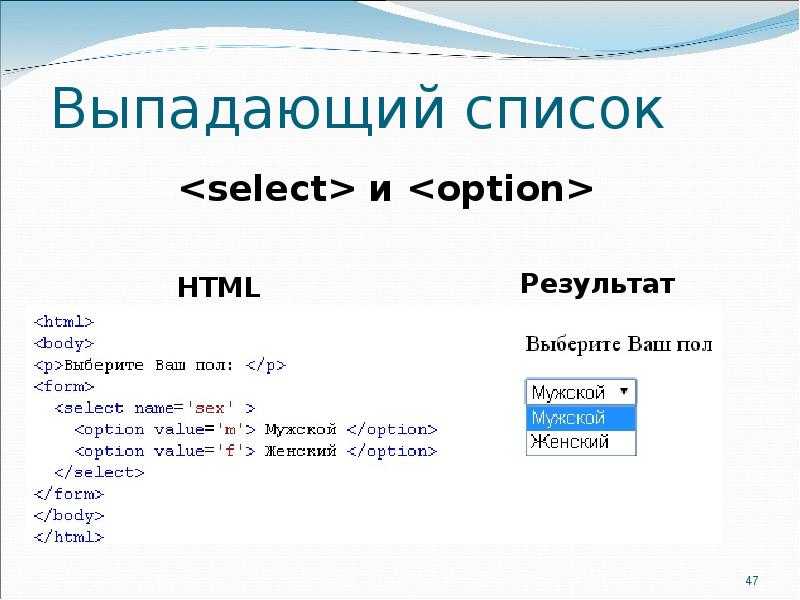
Если ваши HTML-страницы хотят использовать методы или API-интерфейсы из вашего Next.js, то использовать их будет довольно сложно, вместо этого вы можете полностью перенести HTML-страницы на страницы Next, чтобы они могли сохранять то же поведение, что и другие страницы приложения. .
Во-первых, нам нужно создать приложение Next.js, что мы можем сделать с помощью следующей команды:
yarn create next-app
Это запросит имя приложения и создаст приложение для нас.
После создания приложения мы можем добавить несколько случайных статических HTML-файлов.
Например, мы можем создать папку html в общем каталоге и поместить в нее несколько случайных HTML-страниц.
Здесь мы создали образец HTML-файла, и вывод будет выглядеть следующим образом: URL-адрес localhost:3000/html/index.html
Теперь, давайте переместим эту страницу /html/index.html на страницу / .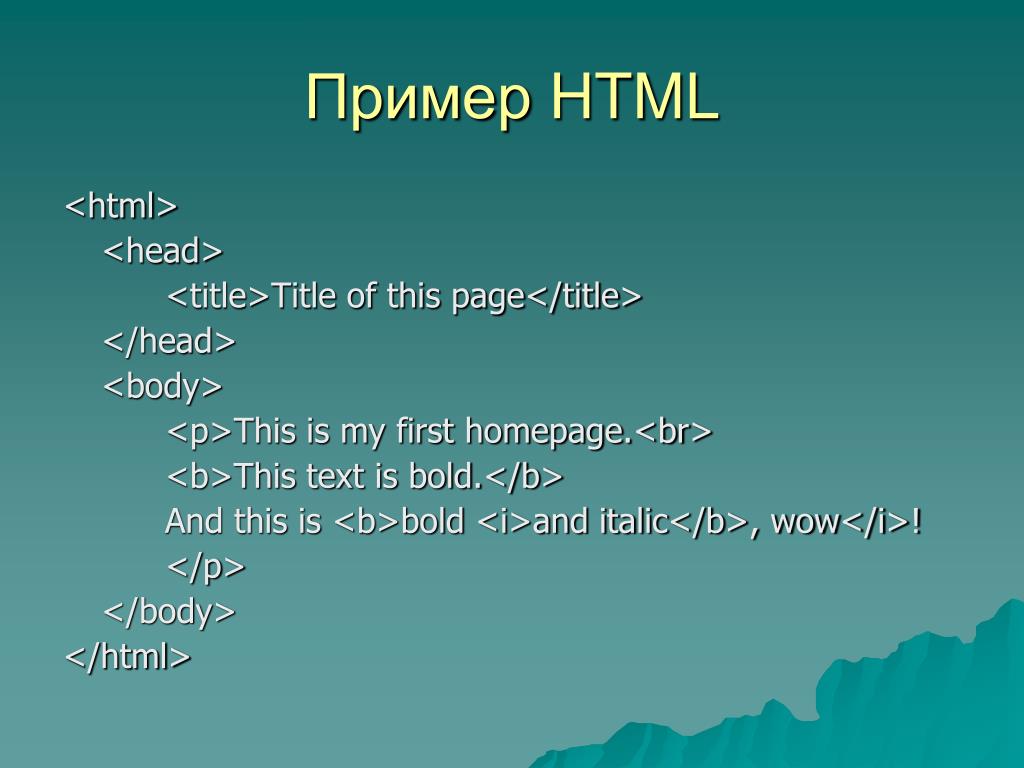
Чтобы достичь этого, нам нужно написать правило перезаписи, которое перезапишет HTML-страницу до / маршрут приложения.
Обновим next.config.js для поддержки перезаписи.
Здесь мы добавили новую запись для перезаписи, которая дает массив в качестве возвращаемого значения, и каждый элемент в массиве содержит исходный и конечный маршруты, которые имеют дело с установленной выше настройкой.
Ограничения
Для этой стандартной функции существует ограничение, заключающееся в том, что маршрут, который вы хотите переписать, не должен существовать в папке страниц приложения.
Например, если в папке страниц существует файл index.js , мы не можем написать правило перезаписи для этого маршрута. Итак, сначала нам нужно переименовать или удалить существующий файл во что-то другое, чтобы все заработало.
Если вы хотите использовать собственные изображения или файлы CSS, вам нужно будет следовать пути Next.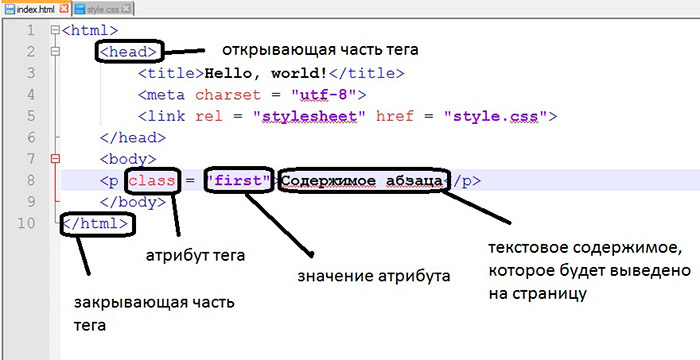 js, а не относительному пути CSS и изображений или любого другого медиафайла. Например,
 Фактический формат
 Next.js формат

Так как статические файлы будут обслуживаться из приложения Next.js.
Вывод
Давайте посмотрим на результат после того, как мы перепишем приложение после переименования файла index.js и применения перенаправлений:
выводЭто небольшая статья о второстепенной функции, с которой я столкнулся некоторое время назад, и я надеюсь, что кто-то прочитает это. статья может оказаться полезной. Исходный код статьи присутствует здесь
Спасибо за прочтение!
Привет Бит . Это инструмент №1 для разработки приложений на основе компонентов.
С помощью Bit вы можете создать любую часть своего приложения в качестве «компонента», который можно компоновать и использовать повторно. Вы и ваша команда можете совместно использовать набор компонентов для более быстрой и последовательной совместной разработки большего количества приложений.
- Создание и компоновка « строительных блоков приложения »: элементы пользовательского интерфейса, полные функции, страницы, приложения, бессерверные или микросервисы. С любым стеком JS.
- Легко совместно использовать и повторно использовать компоненты в команде.
- Быстрое обновление компонентов по проектам.
- Делайте сложные вещи простыми: монорепозитории, дизайн-системы и микроинтерфейсы.
Попробуйте Bit с открытым исходным кодом и бесплатно →
Как мы создаем микроинтерфейсы
Создание микроинтерфейсов для ускорения и масштабирования процесса веб-разработки.
blog.bitsrc.io
Как мы создаем систему проектирования компонентов
Создание системы дизайна с компонентами для стандартизации и масштабирования нашего процесса разработки пользовательского интерфейса.
blog.bitsrc. io
io
Как повторно использовать компоненты React в ваших проектах
Наконец, вы выполнили задачу по созданию фантастического поля ввода для информационного бюллетеня в вашем приложении. Вы довольны…
bit.cloud
Простое управление зависимостями монорепозитория с помощью Bit
Упростите управление зависимостями в монорепозитории, чтобы избежать проблем с фантомными зависимостями и версиями. Узнайте о…
bit.cloud
Ссылки на страницы в HTML | Узнайте, как связать страницу с помощью HTML?
Ссылка просто определяется как текст, на который можно щелкнуть, поэтому он помогает переходить с одной страницы на другую всякий раз, когда этот текст был нажат. Вы даете ссылку на любой элемент, такой как страница, изображение или веб-сайт, чтобы перейти с одной страницы на другую. Ссылка HTML использует тег с атрибутом href, который имеет путь, по которому на самом деле нужно перейти. Любая ссылка, включенная в HTML-код, по умолчанию отображается синим цветом.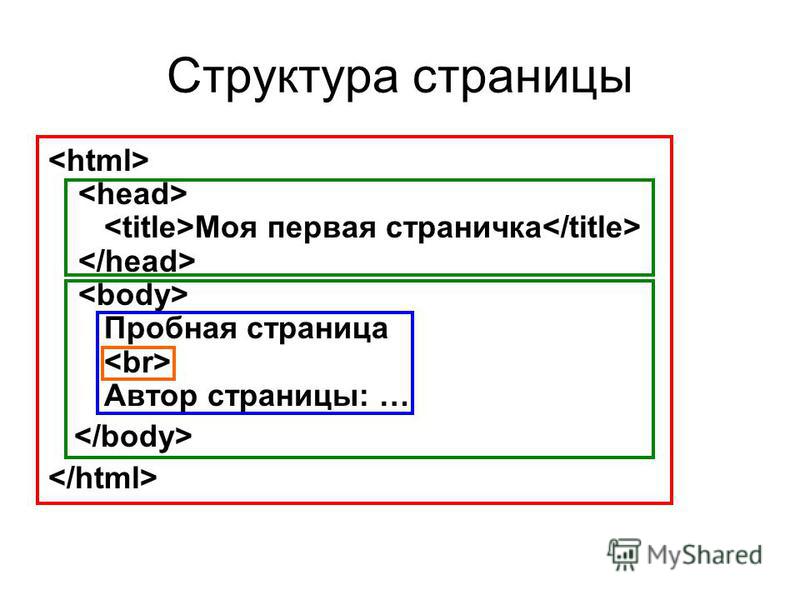 Если эта ссылка уже посещалась пользователем ранее, она будет показана фиолетовым цветом. Мы также можем изменить цвет этой ссылки с помощью CSS. В этом разделе мы узнаем о связывании страниц в HTML.
Синтаксис связывания страниц в HTML
Давайте посмотрим, как на самом деле можно сделать связывание страниц с помощью HTML: приведенный выше синтаксис , тег привязки помогает определить и открыть новую целевую страницу или документ с использованием определенного атрибута, такого как целевая ссылка.
Это работает точно так же, как Абсолютный путь к файлу, который мы видели ранее в содержимом пути к файлу HTML.
Синтаксис:
>
Мы также можем открыть определенную страницу или часть веб-сайта, указав простой путь к этому содержимому, используя тот же синтаксис.
Если нам нужно открыть определенную страницу, то это также возможно с использованием Относительного пути к файлу, такого как
Синтаксис:
html">
Мы можем сделать еще один интересная вещь с использованием HTML-ссылки, потому что мы можем открыть пустое окно браузера или открыть нашу веб-страницу в новом окне, используя синтаксис.
Синтаксис:
Если мы хотим открыть нашу веб-страницу в родительском окне, то также можно использовать следующий синтаксис:
Синтаксис:
Как связать страницу с помощью HTML?
Как и ранее, мы видели, как связывать веб-страницы, изображения и другие документы с помощью тега привязки с атрибутом href, то есть путем определения обоих путей к файлам, таких как Абсолютный и Относительный.
Мы также знакомы с тем, как обращаться с целями для ссылки, чтобы выполнять такие функции, как открытие новых пустых окон, открытие веб-страницы в родительском окне, открытие страницы в собственном окне, как по умолчанию, которое мы используем, открытие документа в полное окно браузера с использованием атрибута _top и многое другое.
Ссылка для создания закладки
Давайте посмотрим, как создавать привязки закладок с помощью ссылки в HTML. Эти функции работают как закладка для нашей веб-страницы; всякий раз, когда мы хотим найти что-то из данных большой страницы, просто определяем какой-либо текст или документ как ссылку, чтобы перейти непосредственно к этому целевому местоположению.
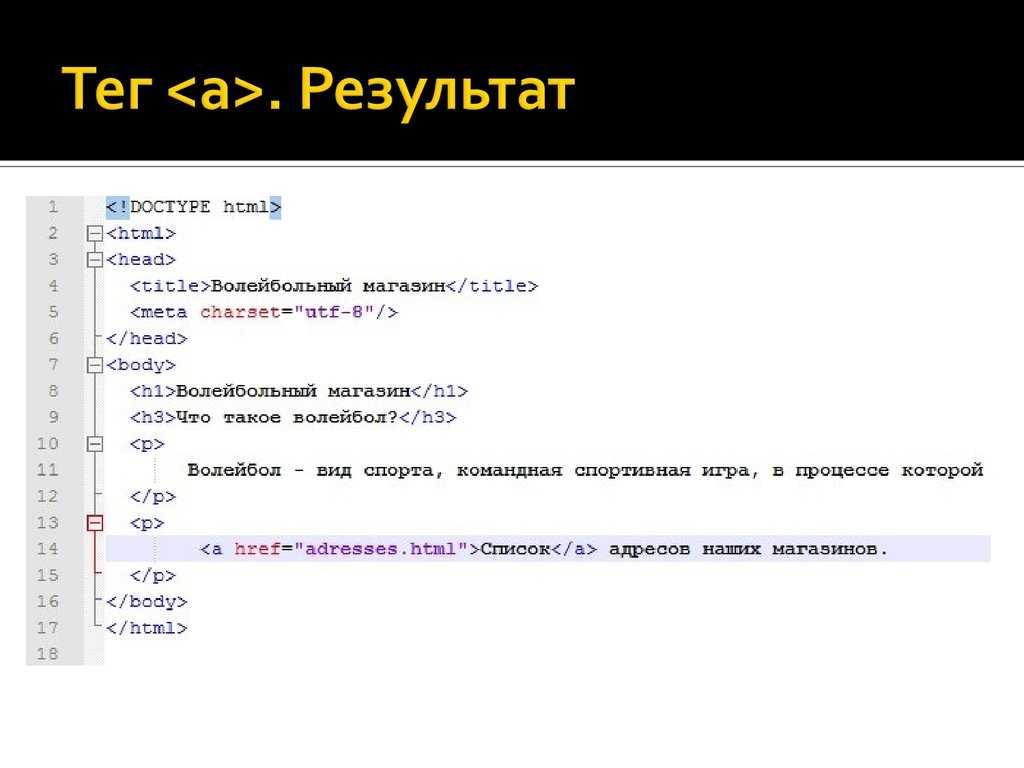
Чтобы определить закладку, мы должны добавить id в качестве атрибута к определенному элементу, куда мы действительно хотим перейти, чем его значение, передав знак под названием «#», который включен в href внутри тега . Это показано ниже:
Пример:
Домашняя страницаГлавная
Этот код работает как закладка, поэтому можно сразу перейти на главную Раздел, нажав на ссылку
Можно также напрямую открыть определенный раздел с другой страницы, просто указав URL-адрес этой страницы в теге привязки с атрибутом href; это так:
Пример:
html #contactus"> Свяжитесь с нами
Ссылка для загрузки документа
С помощью ссылок в HTML мы также можем создавать ссылки, которые помогают нам скачать документы. Он имеет то же самое, что определяет текст как ссылку, и просто добавляет путь к целевому файлу в качестве URL-адреса, поэтому всякий раз, когда мы нажимаем на эту ссылку, подключенные документы или веб-страница автоматически загружаются. Таким образом, мы можем загружать такие типы файлов, как PDF, zip, jpg и т. д.
Пример:
  Будет загружен файл в формате PDF
 Это загрузит файл в формате zip.
Формат
 Это загрузит файл как изображение
Изображение как HTML-ссылку: Еще одна особенность HTML-ссылки — рассматривать изображение как ссылку в HTML-документ; это можно определить следующим образом:
Пример:
html">

Кнопка как ссылка: Кнопку можно определить как ссылку в HTML тоже; кроме того, мы должны добавить к нему некоторый код javascript. Таким образом, всякий раз, когда происходит событие клика, открывается связанная страница.
Примеры ссылок на страницы в HTML
Ниже приведены следующие примеры
Пример № 1
В этом примере мы добавляем простую HTML-ссылку к одной для веб-сайта, а другая — к веб-странице, которая хранится локально в нашей системе.
Код:
<голова>Связывание страниц в HTML <тело>Ссылка на HTML-страницу
Оставайтесь с нами в курсе последних новостей и обновлений по всему миру
Последние новости и обновленияОткрыть другую веб-страницу, связав страницы в HTML
Чтобы просмотреть новую веб-страницу, нажмите здесь
Вывод:
По первой ссылке откроется веб-сайт
По второй ссылке откроется веб-страница, хранящаяся в локальной системе
9 Пример #2 90 например, говоря, что мы используем ссылку для открытия веб-страницы в новой вкладке всякий раз, когда она нажимается, и изображение в качестве ссылки для открытия нового документа.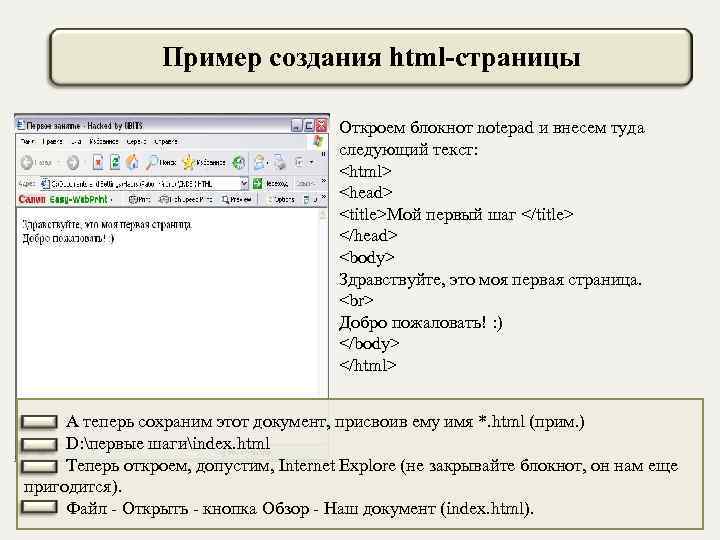
Код:
<голова>Связывание страниц в HTML <тело>связывание страниц в HTML
Учитесь и развивайте свои технические навыки вместе с нами. У нас есть интересные курсы для вас.
Подробнее о насHTML-изображение как ссылка на страницу
Как мы уже обсуждали, мы можем дать ссылку на изображение, поэтому здесь мы даем ссылку на изображение, которое откроет другую страницу.

Вывод:
Первая ссылка для открытия другой страницы в новом целевом окне:
Изображение как ссылка для открытия другой веб-страницы:
Пример #3 9010 we example #3 9010 we используют кнопку в качестве ссылки.
Код:
<тело>Связывание страниц в HTML с использованием кнопки в качестве ссылки
Самое важное, что мы можем сделать, это дать ссылку на кнопку, чтобы открыть другую страницу.