
Как добавить организацию на карты Google: схема действий – статьи про интернет-маркетинг
Последнее обновление: 22 февраля 2023 года
1643
Отдельный поток трафика получают предприятия, контактные данные которых добавлены на Google карты. Чтобы добавить компанию, следует предварительно зарегистрироваться в сервисе «Google My Business». Сервис дает возможность:
- добавить контакты на карту в Гугл;
- корректировать данные о компании;
- отслеживать статистику;
- отвечать на вопросы посетителей;
- давать обратную связь на отзывы.
Сервис бесплатный. Можно работать через мобильное приложение.
Регистрация в сервисе «Google. Мой бизнес»
Дадим подробную инструкцию о добавлении компании в этот сервис.
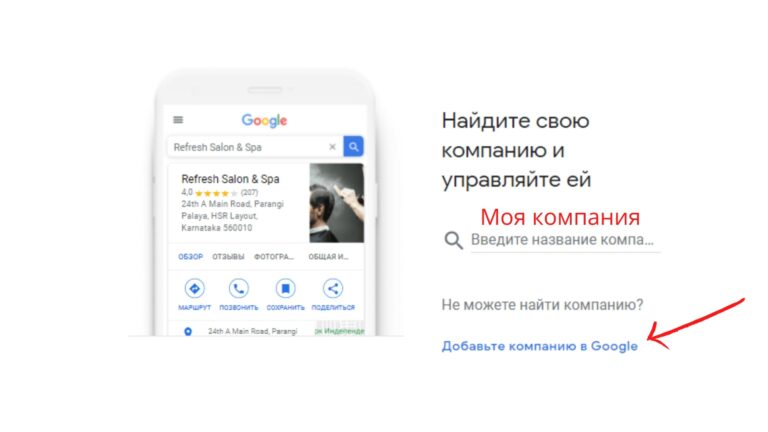
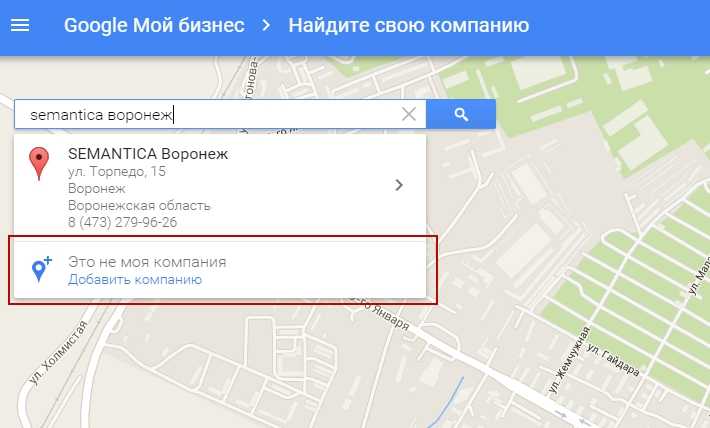
Сначала добавляем организацию в Гугл. Для этого на сайте www.google.com.my следует нажать кнопку «Управляй сейчас» (Manage now). Контактные данные необходимо вводить правильные, иначе будет невозможно добавить организацию и информацию о ней на гугл карты. Google в отличие от Яндекс.Справочника обычно проводит проверку не по номеру телефона, а по почте.
В форме указывают информацию о компании: адрес вместе с индексом. Если индекс не известен, его можно определить с помощью сайта Почты России, так карты будут лучше понимать вашу территорию обслуживания.
Поле «Область» обязательно для заполнения. Для городов Москва и Санкт-Петербург в этом поле следует выбрать одноименные значения. Выбор соответственно Московской или Ленинградской областей ошибочен. Регистрация не получится.
Нельзя прописать любой вид деятельности в поле «Категория». Деятельность выбирают на основании подсказок от Google. Значения на английском языке.
Поле «сайт» можно пропустить, если у компании сайта нет. В Google можно сделать бесплатный сайт-визитку с помощью сервиса «Мой бизнес».
Далее тем способом подтверждения, который предложит Google, легализуем информацию и права. Появляется раздел с условиями работы, надо подтвердить согласие на них.
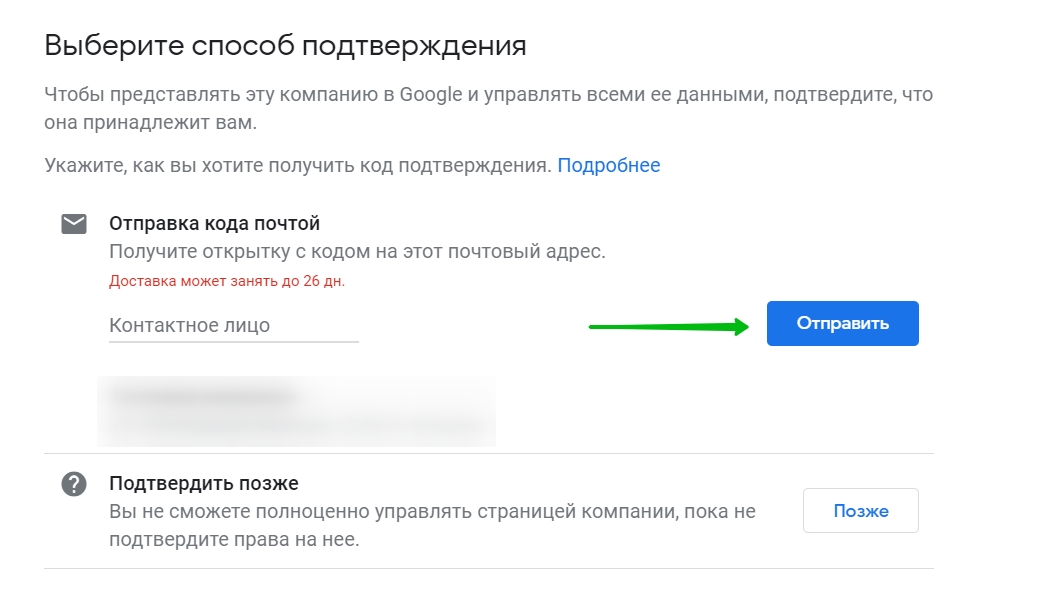
Затем на фактический адрес компании отправляется открытка с кодом. Его нужно будет ввести для завершения регистрации. Как вариант подтверждение данных бывает по телефону или электронной почте. На усмотрение Google.
Пока код не введен, компания отображается на карте как непроверенная. Подобный статус возможен в течение 30 дней.
Когда придет открытка, нужно будет ввести код для подтверждения организации. Для этого перейдите в аккаунт «Мой бизнес» и введите цифры.
Не нашли свой сайт в рейтинге?
Проведем аудит, укажем на точки роста вашего бизнеса и обеспечим присутствие вашей компании в поисковом пространстве.
Заполнение личного кабинета
Для полноценного отображения информации на карте в Google Maps следует указать:
следует указать:
- подробное описание;
- часы работы;
- адрес сайта.

Разместите фотографии профиля, обложки, команды, товаров, услуг, помещения. Есть возможность добавить виртуальный тур по офису компании. Подойдет ресторанам, магазинам, выставочным залам, музеям, паркам, клубам и подобным организациям.
Размещение фотографий в описании компании увеличивает на 35 % количество переходов на сайт и на 42 % количество прокладок маршрута.
В карточке компании клиенты оставляют отзывы. Автоматически подсчитывается рейтинг. В личном кабинете лучше настроить уведомления о новых отзывах, чтобы оперативно реагировать на возможный негатив.
К организации следует привязать рекламный аккаунт AdWords. Тогда в тексте объявления будет отображаться адрес и телефон.
Страницей организации могут управлять несколько пользователей, которым присваивается статус:
- собственник;
- менеджер;
- pr-менеджер.
В зависимости от статуса пользователи обладают разными правами.
| Права | Собственник | Менеджер | PR-менеджер |
| добавлять пользователей | + | ||
| удалять объявления | + | ||
| редактировать информацию | + | + | |
| управлять видеоканалом на YouTube | + | + | |
| отвечать на комментарии | + | + | + |
В личном кабинете следует заполнить метки (labels), по которым клиенты смогут найти организацию.
Барри Шварц: «Google Page Experience вряд ли повлияют на ранжирование, но внедрить их стоит». Главное из интервью
#SEO, #Google
СтатьяОбновления в Google: осень 2021
#SEO, #Google
Статья#SEO, #Google
Какие преимущества дает размещение на Google карте
Организации на картах показываются над результатами поиска. Сортировка происходит по удаленности и рейтингу. Пользователь попадает на карточку при поиске по названию или при поиске по типу компании (кафе, магазин, банк и пр.).
Пользователю сразу доступна полная информация: адрес, телефон, часы работы, отзывы, меню и др.
В личном кабинете Google maps собирается
собирается статистика:
- Количество посетителей, которые нашли компанию по названию или адресу и которые нашли по категории.
- Количество посетителей, пришедших с поисковой страницы и со страницы Google карты.
- Статистика по действиям пользователей: звонки, переходы, маршруты.
- Повторные визиты пользователей: количество человек и возвратов.
Статью подготовила Светлана Сирвида-Льорентэ.
Теги: SEO, Google
Google Мой бизнес – Управление профилем компании
Электрики поблизости
Электрики поблизости
- все
- картинки
- карты
- новости
- видео
Detroit Voltage
4. 9
9
— 0,8 км
Открыто Время закрытия 17:00
4.5
— 1,1 км
Открыто Время закрытия 20:00
4.7
— 1,3 км
Открыто Время закрытия 19:00
- обзор
- обновления
- сервисы
- отзывы
- фото
- вызов
- маршрут
- в список
- сайт
Запросить цену
- 400 Monroe St #261, Detroit, MI 48226
- Открыто Время закрытия 17:00
Создайте профиль компании и находите новых клиентов в сервисах Google – это бесплатно! Добавляйте в него фотографии, специальные предложения и информация о новых товарах и услугах, чтобы привлекать внимание пользователей.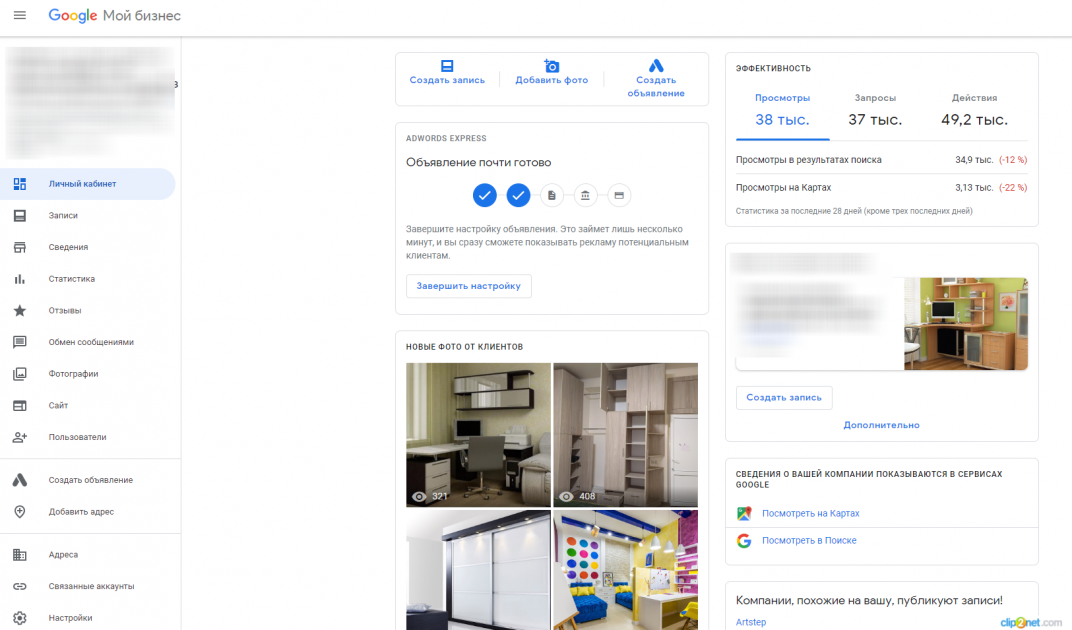
Перейти в профиль
Электрики поблизости
Электрики поблизости
- все
- картинки
- карты
- новости
- видео
Detroit Voltage
4.9
— 0,8 км
Открыто Время закрытия 17:00
4.5
— 1,1 км
Открыто Время закрытия 20:00
4.7
— 1,3 км
Открыто Время закрытия 19:00
- обзор
- обновления
- сервисы
- отзывы
- фото
- вызов
- маршрут
- в список
- сайт
Запросить цену
- 400 Monroe St #261, Detroit, MI 48226
- Открыто Время закрытия 17:00
Бесплатно
Создайте профиль компании бесплатно
Легко
Управляйте профилем с помощью Поиска и Карт
Специально для вас
Добавляйте информацию о времени работы, а также фото, публикации и многое другое
Ваша компания в выгодном свете
Укажите основную информацию в профиле компании и подчеркните свою уникальность.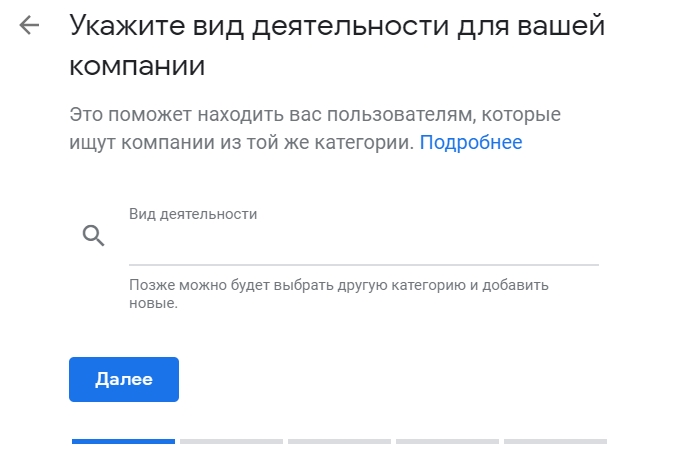
Добавьте основную информацию
Укажите номер телефона, график работы и информацию о мерах предосторожности, чтобы клиенты могли узнать больше о вашей компании.
Добавьте логотип, фото и другие элементы
Подчеркните уникальность своей компании, добавив фотографии, фоновое изображение, логотип и другие элементы. Это поможет привлечь клиентов.
Расскажите о своей компании
Добавьте атрибуты, такие как «Руководитель – женщина», чтобы люди могли узнать больше о вашей компании.
Удобство взаимодействия с клиентами
Держите клиентов в курсе событий: размещайте публикации, сообщайте о специальных предложениях, обменивайтесь сообщениями напрямую и не только.
Публикуйте новости и предложения
Добавляйте публикации в профиль компании: сообщайте о специальных предложениях, мероприятиях и новостях, чтобы клиенты всегда были в курсе событий.
Отвечайте на отзывы клиентов
Отвечайте на общедоступные отзывы, чтобы завоевать доверие новых клиентов и поддерживать связь с вернувшимися.
Обменивайтесь сообщениями с клиентами напрямую
Общайтесь с клиентами напрямую. Вы можете в любое время приостановить обмен сообщениями или создать автоматические ответы.
Публикуйте ответы на часто задаваемые вопросы
Сразу укажите важную информацию о компании и сэкономьте время, опубликовав ответы на часто задаваемые вопросы.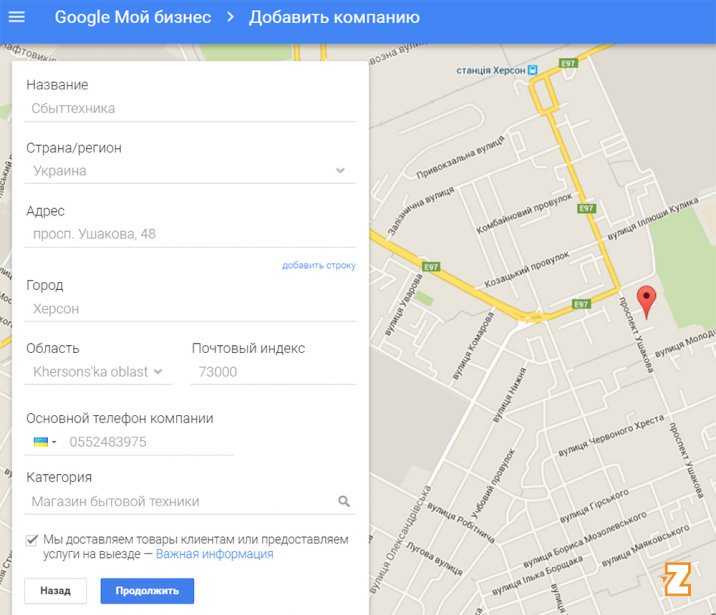 Вы также можете разрешить клиентам отвечать на вопросы.
Покажите, какие товары и услуги вы предлагаете
Профиль компании позволяет вашим клиентам без труда взаимодействовать с вами. В нём можно разместить сведения об ассортименте товаров, вариантах заказа, возможности бронирования, ценах и многом другом.
Перейти в профиль
Покажите свои лучшие блюда и меню
Расскажите клиентам, что подают в вашем заведении: добавьте фотографии меню и лучших блюд.
Подробнее…Предложите больше вариантов покупки
Укажите, можно ли у вас сделать заказ с улицы или оформить доставку.
Подробнее…Предложите свои услуги
Помогите клиентам выбрать именно вас: разместите в интернете все необходимые сведения о своих услугах и ценах.
Подробнее…

Узнавайте, как клиенты находят вашу компанию
Следите за тем, по каким поисковым запросам пользователи находят вас в интернете, и получайте полную статистику звонков, отзывов, бронирований и других обращений. Эта информация поможет вам ещё эффективнее привлекать клиентов.
Перейти в профиль
ИСТОРИИ УСПЕХА
«Я всегда спрашиваю клиентов, почему они обратились именно ко мне. И часто они отвечают, что увидели мой профиль компании в Google».
Detroit Voltage, Детройт, Мичиган
Смотреть историю
ИСТОРИИ УСПЕХА
«Продвижение Yogolandia в Google помогло нам совершить настоящий прорыв.
 Клиенты нам доверяют. Мы добавили фото, получили потрясающие отзывы – и всё это совершенно бесплатно».
Yogolandia Yogurt and Botana Bar, Чикаго, Иллинойс
ИСТОРИИ УСПЕХА
«Статистика поиска оказалась для нас незаменимой».
Chicago Music Exchange, Чикаго, Иллинойс
ИСТОРИИ УСПЕХА
«Нам удалось точно описать нашу компанию и миссию».
Honest Soul Yoga, Алегзандрия, Виргиния
Ответы на ваши вопросы
Да. Вы можете бесплатно создать профиль, чтобы управлять данными о компании непосредственно в Google Поиске и на Картах и привлекать больше клиентов.
 Сюда также относятся случаи, когда вы предлагаете разные виды обслуживания: на месте, выезд к клиенту, доставку. Также профиль могут создавать компании, обслуживающие определенную территорию. Это могут быть фирмы, сотрудники которых осуществляют доставку или предоставляют услуги на дому (например, сантехники, уборщики и т. д.), но не принимают клиентов в офисе компании.»>
Да. Вы можете создать профиль, даже если у вашей компании нет физического адреса, при условии что вы взаимодействуете с клиентами офлайн, а не только по телефону или через интернет. Сюда также относятся случаи, когда вы предлагаете разные виды обслуживания: на месте, выезд к клиенту, доставку. Также профиль могут создавать компании, обслуживающие определенную территорию. Это могут быть фирмы, сотрудники которых осуществляют доставку или предоставляют услуги на дому (например, сантехники, уборщики и т. д.), но не принимают клиентов в офисе компании. Подробнее о том, как подтвердить право собственности и профиль компании, обслуживающей определенную территорию…
Сюда также относятся случаи, когда вы предлагаете разные виды обслуживания: на месте, выезд к клиенту, доставку. Также профиль могут создавать компании, обслуживающие определенную территорию. Это могут быть фирмы, сотрудники которых осуществляют доставку или предоставляют услуги на дому (например, сантехники, уборщики и т. д.), но не принимают клиентов в офисе компании.»>
Да. Вы можете создать профиль, даже если у вашей компании нет физического адреса, при условии что вы взаимодействуете с клиентами офлайн, а не только по телефону или через интернет. Сюда также относятся случаи, когда вы предлагаете разные виды обслуживания: на месте, выезд к клиенту, доставку. Также профиль могут создавать компании, обслуживающие определенную территорию. Это могут быть фирмы, сотрудники которых осуществляют доставку или предоставляют услуги на дому (например, сантехники, уборщики и т. д.), но не принимают клиентов в офисе компании. Подробнее о том, как подтвердить право собственности и профиль компании, обслуживающей определенную территорию…Все часто задаваемые вопросы
Мастер настройки организации | Документация диспетчера ресурсов
Бета
Эта функция охватывается
Условия Предложений Pre-GA
Условия использования Google Cloud. Функции до GA могут иметь ограниченную поддержку, а изменения в функциях до GA могут быть недоступны.
совместим с другими версиями до GA.
Для получения дополнительной информации см.
описания этапов запуска.
Функции до GA могут иметь ограниченную поддержку, а изменения в функциях до GA могут быть недоступны.
совместим с другими версиями до GA.
Для получения дополнительной информации см.
описания этапов запуска.
Мастер настройки организации упрощает создание и делегирование администрирование ресурса вашей организации. Это также позволяет вам переносить существующие проекты и платежные аккаунты в новый ресурс организации.
Чтобы начать работу с мастером настройки организации:
Приобретите ресурс организации. Подробные инструкции см. Получение ресурса организации.
Назначение организационных, биллинговых и сетевых администраторов для вашего Ресурс организации Google Cloud. Подробные инструкции см. предоставление, изменение и отзыв доступа к ресурсам.
Чтобы начать процесс миграции:
Отправьте проект и запрос на перенос биллинга владельцам проектов.
Подождите, пока владельцы проекта подтвердят запрос на миграцию.
Утвердить перенос проекта и платежного аккаунта.

В этом руководстве приведены инструкции по переносу проектов и учетных записей с помощью мастера настройки Google Cloud. Для дополнительной информации об использовании диспетчера ресурсов см. Миграция проектов.
Связывание проектов или счетов выставления счетов с ресурсом организации позволяет центральному контроль всех ресурсов в ресурсе организации. Чтобы узнать больше, см. преимущества ресурса организации.
В приведенных ниже разделах приведены подробные инструкции по вышеуказанным шагам.
Перенос существующих проектов и учетных записей выставления счетов
После создания ресурса организации для вашего домена все созданные проекты
под ресурсом организации автоматически будет принадлежать ресурсу организации. Ты можешь
также перенесите уже существующие проекты в ресурс организации.
Если вы являетесь владельцем или редактором проекта и Создателем проекта для ресурса организации, вы можете напрямую переносить проекты.
Если вы являетесь администратором организации, вы можете запросить владельцев проектов дать вам контроль над проектом, чтобы вы могли перенести его в ресурс вашей организации.
Миграция проекта необратима. После того, как проект связан с ресурс организации, вы не можете изменить его обратно на Нет организации или переместить в другой ресурс организации самостоятельно. Если вам нужно переместить проект после его связанный с ресурсом организации, вам необходимо связаться с Поддержка Google Cloud Premium.
Когда проект переносится в ресурс организации, Администратор организации получает административный контроль над проектом и он наследует управление идентификацией и доступом (IAM) и организацию политики. Подробнее о Последствия политики IAM.
Когда вы перемещаете существующие проекты в ресурс организации, они выставляются в счет, как они
были до переноса, даже если платежный аккаунт проекта не был
мигрировал еще.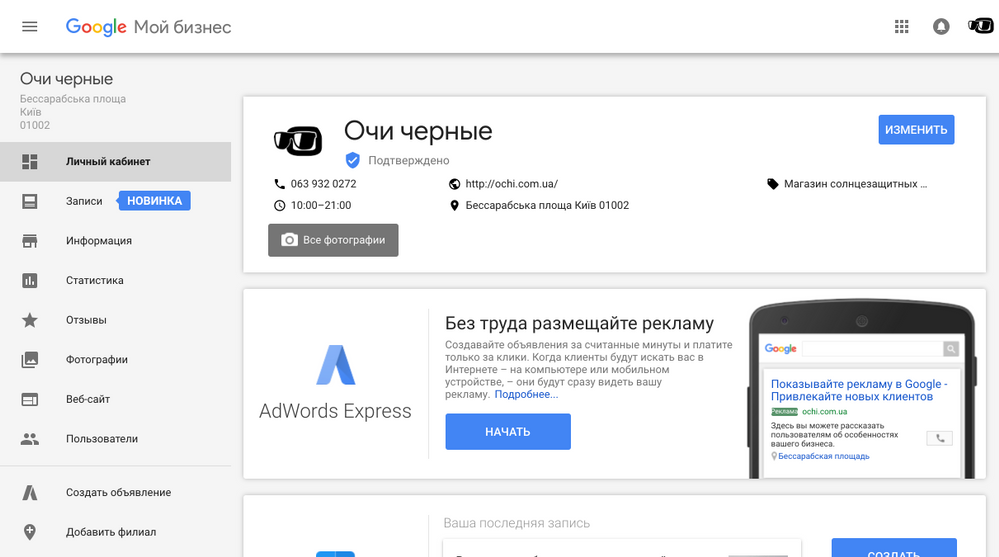 Точно так же, если вы переместите учетную запись для выставления счетов в ресурс организации,
все связанные с ним проекты будут продолжать работать, даже если они все еще находятся вне
ресурса организации. Вы можете связать недавно импортированные проекты с новым или существующим
платежный аккаунт в ресурсе вашей организации в любое время, без перерыва
функциональность проекта.
Точно так же, если вы переместите учетную запись для выставления счетов в ресурс организации,
все связанные с ним проекты будут продолжать работать, даже если они все еще находятся вне
ресурса организации. Вы можете связать недавно импортированные проекты с новым или существующим
платежный аккаунт в ресурсе вашей организации в любое время, без перерыва
функциональность проекта.
Настройка ресурса организации для суперадминистраторов
Создайте ресурс организации
Перед делегированием полномочий администраторов Google Cloud и переносом проектов и
выставления счетов, у вас должен быть ресурс организации. Чтобы приобрести
ресурс организации, зарегистрируйтесь в Google Workspace или Cloud Identity, подтвердите
вашего домена, а затем создайте проект, используя эту учетную запись. Организация
ресурс будет автоматически подготовлен после создания проекта.
Дополнительные сведения о получении ресурса организации см. Получение ресурса организации.
Делегировать администраторов Google Cloud
Чтобы делегировать администраторов Google Cloud:
В электронном письме «Добро пожаловать в [ORGANIZATION_NAME] в Google Cloud» нажмите Перейдите в My Console или перейдите в Настройка организации страницу в консоли Google Cloud.
На странице Настройка организации щелкните Настройка делегирования .
На появившейся странице Delegate Organization Administrator Role введите адреса электронной почты отдельных лиц или групп, которых вы хотите добавить в качестве Администраторы организации .
Когда вы закончите добавлять администраторов организации , нажмите Делегат .
На введенные вами адреса электронной почты будет отправлено уведомление о том, что они
теперь администратор организации для вашего ресурса организации Google Cloud.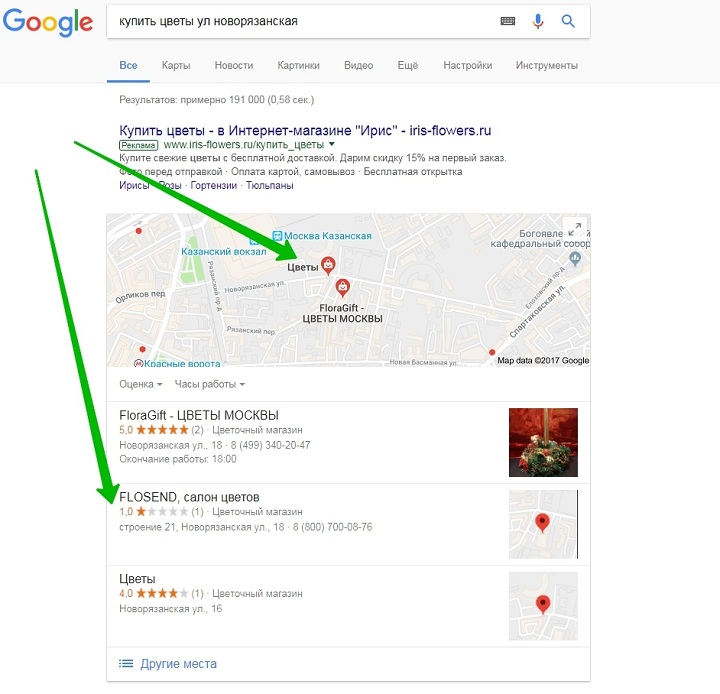
Чтобы добавить дополнительных администраторов позже, щелкните Set Permissions на Страница «Идентификация и организация».
Миграция для администраторов Google Cloud
Когда пользователь учетной записи Google Workspace или Cloud Identity делегирует Роль администратора организации вам через настройку ресурсов организации процесс, вы получите уведомление по электронной почте. Во время настройки ресурсов организации вы иметь возможность назначать разрешения другим организациям, биллинговым и сетевым Администраторы. Лица, которых вы назначите администраторами, не получат электронное письмо.
Вам нужен Project Creator 9Роль 0004 для запроса проекта и платежного аккаунта
миграция. По умолчанию эта роль предоставляется всем пользователям в вашем домене. Для большего
информацию об изменении этого поведения по умолчанию и предоставлении пользователям этой роли см.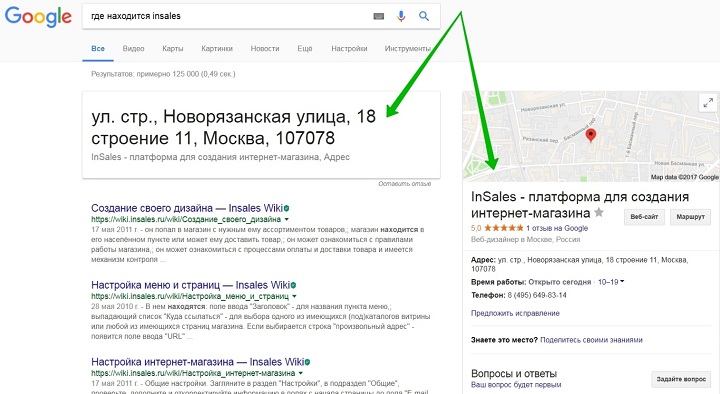 Управление ролями организации по умолчанию.
Перенос проектов и учетных записей для выставления счетов
Чтобы перенести проекты или учетные записи для выставления счетов из учетных записей других пользователей, сначала попросить владельцев одобрить миграцию. После этого владельцы получают уведомление просмотрите свой запрос и одобрите проекты или платежные аккаунты для переноса. Владельцы проекта могут проигнорировать ваш запрос, и срок его действия истечет через 30 дней. Ты может снова запросить миграцию, если исходный запрос истек или все еще находится на рассмотрении. После того как владелец утвердит проекты или платежные аккаунты для переноса, вы получите уведомление и выберите, что вы хотите перенести.
Запрос переноса проекта или платежного аккаунта
Перейдите в консоль Google Cloud Идентичность и организация страница.
В поле Запросить проекты или платежные аккаунты из добавьте адрес электронной почты адреса платежного аккаунта или владельцев проектов, которые вы хотите запросить проекты из, затем нажмите Request .

Владельцы платежного аккаунта или проекта получат электронное письмо с вашим запросом. для миграции. После одобрения переноса вы получите электронное письмо с ссылка для завершения миграции.
Ожидание утверждения запроса на перенос
Когда вы запрашиваете перенос проекта или платежного аккаунта, проект или платежный аккаунт владельцы учетных записей получат электронное письмо с вашим запросом. Они смогут выбрать проекты, которые необходимо настроить для переноса. Ваш запрос остается в силе до 30 дней. Через 30 дней срок действия запроса истекает, и вам нужно будет отправить новую миграцию. запрос любых незавершенных проектов или счетов для выставления счетов.
Когда владелец проекта или платежного аккаунта подтвердит запрос на миграцию, вы получите электронное письмо, и уведомление появится на вашей консоли Google Cloud. Чтобы утвердить миграцию, перейдите к следующему шагу.
Утвердить перенос проекта и платежного аккаунта
После того, как владелец одобрит ваш запрос на перенос, вы получите электронное письмо от
Уведомления платформы о том, что владелец проекта ответил на вашу миграцию
запрос, и уведомление появится на вашей консоли Google Cloud.
Вам понадобится Project Creator , Billing Account Creator и роли администратора организации роли на ресурсе организации, к которому вы принадлежите миграция проектов. Для завершения миграции:
Нажмите Перенести в сообщении электронной почты или перейдите на Перенос проектов страницу в консоли Google Cloud.
На вкладке Выберите проекты и Выберите расчетные счета выберите любой комбинацию проектов и платежных аккаунтов, которые вы хотите перенести, затем нажмите Следующий .
На вкладке Проверка и утверждение отображается список всех проектов и платежные аккаунты, которые вы выбрали для переноса.
Чтобы завершить миграцию, нажмите Утвердить .
Проекты или платежные аккаунты, которые вы выбрали для переноса, теперь связаны с
ресурс вашей организации. Все проекты или платежные аккаунты, которые вы не перенесли, будут
оставаться в списке Нет организации . У вас все еще будет
Роль Project Mover IAM для этих проектов и
Роль администратора для этих платежных аккаунтов. Вы можете пересмотреть
Облачная консоль Google
Перенос проектов
страницу, чтобы утвердить миграцию для этих проектов и платежных аккаунтов.
Все проекты или платежные аккаунты, которые вы не перенесли, будут
оставаться в списке Нет организации . У вас все еще будет
Роль Project Mover IAM для этих проектов и
Роль администратора для этих платежных аккаунтов. Вы можете пересмотреть
Облачная консоль Google
Перенос проектов
страницу, чтобы утвердить миграцию для этих проектов и платежных аккаунтов.
Когда вы завершаете миграцию проекта, она оплачивается так же, как и до перенос, даже если его платежный аккаунт еще не был перенесен. Точно так же, когда вы завершите миграцию платежного аккаунта, все связанные с ним проекты будут продолжают работать, даже если они все еще находятся за пределами ресурса организации.
Просмотр запросов на перенос
Когда администратор организации запрашивает перенос проекта или выставления счетов аккаунта на ресурс своей организации, вы получите электронное письмо с запросом на перенос. Когда вы утверждаете миграцию, вы предоставляете администратору организации следующее роли:
После того, как администратор организации одобрит миграцию, он может изменить
роли IAM для проекта, и проект наследует существующие
политики организации. Подробнее о
Последствия политики IAM.
Подробнее о
Последствия политики IAM.
Чтобы просмотреть запросы, выполните следующие действия:
Нажмите Проверить запрос в электронном письме, чтобы открыть Просмотр запроса на перенос страница.
На вкладке Выберите проекты и Выберите расчетные счета выберите любой сочетание проектов и платежных аккаунтов, которые вы хотите перенести на ресурс организации, затем нажмите Далее . Это может занять до пяти минут список проектов для заполнения.
На вкладке Подтвердить отображаются следующие сведения о миграции:
Адрес электронной почты администратора организации, которому вы предоставляете роли Project Mover и Billing Administrator.
Список подтверждения всех выбранных проектов и платежных аккаунтов. мигрировать.
Чтобы завершить миграцию, введите адрес электронной почты организации, выполнившей запрос на миграцию, затем нажмите Подтвердить .

Проекты или платежные аккаунты, которые вы выбрали для переноса, теперь доступны для администратору организации для миграции в ресурс своей организации.
Если вы хотите остановить процесс миграции для проекта или платежной учетной записи, вы должны сделать это до того, как администратор организации импортирует его в свою ресурс организации. Чтобы остановить миграцию, перейдите в консоль Google Cloud. IAM-страница для проекта и удалите роль Project Mover или Billing Administrator из Администратор организации.
Любые проекты или платежные аккаунты, которые вы не выбрали для переноса, останутся с Нет организации . Вы можете щелкнуть ссылку в электронном письме «Запрос на перенос». для утверждения миграции на срок до 30 дней. Через 30 дней запрос на перенос истекает, и администратор организации должен будет отправить новую миграцию просьба к вам пересмотреть.
Последствия политики IAM
Политики управления идентификацией и доступом, которые уже определены для проекта, переносятся с
проект. Это означает, что пользователи, у которых есть права доступа к проекту до
миграции будут иметь те же разрешения после переноса проекта.
Это означает, что пользователи, у которых есть права доступа к проекту до
миграции будут иметь те же разрешения после переноса проекта.
Поскольку разрешения IAM наследуются и складываются, роли, определенные на уровне организации, наследуются проектами при переходе на ресурс организации. Например, если у [email protected] есть Роль редактора проекта определена на уровне организации, они также получат эту роль в любом проекте, перенесенном в ресурс организации. Это не сломается что-либо в существующих проектах, но больше пользователей могут получить доступ из-за наследование.
Политики организации также наследуются вниз по иерархии. По умолчанию заново созданные ресурсы организации не имеют политик организации. Если вы определите политики организации для вашего ресурса организации, убедитесь, что проекты, которые вы переносите соответствуют политике вашей организации.
Ключевой момент: Вы несете ответственность за то, чтобы IAM и Политики организации непротиворечивы, когда вы перемещаете проект в ресурс организации.
Создание вашей первой организации GCP
Примечание: это первая статья из серии сообщений GCP Security 101, которая, как я надеюсь, станет следующей.
Большинство людей, занимающихся управлением облачными средами или безопасностью облачных вычислений, никогда не создавали организацию Google с нуля. Обычно вы приходите в организацию, которая уже внедрила ту или иную форму Google. Скорее всего, эта реализация была органичной. Не было никакого планирования, никакого дизайна, это было просто там. Я также обнаружил, что облачные инженеры обычно имеют доступ только к https://console.cloud.google.com, но не к несколько более интересному https://admin.google.com.
В этом посте вы узнаете, как настроить новый и бесплатный домен Google для использования с GCP.
В отличие от AWS, идентификация в Google управляется централизованно для всего домена. Идентификационные данные, которые вы используете в GCP и других службах Google, управляются через https://admin. google.com. Google поддерживает два типа удостоверений: удостоверения Google Workspace и бесплатные удостоверения Google Cloud Identity. В этом посте мы собираемся создать только бесплатные облачные удостоверения.
Шаг 1. Выберите домен.
Я выбрал субдомен одного из моих доменов PrimeHarbor.
Вы захотите получать уведомления по электронной почте на свой домен. Однако, поскольку я использую Google Workspaces для своей электронной почты, я не могу добавить свой субдомен в качестве псевдонима пользователя помимо основного домена электронной почты. Поэтому я создал небольшой CFT, который будет принимать входящую электронную почту в SES и отправлять ее в slack.
Шаг 2. Зарегистрируйтесь
Следующие несколько шагов проще всего выполнить в режиме инкогнито. Таким образом, ни один из моих существующих идентификаторов Google не будет мешать.
- Начните с приветственной страницы Google Identity
- Ответьте на вопросы о вашем бизнесе и о том, где он находится
- Какой у вас текущий адрес электронной почты? — адрес электронной почты станет резервным адресом электронной почты суперадминистратора .
- Какое доменное имя у вашей компании? — это домен, который вы собираетесь создать. Его уже нельзя использовать в качестве основного или псевдонима в GSuite.
- Как тебя зовут? — введите свое имя, оно будет использовано для создания первой учетной записи суперадминистратора
- Как вы будете входить в систему — это имя пользователя и пароль для первой учетной записи суперадминистратора. Возможно, вы захотите создать [email protected], чтобы не заниматься повседневными делами в качестве суперадминистратора. Ваша учетная запись суперадминистратора может создавать новых повседневных пользователей.
- Нажмите «Нет, спасибо», чтобы не рассылать спам своим пользователям с помощью Google Marketing. Тогда докажи, что ты не робот.
- Нажмите «СОГЛАСИТЬСЯ И СОЗДАТЬ АККАУНТ»
- Нажмите «ПЕРЕХОД К НАСТРОЙКЕ» и войдите в систему, используя имя пользователя и пароль из шага 6 выше
- Подтвердите текстовое сообщение, чтобы убедиться, что вы не пещерный человек. Не вводите «G-»
- Принять условия обслуживания
 Не вводите «G-»
Шаг 3. Подтвердите, что вы являетесь владельцем домена
Теперь вам будет предложено подтвердить, что вы являетесь владельцем этого домена
После настройки в Route53 (или где-либо еще) вы увидите это некоторое время
После этого вам будет предложено создать пользователя. Вы перейдете на портал admin.google.com.
Шаг 4. Настройка на admin.google.com
На этом этапе необходимо настроить ряд других элементов управления безопасностью:
- Нажмите «Показать больше» в нижней части боковой панели, чтобы увидеть те же параметры, что и справа
- В разделе «Каталог» > «Пользователи» вы можете создать нового пользователя для повседневных действий.
- Отключите службы, которые вам не нужны или не нужны.
- В разделе Дополнительные службы Google
- Выбрать все службы
- Отменить выбор Google Cloud Platform
- Нажмите «ВЫКЛ» в правом верхнем углу
- Согласитесь со всеми запросами.
- Повторить для сервисов на странице 2
- Отключить Marketplace для пользователей в настройках Google Workspace Marketplace
- Выберите «Запретить пользователям устанавливать любое приложение из Google Workspace Marketplace»
- В разделе «Выставление счетов» > «Подписки» вы должны видеть только «Cloud Identity Free» в качестве активной подписки. Поскольку вы не предоставили Google кредитную карту, вы все еще находитесь на бесплатном уровне.

В разделе «Безопасность» есть несколько параметров, которые вы хотите просмотреть:
- Включить двухфакторную аутентификацию
- Разрешить пользователям восстанавливать свою учетную запись, если у них есть адрес электронной почты или телефон для восстановления Программа расширенной защиты
- — это функция, с которой я (пока) не экспериментировал.
- Настройка сложности и срока действия пароля
- Настройка доступа к API для служб Google
- Настройка параметров повторной аутентификации для GCP
Наконец, существует большое количество правил предупреждений, которые Google предоставляет для вашего домена. Примечание. Все они настроены на отправку суперадминистраторам. К сожалению, отправить письмо на адрес электронной почты, не являющийся частью вашего тестового домена, непросто. Поэтому я рекомендую настроить способ получения электронной почты с этого домена. Посмотрите мой дешевый трюк, чтобы отправить все это в слабый канал
Шаг 5 — Начните настройку GCP
- Запустите настройку GCP
- Примите их Условия обслуживания.
- Внизу вы увидите сообщение о том, что ваша организация создана и вашему суперадминистратору предоставлен доступ «Администратор организации».
- Если вы получили подобное сообщение, возможно, вы отключили Google Cloud Platform на странице дополнительных служб Google.
- Если вы получили подобное сообщение, возможно, вы отключили Google Cloud Platform на странице дополнительных служб Google.
Теперь вам предлагается 10-шаговый список задач по настройке GCP:
- Прокрутите вниз до нижней части Cloud Identity & Organization, убедитесь, что задача выполнена, и перейдите к Users & Groups
- Перейти к пользователям и группам. Для большинства этих задач в верхней части каждого шага вы увидите «Задание на рассмотрении» или «Задание выполнено».
- «Создать группы» создаст несколько групп в консоли администратора для вашего домена
- Создание пользователей с правами администратора в консоли администратора Google
- Открытие консоли администратора
- Если вы еще этого не сделали, создайте пользователя без прав суперадминистратора, который будет главным администратором GCP.
- Вернитесь на страницу GCP и нажмите «Продолжить»
- Добавьте своих административных пользователей в группы
- Добавьте обычного пользователя, которого вы создали выше, в группу «gcp-billing-admins» и «gcp-organization-admins».
- Подтвердите пользователей и нажмите «Продолжить»
- Теперь вы увидите все группы GCP на портале администрирования в разделе Каталог > Группы
- Перейдите к шагу 3 — административный доступ
- Этот шаг фактически авторизует группы, созданные на шаге 3, с привилегиями GCP.
- Скопируйте имя группы
- Нажмите синюю кнопку «ПРЕДВЕДИТЬ ДОСТУП» в середине страницы
- Вставьте его в поле «Новые руководители»
- Нажмите «Сохранить», затем «Продолжить».
- Повторить для всех остальных директоров
- Отметить задачу как выполненную и перейти к выставлению счетов
- Этот шаг фактически авторизует группы, созданные на шаге 3, с привилегиями GCP.
 Для большинства этих задач в верхней части каждого шага вы увидите «Задание на рассмотрении» или «Задание выполнено».
Теперь, в этот момент вы можете перестать работать по порядку и делать что-то по-другому. Нет необходимости настраивать платежную учетную запись GCP, если вы не собираетесь создавать оплачиваемые ресурсы. Примечание: вероятно, также есть «Начните бесплатную пробную версию с кредитом в размере 300 долларов…. АКТИВИРОВАТЬ» в верхней части вкладки.
Если вы пропустите шаг выставления счетов, вы всегда сможете вернуться к нему позже. Google рекомендует следующие шаги:
- Иерархия ресурсов создаст структуру папок проекта GCP. Если вы настраиваете песочницу, у вас нет для выполнения этого шага.
