Преобразуйте видео в GIF с анимацией онлайн — Бесплатный видеоконвертер
Перетащите файлы сюда
Изменить размер:
Ширина:
px
Высота:
px
Применить цветной фильтр: ЦветноеГрадации серогоМонохромноеИнвертировать цветаРетроСепия
Удалить фон Улучшить Повысить резкость Сглаживание
Информация: Включите поддержку JavaScript, чтобы обеспечить нормальную работу сайта.
Публикация рекламы
30,000+ users
1,500+ users
Оставайтесь на связи:
Оцените инструмент
 4 / 5
4 / 5Чтобы оставить отзыв, преобразуйте и скачайте хотя бы один файл
Отзыв отправлен
Спасибо за оценку
Создание GIF-анимации в Photoshop
НАЧАЛЬНЫЙ УРОВЕНЬ, СРЕДНИЙ УРОВЕНЬ, ВЫСОКИЙ УРОВЕНЬ · 1 MIN
Узнайте, как экспортировать изображения из слоев Adobe Photoshop, чтобы создать GIF-анимацию.
Вам потребуется
Скачать материалы к урокуСкачать Photoshop бесплатно
Теперь попробуйте сами
1. Скачайте готовые тренировочные файлы с 10 вариантами рисунка черепа.
Или практикуйтесь на своих собственных файлах: с помощью инструмента Кисть в Photoshop создайте 10 вариантов рисунка на отдельных слоях.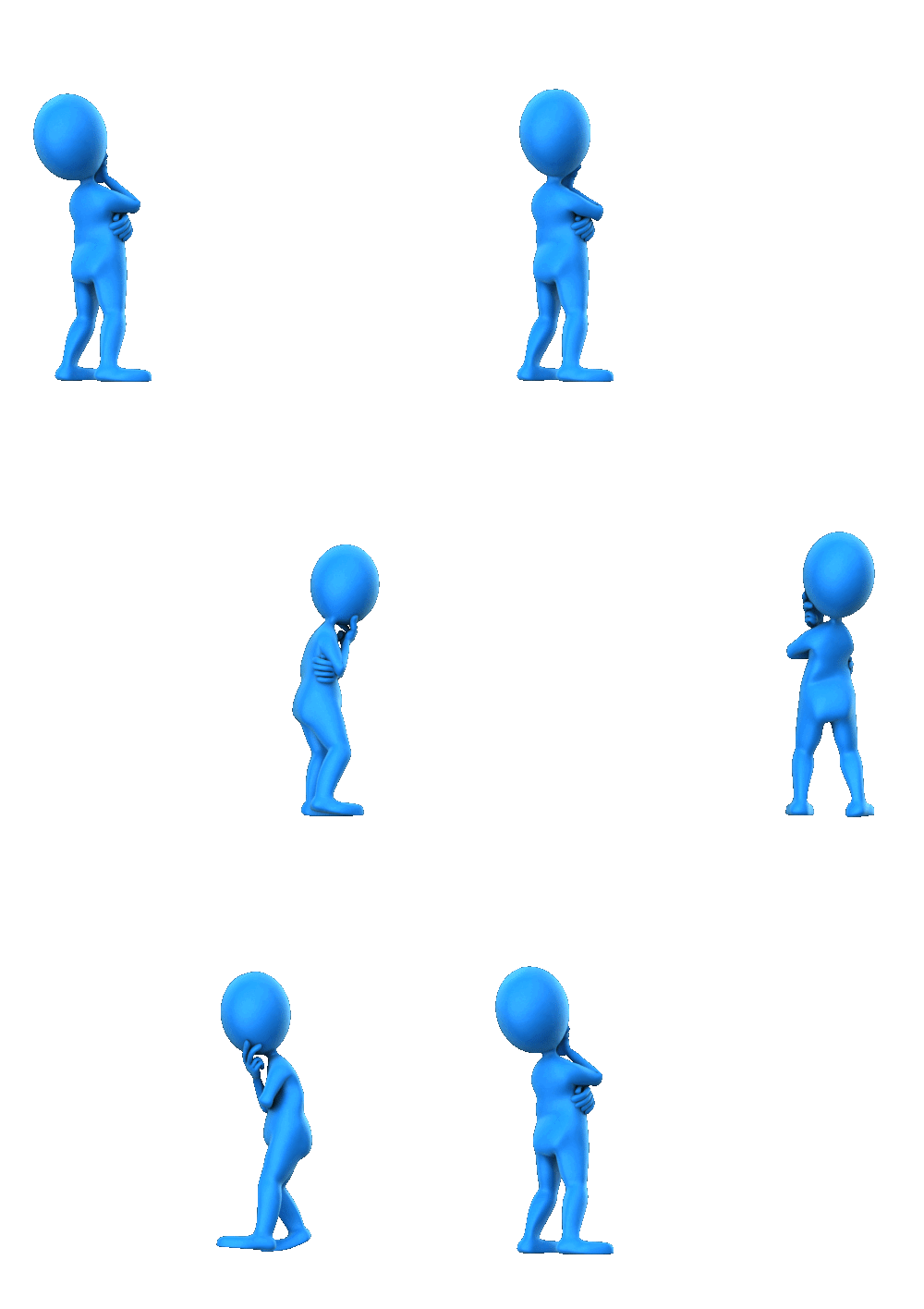 Добавьте небольшие изменения в каждый рисунок, чтобы показать «движение».
Следующие инструкции предназначены для тех, кто использует готовые файлы с 10 вариантами рисунка черепа.
2. Откройте первый рисунок черепа (skull_Layer 1.jpg) в Photoshop. Перетащите остальные 9 рисунков черепа на открытый документ Photoshop. Подтверждайте импорт каждого рисунка, нажимая клавишу Enter, чтобы отключить режим Свободное трансформирование, который автоматически предлагается при перетаскивании нового изображения в рабочую среду.
Создание анимации
3. Откройте панель шкалы времени (Окно > Шкала времени).
4. В раскрывающемся списке на панели Шкала времени выберите Создать анимацию кадра. Первое изображение появится на шкале времени.
5. В меню в правой части панели Шкала времени выберите Создать кадры из слоев.
6. Удерживая клавишу Shift, нажмите сначала на первый, а затем — на последний кадр на Шкале времени, чтобы выделить все кадры.
7. Нажмите стрелку вниз на любом кадре и установите интервал 0,1 с.
8. В раскрывающемся списке под Шкалой времени выберите Постоянно, чтобы анимация повторялась непрерывно.
9. Нажмите кнопку Воспроизведение, чтобы посмотреть созданную анимацию.
Экспорт GIF-анимации
10. Выберите Файл > Экспортировать > Сохранить для Web (старая версия).
11. В раскрывающемся меню в правой верхней части диалогового окна Сохранить для Web выберите GIF 128 с дизерингом. Убедитесь, что для опции Параметры повторов установлено значение Постоянно. Нажмите Сохранить и сохраните файл в нужной папке.
Вот и всё! Теперь ваша очередь. Создайте анимированное GIF-изображение за минуту в Photoshop. Скачайте наши материалы или используйте собственные. Опубликуйте готовую работу в Facebook, Twitter или Instagram с хештегом #MadewithPhotoshop. Получайте отзывы и общайтесь с другими творческими людьми.
Скачать материалы к уроку
ПРИСОЕДИНЯЙТЕСЬ
Facebook: http://facebook.com/adobecreativecloud
Twitter: http://twitter.com/creativecloud
Instagram: http://www.instagram.com/adobecreativecloud
YouTube: https://www.youtube.com/channel/UCL0iAkpqV5YaIVG7xkDtS4Q
Behance: https://www.behance.net/live. Реальные профессионалы. Реальные проекты. Смотрите наши трансляции в прямом эфире и вдохновляйтесь.
Как сделать GIF в Photoshop (или бесплатную альтернативу)
GIF потрясающие. Они похожи на флипбуки в Интернете — отлично подходят для передачи мыслей и эмоций, которые не могут быть описаны словами, поскольку они демонстрируют выходки ваших очаровательных домашних питомцев или вызывают хороший смех.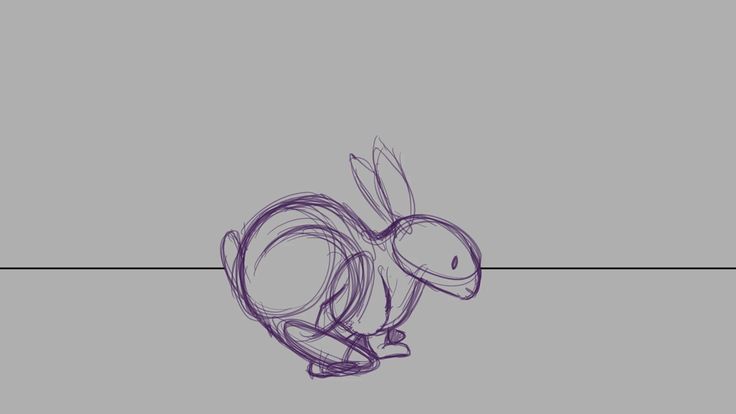
Возможно, вы использовали GIF на своем телефоне, чтобы отправить забавную анимацию другу, или вы видели, как они всплывают в комментариях на Facebook. Но вы когда-нибудь делали свой собственный GIF? У вас могут быть идеи для самых грандиозных GIF-файлов, но, возможно, вы не знаете, как воплотить эту мечту в реальность. Не нужно беспокоиться: это простое руководство должно помочь вам в процессе создания первоклассных GIF-файлов, даже если мы не можем точно сказать вам, как это произносится.
Содержание
- Как сделать анимированный GIF из видео (Photoshop)
- Как сделать анимированный GIF из неподвижных изображений (Photoshop)
- Как сделать анимированный GIF из неподвижных изображений (бесплатно)
- Настройка сначала ваши неподвижные изображения
- Создание анимированного GIF с помощью бесплатного инструмента
- Как сделать анимированный GIF из видео (бесплатно)
- Как сделать GIF из видео на YouTube
Сложность
Умеренный
Продолжительность
20 минут
Что вам нужно
Photoshop или бесплатный онлайн-инструмент, такой как Giphy
Неподвижные изображения, которые вы хотите использовать для своего GIF
Видео, из которого вы хотите сделать GIF
ПК
Как сделать анимированный GIF из видео (Photoshop)
Прежде чем мы перейдем непосредственно к обучению, мы должны обратиться к слону в комнате.
Шаг 1: Найдите в Интернете хороший видеоряд, который вы хотите превратить в GIF. Это может быть практически что угодно, но постарайтесь выбрать не слишком длинный клип, так как краткость является ключом к хорошему GIF.
Шаг 2: Сохраните видео на свой компьютер. Ознакомьтесь с нашим руководством по загрузке видео с YouTube, если вам нужны рекомендации по копированию материалов из Интернета. Обрежьте отснятый материал до той длины, которую вы хотите воспроизвести в формате GIF. Две-три секунды — это здорово, пять — это слишком много, а 10 и более — возможно при правильном измельчении, но файл будет большим и с ним будет сложно работать.
Шаг 3: Откройте видео в Photoshop. Для этого перейдите к Файл > Импорт > Видеокадры в слои . Выберите нужный видеофайл, и Photoshop откроет его как серию неподвижных кадров. Вы можете импортировать все видео целиком от начала до конца или использовать ползунки, чтобы выбрать меньшую часть клипа. Вы можете ограничить импорт каждым вторым (или каждым третьим, четвертым и т. д.) кадром, чтобы уменьшить размер файла, но это также сделает видео более прерывистым.
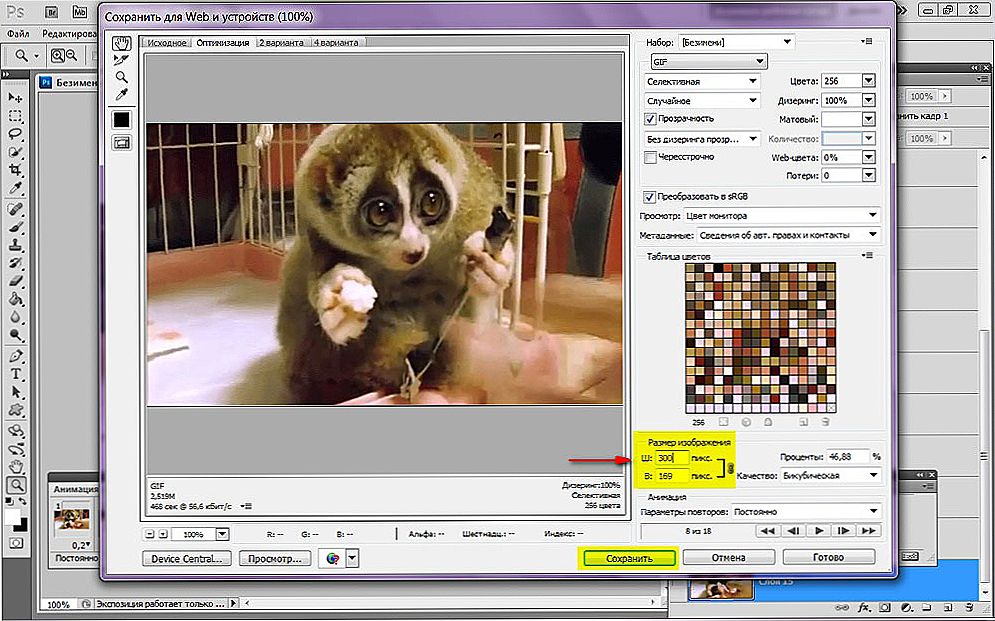
Шаг 4: Накосячил с настройками. На этом этапе вы можете настроить цветовой баланс и многое другое с помощью Photoshop, если хотите. Когда все будет выглядеть идеально, перейдите к File > Save for web . Затем вас встретит окно, которое выглядит примерно так:
. Шаг 5: Вы можете настроить эти параметры, чтобы сделать GIF меньше. В идеале вам нужно сделать его размером не более 1 МБ, чтобы загрузка веб-страниц не занимала целую вечность. Играйте со всем этим, пока не найдете золотую середину.
- Цвета: Это ограничивает количество цветов, используемых для создания изображения, поэтому чем больше, тем лучше (GIF-файлы ограничены максимум 256 цветами). Опускайтесь до 128 или ниже только в том случае, если это необходимо или если ваш GIF изначально не имеет большого количества цветов.
- Дизеринг: Дизеринг разбрасывает разноцветные пиксели в изображении, чтобы оно выглядело так, как будто в изображениях есть промежуточные цвета с ограниченной цветовой палитрой. При более высоких настройках изображения будут выглядеть лучше, но при этом файл будет больше.
- С потерями: Используйте этот параметр для преднамеренного снижения качества. Чем меньше значение, тем лучше, но может потребоваться некоторая потеря качества, чтобы сделать файл достаточно маленьким.

- Размер: Изменение размеров вашего GIF может иметь огромное влияние на размер файла.
Шаг 6: Сохраняйте и делитесь! Нажмите кнопку Сохранить , чтобы завершить создание. После этого вы можете загрузить его на бесплатный сайт для размещения изображений, такой как Imgur, чтобы поделиться им с друзьями и встроить в блоги и веб-сайты.
Как создать анимированный GIF-файл из неподвижных изображений (Photoshop)
Вы также можете создавать анимированные GIF-файлы в Photoshop, соединяя вместе неподвижные изображения. Этот процесс состоит из наложения каждого кадра снизу вверх, а затем упорядочивания слоев с помощью инструмента анимации/временной шкалы Photoshop.
Шаг 1: Соберите неподвижные изображения, которые вы хотите упорядочить для своего GIF, и поместите их в одну папку. Затем в Photoshop выберите File > Scripts > Загрузить файлы в стек . Затем выберите . Просмотрите и выберите изображения на рабочем столе, которые вы хотите объединить в GIF.
Шаг 2: Выберите OK , и должна открыться новая композиция с этими кадрами, которые теперь визуализируются как отдельные слои в одном изображении. Расположите их соответствующим образом; ваш первый кадр должен занимать самый нижний слой и так далее.
Шаг 3: Вы также можете создавать каждый слой отдельно в самом Photoshop, а не загружать свои фотографии в виде слоев. Запустите Photoshop и создайте новое изображение, выбрав
Шаг 4: Снова натяните анимацию снизу вверх. (Этот процесс работает, если вы используете более старую версию Photoshop, в которой нет параметра «Загрузить файлы в стопку». ) Загрузите свои фотографии в Photoshop, перетащите их в новый проект и соответствующим образом измените размер вновь созданных слоев с помощью преобразования Photoshop. инструмент ( Редактировать > Свободное преобразование или Ctrl + T ), затем перетащите углы, чтобы изменить размер объекта).
Вы хотите, чтобы ваш результат выглядел так, чтобы каждый кадр анимации был разделен как слой и расположен в хронологическом порядке снизу вверх:
Шаг 5: Теперь, когда вы упорядочили свои слои соответствующим образом, вы можете начать упорядочивать слои. Опять же, этот процесс будет зависеть от того, какую версию Photoshop вы используете. Если вы все еще используете CS5 или более раннюю версию (эй, мы не будем судить), откройте окно анимации, открыв Окно + Анимация . Аналогичным образом выберите Window + Timeline в Photoshop CS6 и Photoshop CC, чтобы получить доступ к окну Timeline. Для Photoshop CC выберите раскрывающееся меню в середине окна временной шкалы и выберите Создать анимацию кадра .
Шаг 6: После того, как вы открыли инструмент создания последовательности Photoshop, выберите Маленькую стрелку вправо в правом верхнем углу, а затем выберите Создать кадры из слоев .
Вы также можете выбрать правую стрелку , чтобы создать новый кадр вручную (или вы можете использовать горячую клавишу Ctrl > Shift > Alt > F ).
Шаг 7: Оттуда выберите значок Eye рядом с каждым слоем, чтобы скрыть слои, которые вы не хотите отображать в созданном вами кадре.
Шаг 8: Отсюда используйте меню под каждым кадром, чтобы переключить его продолжительность. Меню в левом нижнем углу указывает, сколько раз будет воспроизводиться ваш GIF — установите его на 9.0067 Forever , если вы хотите, чтобы это повторялось бесконечно.
Шаг 9: Поздравляем! Вы создали анимированный GIF-файл, используя неподвижные изображения, и теперь все, что вам нужно сделать, это экспортировать его из Photoshop, используя процесс, описанный выше. Для краткости:
Перейти к Файл > Сохранить для Интернета . Помните, что ваш GIF должен быть не больше 1 МБ. При необходимости настройте параметры цвета, сглаживания, потери и размера, пока размер GIF не изменится соответствующим образом. Как только вы будете счастливы, сохраните свой новоиспеченный GIF.
Как сделать анимированный GIF из неподвижных изображений (бесплатно)
Если у вас нет доступа к Photoshop, вы можете использовать бесплатные методы для создания GIF, хотя качество конечного продукта может быть не таким высоким. Существуют различные бесплатные программы (например, GIMP или Pixlr), предлагающие базовые функции Photoshop, что позволяет создавать неподвижные изображения и воспроизводить их последовательно, а также веб-сайты, позволяющие вырезать GIF-файлы из видео. Ни один из этих процессов не будет таким эффективным, как Photoshop, однако они дешевле и довольно просты.
Сначала настройте неподвижные изображения
Несколько встроенных в браузер приложений позволяют создавать GIF-файлы из серии неподвижных изображений. В качестве примера мы будем использовать Ezgif. Этот сайт позволяет загружать серию изображений, упорядочивать их и превращать в анимированный GIF. Конечно, для этого потребуется набор изображений, которые работают последовательно. Для этого нам понадобится бесплатная замена Photoshop. В этом примере мы будем использовать Pixlr.
Шаг 1: Первое, что нужно сделать, это загрузить новое изображение. Выберите размер холста, но имейте в виду, что чем больше размер файла GIF, тем медленнее он будет загружаться, поэтому постарайтесь сократить количество материала, который вы умещаете на холсте. Чем проще и меньше, тем лучше.
Шаг 2: Когда у вас есть холст, сделайте первый кадр вашего GIF. В этом примере мы будем использовать инструмент фигуры, чтобы создать человека из круга, прямоугольников и линий, сохранив это изображение для создания первого кадра.
Процесс анимации состоит из воспроизведения серии изображений с небольшими изменениями, чтобы создать иллюзию движения.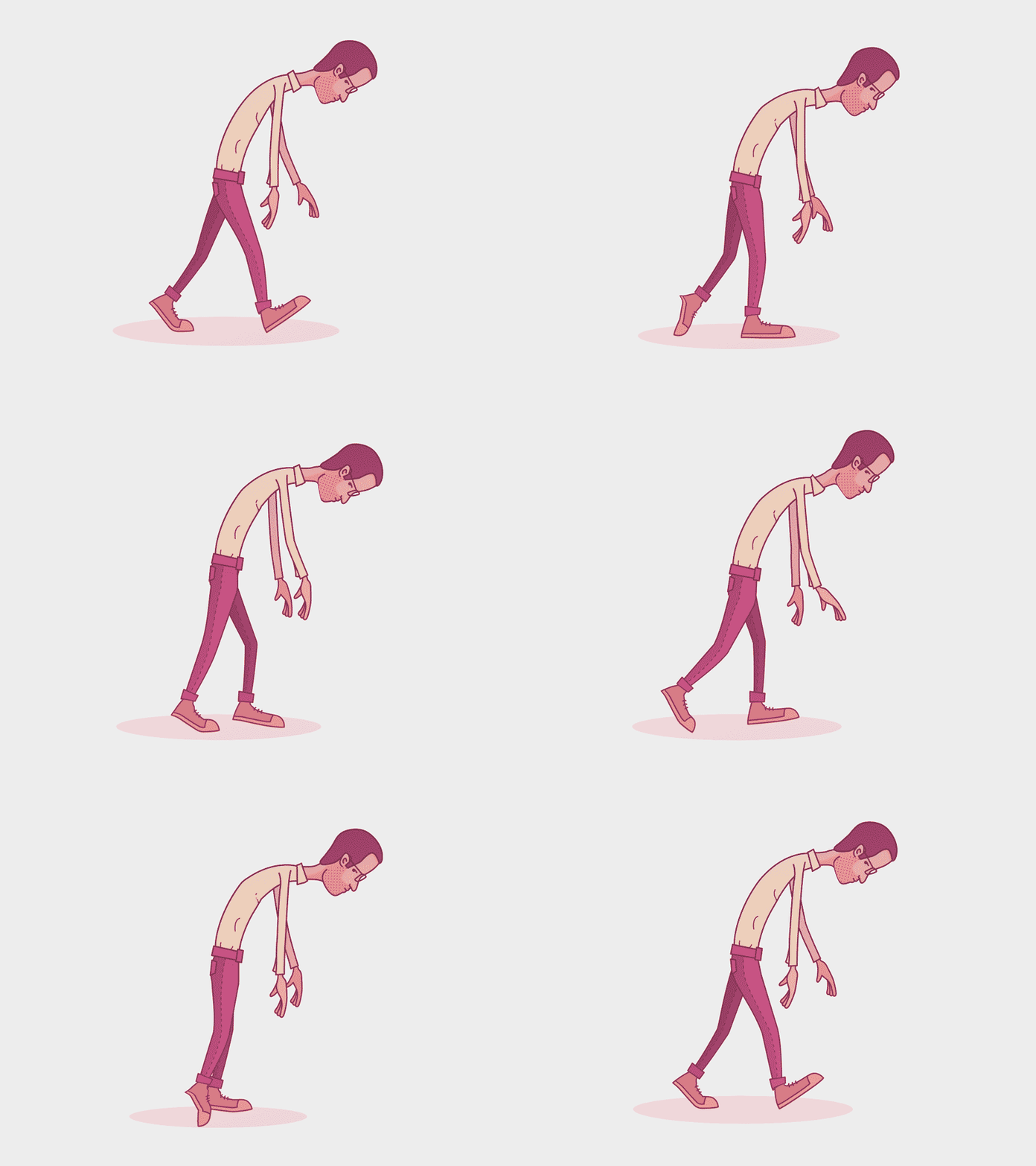 Чтобы сделать GIF, вам нужно будет сделать несколько изображений, каждое из которых немного отличается от предыдущего. Для простоты в этом GIF будет всего несколько кадров, поэтому он не будет красивым, но он должен иллюстрировать концепцию.
Шаг 3: В следующем кадре мы заставим фигуру поднять руки, стерев их и нарисовав новые руки, поднятые вверх. Сохраните изображение, чтобы создать второй кадр.
Шаг 4: Далее мы воспользуемся инструментом Type , чтобы появился текст, и сохраним это изображение как третий кадр.
Шаг 5: Затем мы добавим еще немного текста и сохраним его как четвертый кадр.
Создание анимированного GIF с помощью бесплатного инструмента
Когда наши кадры будут готовы, мы загрузим их на Ezgif. Вот как закончить создание GIF с помощью Ezgif:
Шаг 1: Выберите вкладку с надписью Создатель GIF и нажмите кнопку Обзор . Выберите все файлы изображений, связанные с вашим GIF.
Шаг 2: Затем нажмите кнопку с надписью Загрузить и сделать GIF! . Когда файлы изображений будут загружены, убедитесь, что они расположены в правильном порядке. Вы также можете установить время задержки, то есть время между кадрами, и выбрать, сколько раз (если вообще) вы хотите, чтобы GIF повторялся.
Шаг 3: После этого нажмите кнопку с надписью Сделать GIF!
Шаг 4: После этого должен появиться ваш GIF вместе с кнопками для его редактирования или сохранения на компьютер.
Как сделать анимированный GIF из видео (бесплатно)
Если вы хотите использовать определенный фрагмент видео для GIF, многочисленные сайты могут помочь вам сделать это с минимальным участием с вашей стороны. Ezgif, Giphy, ImgFlip, Gfycat и многие другие онлайн-сервисы позволяют создавать GIF-файлы без помощи кредитной карты, хотя удобство достигается за счет снижения уровня контроля, который у вас есть.
Шаг 1: Использовать один из этих онлайн-инструментов невероятно просто. В качестве примера мы будем использовать Giphy. Этот сайт позволяет вам либо вставить URL-адрес определенного видео, либо загрузить видеофайл с вашего компьютера. Введите URL-адрес или загрузите видео и перейдите к шагу 2.
Шаг 2: Сделав это, вы можете выбрать точку в видео, где будет начинаться GIF, и указать, как долго будет работать GIF. Вы также можете ввести подпись, если хотите.
Шаг 3: После того, как вы определились с этими элементами, нажмите кнопку Создать GIF и позвольте сайту позаботиться обо всем остальном.
Этот процесс более или менее одинаков для других сайтов, включая ImgFlip. Однако, если вы хотите больше контролировать итоговое качество вашего GIF, вам, вероятно, следует придерживаться Photoshop. Тем не менее, для базовой функциональности видео в GIF такие сайты, как Giphy, должны работать нормально.
Как сделать GIF из видео на YouTube
Вы можете использовать указанные выше и другие сайты для создания GIF из видео на YouTube. У нас также есть пошаговое руководство, которое поможет вам создавать потрясающие GIF-файлы из любого видео на YouTube.
И все! Теперь вы гуру GIF (или джедай GIF, если вы предпочитаете мягкое произношение «g»), и ваши ленты в социальных сетях станут бесконечно более захватывающими.
Хотя, вероятно, мы должны предостеречь вас: с большой силой приходит большая ответственность. Выбирайте моменты с умом и не заваливайте своих друзей подавляющим потоком низкокачественных GIF-файлов с кошками, какими бы милыми они ни были. Есть время и место, а качество всегда важнее количества. GIF может быть скромным, но это также легенда; это заслуживает вашего уважения. Изучайте, практикуйте, осваивайте.
Рекомендации редакции
- Как сделать скриншот на Chromebook
- Наиболее распространенные проблемы со Slack и способы их устранения
- ChatGPT: как использовать вирусный чат-бот с искусственным интеллектом, о котором все говорят
- Храбрый браузер берет ChatGPT, но не так, как вы ожидаете
- Лучшие планшеты 2023 года: 9 лучших, которые стоит купить
Как сделать GIF на вашем iPhone двумя способами
- Чтобы сделать GIF на вашем iPhone, вы можете конвертировать Live Photo в приложении Photos или использовать такие приложения, как GIPHY.

- Преобразование Live Photos позволяет быстро создавать псевдо-GIF из фотографий, которые вы сделали сами.
- GIPHY предоставляет вам больше возможностей для создания и настройки GIF-файлов на вашем iPhone.
Если вы когда-либо делали Live Photo на свой iPhone, вы, вероятно, поняли, что это немного похоже на быструю запись GIF с помощью вашей камеры.
Однако Live Photos немного отличаются — например, они не предназначены для автоматического повторения и работают только на устройствах Apple.
Но если вы хотите сделать GIF на своем iPhone и повторить эти Live Photos, вам повезло. Вы можете использовать родное приложение iPhone Photos, чтобы повторить ваши живые фотографии, и приложение GIPHY, чтобы создать GIF, которым можно поделиться где угодно.
Вот как.
Как сделать GIF на iPhone с помощью приложения «Фотографии»
Во-первых, следует отметить, что превращение Live Photo в GIF через приложение Photos не создаст настоящий GIF — он просто создаст другой Живое фото, которое выглядит как GIF при воспроизведении на iPhone или iPad.
Это означает, что если вы экспортируете это живое фото на устройство, отличное от Apple, оно все равно не будет двигаться. Вам нужно будет использовать GIPHY, чтобы создать настоящий GIF.
1. Откройте приложение «Фотографии» на iPhone и нажмите на живое фото, которое хотите превратить в GIF.
2. Проведите вверх по фотографии, чтобы открыть меню движущихся изображений (Живое, Повтор, Отражение, Длинная выдержка).
Через это меню вы можете превратить любую живую фотографию в GIF. Уильям Антонелли/Инсайдер 3. Нажмите «Повтор», чтобы превратить изображение в повторяющийся GIF. Обратите внимание, однако, что это не будет «чистый» GIF — вместо того, чтобы просто вернуться к концу GIF, когда он закончится, изображение исчезнет, например:
Вы также можете нажать «Отскок», чтобы кадры изображения перемещались вперед и назад, а не начинались с начала.
Как сделать GIF на iPhone с помощью GIPHY
GIPHY дает гораздо больше возможностей для творчества с вашими GIF, позволяет вам делиться своими новыми творениями со всем миром и позволяет загружать GIF, созданные другими членами сообщества .
1. Откройте приложение GIPHY.
2. Нажмите на значок «Создать» в правом верхнем углу.
Коснитесь зеленого знака камеры, чтобы добавить или создать новый GIF. Уильям Антонелли/Инсайдер3. Здесь у вас есть два варианта создания GIF:
- Снимите новый GIF, нажав на значок камеры внизу по центру.
- Сделайте GIF из своих фотографий, нажав на значок фотографии в правом нижнем углу, а затем нажав на фотографию, которую хотите использовать.
4. Существуют различные варианты настройки внизу (слева направо): напишите подпись, добавьте фильтр, добавьте готовые художественные и словесные фразы, обрежьте свой GIF и многое другое.
Когда все будет именно так, как вы хотите, нажмите на фиолетовую стрелку, чтобы загрузить его в GIPHY.
Нажмите кнопку с фиолетовой стрелкой, когда закончите работу с GIF. Уильям Антонелли/Инсайдер5. На следующей странице нажмите «Загрузить в GIPHY». Вам нужно будет зарегистрировать учетную запись GIPHY, прежде чем вы сможете загрузить и сохранить свой GIF.
6. После загрузки нажмите на три вертикальные точки, чтобы открыть новое меню.
Вы также можете поделиться своим GIF прямо с этой страницы.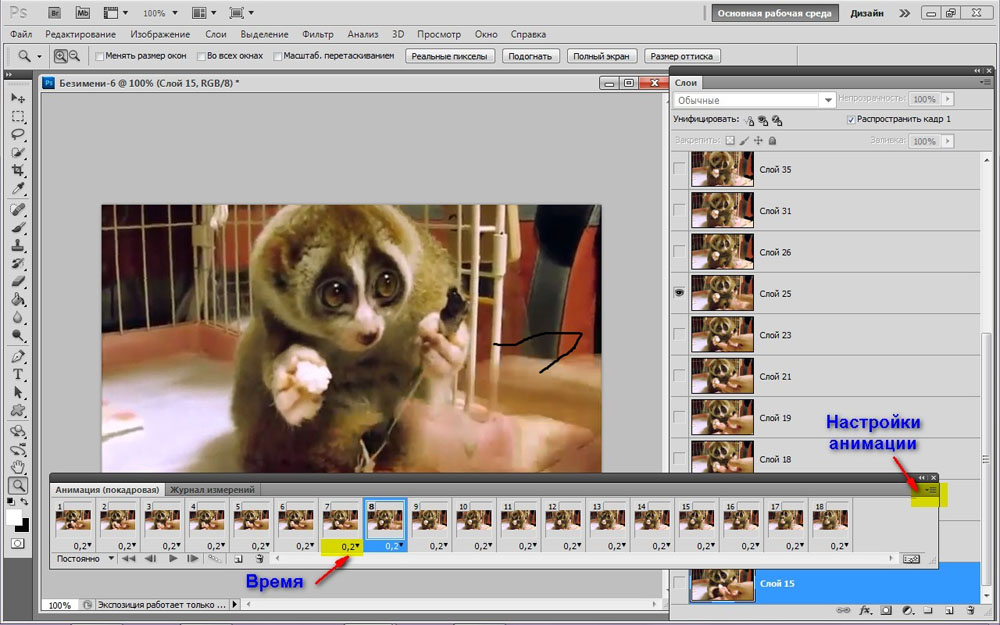 Уильям Антонелли/Инсайдер
7. Нажмите «Сохранить в фотопленку», чтобы загрузить только что созданный GIF-файл на свой телефон. Теперь вы можете свободно экспортировать или публиковать его где угодно.
Сохраните GIF в фотопленку, чтобы использовать его где угодно. Уильям Антонелли/Инсайдер В отличие от GIF-файлов, созданных с помощью собственного приложения Photos, GIF-файлы, созданные с помощью GIPHY, будут чистыми и полными.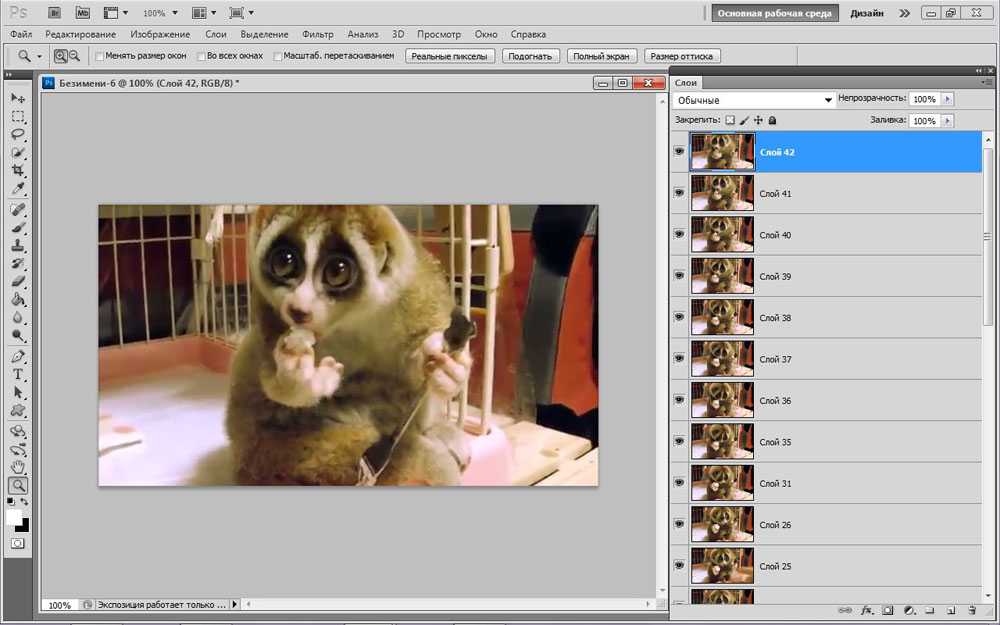 Они также будут продолжать работать, даже если они опубликованы в Интернете или перенесены на другое устройство.
Райан Ариано
Райан Ариано вырос в Балтиморе, когда Macintosh был на пике популярности, жил в Лос-Анджелесе, когда Blackberry уступили место iPhone, а теперь живет в Джексон-Хоул, где его жизнь скрепляется Bluetooth. Он пишет на самые разные темы, но особенно любит заниматься техническим спектром.