Лучшие приложения для замены лиц для iPhone и Android в 2023 году
Задумывались ли вы о том, как бы вы выглядели с другим лицом? Если да, установите приложение для замены лиц на iPhone или Android и попробуйте. Эти приложения позволят весело провести время со своими друзьями и создать контент, который штурмом возьмет социальные сети. Стать известным голливудским актером или поп-звездой никогда не было так просто, поскольку теперь вы сможете просто поменяться лицами в видео со своей любимой знаменитостью. Вот почему мы решили ознакомить вас с некоторыми из лучших приложений для замене лиц, которые можно найти в 2023 году.
10 лучших приложений для замены лиц на iPhone и Android в 2023 году
Прежде чем мы продолжим, важно отметить, что результаты, которые вы получите, зависят от возможностей приложений, заменяющих лицо. Чтобы процесс замены лица прошел успешно, лица на изображениях, которые вы используете, должны быть четко видны, поэтому не стесняйтесь попробовать несколько комбинаций картинок, прежде чем выбрать ту, которая вам больше всего понравится. Хорошо, теперь давайте взглянем на приложения по замене лиц, которые сделают 2023 год более интересным.
1.Snapchat
Стоимость: Бесплатно, доступны покупки внутри приложения
Совместимость: iOS, Android
Snapchat является одной из крупнейших социальных сетей с почти 200 миллионами активных ежедневных пользователей. Не секрет, что это кроссплатформенное приложение предлагает несколько потрясающих опций для записи видео и фото, но многие его пользователи не знают, что они также могут использовать его для замены лиц. Во время записи видео или фотографий, Вам просто нужно будет провести пальцем по области экрана, где находится лицо, пока в нижней части экрана не появится несколько разных лиц. Просто найдите опцию Face Swap и нажмите на ее значок. Затем вы можете приступить к съемке фотографии или сделать видео для социальных сетей.
2.B612
Стоимость: Бесплатно
Совместимость: iOS, Android
B612 — это, прежде всего, камера с фильтрами, которая обычно используется для съемки потрясающих селфи, но у нее также имеется функция смены лиц. Вам просто нужно нажать на значок Smiley после запуска приложения, а затем выбрать опцию замены лица в меню. Однако эта функция работает только в режиме реального времени, поэтому для того, чтобы эффект сработал, в кадре должно быть два человека. После того, как вы включили опцию замены лица, Вам нужно просто начать запись видео или сделать фото, и приложение автоматически поменяет лица.
3.
Cupace 4.8Стоимость: Бесплатно
Совместимость: Android
В этом приложении легко создавать мемы или любой другой тип забавных фотографий, потому что вы просто можете вырезать лицо из одной картинки и вставить ее на другую. При желании вы можете использовать функцию увеличения, которая позволяет более точно вырезать изображение. Все лица, вырезанные из изображений, будут сохранены в приложении Face Gallery, и Вы сможете использовать их снова и снова, не вырезания изображения каждый раз. Выбрав определенное лицо, вы можете быстро вставить его на новое фото и добавить забавную надпись или наклейку, чтобы сделать комический эффект еще более очевидным.
4.Face Swap by Microsoft
Стоимость: Бесплатно
Совместимость: iOS, Android
Обмен лицами с помощью этого кроссплатформенного приложения, разработанного Microsoft, происходит автоматически, поэтому Вам просто нужно быстро сделать селфи, найти фотографию знаменитости или кого-то, с кем вы хотите обменяться лицами, и позволить приложению выполнить всю работу за вас. Чтобы сделать результат еще лучше, вы можете поменять несколько лиц на одной фотографии, так как приложение Face Swap автоматически находит лица на изображениях и накладывает на них новые. Однако результат, который вы получите, не всегда будет идеальным, поэтому Вам нужно набраться терпения и продолжать попытки, пока не создадите образ, которым вы будете довольны и поделитесь в социальных сетях.
5.Face App 4.2
Стоимость: Бесплатно, доступны покупки внутри приложения
Совместимость: iOS, Android
К сожалению, у этого приложения нет функций замены лица, а это значит, что вы не сможете использовать его для обмена лиц с друзьями. Но если вы хотите увидеть, как бы вы выглядели, будь у вас другой пол, более широкая улыбка или если вы были старше или моложе, то обязательно установите это приложение на ваше устройство. Просто помните, что бесплатная версия приложения предлагает только базовые инструменты для улучшения и что Вам нужно будет перейти на платную версию, чтобы получить доступ ко всем опциям, которые предлагает это приложение.
Скачать Бесплатно
Для Win 7 или новее (64 бит OS)
Безопасная загрузка
Скачать Бесплатно
Для macOS 10.12 или новее
Безопасная загрузка
6.Face Swap 4.3
Стоимость: Бесплатно, есть реклама
Совместимость: Android
Как следует из названия, это приложение предлагает множество вариантов замены лиц, вы даже можете выбрать движущееся лицо и добавить его к своему видео или использовать функцию клонирования лица и копировать его столько раз, сколько захотите, и все в одном видеоклипе. Помимо действительно впечатляющих опций замены лица, приложение также предлагает несколько приличных инструментов для редактирования фотографий, которые улучшат цвета, добавят наклейки и текст, или применят фильтры к вашим изображениям. Приложение Face Swap позволяет Вам делиться своими творениями на всех популярных социальных сетях всего за несколько нажатий.
7.MSQRD 4.3
Стоимость: Бесплатно
Совместимость: iOS, Android
Вы фанат видео селфи? Если это так, вы точно не должны пройти мимо приложения MSQRD, которое читается как Маскарад, потому что это кроссплатформенное приложение предлагает очень много интересных функций. вы можете легко стать милым животным, супергероем из кино или обменяться лицами со своими друзьями. Более того, вы можете транслировать такие видео на Facebook, используя любую маску на своем лице. Приложение также содержит богатую галерею фильтров, чтобы вы могли сделать каждое 30-секундное видео, еще более удивительным. Помимо Facebook, вы можете делиться фотографиями и видео, которые вы записываете и редактируете с MSQRD, в любой социальной сети, которую сами выберете.
8.
Face Swap Live 4.0Стоимость: $1.12
Совместимость: iOS
Функция «Поменять лица» делает процесс обмена лицами с друзьями в режиме реального времени простым, потому что Вам просто нужно будет начать запись видео, и приложение сделает всю работу за вас. Более того, вы также можете использовать это приложение для замены лиц на фотографиях, чтобы стать знаменитостью всего за несколько секунд. Также доступна версия Lite, если вы не захотите тратить деньги на это приложение, пока сами не попробуете то, что оно может делать. Однако возможности обмена файлами в приложении далеки от совершенства.
9.Face Swap Booth
Стоимость: Бесплатно, доступны покупки внутри приложения
Совместимость:iOS, Android
Если вы решите установить это приложение на свой смартфон, вы можете добавлять свое лицо к одной фотографии столько раз, сколько захотите, менять местами лица сразу на нескольких фотографиях, обмениваться лицами с суперзвездами и многое другое. Усовершенствованная технология распознавания лиц автоматически переключает лица на всех фотографиях с предельной точностью, поэтому вы сможете сделать ваши изображения максимально интересными. Единственным недостатком является то, что Вам придется обновить приложение до премиум версии, чтобы иметь возможность использовать все его функции.
10.MixBooth 4.0
Стоимость: Бесплатно
Совместимость: iOS, Android
Превратите себя в кинозвезду, своего любимого певца или любого другого известного человека всего за несколько секунд. Использовать это приложение очень просто, потому что вам просто нужно выбрать изображение, где есть лицо, которое вы хотели бы использовать как свое собственное, и приложение автоматически выполнит переключение за вас. MixBooth позволит Вам делать фотографии или импортировать изображения из вашей библиотеки фотографий или даже из вашей учетной записи Facebook. Чтобы увидеть, как будет выглядеть окончательное изображение, вам просто нужно потрясти телефон, и если Вам понравился результат, вы сможете сохранить фотографию на свой телефон или поделиться ею в социальных сетях по вашему желанию.
Совет
Если вы хотите изменить свое лицо в видео на ПК, я настоятельно рекомендую вам использовать Wondershare Filmora.
Скачать Бесплатно
Для Win 7 или новее (64 бит OS)
Безопасная загрузка
Скачать Бесплатно
Для macOS 10.12 или новее
Безопасная загрузка
Заключение
Мы все наслаждаемся юмором и смешными ситуациями, и это именно то, что предлагают нам приложения по обмену лицами. Стать на время вашим же другом или суперзвездой — это интересно не только для вас самих, но и для ваших подписчиков в социальных сетях. Попробуйте одно из приложений по замене лиц, которое мы порекомендовали в этой статье, и сделайте свои профили в социальных сетях еще более увлекательными в 2023 году. Вы также можете записать этот забавный процесс смены лиц и отредактировать его с удовольствием в видеоредакторе Filmora.
Скачать Бесплатно
Для Win 7 или новее (64 бит OS)
Безопасная загрузка
Скачать Бесплатно
Для macOS 10.12 или новее
Безопасная загрузка
Фотошоп онлайн форма полиции вставить лицо. Военные фотомонтажи и фоторамки, коллажи и фотоэффекты с военной тематикой
Фотоиндустрия стремительно развивается, поэтому не странно, что каждому хочется получить качественные фотографии. Их обработка стала особенно популярной благодаря социальным сетям. Ранее приходилось пользоваться специальным программным обеспечением, в котором не всегда просто разобраться из-за навигации, поэтому нет ничего странного, в том, что многие хотят вставить лицо в фото онлайн бесплатно. Для этого можно воспользоваться нашим сервисом, который предоставляет самые разные возможности для обработки снимков. Поверьте, не так много ресурсов позволяют проделать множество манипуляций с фотографиями.
На нашем сайте также представлен широкий выбор .
Принципы работы
Перед тем как вставить лицо онлайн бесплатно в любое изображение, нужно учитывать несколько моментов во время предварительной обработки:
- формат фотографии должен быть качественным;
- делать снимок можно не на дорогую технику, но если используется телефон – нужно убедиться, что лицо хорошо видно;
- перед тем как вставить лицо в шаблон онлайн бесплатно, нужно определиться с цветовой гаммой, дизайном.
Фоторедактор работает с изображениями разного качества, но остаётся актуальным вопрос цветового баланса, поэтому нужно серьёзно заняться коррекцией. Необязательно использовать профессиональные программы: перед тем, как вставить фото в картинку, можно обработать снимок при помощи онлайн-сервиса. Главное, что это всё доступно без регистрации.
Чтобы сделать фотомонтаж онлайн бесплатно, вставить лицо в картинку достаточно просто:
- зайти на наш сервис;
- выбрать соответствующий раздел;
- подобрать нужные фотошаблоны;
- загрузить фото;
- сохранить изображение на компьютере.
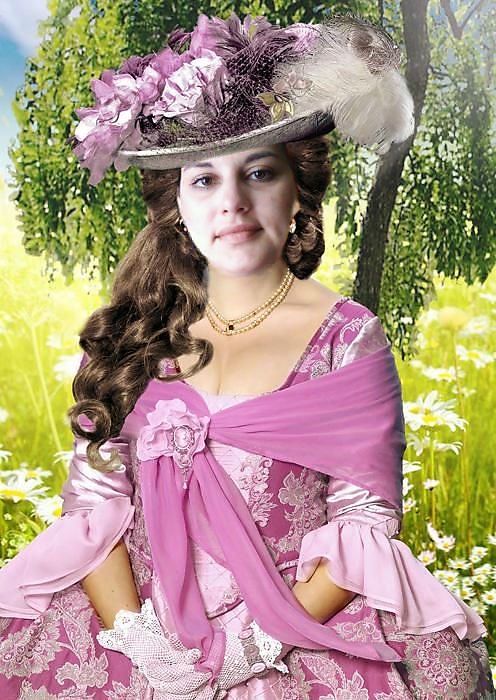
Создать интересное изображение с собственным изображением бесплатно без регистрации несложно: зайди на сервис, выбери шаблон и вставь свою фотографию. После этого картину можно размещать на различных сетевых ресурсах.
Хотите прикрепить ? Сделайте это на best-photoshop .
Преимущества
Фотомонтаж – это один из способов вставить лицо в картинку онлайн без регистрации и бесплатно. Теперь каждый может почувствовать себя звездой, которая снимается для обложек журналов, визуализировать мечты об отдыхе на побережье экзотического острова, представить хотя бы на минутку, каково быть героем известного фильма.
При работе нужно корректировать цветовую гамму, яркость и контрастность изображения. Работа достаточно сложная и занимает не один час, но если вставить лицо в фото онлайн бесплатно, то можно избежать этого процесса, так как сервис предлагает разные фильтры для предварительной обработки.
- доступны без регистрации;
- различные фотошаблоны;
- простой интерфейс;
- понятная навигация;
- на одном ресурсе доступен полноценный фоторедактор.
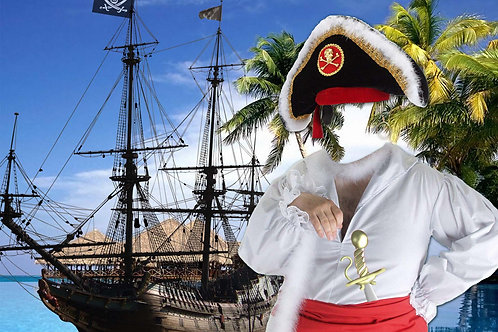
Анализируя все преимущества, можно прийти к выводу, что создать фотоэффекты с лицом онлайн бесплатно или вставить фото в изображение намного удобнее, чем использовать специальное программное обеспечение, которое нужно устанавливать на компьютер.
Интернет-сервисы предполагают использование самых разных устройств, в том числе телефонов и планшетов, ведь никаких системных требований нет. Теперь сделать красивое фото всего за несколько минут получиться даже у тех, кто ранее никогда ничем подобным не занимался. К тому же такой снимок станет отличным подарком для родных и близких. Его не нужно использовать только в социальных сетях, а можно распечатать и повесить на стену.
Вам хочется порадовать любимого соблазнительной фотографией в необычном антураже, например, на поле боя, или собираетесь сделать портрет своему сыну в военной форме, но при этом не хотите платить за это лишние деньги? Тогда Вы зашли на правильный сайт! Только у нас Вы сможете совершенно бесплатно преобразить свои новые снимки или отреставрировать старые изображения.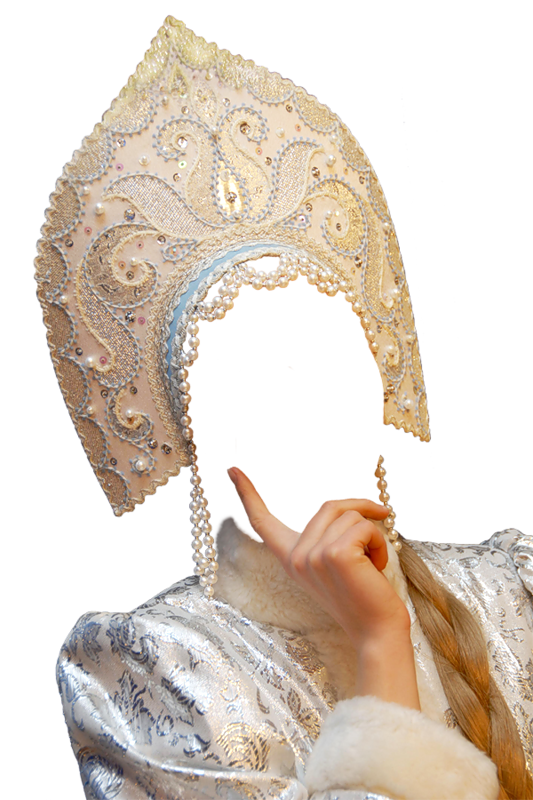 Ничто так не украшает мужчину, как знаки отличия его мужественности. Наши рамки для фото с военной тематикой выгодно подчеркнут Ваши достоинства или преобразят Вашего избранника: придадут его образу силу и обаяние. Увидев результат работы нашего онлайн-фотошопа, Ваш избранник почувствует себя самым любимым и желанным в целом мире. Не медлите, загрузите снимок родного Вам человека прямо сейчас, и уже через мгновение вы получите нужный результат.Специально для Вас мы приготовили несколько фоторамок, снабжённых поздравительными подписями. При помощи них Вы сможете создать из своих фотографий оригинальные открытки. Такой презент можно будет послать по почте или разместить на странице у друга. Ваша креативность и творческая сторона точно не останутся незамеченными. Просто представьте, как будет приятно получить родному Вам человеку Вашу фотографию, которую сопровождают военные и армейские фотоэффекты и надпись: «Поздравляю с 23 февраля!» Мужчине никогда не забыть годы службы в вооружённых силах.
 Любая из них способна согреть сердце бывшего военного, а самое главное: они все в вашем полном распоряжении!Ну, а если Ваш родной мужчина ещё служит, то, конечно же, ему сейчас очень не хватает Вашего внимания. Чтобы поднять настроение солдату, напомнить о себе и о своих чувствах вам просто необходимо прислать ему лучший свой снимок. Преобразить его Вам поможет наш фотомонтаж с военной техникой и оружием. Любой мужчина, получивший такую фотографию, будет стремиться домой к той единственной и соблазнительной, что обворожила его, снявшись на фоне, изображающем танки. Ну, и, конечно же, не стоит забывать о собственном удовольствии. Необычная аватарка привлечёт к Вам новых людей, поможет найти друзей, а возможно, даже обрести любовь. Просто представьте, как шикарно Вы будете выглядеть на той фотографии, где сжимаете боевые гранаты, и на вас надета военная форма. Всё это мы рады дарить Вам прямо сейчас и каждый день. Наслаждайтесь, творите, импровизируйте! Вместе с нами Вы забудете о границах, останутся только рамки, преображающие в фотографиях Вас и Ваш мир!.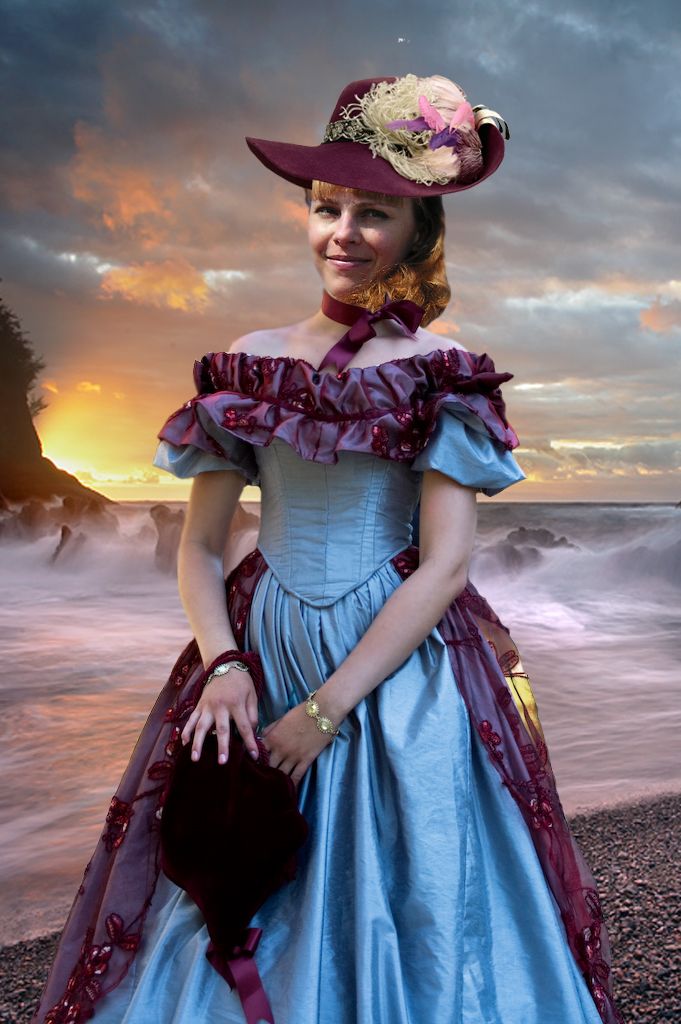
Инструкция
Шаблоны женских костюмов, платьев, мужских классических «троек» с разными галстуками и сорочками можно найти как на платных фотостоках (Shutterstock.com, istock.com), так и на бесплатных ресурсах (Allpolus.com, Photoshop-shablon.ru, Olik.ru). Скачайте файл в формате psd (стандартный для «Фотошопа»), представляет набор графических элементов, приспособленных для редактирования и расположенных на разных слоях.
Откройте Adobe Photoshop. Если у вас еще нет этой программы, вы можете установить условно-бесплатную версию (будет работать 30 дней) с сайта Adobe.com.
Выберите в меню раздел «Файл», пункт «Открыть» и откройте в разных окнах шаблон костюма и фотографию с человеком, лицо которого требуется добавить в коллаж.
Выберите слой с лицо м и с помощью курсора мыши перенесите его в палитре так, чтобы лицо оказалось под прической или головным убором, имеющимся на шаблоне. Затем отредактируйте положение всех остальных слоев, добиваясь того, чтобы и шея в итоге была позади всех остальных элементов костюма.
Теперь размер и положение лица нужно откорректировать, чтобы лицо было пропорционально шаблону. На панели инструментов выберите инструмент перемещения, а затем нажмите на лицо , чтобы отобразились границы редактирования.
Не отпуская левую клавишу мыши, продолжайте перемещать лицо и изменять его размер, пока лицо не станет пропорциональным фигуре на шаблоне, прическе и головному убору. При необходимости измените угол поворота головы, также двигая
Также изменить форму и положение лица можно, вызвав инструмент трансформации Ctrl+T. При необходимости слегка измените размер и угол наклона шляпы или прически, перейдя на соответствующий слой.
Теперь вам нужно стереть лишние куски фона вокруг лица, чтобы окончательно доработать фотографию. Перейдите на слой с лицо м, выберите на панели инструментов ластик (Eraser tool), установите значение твердости на 0% и аккуратно сотрите все лишнее, оставив только контуры лица.
После этого объедините слои, нажав правой кнопкой на самом верхнем слое и выбрав в контекстном меню опцию Flatten Image. Сохраните готовое фото в формате JPEG.
Профессиональный редактор растровой графики Adobe Photoshop предоставляет поистине фантастические возможности. Именно за это его любят в среде пользователей, увлекающихся созданием фотоколлажей. И действительно, произвести действия, типичные для подобных задач, например, перенести лицо с одной фотографии на другую, можно всего за несколько минут.
Вам понадобится
- — установленный редактор Adobe Photoshop.
Инструкция
Откройте в Adobe Photoshop две фотографии (ту, с которой и ту, на которую нужно перенести лицо ). Для загрузки изображения нажмите Ctrl+O или в главном меню выберите пункты File и «Open…», после чего перейдите в директорию с нужным файлом, выделите его в листинге и нажмите кнопку «Открыть».
Создайте область выделения, охватывающую все лицо , на фотографии , с которой его нужно перенести. Используйте инструменты групп Lasso Tool и Marquee Tool.
Скорректируйте область выделения при помощи быстрой маски. Нажмите клавишу Q на клавиатуре или кнопку Edit in Quick Mask Mode на панели инструментов. Активируйте инструмент Brush Tool. Выберите подходящую кисть на выпадающей панели Brush. Установите черный цвет переднего плана. Работая кистью, удалите лишние области выделения. Аналогично, выбрав белый цвет, добавьте к выделению необходимые области. Выйдите из режима быстрой маски, повторно нажав Q или кнопку на инструментальной панели.
Перенесите лицо с одной фотографии на другую. Скопируйте текущую область выделения в буфер обмена. Для этого нажмите Ctrl+C или выберите пункты Edit и Copy в меню. Переключитесь в окно с изображением, на которое нужно вставить лицо . Нажмите Ctrl+V или выберите в меню Edit и Paste. Закройте окно с изображением-источником.
Выделите лицо на целевом изображении. Отключите видимость текущего слоя в панели слоев. Переключитесь на нижний (фоновый) слой. Совершите действия, аналогичные описанным во втором и третьем шаге.
Удалите лицо с изображения фонового слоя. В меню выберите пункты Layer, New, «Layer From Background…». В диалоге New Layer нажмите кнопку OK. Нажмите кнопку Delete или в меню выберите пункты Edit и Clear.
Совместите перенесенное на фотографию лицо с исходным изображением. Активируйте и включите видимость верхнего слоя. Выберите в меню пункты Layer, Arrange и Send to Back, чтобы перенести этот слой вниз. Активируйте режим масштабирования, выбрав пункты меню Edit, Transform и Scale. Нажмите и удерживайте клавишу Shift. Перемещайте углы рамки в рабочем пространстве для изменения размеров изображения. Мышью подвиньте лицо на нужное место. Кликните по кнопке любого инструмента и нажмите кнопку OK в появившемся окне для применения изменений. При осуществлении данных действий может иметь смысл временно увеличить прозрачность верхнего слоя путем установки его параметра Opacity.
Как наложить лицо на тело другого изображения в фотошопе
Вам когда-нибудь хотелось поместить другую голову на тело на изображении? Странный вопрос, я знаю. Но если вы когда-либо фотографировали большую группу людей, у вас наверняка было такое желание.
Привет! Меня зовут Кара, и в своей работе профессионального семейного фотографа я много раз сталкивалась с этим. Я всегда делаю несколько снимков группы. Я надеюсь, что каждый человек в группе хорошо выглядит хотя бы на одном снимке, но это не обязательно должно быть одно и то же изображение, потому что я могу поменять местами головы в Photoshop.
Круто, да? Позвольте мне показать вам, как в Photoshop наложить лицо на тело на другом изображении за пять шагов. Содержание Маска и уточнение
Шаг 1. Выберите два изображения
Чтобы это работало легко, два выбранных вами изображения должны быть совместимы. В идеале человек будет стоять одинаково на обоих изображениях, поэтому все, что вам нужно сделать, это поменять местами голову или, возможно, только лицо.
Иногда это невозможно. Раньше мне приходилось делать всевозможные странные перестановки, чтобы получить правильное изображение.
Но чтобы свести работу к минимуму, попробуйте выбрать два очень совместимых образа. Откройте их оба в Photoshop.
Шаг 2: Скопируйте новое лицо
Перейдите к изображению с лицом, которое вы хотите использовать. Вам нужно будет выделить часть изображения, которую вы будете копировать на другую фотографию. Этот выбор не должен быть очень точным. Я обычно беру Lasso и быстро обведите нужную мне деталь.
Выберите инструмент Lasso на панели инструментов слева. Затем нарисуйте грубый круг вокруг головы. Не смейся над моим кругом.
Необязательно быть идеальным, но чем больше, тем лучше. Мы будем стирать ненужные части позже, но единственный способ получить больше деталей, которые вам нужны , — это начать сначала. Так что ошибайтесь в большую сторону.
Шаг 3: Скопируйте и вставьте выделение
Теперь вам нужно переместить лицо на изображение с телом, которое вы будете использовать. Нажмите Ctrl + C или Команда + C для копирования головы. Кроме того, вы можете использовать команду меню, перейдя к Редактировать и выбрав Копировать .
Вставьте выделенное на фотографию тела. Нажмите Ctrl + V или Command + V , чтобы вставить голову на изображение. Или перейдите к Edit и выберите Paste .
Шаг 4. Выровняйте изображения
В зависимости от размера двух изображений, которые вы используете, вам может потребоваться отрегулировать размер головы. Нажмите Ctrl + T или Команда + T для активации инструмента Transform . Или перейдите к Edit и выберите Free Transform .
Вокруг вставленной головы появится рамка. Возьмите и перетащите углы, чтобы изменить размер выделения по мере необходимости.
Когда вы кладете одну поверх другой, трудно определить размер. Уловка, которая поможет в этом, состоит в том, чтобы уменьшить непрозрачность верхнего слоя, чтобы вы могли немного видеть сквозь него.
Выделите слой с головой на панели «Слои». Затем щелкните стрелку рядом с полем Opacity . Появится ползунок, и вы можете уменьшить непрозрачность примерно до 50%.
Это облегчит правильное размещение и размер.
Когда вы будете довольны размещением, верните непрозрачность до 100%.
Шаг 5: Добавьте маску слоя и уточните
Пришло время избавиться от частей, которые нам не нужны. Мы будем использовать маску слоя, чтобы сделать это.
Выделив слой с головой на панели «Слои», нажмите значок Слой-маска внизу.
Это добавит маску белого слоя к слою с головой.
Чтобы уточнить это, вам понадобится инструмент «Кисть». Нажмите B на клавиатуре или выберите инструмент Кисть на панели инструментов слева.
Убедитесь, что кисть установлена на черный цвет в нижней части панели инструментов. Если белый находится сверху, просто нажимайте стрелки, чтобы переключать их.
Перейдите к Brush Settings на панели параметров в верхней части рабочего пространства. Нажмите маленькую стрелку справа. Установите жесткость где-то посередине, чтобы края красиво сливались. Выберите подходящий размер для вашего проекта.
Затем начните рисовать лишнюю область, которую нужно удалить. Работайте медленно и осторожно смешивайте изображения вместе. Жесткие линии и другие подсказки сделают очевидным, что изображение было подделано.
При необходимости можно опустить Flow или Opacity (или оба) кисти во время работы. Эти настройки находятся на панели Options . Это сделает работу инструмента более плавной и поможет более эффективно смешивать изображения.
Когда вы закончите, не должно быть очевидно, что вы внесли изменение — если, конечно, вы не сравните два изображения!
Ура! Уот! На втором фото она намного симпатичнее. Тени немного темнее на одной стороне ее лица, но в целом на изображении это не заметно. Главное, улыбка стала красивее, и бабушка была в восторге от конечного результата!
Сходить с ума от смены головок
Теперь, когда вы хорошо знаете, как менять головы, вы можете многое с этим сделать. Кто знает? Вы можете положить голову на тело кентавра или что-то еще очень крутое. Хотите улучшить свои навыки Photoshop для таких проектов? Узнайте, как деформировать изображения здесь!
О Каре Кох
Кара увлеклась фотографией примерно в 2014 году и с тех пор исследует все уголки мира изображений. Когда она почувствовала, что Lightroom ограничена, она с головой погрузилась в Photoshop, чтобы научиться создавать изображения, которые она хотела.
Как поменять местами лица в Photoshop (6 шагов + профессиональные советы)
Автор Эли Уолтерс
Обновлено ✓ Факты проверены Джун Эскалада
Возможно, наиболее популярное использование Photoshop — это смена головы или лица. Вы заметите, что голова или лицо были заменены почти на каждой обложке журнала и постере фильма, с которыми вы сталкиваетесь.
В целом, это гибкая методика, предлагающая широкий спектр возможностей. Убедитесь сами, насколько это просто.
Я работаю с Adobe Photoshop более пяти лет и имею сертификат Adobe Photoshop. В этой статье я научу вас менять местами лица в Photoshop.
Содержание
- Основные выводы
- Как поменять местами лица в Photoshop: шаг за шагом
- Дополнительные советы
- Заключительные мысли
Основные выводы Инструмент для замены лиц
Как поменять местами лица в Photoshop: шаг за шагом
Вам понадобятся две фотографии, желательно сделанные на одном фоне, чтобы поменять местами лица в Photoshop.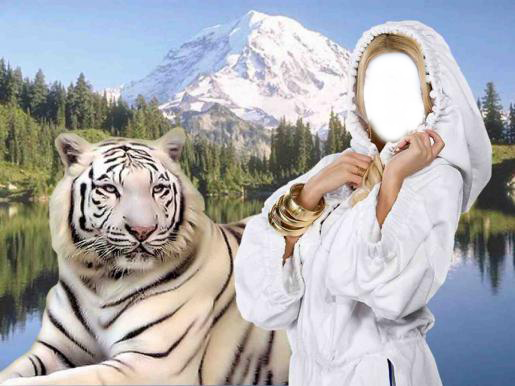 Следуйте инструкциям ниже.
Шаг 1: Найдите две фотографии, лица которых вы хотите поменять местами. Выбрав обе фотографии, откройте их в Photoshop на двух разных вкладках.
Сначала решите, какое лицо вы хотите изобразить на теле фигурки. Выберите Lasso Tool (сочетание клавиш L ), чтобы достичь этого.
Шаг 2: Вы можете сделать выделение вокруг лица с помощью инструмента Lasso Tool. Выберите область вокруг лица, щелкнув и перетащив ее.
Примечание. Контур области не обязательно должен быть точным.
Шаг 3: Нажмите Ctrl + C (Windows) или Command + C (macOS), чтобы скопировать содержимое выделения после того, как оно вас устроит.
Нажмите Ctrl + V (Windows) или Command + V (macOS) , чтобы вставить лицо в фотографию в рабочем документе, который содержит фотографию только тела модели.
Шаг 4: Масштаб и размещение двух граней должны быть максимально похожими, чтобы их можно было поменять местами в Photoshop.
Для начала выберите инструмент «Перемещение» и расположите лицо над лицом модели. Затем используйте Ctrl + T (Windows) или Command + T (macOS), чтобы преобразовать слой и совместить новое лицо с лицом модели.
Шаг 5: Щелкните и перетащите контрольную точку во внутренний угол глаза модели. Фиксированное место, где выполняются все преобразования, называется контрольной точкой.
Примечание. Чтобы включить опорную точку на панели параметров, установите флажок опорной точки, если вы его не видите.
Шаг 6: Вы можете уменьшить прозрачность слоя, трансформируя его, чтобы он лучше соответствовал лицу модели. Если вы хотите масштабировать лицо, удерживайте Alt (Windows) или Option (macOS) и перетащите угол выделения.