
При сохранении изображения в фотошопе цвета становятся другими, как это исправить
Содержание
быстрая навигация по статье
Посмотреть видео-урок
В данной статье я хочу рассмотреть проблему настройки цвета, с которой довольно часто сталкиваются новички. Проблема заключается в том, что при сохранении изображения в фотошопе, не важно в каком формате и качестве, происходит искажение цвета. К примеру, вы обработали какое-то фото или изображение, вам всё нравится, вы сохраняете его в формате jpg наилучшего качества, но смотрите сохранённое изображение и замечаете, что оно выглядит не так как в фотошопе, цвета стали заметно бледнее или наоборот слишком яркие.
Данная проблема актуальна не только для фотографов, которым важна максимальная точность цветопередачи, но и для веб-дизайнеров, поскольку когда клиенту демонстрируется дизайн в одной цветовой гамме, а свёрстанный сайт получается другим у заказчика конечно возникают вопросы.
1. Сохраняем изображение со стандартными настройками фотошоп
Давайте для понимания проблемы произведём не большой эксперимент. В качестве примера возьмём любую палитру, откроем её в фотошопе, а затем сохраним в наилучшем качестве и посмотрим на сколько точно будут передана цветовая гамма после сохранения изображения.
Я нагуглил палитру, открыл её фотошопом, взял инструмент «Пипетка» и снял пробу цвета с каждого оттенка палитры, после чего подписал их, чтобы увидеть точную разницу на результате.
После этого переходим в верхнем меню в «Файл» — «Экспортировать» — «Сохранить для Web» и в открывшейся панели настроек сохранения устанавливаем jpg наилучшего качества. Сохраним изображение в JPG, так как это самый популярный формат как для фотографов, так и для веба.
Теперь открываем сохранённую палитру фотошопом и снова инструментом «Пипетка» проверяем результат. Как мы видим, цветовая гамма сильно искажена, т.е. цвета при сохранении изменились.
Даже если рядом сопоставить изображения видна разница, на одном цвета ярче, на другом бледнее.
Повторюсь, что на дешёвых мониторах данная разница не видна, но нам же нужно максимально точно передать цвет и мы рассчитываем, что нашу работу будут смотреть не только владельцы дешёвых мониторов?
2. Настраиваем цвета фотошоп
Давайте откроем настройки цвета фотошоп и изменим их, после чего повторим эксперимент. Переходим в верхнем меню «Редактирование» — «Настройка цветов. .», либо нажимаем комбинацию клавиш «Shift» + «Ctrl» + «K». В появившемся окне нам необходимо поменять настройку RGB на «sRGB IEC61966-2.1», по умолчанию у меня стоит «Adobe RGB (1998)». Меняем данную настройку и сохраняем изменения, кликнув на «Ok».
3. Сохраняем изображение с новыми настройками фотошоп
Теперь снова проводим эксперимент с сохранением и пипеткой. Сохраняем нашу первоначальную палитру с теми же настройками, что и ранее — формат JPG, наилучшее качество, включенная оптимизация. Открываем результат в фотошопе и проверяем цвета.
Результат радует, все шесть цветов в палитре абсолютно идентичны, т.е. фотошоп передал все цвета именно в том качестве, которое мы видели на рабочем экране.
Вывод
Вот таким образом можно быстро настроить цветопередачу при сохранении в фотошопе, данный мануал особенно рекомендую начинающим пользователям. Важно не забывать, что такую настройку необходимо производить после каждой переустановки или обновления программы, так как настройки сбиваются на настройки по умолчанию! В фотошопе есть и возможность производить серьёзную калибровку цвета, но это уже для опытных пользователей и именно для фотографов, так как подготовка изображения на печать — совсем другая история. Мы же, в данной статье разобрали проблему цветоискажения именно при сохранения изображений для просмотра на экранах и мониторах.
Поделиться:
Как инвертировать цвета в фотошопе
Adobe Photoshop предлагает тысячи инструментов и быстрых действий, настолько много, что иногда нам сложно их все запомнить или узнать. В этом уроке мы воспользуемся одним из этих быстрых действий: инвестировать. Если вы хотите знать как инвертировать цвета изображения в фотошопе или как создать негативный образ, не переставайте читать этот пост!
Индекс
- 1 Откройте изображение в фотошопе
- 2 Как инвертировать цвета в фотошопе
- 3 Сочетание клавиш для инвертирования цветов в Photoshop
Откройте изображение в фотошопе
Первое, что нужно сделать, это откройте изображение, к которому мы хотим применить эти изменения.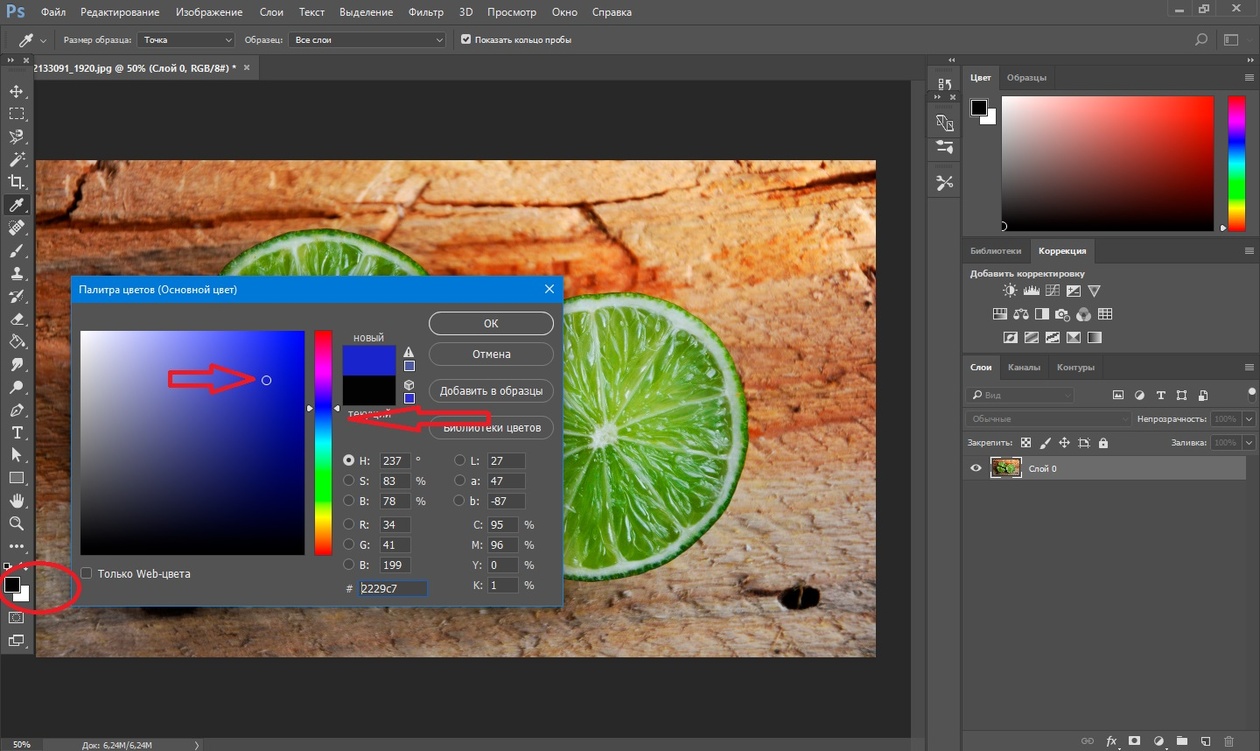 Я выбрала пейзаж, пляж, но вы можете выбрать фотографию по своему вкусу. Помните, что вы можете открывать изображения в Photoshop, просто перетаскивая их или, если хотите, перейдя в главное меню,
Как инвертировать цвета в фотошопе
После того, как вы открыли изображение, Вы можете инвертировать его цвета, перейдя в верхнее меню, на вкладку изображения и в раскрывающемся меню мы нажмем на действие «инвертировать».. Выполнив это действие, вы увидите, что фотография полностью изменилась, и возник этот эффект «негативного изображения».
Подпишитесь на наш Youtube-канал
Если вы посмотрите на цвета, вы увидите, что они на самом деле были инвертированы, в основном Photoshop заменить каждый пиксель его хроматической противоположностьюВот почему синий цвет переходит в оранжевые тона, апельсин — в синие, а белый — в черный.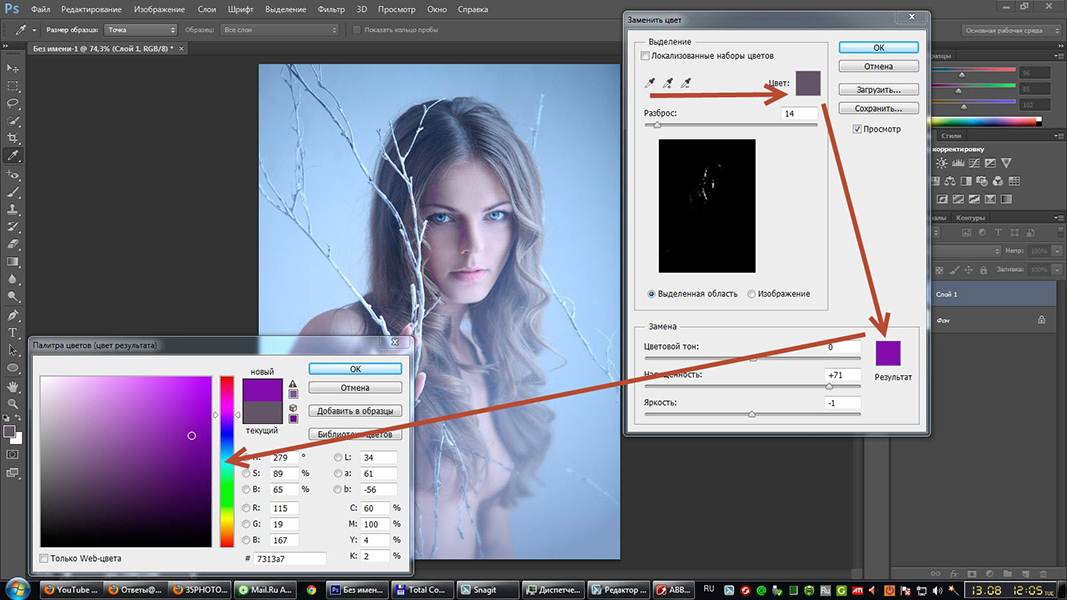 Я повторно применил эти изменения к другому изображению, чтобы вы могли видеть его более четко. Если при перевернутом изображении снова нажимаем command + I, цвета снова меняются местами и, следовательно, мы возвращаемся к исходной версии.
Сочетание клавиш для инвертирования цветов в Photoshop
сочетания клавиш его уловки, которые помогают нам экономить время когда мы редактируем или проектируем в Photoshop. Мы можем очень быстро инвертировать цвета, если нажмем на клавиатуре нашего компьютера кнопку командные клавиши + I, если мы работаем с Mac, или контроль + я, если мы работаем с Windows.
Если вам понравился этот пост и вам интересно узнать больше о том, как изменить цвета в Photoshop Я рекомендую вам ознакомиться с этими руководствами, в которых вы научитесь изменить цвет фона изображения y a
изменить цвет на другие элементы, например, одежду.
Содержание статьи соответствует нашим принципам редакционная этика. Чтобы сообщить об ошибке, нажмите здесь.
Вы можете быть заинтересованы
Вам придется заплатить за использование причудливых цветов в Photoshop Now
Фото: Pantone
Скорее всего, вы не слишком задумываетесь о том, откуда изначально взялись цифровые цвета, которые вы используете. Вы также, вероятно, не задавались вопросом, кому может принадлежать определенный цвет, когда вы выбирали его при создании чего-либо в Photoshop. Но многие люди собираются уделить этому огромное внимание, так как их коллекция PSD-файлов заполняется нежелательным черным цветом из-за изменения лицензии между Adobe и Pantone.
На данный момент широко используемые приложения Adobe, такие как Photoshop, Illustrator и InDesign, больше не будут бесплатно поддерживать цвета, принадлежащие Pantone, и тем, кто хочет, чтобы эти цвета отображались в их сохраненных файлах, необходимо будет заплатить за отдельную лицензию. И это реальная жизнь.
Pantone существует с 1950-х годов, компания из Нью-Джерси сначала занималась очисткой печатных красок, а затем изобрела систему подбора цветов Pantone, используемую дизайнерами во всем мире, чтобы гарантировать, что цвет творения будет точно таким, как хотелось бы, независимо от того, где и как оно было изготовлено. . Так что, конечно, став отраслевым стандартом для подбора цветов, компания, естественно, заявляет о праве собственности на все свои 2161 оттенок, защищая свою интеллектуальную собственность и предотвращая ее нелицензионное использование. Это доходит до того, что другие не могут создавать «совместимые с Pantone» цветовые системы. Или, говоря иначе, они претендуют на собственные цвета.
Прошлогоднее объявление Adobe об удалении «книг цветов» Pantone из своего программного обеспечения вызвало ужас в мире дизайна. Удаление одного отраслевого стандарта из другого, очевидно, создаст проблемы, но в то время Adobe заявила, что будет «работать над альтернативным решением», в то время как ходили слухи, что компании поссорились.
С тех пор официальные причины потеряли смысл. По данным Pantone, две компании начали сотрудничать в 1990-х годов, но «с 2010 года библиотеки цветов Pantone в приложениях Adobe не обновлялись». Это, по-видимому, означает, что они «значительно устарели и в них отсутствуют сотни новых цветов Pantone». (Да, компания серьезно использует «Цвет» с большой буквы.) Это означает, что «Pantone и Adobe вместе решили удалить устаревшие библиотеки и совместно сосредоточиться на улучшении работы приложения, которое лучше подходит нашим пользователям».
Удаление цветов Pantone из программного обеспечения Adobe должно было произойти 31 марта этого года, но эта дата пришла и ушла. Затем он должен был состояться 16 августа, затем 31 августа. Однако в этом месяце люди замечают эффекты, сообщая о проблемах с творениями с использованием плашечных цветов Pantone. А решение? Это подключаемый модуль Adobe, который «минимизирует нарушение рабочего процесса и предоставляет обновленные библиотеки пользователям Adobe Creative Cloud».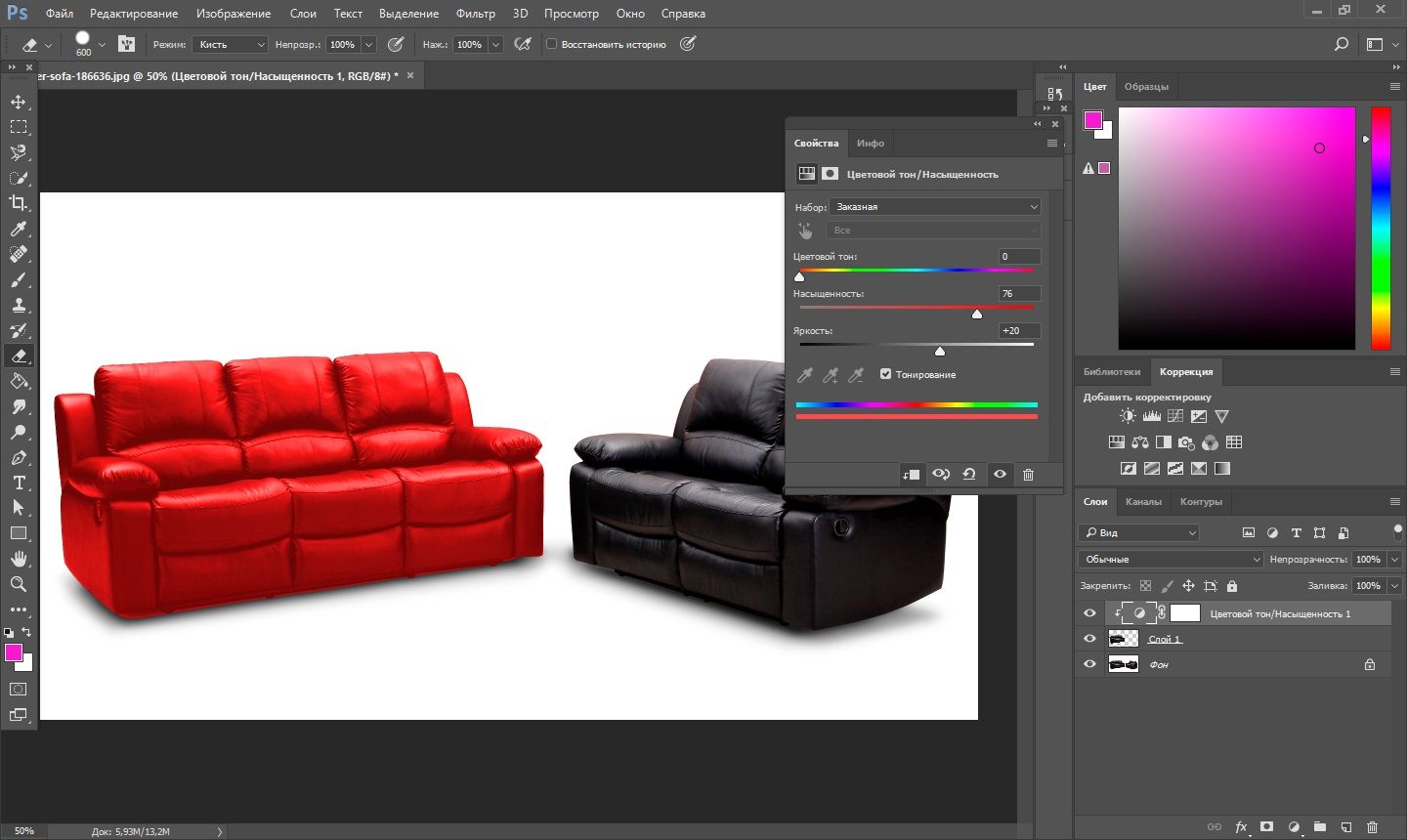 Что, конечно, стоит 15 долларов в месяц. Это Netflix, но для раскрашивания!
Тем не менее, Pantone по-прежнему заявляет в своем устаревшем FAQ, что «это обновление окажет минимальное влияние на рабочий процесс дизайнера. Существующие файлы и документы Creative Cloud, содержащие ссылки на цвета Pantone, сохранят эти цветовые идентификаторы и информацию». Однако сегодня люди сообщают, что их Photoshop сообщает им: «В этом файле есть цвета Pantone, которые были удалены и заменены черным из-за изменений в лицензировании Pantone с Adobe».
Другие сообщают, что даже подключение лицензии Pantone в Photoshop не решает проблему, цвета по-прежнему заменяются черными, а обходные пути звучат мучительно.
Мы связались с Pantone и Adobe и обновим их, если они получат ответ.
Мы, как вид, живем в очень интересное время, когда речь идет о так называемой «интеллектуальной собственности». Поскольку правила, применимые к физическим объектам, плохо применялись к цифровым объектам, обычно контролируемым теми, у кого больше всего денег, чтобы тратить и терять, мы видели, как подобная ерунда распространилась из музыки в фильмы и в цифровое искусство, а теперь и сами цвета, которые они заново сделаны из себя. И это всегда заканчивается тем, что нам приходится платить еще больше денег.
Кроме того, все чаще приходится платить за услуги, которые раньше были бесплатными. BMW взимает плату с некоторых людей за подогрев сидений.
Однако для этой конкретной проблемы существуют обходные пути. Не в последнюю очередь избавить себя от страданий такого закрытого программного обеспечения, где нелепые ситуации способны размножаться, как кролики. Есть бесплатное программное обеспечение, такое как Gimp, и бесплатные открытые цветовые схемы, такие как Open Color. Конечно, при отступлении от отраслевых стандартов всегда возникают трудности, но если бы мы все так поступали, то эти проблемы исчезли бы довольно быстро.
Если вам нужны или вы хотите придерживаться проектов Adobe, то там тоже есть решения. Бесплатные. Посмотрите видео ниже для одного из них.
Как сделать графический дизайн
Еще один совет, предложенный Print Week , заключается в том, чтобы сделать резервную копию ваших библиотек Pantone, а затем повторно импортировать их при обновлении программного обеспечения Adobe, чтобы удалить их, или, если уже слишком поздно, найти друга, который уже сделал это . Есть большая вероятность, что это сработает, учитывая, что цвета Pantone хранятся в виде файлов .ACB, как и остальные цвета Photoshop.
Или, вы знаете, вы можете просто скопировать значения метаданных диапазона Pantone.
Почему моя палитра цветов серая в Photoshop? | Малый бизнес
Автор: Filonia LeChat
В мире программного обеспечения затененная или отключенная веб-ссылка, кнопка, пункт меню или инструмент могут быть подобны вышибале в ночном клубе, препятствующей доступу через двери. Хотя в программном обеспечении для редактирования изображений Adobe Photoshop есть несколько случаев, когда определенные параметры недоступны, инструмент «Палитра цветов» никогда не входит в их число. Как и закусочная, палитра цветов всегда открыта для работы 24/7, и она никогда не становится «серой», но может отображать серые оттенки и цвета в зависимости от ваших текущих настроек дизайна.
Определение
Палитра цветов Photoshop — это то, с чего начинается почти все, что связано с рисованием, заливкой, рисованием и формами.
 Дизайнеры используют палитру цветов, активируя ее, дважды щелкнув верхнюю часть двух полей, составляющих инструмент, чтобы выбрать цвета краски. Вы можете выбрать только один цвет за раз из палитры цветов, и этот цвет отображается в верхнем левом квадрате в столбце «Инструменты». Выбранный цвет, например серый, остается на месте до тех пор, пока не будет выбран другой. Этот цвет также появляется, даже когда Photoshop закрывается и снова открывается.
 Дизайнеры используют палитру цветов, активируя ее, дважды щелкнув верхнюю часть двух полей, составляющих инструмент, чтобы выбрать цвета краски. Вы можете выбрать только один цвет за раз из палитры цветов, и этот цвет отображается в верхнем левом квадрате в столбце «Инструменты». Выбранный цвет, например серый, остается на месте до тех пор, пока не будет выбран другой. Этот цвет также появляется, даже когда Photoshop закрывается и снова открывается.
Местоположение
Палитра цветов расположена в нижней части столбца инструментов Photoshop, по умолчанию она расположена в левой части экрана. Если вы не видите столбец, щелкните меню «Окно» и выберите параметр «Инструменты» в раскрывающемся меню. Если рядом с опцией «Инструменты» уже стоит галочка, она открыта в рабочей области, но может быть скрыта за другими вкладками, палитрами и меню. Палитра цветов представляет собой два перекрывающихся цветных прямоугольника, один слева немного выше другого по диагонали.
Два поля палитры цветов обычно двух разных цветов.
 Два поля палитры цветов обычно двух разных цветов.
Выбор цвета
Серый может иметь бесконечное количество оттенков от грифельного до пыльного, и у пользователей Color Picker есть несколько способов выбрать свой серый цвет. В окне палитры цветов Photoshop используется скользящая радуга, в которой пользователи выбирают серый цвет. Другой вариант — перейти непосредственно к серому номеру Pantone или ввести точный шестизначный код цвета. Любая из этих процедур приводит к тому, что палитра цветов становится серой.
Режим
Еще одна возможная причина того, что палитра цветов выглядит серой, связана с цветовым режимом, выбранным для изображения. Когда изображения отображаются в оттенках серого или черно-белые, возможности палитры цветов сокращаются. Вы найдете режим изображения, расположенный в опции «Режим» меню «Изображение». Посмотрите на всплывающее меню. Если флажок «Оттенки серого» установлен, ваше изображение не будет иметь цветов, а палитра цветов может отображать серый, белый или черный оттенок.
